¶ 良い記事を書くことだけでなく、それを公開することも必要
記事を書く際、本当に時間がかかるのは執筆だけではないことが多いです。資料の準備、カバーのデザイン、レイアウトの変換、タイトルの調整、異なるサイトへのログイン、コピー&ペースト、さらに各プラットフォームの公開結果の記録まで、これらの作業を合わせてこそ、完全なコンテンツ制作プロセスになります。
AceData Studio はこれらの工程を同じ制作入口にまとめます:モデルでコンテンツを生成し、コネクタで自分のプラットフォームアカウントにアクセスし、Skill で再利用可能な方法を保存し、さらに定時タスクで計画どおりに実行します。
本稿では、Zhihu、CSDN、Juejin、Medium、Hashnode、Blogger、X を例に、一度の記事制作から、継続的に動作するコンテンツワークフローへ進む方法を紹介します。本文中の図は AI が生成した機能イメージであり、コンソールのスクリーンショットではありません。プラットフォームのアイコンは公開チャネルを識別するために使用されています。
¶ 一、コネクタ:記事を対話から各プラットフォームへ届ける

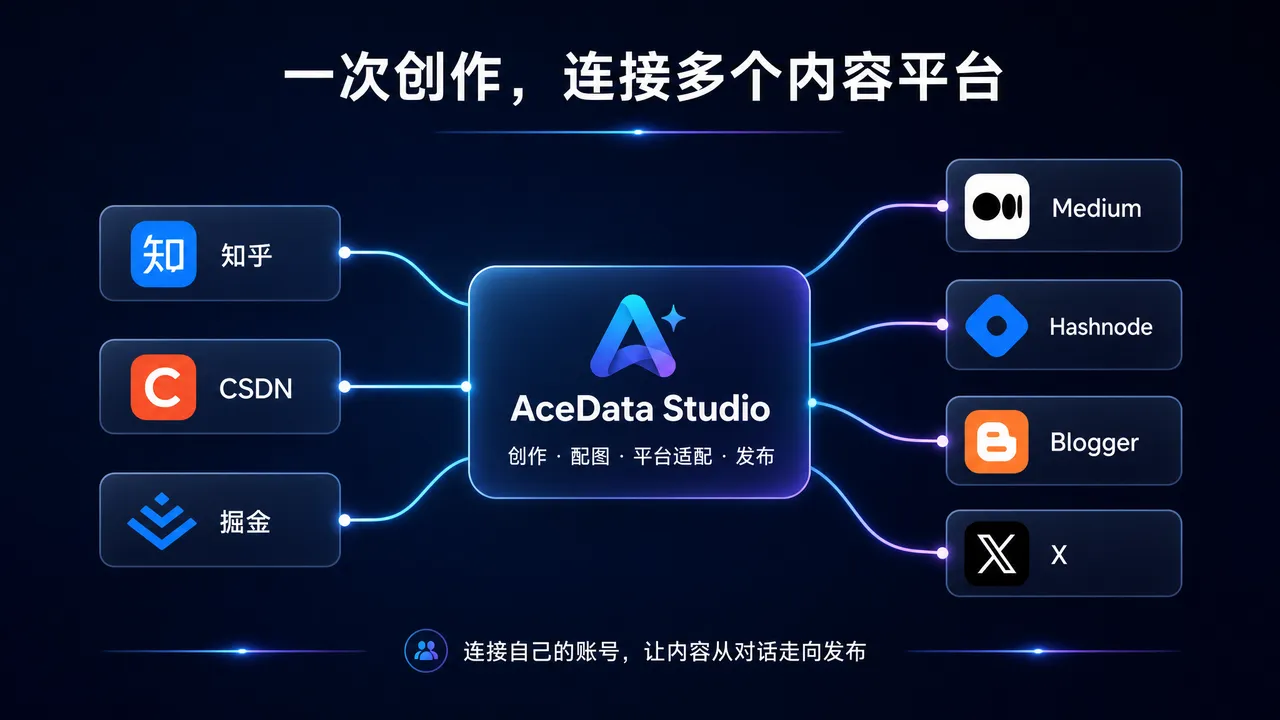
図 1:一つの制作入口でコンテンツを整理し、さらにコネクタを通じて対応するプラットフォームへ配信する。
コネクタは、Studio と外部アカウントの間にある操作チャネルと理解できます。アカウント認可の完了後、AI は対話内でテキストを提供するだけでなく、対応するプラットフォームの機能を呼び出して、下書きの保存、記事の送信を行い、実行結果を返すこともできます。[1]
使用前に、コネクタ管理ページを開き、ページの案内に従って自分のアカウントを接続してください。チャネルごとに使用する認可方式は異なります。一部は ACE ブラウザ拡張機能を通じてログインセッションを認可し、一部は公式 OAuth を使用します。認可完了後も、具体的な制作タスクにおいて、どのアカウント、どのチャネルを使用するか、また下書きとして保存するのか公開するのかを明確に指定する必要があります。
¶ 同じテーマ、異なるプラットフォームでの表現
| プラットフォーム | それを中心に構成できるコンテンツ | 制作時に重点的に伝えること |
|---|---|---|
| Zhihu | 長文、問題分析、回答 | どのような問題に向けたものか、結論の根拠は何か |
| CSDN | 技術チュートリアル、API 呼び出し、問題切り分け | コード、手順、環境説明、タグ |
| Juejin | 開発実践、プロジェクトの振り返り | 技術プロセス、カテゴリー、タグ |
| Medium | 英語チュートリアル、プロダクト事例 | 英語表現、ストーリー構成、画像とテキストのレイアウト |
| Hashnode | 開発者向け技術ブログ | Markdown、カバー、タグ、対象ブログ |
| Blogger | ブログ記事とその後のメンテナンス | 対象ブログ、本文レイアウト、更新対象 |
| X | 記事の要約、意見のスレッド | コアとなる結論と、すでに公開された記事へのリンク |
上表はコンテンツ構成の提案であり、すべてのプラットフォームが同じ形式を受け入れることを求めるものではありません。Zhihu、CSDN、Juejin、Medium、Hashnode のコネクタドキュメントでは、それぞれ記事の書き込み機能が紹介されています。Blogger の現在の Skill は、記事作成、下書き、公開、更新の操作を提供しています。X は完全なブログ本文を直接受け取るよりも、要約の配信を担うのに適しています。[3–7]
たとえば、Studio に直接次のように伝えられます:
「製品に AI 画像を組み込む方法」をテーマに技術チュートリアルを書き、まず中国語の原稿とカバー画像を1枚生成してください。さらに、それぞれ CSDN、Zhihu、Juejin に適したバージョンに整理してください。まずプレビューを表示し、公開はしないでください。私が確認した後、対応するコネクタを呼び出してください。
ここでの重点は「一つのテキストを七回コピーする」ことではなく、事実、コード、素材を共用しながら、各プラットフォーム向けの表現をそれぞれ構成することです。
¶ 二、記事完成後、制作方法を Skill として保存する

図 2:検証済みの制作方法を保存し、次回のタスクでも同じ要件を再利用できるようにする。
記事完成後に残す価値が最もあるものは、本文だけではありません。すでに調整済みの方法も含まれます。すなわち、記事を誰に向けて書くのか、どのような構成を使うのか、どのような画像が必要か、異なるプラットフォーム向けにどう書き換えるのか、公開後にどのような情報を返すのかです。
Skill は、この一連の実行指示を保存する方法です。 これは、あるプラットフォームに対して何もないところからインターフェースを追加するものでもなく、モデルを再トレーニングするものでもありません。AI が次回のタスクで、明確な目標、ルール、手順を再利用できるようにするものです。
¶ 1. まず Studio に今回のフローを要約させる
記事のプレビューまたは初回公開を完了した後、続けて次のように入力できます:
今回確認済みの記事構成、文体、画像規約、プラットフォーム別の書き換え方法、公開手順を、再利用可能な Skill として整理してください。テーマ、資料ソース、対象プラットフォーム、出力言語、公開モードを入力変数として設定し、デフォルトでは下書きのみを生成し、最後に各プラットフォームの結果表を返してください。
¶ 2. Skill 管理で保存する
Studio Skill 管理ページを開きます。現在の画面では、Markdown を直接記述することも、Markdown ファイルやスキルパッケージをアップロードすることもできます。整理した実行指示を自分の Skill として保存し、その後の対話またはタスクで使用できます。[8]
コンテンツ Skill には、少なくとも次の項目を明記すべきです:
| 項目 | 例 |
|---|---|
| 入力 | 今回のテーマ、信頼できる資料、対象プラットフォーム、言語、公開モード |
| 記事規約 | まず問題を説明し、次に操作手順を示し、最後に検証可能な結果を提示する |
| 画像規約 | 横長のカバー、統一されたビジュアルスタイル、フローチャートでは短いラベルを使用 |
| プラットフォーム適応 | 中国語チュートリアル、Zhihu 分析版、英語ブログ版、X 要約 |
| 実行順序 | 資料の検索 → 原稿 → 画像 → 書き換え → 確認 → 送信 |
| 完了基準 | 記事タイトル、プラットフォーム、実際のステータス、リンク、対応が必要な事項を返す |
ここで保存するのは「毎回どのように行うべきか」であり、前回の記事本文を固定の答えとして扱うことではありません。次回にテーマや資料を変更しても、同じ制作基準を再利用できます。
¶ 3. さらに自動化タスクを追加する
Studio 定時タスクを開き、タスクを作成して、名前、モデル、実行周期、タイムゾーン、プロンプトを入力します。現在のページでは、日次、週次、間隔、Cron などのスケジュール設定が提供されており、タスクで使用を許可する Skills と MCP も選択できます。[2][9]
毎週のコンテンツタスクは、次のように構成できます:
タスク名:毎週の開発者チュートリアル
実行スケジュール:毎週月曜日 09:00、Asia/Shanghai

保存したコンテンツ作成 Skill を呼び出し、今週確認済みの製品資料に基づいて:
1. まだカバーしていないチュートリアルテーマを 1 つ選択する;
2. 中国語の原稿、横長の表紙 1 枚、フローチャート 1 枚を生成する;
3. CSDN、Zhihu、Juejin の 3 バージョンを整理する;
4. 本タスクで承認された公開モードに従って実行する;
5. タイトル、プラットフォーム、実際のステータス、リンク、および手動処理が必要な事項を返す。

初回実行では下書きのみを保存する。
設定時には、Skill を選択するだけでなく、書き込み操作を実行する必要のある機能を無人実行許可リストに追加する必要がある;画像に必要な画像機能もタスク設定に含める必要がある。定時呼び出しで公開を完了できるかどうかは、対応する Skill が無人実行をサポートしているか、およびタスクが取得した権限にも依存する。保存後、まず「今すぐ実行」をクリックし、完全な出力を確認してから、定期実行を有効にする。[2]
「プラットフォームコンテンツを継続的に更新する」には、2 つの意味があり得る。 1 つは周期に従って新しい記事を公開し、アカウントを更新し続けること;もう 1 つは、すでに公開された特定の記事を修正すること。後者では、編集をサポートするチャネルを使用し、既存の記事 ID またはリンクを指定する必要がある。たとえば、Blogger の現在の Skill には記事更新操作が含まれている;この機能をすべてのプラットフォームに直接適用することはできない。
古い記事をメンテナンスする予定がある場合、タスクを次のように明確に記述できる:「この記事と最新資料を読み取り、修正サマリーを生成する;対象チャネルが更新をサポートし、かつ権限を取得している場合にのみ送信し、それ以外の場合は更新待ち原稿を出力する。」
¶ 三、要件から公開まで:完全な制作をどのように進めるか

図 3:要件、資料、生成、適応、送信、検証により、完全なコンテンツ納品が構成される。
¶ 第 1 ステップ:テーマ、対象読者、納品形式を説明する
「記事を書いて」とだけ言わない。より効果的な出発点は、テーマ、読者、用途、出力要件を同時に伝えることだ:
初級開発者向けに、AI 画像 API の入門チュートリアルを約 1500 字で書く。読者が呼び出し手順を理解できるようにし、記事には環境準備、リクエスト例、結果説明を含める。まず 3 つのタイトルを提示し、その後本文、表紙、フローチャートを生成して、CSDN と Zhihu への公開を準備する。
このようにすれば、AI は最初から、納品すべきものが漠然とした紹介文ではなく、「公開可能な図文チュートリアル」であると理解する。
¶ 第 2 ステップ:資料を提供し、事実の基盤を築く
公式ドキュメント、製品ページ、すでに確認済みの機能説明、または自分の素材を Studio に渡す。資料が多い場合は、まず「記事アウトライン+引用リスト」を整理するよう求めてから、執筆を開始できる。
コードチュートリアルでは、実際の実行環境と入出力を説明すべきである;ケース記事では、すでに完了した実践と提案段階の案を区別すべきである。テストしていないデータをテスト結果として書いてはならず、提供されていない経験を一人称の実測として書いてはならない。
この段階での成果物は、明確なアウトラインと、本文が依拠する資料であり、直ちに外部公開することではない。
¶ 第 3 ステップ:原稿、表紙、本文用画像を生成する
タイトルとアウトラインを確定した後、テキストモデルに原稿を生成させ、次に承認済みの画像モデルを呼び出して表紙、アーキテクチャ図、または操作フローチャートを制作する。画像生成は通常、非同期タスクであり、最終的な画像結果を取得してから本文に埋め込む必要がある。
ビジュアル要件は具体的に書ける:
表紙は横長で、濃紺と青紫のテクノロジー風、タイトルは簡潔にする。本文のフローチャートには 6 つのステップを含め、各ステップを短いラベルで表現する;図中に未確認の数値や製品インターフェースを表示しない。
この段階で完成するのは、再利用可能な素材一式である:本文、要約、画像、画像説明。異なるプラットフォームでは、できる限り事実とコア素材を共用し、繰り返しの作り直しを減らすべきである。
¶ 第 4 ステップ:プラットフォームごとにタイトル、レイアウト、タグを調整する
原稿に基づいて、それぞれのプラットフォーム版を生成し、内容を新たにでっち上げるのではない。CSDN 版ではコードとトラブルシューティング手順を強調し、Zhihu 版では背景と解説を補い、英語ブログ版では言語を再構成し、X 版では重要な観点と記事への導線だけを残す。
また、プラットフォームの送信フィールドも明確にすべきである:Juejin の公開送信には有効なカテゴリとタグが必要である;Blogger の本文は HTML を使用する;Medium は Markdown をプラットフォームのコンテンツ構造へ変換する。画像を転送保存するか、表紙をどのように使用するかについても、対応するコネクタに従って処理すべきである。[3–6]
この段階が終わった後は、プラットフォーム、タイトル、要約、本文バージョン、表紙、カテゴリ、タグを含むプレビューリストを作成するのが望ましい。一度にすべてのチャネルを確認でき、送信時に情報を補足する必要がない。
¶ 第 5 ステップ:バージョンを確認してから、送信を実行する
通常の対話では、まず本文と画像を確認し、対象アカウント、および「下書き」または「公開」のモードを確認してから、Studio に操作を実行させる。一括公開時には、含めるプラットフォームを明確にし、一度の確認を他のアカウントやチャネルへ拡張しない。
定時タスクでは、あらかじめ設定した実行範囲と無人実行権限を使用する。手動審査が必要なコンテンツは、先に下書き段階へ入れる;承認済みのコンテンツのみ、公開タスクが権限範囲内で送信する。
¶ 第 6 ステップ:結果を確認し、公開記録を保存する
公開後、Studio にプラットフォームごとの結果を返すよう求め、「完了しました」とだけ回答させない:
文章标题|目标平台|实际状态|文章或草稿链接|待处理事项
実際のステータスでは、下書き、送信済み、審査中、公開済みを区別すべきである。公式タスクドキュメントでは、タスク完了は記事が公開済みであることを意味しないため、対象プラットフォームでの実際の結果を確認する必要があると明確に注意している。[2]
コンテンツを長期的にメンテナンスする場合は、原稿バージョンとプラットフォームの記事 ID も記録する。今後、チュートリアルを改訂し、スクリーンショットを更新し、または英語版を追加する際に、対応するコンテンツを見つけられ、最初から探し直す必要がない。
¶ 四、マルチモデル協働により、大量の反復的な手作業を減らす

図 4:繰り返し実行可能な制作作業をモデルに任せ、人間の時間を判断、創造性、最終レビューのために残す。 Studio の価値は単に「より速く書ける」ことではなく、タスクに応じて異なるモデルを選択し、すでに接続されている画像機能やプラットフォーム機能と組み合わせて、一連のプロセス全体を完了できることにあります。モデルが利用可能かどうかは、現在のモデル一覧とアカウントの認可状況に準じます。[10]
同じワークフロー内では、必要に応じて役割を分担できます:
- テキストモデル:アウトラインの整理、本文の執筆、要約やタイトル候補の生成。
- 推論モデル:論証構造の確認、案の比較、資料間の関係の整理を支援します。事実については、引き続き情報源に戻って確認すべきです。
- 画像モデル:カバー画像、本文用画像、説明図の生成。
- 多言語能力を備えたモデル:翻訳、リライト、および異なるプラットフォーム向けの表現調整。
- コネクタ:対応するアカウントでの下書き、公開、結果取得操作の実行。
これらはタスクに応じて選択できる役割分担の方法であり、すべての記事で必ず複数の異なるモデルを呼び出す必要があることを意味するものではなく、システムが必ず最適なモデルを自動選択することを意味するものでもありません。単純なタスクは1つのテキストモデルで完了でき、複雑なタスクではより適切な能力を追加できます。
¶ 節約できるのは原稿作成時間だけではありません
従来のプロセスでは、1人が「ライター、画像制作、編集・レイアウト、プラットフォーム運用」という役割を何度も切り替える必要があります。統一されたマスター原稿、再利用可能な Skill、定時タスクを活用することで、AI は標準化された制作ステップの大部分を担い、原稿作成、画像作成、翻訳、レイアウト、転記の繰り返しによる人的投入を減らせます。
複数のチャネルを長期的に運用する個人や小規模チームにとって、これは大量の作業時間とそれに対応する人件費を節約できる可能性があります。実際の削減幅は、コンテンツの複雑さ、審査要件、公開頻度によって異なり、統一した比率で測定に代えることはできません。
次のような簡単な基準で効果を確認できます:
コンテンツ1本あたりの投入=モデルとツールの呼び出しコスト+人によるレビューと修正時間。
同じ人が、繰り返しのコピー&ペーストではなく、テーマ選定、プロダクト理解、実際の事例により多くの時間を使えるようになれば、自動化はコンテンツ制作の効率を改善しています。節約された時間は、より深い記事やより良い読者フィードバックにも投入できます。
¶ 五、Studio を開き、最初の作品を始めよう
今すぐ AceData Studio を開き、対話に入って書きたい内容を説明してください。コネクタ管理 で対象プラットフォームの認可を完了し、まずは1本の記事から始めましょう。
この指示をそのままコピーできます:
開発者向けの解説ブログを1本作成したいです。

テーマ:[テーマを記入]
読者:[読者を記入]
参考資料:[リンクまたは資料を提供]
対象プラットフォーム:[自分の公開チャネルを選択]

以下の順序で完了してください:
1. まず、タイトルを3つと記事のアウトラインを提示してください;
2. タイトル決定後、完全な本文を生成してください;
3. カバー画像1枚と説明用フロー図1枚を生成してください;
4. 対象プラットフォームに合わせた対応バージョンを準備してください;
5. まずプレビューを提示し、確認後に公開してください;
6. 各プラットフォームの実際のステータスとリンクを返してください;
7. 今回確認した制作フローを再利用可能な Skill として整理し、
   対応する定時タスクの設定提案も提示してください。
最初のコンテンツを完成したら、Skill 管理 でプロセスを保存し、次に 定時タスク で周期、モデル、使用を許可する能力を設定します。まずは一度すぐに実行し、その後、確認済みの方法を日常的な制作に取り入れましょう。
¶ 参考資料と機能入口
- コネクタ一覧
- 定時タスクのコンテンツワークフロー
- Zhihu コネクタ、CSDN コネクタ
- Juejin コネクタ
- Medium コネクタ
- Hashnode コネクタ、Blogger API の記事リソース
- X コネクタ
- Studio Skill 管理
- Studio 定時タスク
- AI Chat v2 の機能と無人運用認可に関する説明
本文中の4枚の画像および付随するポスターは、GPT Image 2 を使用して生成しました。サンプルプロンプトは設定方法を説明するためのものであり、本記事では実際に自動化タスクを作成していません。