
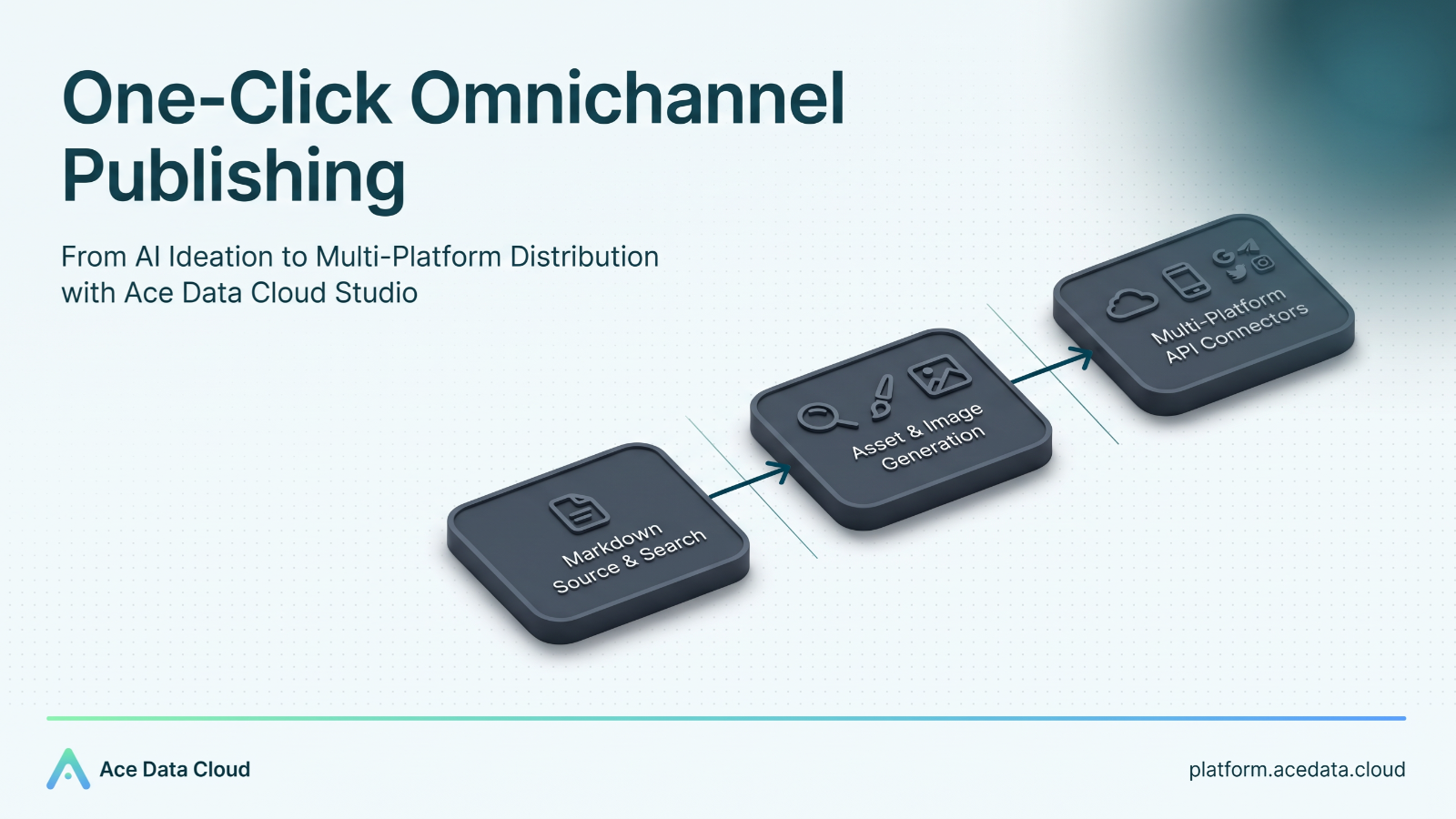
開発者として、何日も徹夜した末に、自分のオープンソースプロジェクトがついにメジャーバージョンアップを迎え、GitHub に公開されたときほど興奮することはありません!
しかし、興奮の後に、本当の苦しみが始まります:リリース技術ブログを書き、ネット全体に配信することです。
¶ かつてのリリースの苦痛:執筆 30 分、投稿 2 時間
以前の私のリリース作業は、だいたいこんな流れでした:
- まずローカルの Markdown エディタで、技術リリースのまとめ記事をひねり出す。
- Google や掘金を開き、競合製品の現状を手動で一通り調べて比較する。時間も労力もかかる。
- 記事が文字だらけで退屈だと気づく?さらに画像生成ツールを開き、Prompt をいじって挿絵を作り、ローカルに保存する。
- 最も苦痛な配信工程がやってくる:掘金、CSDN、個人 Blogger、WeChat 公式アカウントの管理画面をそれぞれ開く……
- 一つずつ手動でコピー、ペースト、レイアウトの再調整、画像のアップロード、フォーマットのズレの確認をする。WeChat 公式アカウントのレイアウトエンジンが標準 Markdown 構文を認識しないこともあり、修正を繰り返すしかない。
コードを書くことだけでも十分に頭を使うのに、誰が「CV 大法」やクロスプラットフォームへの転載に人生を浪費したいでしょうか?
今回、私は徹底的に楽をすることにしました——直接 Ace Data Cloud 傘下の Studio を使い、「資料調査、執筆、画像生成、複数プラットフォームへのワンクリック投稿」という全工程を、一言で完結させたのです!
¶ 神ツールを知る:Ace Data Cloud Studio とコネクターエコシステム
簡単に言えば、Ace Data Cloud の Studio は最先端 AI モデルを集約した会話プラットフォームであるだけでなく、最も強力な点は膨大なツール機能をネイティブに連携していることです:
- トップクラスの大規模モデル群:GPT-6 Astra、Claude 5.5 などの主要モデルを自由に選べる。
- リアルタイム Web 検索(SERP):大規模モデルのハルシネーションに別れを告げ、業界の競合製品や最新ドキュメントをリアルタイムでオンライン検索。
- AI ビジュアル制作:最新の画像生成モデルをシームレスに呼び出し、記事のテーマや技術的なトーンに合わせて高解像度の挿絵を直接カスタマイズ。
- 全プラットフォーム対応コネクター(Connectors):WeChat 公式アカウント、掘金、CSDN、Blogger、GitHub などのアカウントをコネクターで連携し、AI が直接あなたに代わって管理画面で投稿できる。
開始前に、配信が必要なプラットフォームのコネクターを管理画面で設定するだけです。コネクターをまだ理解していない方は、まず公式ガイドをご覧ください:
👉 コネクターの使い方と設定ガイドを見る
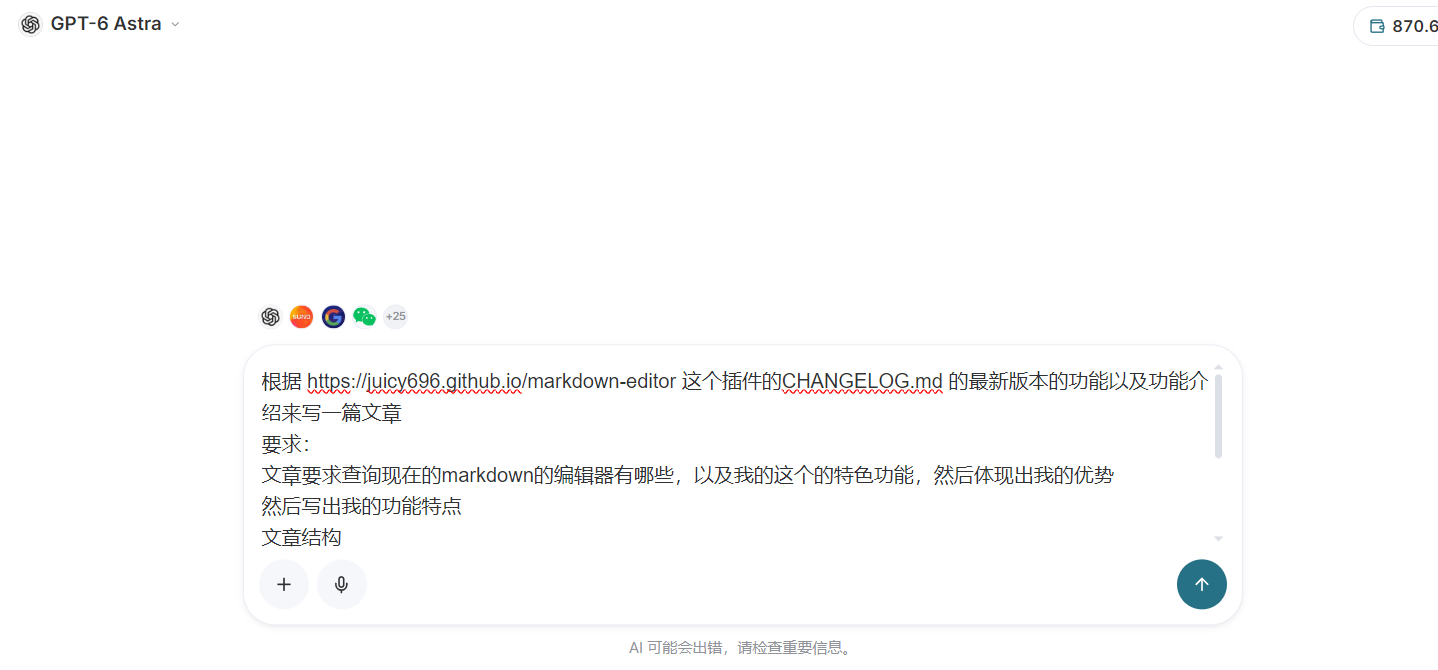
設定後、直接 Ace Data Cloud Studio を開きます。ワークスペース画面は非常にすっきりしており、作成したいテーマと要件を入力します:
¶ 実践:一言の要件で、AI にリリースフロー一式を任せる
Studio に入った後、私はオープンソースプロジェクトのリンクと要件をまとめてそのまま渡しました:
https://juicy696.github.io/markdown-editor このプラグインの CHANGELOG.md における最新バージョンの機能および機能紹介に基づいて、記事を書いてください。

要件:
1. 記事では現在どのような Markdown エディタがあるかを調査し、私の特徴的な機能を分析して、その特徴と優位性を示すこと;
2. 私の機能の特徴を詳しく紹介すること;
3. 記事構成:
   - まずこの業界を理解し、業界の課題と解決方法を書くこと;
   - 実際の事例を引用すること;
   - テクノロジー感のあるグラデーション背景の挿絵を少なくとも 2 枚生成して挿入すること;
4. 掘金と CSDN の読者の習慣に合わせて執筆し、親しみやすく専門的なトーンにし、AI らしさを取り除くこと;
5. レビュー通過後、コネクターを通じて掘金、WeChat 公式アカウント、Blogger などのプラットフォームへ直接投稿すること!
このタスクを分解すると、人力で行う場合は複数のツールを行き来する必要があります:
- オンラインのオープンソースドキュメントをクロール:公式サイトと
CHANGELOG.mdを読み取り、アップデート内容を正確に抽出; - ネット全体で競合製品を調査:既存の主要エディタ(Editor.md、Toast UI、VDitor など)をオンライン検索し、比較を出力;
- ビジュアルデザイン:テクノロジー感という要件に基づき、挿絵 2 枚とヘッダー画像を即時生成;
- カスタマイズした推敲:硬い AI らしさを取り除き、掘金や技術コミュニティのトーンに合わせる;
- マルチプラットフォーム配信の実行:各プラットフォームの API / プラグインを直接呼び出し、記事を自動投稿。
しかし Studio では、これらすべてが単一の会話内でエンドツーエンドに完了し、十数個のブラウザタブを何度も行き来する必要はありません!
¶ AI はどのように私のプロジェクトを分析してくれたのか?
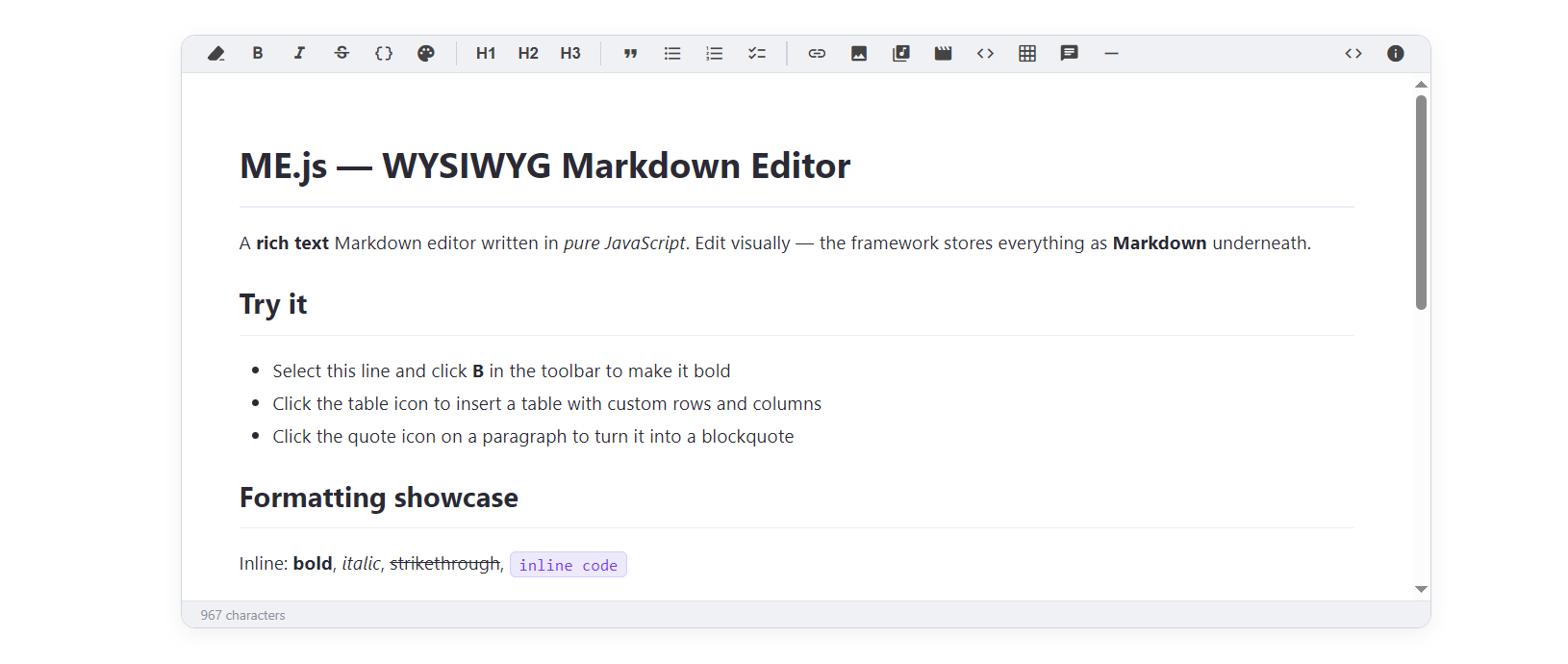
少し待つと、Studio は記事のアウトラインと内容の整理を完了しただけでなく、私のプロジェクト——ME.js(Markdown Editor) のコアな強みを余すところなく抽出してくれました:
¶ なぜ ME.js を作ったのか?何を解決するのか?
現在市場にある Markdown エディタは二極化が深刻です。肥大化したフロントエンドフレームワークに強く依存するもの(バンドルサイズが数 MB にもなる)か、従来型の「左側で構文を書き、右側で2ペインプレビューする」ものかのどちらかであり、Markdown に慣れていない業務担当者にとってはハードルが非常に高いです。
そして ME.js は、究極の軽量化という道を歩んでいます:
- 真のゼロ依存・単一ファイル:コアソースコードは 60 KB 未満で、複雑な
npm buildビルドプロセスは不要です。<script>を一つ読み込むだけで即座に動作します。 - 純粋な「WYSIWYG」:ページ編集時は Word のように直感的で、テキストを選択すれば太字、色変更、表の挿入ができます。一方、基盤となる保存データと同期出力はすべてクリーンで標準的な Markdown 構文です。
- ネイティブで複数フレームワークに対応:純粋な Vanilla JS をサポートするだけでなく、公式にラップされた Vue 3(
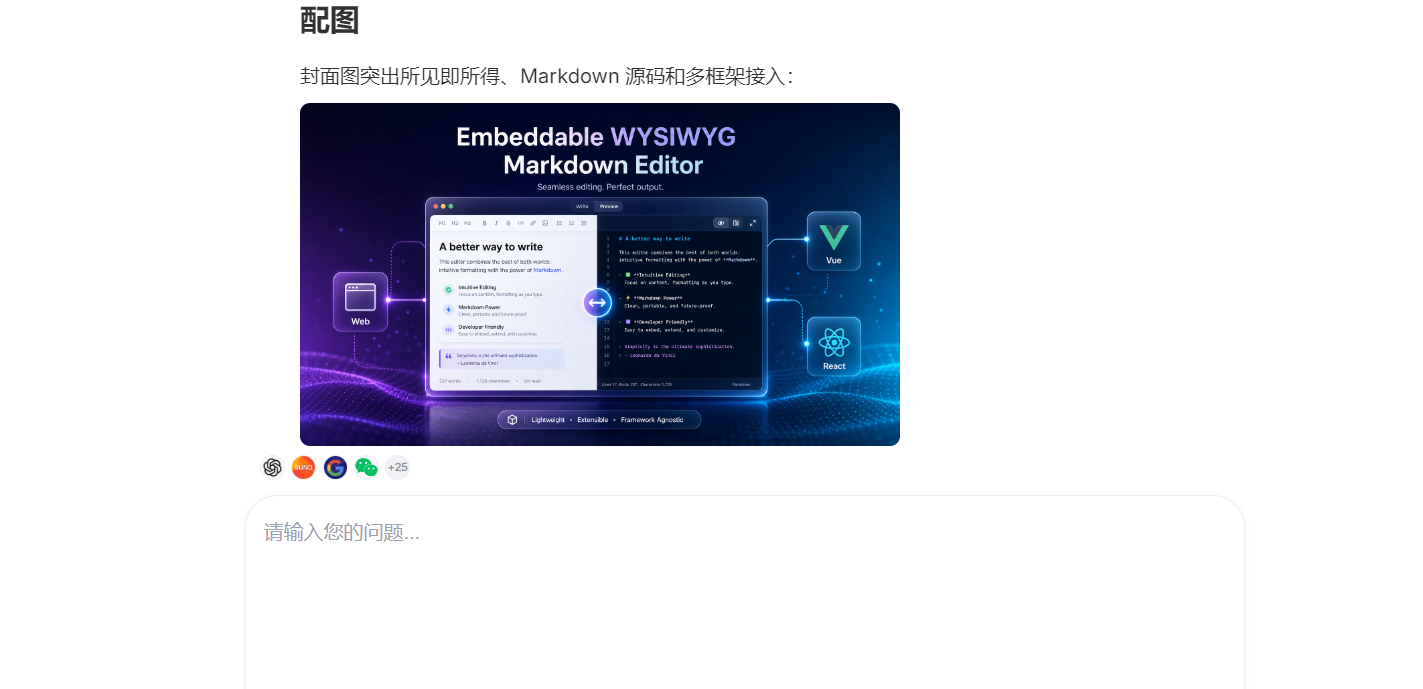
me-vue.js)と React 18(me-react.js)の独立した単一ファイル版も提供しており、v-modelはすぐに使えます。 - 充実したリッチメディア対応:クリップボードからスクリーンショットを直接貼り付けてアップロードまたは Base64 へ変換できるほか、音声・動画の直接埋め込みや、表のワンクリックカスタマイズにも対応しています。 これらの特徴を踏まえ、Studio は非常に実用的なリリース紹介記事を書いただけでなく、テクノロジー感あふれる高解像度の挿絵とアイキャッチ画像も同時に自動生成しました:
¶ 配信結果:掘金は公開済み、公式アカウントは下書き保存済み
コンテンツと画像の準備が整った後、内容と対象アカウントを確認し、Studio に「間違いありません。提出を開始してください。」と伝えます。異なるプラットフォームの下書き、審査、公開ステータスは、引き続きそれぞれ確認する必要があります。
事前に設定したコネクターを通じて、AI はバックグラウンドで各プラットフォームの公開ワークフローを自動的に実行し始めます:
¶ 1. 掘金に公開
Studio は掘金のレイアウト仕様に自動対応し、生成されたアイキャッチ画像を添付してタグを設定しました:
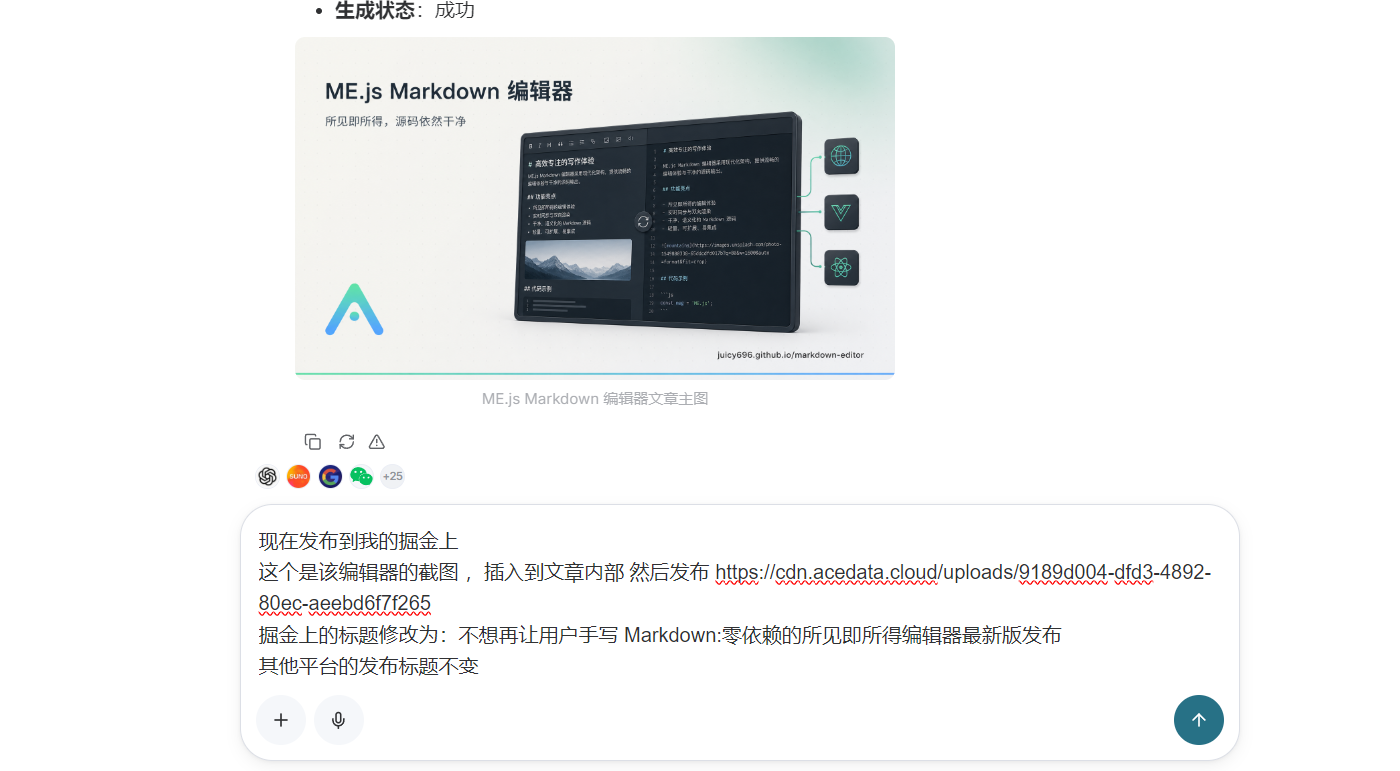
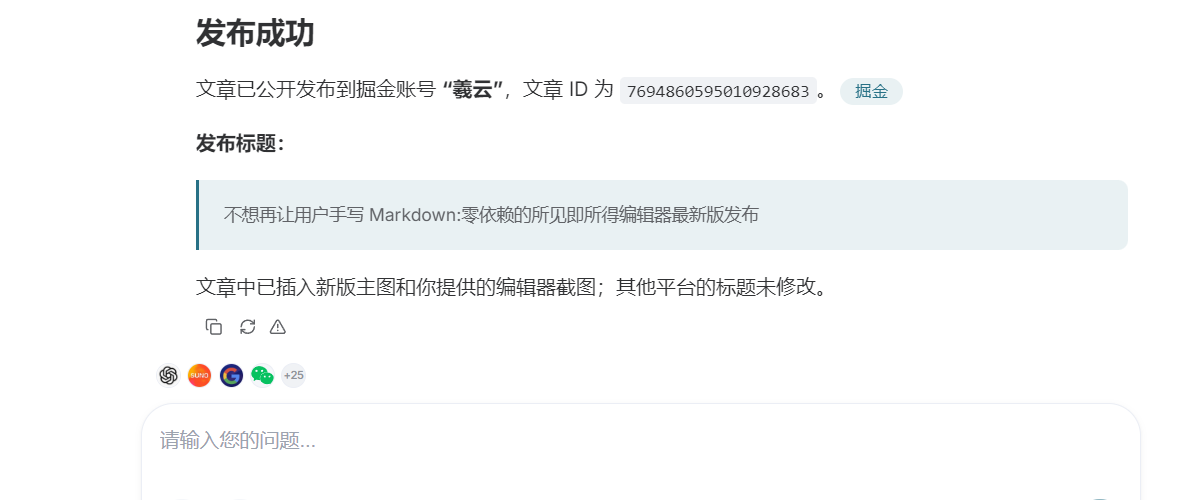
数秒後、公開成功の通知が表示されます:
オンラインで直接体験:
👉 掘金:ユーザーに Markdown を手書きさせたくない:依存関係ゼロの WYSIWYG エディター最新版リリース
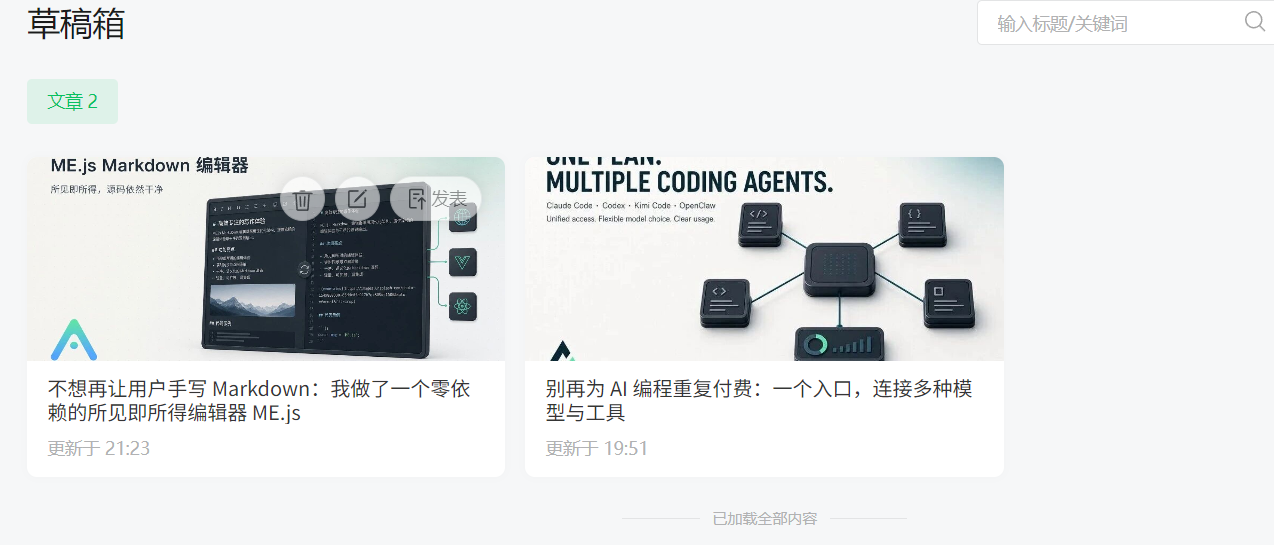
¶ 2. WeChat 公式アカウントの下書きに保存
WeChat 公式アカウントは普段レイアウトに最も手間がかかりますが、コネクターはレイアウト済みの画像・テキスト下書きを整然と公式アカウントの管理画面へ直接プッシュしました:
¶ 3. Blogger と CSDN:最終ステータスをそれぞれ確認
Google Blogger 向けには、ついでにモデルに自然な英語翻訳版を素早く作成させ、Blogger への英語原稿の提出も試みました。この記事では確認可能な公開リンクはまだ提供されていないため、提出を公開と同一視することはできません。CSDN が1日の投稿頻度制限を受ける場合は、下書きを保持するか遅延タスクを設定し、対象プラットフォームで最終ステータスを確認すべきです。
¶ まとめ:開発者のエネルギーを創作と技術そのものに戻す
「GitHub リポジトリの読み込み」から「競合製品の調査、ブログ記事の執筆、画像の作成」、そして各プラットフォームでの配信結果の確認まで、今回の作成から掘金の公開リンクに至るまでの所要時間は約15分でした。公式アカウントの下書きおよびその他のプラットフォームの審査、公開予定、公開ステータスは、引き続き一つずつ確認する必要があります。
技術記事の投稿、オープンソースプロジェクトのメンテナンス、またはマルチプラットフォームでのコンテンツ運営を頻繁に行う方にも、Ace Data Cloud Studio + コネクター のこの組み合わせをぜひ試すことを強くおすすめします。反復的で機械的なレイアウト作業やクロスプラットフォームへの転載から、両手を完全に解放しましょう!
¶ 関連リソースガイド
- コネクター設定ガイド:Ace Data Cloud Connectors 使用チュートリアル
- オンラインワークスペース体験:Ace Data Cloud Studio
- オープンソースプロジェクトのオンライン体験:ME.js Markdown Editor 公式サイトおよびドキュメント
- 今回の実践的な投稿事例:掘金記事へ直接アクセス