
自分の AI サイトを作りたい場合、まずサーバーを買って、コードを書いてくれる人を探して、それからモデルの接続方法を研究する必要があるのでしょうか?
ゼロから開発する場合、確かに処理すべきことは少なくありません。ただ、自分のブランドを掲げ、みんなが直接 AI を使えるサイトを持ちたいだけなら、もっと手間の少ない方法があります:AceData Cloud Studio のサブサイトを作成することです。
私たちのプラットフォームは、すぐに使える製品と基盤となる AI サービスを提供しています。あなたは名前を設定し、ツールを選び、トップページを整え、そしてサイトを必要とする人に共有するだけです。最初からシステム一式を開発する必要はありません。
この記事では、それを作るところまでご案内します。まず次の 2 つを完了します:
- アカウントを登録し、収益創出アライアンスと自分のプロモーション情報を確認する。
- Studio サブサイトを作成し、開ける URL を取得する。
名前、Logo、価格、自分のドメインは、サイトを作った後でゆっくり設定できます。
先に明確にしておくと、「2 ステップ」とは基本的な開始を指しており、2 回クリックすればすべての運営作業が完了するという意味ではありません。サイトを作った後は自分で使うことも、他の人に共有することもできます;これこそが私たちがずっと作り上げようとしている共創アライアンスであり、より多くのお客様が増えることで、私たちのサービスもより良くしていくことができます。
¶ 一、まずは、Ace Data Cloud Studio で何ができるか見てみましょう?
Studio は、ブラウザ内にある AI Agent ツールボックスだと理解できます。
文章を書きたい、画像を作りたい、あるいは音楽や動画の創作を試したい場合も、ここで対応するツールを見つけることができ、コードを書く必要はありません。具体的に利用可能なツールは、現在のページに準じます。
| やりたいこと | どのように使えるか |
|---|---|
| コピーを書く、資料を整理する | チャットツールにアイデアの整理、表現の修正、翻訳または要約を手伝ってもらう |
| 表紙、商品用画像を作る | 画面の要件を入力する、または編集対応ツールで画像を調整する |
| 楽曲を創作する | 対応する音楽ツールでテーマ、スタイルまたは歌詞を提供する |
| 動画素材を制作する | 対応ツールを使い、テキストまたは画像に基づいて動画を生成する |
最初からすべてのモデル名を覚える必要はなく、まず自分が何をしたいかを考えてから、ツールを選べばよいです。
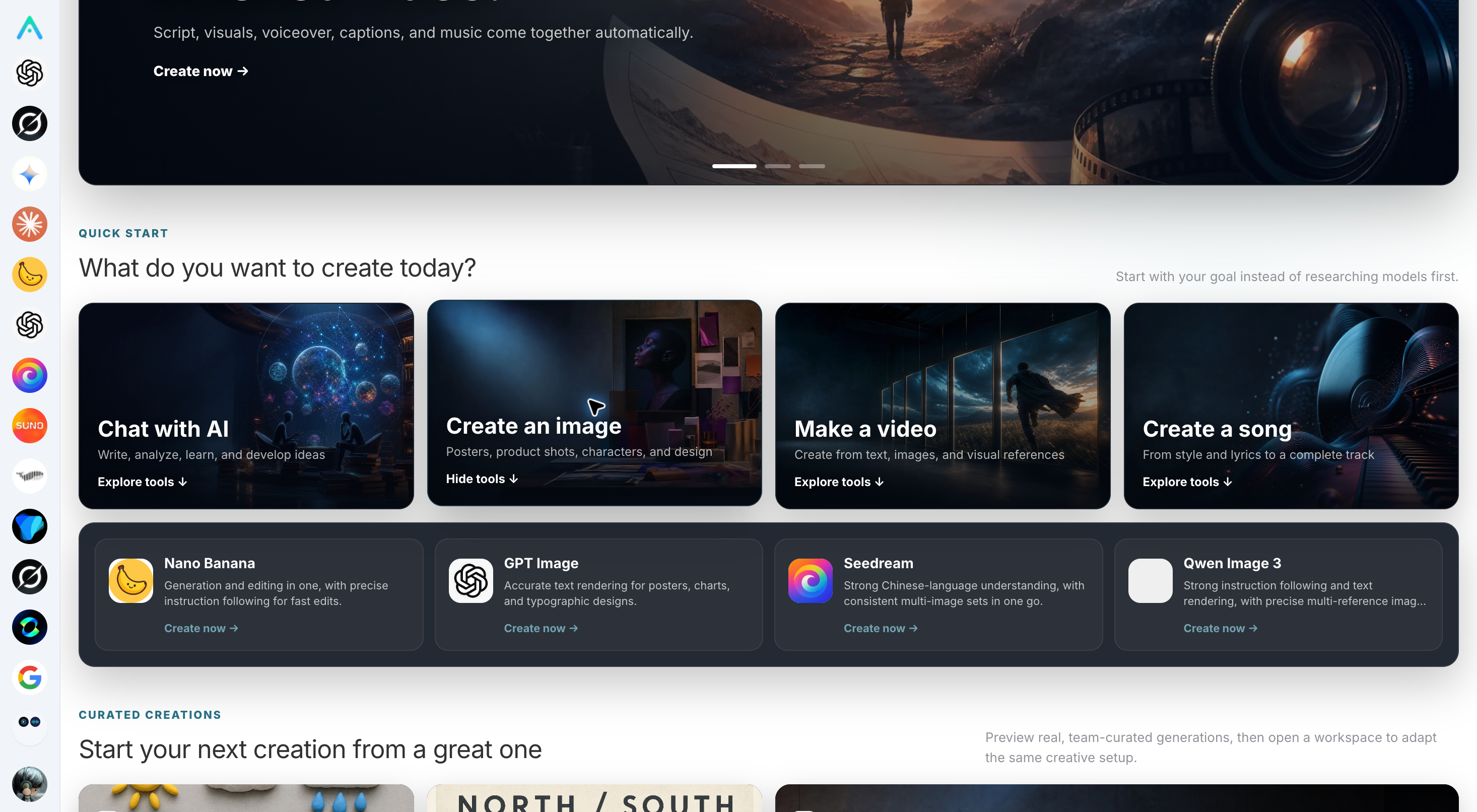
以下は公式 Studio のトップページ例です。左側には最先端のモデルと機能モジュールが多数統合されており、たとえば OpenAI の GPT モデル、Anthropic のモデル、Gemini、そして GPT image2.5、大変有名な音楽創作ツールである SUNO V6 まで、私たちは簡単に接続できます。
サブサイトとこの Studio はどのような関係ですか?
簡単に言うと、ツール一式を作り直すのではなく、既存製品上で自分のブランドの入口を設定するということです:サイトの名前、使う Logo、おすすめする機能、お客様があなたを探す場所は、すべて自分のニーズに応じて整えることができます。基盤となる AI サービスはプラットフォームが提供します。
たとえば、普段は主に他の人のために記事用画像を作っているなら、まず画像関連ツールを明確に紹介できます。機能が多く見えるようにするためだけに、自分でも使ったことのないツールをすべて並べる必要はありません。
また、自分のサブサイトを持つことは、AI の呼び出しが無料であることを意味しません。実際の生成タスクでは依然として費用が発生する可能性があるため、使用前に対応サービスの価格を確認してください。
製品機能については、Studio 製品とプロモーション説明、ホワイトラベルプラットフォーム概要を参照できます。
¶ 二、第一ステップ:アカウントを登録し、収益創出アライアンスを確認する
まず名称を明確にします:公式ドキュメントでは 「収益創出アライアンス」 と呼ばれています。これは 2 種類の参加方法を提供しています:
- プラットフォームを直接プロモーションする:自分の招待リンクを共有し、他の人に公式 Studio または API Platform の利用を推薦する。
- 自分のホワイトラベルサイトを運営する:自分のブランド入口でサービスを提供し、お客様の有効注文を現行の販売代理ルールに従って精算に参加させる。
この 2 つの方法は競合しません。まず製品を体験し、チュートリアルを共有し、慣れてからサブサイトを作成することができます。
¶ 1. Studio に登録してログインする
Studio 公式サイトを開き、アカウントを登録またはログインします。
まず自分が興味のあるツールで小さなタスクを一つ行うことをおすすめします。たとえば、ある文章を整理する、または料金を確認した後に画像を一枚生成するなどです。自分で一度体験しておけば、後で他の人に紹介するときにより理解しやすくなります。
¶ 2. 販売代理ページを開き、自分のプロモーション情報を見つける
ログイン後、Studio 販売代理ページに入ります。
ここでは自分の推薦リンクと QR コードを見つけることができ、招待ユーザー、累計コミッション還元、現在の比率などの情報も確認できます。自分の管理画面のリンクを直接コピーし、ユーザー ID を手動で変更しないでください。
以下は公式チュートリアル内の過去アカウントのスクリーンショットで、ページを識別するためだけに使用しています。画像内の収益は予想収入ではなく、リンクと QR コードもあなたのものではありません。
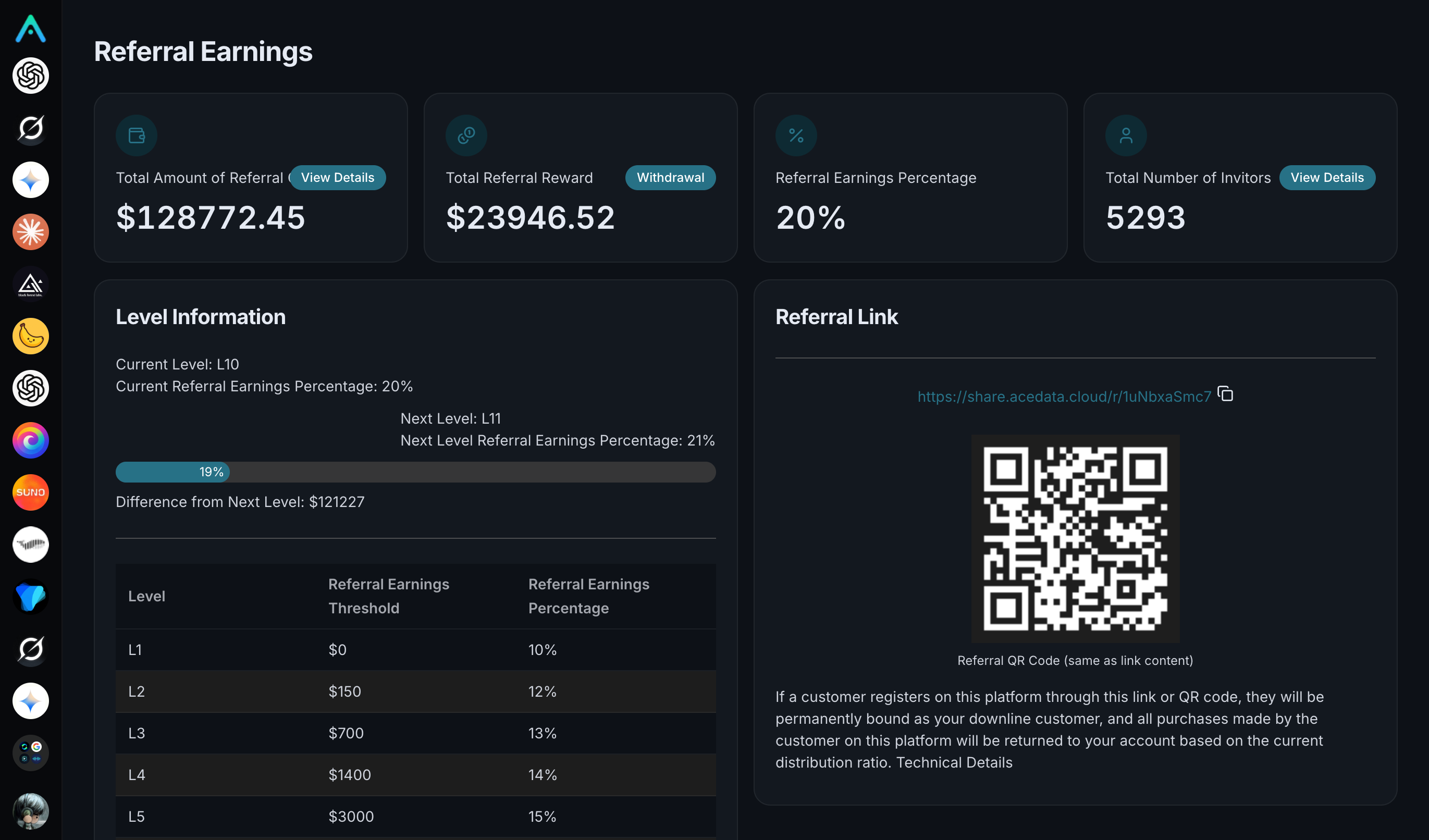
コピー後は、シークレットウィンドウで一度開くことをおすすめします;QR コードで共有する予定の場合も、まずスマートフォンで読み取り、入口が正しいことを確認してください。
¶ 3. サブサイトを作成する前に、先にプランを購入する必要がありますか?
必要ありません。登録すれば利用でき、中国国内の方は実名認証が必要です。
管理バックエンドに入り、左側のリストからサイト管理を選択すると、サブサイト管理モジュールに入れます。
詳しい説明:収益創出アライアンス概要、Studio プロモーション操作チュートリアル。
¶ 三、第二ステップ:サブサイトを作成し、それから自分らしい見た目に変える
¶ 1. 「マイサブサイト」を見つける
Studio 公式 Web 版にログイン後、ユーザーアバターをクリックし、順に開きます:
Settings(設定)→ My Subsites(マイサブサイト)→ Create Subsite(サブサイトを作成)。
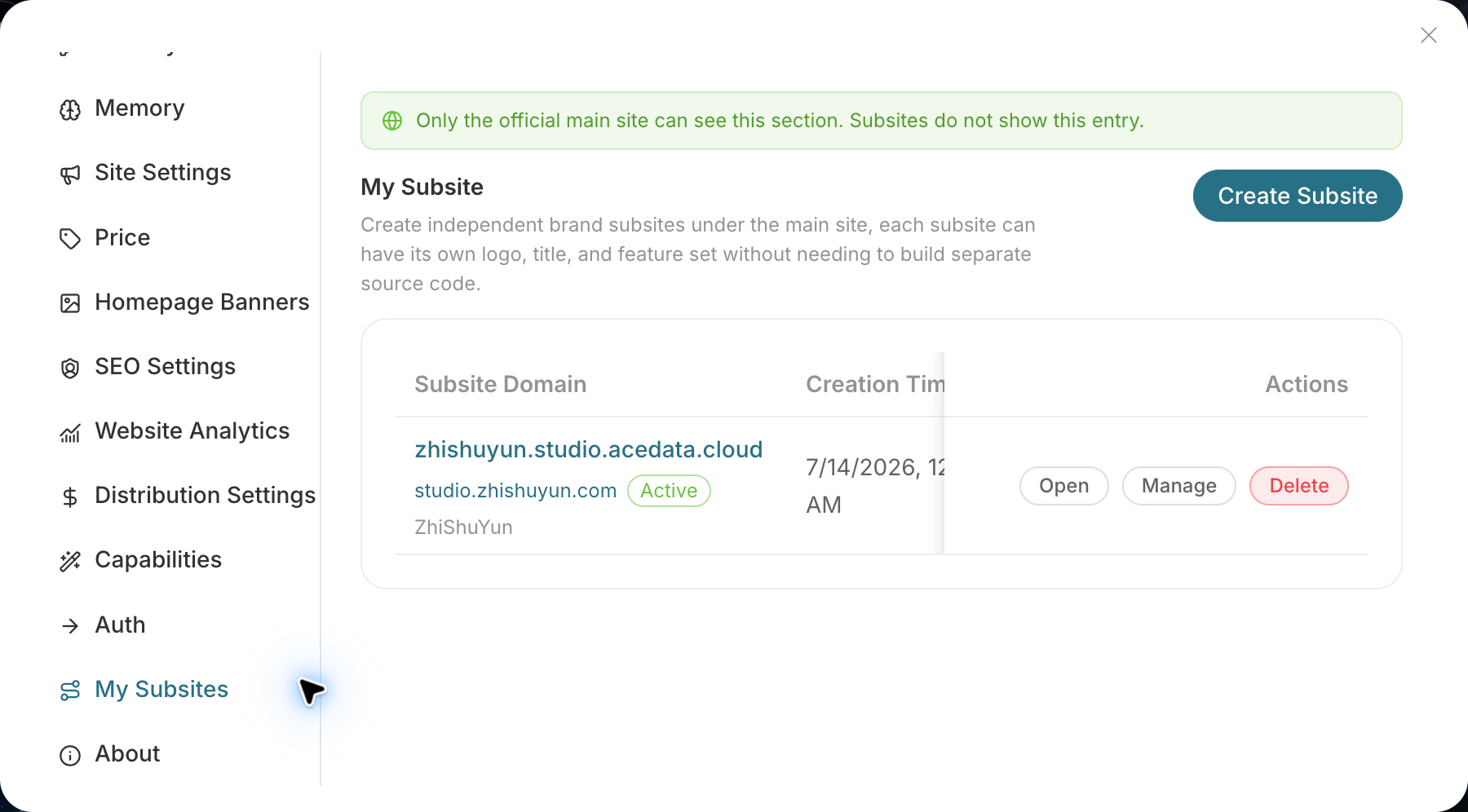
見つからない場合は、まず公式 Web 版を開いているか確認してください。この入口はネイティブ App または他のサブサイトには表示されません。
¶ 2. 名前を一つ入力し、それから URL プレフィックスを一つ選ぶ
作成時には、主に 2 項目を入力します:
| 入力する内容 | 例 | 説明 |
|---|---|---|
| サブサイトのタイトル | 小林 AI スタジオ | 顧客に表示されるサイト名で、後から変更可能 |
| サブドメインのプレフィックス | xiaolinai |
システムURLの前の部分 |
プレフィックスには 3~32 文字の小文字、数字、またはハイフンを使用する必要があり、ハイフンで始めたり終わったりすることはできず、連続したハイフンも使用できません。また、予約済みの名前とすでに使用されているプレフィックスを避ける必要があります。右側の .studio.acedata.cloud はシステムによって補われるため、重複して入力しないでください。
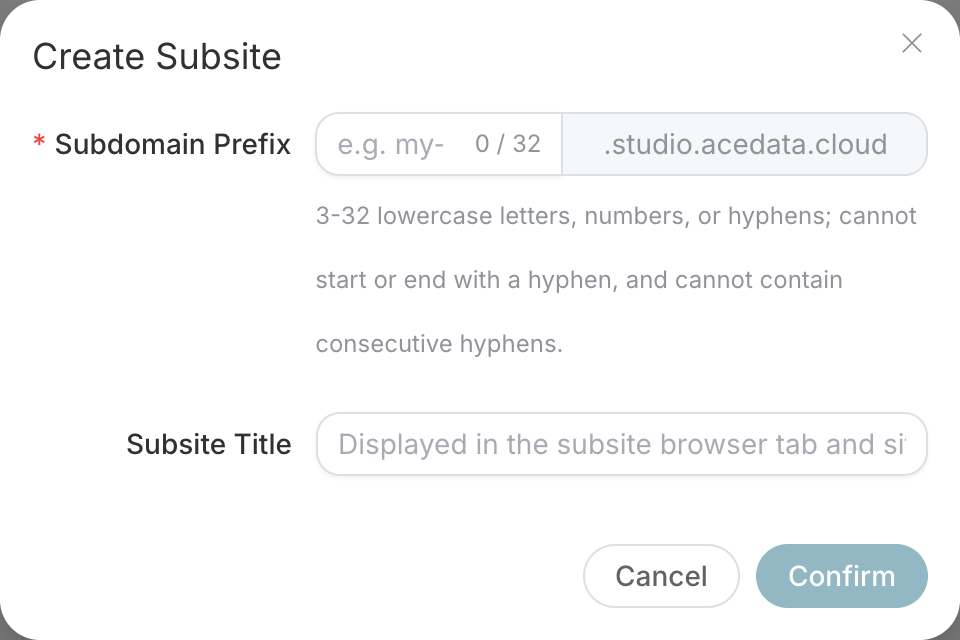
確認をクリックし、成功メッセージとリストの更新を待ちます。新しいサイトがリストに表示されたら、このステップは完了です。
ここには2つのボタンがあります。混同しないでください:
- 開く:顧客に表示されるサイトを確認します。
- 管理:このサブサイトの設定を変更します。
まず「開く」をクリックし、URLをシークレットウィンドウにコピーして、トップページとログイン入口が正常に表示されるか確認してください。
ここまでで、基本的なサイト構築は完了です。以下の設定は、自分の必要に応じて項目ごとに行え、一度にすべて入力する必要はありません。
¶ 3. 自分の名前、Logo、カスタマーサポート入口に変更する
サブサイトのリストから「管理」をクリックし、サイト設定に入ります。
まず4つの項目を設定します:サイト名、ページ上のLogo、ブラウザタブ上のFavicon、そして顧客があなたに連絡できるカスタマーサポート入口です。
LogoとFaviconは別々の場所なので、それぞれ設定する必要があります。ページタイトルと画像の横にある鉛筆アイコンが、編集入口です。
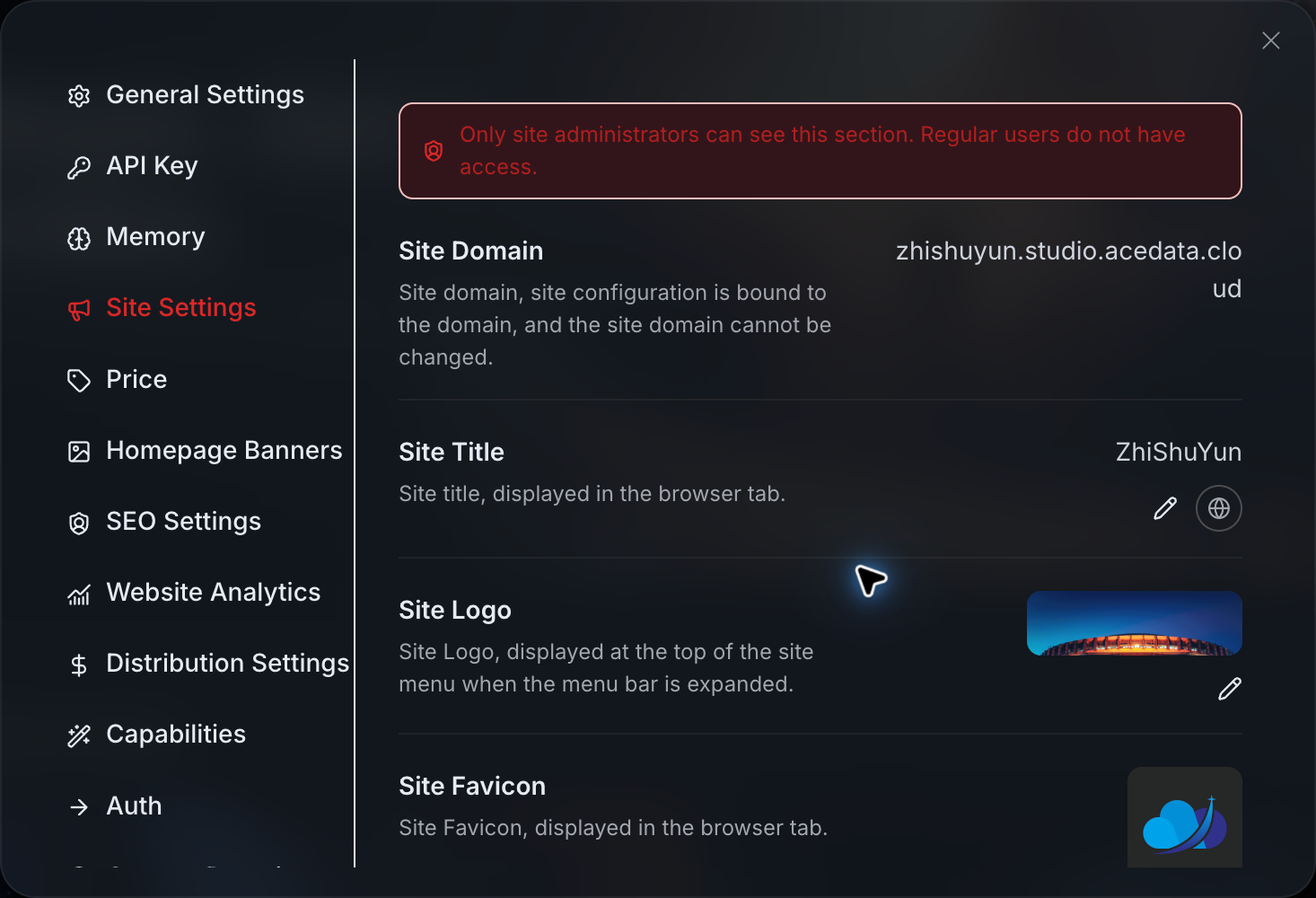
さらに下へ進むと、ブランドカラー、選択可能な言語、強制言語も設定できます。訪問者に言語を自由に選ばせたい場合は、「強制言語」を誤って有効にしないでください。
サイト紹介は大げさに書く必要はありません。誰にでも分かる一文で十分です。例えば:
コンテンツクリエイター向けのAIツールサイトです。文章作成や画像制作ができ、質問があれば私に連絡できます。
次に「認証」で少なくとも1つの利用可能なログイン方法を残し、保存後にシークレットウィンドウから一度ログインを試して、自分のサブサイトに戻れることを確認してください。
¶ 4. ツールを選び、トップページを整理する
**Capabilities(機能)**を開き、提供する予定のツールを選択します。まだ提供しないものは、表示入口を先にオフにできます。
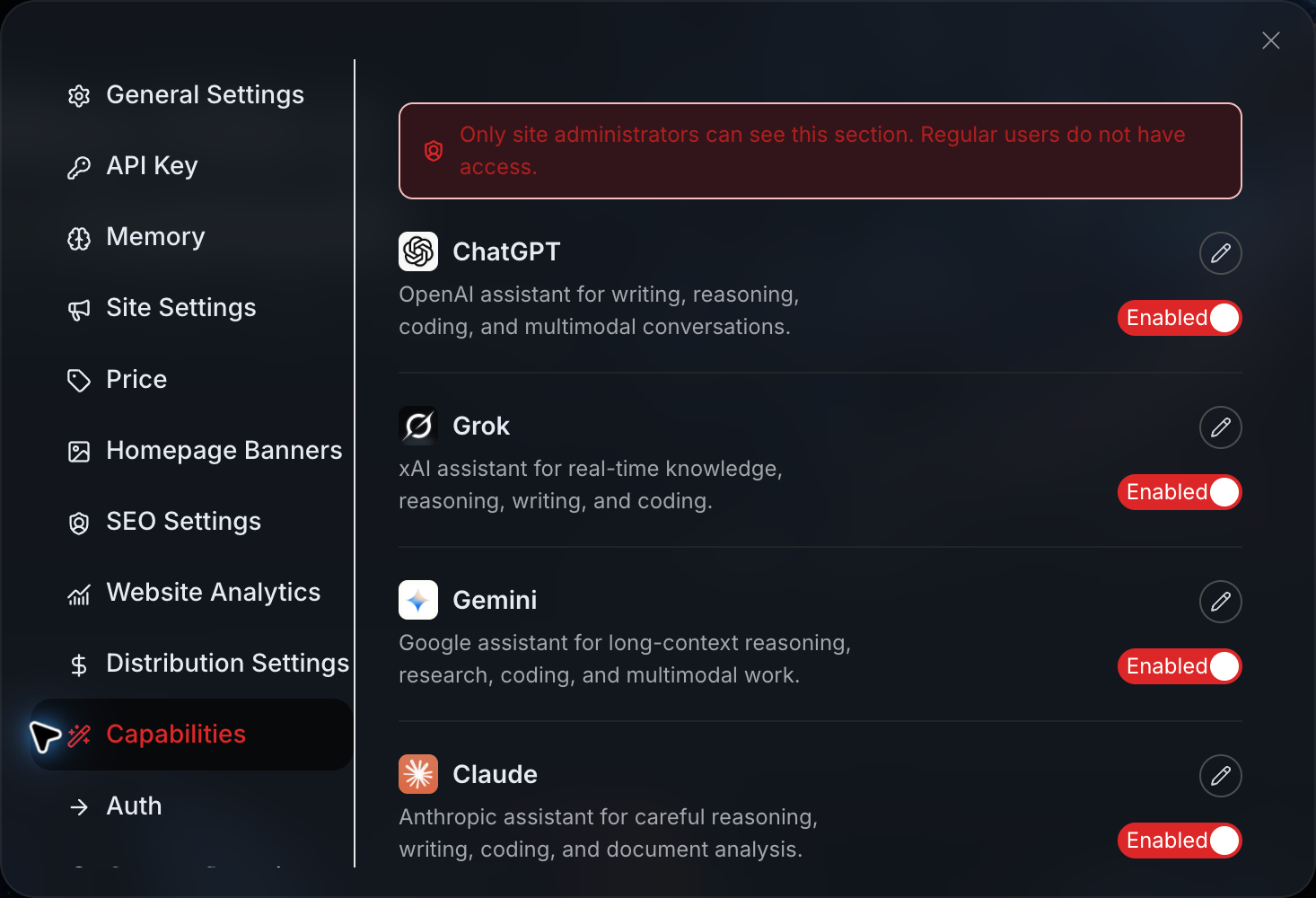
最初のバージョンでは、1つの用途を中心に作るのもよいでしょう。例えば、主にセルフメディア利用者向けなら、まず文章作成と画像について明確に説明します。主に音楽愛好者向けなら、まず音楽ツールの使用説明を整えます。
さらにトップページを整理したい場合は、トップページ設定 → 制作シーンに入り、シーン名、説明、カバー、順序、およびシーン内でおすすめするツールを調整できます。
ここで一つ注意します:表示入口をオフにするのは、その場所に表示されなくなるだけで、顧客のAPI呼び出し権限を取り消すこととは異なります。
¶ 5. 価格を設定する:まず全体を統一し、次に例外を処理する
**Price(価格)**に入り、サイト全体の上乗せ率を設定できます。特定のサービスを個別に価格設定する必要がある場合は、サービス単位の上書きを追加します。
サービス単位の比率が優先され、サイト全体の比率と重複して加算されることはありません。サービス単位の上乗せを空欄にするとサイト全体の設定を継承し、0を入力すると上乗せなしを意味し、無料ではありません。
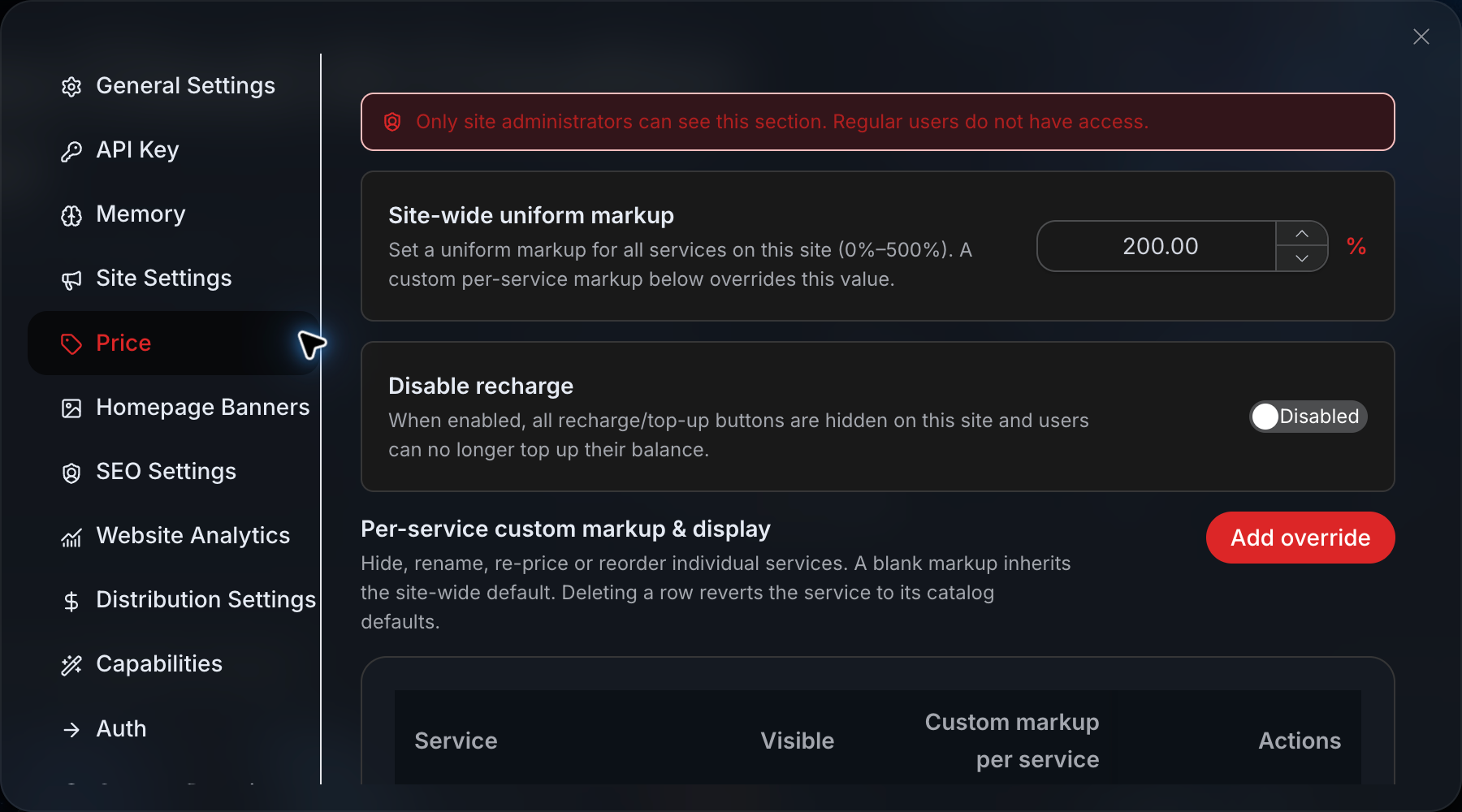
分かりやすい例を挙げると:プラットフォーム価格が100、サイト全体の上乗せが10%の場合、チャネル価格は110です。このサービスのみ上乗せが5%の場合、チャネル価格は105です。実際の支払価格は決済ページで確認してください。
ただし、この上乗せはあなたのコミッション率ではありません。収益の計算方法については、後で別途説明します。
¶ 6. 詳細設定:独自ドメインを紐付ける
システムURLが使えるようになったら、ai.example.com のような自分のアドレスへの変更を検討しましょう。
まずドメインを所有しており、そのDNS管理画面にログインできる必要があります。その後、マイサブサイト → 管理 → カスタムドメインから紐付けページに入ります。
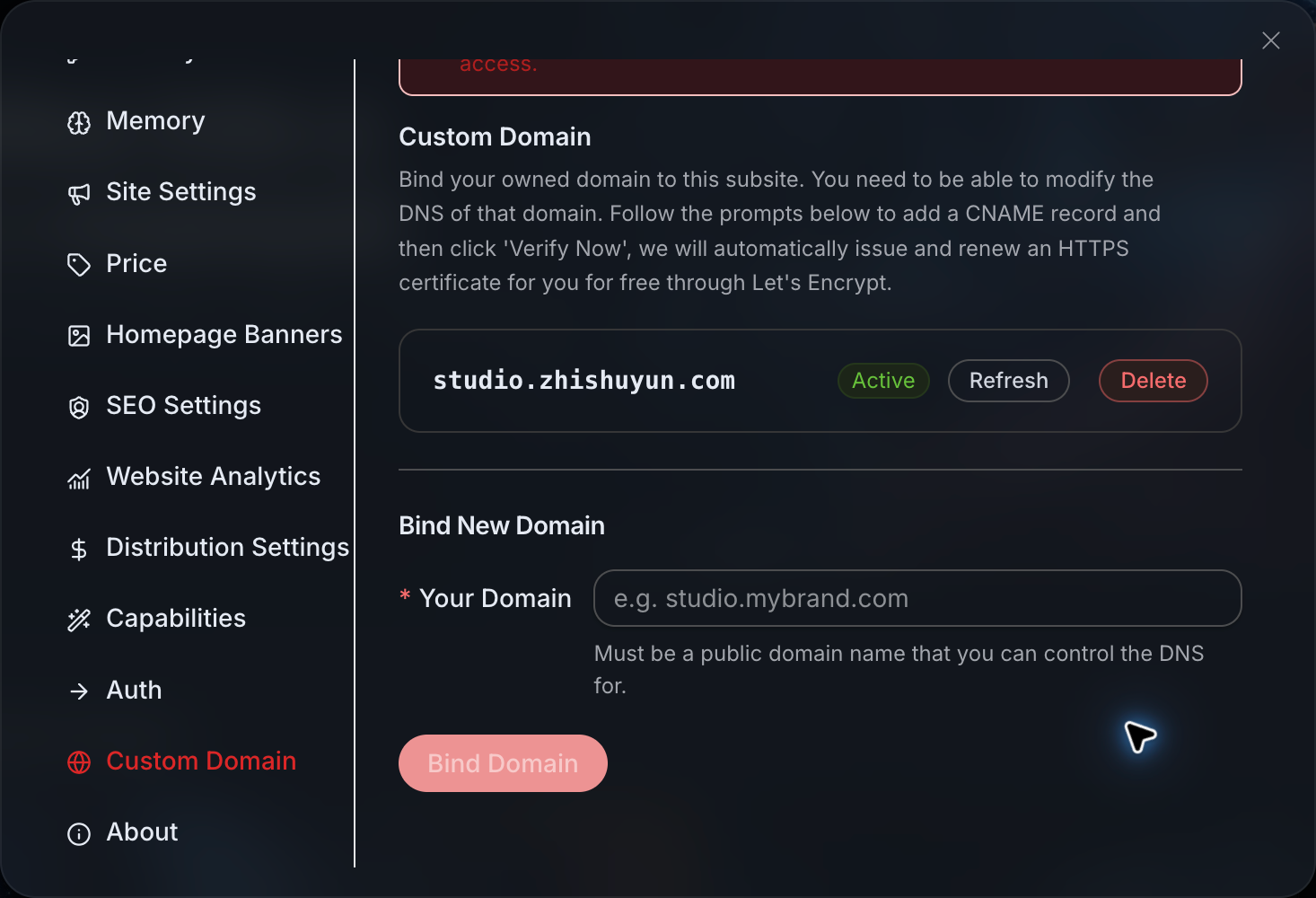
以下の順序で操作します:
- 完全なドメイン名を入力します。例えば
ai.example.com。https://、パス、末尾のスラッシュは付けないでください。 - 紐付けをクリックし、ページに表示される CNAMEターゲットをコピーします。
- ドメイン事業者のDNSコンソールに移動し、レコードを追加します。
- Studioに戻り、ページで案内される操作に従って検証またはステータスを更新します。
- DNSとHTTPSの両方の準備が整ってから、自分の正式なURLを開きます。
通常、レコードは以下のように入力できます:
| フィールド | 例 |
|---|---|
| レコードタイプ | CNAME |
| ホストレコード | ai、具体的にはドメイン事業者の要件に従う |
| レコード値 | 自分のStudioコンソールからコピー |
| TTL | まずは事業者のデフォルト値 |
スクリーンショット内のCNAMEをそのままコピーせず、新しいサイトのために既存業務のレコードを安易に削除しないでください。同名レコードがすでに使用されている場合は、まず確認するか、未使用の別のサブドメインに変更してください。DNSの更新と証明書の発行にはいずれも時間がかかるため、必ず数分で完了するとは限りません。
最後に、パソコンとスマートフォンでそれぞれ一度確認してください:
- トップページが開き、タイトルとLogoが正しい;
- 内部ページを開いた後に更新しても、エラーが出ない;
- ログイン後に自分のサイトへ戻れる;
- 主力ツールとカスタマーサポート入口が開ける;
- 価格、規約、プライバシー説明を確認済みである。
操作を確認する必要がある場合は、それぞれこちらを参照してください:サブサイトの作成、ブランドとログイン、機能と価格、カスタムドメイン。
¶ 四、サイトが完成したら、どう宣伝する?収益はどう確認する?
¶ まずあちこちにURLを送るのではなく、まず他の人が理解できる例を1つ作る
サイトを作ったばかりのときは、ついどのグループでもこう一言投稿したくなります。「私の AI サイトが公開されました。ぜひお試しください。」
しかし相手は、それが自分とどう関係があるのか、まだ分からないかもしれません。
それよりも、具体的な問題に変えてみましょう。記事の表紙画像をどう作るか? 読みにくい文章をどう直すか? 何句かの歌詞があるとき、どう一曲の歌にしてみるか?
「結果 + 操作手順 + 利用入口」という形で共有することをおすすめします。実際に使ったプロセスを明確に説明してから、URL を載せましょう。自分で試していない公式事例は、「公式事例」と書き、自分の経験に変えてはいけません。
どこから始めればよいか分からない場合は、公式の収益化アライアンスの「顧客獲得と成長 → プロモーション素材ライブラリ」で短いコピー、長文記事、画像を探せます。使用前に、モデル、価格、リンクが引き続き適用されるかを確認し、サンプル画像内の他人の QR コードを自分の入口として扱わないようにしてください。
¶ 自分のサイトを共有する前に、まず顧客の帰属を確認する
サブサイトを運営する際は、マイサブサイト → 管理 → 配布設定 も開き、招待関係の設定を確認してください。
ここでいう「デフォルト関係」と「強制関係」は同じではありません。強制関係はプロモーションリンク、招待 Cookie、デフォルト関係を上書きします。説明を理解せずに直接有効化することはおすすめしません。
実際に完全な新規ユーザーである人に、新しいシークレットウィンドウからあなたのサイトにアクセスして登録してもらい、その後、権限のある販売管理画面で帰属を確認するのが最善です。
すでにアカウントを持つ人は、あなたの新しいサイトに再度ログインしたからといって、自動的にあなたの顧客として再紐付けされるわけではありません。
¶ では、いつコミッションが発生するのか?
プロセスは次のように理解できます。
新規ユーザーが登録して招待関係を確立する → ルールに適合するチャージまたは購入を完了する → 注文が完了ステータスに達する → 管理画面で販売記録が生成される。
URL のクリックやアカウント登録そのものではコミッションは発生しません。顧客が画像を1枚生成するたびに、別途プロモーションコミッションが返ってくるわけでもありません。コミッションは、ルールに適合した完了済みのチャージまたは購入注文から発生します。
したがって、「自動」なのは条件を満たした後にシステムが販売記録を生成することであり、サイトを作ればもう何もしなくてよいという意味ではありません。人を呼び込み、使い方を教え、アフターサービスの問題を処理することは、引き続きあなたが行う必要があります。
¶ 割合はいくら? まずは簡単な計算をしてみよう
公式のコミッションルールページでは、本文の整理時点で**基本ランクの割合は 10%~24%**と記載されていますが、これは誰もが固定で受け取れる割合ではありません。実際には、上下位の分配や適用される上乗せが関わる場合もあるため、自分の管理画面に表示される実際の割合を基準にしてください。
理解を容易にするためだけに、以下を仮定します。
- ある注文で最終的に認定された有効コミッション対象額が 100 米ドルである。
- その時点であなたに実際に適用される割合が 10% である。
- その他の調整項目がない。
この場合、この例のコミッションは 100 × 10% = 10 米ドル です。
これは収益予測ではありません。返金、リスク管理、注文ステータス、その時点のルールはいずれも実際の記録に影響する可能性があります。最終的に利用可能な金額、出金方法、処理時間についても、管理画面と適用ポリシーを確認する必要があります。現在のルールページでは、出金に関する支援が必要な場合はプラットフォームのカスタマーサービスに連絡するよう案内されています。
また、前述の混同しやすい点をもう一度強調します。あなたが設定するチャネルの上乗せ価格と、あなたが受け取る販売収益は、別のものです。
「顧客販売価格からプラットフォーム価格を引いた額」を、そのまま自分の収入と見なすことはできません。ホワイトラベル顧客の収益についても、有効な注文、招待関係、販売ルールに従って確認する必要があります。詳細は顧客帰属、上乗せ価格と販売収益を参照してください。
¶ 公開した後は、3つのことを重点的に見る
最初から毎日いくら稼いだかを見るのではなく、以下を順に確認することをおすすめします。
- 使う人はいるか? 共有した内容は実際のニーズを解決しているか?
- 使い方を理解できるか? 新規ユーザーはログイン、ツール選択、または価格の理解でつまずいていないか?
- 記録は一致しているか? 顧客の帰属、有効な注文、コミッション記録は期待どおりか?
最初の2つがうまく進んでから、コンテンツやチャネルを増やすことを検討しましょう。コミュニティやグループに投稿する際も、相手のプロモーションルールを守り、招待コミッションに関わる場合は事実どおりに説明してください。
¶ 五、最後に:自分でも使いたいと思えるサイトをまず作る
振り返ると、始め方は実は複雑ではありません。まずアカウントを登録し、収益化アライアンスを理解してから、Studio サブサイトを作成します。
次に名前と Logo を変更し、慣れているツールをいくつか選び、紹介文とカスタマーサービスを明確に書きます。必要に応じて、自分のドメインを紐付け、チュートリアルやおすすめコンテンツを追加します。
プラットフォームは完成された製品と基盤技術の能力を提供し、あなたはサイト設定、コンテンツ、プロモーション、顧客サービスに時間をかけます。ただし、「バックエンドをプラットフォームに任せる」ことは、すべてを管理しなくてよいという意味ではなく、すべての利用コストをプラットフォームが負担するという意味でもありません。
もう一つ、事前に知っておくべき境界があります。サブサイトは自分のブランドの入口であり、ソフトウェア一式を買い取ることでも、独立したユーザーデータベース一式でもありません。アカウント、残高、プランは引き続き共有システムを使用し、一部の認証プロセスや生成ファイルのリンクも、共通サービスのアドレスを保持する場合があります。詳しい説明はホワイトラベルの境界と公開前チェックをご覧ください。
これらの取り決めが自分のニーズに合っているなら、すべてが特にきれいに整うまで待つ必要はありません。
まずサイトを公開し、自分で一度使ってから、実際に必要としている数人に試してもらいましょう。分かりにくいところがあれば紹介文を直し、よく使われる機能があれば前に置きます。
まずは使いやすいサイトにし、その後少しずつ、人が継続して使いたいと思うサービスに育てていきましょう。
¶ 操作入口と詳細ヘルプ
- Studio を開き、登録またはログイン
- 収益化アライアンスの紹介を見る
- Studio サブサイトを作成:完全な手順
- ブランド、カスタマーサービスとログイン設定
- 自分のドメインを紐付ける
- コミッションルールを見る 本文中の画像は公式ヘルプドキュメントからのものであり、画面内のブランド、価格、アカウントデータは例または過去の情報である可能性があります。ご自身の現在のページをご確認ください。