
Si vous voulez créer votre propre site web d’IA, devez-vous d’abord acheter un serveur, trouver quelqu’un pour écrire le code, puis étudier comment connecter les modèles ?
S’il s’agit d’un développement à partir de zéro, il y a effectivement pas mal de choses à gérer. Toutefois, si vous souhaitez simplement posséder un site portant votre propre marque et permettant à chacun d’utiliser directement l’IA, il existe une autre méthode plus simple : créer un sous-site AceData Cloud Studio.
Notre plateforme fournit des produits prêts à l’emploi et des services d’IA sous-jacents ; vous définissez le nom, choisissez les outils, organisez la page d’accueil, puis partagez le site avec les personnes qui en ont besoin. Il n’est pas nécessaire de développer tout un système à partir de zéro.
Cet article vous guide pour le créer. Commencez par accomplir deux choses :
- Créer un compte et découvrir l’alliance de monétisation ainsi que vos propres informations de promotion.
- Créer un sous-site Studio et obtenir une URL accessible.
Le nom, le logo, les prix et votre propre nom de domaine peuvent tous être configurés progressivement une fois le site créé.
Précisons d’abord que « deux étapes » désigne le démarrage de base, et non pas deux clics pour terminer tout le travail d’exploitation. Une fois le site créé, vous pouvez l’utiliser vous-même ou le partager avec d’autres ; c’est justement l’alliance de co-création que nous nous efforçons de bâtir en permanence. Lorsqu’il y a davantage de clients, nos services peuvent également être améliorés.
¶ I. Voyons d’abord ce que Ace Data Cloud Studio peut faire ?
Vous pouvez considérer Studio comme une boîte à outils d’AI Agent dans le navigateur.
Si vous voulez écrire quelque chose, créer une image, ou essayer de composer de la musique et des vidéos, vous pouvez y trouver les outils correspondants, sans avoir besoin d’écrire du code. Les outils effectivement disponibles dépendent de la page actuelle.
| Ce que vous voulez faire | Comment l’utiliser |
|---|---|
| Rédiger du contenu, organiser des documents | Demander à l’outil de chat de vous aider à structurer vos idées, modifier vos formulations, traduire ou résumer |
| Créer une couverture, des visuels de produit | Saisir les exigences visuelles, ou ajuster l’image avec des outils prenant en charge l’édition |
| Composer des chansons | Fournir un thème, un style ou des paroles dans l’outil musical correspondant |
| Créer des contenus vidéo | Utiliser les outils pris en charge pour générer des vidéos à partir de texte ou d’images |
Il n’est pas nécessaire de mémoriser tous les noms des modèles dès le départ ; réfléchissez d’abord à ce que vous voulez faire, puis choisissez l’outil.
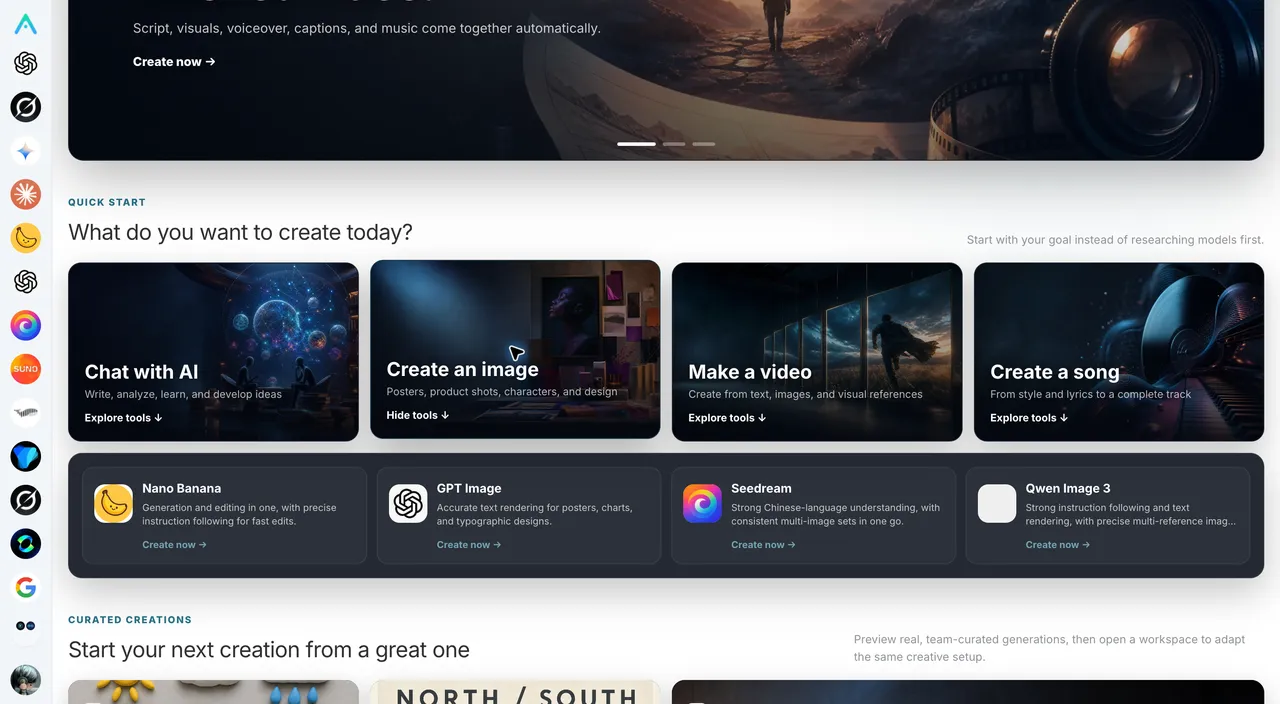
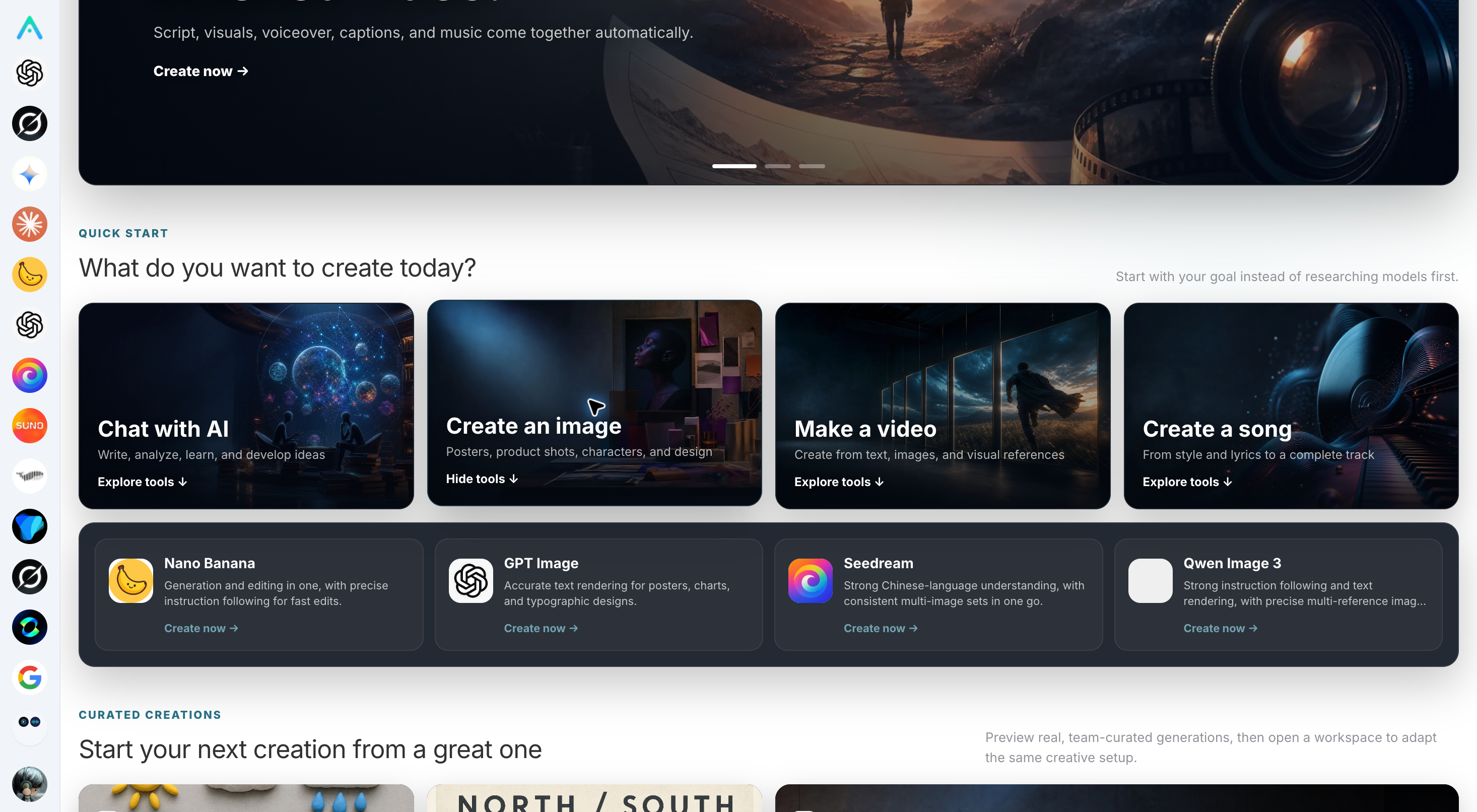
Voici un exemple de la page d’accueil du Studio officiel. Le côté gauche intègre un grand nombre de modèles de pointe et de modules fonctionnels, tels que les modèles GPt d’OpenAi, les modèles d’Anthropic et Gemini, ainsi que GPT image2.5 et le célèbre outil de création musicale SUNO V6, auxquels nous pouvons tous nous connecter très facilement.
Quelle est la relation entre un sous-site et ce Studio ?
En termes simples, vous n’avez pas besoin de recréer tout un ensemble d’outils ; vous configurez plutôt votre propre point d’entrée de marque sur un produit existant : le nom du site, le logo à utiliser, les fonctionnalités à recommander et l’endroit où les clients peuvent vous trouver peuvent tous être organisés selon vos besoins. Les services d’IA sous-jacents sont fournis par la plateforme.
Par exemple, si vous aidez principalement les autres à créer des illustrations pour des articles, vous pouvez d’abord présenter clairement les outils liés aux images. Il n’est pas nécessaire d’afficher tous les outils que vous n’avez jamais utilisés simplement pour donner l’impression d’avoir beaucoup de fonctionnalités.
Par ailleurs, avoir votre propre sous-site ne signifie pas que les appels d’IA sont gratuits. Les tâches de génération réelles peuvent toujours engendrer des frais ; consultez les prix du service correspondant avant de l’utiliser.
Les capacités du produit peuvent être consultées ici : Présentation des produits et de la promotion Studio、Vue d’ensemble de la plateforme en marque blanche。
¶ II. Première étape : créer un compte et découvrir l’alliance de monétisation
Clarifions d’abord le nom : dans la documentation officielle, elle s’appelle « alliance de monétisation ». Elle propose deux modes de participation :
- Promouvoir directement la plateforme : partager votre propre lien d’invitation et recommander à d’autres personnes d’utiliser le Studio officiel ou l’API Platform.
- Gérer votre propre site en marque blanche : fournir des services avec votre propre point d’entrée de marque ; les commandes valides des clients participent au règlement selon les règles de distribution en vigueur.
Ces deux méthodes ne sont pas incompatibles. Vous pouvez d’abord tester le produit et partager des tutoriels, puis créer un sous-site une fois que vous le maîtrisez.
¶ 1. Créer un compte et se connecter à Studio
Ouvrez le site officiel de Studio, créez un compte ou connectez-vous.
Il est recommandé de commencer par réaliser une petite tâche avec un outil qui vous intéresse. Par exemple, organiser un paragraphe de texte, ou générer une image après avoir confirmé les frais. Après avoir suivi le processus vous-même, vous aurez une meilleure base pour le présenter aux autres par la suite.
¶ 2. Ouvrir la page de distribution et trouver vos informations de promotion
Après vous être connecté, accédez à la page de distribution Studio。
Vous pouvez y trouver votre propre lien de recommandation et votre code QR, ainsi que consulter les utilisateurs invités, les commissions cumulées et le taux actuel, entre autres informations. Copiez directement le lien depuis votre tableau de bord ; ne modifiez pas manuellement l’ID utilisateur.
Voici une capture d’écran d’un compte historique issue du tutoriel officiel, utilisée uniquement pour vous aider à identifier la page. Les revenus affichés dans l’image ne représentent pas les revenus attendus, et le lien ainsi que le code QR ne sont pas les vôtres.
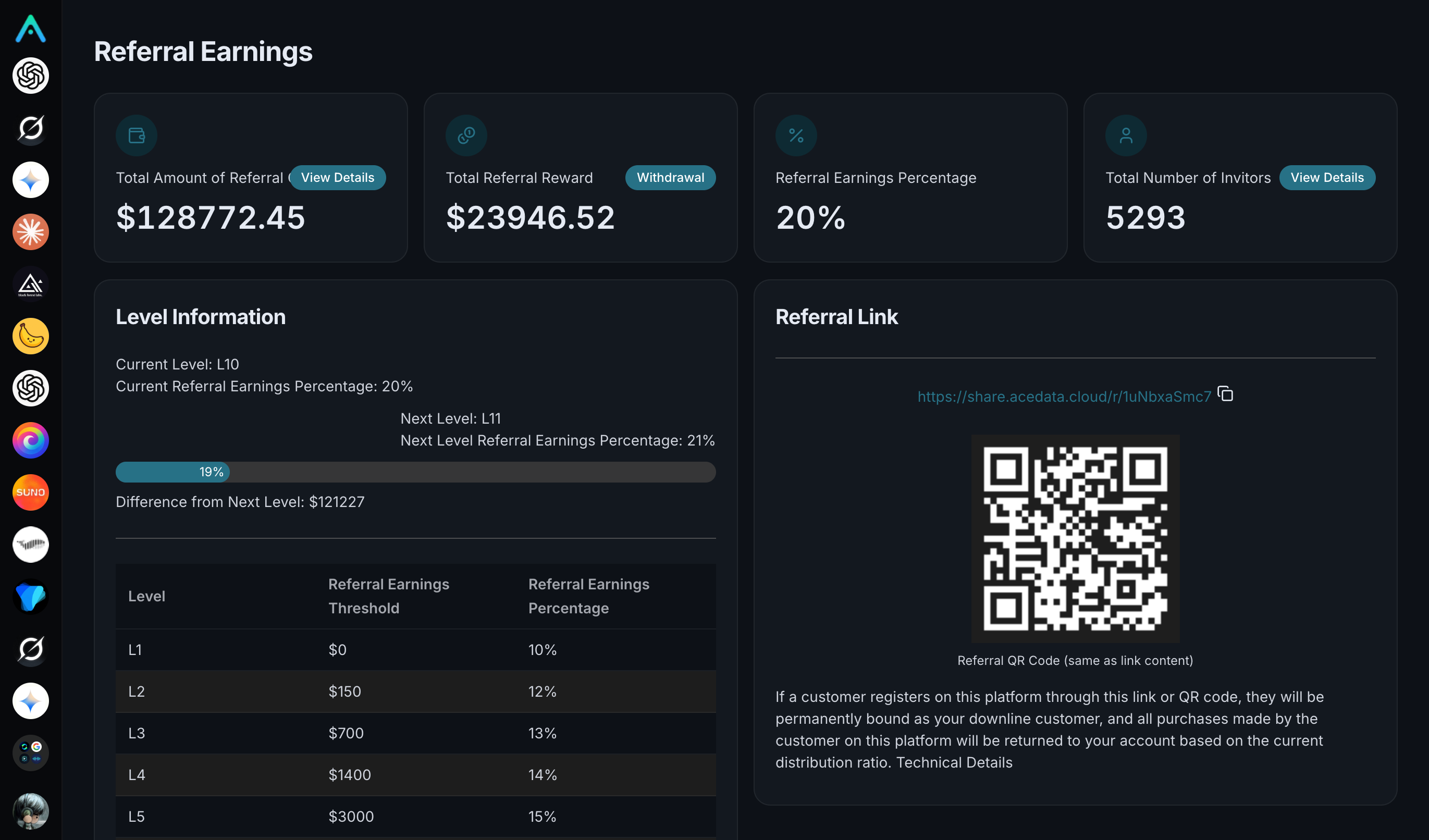
Après l’avoir copié, il est recommandé de l’ouvrir une fois dans une fenêtre de navigation privée ; si vous prévoyez de partager le code QR, scannez-le également d’abord avec votre téléphone afin de confirmer que le point d’entrée est correct.
¶ 3. Faut-il acheter un forfait avant de créer un sous-site ?
Non, l’inscription suffit ; les amis situés en Chine continentale doivent effectuer une vérification d’identité réelle.
Dans le backend de gestion, sélectionnez la gestion des sites dans la liste de gauche pour accéder au module de gestion des sous-sites.
Pour des explications détaillées : Vue d’ensemble de l’alliance de monétisation、Tutoriel de promotion Studio。
¶ III. Deuxième étape : créer un sous-site, puis le personnaliser
¶ 1. Trouver « Mes sous-sites »
Après vous être connecté à la version web officielle de Studio, cliquez sur l’avatar utilisateur et ouvrez successivement :
Settings(Paramètres)→ My Subsites(Mes sous-sites)→ Create Subsite(Créer un sous-site)。
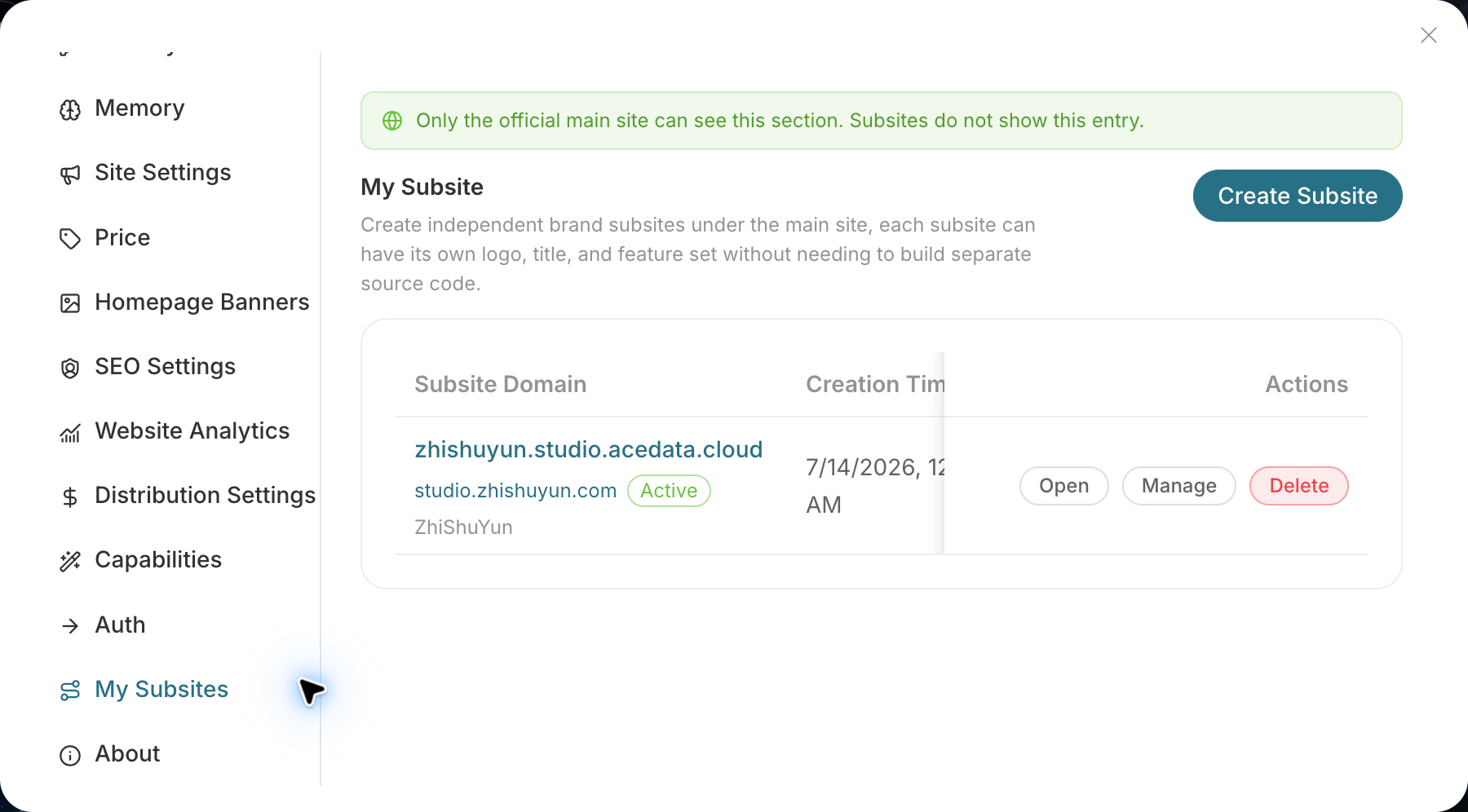
Si vous ne le trouvez pas, vérifiez d’abord que vous avez bien ouvert la version web officielle. Cette entrée n’apparaît pas dans l’application native ni dans d’autres sous-sites.
¶ 2. Saisir un nom, puis choisir un préfixe d’URL
Lors de la création, remplissez principalement deux éléments :
| Ce qu’il faut remplir | Exemple | Description |
|---|---|---|
| Titre du sous-site | Studio IA Xiaolin | Le nom du site que les clients voient, il peut être modifié plus tard |
| Préfixe du sous-domaine | xiaolinai |
Une partie placée avant l’URL du système |
Le préfixe doit utiliser 3 à 32 lettres minuscules, chiffres ou traits d’union, ne peut pas commencer ou se terminer par un trait d’union, et ne peut pas contenir de traits d’union consécutifs ; il faut également éviter les noms réservés et les préfixes déjà utilisés. La partie .studio.acedata.cloud à droite est ajoutée par le système, ne la remplissez pas à nouveau.
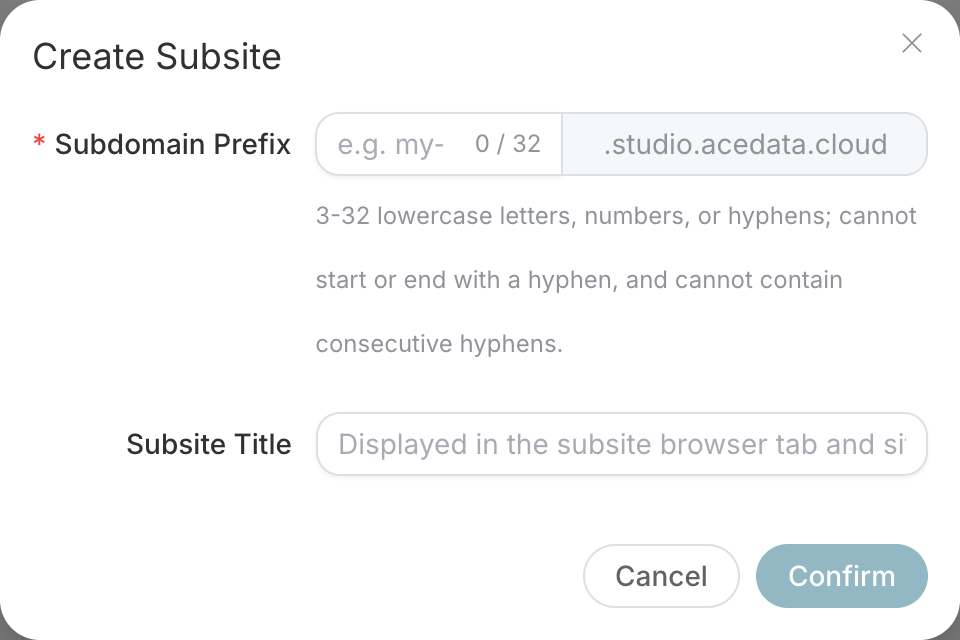
Cliquez sur confirmer, puis attendez le message de réussite et l’actualisation de la liste. Le nouveau site apparaît dans la liste, cette étape est alors terminée.
Il y a deux boutons ici, ne les confondez pas :
- Ouvrir : voir le site que les clients verront.
- Gérer : modifier la configuration de ce sous-site.
Cliquez d’abord sur « Ouvrir », puis copiez l’URL dans une fenêtre de navigation privée pour vérifier que la page d’accueil et l’entrée de connexion s’affichent correctement.
À ce stade, la création de base du site est terminée. Les configurations suivantes peuvent être effectuées une par une selon vos besoins, il n’est pas nécessaire de tout remplir en une fois.
¶ 3. Ajoutez votre propre nom, Logo et accès au support client
Depuis la liste des sous-sites, cliquez sur « Gérer » pour accéder aux paramètres du site.
Commencez par gérer quatre éléments : le nom du site, le Logo sur la page, le Favicon dans l’onglet du navigateur, ainsi que l’accès au support client que vos clients peuvent contacter.
Le Logo et le Favicon se trouvent à deux emplacements différents et doivent être configurés séparément. Les icônes en forme de crayon à côté du titre de la page et de l’image sont les entrées de modification.
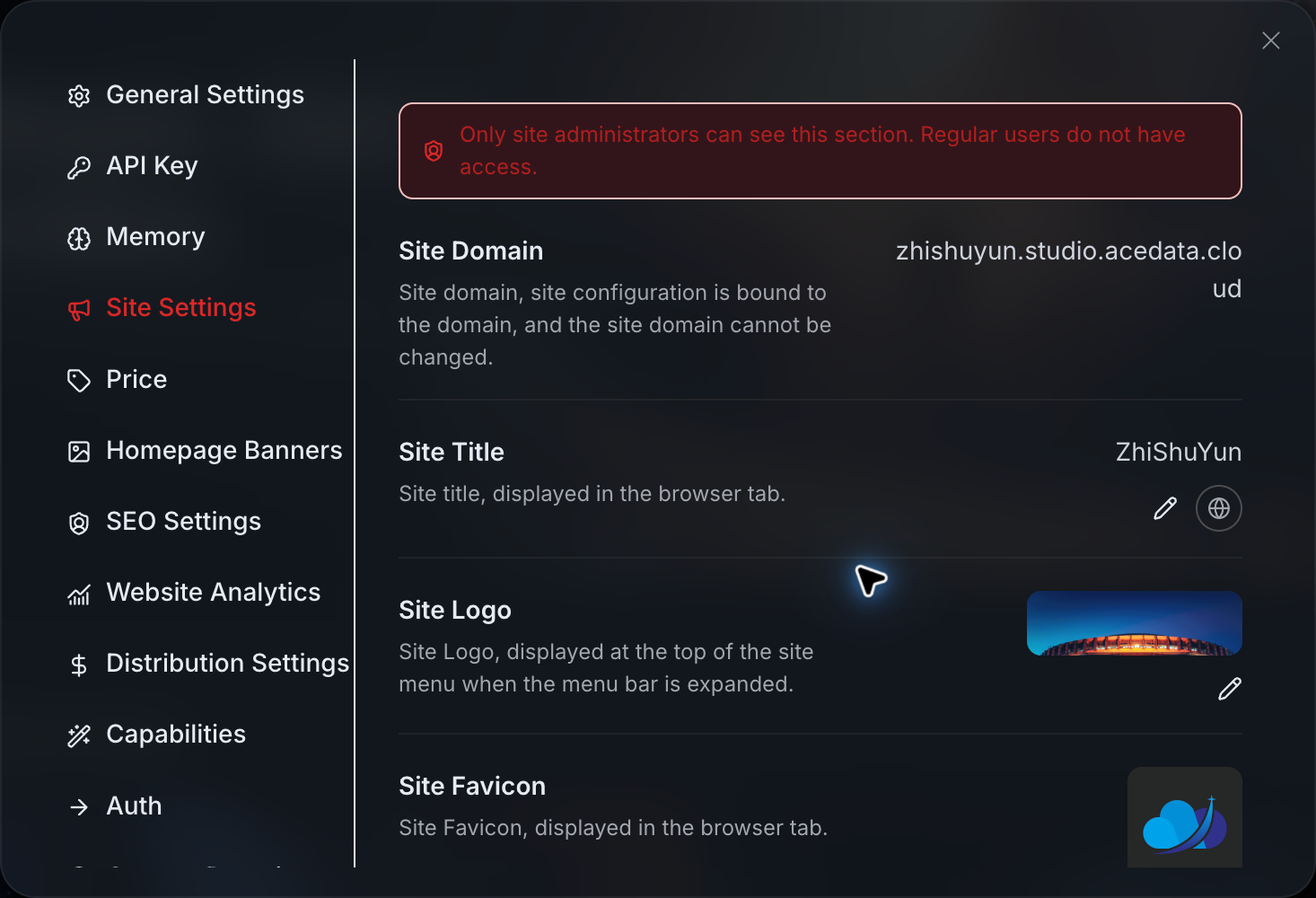
En continuant vers le bas, vous pouvez également définir la couleur de la marque, les langues disponibles et la langue forcée. Si vous souhaitez laisser les visiteurs choisir eux-mêmes leur langue, n’activez pas par erreur « langue forcée ».
La présentation du site n’a pas besoin d’être très longue. Une phrase compréhensible suffit, par exemple :
Un site d’outils IA conçu pour les créateurs de contenu : rédaction de textes, création d’illustrations ; en cas de problème, vous pouvez me contacter.
Allez ensuite dans « Authentification » pour conserver au moins une méthode de connexion utilisable, puis après avoir enregistré, essayez de vous connecter une fois depuis une fenêtre de navigation privée afin de confirmer que vous pouvez revenir sur votre propre sous-site.
¶ 4. Choisissez les outils, organisez la page d’accueil
Ouvrez Capabilities (capacités) et sélectionnez les outils que vous prévoyez de proposer. Pour ceux que vous ne proposez pas encore, vous pouvez d’abord désactiver leur entrée d’affichage.
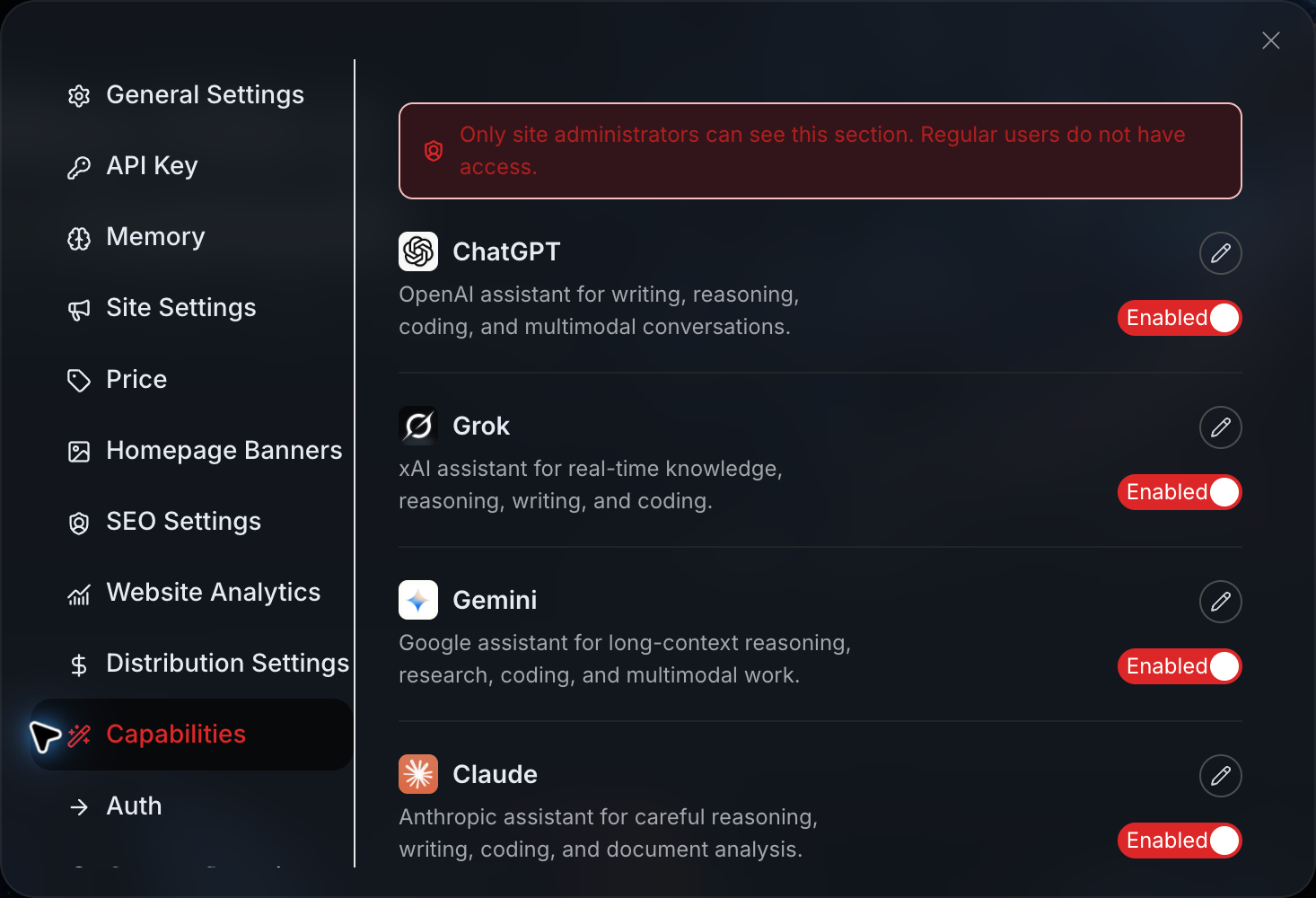
Pour la première version, vous pouvez commencer par vous concentrer sur un seul usage. Par exemple, si vous ciblez principalement les utilisateurs de médias indépendants, expliquez d’abord clairement l’écriture et les images ; si vous ciblez principalement les amateurs de musique, préparez d’abord les instructions d’utilisation des outils de musique.
Pour organiser davantage la page d’accueil, vous pouvez aller dans Paramètres de la page d’accueil → Scénarios de création, et ajuster le nom, la description, la couverture, l’ordre des scénarios, ainsi que les outils recommandés dans chaque scénario.
Rappel au passage : désactiver une entrée d’affichage signifie seulement qu’elle n’apparaît pas à l’emplacement correspondant, cela ne signifie pas que les autorisations d’appel API du client sont révoquées.
¶ 5. Définissez les prix : commencez par l’ensemble, puis gérez les exceptions
Accédez à Price (prix), vous pouvez définir un pourcentage de majoration pour l’ensemble du site ; si un service nécessite une tarification distincte, ajoutez ensuite un remplacement par service unique.
Le pourcentage d’un service unique est prioritaire et ne s’additionne pas au pourcentage de l’ensemble du site. Laisser vide la majoration d’un service unique signifie qu’il hérite des paramètres de l’ensemble du site ; saisir 0 signifie qu’il n’y a pas de majoration, et non que le service est gratuit.
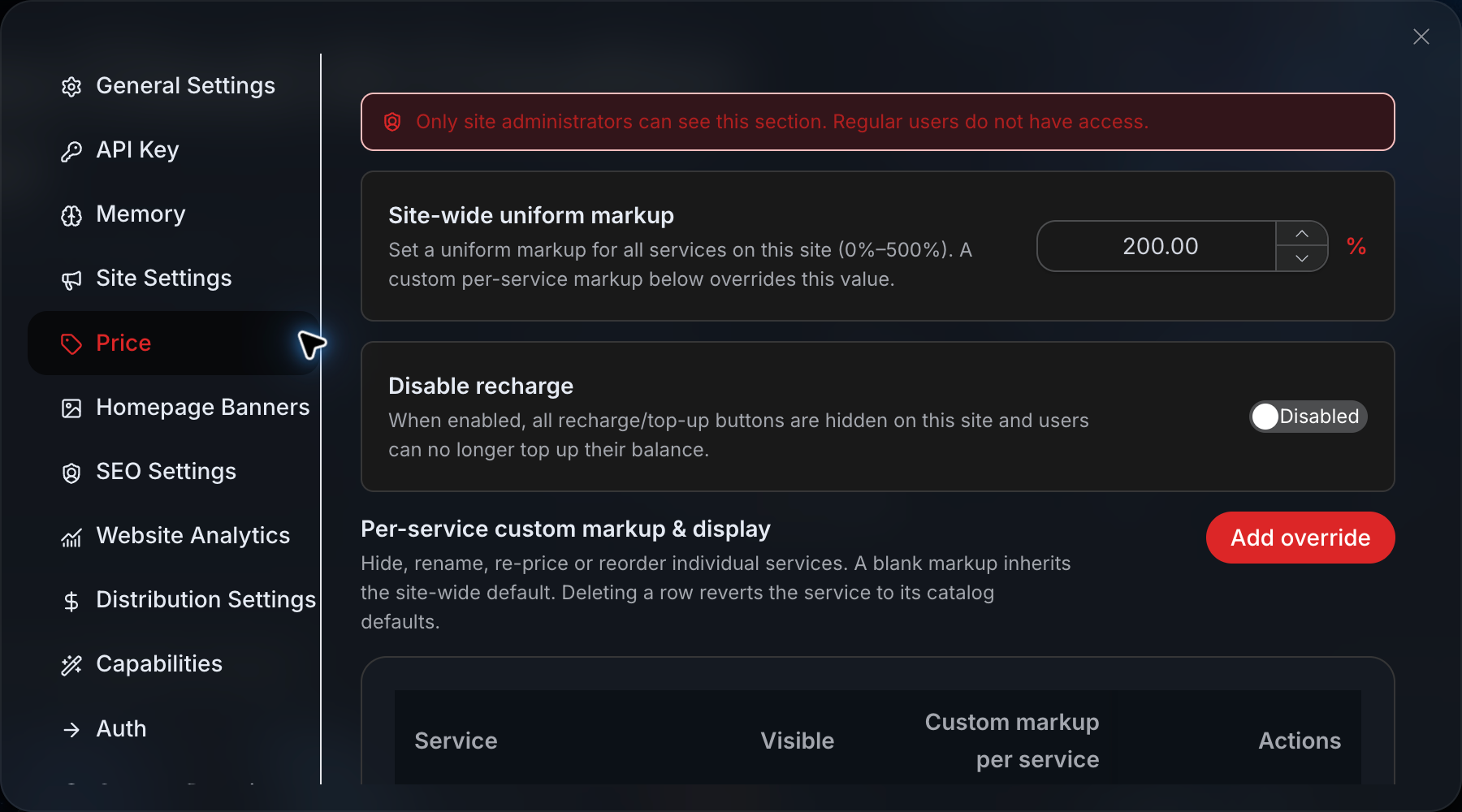
Prenons un exemple facile à comprendre : supposons que le prix de la plateforme soit de 100, avec une majoration de 10 % pour l’ensemble du site, le prix du canal est alors de 110 ; si ce service a une majoration distincte de 5 %, le prix du canal est alors de 105. Le prix réellement payé doit être vérifié sur la page de paiement.
Cependant, cette majoration n’est pas votre pourcentage de commission, la manière dont les revenus sont calculés sera expliquée séparément plus loin.
¶ 6. Paramètres avancés : associez votre propre nom de domaine
Une fois l’URL du système utilisable, envisagez de la remplacer par votre propre adresse, par exemple ai.example.com.
Vous devez d’abord posséder un nom de domaine et pouvoir vous connecter à son interface de gestion DNS. Ensuite, accédez à la page d’association depuis Mes sous-sites → Gérer → Nom de domaine personnalisé.
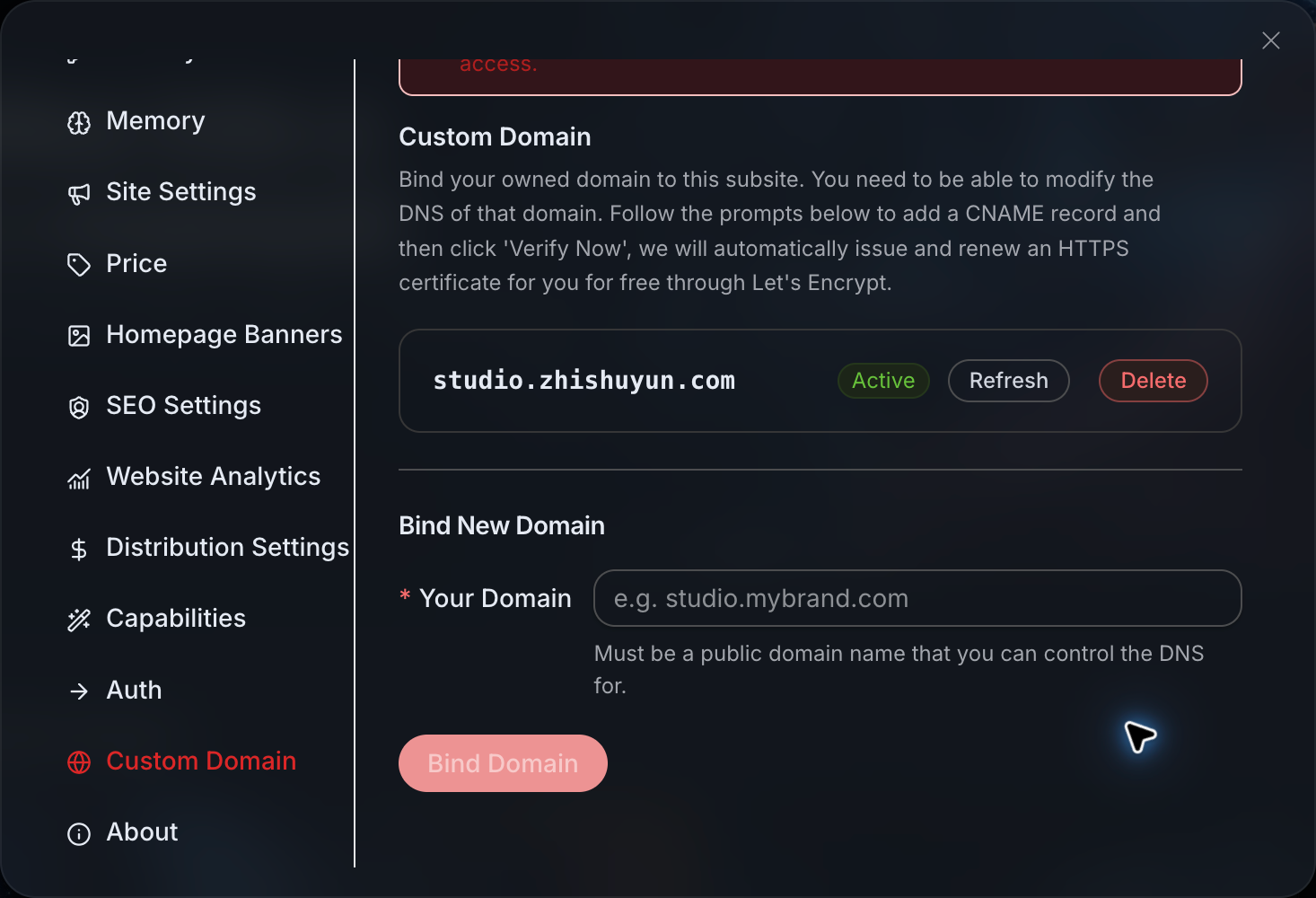
Procédez dans cet ordre :
- Saisissez le nom de domaine complet, par exemple
ai.example.com, sanshttps://, chemin ni barre oblique finale. - Cliquez sur associer, puis copiez la cible CNAME fournie par la page.
- Accédez à la console DNS de votre fournisseur de nom de domaine et ajoutez l’enregistrement.
- Revenez dans Studio et vérifiez ou actualisez le statut selon les instructions fournies par la page.
- Attendez que le DNS et HTTPS soient tous deux prêts avant d’ouvrir votre propre URL officielle.
En général, vous pouvez remplir l’enregistrement ainsi :
| Champ | Exemple |
|---|---|
| Type d’enregistrement | CNAME |
| Enregistrement hôte | ai, selon les exigences du fournisseur de nom de domaine |
| Valeur d’enregistrement | Copiée depuis votre propre console Studio |
| TTL | Utilisez d’abord la valeur par défaut du fournisseur |
Ne recopiez pas le CNAME de la capture d’écran, et ne supprimez pas à la légère les enregistrements DNS d’anciens services pour un nouveau site. Lorsqu’un enregistrement du même nom est déjà utilisé, vérifiez d’abord, ou choisissez un sous-domaine jamais utilisé. Les mises à jour DNS et la délivrance des certificats nécessitent toutes deux du temps, il n’est pas possible de garantir qu’elles seront terminées en quelques minutes fixes.
Enfin, vérifiez une fois depuis un ordinateur et un téléphone :
- La page d’accueil s’ouvre, le titre et le Logo sont corrects ;
- Après avoir ouvert une page interne, l’actualisation ne provoque pas d’erreur ;
- Après connexion, vous pouvez revenir sur votre propre site ;
- Les outils principaux et l’accès au support client peuvent s’ouvrir ;
- Les prix, les conditions et la déclaration de confidentialité ont été vérifiés.
Lorsque vous avez besoin de comparer les opérations, vous pouvez consulter séparément : Créer un sous-site, Marque et connexion, Fonctionnalités et prix, Nom de domaine personnalisé.
¶ IV. Une fois le site terminé, comment le promouvoir ? Comment consulter les revenus ?
¶ Ne diffusez pas l’URL partout tout de suite, créez d’abord un exemple que les autres peuvent comprendre
Quand on vient de créer son site, il est facile d’avoir envie de poster dans chaque groupe : « Mon site d’IA est en ligne, bienvenue pour l’essayer. »
Mais les autres ne savent peut-être pas encore quel rapport cela a avec eux.
Mieux vaut partir d’une question concrète : comment créer une image de couverture pour un article ? Comment améliorer un texte difficile à lire ? Vous avez quelques paroles, comment essayer d’en faire une chanson ?
Il est recommandé de partager sous la forme « résultat + étapes d’utilisation + lien d’accès ». Expliquez clairement le processus que vous avez réellement utilisé, puis ajoutez l’adresse du site. Pour les cas officiels que vous n’avez pas testés vous-même, écrivez « cas officiel », ne les présentez pas comme votre propre expérience.
Si vous ne savez pas par où commencer, vous pouvez trouver des textes courts, des articles longs et des images dans « Acquisition de clients et croissance → Bibliothèque de supports promotionnels » de l’alliance de monétisation officielle. Avant de les utiliser, vérifiez que le modèle, le prix et le lien sont toujours applicables, et ne prenez pas non plus le code QR de quelqu’un d’autre dans les images d’exemple pour votre propre lien d’accès.
¶ Avant de partager votre propre site, vérifiez l’attribution des clients
Lorsque vous exploitez un sous-site, ouvrez également Mon sous-site → Gestion → Paramètres de distribution, et vérifiez la configuration des relations d’invitation.
La « relation par défaut » et la « relation forcée » ne sont pas la même chose ici : la relation forcée remplace les liens promotionnels, les cookies d’invitation et la relation par défaut. Il n’est pas recommandé de l’activer directement sans avoir compris les explications.
Le mieux est de demander à un véritable nouvel utilisateur d’entrer sur votre site depuis une nouvelle fenêtre de navigation privée pour s’inscrire, puis de vérifier l’attribution dans le back-office de distribution disposant des autorisations nécessaires.
Les comptes existants ne seront pas automatiquement réassociés à vous en tant que clients simplement parce qu’ils se reconnectent à votre nouveau site.
¶ À quel moment y a-t-il exactement une commission ?
Vous pouvez comprendre le processus ainsi :
Un nouvel utilisateur s’inscrit et établit une relation d’invitation → effectue une recharge ou un achat conforme aux règles → la commande atteint le statut terminé → le back-office génère un enregistrement de distribution.
Cliquer sur une adresse web ou créer un compte ne génère pas en soi de commission ; chaque image générée par un client ne donne pas non plus lieu séparément à une commission promotionnelle. Les commissions proviennent des commandes de recharge ou d’achat terminées et conformes aux règles.
Ainsi, ce qui est « automatique », c’est la génération par le système d’un enregistrement de distribution une fois les conditions remplies, et non le fait que vous n’ayez plus rien à gérer après avoir créé le site. Amener les personnes, leur apprendre à utiliser le service et traiter les problèmes après-vente restent des tâches que vous devez effectuer.
¶ Quel est le pourcentage ? Vous pouvez d’abord faire un calcul simple
La page officielle des règles de commission indique, au moment de la rédaction de cet article, un pourcentage de niveau de base de 10 % à 24 %, mais ce pourcentage n’est pas fixe pour tout le monde. En pratique, il peut également y avoir des partages entre niveaux supérieurs et inférieurs ou des majorations applicables ; le pourcentage réellement affiché dans votre back-office prévaut.
Uniquement pour faciliter la compréhension, supposons :
- que le montant final reconnu comme valable pour la commission d’une commande soit de 100 dollars ;
- que votre pourcentage réellement applicable à ce moment-là soit de 10 % ;
- qu’il n’y ait aucun autre élément d’ajustement.
La commission de cet exemple est alors 100 × 10 % = 10 dollars.
Il ne s’agit pas d’une prévision de revenus. Les remboursements, le contrôle des risques, le statut des commandes et les règles en vigueur à ce moment-là peuvent tous affecter les enregistrements réels. Le montant finalement disponible, les modalités de retrait et le délai de traitement dépendent également du back-office et des politiques applicables ; la page des règles actuelle indique de contacter le service client de la plateforme si vous avez besoin d’aide pour un retrait.
De plus, soulignons à nouveau un point qui prête facilement à confusion : la majoration de canal que vous définissez et les revenus de distribution que vous recevez sont deux choses différentes.
Vous ne pouvez pas considérer directement « prix de vente au client moins prix de la plateforme » comme votre propre revenu. Les revenus des clients en marque blanche doivent toujours être vérifiés selon les commandes valides, les relations d’invitation et les règles de distribution. Pour plus de détails, consultez Attribution des clients, majoration et revenus de distribution.
¶ Après la publication, concentrez-vous sur trois choses
Il est recommandé de ne pas d’abord surveiller combien vous gagnez chaque jour, mais de confirmer successivement :
- Est-ce que des personnes l’utilisent ? Le contenu partagé répond-il à un besoin réel ?
- Est-ce qu’elles comprennent comment l’utiliser ? Les nouveaux utilisateurs bloquent-ils lors de la connexion, du choix d’un outil ou de la compréhension des prix ?
- Les enregistrements correspondent-ils ? L’attribution des clients, les commandes valides et les enregistrements de commission correspondent-ils aux attentes ?
Une fois les deux premières choses bien mises en place, envisagez d’ajouter davantage de contenu et de canaux. Lorsque vous publiez dans une communauté ou un groupe, respectez également les règles de promotion de l’autre partie, et indiquez honnêtement toute commission liée aux invitations.
¶ V. Pour finir : créez d’abord un site que vous auriez vous-même envie d’utiliser
Avec le recul, le démarrage n’est en réalité pas compliqué : inscrivez-vous d’abord, découvrez l’alliance de monétisation, puis créez un sous-site Studio.
Ensuite, remplacez le nom et le logo, choisissez quelques outils que vous connaissez bien, et rédigez clairement la présentation et le support client. Si nécessaire, associez ensuite votre propre nom de domaine et ajoutez des tutoriels et du contenu recommandé.
La plateforme fournit des produits prêts à l’emploi et des capacités technologiques sous-jacentes ; vous consacrez votre temps à la configuration du site, au contenu, à la promotion et au service client. Toutefois, « confier le back-end à la plateforme » ne signifie pas que vous n’avez plus rien à gérer, ni que tous les coûts d’utilisation sont pris en charge par la plateforme.
Il y a aussi une limite qu’il vaut mieux connaître à l’avance : le sous-site est votre propre point d’entrée de marque, ce n’est pas l’achat définitif d’un logiciel, ni une base d’utilisateurs distincte. Les comptes, les soldes et les forfaits utilisent toujours un système partagé ; certains processus de vérification et liens de fichiers générés peuvent également conserver des adresses de services publics. Pour plus d’explications, consultez Limites de la marque blanche et vérifications avant la mise en ligne.
Si ces dispositions répondent à vos besoins, inutile d’attendre que tout soit parfaitement prêt.
Ouvrez d’abord le site, utilisez-le vous-même une fois, puis faites-le essayer à quelques personnes qui en ont réellement besoin. Si quelque chose est difficile à comprendre, modifiez la présentation ; si une fonction est beaucoup utilisée, placez-la en avant.
Faites-en d’abord un site facile à utiliser, puis développez-le progressivement en un service que des personnes sont prêtes à utiliser durablement.
¶ Accès aux opérations et aide détaillée
- Ouvrir Studio, s’inscrire ou se connecter
- Voir la présentation de l’alliance de monétisation
- Créer un sous-site Studio : étapes complètes
- Configuration de la marque, du service client et de la connexion
- Associer votre propre nom de domaine
- Voir les règles de commission Les images dans le texte proviennent de la documentation d’aide officielle ; les marques, les prix et les données de compte dans l’interface peuvent être des exemples ou des informations historiques. Veuillez vous référer à votre propre page actuelle.