
Möchtest du eine eigene KI-Website erstellen, musst du dann zuerst einen Server kaufen, jemanden finden, der Code schreibt, und dann recherchieren, wie man Modelle anbindet?
Wenn man von Grund auf entwickelt, gibt es tatsächlich einiges zu erledigen. Wenn du jedoch nur eine Website mit deiner eigenen Marke haben möchtest, auf der alle KI direkt nutzen können, gibt es noch eine unkomplizierte Methode: Erstelle eine AceData Cloud Studio-Unterseite.
Unsere Plattform bietet fertige Produkte und zugrunde liegende KI-Dienste, du richtest den Namen ein, wählst Tools aus, organisierst die Startseite und teilst die Website dann mit den Personen, die sie brauchen. Du musst nicht erst das gesamte System von Grund auf entwickeln.
Dieser Artikel führt dich durch die Erstellung. Erledige zuerst zwei Dinge:
- Registriere ein Konto und informiere dich über die Einnahmenallianz und deine eigenen Empfehlungsinformationen.
- Erstelle eine Studio-Unterseite und erhalte eine URL, die geöffnet werden kann.
Name, Logo, Preise und deine eigene Domain können nach und nach konfiguriert werden, nachdem die Website erstellt wurde.
Zunächst zur Klarstellung: „Zwei Schritte“ bedeutet einen grundlegenden Start, nicht dass alle Betriebsaufgaben mit zwei Klicks erledigt sind. Nachdem die Website erstellt wurde, kannst du sie selbst nutzen oder mit anderen teilen; das ist die Co-Creation-Allianz, die wir kontinuierlich aufbauen. Wenn es mehr Kunden gibt, können auch unsere Dienstleistungen besser werden.
¶ I. Schauen wir zuerst: Was kann Ace Data Cloud Studio?
Du kannst Studio als einen KI-Agent-Toolkasten im Browser verstehen.
Wenn du etwas schreiben, ein Bild erstellen oder versuchen möchtest, Musik und Videos zu erstellen, findest du hier die entsprechenden Tools, ohne Code schreiben zu müssen. Die konkret verfügbaren Tools richten sich nach der aktuellen Seite.
| Was du machen möchtest | Wie du es nutzen kannst |
|---|---|
| Texte schreiben, Materialien organisieren | Lass dir vom Chat-Tool helfen, Ideen zu strukturieren, Formulierungen zu ändern, zu übersetzen oder zusammenzufassen |
| Cover, Produktbilder erstellen | Gib Anforderungen an das Bild ein oder passe Bilder mit Tools an, die Bearbeitung unterstützen |
| Songs erstellen | Gib im entsprechenden Musik-Tool Thema, Stil oder Liedtext an |
| Videomaterial erstellen | Erstelle mit unterstützten Tools Videos anhand von Text oder Bildern |
Du musst dir nicht gleich zu Beginn alle Modellnamen merken, überlege dir zuerst, was du machen möchtest, und wähle dann ein Tool aus.
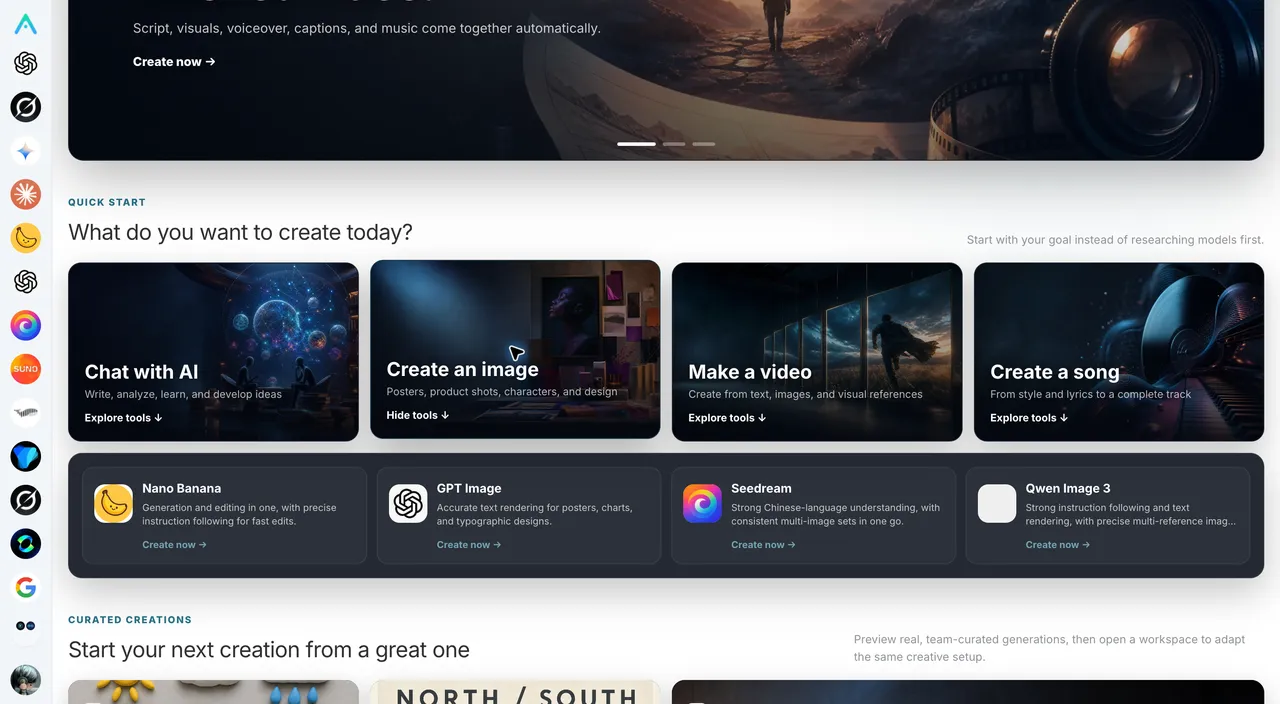
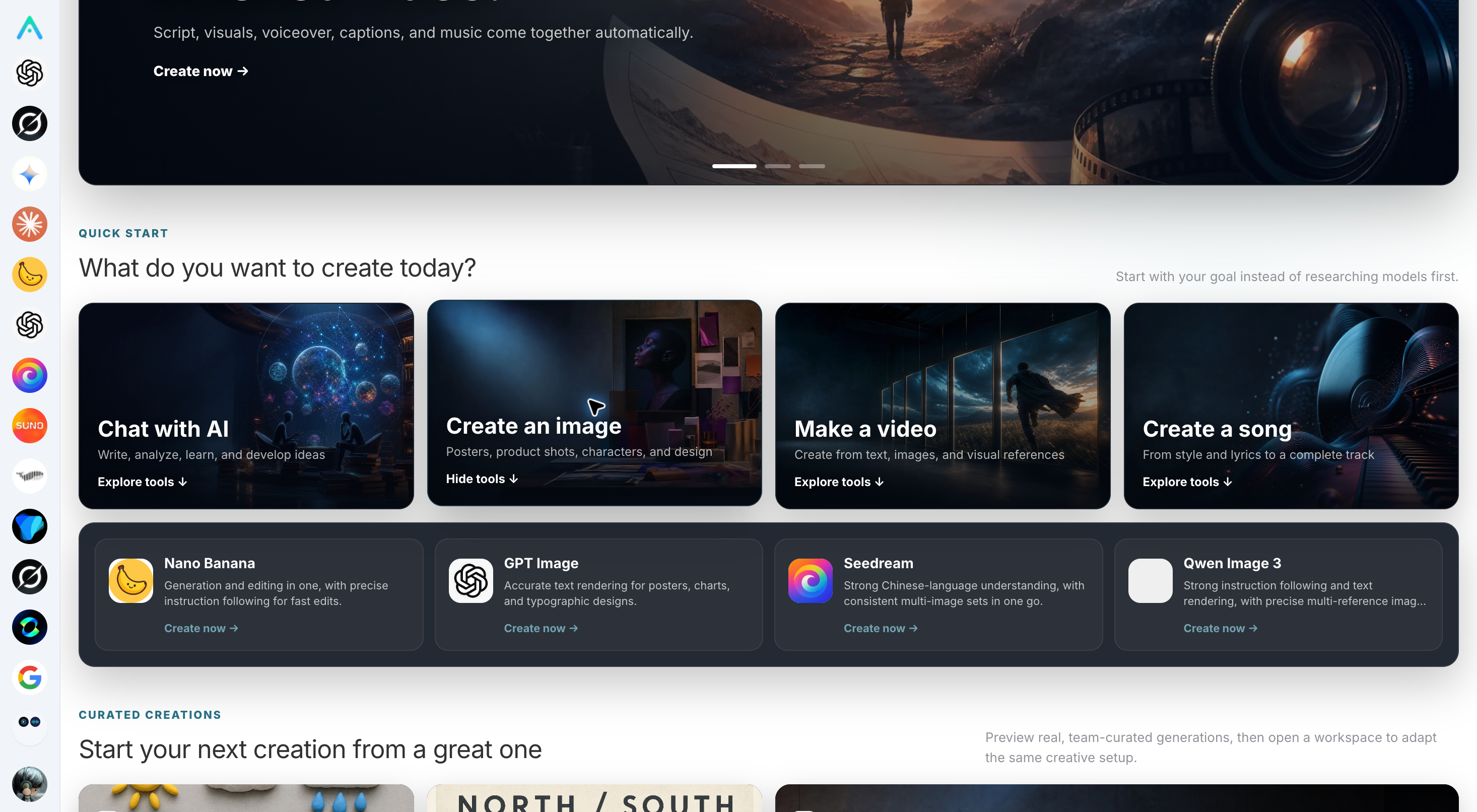
Unten ist ein Beispiel der Startseite des offiziellen Studios. Auf der linken Seite sind eine große Anzahl modernster Modelle und Funktionsmodule integriert, wie die GPt-Modelle von OpenAi, die Modelle von Anthropic und Gemini sowie GPT image2.5; auch das berühmte Musik-Kreationstool SUNO V6 können wir ganz einfach anbinden.
Welche Beziehung besteht zwischen der Unterseite und diesem Studio?
Einfach gesagt, du musst nicht erneut eine Reihe von Tools erstellen, sondern konfigurierst auf einem vorhandenen Produkt deinen eigenen Markenzugang: Wie die Website heißt, welches Logo verwendet wird, welche Funktionen empfohlen werden und wo Kunden dich finden, all das kann nach deinen eigenen Bedürfnissen organisiert werden. Die zugrunde liegenden KI-Dienste werden von der Plattform bereitgestellt.
Wenn du beispielsweise normalerweise hauptsächlich anderen bei Artikelbildern hilfst, kannst du zuerst die bildbezogenen Tools klar vorstellen. Es ist nicht notwendig, alle Tools, die du selbst noch nie benutzt hast, nur zur Demonstration eines großen Funktionsumfangs vollständig auszustellen.
Außerdem bedeutet eine eigene Unterseite nicht, dass KI-Aufrufe kostenlos sind. Bei tatsächlichen Generierungsaufgaben können weiterhin Kosten entstehen; vor der Nutzung solltest du die Preise des jeweiligen Dienstes prüfen.
Produktfunktionen können hier eingesehen werden: Studio-Produkt- und Empfehlungsbeschreibung、Überblick über die White-Label-Plattform。
¶ II. Erster Schritt: Konto registrieren und die Einnahmenallianz kennenlernen
Lass uns zunächst die Bezeichnung klären: In der offiziellen Dokumentation heißt sie „Einnahmenallianz“. Sie bietet zwei Möglichkeiten zur Teilnahme:
- Die Plattform direkt empfehlen: Teile deinen eigenen Einladungslink und empfehle anderen die Nutzung des offiziellen Studios oder der API Platform.
- Eine eigene White-Label-Website betreiben: Biete Dienste über deinen eigenen Markenzugang an; gültige Bestellungen von Kunden nehmen gemäß den geltenden Vertriebsregeln an der Abrechnung teil.
Diese beiden Möglichkeiten stehen nicht im Widerspruch zueinander. Du kannst zuerst das Produkt ausprobieren, Tutorials teilen und nach der Einarbeitung eine Unterseite erstellen.
¶ 1. Studio registrieren und anmelden
Öffne die offizielle Studio-Website und registriere oder melde dich mit einem Konto an.
Es wird empfohlen, zuerst mit einem Tool, das dich interessiert, eine kleine Aufgabe auszuführen. Zum Beispiel einen Textabschnitt zu organisieren oder nach Bestätigung der Kosten ein Bild zu generieren. Wenn du den Ablauf selbst einmal durchlaufen hast, hast du später bei der Vorstellung für andere mehr Sicherheit.
¶ 2. Öffne die Vertriebsseite und finde deine eigenen Empfehlungsinformationen
Gehe nach der Anmeldung zur Studio-Vertriebsseite.
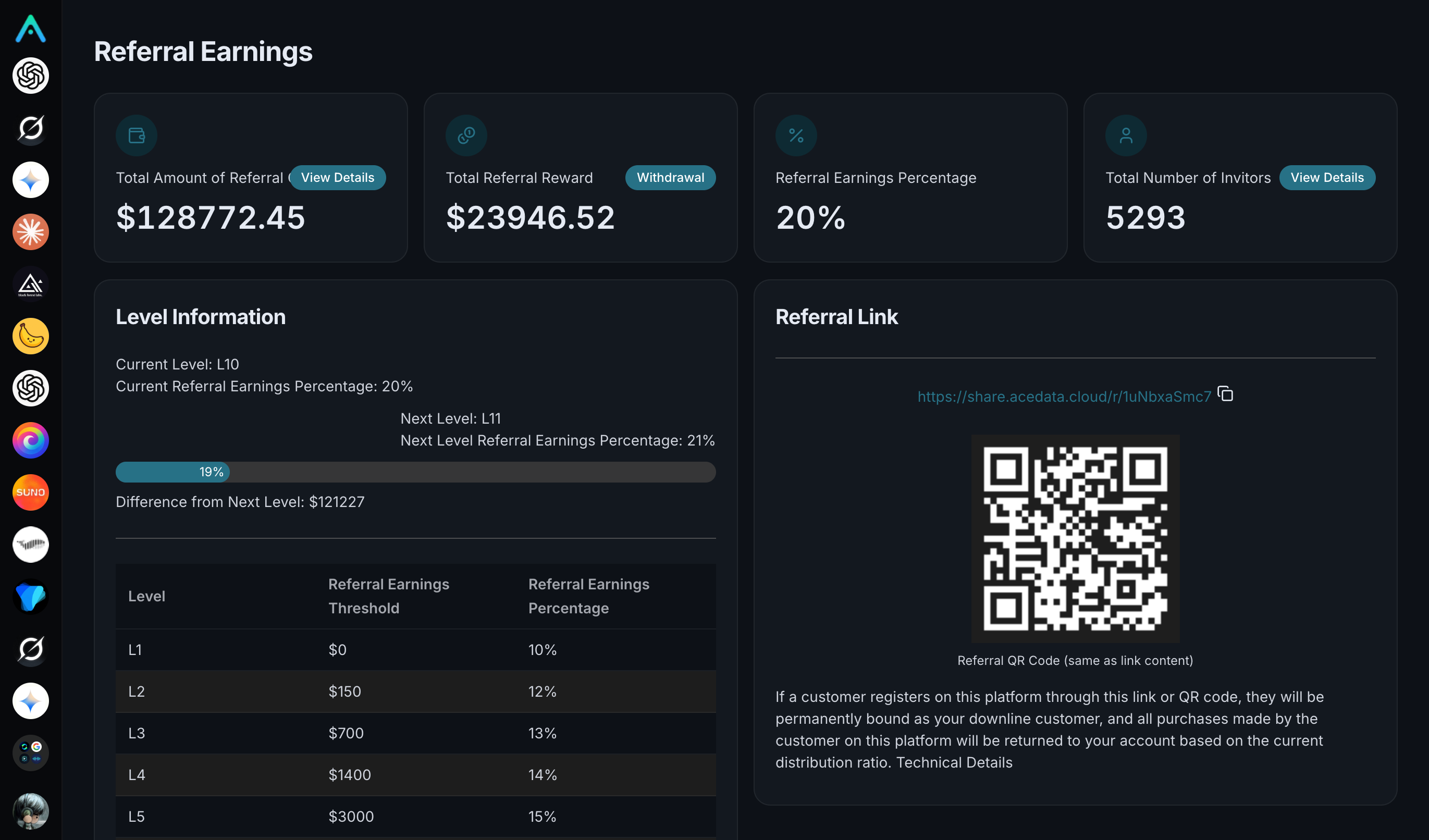
Hier findest du deinen eigenen Empfehlungslink und QR-Code und kannst auch Informationen wie eingeladene Nutzer, kumulierte Provisionen und den aktuellen Prozentsatz einsehen. Kopiere direkt den Link aus deinem eigenen Backend und ändere die Benutzer-ID nicht manuell.
Unten ist ein Screenshot eines historischen Kontos aus dem offiziellen Tutorial, der nur dazu dient, dir beim Erkennen der Seite zu helfen. Die Einnahmen im Bild sind keine erwarteten Einnahmen, und der Link sowie der QR-Code gehören nicht dir.
Nach dem Kopieren wird empfohlen, ihn einmal in einem Inkognito-Fenster zu öffnen; wenn du ihn über einen QR-Code teilen möchtest, scanne ihn vorher auch mit dem Handy, um sicherzustellen, dass der Zugang korrekt ist.
¶ 3. Muss vor der Erstellung einer Unterseite zuerst ein Paket gekauft werden?
Nein, eine Registrierung reicht aus; Freunde in China benötigen eine Echtnamensverifizierung.
Wähle im Verwaltungs-Backend in der Liste auf der linken Seite die Website-Verwaltung aus, dann gelangst du zum Verwaltungsmodul für Unterseiten.
Detaillierte Beschreibung: Überblick über die Einnahmenallianz、Tutorial zur Studio-Empfehlung。
¶ III. Zweiter Schritt: Eine Unterseite erstellen und sie dann in dein eigenes Erscheinungsbild umwandeln
¶ 1. „Meine Unterseiten“ finden
Melde dich in der offiziellen Studio-Webversion an, klicke auf den Benutzer-Avatar und öffne nacheinander:
Settings(Einstellungen)→ My Subsites(Meine Unterseiten)→ Create Subsite(Unterseite erstellen).
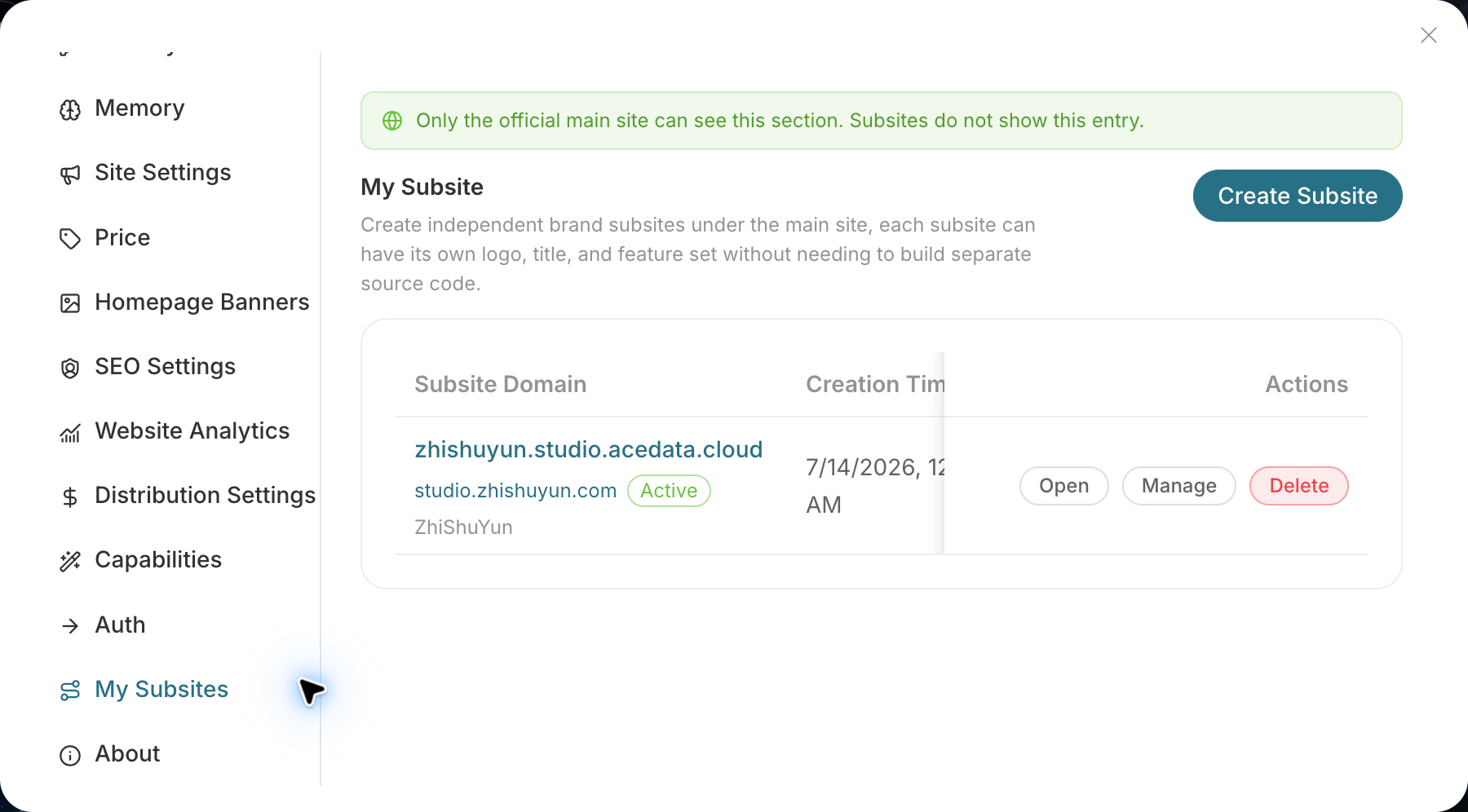
Wenn du es nicht findest, prüfe zuerst, ob du die offizielle Webversion geöffnet hast. Dieser Zugang erscheint nicht in der nativen App oder auf anderen Unterseiten.
¶ 2. Gib einen Namen ein und wähle dann ein URL-Präfix aus
Beim Erstellen füllst du hauptsächlich zwei Angaben aus:
| Was ausfüllen | Beispiel | Erklärung |
|---|---|---|
| Titel der Sub-Website | Xiaolin AI Studio | Der Name der Website, den Kunden sehen, kann später noch geändert werden |
| Subdomain-Präfix | xiaolinai |
Ein Abschnitt vor der System-URL |
Das Präfix muss aus 3–32 Kleinbuchstaben, Ziffern oder Bindestrichen bestehen, darf nicht mit einem Bindestrich beginnen oder enden und keine aufeinanderfolgenden Bindestriche enthalten; außerdem müssen reservierte Namen und bereits belegte Präfixe vermieden werden. Das .studio.acedata.cloud auf der rechten Seite wird vom System ergänzt, bitte nicht erneut ausfüllen.
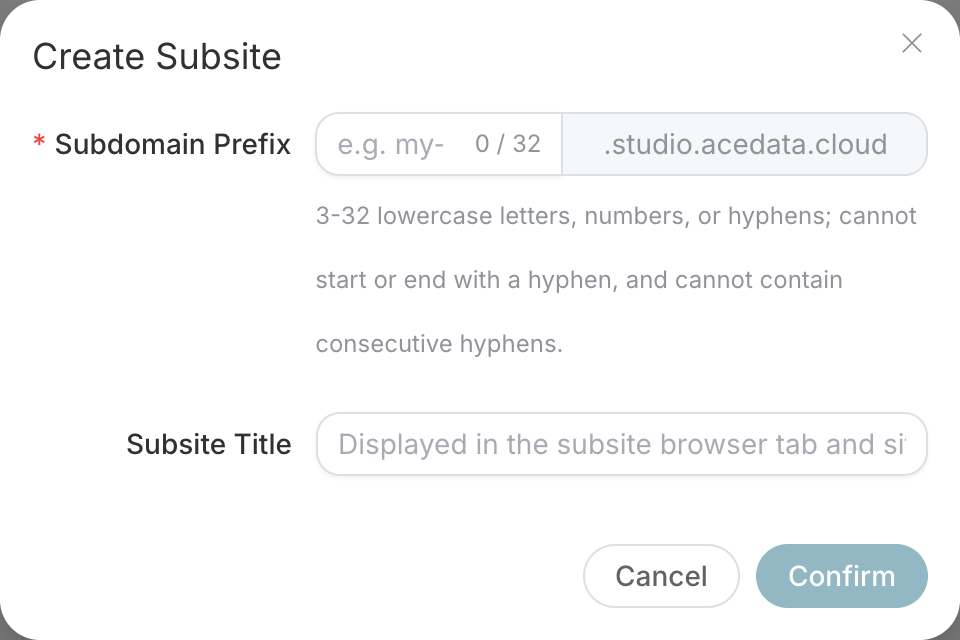
Klicke auf Bestätigen und warte auf die Erfolgsmeldung sowie die Aktualisierung der Liste. Wenn die neue Website in der Liste erscheint, ist dieser Schritt abgeschlossen.
Hier gibt es zwei Buttons, nicht verwechseln:
- Öffnen: Sieh dir die Website an, die Kunden sehen werden.
- Verwalten: Ändere die Konfiguration dieser Sub-Website.
Klicke zuerst auf „Öffnen“, kopiere dann die URL in ein Inkognito-Fenster und prüfe, ob die Startseite und der Login-Einstieg normal angezeigt werden.
Damit ist die grundlegende Website-Erstellung abgeschlossen. Die folgenden Konfigurationen kannst du nach Bedarf einzeln vornehmen, du musst nicht alles auf einmal ausfüllen.
¶ 3. Eigenen Namen, Logo und Kundenservice-Einstieg verwenden
Klicke in der Liste der Sub-Websites auf „Verwalten“, um zu Website-Einstellungen zu gelangen.
Kümmere dich zuerst um vier Dinge: Website-Name, Logo auf der Seite, Favicon im Browser-Tab sowie den Kundenservice-Einstieg, über den Kunden dich erreichen können.
Logo und Favicon befinden sich an zwei Stellen und müssen jeweils separat eingestellt werden. Das Bleistift-Symbol neben dem Seitentitel und den Bildern ist der Bearbeitungseinstieg.
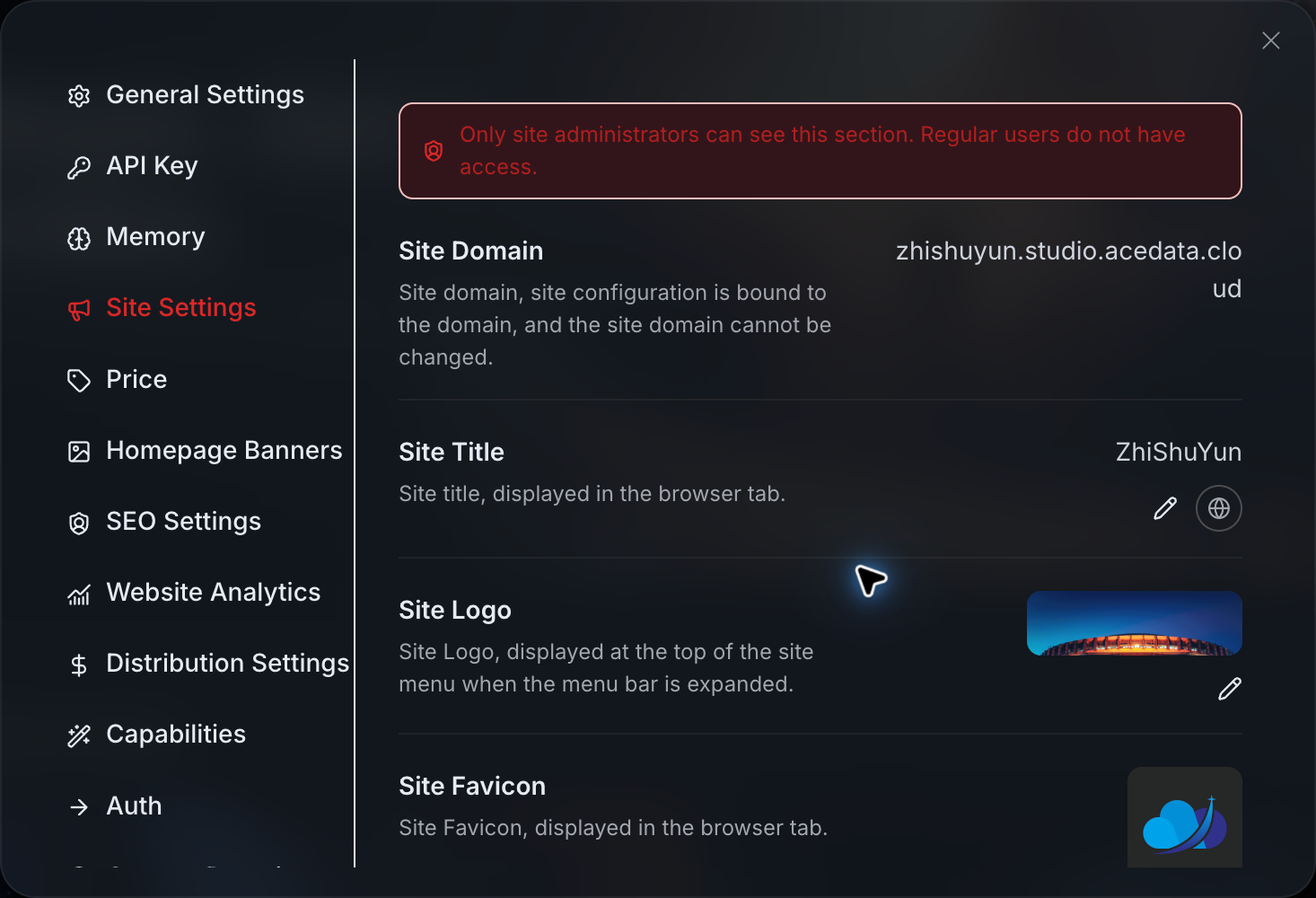
Weiter unten kannst du außerdem Markenfarbe, verfügbare Sprachen und erzwungene Sprache einstellen. Wenn Besucher die Sprache selbst auswählen sollen, aktiviere nicht versehentlich „Sprache erzwingen“.
Die Website-Beschreibung muss nicht groß formuliert sein. Ein verständlicher Satz reicht aus, zum Beispiel:
Eine AI-Tool-Website für Content-Ersteller: Texte schreiben, Bilder erstellen; bei Fragen kannst du mich kontaktieren.
Gehe dann zu „Authentifizierung“ und behalte mindestens eine nutzbare Login-Methode. Versuche nach dem Speichern, dich einmal über ein Inkognito-Fenster einzuloggen, und bestätige, dass du zu deiner eigenen Sub-Website zurückkehren kannst.
¶ 4. Tools auswählen, Startseite organisieren
Öffne Capabilities (Funktionen) und wähle die Tools aus, die du anbieten möchtest. Was du vorerst nicht anbietest, kannst du zunächst beim Anzeige-Einstieg deaktivieren.
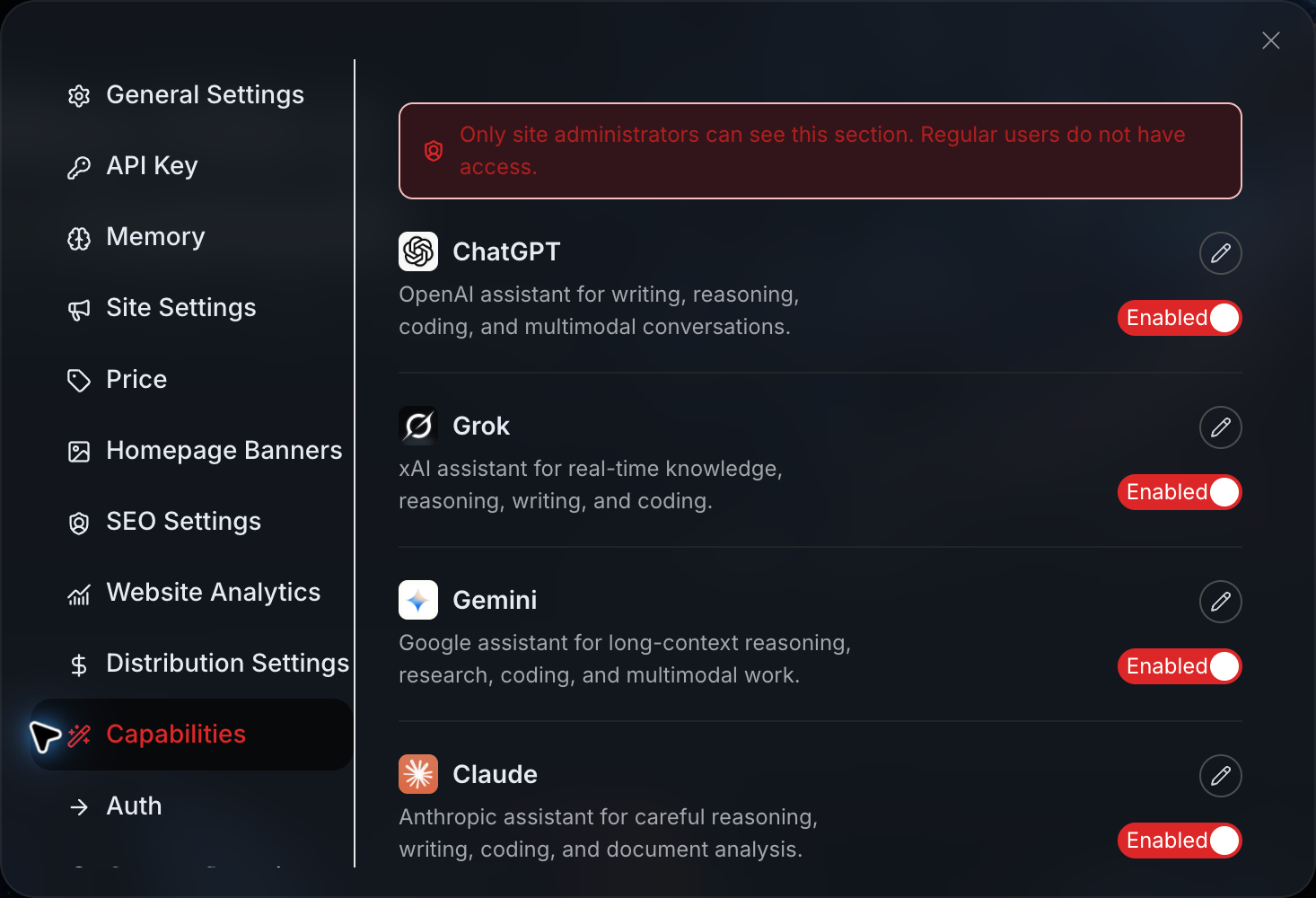
Für die erste Version kannst du dich zunächst auf einen Anwendungsbereich konzentrieren. Wenn du dich beispielsweise hauptsächlich an Social-Media-Nutzer richtest, erkläre zuerst Schreiben und Bilder klar; wenn du dich hauptsächlich an Musikliebhaber richtest, erstelle zuerst eine gute Nutzungsanleitung für die Musik-Tools.
Wenn du die Startseite weiter organisieren möchtest, kannst du zu Startseiteneinstellungen → Kreativ-Szenarien gehen und Szenarioname, Beschreibung, Titelbild, Reihenfolge sowie die im Szenario empfohlenen Tools anpassen.
Hier noch ein Hinweis: Das Deaktivieren des Anzeige-Einstiegs sorgt nur dafür, dass er nicht an der entsprechenden Stelle erscheint, es bedeutet nicht, dass die API-Aufrufberechtigung des Kunden widerrufen wird.
¶ 5. Preise festlegen: zuerst vereinheitlichen, dann Ausnahmen behandeln
Gehe zu Price (Preis), dort kannst du den Aufschlagsanteil für die gesamte Website festlegen; wenn ein Dienst separat bepreist werden muss, füge eine Überschreibung für einzelne Dienste hinzu.
Der Anteil für einzelne Dienste hat Vorrang und wird nicht mit dem Anteil für die gesamte Website addiert. Wenn der Aufschlag für einzelne Dienste leer bleibt, werden die Einstellungen der gesamten Website übernommen; 0 bedeutet kein Aufschlag, nicht kostenlos.
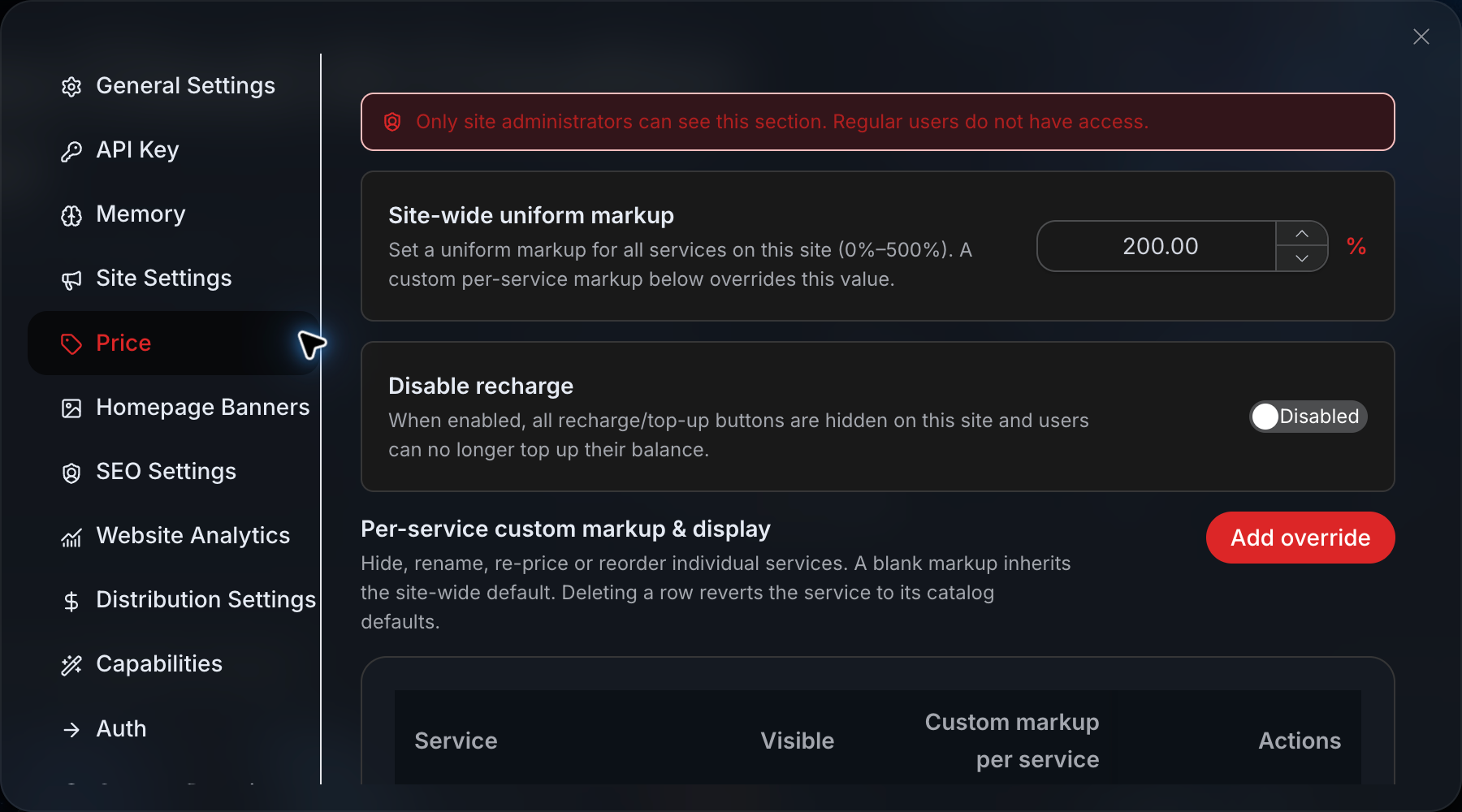
Ein leicht verständliches Beispiel: Angenommen, der Plattformpreis beträgt 100 und der Aufschlag für die gesamte Website 10 %, dann beträgt der Kanalpreis 110; wenn dieser Dienst separat einen Aufschlag von 5 % hat, beträgt der Kanalpreis 105. Der tatsächlich zu zahlende Preis muss auf der Checkout-Seite überprüft werden.
Allerdings ist dieser Aufschlag nicht dein Provisionsanteil; wie die Einnahmen berechnet werden, wird später separat erklärt.
¶ 6. Erweiterte Einstellungen: eigene Domain verbinden
Wenn die System-URL funktioniert, kannst du danach erwägen, sie durch deine eigene Adresse zu ersetzen, zum Beispiel ai.example.com.
Du musst zuerst eine Domain besitzen und dich bei ihrem DNS-Verwaltungsbereich anmelden können. Gehe dann über Meine Sub-Websites → Verwalten → Benutzerdefinierte Domain zur Bindungsseite.
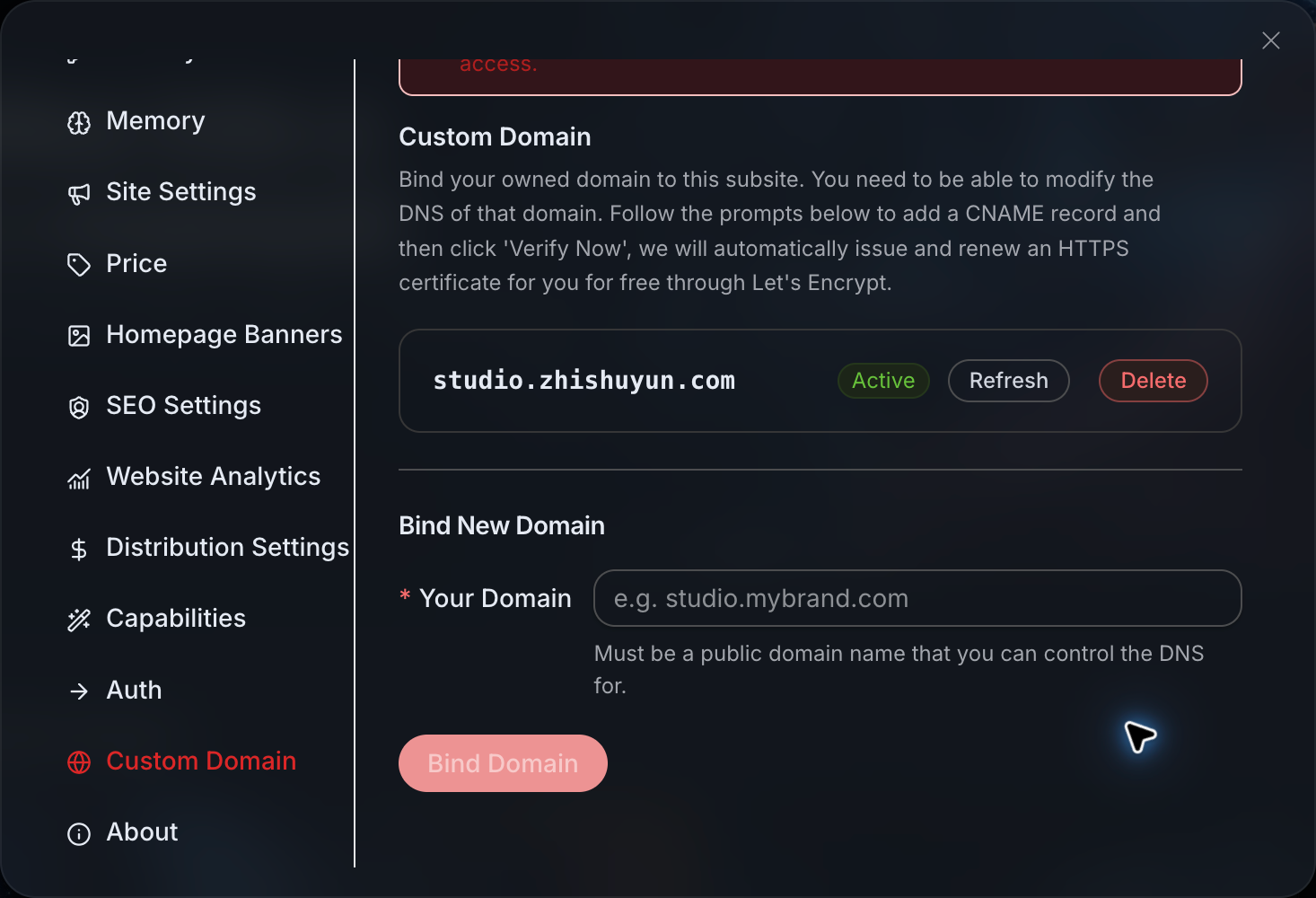
Gehe in dieser Reihenfolge vor:
- Vollständige Domain eingeben, zum Beispiel
ai.example.com, ohnehttps://, Pfad oder abschließenden Schrägstrich. - Klicke auf Binden und kopiere das auf der Seite angegebene CNAME-Ziel.
- Gehe zur DNS-Konsole deines Domain-Anbieters und füge einen Eintrag hinzu.
- Kehre zu Studio zurück und verifiziere oder aktualisiere den Status gemäß den auf der Seite bereitgestellten Schritten.
- Öffne deine offizielle URL erst, nachdem DNS und HTTPS beide bereit sind.
Normalerweise kannst du den Eintrag so ausfüllen:
| Feld | Beispiel |
|---|---|
| Eintragstyp | CNAME |
| Host-Eintrag | ai, je nach Anforderungen des Domain-Anbieters |
| Eintragswert | Aus deiner eigenen Studio-Konsole kopieren |
| TTL | Zunächst den Standardwert des Anbieters verwenden |
Kopiere nicht den CNAME aus dem Screenshot und lösche nicht für eine neue Website vorschnell DNS-Einträge bestehender Dienste. Wenn ein gleichnamiger Eintrag bereits verwendet wird, bestätige dies zuerst oder verwende eine noch ungenutzte Subdomain. DNS-Aktualisierung und Zertifikatsausstellung benötigen beide Zeit; es kann nicht garantiert werden, dass sie innerhalb weniger Minuten abgeschlossen sind.
Prüfe zum Schluss jeweils einmal am Computer und auf dem Handy:
- Die Startseite lässt sich öffnen, Titel und Logo sind korrekt;
- Nach dem Öffnen einer internen Seite tritt beim Aktualisieren kein Fehler auf;
- Nach dem Login kannst du zu deiner eigenen Website zurückkehren;
- Die wichtigsten Tools und der Kundenservice-Einstieg lassen sich öffnen;
- Preise, Bedingungen und Datenschutzhinweise sind bereits überprüft.
Wenn du die Schritte abgleichen musst, kannst du jeweils Folgendes ansehen: Sub-Website erstellen, Marke und Login, Funktionen und Preise, Benutzerdefinierte Domain.
¶ Vier, die Website ist fertig – wie wird sie beworben? Wie werden die Einnahmen angezeigt?
¶ Versende nicht sofort überall die URL, erstelle zuerst ein Beispiel, das andere verstehen können
Eine Website ist gerade erstellt, und es ist leicht, in jeder Gruppe einfach zu schreiben: „Meine KI-Website ist online, probiert sie gerne aus.“
Aber andere wissen vielleicht noch nicht, was das mit ihnen selbst zu tun hat.
Tausche es lieber gegen eine konkrete Frage aus: Wie erstellt man ein Artikel-Cover? Wie überarbeitet man einen schwer lesbaren Text? Es gibt ein paar Liedzeilen – wie kann man versuchen, daraus ein Lied zu machen?
Es wird empfohlen, im Format „Ergebnis + Arbeitsschritte + Zugang“ zu teilen. Erkläre den Prozess, den du tatsächlich genutzt hast, klar und füge dann die Website-Adresse hinzu. Bei offiziellen Beispielen, die du nicht selbst getestet hast, schreibe „offizielles Beispiel“ und ändere sie nicht zu deinen eigenen Erfahrungen.
Wenn du nicht weißt, wo du anfangen sollst, kannst du in der offiziellen Einnahmen-Allianz unter „Kundengewinnung und Wachstum → Bibliothek für Werbematerialien“ kurze Texte, lange Artikel und Bilder finden. Prüfe vor der Verwendung, ob Modelle, Preise und Links noch gültig sind, und nimm auch nicht den QR-Code einer anderen Person in Beispielbildern als deinen eigenen Zugang.
¶ Prüfe vor dem Teilen deiner eigenen Website zuerst die Kundenzuordnung
Beim Betreiben einer Unterwebsite solltest du außerdem Meine Unterwebsite → Verwaltung → Verteilungseinstellungen öffnen und die Konfiguration der Einladungsbeziehung überprüfen.
Die „Standardbeziehung“ und die „erzwungene Beziehung“ sind hier nicht dasselbe. Die erzwungene Beziehung überschreibt Werbelinks, Einladungs-Cookies und Standardbeziehungen. Es wird nicht empfohlen, sie direkt zu aktivieren, ohne die Erklärung verstanden zu haben.
Am besten lässt du einen tatsächlich neuen Nutzer deine Website über ein neues Inkognito-Fenster aufrufen und sich registrieren. Prüfe dann im berechtigten Vertriebs-Backend die Zuordnung.
Bestehende Konten werden nicht automatisch erneut als deine Kunden gebunden, nur weil sie sich erneut auf deiner neuen Website anmelden.
¶ Wann genau gibt es eine Provision?
Du kannst den Prozess so verstehen:
Ein neuer Nutzer registriert sich und stellt eine Einladungsbeziehung her → führt eine regelkonforme Aufladung oder einen Kauf durch → die Bestellung erreicht den Status „abgeschlossen“ → das Backend erstellt einen Vertriebsdatensatz.
Das Anklicken einer Website-Adresse oder die Registrierung eines Kontos erzeugen selbst keine Provision; auch wenn ein Kunde ein Bild erstellt, wird dafür nicht separat erneut eine Werbeprovision ausgezahlt. Provisionen stammen aus regelkonformen abgeschlossenen Aufladungs- oder Kaufbestellungen.
„Automatisch“ bedeutet daher, dass das System nach Erfüllung der Bedingungen einen Vertriebsdatensatz erstellt, nicht, dass nach dem Erstellen der Website nichts mehr zu tun ist. Menschen hereinzubringen, ihnen die Nutzung beizubringen und Kundendienstprobleme zu bearbeiten, musst du weiterhin selbst erledigen.
¶ Wie hoch ist der Anteil? Du kannst zuerst eine einfache Rechnung machen
Auf der offiziellen Seite mit Provisionsregeln wurden zum Zeitpunkt der Zusammenstellung dieses Artikels Basisstufen-Anteile von 10 % bis 24 % aufgeführt, aber das ist kein Anteil, den jeder fest erhält. Tatsächlich können auch Aufteilungen zwischen über- und untergeordneten Ebenen oder anwendbare Zuschläge beteiligt sein; maßgeblich ist der tatsächlich in deinem Backend angezeigte Anteil.
Nur zum leichteren Verständnis, nehmen wir an:
- Der endgültig als provisionsberechtigter Betrag anerkannte Betrag einer Bestellung beträgt 100 US-Dollar;
- dein zu diesem Zeitpunkt tatsächlich geltender Anteil beträgt 10 %;
- es gibt keine weiteren Anpassungsposten.
Dann beträgt die Beispielprovision für diese Bestellung 100 × 10 % = 10 US-Dollar.
Das ist keine Einkommensprognose. Rückerstattungen, Risikokontrollen, Bestellstatus und die jeweils geltenden Regeln können die tatsächlichen Datensätze beeinflussen. Der endgültig verfügbare Betrag, die Auszahlungsmethode und die Bearbeitungszeit hängen ebenfalls vom Backend und den geltenden Richtlinien ab; auf der aktuellen Regelseite steht der Hinweis, dass bei Bedarf an Unterstützung bei Auszahlungen der Plattform-Kundendienst zu kontaktieren ist.
Außerdem noch einmal zur Hervorhebung des zuvor leicht zu verwechselnden Punktes: Der von dir festgelegte Kanalaufschlag und die von dir erhaltenen Vertriebserträge sind zwei verschiedene Dinge.
Du kannst nicht direkt „Kundenpreis minus Plattformpreis“ als dein eigenes Einkommen betrachten. Die Erträge von White-Label-Kunden müssen weiterhin anhand gültiger Bestellungen, Einladungsbeziehungen und Vertriebsregeln überprüft werden. Konkrete Informationen findest du unter Kundenzuordnung, Aufschlag und Vertriebserträge.
¶ Nach der Veröffentlichung sind drei Dinge entscheidend
Es wird empfohlen, zunächst nicht darauf zu starren, wie viel du täglich verdienst, sondern nacheinander Folgendes zu bestätigen:
- Nutzt es jemand? Lösen die geteilten Inhalte echte Bedürfnisse?
- Ist es verständlich nutzbar? Bleiben neue Nutzer beim Anmelden, bei der Werkzeugauswahl oder beim Verständnis der Preise hängen?
- Stimmen die Datensätze überein? Entsprechen Kundenzuordnung, gültige Bestellungen und Provisionsdatensätze den Erwartungen?
Wenn die ersten beiden Punkte gut laufen, kannst du darüber nachdenken, Inhalte und Kanäle auszubauen. Beim Posten in Communities oder Gruppen solltest du auch deren Werberegeln einhalten und Einladungsprovisionen wahrheitsgemäß angeben.
¶ V. Zum Schluss: Erstelle zuerst eine Website, die du selbst gerne nutzen würdest
Rückblickend ist der Einstieg eigentlich nicht kompliziert: Registriere zuerst ein Konto, informiere dich über die Einnahmen-Allianz und erstelle dann eine Studio-Unterwebsite.
Als Nächstes ersetzt du Name und Logo, wählst einige vertraute Werkzeuge aus und formulierst die Vorstellung und den Kundendienst klar. Bei Bedarf kannst du anschließend deine eigene Domain binden sowie Tutorials und Empfehlungshinweise ergänzen.
Die Plattform stellt fertige Produkte und technische Kernfähigkeiten bereit, während du deine Zeit in Website-Konfiguration, Inhalte, Werbung und Kundenservice investierst. Allerdings bedeutet „das Backend der Plattform überlassen“ nicht, dass du dich um nichts mehr kümmern musst, und es bedeutet auch nicht, dass alle Nutzungskosten von der Plattform getragen werden.
Es gibt noch eine Grenze, die man im Voraus kennen sollte: Eine Unterwebsite ist der Zugang zur eigenen Marke, nicht der Kauf einer Software-Suite und auch keine separate Nutzerdatenbank. Konten, Guthaben und Tarife verwenden weiterhin ein gemeinsames System; einige Verifizierungsprozesse und Links zu generierten Dateien können ebenfalls öffentliche Service-Adressen beibehalten. Weitere Erläuterungen findest du unter White-Label-Grenzen und Prüfung vor dem Start.
Wenn diese Regelungen deinen Bedürfnissen entsprechen, musst du nicht warten, bis alles besonders schön vorbereitet ist.
Öffne zuerst die Website, nutze sie selbst einmal und lasse dann ein paar Menschen, die sie tatsächlich brauchen, sie ausprobieren. Was schwer verständlich ist, verbesserst du in der Vorstellung; welche Funktion häufig genutzt wird, stellst du weiter nach vorne.
Mache sie zuerst zu einer gut nutzbaren Website und entwickle sie dann nach und nach zu einem Service, den Menschen gerne dauerhaft nutzen möchten.
¶ Zugänge und ausführliche Hilfe
- Studio öffnen, registrieren oder anmelden
- Einführung zur Einnahmen-Allianz ansehen
- Studio-Unterwebsite erstellen: vollständige Schritte
- Marken-, Kundendienst- und Anmeldekonfiguration
- Eigene Domain binden
- Provisionsregeln ansehen Die Bilder im Text stammen aus der offiziellen Hilfedokumentation. Die Marken, Preise und Kontodaten in der Benutzeroberfläche können Beispiele oder historische Informationen sein. Bitte beziehen Sie sich auf Ihre eigene aktuelle Seite.