
هل تريد إنشاء موقع AI خاص بك، فهل يجب عليك أولًا شراء خادم، والعثور على شخص لكتابة الكود، ثم دراسة كيفية ربط النماذج؟
إذا كان التطوير من الصفر، فبالفعل هناك الكثير من الأمور التي يجب التعامل معها. لكن إذا كنت تريد فقط امتلاك موقع يحمل علامتك التجارية ويتيح للجميع استخدام AI مباشرة، فهناك طريقة أكثر سهولة: إنشاء موقع فرعي لـ AceData Cloud Studio.
توفر منصتنا منتجات جاهزة وخدمات AI أساسية، وأنت تقوم بتحديد الاسم، واختيار الأدوات، وترتيب الصفحة الرئيسية، ثم مشاركة الموقع مع من يحتاج إليه. لا حاجة لتطوير النظام الكامل من الصفر أولًا.
سيأخذك هذا المقال لإنشائه. أكمل أمرين أولًا:
- سجّل حسابًا، وتعرّف على تحالف تحقيق الإيرادات ومعلومات الترويج الخاصة بك.
- أنشئ موقعًا فرعيًا لـ Studio، واحصل على رابط يمكن فتحه.
يمكن إعداد الاسم والشعار والأسعار والنطاق الخاص بك تدريجيًا بعد إنشاء الموقع.
لنوضّح أولًا: «خطوتان» تعنيان بداية أساسية، وليستا نقرتين لإكمال جميع أعمال التشغيل. بعد إنشاء الموقع، يمكنك استخدامه بنفسك أو مشاركته مع الآخرين؛ وهذا هو تحالف الإبداع المشترك الذي نعمل دائمًا على بنائه، فعندما يكون هناك المزيد من العملاء، يمكننا أيضًا تقديم خدمات أفضل.
¶ أولًا، لنرَ ما الذي يمكن لـ Ace Data Cloud Studio فعله؟
يمكن فهم Studio على أنه صندوق أدوات AI Agent داخل المتصفح.
إذا أردت كتابة شيء، أو إنشاء صورة، أو محاولة تأليف موسيقى وفيديو، يمكنك العثور على الأدوات المناسبة هنا، دون الحاجة إلى كتابة كود. تعتمد الأدوات المتاحة تحديدًا على الصفحة الحالية.
| ما الذي تريد فعله | كيف يمكنك استخدامه |
|---|---|
| كتابة المحتوى، وتنظيم المعلومات | دع أداة الدردشة تساعدك في ترتيب الأفكار، وتعديل الصياغة، والترجمة أو التلخيص |
| إنشاء غلاف، وصور توضيحية للمنتجات | أدخل متطلبات المشهد، أو استخدم أدوات تدعم التحرير لتعديل الصور |
| تأليف الأغاني | قدّم الموضوع أو الأسلوب أو كلمات الأغنية في أداة الموسيقى المناسبة |
| إنتاج مواد فيديو | استخدم الأدوات المدعومة لإنشاء فيديو وفقًا للنص أو الصور |
لا تحتاج إلى حفظ أسماء جميع النماذج منذ البداية، فقط فكّر أولًا فيما تريد فعله، ثم اختر الأداة.
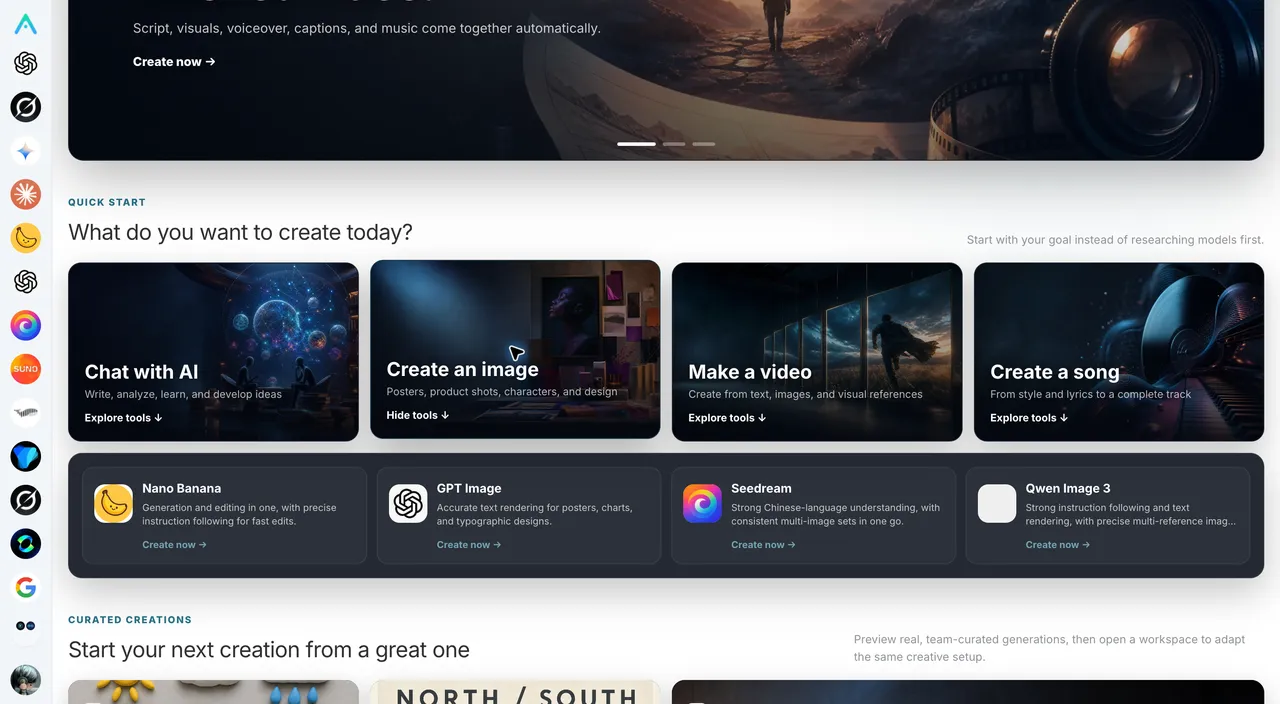
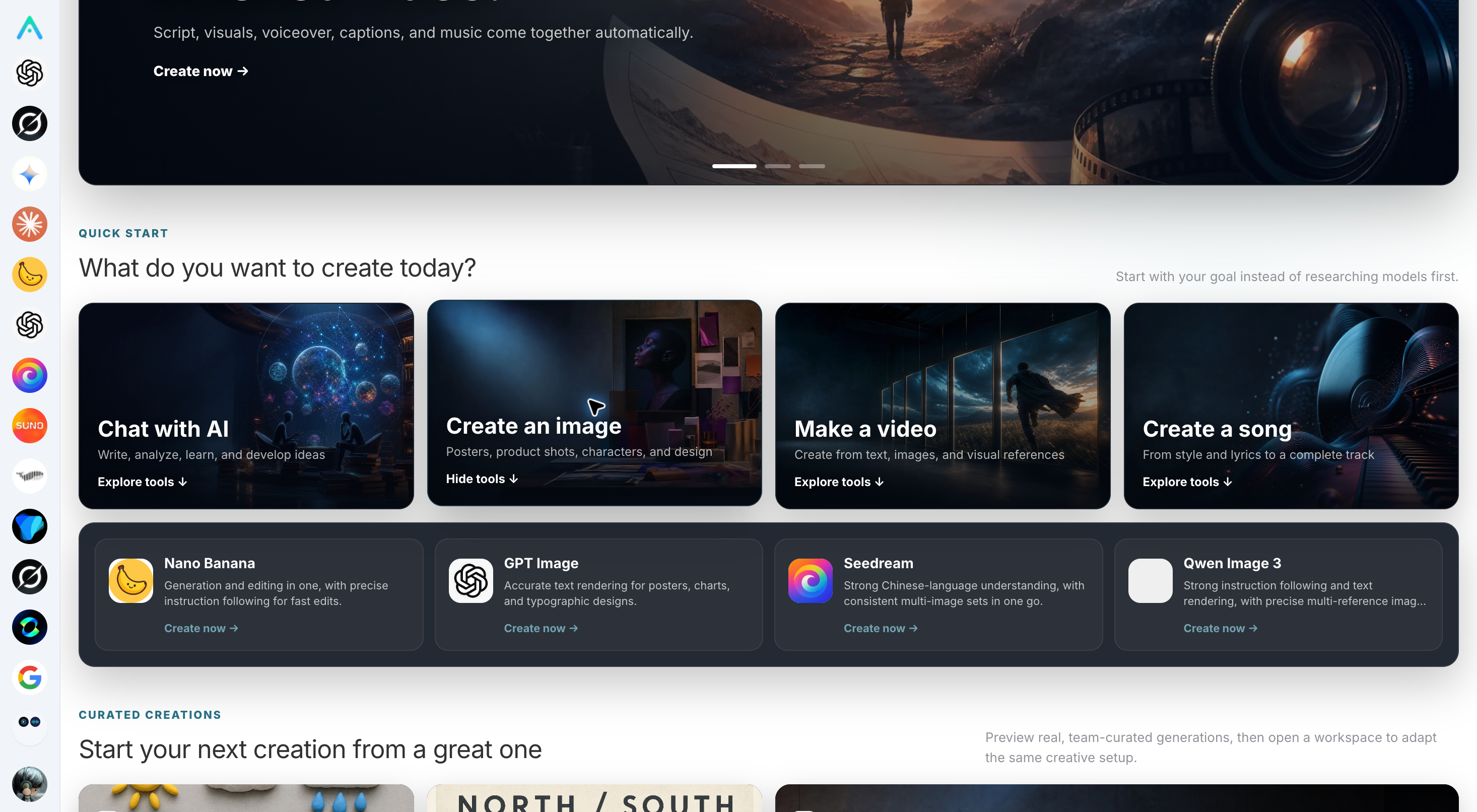
فيما يلي مثال للصفحة الرئيسية لـ Studio الرسمي. يدمج الجانب الأيسر عددًا كبيرًا من أحدث النماذج والوحدات الوظيفية، مثل نماذج GPT من OpenAi، ونماذج Anthropic، وGemini، بالإضافة إلى GPT image2.5، وأداة تأليف الموسيقى الشهيرة جدًا، SUNO V6، وكلها يمكننا ربطها بسهولة تامة.
ما العلاقة بين الموقع الفرعي وStudio هذا؟
ببساطة، لا تحتاج إلى إنشاء مجموعة أدوات جديدة من جديد، بل تقوم بإعداد بوابة علامتك التجارية الخاصة على المنتج الجاهز: ما اسم الموقع، وما الشعار المستخدم، وما الوظائف التي توصي بها، وأين يجدك العملاء، كل ذلك يمكن ترتيبه حسب احتياجاتك. توفر المنصة خدمات AI الأساسية.
على سبيل المثال، إذا كنت تساعد الآخرين عادةً في إنشاء صور مرافقة للمقالات، فيمكنك أولًا شرح الأدوات المتعلقة بالصور بوضوح. لا حاجة إلى عرض كل الأدوات التي لم تستخدمها حتى أنت لمجرد أن تبدو الوظائف كثيرة.
بالإضافة إلى ذلك، امتلاك موقع فرعي خاص بك لا يعني أن استدعاءات AI مجانية. قد تظل مهام الإنشاء الفعلية تُنتج رسومًا، ويجب الاطلاع على أسعار الخدمة المقابلة قبل الاستخدام.
يمكن الرجوع إلى قدرات المنتج: شرح منتجات وترويج Studio، نظرة عامة على منصة العلامة البيضاء。
¶ ثانيًا، الخطوة الأولى: سجّل حسابًا وتعرّف على تحالف تحقيق الإيرادات
لنوضّح الاسم أولًا: يُسمّى في الوثائق الرسمية «تحالف تحقيق الإيرادات». ويوفر طريقتين للمشاركة:
- الترويج المباشر للمنصة: شارك رابط الدعوة الخاص بك، وأوصِ الآخرين باستخدام Studio الرسمي أو API Platform.
- إدارة موقع العلامة البيضاء الخاص بك: قدّم الخدمات من خلال بوابة تحمل علامتك التجارية، وتشارك الطلبات الفعالة للعملاء في التسوية وفقًا لقواعد التوزيع الحالية.
هاتان الطريقتان لا تتعارضان. يمكنك تجربة المنتج أولًا ومشاركة الدروس، ثم إنشاء موقع فرعي بعد أن تتعرّف عليه.
¶ 1. سجّل الدخول إلى Studio
افتح الموقع الرسمي لـ Studio، وسجّل حسابًا أو سجّل الدخول.
يُنصح بأن تنفّذ مهمة صغيرة باستخدام أداة تهمك أولًا. مثلًا، رتّب فقرة من المحتوى، أو أنشئ صورة بعد تأكيد الرسوم. عندما تجرّب العملية بنفسك، سيكون لديك أساس أفضل عند تقديمها للآخرين لاحقًا.
¶ 2. افتح صفحة التوزيع، واعثر على معلومات الترويج الخاصة بك
بعد تسجيل الدخول، انتقل إلى صفحة توزيع Studio。
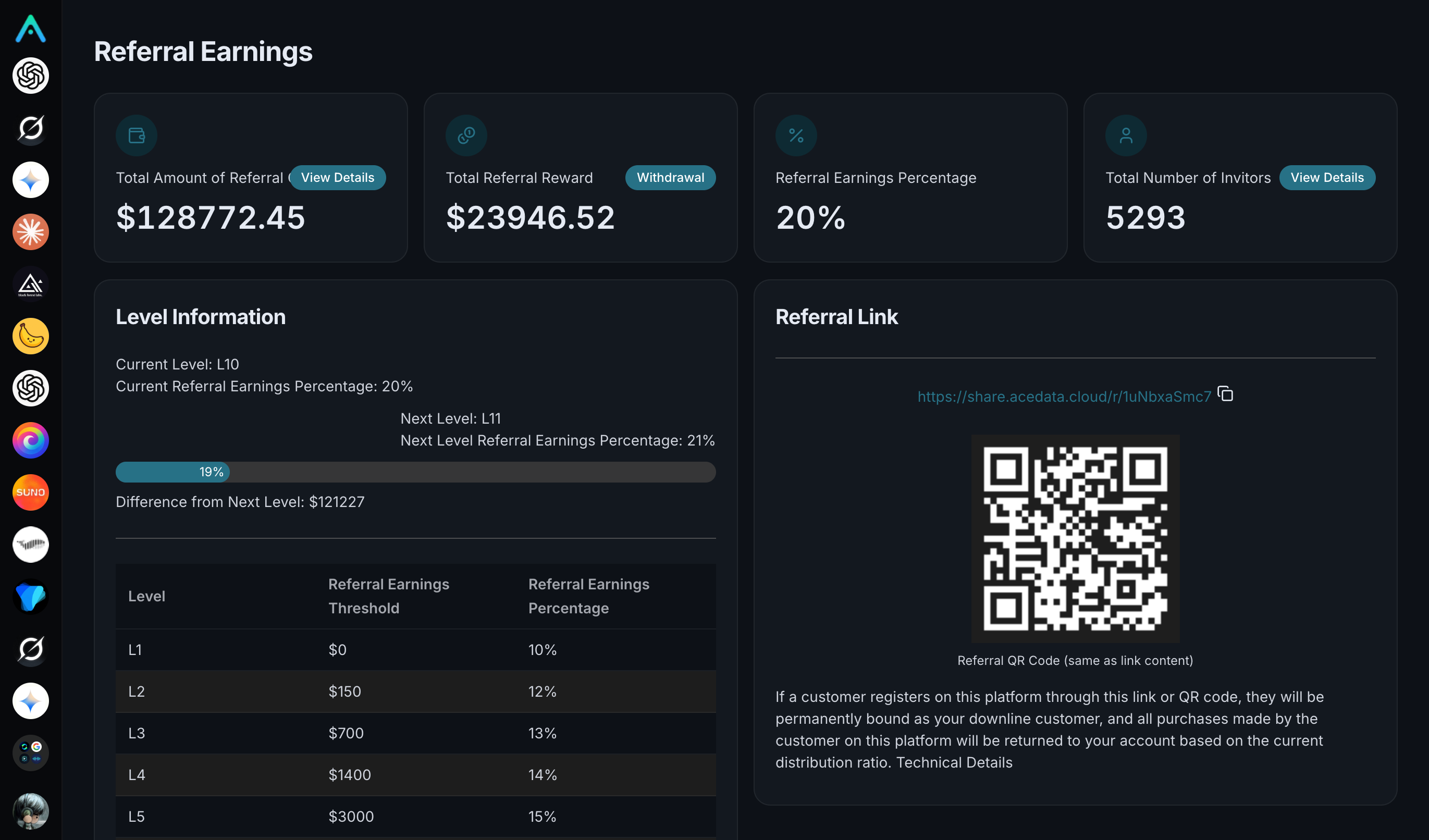
هنا يمكنك العثور على رابط الإحالة ورمز QR الخاصين بك، كما يمكنك عرض معلومات مثل المستخدمين المدعوين، وإجمالي العمولات المرتجعة، والنسبة الحالية. انسخ الرابط من لوحة التحكم الخاصة بك مباشرةً، ولا تعدّل معرّف المستخدم يدويًا.
فيما يلي لقطة شاشة لحساب تاريخي من الدرس الرسمي، وهي تُستخدم فقط لمساعدتك في التعرف على الصفحة. الأرباح الموجودة في الصورة ليست دخلًا متوقعًا، كما أن الرابط ورمز QR ليسا لك.
بعد النسخ، يُنصح بفتحه مرة واحدة في نافذة التصفح المتخفي؛ وإذا كنت تنوي مشاركته عبر رمز QR، فامسحه بهاتفك أولًا أيضًا للتأكد من أن البوابة صحيحة.
¶ 3. هل تحتاج إلى شراء باقة قبل إنشاء موقع فرعي؟
لا تحتاج إلى ذلك، يكفي التسجيل، والأصدقاء داخل الصين يحتاجون إلى توثيق الهوية بالاسم الحقيقي.
في الواجهة الخلفية للإدارة، اختر إدارة المواقع من القائمة على الجانب الأيسر، ثم يمكنك الوصول إلى وحدة إدارة المواقع الفرعية.
لشرح تفصيلي: نظرة عامة على تحالف تحقيق الإيرادات، دليل عمليات ترويج Studio。
¶ ثالثًا، الخطوة الثانية: أنشئ موقعًا فرعيًا، ثم حوّله إلى شكلك الخاص
¶ 1. اعثر على «مواقعي الفرعية»
بعد تسجيل الدخول إلى نسخة الويب الرسمية لـ Studio، انقر على صورة المستخدم، ثم افتح بالترتيب:
Settings(الإعدادات)→ My Subsites(مواقعي الفرعية)→ Create Subsite(إنشاء موقع فرعي)。
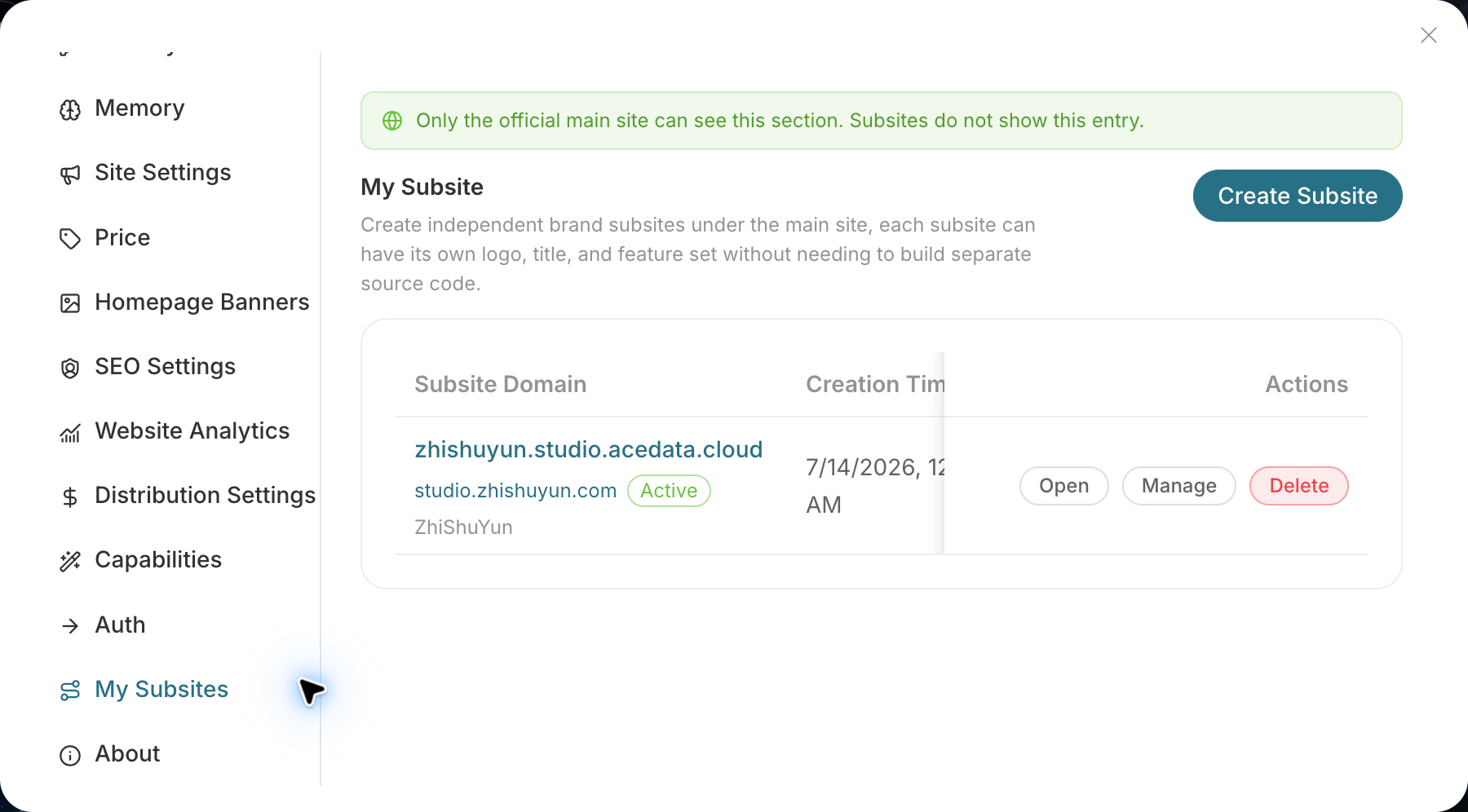
إذا لم تتمكن من العثور عليه، فتحقق أولًا مما إذا كنت قد فتحت نسخة الويب الرسمية. لن يظهر هذا المدخل في التطبيق الأصلي أو المواقع الفرعية الأخرى.
¶ 2. املأ اسمًا، ثم اختر بادئة للرابط
عند الإنشاء، املأ بشكل أساسي عنصرين:
| ما الذي يجب تعبئته | مثال | الوصف |
|---|---|---|
| عنوان الموقع الفرعي | استوديو شياولين للذكاء الاصطناعي | اسم الموقع الذي يراه العملاء، ويمكن تعديله لاحقًا |
| بادئة النطاق الفرعي | xiaolinai |
جزء من عنوان النظام في البداية |
يجب أن تستخدم البادئة من 3 إلى 32 حرفًا صغيرًا أو رقمًا أو شرطة وصل، ولا يمكن أن تبدأ أو تنتهي بشرطة وصل، ولا يمكن أن تحتوي على شرطات وصل متتالية؛ كما يجب تجنب الأسماء المحجوزة والبادئات المستخدمة بالفعل. يضيف النظام .studio.acedata.cloud على اليمين، فلا تكرره عند التعبئة.
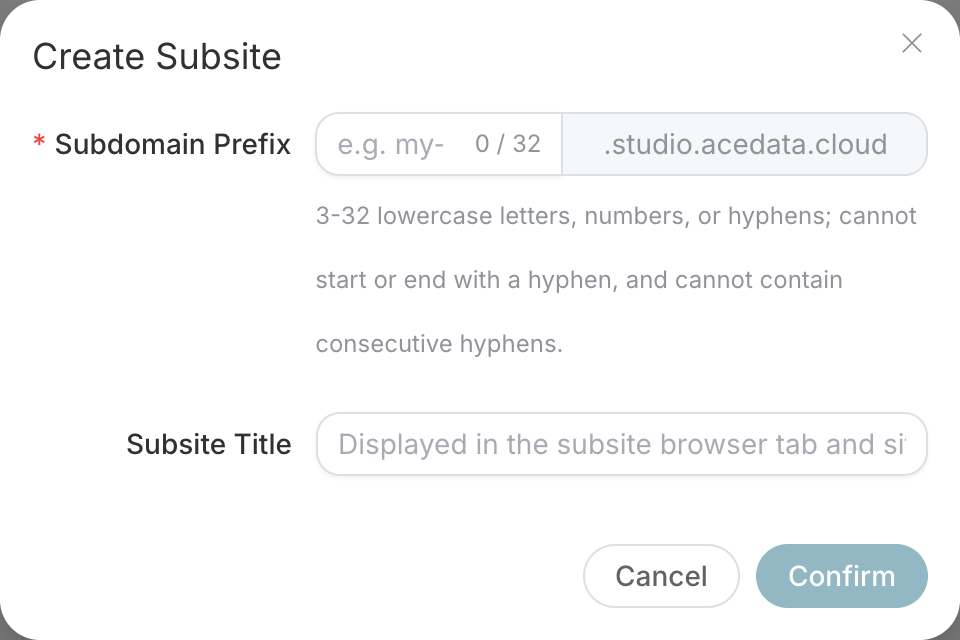
انقر على تأكيد، وانتظر رسالة النجاح وتحديث القائمة. عندما يظهر الموقع الجديد في القائمة، تكون هذه الخطوة قد اكتملت.
يوجد زران هنا، فلا تخلط بينهما:
- فتح: لعرض الموقع الذي سيراه العملاء.
- إدارة: لتعديل إعدادات هذا الموقع الفرعي.
انقر أولًا على «فتح»، ثم انسخ العنوان إلى نافذة تصفح خفي، وتحقق مما إذا كانت الصفحة الرئيسية ومدخل تسجيل الدخول يظهران بشكل طبيعي.
إلى هنا، يكون إنشاء الموقع الأساسي قد اكتمل. يمكن تنفيذ الإعدادات التالية بندًا بندًا حسب احتياجاتك، وليس من الضروري تعبئتها كلها دفعة واحدة.
¶ 3. استبدلها باسمك وشعارك ومدخل خدمة العملاء
من قائمة المواقع الفرعية، انقر على «إدارة» للدخول إلى إعدادات الموقع.
عالج أولًا أربعة أشياء: اسم الموقع، والشعار على الصفحة، وFavicon في علامة تبويب المتصفح، ومدخل خدمة العملاء الذي يمكن للعملاء التواصل معك من خلاله.
الشعار وFavicon موضعان مختلفان، ويجب إعدادهما بشكل منفصل. أيقونة القلم بجانب عنوان الصفحة والصورة هي مدخل التعديل.
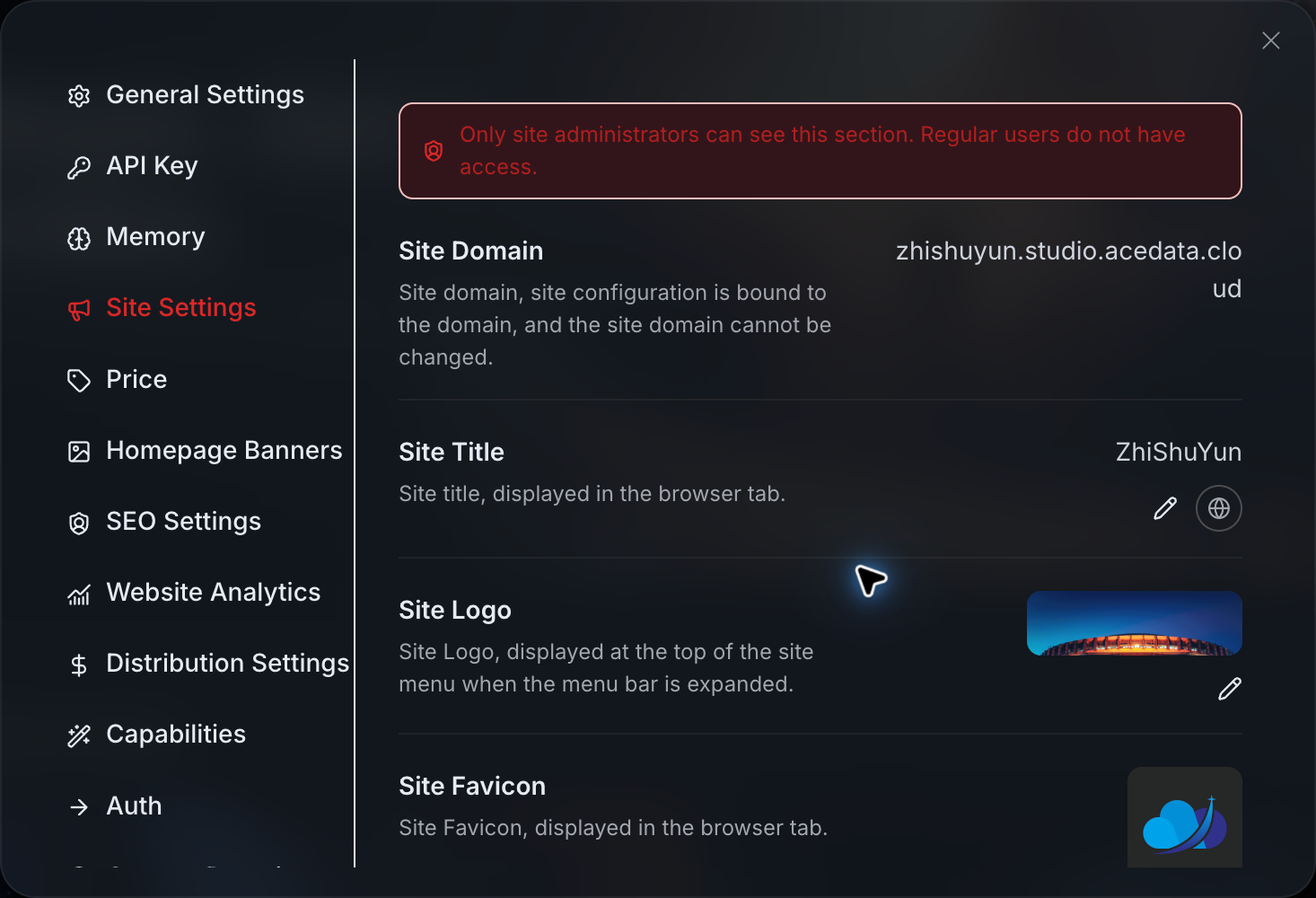
تابع إلى الأسفل، ويمكنك أيضًا إعداد لون العلامة التجارية واللغات الاختيارية واللغة الإلزامية. إذا أردت أن يختار الزوار اللغة بأنفسهم، فلا تفعّل «اللغة الإلزامية» عن طريق الخطأ.
لا حاجة لأن يكون تعريف الموقع طويلًا جدًا. تكفي جملة واحدة يفهمها الناس، مثلًا:
موقع أدوات ذكاء اصطناعي مخصص لصنّاع المحتوى، لكتابة النصوص وإنشاء الصور، ويمكنك التواصل معي عند وجود أي مشكلة.
ثم انتقل إلى «المصادقة» واحتفظ بطريقة واحدة صالحة على الأقل لتسجيل الدخول، وبعد الحفظ جرّب تسجيل الدخول مرة من نافذة تصفح خفي، للتأكد من إمكانية العودة إلى موقعك الفرعي.
¶ 4. اختر الأدوات، ونظّم الصفحة الرئيسية
افتح Capabilities(القدرات)، واختر الأدوات التي تستعد لتقديمها. يمكن إيقاف مداخل العرض مؤقتًا للأدوات التي لا تعمل عليها حاليًا.
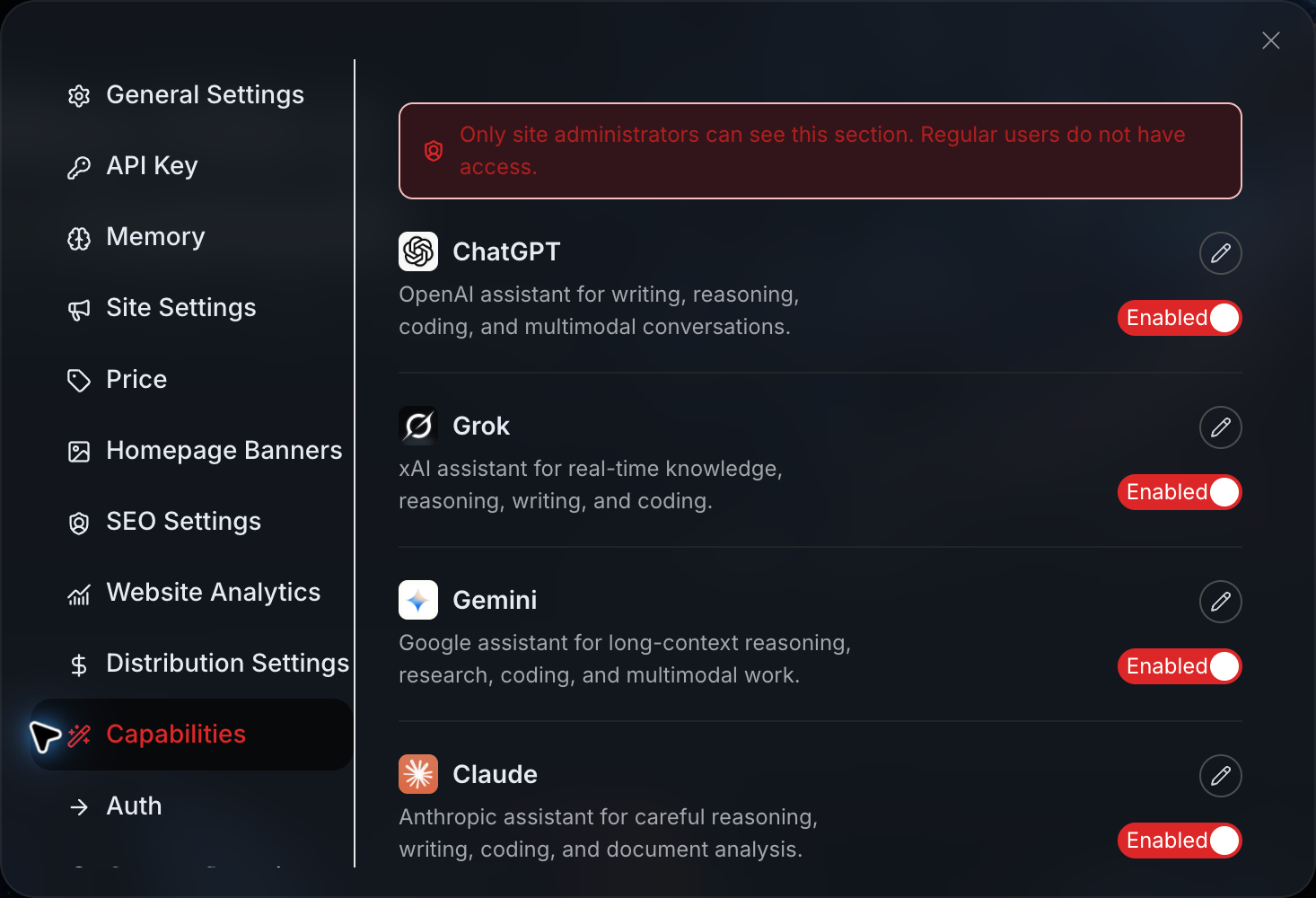
يمكن أن تركز النسخة الأولى على استخدام واحد أولًا. على سبيل المثال، إذا كان جمهورك الأساسي من مستخدمي الإعلام الذاتي، فاشرح أولًا الكتابة والصور بوضوح؛ وإذا كان جمهورك الأساسي من محبي الموسيقى، فأعد أولًا تعليمات استخدام أدوات الموسيقى جيدًا.
إذا أردت تنظيم الصفحة الرئيسية بشكل أكبر، يمكنك الدخول إلى إعدادات الصفحة الرئيسية → سيناريوهات الإنشاء، وتعديل اسم السيناريو والوصف والغلاف والترتيب والأدوات الموصى بها ضمن السيناريو.
تذكير عابر هنا: إيقاف مدخل العرض يعني فقط أنه لن يظهر في الموضع المقابل، ولا يعني إلغاء صلاحية العميل لاستدعاء API.
¶ 5. إعداد الأسعار: وحّد أولًا، ثم عالج الاستثناءات
ادخل إلى Price(السعر)، ويمكنك ضبط نسبة الزيادة للموقع بالكامل؛ وإذا كانت خدمة معينة تحتاج إلى تسعير منفصل، فأضف تجاوزًا لخدمة واحدة.
تكون نسبة الخدمة الواحدة لها الأولوية، ولا تُضاف إلى نسبة الموقع بالكامل. ترك زيادة الخدمة الواحدة فارغة يعني وراثة إعداد الموقع بالكامل، وإدخال 0 يعني عدم إضافة زيادة، وليس أنها مجانية.
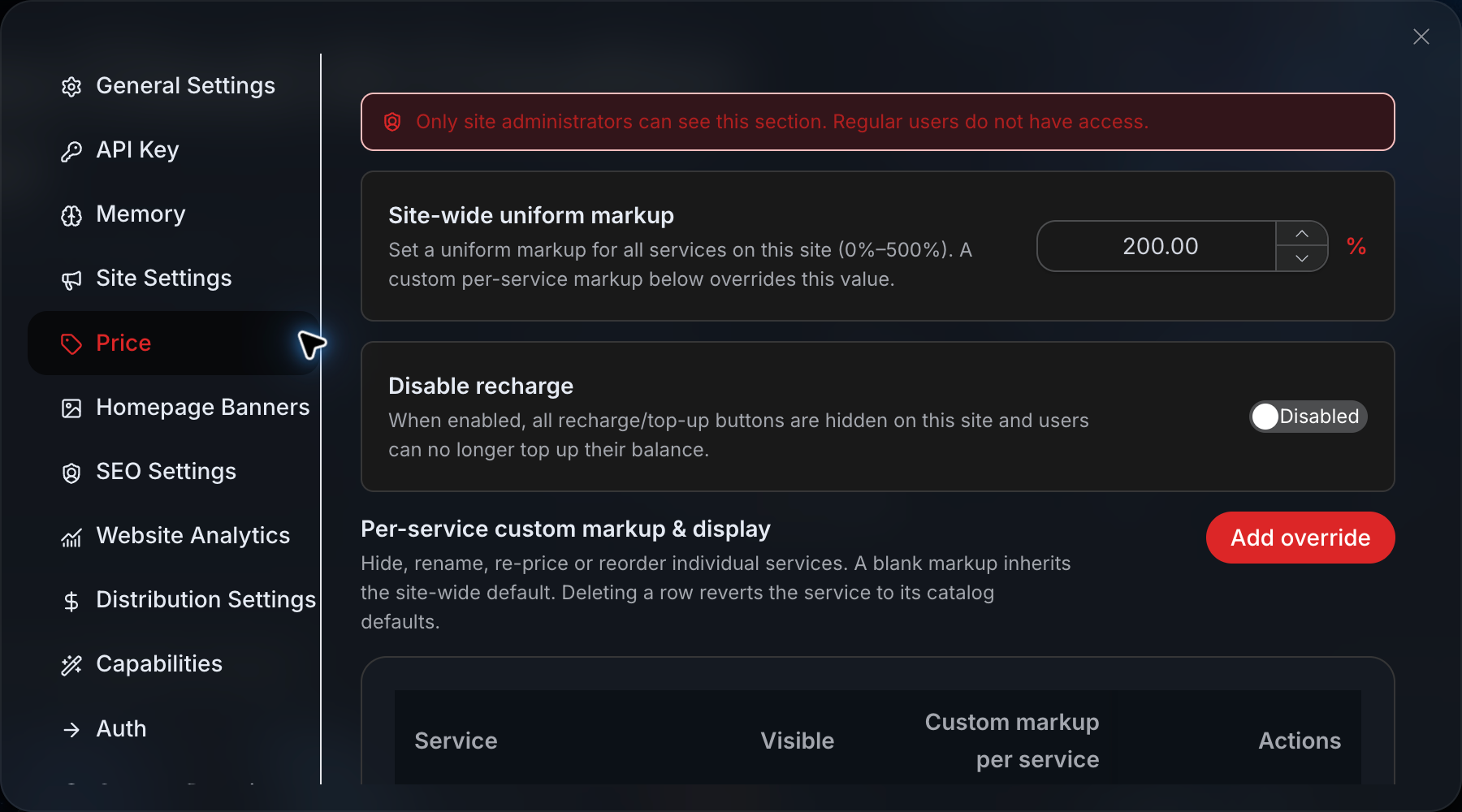
لنأخذ مثالًا سهل الفهم: افترض أن سعر المنصة هو 100، وزيادة الموقع بالكامل 10%، فيكون سعر القناة 110؛ وإذا كانت زيادة هذه الخدمة بشكل منفصل 5%، فيكون سعر القناة 105. يجب التحقق من السعر الفعلي للدفع في صفحة التسوية.
لكن، هذه الزيادة ليست نسبة عمولتك، وسيتم شرح كيفية احتساب الأرباح بشكل منفصل لاحقًا.
¶ 6. إعدادات متقدمة: ربط نطاقك الخاص
بعد أن يصبح عنوان النظام قابلًا للاستخدام، فكّر في التبديل إلى عنوانك الخاص، مثل ai.example.com.
تحتاج أولًا إلى امتلاك نطاق، وأن تكون قادرًا على تسجيل الدخول إلى الواجهة الخلفية لإدارة DNS الخاصة به. ثم ادخل إلى صفحة الربط من مواقعي الفرعية → إدارة → نطاق مخصص.
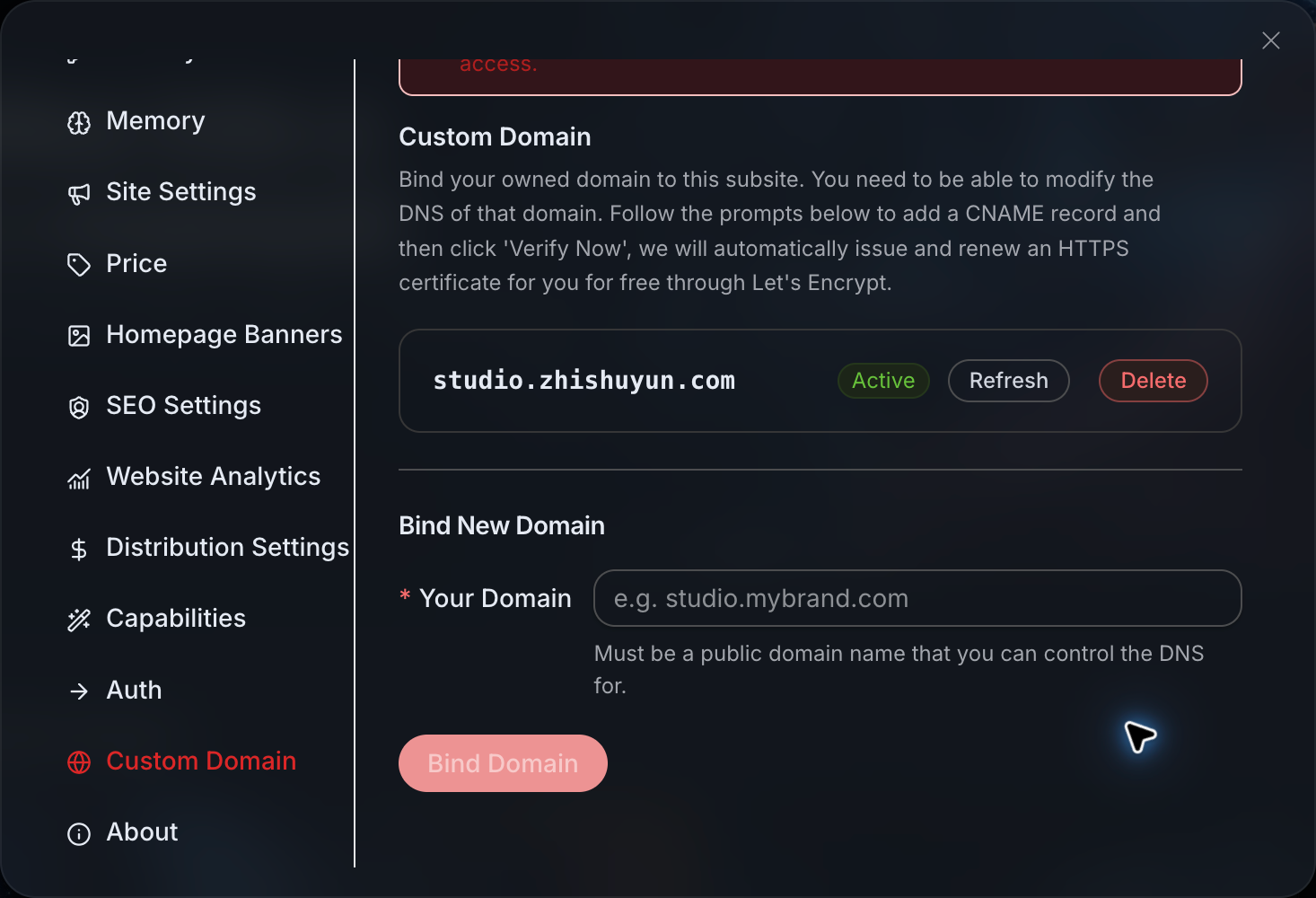
اتبع هذا الترتيب:
- أدخل اسم النطاق الكامل، مثل
ai.example.com، ولا تضفhttps://أو مسارًا أو شرطة مائلة في النهاية. - انقر على ربط، وانسخ هدف CNAME الذي توفره الصفحة.
- اذهب إلى لوحة تحكم DNS الخاصة بمزود النطاق، وأضف سجل التحليل.
- عد إلى Studio، وتحقق أو حدّث الحالة وفقًا للإجراء الذي توفره الصفحة.
- بعد أن يصبح كل من DNS وHTTPS جاهزين، افتح عنوانك الرسمي الخاص.
عادةً يمكن تعبئة سجل التحليل على النحو التالي:
| الحقل | مثال |
|---|---|
| نوع السجل | CNAME |
| سجل المضيف | ai، حسب متطلبات مزود النطاق تحديدًا |
| قيمة السجل | انسخها من لوحة تحكم Studio الخاصة بك |
| TTL | استخدم القيمة الافتراضية لمزود الخدمة أولًا |
لا تنسخ CNAME الموجود في لقطة الشاشة، ولا تحذف سجلات تحليل الأعمال القديمة عشوائيًا من أجل الموقع الجديد. عند وجود استخدام لسجل بالاسم نفسه، تأكد أولًا، أو استخدم نطاقًا فرعيًا لم يُستخدم من قبل. يحتاج كل من تحديث DNS وإصدار الشهادة إلى وقت، ولا يمكن ضمان اكتماله خلال عدد ثابت من الدقائق.
أخيرًا، تحقّق مرة واحدة من الكمبيوتر ومرة من الهاتف:
- يمكن فتح الصفحة الرئيسية، والعنوان والشعار صحيحان؛
- بعد فتح صفحة داخلية وتحديثها، لا يظهر خطأ؛
- يمكن العودة إلى موقعك الخاص بعد تسجيل الدخول؛
- يمكن فتح الأدوات الرئيسية ومدخل خدمة العملاء؛
- تمت مراجعة الأسعار والشروط وبيان الخصوصية.
عند الحاجة إلى الرجوع إلى الخطوات، يمكنك الاطلاع على: إنشاء موقع فرعي، العلامة التجارية وتسجيل الدخول، الوظائف والأسعار، نطاق مخصص.
¶ رابعًا، بعد اكتمال الموقع، كيف يتم الترويج له؟ وكيف تُعرض الأرباح؟
¶ لا تنشر عنوان الموقع في كل مكان أولًا، أنشئ أولًا مثالًا يفهمه الآخرون
بعد إنشاء الموقع للتو، من السهل أن ترغب في نشر جملة في كل مجموعة: «تم إطلاق موقعي للذكاء الاصطناعي، أهلاً بكم لتجربته.»
لكن قد لا يعرف الآخرون بعد، ما علاقة هذا بهم.
الأفضل أن تستبدلها بسؤال محدد: كيف تُنشئ غلافًا لمقال؟ كيف تُعدّل نصًا صعب القراءة؟ لديك بعض كلمات الأغاني، كيف تحاول تحويلها إلى أغنية؟
يُنصح بالمشاركة بطريقة «النتيجة + خطوات التشغيل + رابط الاستخدام». اشرح بوضوح العملية التي استخدمتها فعليًا، ثم أضف الرابط. وبالنسبة للحالات الرسمية التي لم تختبرها بنفسك، اكتب «حالة رسمية»، ولا تحوّلها إلى تجربتك الشخصية.
إذا كنت لا تعرف من أين تبدأ، يمكنك العثور على نصوص قصيرة ومقالات طويلة وصور مرافقة في «اكتساب العملاء والنمو → مكتبة مواد الترويج» ضمن تحالف تحقيق الإيرادات الرسمي. قبل الاستخدام، تحقق مما إذا كانت النماذج والأسعار والروابط لا تزال سارية، ولا تعتبر رمز QR الخاص بشخص آخر في صور الأمثلة بوابتك الخاصة.
¶ قبل مشاركة موقعك، تحقق أولاً من تبعية العملاء
عند إدارة موقع فرعي، عليك أيضًا فتح موقعي الفرعي → الإدارة → إعدادات التوزيع، والتحقق من إعدادات علاقة الدعوة.
«العلاقة الافتراضية» و«العلاقة الإلزامية» هنا ليستا الشيء نفسه؛ فالعلاقة الإلزامية ستتجاوز رابط الترويج وملف تعريف ارتباط الدعوة والعلاقة الافتراضية، ولا يُنصح بتفعيلها مباشرة قبل فهم التعليمات.
من الأفضل أن تجعل مستخدمًا جديدًا فعليًا يدخل إلى موقعك من نافذة تصفح خفي جديدة تمامًا للتسجيل، ثم تنتقل إلى لوحة التوزيع التي تملك صلاحية الوصول إليها للتحقق من التبعية.
لن تُعاد ربط الحسابات الموجودة تلقائيًا كعملائك لمجرد أنها سجلت الدخول إلى موقعك الجديد مرة أخرى.
¶ متى ستكون هناك عمولة بالضبط؟
يمكن فهم العملية على النحو التالي:
يسجل مستخدم جديد وينشئ علاقة دعوة → يُكمل عملية شحن أو شراء تتوافق مع القواعد → يصل الطلب إلى حالة الإتمام → ينشئ النظام سجل التوزيع في الخلفية.
النقر على الرابط أو تسجيل الحساب لا ينتج عنه عمولة بحد ذاته؛ كما أن العميل لا يحصل على عمولة ترويجية إضافية منفصلة مقابل كل صورة ينشئها. تأتي العمولة من طلبات الشحن أو الشراء المكتملة التي تتوافق مع القواعد.
لذلك، ما هو «تلقائي» هو أن النظام ينشئ سجل التوزيع بعد استيفاء الشروط، وليس أنك بعد إنشاء الموقع لن تحتاج إلى إدارته. لا يزال يتعين عليك جذب الأشخاص، وتعليمهم كيفية الاستخدام، ومعالجة مشكلات ما بعد البيع.
¶ ما النسبة؟ يمكنك أولاً إجراء حساب بسيط
تُظهر صفحة قواعد العمولة الرسمية، عند إعداد هذه المقالة، أن نسبة المستوى الأساسي هي 10% إلى 24%، لكن هذه ليست نسبة ثابتة يحصل عليها الجميع. وقد تشمل النسبة الفعلية أيضًا تقاسمًا بين المستويات العليا والدنيا أو إضافات مطبقة، ويجب الاعتماد على النسبة الفعلية المعروضة في لوحتك الخاصة.
لأجل الفهم فقط، افترض أن:
- المبلغ الفعّال النهائي المحتسب للعمولة في طلب ما هو 100 دولار؛
- النسبة الفعلية المطبقة عليك في ذلك الوقت هي 10%؛
- لا توجد بنود تعديل أخرى.
فإن عمولة هذا المثال هي 100 × 10% = 10 دولارات.
هذا ليس توقعًا للدخل. قد تؤثر عمليات الاسترداد، ومراقبة المخاطر، وحالة الطلب، والقواعد السارية في ذلك الوقت على السجل الفعلي. كما يجب الاطلاع على لوحة التحكم والسياسات المطبقة لمعرفة المبلغ النهائي المتاح وطرق السحب ووقت المعالجة؛ وتشير صفحة القواعد الحالية إلى التواصل مع خدمة عملاء المنصة عند الحاجة إلى مساعدة في السحب.
بالإضافة إلى ذلك، للتأكيد مجددًا على النقطة التي يسهل الخلط بينها أعلاه: الزيادة السعرية التي تحددها للقناة، وعائد التوزيع الذي تحصل عليه، أمران مختلفان.
لا يمكنك اعتبار «سعر بيع العميل ناقص سعر المنصة» دخلك مباشرة. لا يزال يتعين التحقق من عائد عملاء العلامة البيضاء وفقًا للطلبات الفعالة وعلاقة الدعوة وقواعد التوزيع. للتفاصيل، راجع تبعية العملاء، والزيادة السعرية، وعائد التوزيع.
¶ بعد النشر، ركز على ثلاثة أمور
يُنصح بألا تراقب أولاً مقدار ما تكسبه كل يوم، بل تأكد بالترتيب من:
- هل هناك من يستخدمه؟ هل المحتوى الذي شاركته يحل حاجة حقيقية؟
- هل يمكنهم فهم استخدامه؟ هل يعلق المستخدمون الجدد عند تسجيل الدخول، أو اختيار الأدوات، أو فهم الأسعار؟
- هل تتطابق السجلات؟ هل تتوافق تبعية العملاء والطلبات الفعالة وسجلات العمولة مع التوقعات؟
بعد أن تسير أول نقطتين بسلاسة، فكّر بعدها في زيادة المحتوى والقنوات. وعند النشر في المجتمعات أو المجموعات، يجب أيضًا الالتزام بقواعد الترويج الخاصة بالطرف الآخر، والإفصاح بصدق عند وجود عمولات دعوة.
¶ خامسًا: أخيرًا، أنشئ أولاً موقعًا ترغب أنت أيضًا في استخدامه
بالنظر إلى الوراء، فإن البداية ليست معقدة في الواقع: سجّل حسابًا أولاً، وتعرّف على تحالف تحقيق الإيرادات، ثم أنشئ موقعًا فرعيًا لـ Studio.
بعد ذلك، غيّر الاسم والشعار، واختر بعض الأدوات المألوفة، واكتب التعريف وخدمة العملاء بوضوح. وعند الحاجة، اربط نطاقك الخاص، وأضف الدروس والمحتوى الموصى به.
توفر المنصة منتجات جاهزة وقدرات تقنية أساسية، بينما تضع وقتك في إعداد الموقع والمحتوى والترويج وخدمة العملاء. ومع ذلك، فإن «إسناد الخلفية إلى المنصة» لا يعني أنك لن تحتاج إلى إدارة أي شيء، ولا يعني أن المنصة تتحمل جميع تكاليف الاستخدام.
وهناك حد آخر يستحق معرفته مسبقًا: الموقع الفرعي هو بوابة علامتك التجارية، وليس شراءً نهائيًا لمجموعة برمجيات، ولا قاعدة مستخدمين مستقلة. لا تزال الحسابات والأرصدة والباقات تستخدم نظامًا مشتركًا، وقد تحتفظ بعض عمليات المصادقة وروابط الملفات المُنشأة أيضًا بعناوين الخدمات العامة. لمزيد من التفاصيل، راجع حدود العلامة البيضاء وفحص الإطلاق.
إذا كانت هذه الترتيبات تلبي احتياجاتك، فلا حاجة إلى انتظار أن يصبح كل شيء جاهزًا بشكل مثالي.
افتح الموقع أولاً، واستخدمه بنفسك مرة واحدة، ثم جرّبه مع عدة أشخاص لديهم حاجة فعلية إليه. ما لا يسهل فهمه، عدّل تعريفه؛ وأي وظيفة تُستخدم كثيرًا، ضعها في المقدمة.
اجعله أولاً موقعًا سهل الاستخدام، ثم حوّله تدريجيًا إلى خدمة يرغب الناس في الاستمرار باستخدامها.
¶ مداخل التشغيل والمساعدة التفصيلية
- فتح Studio، والتسجيل أو تسجيل الدخول
- عرض مقدمة تحالف تحقيق الإيرادات
- إنشاء موقع فرعي لـ Studio: الخطوات الكاملة
- إعدادات العلامة التجارية وخدمة العملاء وتسجيل الدخول
- ربط نطاقك الخاص
- عرض قواعد العمولة الصور في النص مأخوذة من وثائق المساعدة الرسمية، وقد تكون العلامات التجارية والأسعار وبيانات الحساب في الواجهة أمثلة أو معلومات تاريخية، يُرجى الرجوع إلى صفحتك الحالية.