

¶ إن إنشاء أعمال AI API، غالبًا ما تكون المشكلة الأكثر إزعاجًا ليست الواجهة نفسها
عندما تخطط العديد من الفرق لأول مرة لإنشاء منصة AI API، فإنها تفترض بشكل تلقائي: «لنربط النماذج أولًا، ثم نكمل الأمور الأخرى تدريجيًا.»
لكن بعد البدء فعليًا، يكتشفون أن الواجهة ليست سوى جزء من الأمر.
لا يزال يتعين عليك تطوير الموقع الرسمي، وتنظيم كتالوج الخدمات، وكتابة وثائق التطوير، وتصميم الأسعار، ومعالجة التسجيل وتسجيل الدخول، وتوفير API Key للعملاء، وكذلك حل مسائل العلامة التجارية واسم النطاق وخدمة العملاء وشروط الخصوصية وغيرها.
بالنسبة إلى فرق التطوير، قد لا تكون هذه الأمور صعبة بالضرورة، لكنها متفرقة جدًا. يجب تنفيذ كل وحدة، كما يجب ربطها ببعضها البعض. وبحلول الوقت الذي يصبح فيه الموقع ونظام الحسابات ومركز الوثائق قابلًا للاستخدام أخيرًا، قد يكون قد مر وقت طويل بالفعل.
أما بالنسبة إلى عملاء الشركات، فالتجربة أيضًا مباشرة جدًا. فعادةً لن يتعاونوا معك فورًا لمجرد أنك «دمجت العديد من النماذج»، بل سينظرون أولًا إلى عدة مسائل: هل يمكنهم العثور بسرعة على الخدمة المطلوبة؟ هل الأسعار واضحة؟ هل توجد وثائق تطوير يمكن قراءتها مباشرة؟ هل يمكنهم الحصول على API Key الخاص بهم بعد التسجيل؟ وهل يمكنهم العثور على مقدم الخدمة عند مواجهة مشكلة؟
وهذه أيضًا هي المشكلة الأساسية التي تهدف White Label API Platform إلى حلها: توفر المنصة خدمات الذكاء الاصطناعي الأساسية، بينما تركز أنت طاقتك على العلامة التجارية، وعرض المنتجات، والأسعار، والوثائق، وإدارة العملاء، بدلًا من إعادة تطوير بوابة كاملة من الصفر.
¶ ما المشكلة التي تحلها White Label API Platform بالضبط؟
ببساطة، توفر للمطورين وعملاء الشركات بوابة مطورين يمكن الوصول إليها مباشرة.
بعد دخول العملاء إلى الموقع، يمكنهم الاطلاع على خدمات الذكاء الاصطناعي التي تقدمها، وفهم الأسعار، وقراءة الوثائق، ثم تحديد كيفية دمجها في تطبيقاتهم أو مواقعهم أو سير العمل الخاص بهم. لا تحتاج إلى كتابة كود API في خطوة إنشاء البوابة هذه مؤقتًا، إذ ينصب التركيز على إنشاء الموقع الذي يمكن للعملاء رؤيته واستخدامه أولًا.
هذا النوع من المنصات مناسب بشكل خاص للفرق التي لديها بالفعل مطورون أو عملاء شركات، أو تدير مجتمعًا تقنيًا أو منتج SaaS، أو ترغب في تقديم أنواع متعددة من AI API، لكنها لا تريد استثمار قدر كبير من الوقت أولًا في تطوير الموقع الرسمي ونظام الحسابات.
ينبغي توضيح أن White Label لا تعني شراء مجموعة من البرمجيات المستقلة بالكامل، ولا تعني تحويل المنصة الأساسية إلى قاعدة بيانات مستخدمين مستقلة. يمكنك إعداد اسم الموقع، والأيقونة، وكتالوج الخدمات، وأسعار القنوات، ومعلومات خدمة العملاء، لكن لا يزال يتعين عليك تقديم منتجاتك بنفسك، والإجابة عن أسئلة العملاء، وصيانة المحتوى، وإدارة علاقات العملاء.
¶ جهّز أولًا اسم العلامة التجارية وبادئة النطاق الفرعي
قبل الإنشاء الرسمي، لا تحتاج إلى إعداد خطة علامة تجارية معقدة. يكفي أن تحدد أولًا اسم العلامة التجارية الذي سيراه العملاء، وبادئة النطاق الفرعي المستخدمة لإنشاء عنوان وصول النظام.
على سبيل المثال، يمكنك إعداد وصف مختصر للأعمال أولًا:
توفير API للمحادثة والصور والفيديو لمطوري التطبيقات.
عند إنشاء الموقع، استخدم حساب المسؤول لتسجيل الدخول إلى Ace Data Cloud Platform، ولا تستخدم الحساب المُعد لاختبار العملاء لإنشاء الموقع، حتى لا تختلط صلاحيات الإدارة وهويات العملاء لاحقًا.
¶ إنشاء موقع في Site Management
بعد الدخول إلى وحدة تحكم Platform، ابحث عن Site Management، وانقر على Create في الزاوية العلوية اليمنى.
عندما توجد مواقع بالفعل في الصفحة، يمكنك الدخول إلى الإدارة من البطاقة المقابلة. بعد اكتمال الإنشاء، تحقق أولًا من اسم الموقع واسم النطاق على البطاقة، ثم انقر على Manage لمتابعة الإعداد، وانتبه إلى عدم النقر على زر الحذف عن طريق الخطأ.
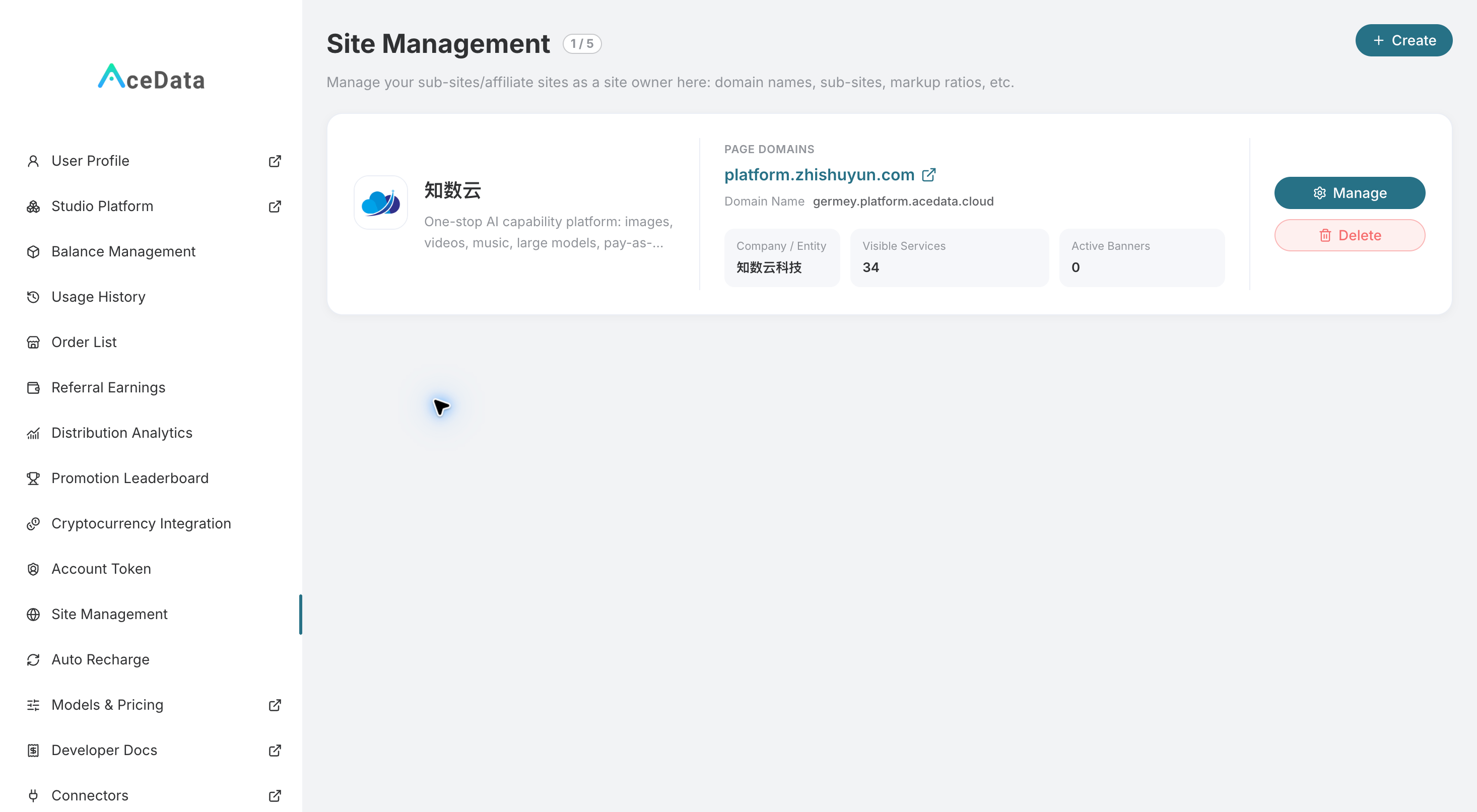
إذا ظهرا على البطاقة اسم نطاق النظام واسم النطاق الرسمي في الوقت نفسه، فهذا لا يعني أنه تم إنشاء موقعين، بل هما منفذا وصول مختلفان للموقع نفسه.
¶ عند ملء البادئة، لا تُدخل اسم النطاق الكامل مرة أخرى
سيطلب نموذج الإنشاء ملء بادئة الموقع واسم الموقع.
يجب أن تتكون البادئة من 3 إلى 32 حرفًا صغيرًا أو رقمًا أو شرطة وصل، ولا يمكن أن تبدأ أو تنتهي بشرطة وصل، كما لا يمكن استخدام شرطات وصل متتالية. يتم إكمال .platform.acedata.cloud على اليمين تلقائيًا بواسطة النظام، ولا حاجة إلى إدخاله مرة أخرى.
املأ حقل الاسم باسم العلامة التجارية المُعد للاستخدام الخارجي، ثم انقر على Confirm بعد التأكد من صحته.
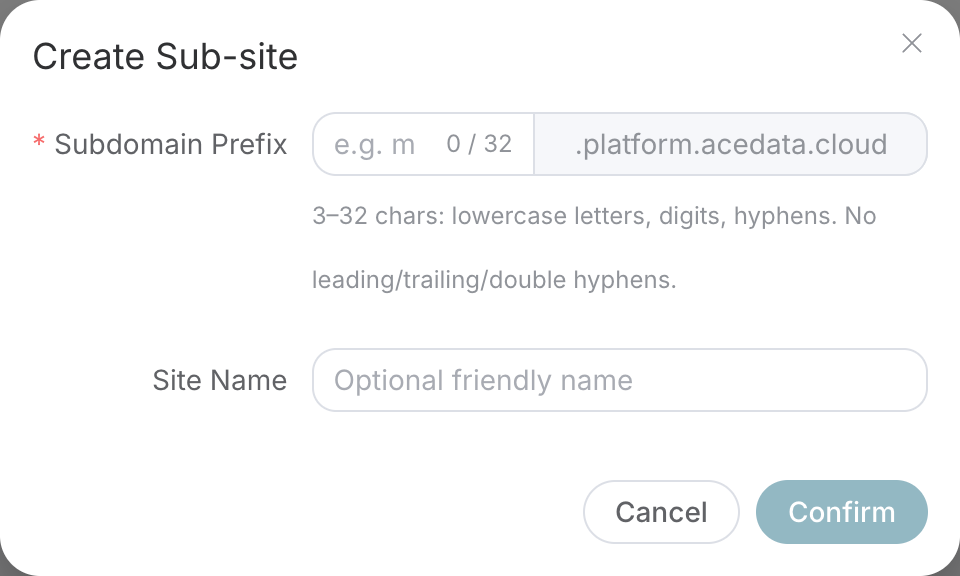
يوصى هنا بعدم جعل البادئة طويلة جدًا. فقد يستخدم العملاء هذا العنوان مستقبلًا في الاختبارات أو العروض التوضيحية أو التواصل، وستكون البادئة القصيرة وسهلة التمييز أكثر ملاءمة.
¶ اجعل الموقع يبدو أولًا وكأنه علامتك التجارية
بعد إنشاء الموقع، ادخل إلى Manage → Site Settings.
املأ أولًا معلومات العلامة التجارية الأساسية:
| عنصر الإعداد | المحتوى المقترح |
|---|---|
| Site Name | اسم العلامة التجارية المستخدم خارجيًا |
| Description | توضيح العملاء والخدمات الرئيسيين في جملة واحدة |
| Logo | صورة العلامة التجارية المعروضة في صفحات الموقع |
| Favicon | أيقونة مربعة تُستخدم في علامة تبويب المتصفح |
| Studio Address | عنوان جذر HTTPS لـ Studio بالعلامة التجارية نفسها، ويمكن تركه فارغًا مؤقتًا إذا لم يكن موجودًا |
يمكن كتابة Description على النحو التالي: «توفير API للمحادثة والصور والفيديو لمطوري التطبيقات.»
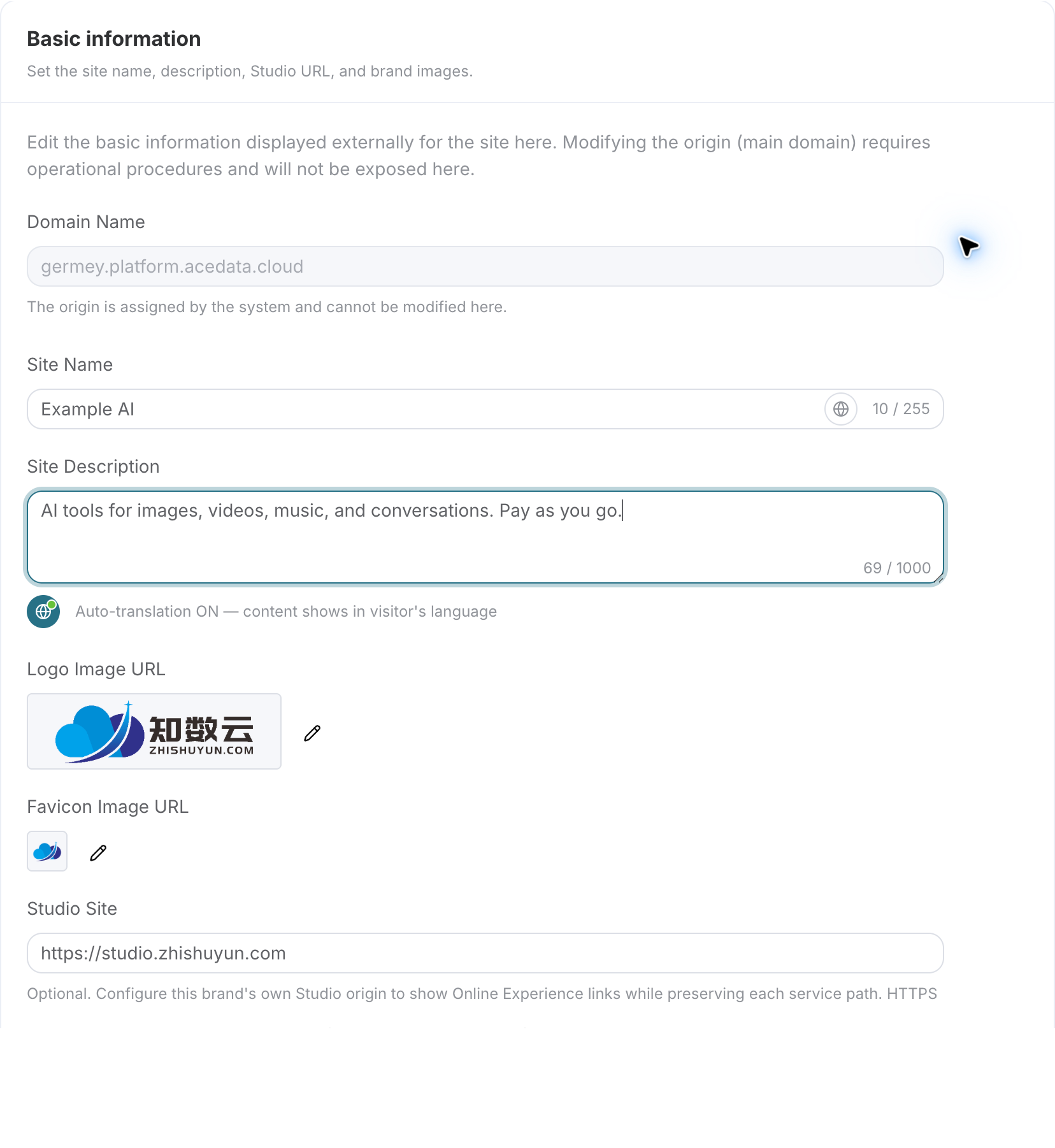
عنوان Origin الذي يخصصه النظام للقراءة فقط. إذا أردت لاحقًا التبديل إلى اسم نطاقك الرسمي، فيجب الانتقال إلى Custom Domain، بدلًا من تعديل حقل Origin هنا.
¶ توجد مداخل كثيرة في الخلفية، ولا حاجة لإعدادها كلها دفعة واحدة
بعد الدخول إلى خلفية الإدارة، سترى عدة مساحات عمل. عند الاستخدام لأول مرة، من السهل ألا تعرف من أين تبدأ بسبب كثرة المداخل. في الواقع، يمكنك البحث مباشرةً وفقًا لهدف العمل:
| ما الذي تريد القيام به الآن | مساحة العمل المقابلة |
|---|---|
| تعديل العلامة التجارية، وتمكين العملاء من تسجيل الدخول | Site Settings、Authentication Settings |
| إعداد الصفحة الرئيسية والتنقل | Navigation Menu、Homepage Banner |
| تحديد الخدمات المعروضة وأسعارها | Services and Pricing、Documentation Management |
| إعداد تبعية العملاء الجدد | Distribution Settings |
| التبديل إلى اسم نطاقك الخاص | Custom Domain |
| عرض معلومات التشغيل واستكمال الاتفاقيات | Site Statistics、Terms and Privacy |
قد توجد بعض المداخل على الأجهزة المحمولة داخل درج Settings Directory. إذا اختلفت الصفحة عن الدروس القديمة، فلا داعي للبحث المتكرر عن علامة التبويب العلوية الأصلية، بل حدد الموقع مباشرةً وفقًا لاسم مساحة العمل في الواجهة الحالية.
¶ بعد اكتمال الإنشاء، لا تتعجل ربط اسم النطاق الرسمي
بعد حفظ المعلومات الأساسية، انقر على Visit Site في الزاوية العلوية اليمنى من صفحة التفاصيل، وانسخ عنوان الوصول الذي يخصصه النظام، وافتحه باستخدام نافذة تصفح خفي في المتصفح. تكون نافذة التصفح المتخفي أقرب إلى الحالة التي يراها عميل جديد عند زيارة الموقع لأول مرة. يُنصح بالتحقق مما إذا كانت الصفحة الرئيسية، ودليل الخدمات، ومدخل الوثائق، ومدخل تسجيل الدخول تعمل بشكل طبيعي، وكذلك مما إذا كان اسم العلامة التجارية وشعار Logo صحيحين.
إذا لم يتم إعداد Banner بعد، فقد تظهر حالة فارغة في الصفحة الرئيسية، وهذا لا يعني أن إنشاء الموقع قد فشل.
الطريقة الأكثر أمانًا هي التأكد أولًا من أن نطاق النظام يمكن استخدامه بشكل طبيعي، ثم ربط النطاق الرسمي. وبهذه الطريقة، إذا تعذر فتح الموقع لاحقًا، يمكن تحديد ما إذا كانت المشكلة في إعدادات الموقع أو في تحليل اسم النطاق بشكل أسرع.
¶ موقع يمكن فتحه، هو مجرد البداية
بعد إكمال الإعدادات المذكورة أعلاه، أصبح لديك بوابة مطوري API أساسية.
إذا كنت ترغب في تشغيلها فعليًا للعملاء، فما زلت بحاجة بعد ذلك إلى استكمال الصفحة الرئيسية والتنقل، ودليل الخدمات، وأسعار القنوات، ووثائق المطورين، وتسجيل دخول العملاء، والحصول على API Key وتسليمه، والنطاق الرسمي، ومدخل خدمة العملاء، بالإضافة إلى شروط الخدمة وسياسة الخصوصية.
في البداية، ليست هناك حاجة لفتح جميع خدمات AI دفعة واحدة. الطريقة الأكثر واقعية هي اختيار عدد قليل من الخدمات التي تعرفها جيدًا، ويمكنك شرحها بوضوح وتقديم الدعم لها. وبعد أن تستقر ملاحظات العملاء وعمليات التشغيل، يمكنك بعد ذلك توسيع الدليل.
بالنسبة للمطورين والعملاء من الشركات، فإن كثرة الخدمات لا تعني بالضرورة تجربة جيدة. أن تكون الخدمات قابلة للعثور عليها، وسهلة الفهم، وأسعارها واضحة، وأن يتوفر من يساعد عند التكامل، غالبًا ما يكون أكثر أهمية.
¶ في الختام
إن قيمة إنشاء White Label API Platform لا تتمثل فقط في توفير عمل تطوير صفحة ويب، بل في تنظيم العلامة التجارية وعرض الخدمات والأسعار والوثائق ومدخل العملاء، التي كانت متفرقة في الأصل، أولًا.
وبهذه الطريقة، لا يحتاج الفريق إلى انتظار اكتمال تطوير جميع الأنظمة من الصفر، بل يمكنه أولًا إتاحة رؤية العملاء للمنتج وفهم الخدمات والبدء في التحقق من الاحتياجات الفعلية.
إذا كان عملاؤك يرغبون في دمج AI في التطبيقات أو المواقع أو سير العمل التجاري، فيمكنك البدء من API Platform. وإذا كنت تستهدف بشكل رئيسي المستخدمين العاديين الذين لا يكتبون التعليمات البرمجية ويرغبون في إنشاء المحتوى مباشرة، فقد يكون White Label Studio أكثر ملاءمة.