

多くの人が自分の AI ツールサイトを作りたいと思っていますが、実際に手を動かすと簡単に行き詰まってしまいます。
サイトはどこから作成するのか?Logo はどこで変更するのか?どのツールを公開すべきか?価格はどう追加するのか?独自ドメインはどう解析するのか?
これらのことは一つずつ見れば難しくありません。難しいのは、管理画面の入口が多く、初めて操作する時に何から始めればよいかわからないことです。最も手間のかからない順序は、まずサブサイトを作成し、正常にアクセスできることを確認してから、ブランド、ログイン、機能、価格、ドメインを処理することです。
この記事では、この順序で一通り進めます。完了後には、正常に開けて、自分のブランドがあり、顧客がログインしてツールを使える Studio サイトが手に入ります。
¶ まず Studio で作成できるものを見てみましょう
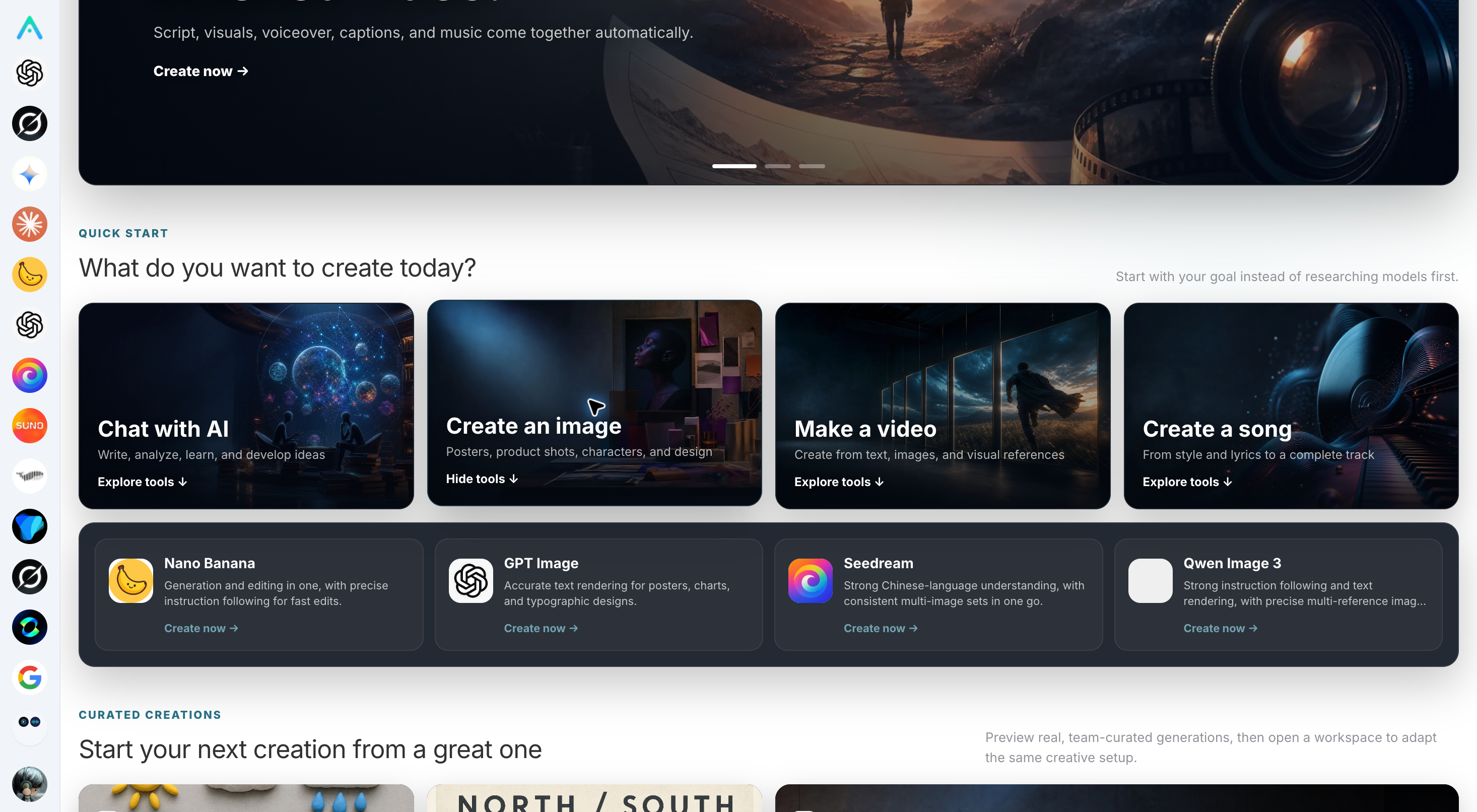
Studio は、ブラウザ上で直接利用できる AI クリエイティブプラットフォームです。トップページには通常、チャット、画像、動画、音楽などのツールが表示されます。ユーザーはカテゴリを開くと、ツールの紹介を確認し、対応する制作ページに進むことができます。
トップページはツール一覧だけでなく、厳選作品を表示することもできます。ユーザーは気に入った効果を見つけた後、「同じものを作成」をクリックすると対応するツールに入り、自分のニーズに応じて素材とパラメータを調整できます。
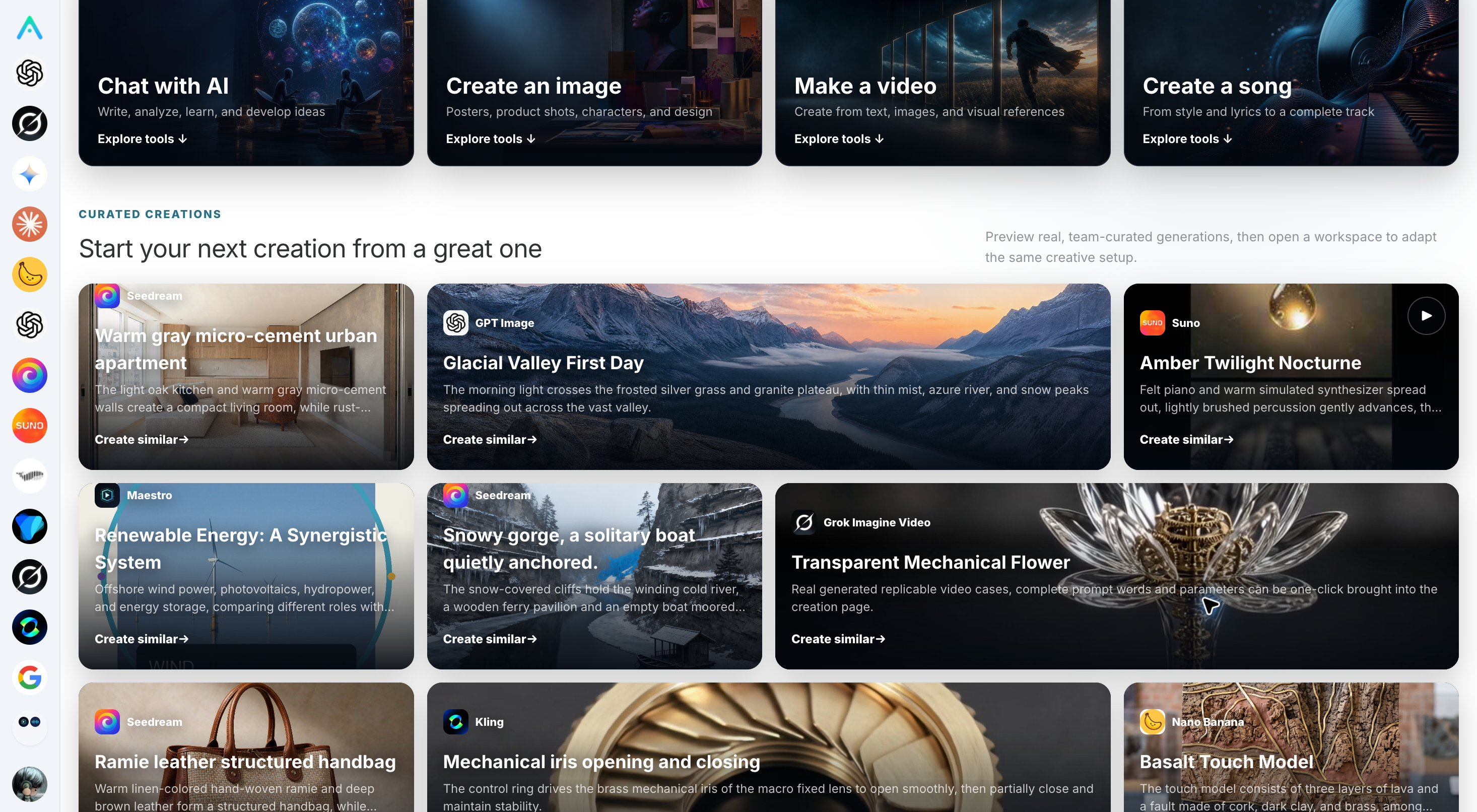
ここで一点、事前に明確にしておく必要があります。「同じものを作成」はユーザーを対応するワークスペースに移動させるだけで、クリックするだけで直接生成されるわけではありません。ユーザーは引き続き素材、プロンプト、生成パラメータを確認する必要があります。
¶ まずサブサイトを作成する
Studio Web版を開き、ログイン後に右上のアバターをクリックして「設定」に入り、「マイサブサイト」を見つけてから「サブサイトを作成」をクリックします。
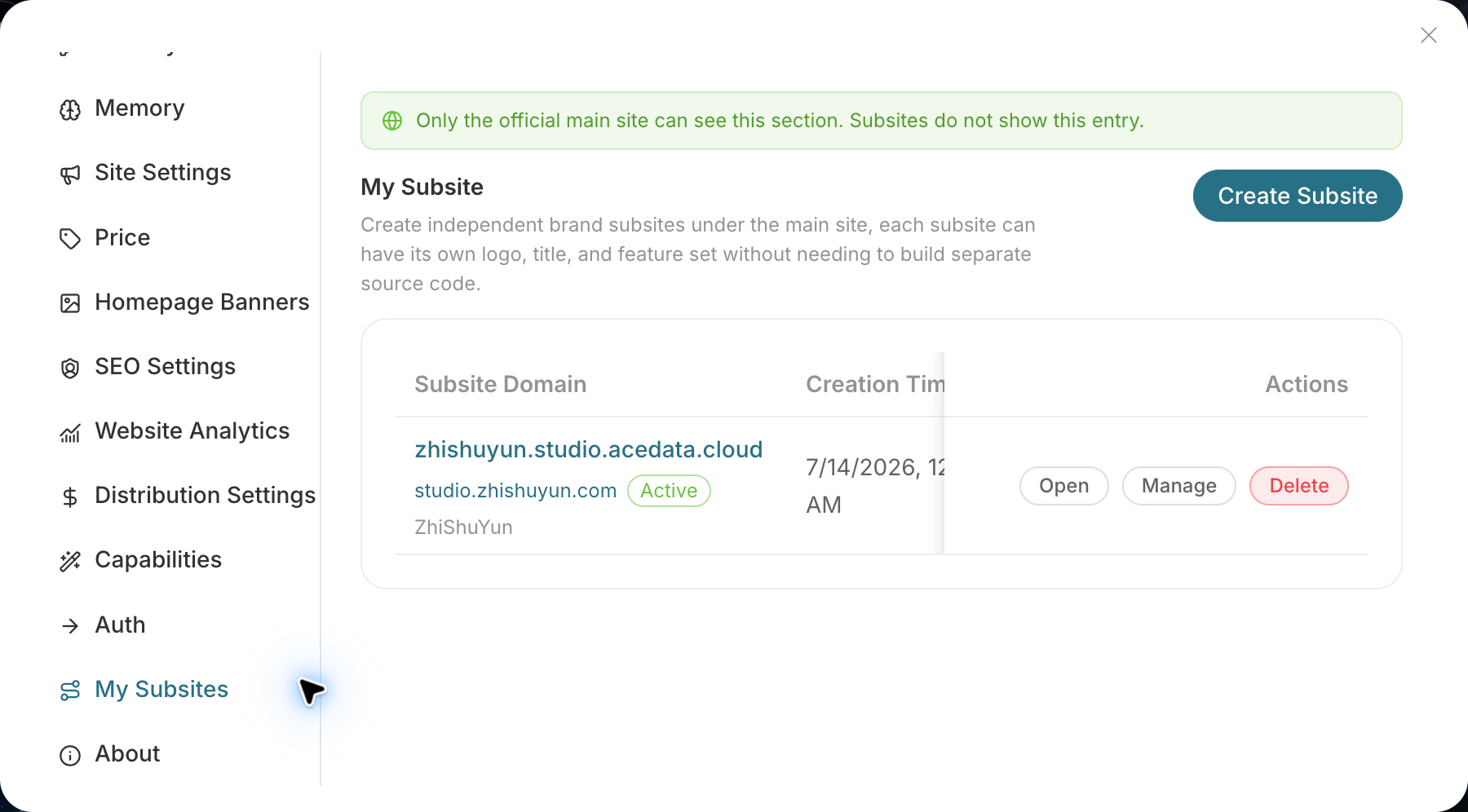
「マイサブサイト」は、Studio 公式メインサイトのWeb版にあります。App を使用している場合、またはすでにどこかのホワイトラベルサブサイトに入っている場合は、この入口が表示されない可能性があります。
作成前に、2つのものを準備しておくのがベストです。1つは顧客に見せるサイト名、もう1つは短い英語のプレフィックスです。
たとえば、サイト名が「星河創作」の場合、プレフィックスには xinghe と入力できます。作成完了後、システムは xinghe.studio.acedata.cloud のようなアドレスを割り当てます。
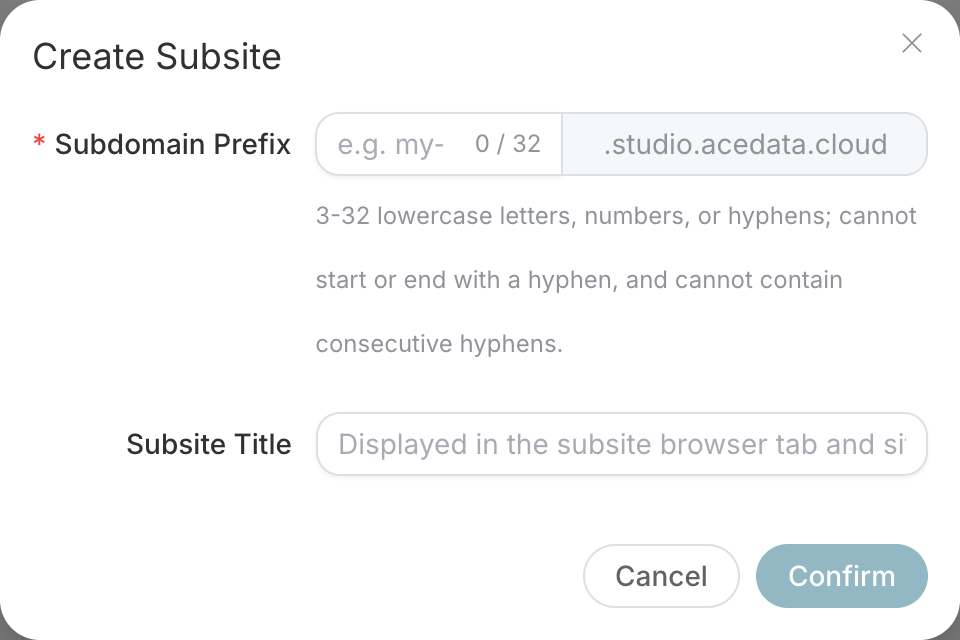
プレフィックスには前の短い部分だけを入力し、.studio.acedata.cloud を再度入力しないでください。小文字、数字、ハイフンを使用でき、長さは3~32文字です。先頭と末尾は文字または数字にする必要があり、ハイフンを連続して使用しないでください。
サイトタイトルは顧客が実際に目にするブランド名であり、後から変更することもできるため、初回はここで長く悩む必要はありません。
プレフィックスがすでに使用されていると表示された場合は、別のものに変更すれば大丈夫です。作成に成功すると、新しいサブサイトが一覧に表示されます。
一覧にある「開く」と「管理」は用途が異なります。
「開く」は顧客が見るサイトに入るためのもので、これを使ってトップページ、ログイン入口、モバイル表示が正常かを確認できます。「管理」はサイトの管理画面に入るためのもので、後で Logo の変更、価格の変更、ツールの選択、ドメインの紐付けはすべてここで行います。
作成直後は、急いで多くの設定を変更しないでください。システムが割り当てたアドレスをコピーし、ブラウザのシークレットウィンドウで一度開きます。トップページが表示され、ログインボタンをクリックでき、「管理」も正しいサブサイトに入れることを確認できれば、このステップは問題ありません。
¶ デフォルトページを自分のブランドに変更する
サブサイトを開けるようになったら、ブランドの処理を始められます。
「マイサブサイト」に入り、作成したばかりのサイトを見つけて「管理」をクリックし、「サイト設定」を開きます。ここではサイト名を変更し、Logo と Favicon をアップロードできるほか、テーマカラー、サイト言語、カスタマーサポート情報も設定できます。
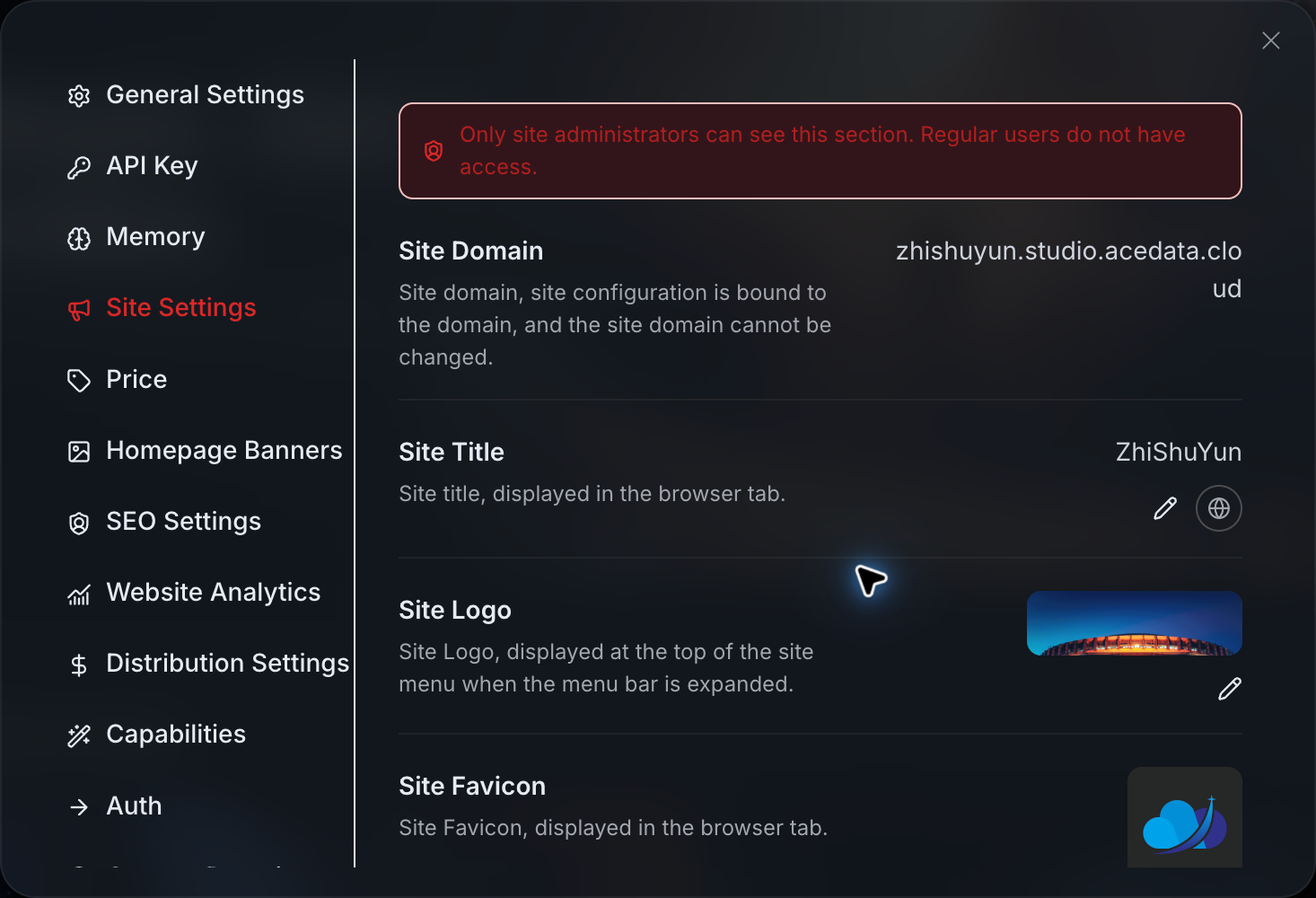
Logo はページ内に表示されるブランド画像で、Favicon はブラウザのタブに表示される小さなアイコンです。これらはそれぞれアップロードする必要があり、Logo だけを変更してブラウザアイコンも一緒に変わると思わないでください。
保存後も古いアイコンが表示される場合は、シークレットウィンドウまたは別のデバイスで再度確認してください。ブラウザキャッシュは、すぐに更新されない場合があります。
さらに下へ進むと、メインカラーとサイト言語の設定が表示されます。
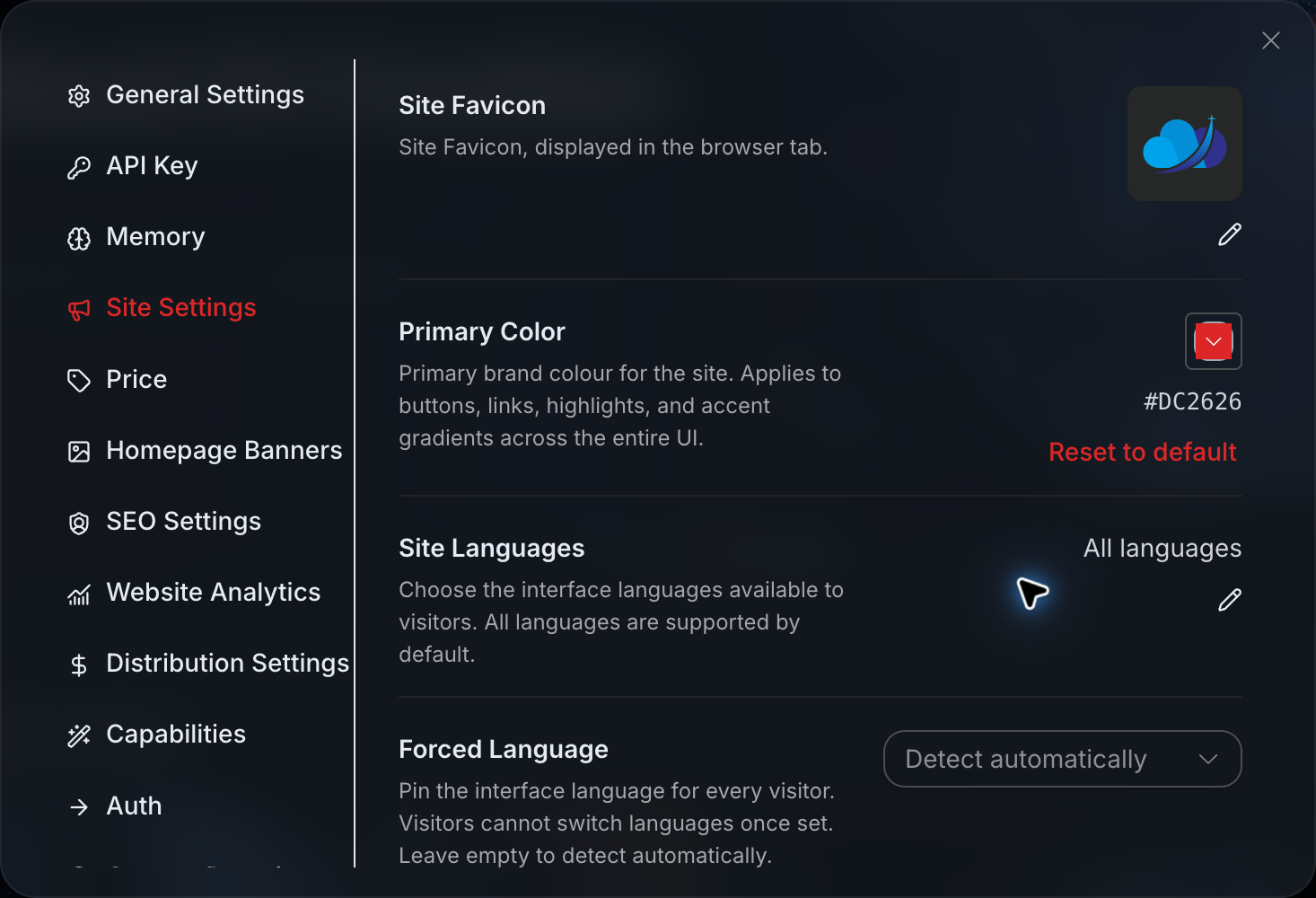
メインカラーはボタン、リンク、ページ内の強調表示の色に影響するため、Logo に合う色を選ぶようにしてください。
「サイト言語」は、訪問者が切り替えられる言語を決定します。「強制言語」は、すべての訪問者に統一して特定の言語を使用させるものです。サイトが訪問者のブラウザに応じて自動的に言語を選択するようにしたい場合は、「自動検出」のままにする方が適しています。
カスタマーサポート情報もここで補完することをおすすめします。また、実際に誰かが返信する連絡先を記入してください。保存後、未ログイン状態で一度開き、一般の訪問者もカスタマーサポートの入口を見つけられることを確認してください。
¶ サイトにわかりやすい紹介文を書く
ブランドの見た目を調整した後、「SEO 設定」に入ります。
ここで長いモデル名を並べる必要はありません。本当に重要なのは、このサイトが誰を対象とし、何を手伝えるのかを一目で理解できるようにすることです。
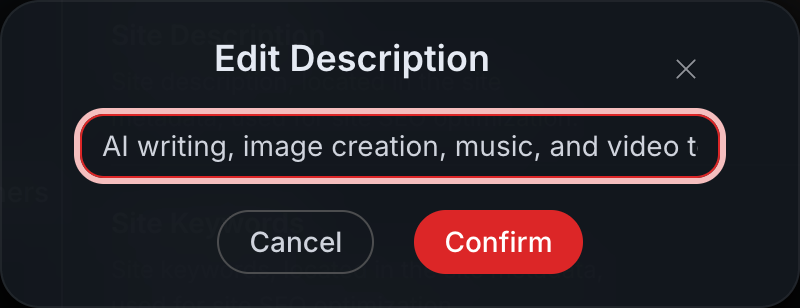
顧客が主にメディアクリエイターの場合は、次のように書けます。
メディアクリエイター向けに、AI ライティング、記事用画像、ショート動画制作ツールを提供し、日常的なコンテンツ準備を1つのサイト内で完了できます。
キーワードも実際の業務に沿って入力すれば大丈夫です。たとえば「AI ライティング」「記事用画像」「ショート動画制作」です。数十個のモデル名をすべて詰め込まないでください。そうすると情報が多く見えても、実際には顧客に理解してもらいにくくなります。
¶ ログイン方法を整える
サイトを見られるようになっただけでは始まりにすぎず、顧客が正常にログインできる必要もあります。
「Authentication」または「認証設定」に入り、対応する予定のログイン方法を有効にしてから、すでに有効になっている方法の中から1つをデフォルトの選択肢として設定します。ログイン方法は少なくとも1つ残す必要があり、すべてを無効にすることはできません。
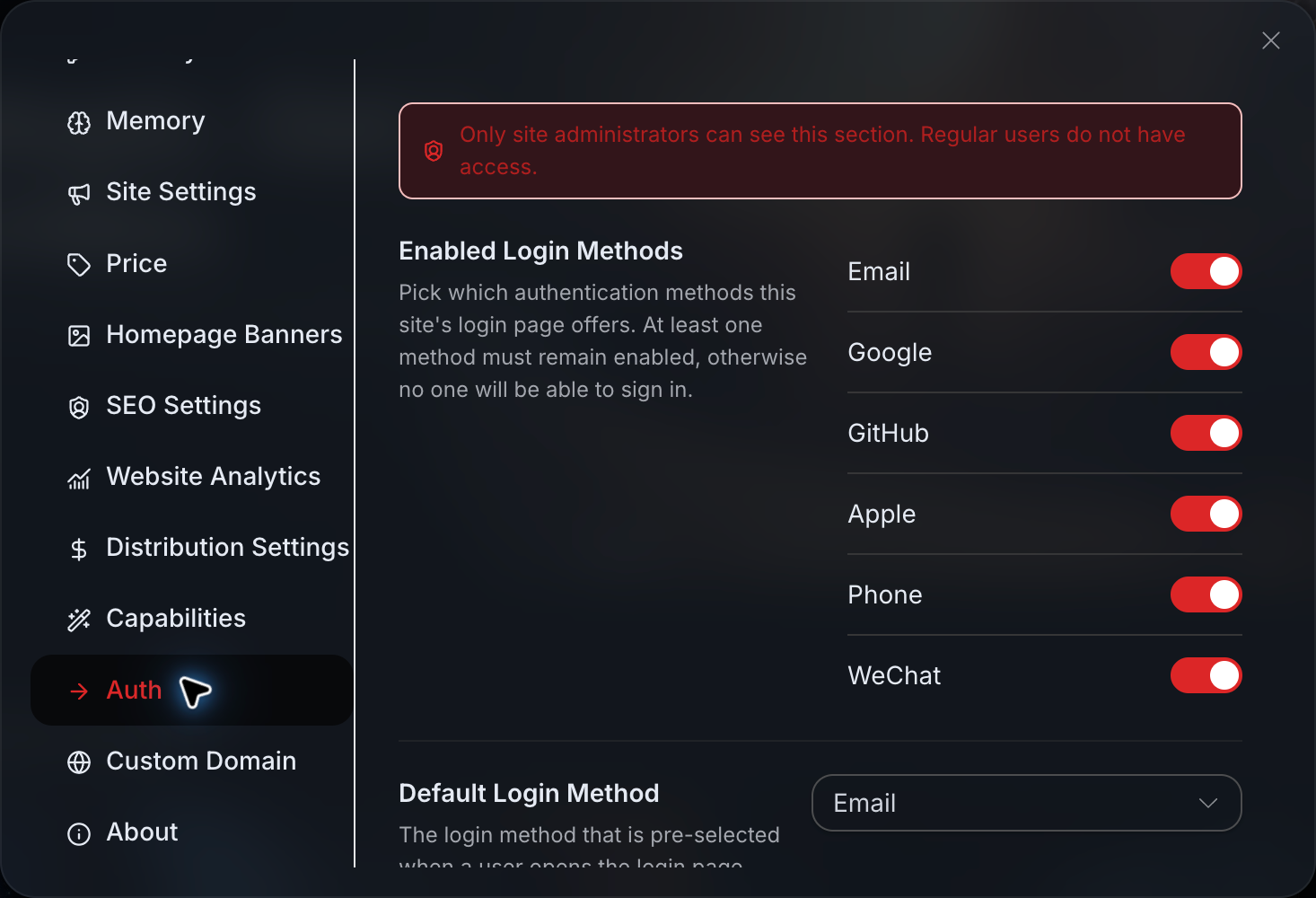
下ではログインモードも調整できます。たとえば「埋め込みポップアップ」は、現在のウェブサイト内で直接ログインページをポップアップ表示し、デフォルトのログイン方式は、ポップアップを開いた後にメールアドレス、携帯電話番号、またはその他の入口のどれを優先して表示するかを決定します。
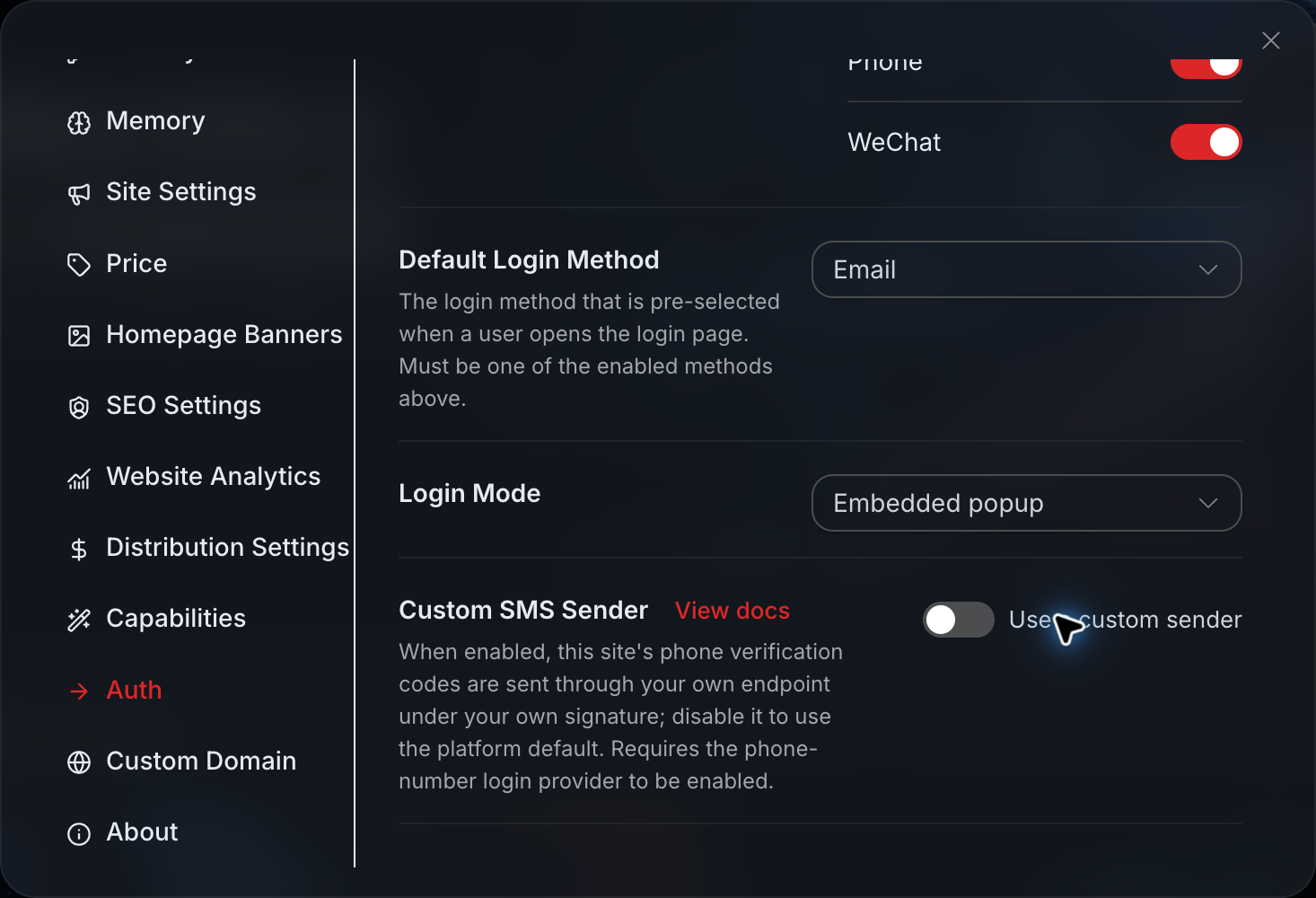
保存後は、必ずシークレットウィンドウで一度完全にログインしてください。ログインが成功するか、完了後に自分のサブサイトへ戻るかを確認します。
ログイン中に一時的に統合認証ドメインへ移動することは、必ずしも障害ではありません。本当に確認すべきなのは、ログイン完了後にサブサイトへ戻れるか、アカウントの状態が正常かどうかです。
¶ 最初からすべてのツールを並べない
次に「Capabilities」、つまり機能設定に進みます。
ここで、顧客がウェブサイト上で見られる AI ツールを決定します。より実用的な方法は、まず明確なシナリオを中心にツールを公開することです。
顧客が主にテキストと画像のコンテンツを扱う場合は、まずライティングと画像生成を公開できます。顧客に実際に動画や音楽のニーズがある場合は、徐々に追加します。ツールの入口が少ないほうが、顧客はむしろどこをクリックすればよいか分かりやすくなります。
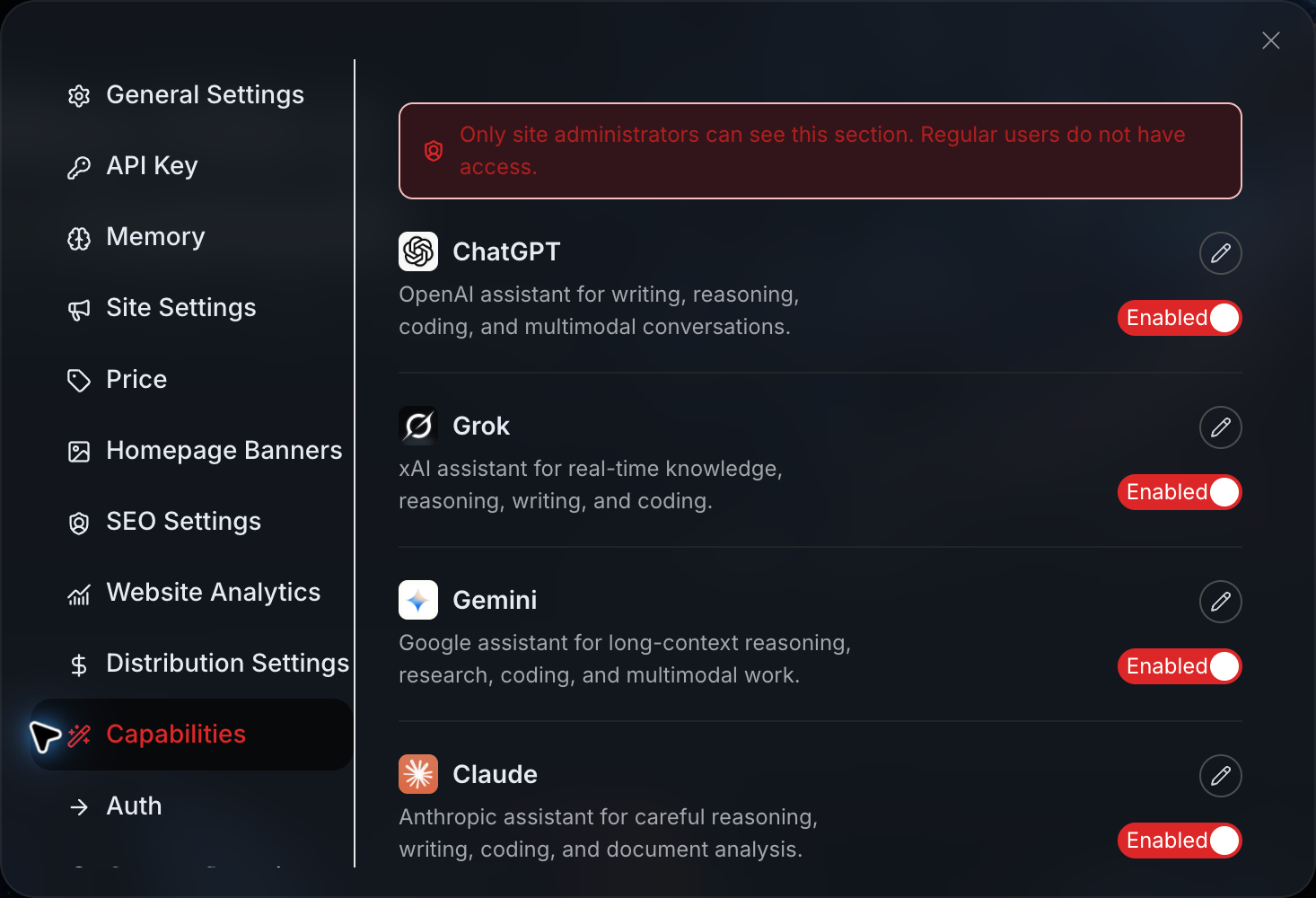
右側の編集入口では、現在のサブサイト内でのツールの表示名とアイコンを変更できます。
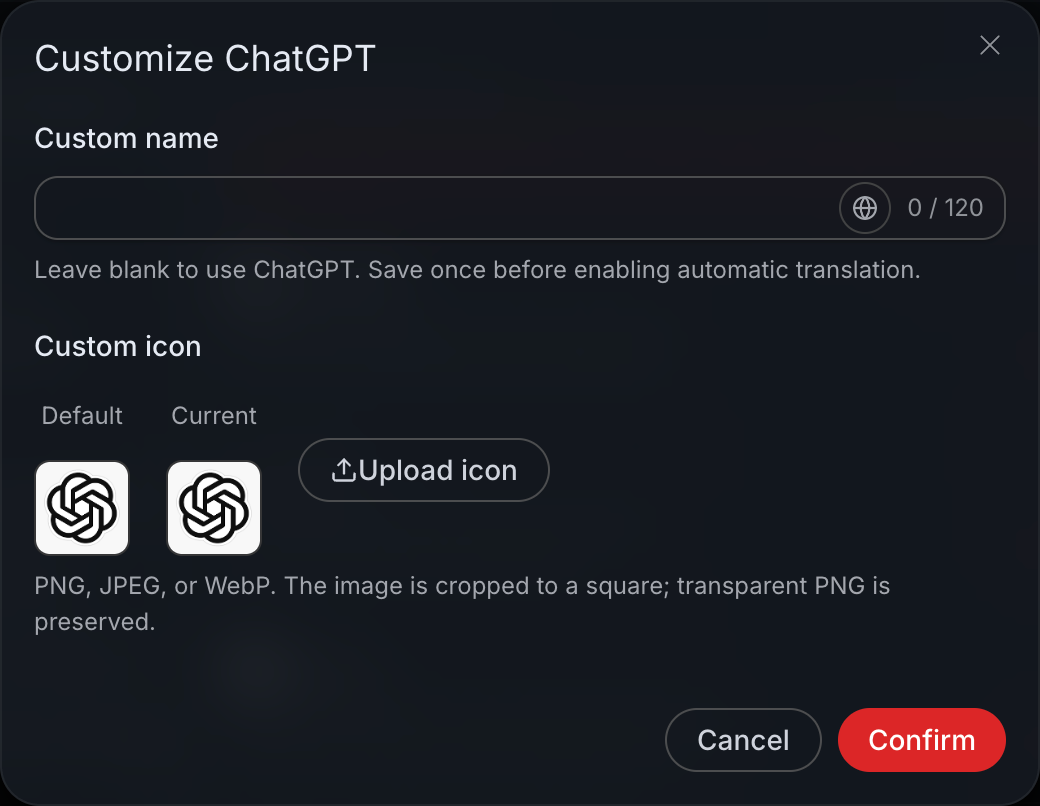
名称は、内部モデル名を「文章アシスタント」や「画像生成」のように、より理解しやすいものへ変更できます。ただし、名称の変更はページ上の表示だけを変えるものであり、基盤となるモデルが別のモデルになるわけでも、実際の呼び出し方法や課金が変わるわけでもありません。
アイコンは PNG、JPEG、WebP に対応しており、アップロード後は正方形にトリミングされます。透明背景が必要な場合は、透明 PNG を優先して使用できます。
保存後は、顧客の視点でホームページを開き、よく使うツールを見つけやすいか、提供予定のない入口が非表示になっているかを確認してください。
ここでのスイッチは主にページ表示を制御します。入口を隠しても、顧客の API 権限を変更したことにはならないため、この二つを混同しないでください。
¶ ホームページのシナリオはデフォルト内容をそのまま使う必要はない
「ホームページ設定」の「作成シナリオ」では、デフォルトシナリオの名称、紹介、カバー、表示順を変更でき、各シナリオのおすすめツールも再選択できます。
たとえば、自社メディア向けツールサイトを作る場合、ホームページを「記事を書く」「画像を作る」「短い動画を作る」「BGMを制作する」に整理できます。顧客が目にするのは、自分に馴染みのある作業であり、見知らぬモデル名の羅列ではありません。
新しいシナリオを作成したら、まず保存してから自動翻訳を有効にします。カバーはアップロードまたは置換ボタンを直接使用すればよく、自分で画像リンクを貼り付ける必要はありません。
当面提供しないツールは、おすすめシナリオに入れないでください。そうしないと、ユーザーはクリックしてから利用できないことに気づき、最初から見えないよりも混乱します。
¶ 価格はまず統一ルールを決める
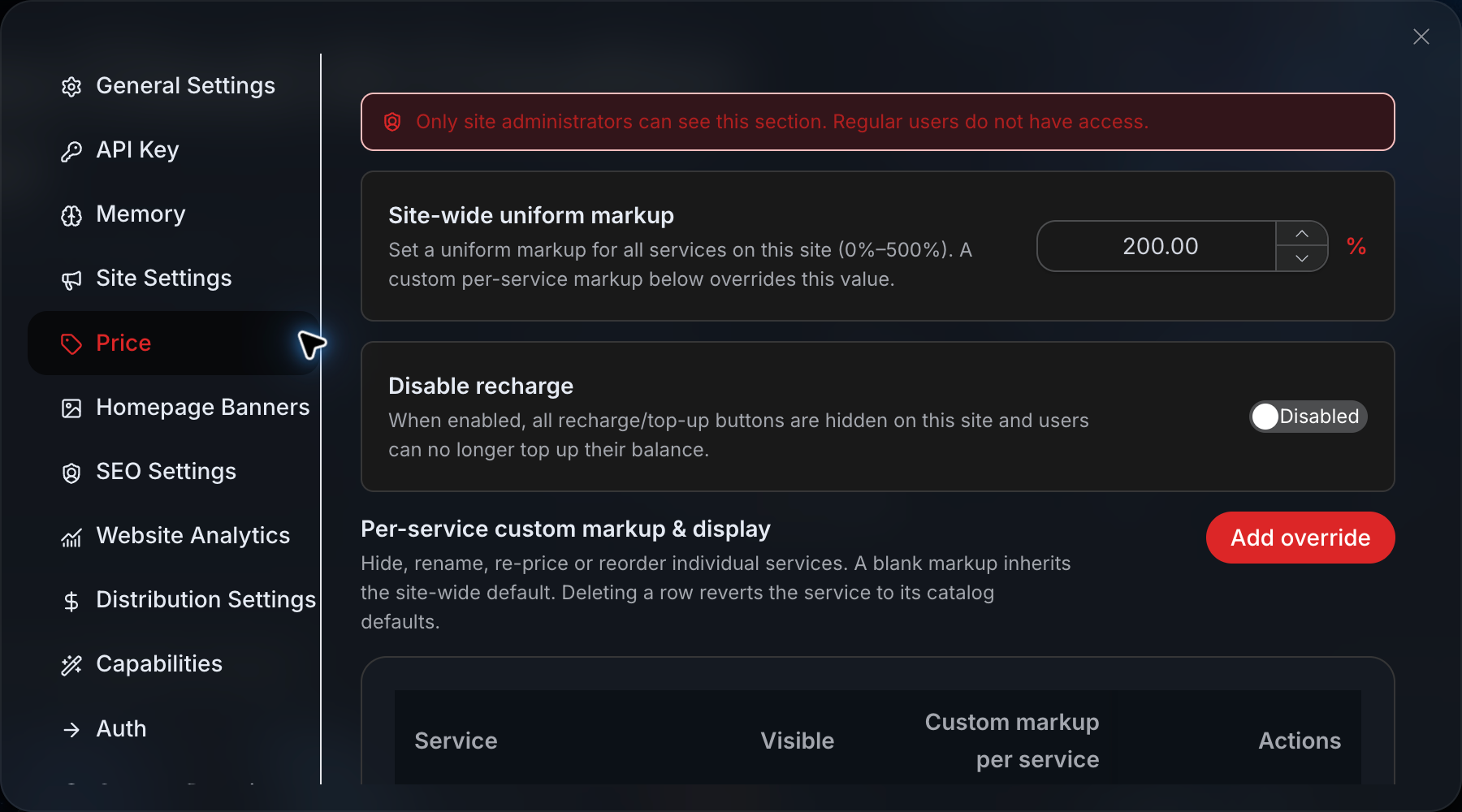
「Price」または「価格設定」に入り、まずサイト全体で統一する上乗せ率を設定します。
ほとんどのサービスは、この比率を直接継承できます。あるツールのコスト、サポート負荷、または市場価格が異なる場合は、そのツールにだけ個別の上書きルールを設定します。
あるサービスのプラットフォーム価格が 100、サイト全体の上乗せが 10% である場合、顧客に表示される価格は 110 です。
このサービスにさらに 5% が個別設定されている場合、最終的に使用されるのは個別サービスの 5% で、価格は 105 です。10% を上乗せしてからさらに 5% を上乗せするわけではありません。
個別設定が必要な場合は、サービスのカスタマイズエリアで追加をクリックし、サービスを選択してから上乗せ率を入力します。
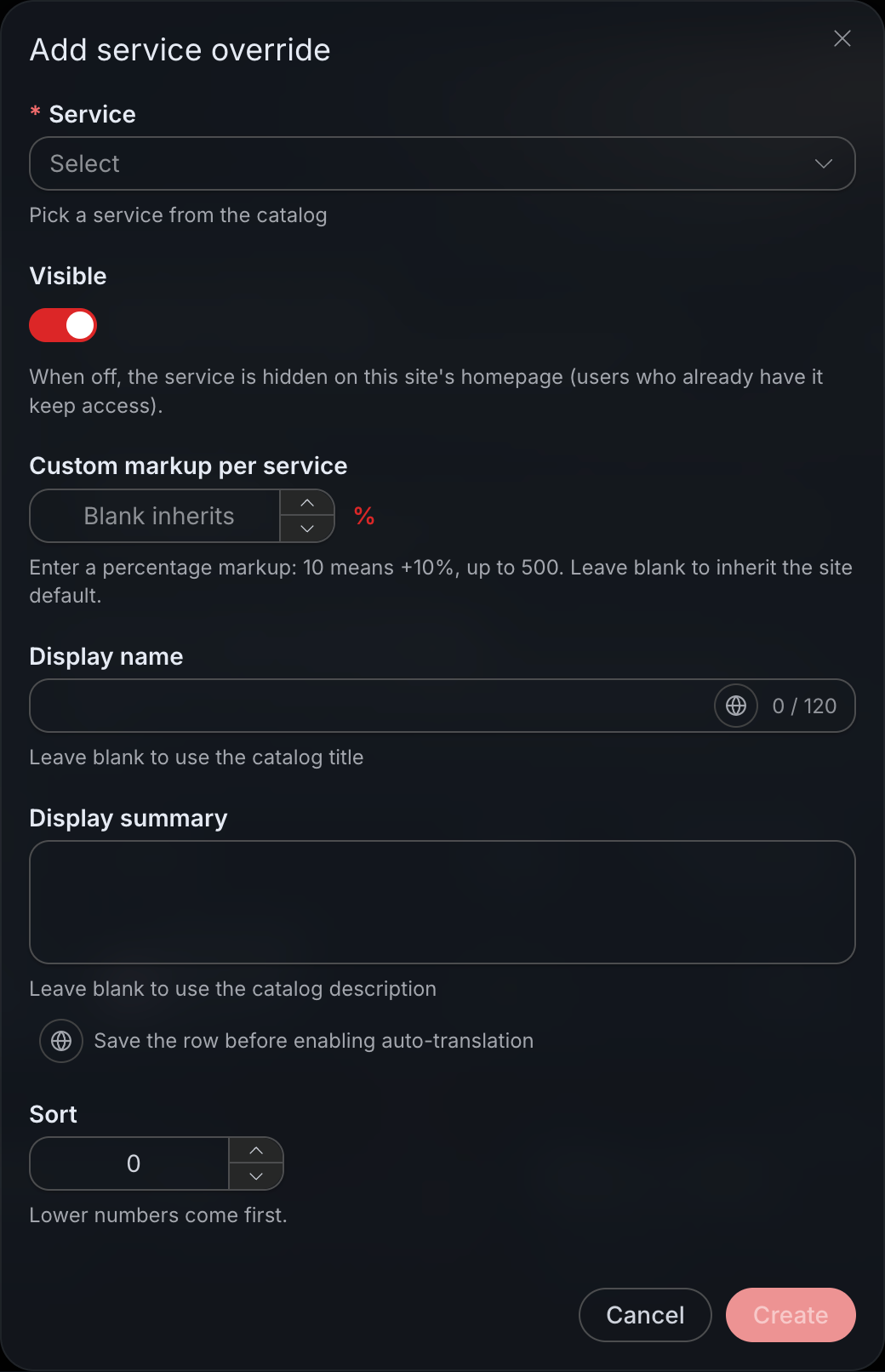
個別の上乗せを空欄にすると、サイト全体の比率を引き続き使用します。0 を入力すると、上乗せなしを意味しますが、無料を意味するわけではありません。
ここではサービス名、紹介、並び順、表示状態も調整できます。変更後は、管理画面だけで確認せず、顧客ページを開いて、サイト全体の価格を継承するサービスと個別価格を設定したサービスをそれぞれ一つ探し、最終決済ページが期待どおりか確認するのが望ましいです。
「チャージを閉じる」は、サブサイト内のチャージ入口を隠すだけで、既存残高を消去することも、利用上限を設定することもありません。顧客にサブサイトから購入してほしくない場合にのみ、このオプションを有効にする必要があります。
実際に画像、音楽、または動画を生成すると費用が発生します。公開前の確認では、まず価格を確認してから小さなタスクでテストし、最初から大量生成する必要はありません。
¶ 明確な内容がある場合にのみホームページ Banner を置く
ホームページ Banner は必須ではありません。
当面、キャンペーン、主力サービス、または明確なランディングページがない場合は、適当に一枚の画像を置いてスペースを埋めるより、空欄のままにするほうがよいです。
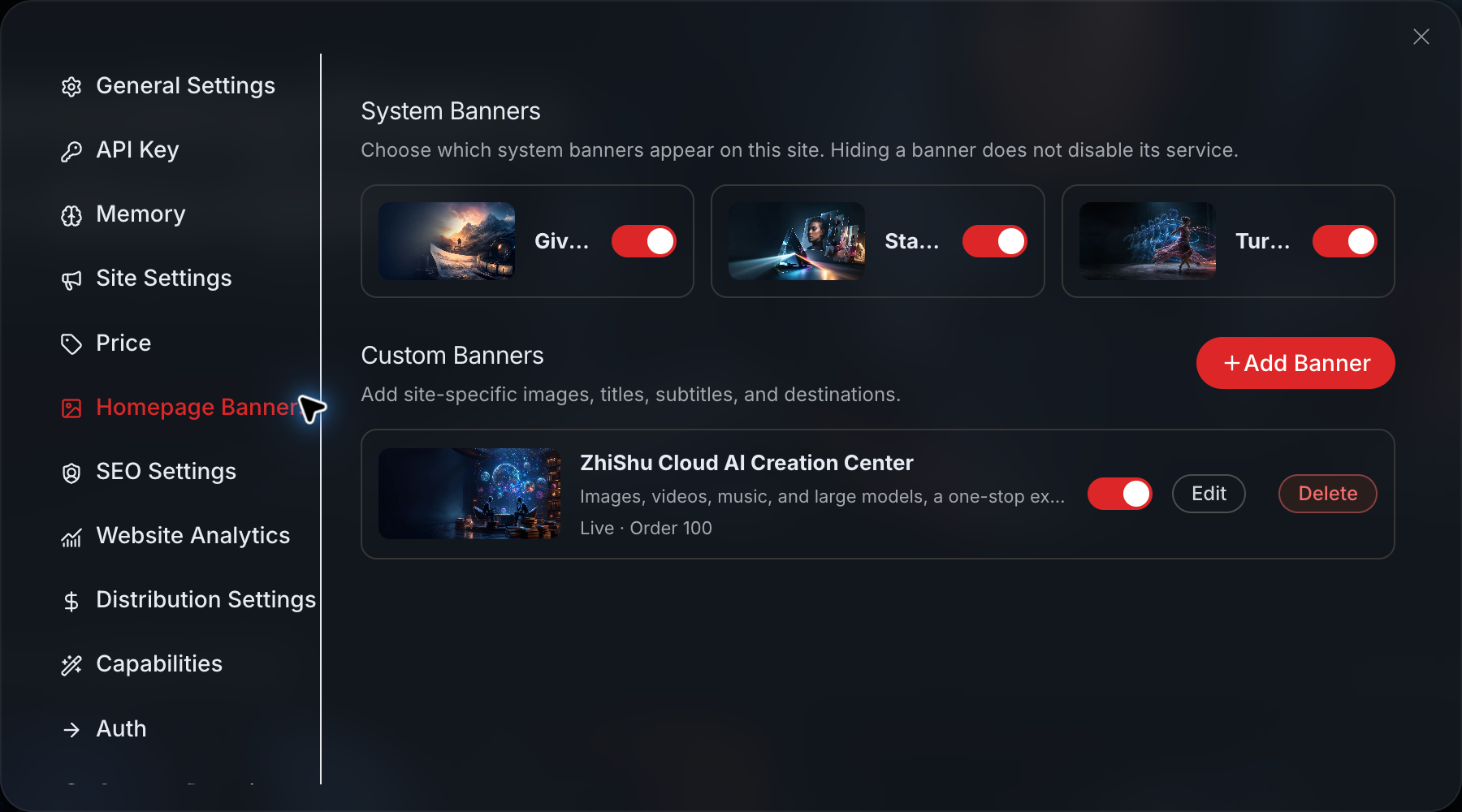
追加が必要な場合は、画像、タイトル、サブタイトル、遷移先アドレス、表示期間を入力できます。
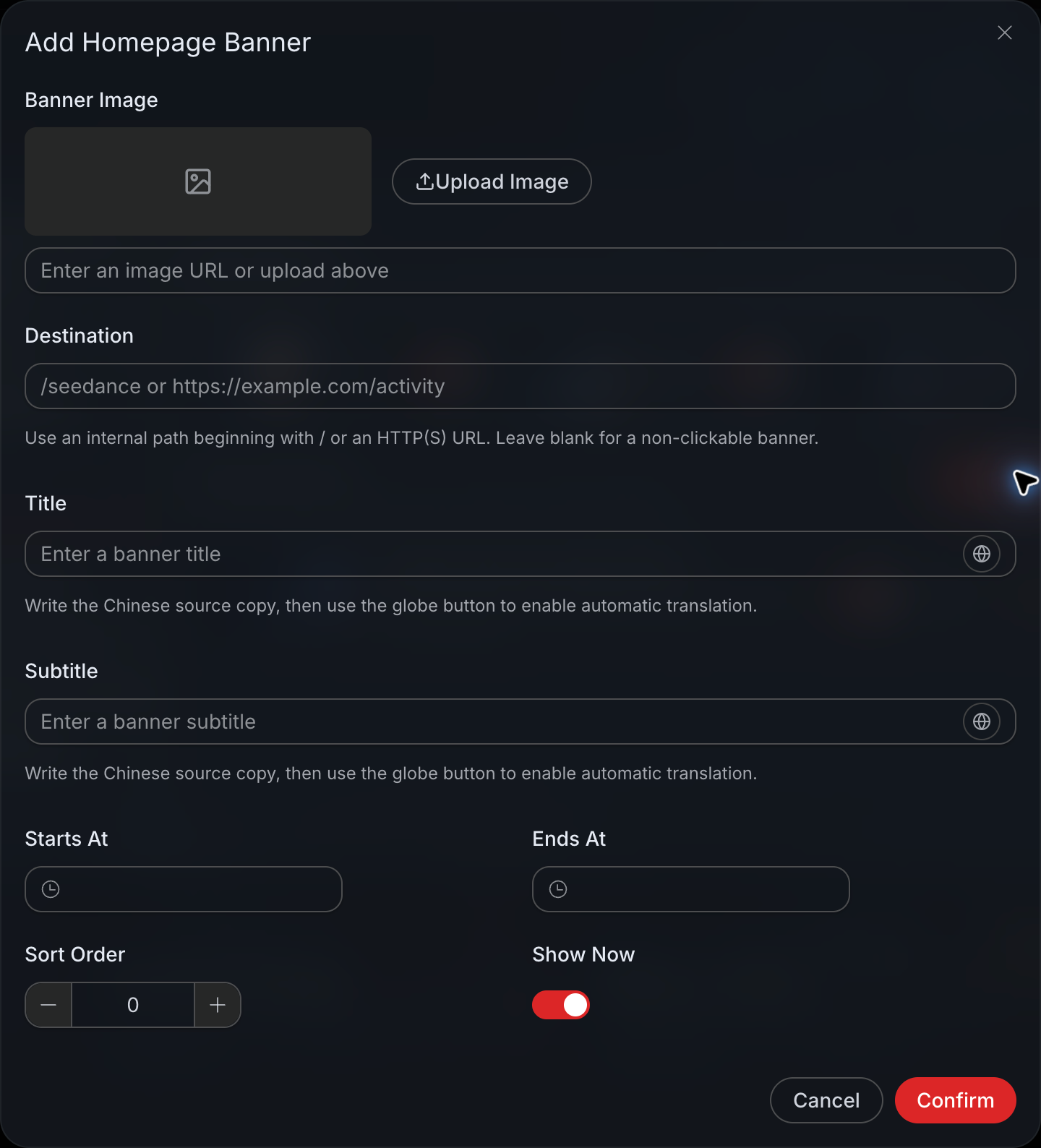
Banner が記事用の画像を宣伝するものであれば、ユーザーを再びホームページへ戻すのではなく、対応するツールへ直接遷移させるべきです。
サイト内アドレスには通常、/ で始まるパスを入力でき、完全な HTTP または HTTPS リンクも入力できます。空欄の場合、Banner は表示されるだけでクリックできません。
保存後は自分で一度クリックし、遷移先ページが間違って入力されていないことを確認してください。
¶ 最後に自分のドメインを紐付ける
システムが割り当てたアドレスを正常に開けるようになってから、独自ドメインを処理します。
「マイサブサイト」に入り、「管理」をクリックして、「Custom Domain」または「カスタムドメイン」を見つけます。studio.example.com のように完全なドメイン名を入力し、https:// は付けず、ページパスも入力せず、末尾にスラッシュも付けないでください。
紐付けを送信すると、ページに CNAME のターゲットアドレスが表示されるので、それをコピーします。
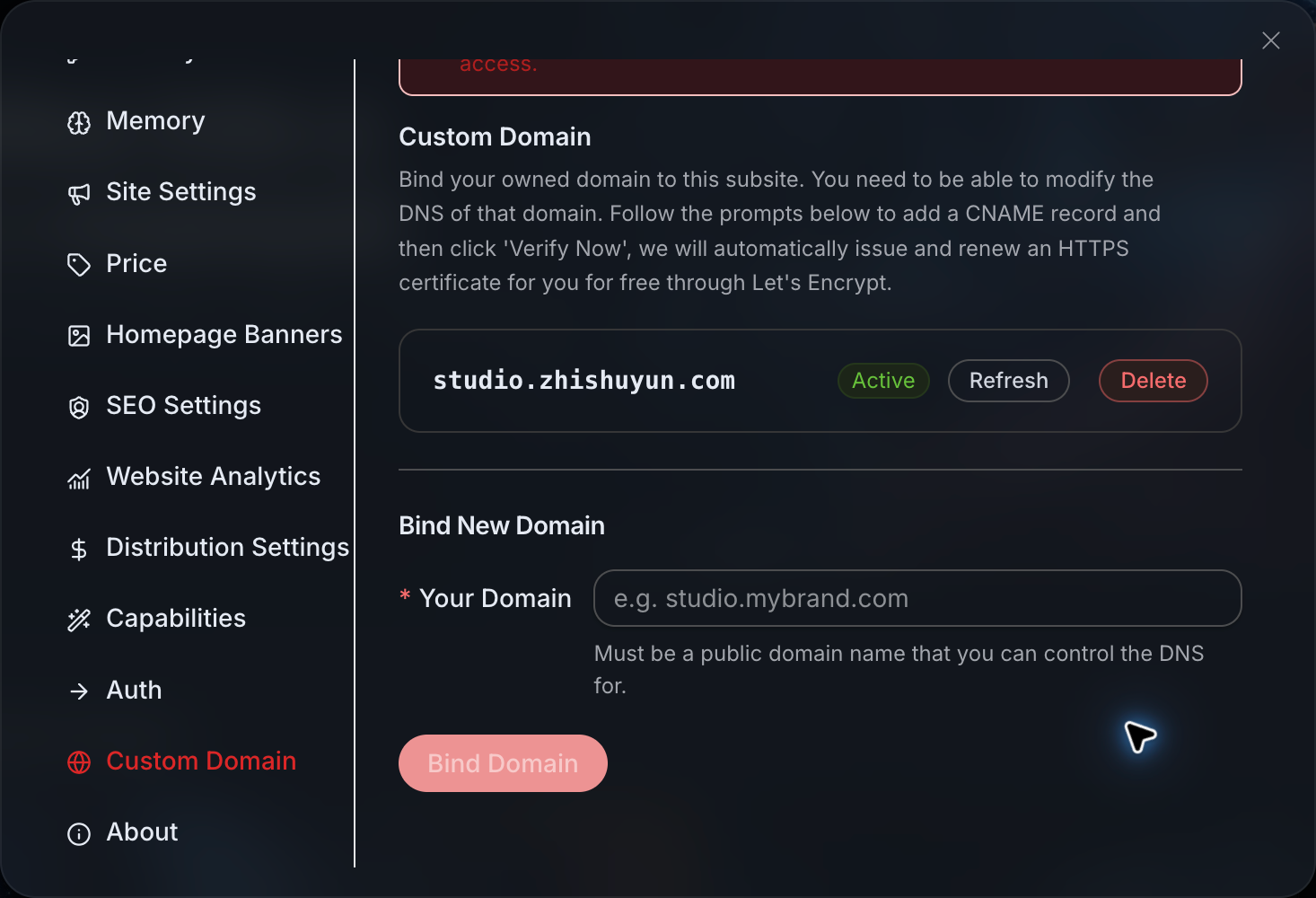
次に、ドメインを購入したプラットフォームに入り、DNS 解析管理を開きます。
studio.example.com を紐付ける場合は、レコードタイプとして CNAME を選択し、ホストレコードには通常 studio を入力し、レコード値には Studio 管理画面で先ほど提供された CNAME ターゲットを入力します。TTL はデフォルト値のままで構いません。
ドメイン登録事業者によって画面は異なる場合があります。プレフィックスの入力を求めるところもあれば、完全なドメイン名の入力を求められるところもあります。ページの説明に従って操作すれば大丈夫です。
studio という名前にすでに A、AAAA、またはその他の CNAME レコードが存在する場合は、まず別のサイトで使われていないか確認してください。新しいサイトを紐づけるために、使用中のDNSレコードを直接削除しないでください。判断に迷う場合は、使われたことのない別のサブドメインにするほうが安全です。
DNS を保存した後、Studio のカスタムドメインページに戻って、更新するかステータスを確認してください。
DNS の更新と HTTPS 証明書の発行は別のプロセスであり、必ずしも同時に完了するわけではなく、絶対的に固定された待ち時間もありません。管理画面で公開済みと表示された後も、自分で https:// を使ってサイトを開き、ブラウザに証明書の警告が表示されないことを確認してください。
¶ 公開前にホームページだけを見ない
サイトを開けるからといって、すべてに問題がないとは限りません。
パソコンとスマートフォンでそれぞれ一度アクセスし、サイト名、Logo、アイコン、ナビゲーションにずれがないか確認してください。適当な内部ページを開いてから更新し、404 に飛ばないことを確認してください。アカウントからログアウトしてから再度ログインし、完了後に自分のドメインへ戻れるか確認してください。
よく使うツール、カスタマーサービスの入口、価格ページも一通り確認してください。支払いのテストやタスクの生成を行う予定がある場合は、先に価格を確認してから少額でテストしてください。
最後に、モバイル版ももう一度確認してください。
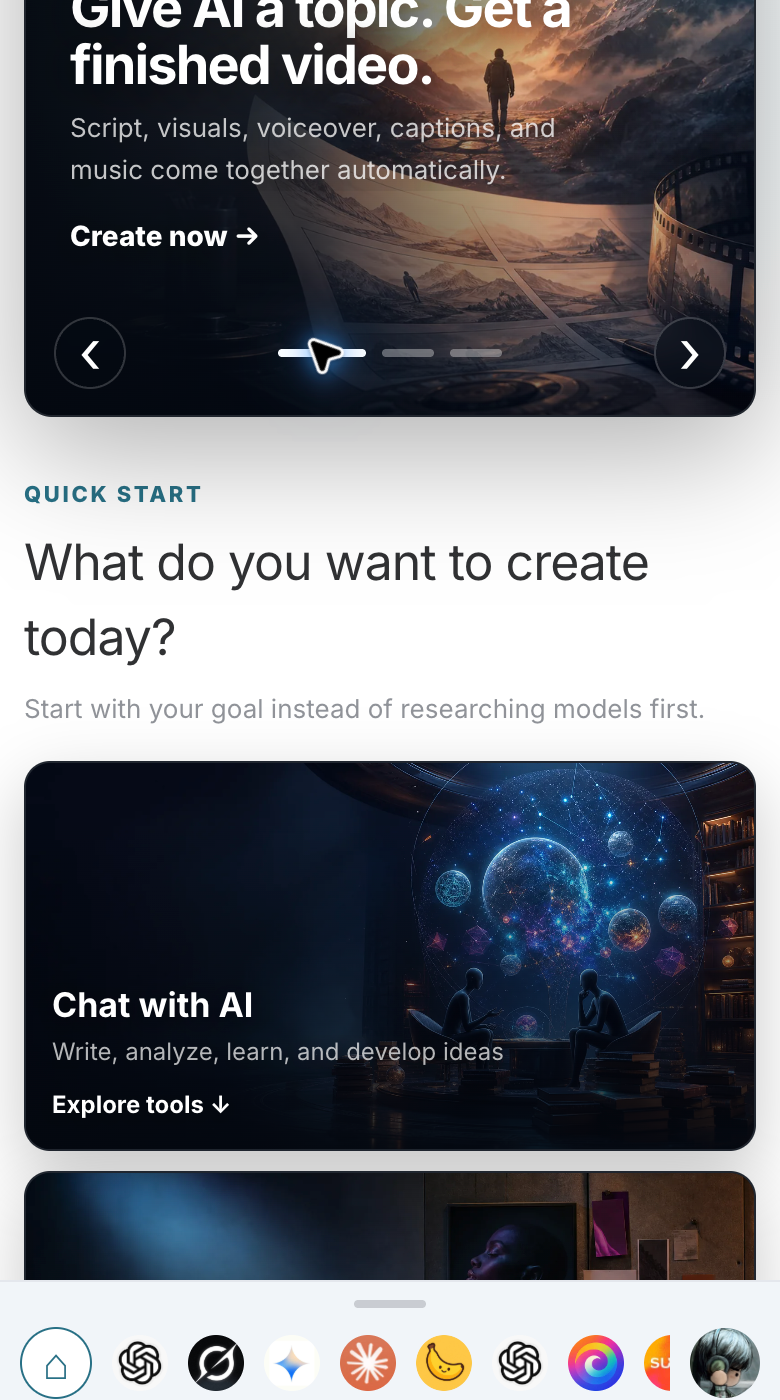
スマートフォンでは、サイトタイトルが完全に表示されているか、ボタンを正常にクリックできるか、下部ナビゲーションが分かりやすいかを重点的に確認してください。多くのサイトはパソコンでは問題がなくても、スマートフォンになると名前が長すぎたり、入口が見つけにくかったりすることに気づきます。
システムドメインも開けない場合は、まずサブサイト自体を確認し、DNS を慌てていじらないでください。
自分のドメインだけが開けない場合は、ドメイン名を完全に入力しているか、DNSレコードが競合していないか、公共 DNS がすでに更新されているかを確認してください。
ブラウザに接続が安全ではないと表示された場合は、まずDNS設定が正しいか確認してから、証明書のステータスを確認してください。顧客に警告を無視してアクセスを続けさせないでください。
共有リンクを送った際にプラットフォームのデフォルト名がまだ表示される場合は、共有ツールがウェブページのスクリプトを実行していない可能性があります。これはドメインの紐づけ失敗とは別の問題なので、分けて確認する必要があります。
¶ ここまでできれば、サイトは使い始められます
正式に外部向けに使用できる Studio は、Logo を変えるだけで終わりではありません。
顧客がサイトを開き、ここで何を提供しているのかを理解し、適切なツールを見つけ、スムーズにログインし、妥当な価格を確認でき、問題があったときにはあなたに連絡できる必要があります。独自ドメインは最後の外観の層であり、サイト全体を本当に自分の製品らしく見せるものです。
最も確実な方法は、ひとつ変更するたびに、顧客の視点に戻って一度確認することです。管理画面で保存に成功しても、フロント画面が必ず期待どおりとは限りません。シークレットウィンドウ、スマートフォン、独自ドメインのすべてを自分で一通り確認すれば、通常は公開前にほとんどの問題を見つけられます。