

サブサイトを立ち上げて、ページを開けて、正常に使えるようになったとしても、それはまだ始まりに過ぎません。実際にユーザーへ提供する準備をする際には、サイト名、Logo、ログイン方法、ドメインといった箇所も整えておく必要があります。トップページにどの機能を置くか、サービスをどの価格で販売するか、利用説明をどこで見られるようにするかも、あらかじめ考えておく必要があります。
今日は引き続き、AceDataCloud サブサイトの詳細設定について見ていきましょう。管理画面に沿って一通り確認し、変更すべき箇所を整えて、ユーザーが入ってきたときにこれが何のサイトで、何ができるのかを分かるようにし、スムーズに使い始められるようにします。
¶ まずサイトの基本情報を整える
バックエンドサイト管理を開き、変更したいサイトを見つければ、設定を始められます。
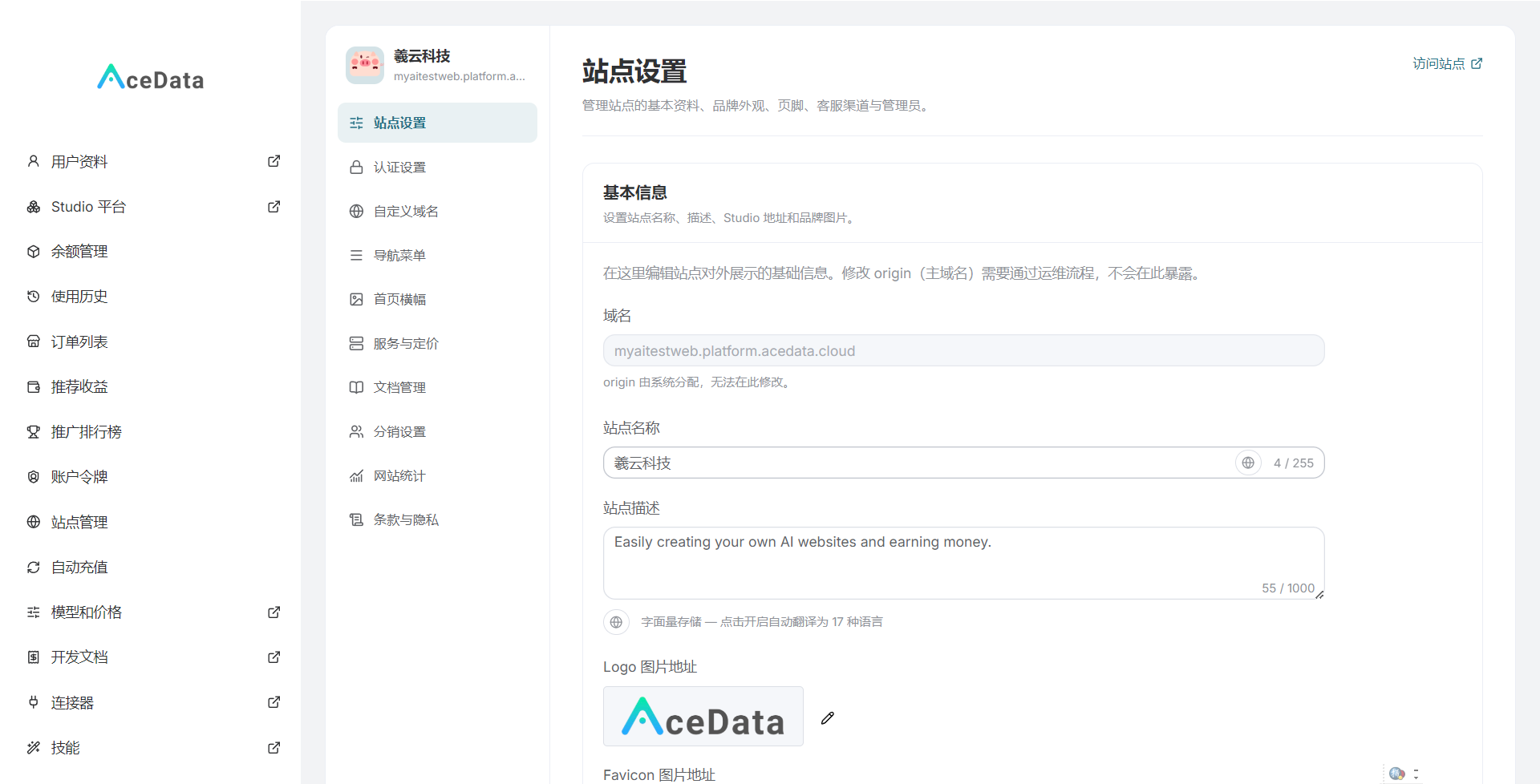
基本情報では、まずサイト名、Logo、そして Studio サイトのドメインを設定します。どれも小さな箇所に見えますが、ユーザーがサイトを開いたとき、最初に目に留めるのはこうした部分であることが多いです。
サイト名は、できるだけ覚えやすく、他の人が検索や共有をしやすいものにしましょう。必ずしも大げさな名前を付ける必要はなく、ここで主にどのようなサービスを提供しているのかが分かれば、それで十分です。説明も詰め込みすぎる必要はありません。「インテリジェント」「ワンストップ」といった言葉を並べるよりも、ここでどの AI ツールを使えるのか、何に適しているのかを直接明確に伝えるほうがよいでしょう。
Logo には、鮮明でシンプルなバージョンを使うことをおすすめします。複雑すぎる図案は縮小するとぼやけて一塊になりやすく、小さな文字を多く含む画像もあまり適していません。アップロード後は実際のページも確認し、完全に表示されていること、ページ背景と組み合わせても見やすいことを確認してください。
Studio サイトのドメインも、ここであわせて確認します。ここに入力するアドレスは、実際に使用する予定の Studio のアドレスと一致させ、管理バックエンドのアドレスとユーザーが使用するアドレスを混同しないようにしてください。
¶ ログイン方法は、ユーザーが最も慣れているものを選べばよい
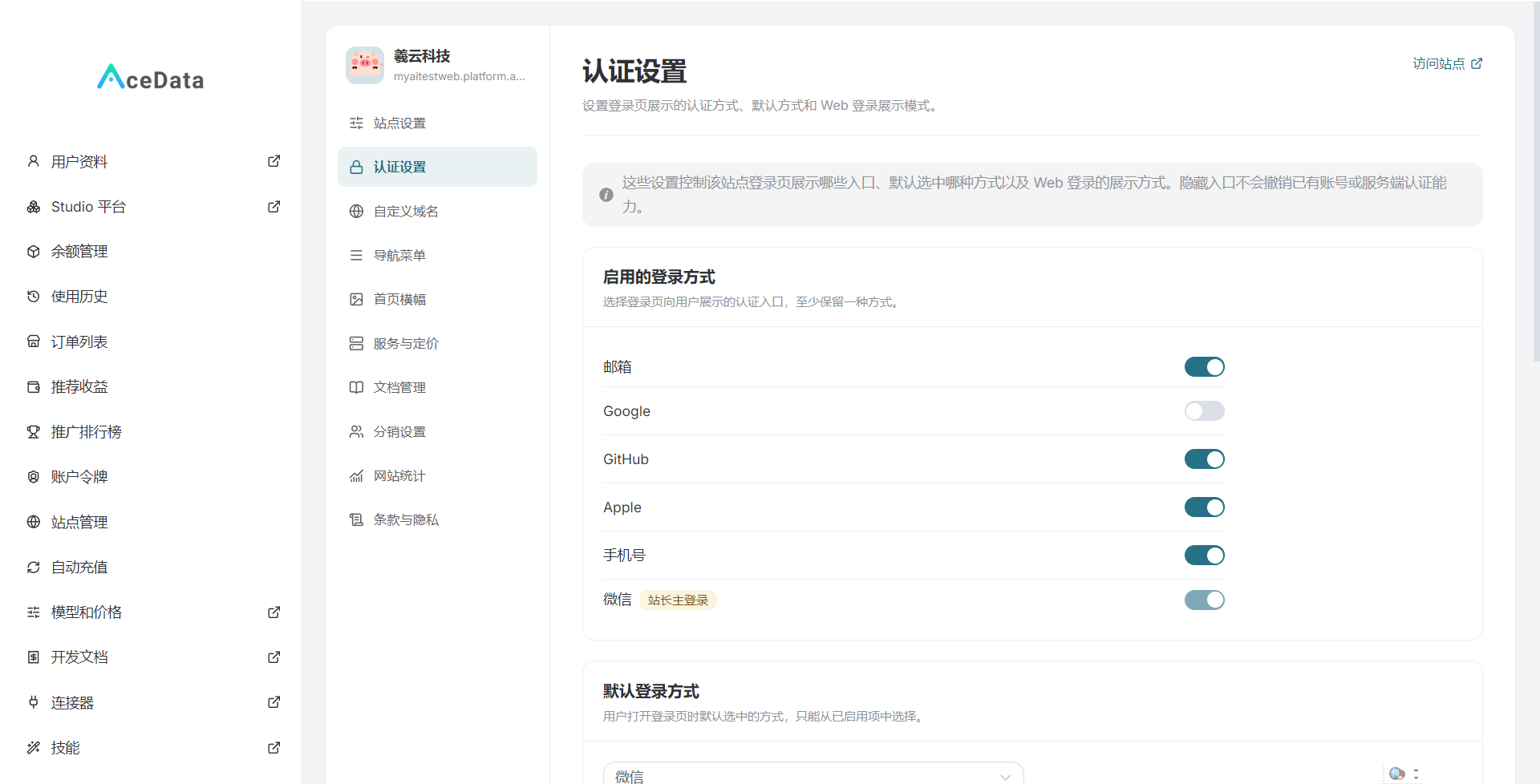
認証設定では、主にユーザーのログイン方法と、デフォルトで使用するログイン方法を調整します。
この部分では、どの方法がより高度に見えるかで悩む必要はありません。重要なのは、ユーザーにとって使いやすいかどうかです。主に中国国内のユーザーを対象にする場合は、WeChat ログインをデフォルトの方法として検討できます。普段から使っている人が多く、操作もしやすいためです。
ただし、デフォルトの方法を選んだ後も、実際に一度試す必要があります。設定すべき内容がすべて揃っているか、ログイン時に正常に遷移できるか、ログイン完了後にサイトへ戻れるかは、いずれも確認する価値があります。管理画面上で設定できていることだけを見て、すぐにユーザーへ使わせないようにしてください。
自分のアカウントから一度ログアウトして、一般ユーザーの視点でログインフローを一通り進めるのが最善です。管理者が常にログイン状態にあると、かえって見つけにくい問題もあります。
¶ 独自ドメインを紐付ければ、アクセスも共有も便利
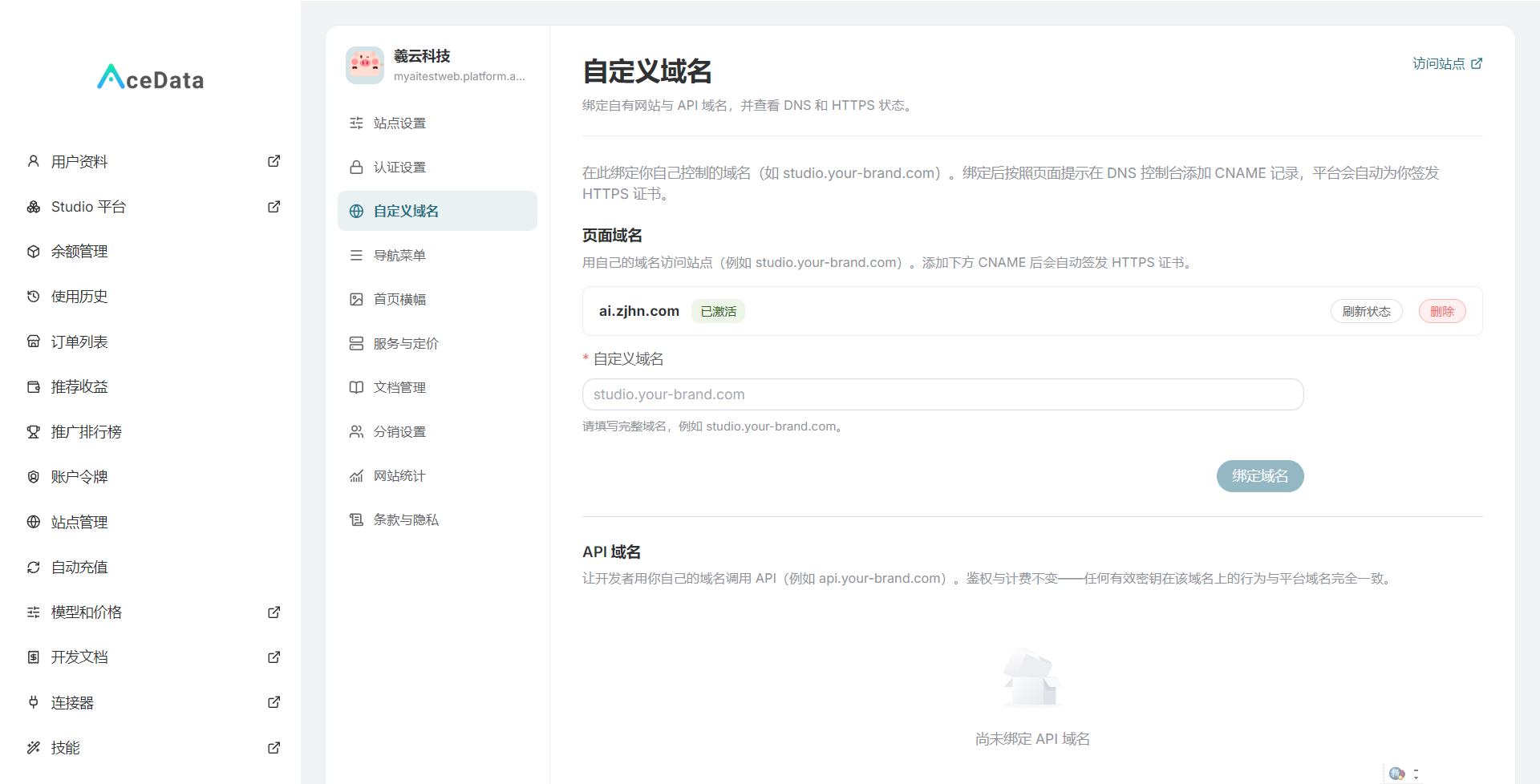
このサブサイトを長期的に運営する予定であれば、独自ドメインを紐付けることができます。今後ユーザーに共有したり、公式アカウントやコミュニティに掲載したりする際にも、固定されていて覚えやすいアドレスがあると便利です。
ドメイン設定で、使用予定のカスタムドメインを入力します。ここで注意すべきなのは、バックエンドでのドメイン紐付けと、DNS 解析の設定は別の作業であり、アドレスを入力するだけでは完了しないことです。
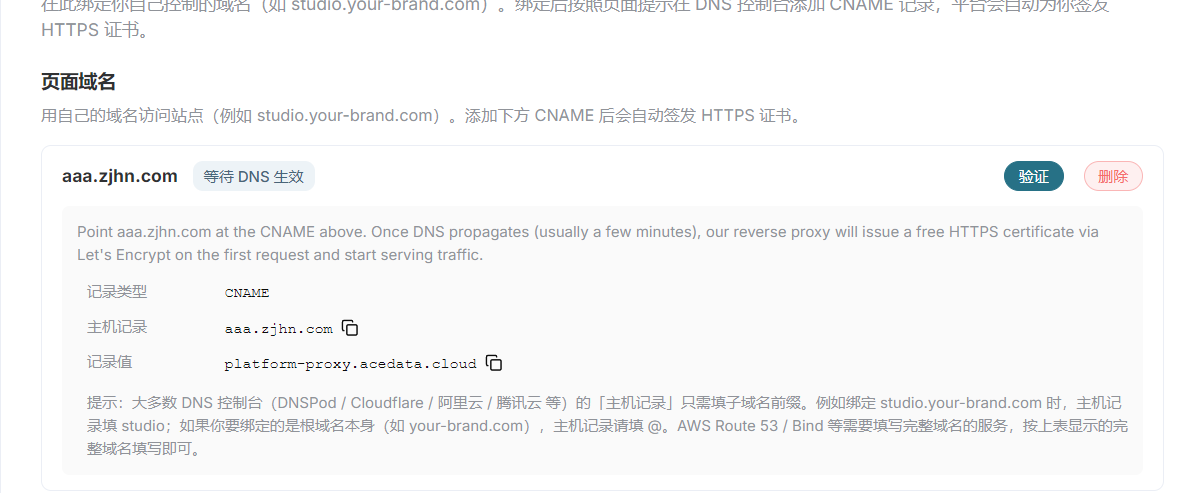
次に、ドメイン DNS 解析の管理画面を開き、対象ドメインに CNAME レコードを追加します。レコード値には以下を入力します。
platform-proxy.acedata.cloud
たとえば、使用予定のドメインが ai.example.com の場合、通常は example.com の DNS 解析管理画面で、ホストレコードに ai、レコードタイプに CNAME を選択し、レコード値に上記のアドレスを入力します。ドメインサービスプロバイダーによって画面は異なる場合があるため、実際の画面に従って入力してください。
追加する前に、同じホストレコードに競合する古い解析設定がないかも確認し、新旧の設定が混在しないようにしてください。
DNS 解析を保存しても、すぐに反映されるとは限りません。少し待ってからアクセスしてください。ドメインを開けるようになったら、正しいサイトに入っているか、HTTPS アクセスに異常がないかも確認します。開けること、ページが正しいこと、ブラウザにセキュリティ警告が表示されないことを確認できて、はじめてこの手順をしっかり確認できたと言えます。
¶ トップページに置く機能は、一度にすべて詰め込まない
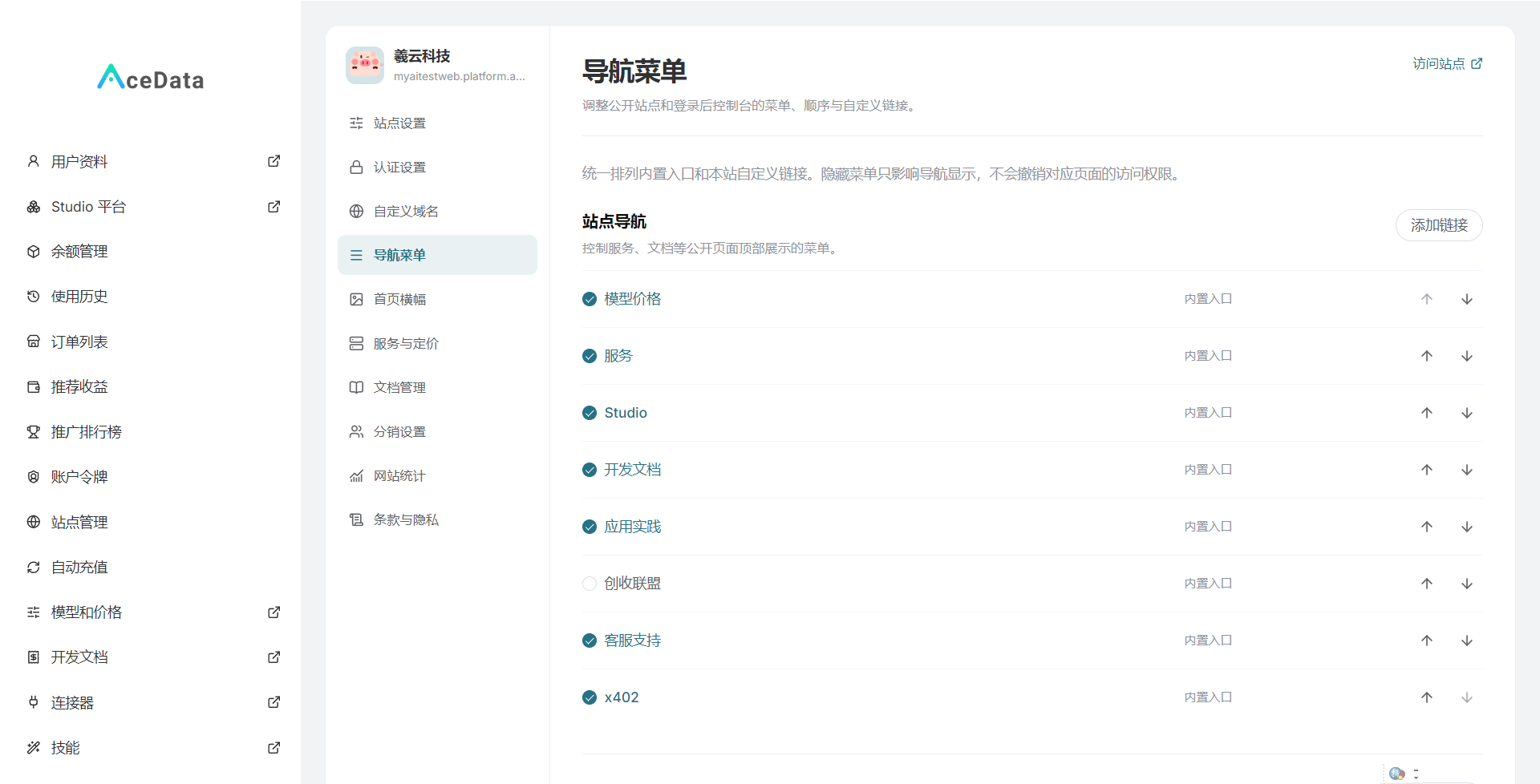
ナビゲーション設定では、トップページにどの機能を表示するか、そしてそれらの並び順を調整できます。
この部分は、ユーザーの利用習慣に合わせて配置することをおすすめします。主に AI 画像生成を行うのであれば、画像生成に関連する入口を前のほうに置きましょう。主にライティングユーザーを対象にするのであれば、対話やコンテンツ作成に関連する機能を優先して表示します。
機能が多いからといって、トップページに必ずすべてを並べる必要はありません。ユーザーが初めてサイトに入ったときに最も必要なのは、自分が使いたいものをすぐに見つけることであり、すべての入口を先に一通り調べることではありません。
最初は重点的に運営する予定の機能を表示し、よく使うものを前に、あまり使わないものを後ろに配置します。その後、ユーザーからのフィードバックを得てから少しずつ調整するほうが、最初からページをぎっしり埋めるよりも気が楽です。
¶ トップページの Banner は、一つのことを明確に伝えれば十分
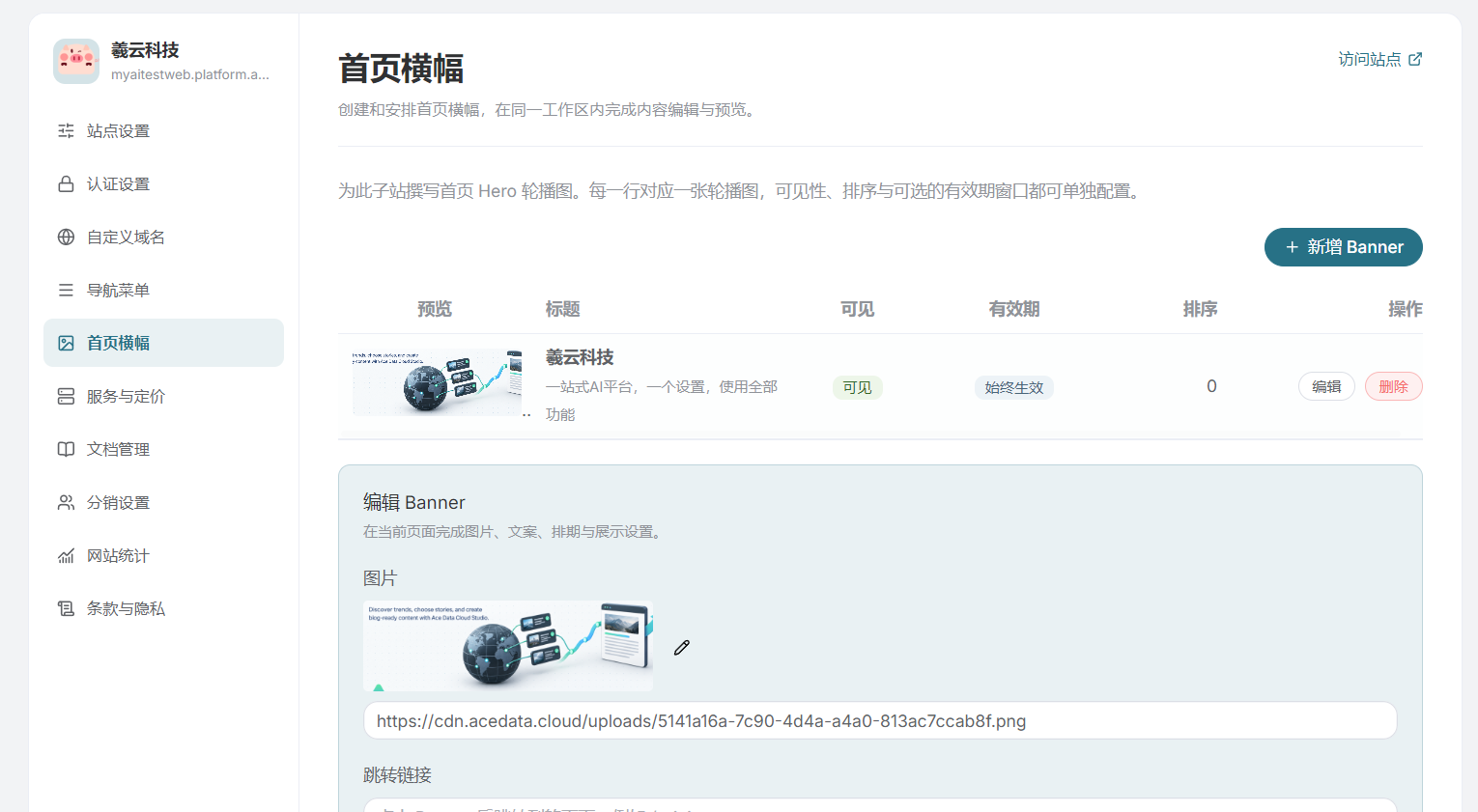
トップページの Banner には画像をアップロードでき、説明内容を設定することもできます。ユーザーがトップページを開いたときに目に入りやすい場所なので、何を置くかはあらかじめ考えておくのがよいでしょう。
まだキャンペーンがない場合は、サイトの最も主要なサービスを紹介するために使います。ある機能を宣伝している場合は、その機能を中心に表示することもできます。一枚の画像にサイト紹介、機能一覧、チャージキャンペーン、利用チュートリアルを同時に詰め込まないでください。情報が多すぎると、かえってどこを見ればよいのか分からなくなります。
文章はできるだけ率直にしましょう。たとえば主に AI 画像生成を提供する場合、ユーザーがそれを使って挿絵、ポスター、あるいはその他のコンテンツを作れることを明確に伝えるほうが、単に「インテリジェントな創作の新時代を切り開く」と書くよりも役立ちます。
画像をアップロードした後は、パソコンとスマートフォンの両方で開いて確認してください。特に文字入りの画像は、切り取られていないか、スマートフォンでもはっきり読めるかに注意が必要です。バックエンドのプレビューに問題がなくても、実際の表示が必ず適切とは限りません。
¶ サービス価格は、まずしっかり計算してから入力する
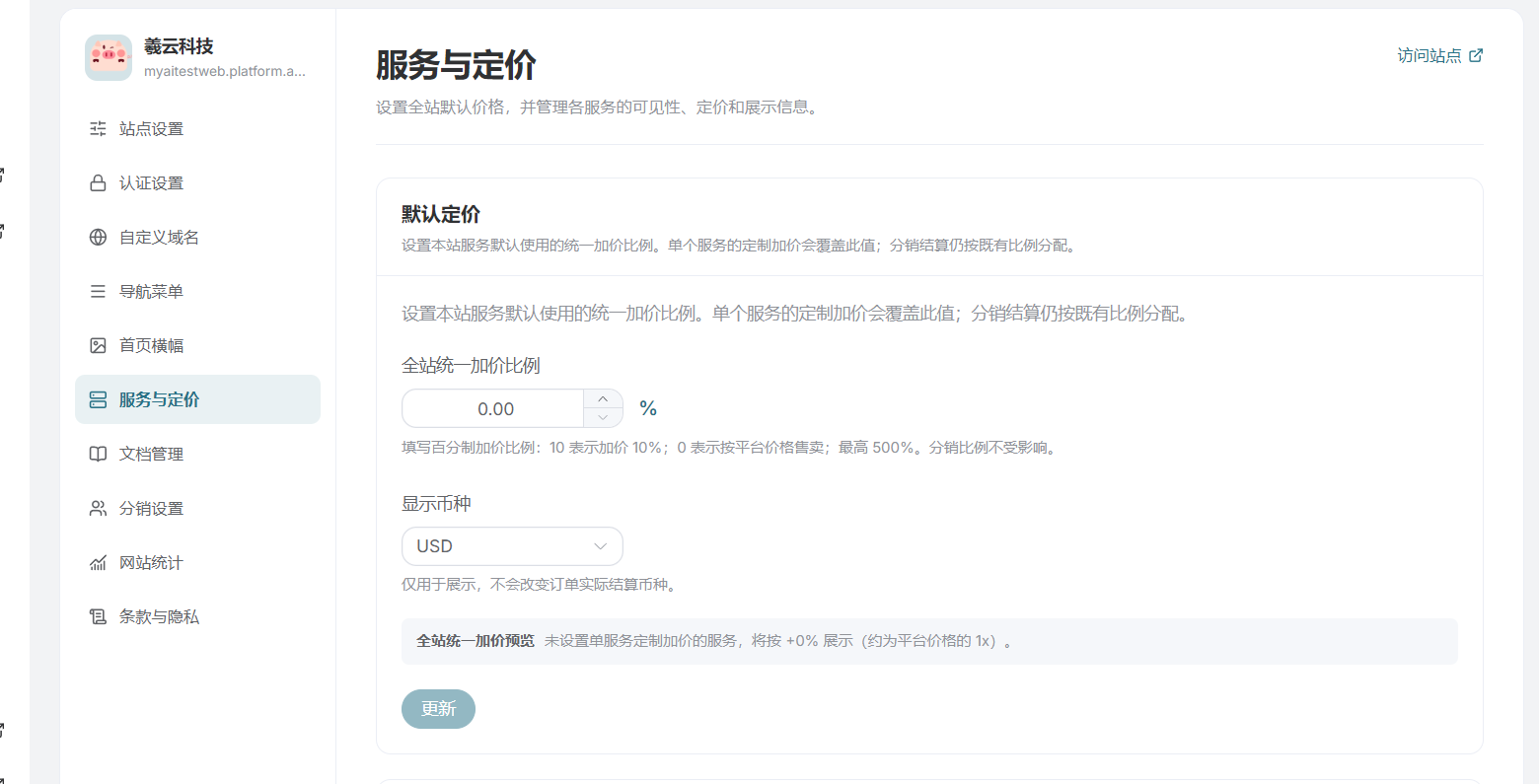
サービスと価格設定では、サイトが提供するサービスおよび対応する価格を調整できます。
この部分は、少しゆっくり操作することをおすすめします。まずサービスに対応する課金方法とコストを確認してから、ユーザーにどのような価格を表示するかを決めましょう。サービスによって課金の基準が異なる場合があるため、1つの数字だけを見て、そのまま高いか安いかを比較することはできません。
価格が低すぎると、後々維持するのが難しくなる可能性があります。価格が高すぎる場合は、どのような有料の価値あるサービスを提供しているのかをユーザーに理解してもらう必要があります。コストと提供予定のサービスをしっかり考えることは、見た目に良さそうな数字を適当に入力することよりも重要です。
設定が完了したら、ユーザー側のページでもう一度確認し、サービス名、価格、課金に関する説明が理解しやすいかを見てみましょう。特に、管理画面ではある単位で入力しているのに、自分では別の単位として理解してしまうことは避けてください。
後で価格を調整する場合も、変更内容をできるだけ明確に説明し、ユーザーが利用後になってから以前と違うことに気付くようなことは避けましょう。
¶ ドキュメントは厚く書く必要はなく、問題を解決できればよい
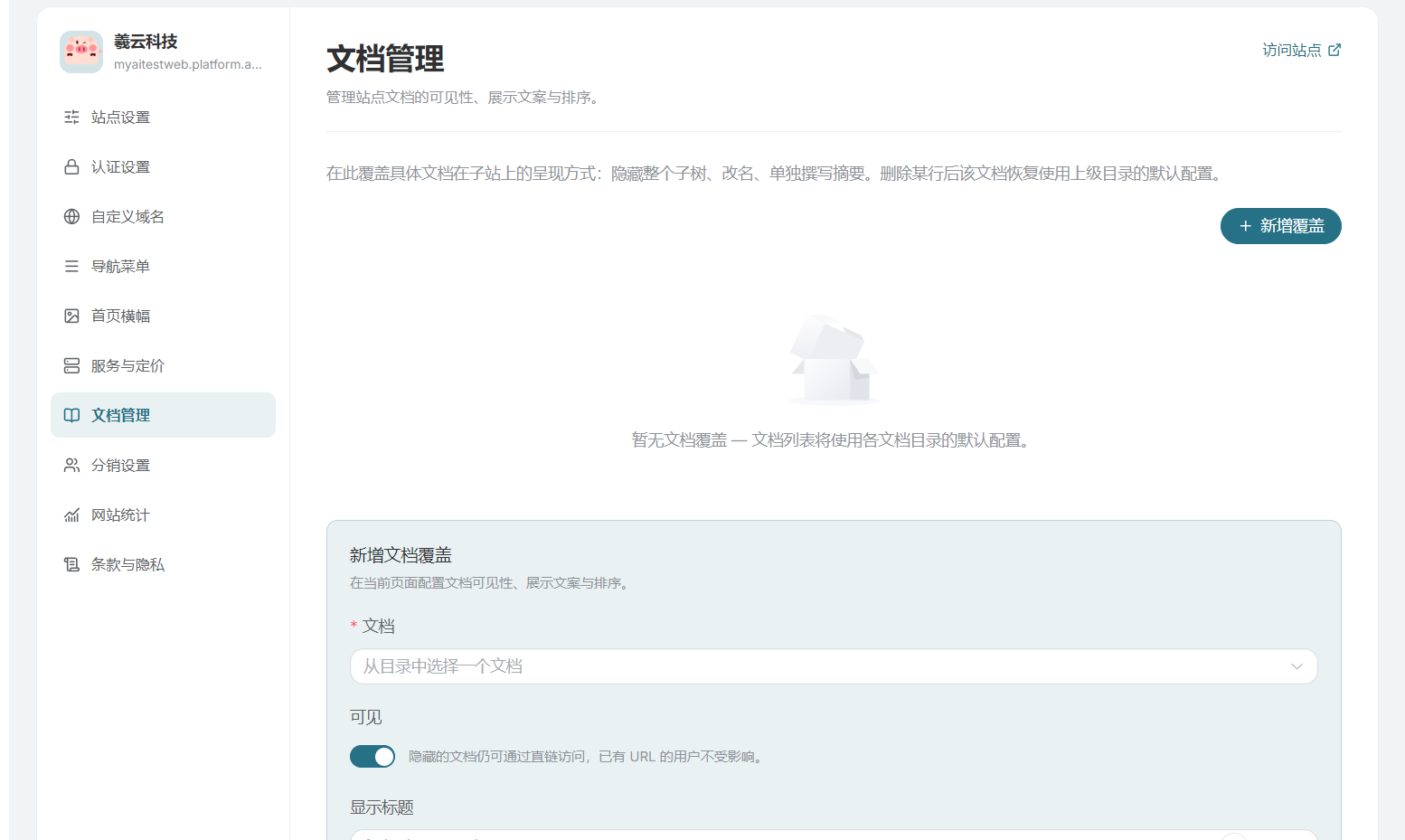
ドキュメント設定のこの部分は、サイトを構築する際に見落とされがちです。機能はすべてページ上に配置されているから、ユーザーも使えるだろうと思っていても、実際に人が入ってくると、よく聞かれる質問が繰り返されていることに気付きます。
ログイン方法、使い始める方法、料金の計算方法、エラーが発生した場合の対処方法などは、すべて利用説明に書くのに適しています。
最初から、複雑なチュートリアル一式を書こうとする必要はありません。まずは最もよくある質問を明確に説明し、ユーザーの実際の操作順に沿って書きましょう。スクリーンショットを付けられる箇所にはスクリーンショットを付けるほうが、機能の特徴を長々と紹介するよりも理解しやすくなります。
ドキュメントには、明確なフィードバック方法を残しておくこともできます。ユーザーが解決できない問題に遭遇した場合、少なくともどこであなたを探せばよいかが分かり、サイト内を何度も探し回る必要がありません。
後でどの質問が多く聞かれるかに応じて、それを追加していきましょう。ドキュメントを実際の利用状況に合わせて少しずつ改善していくほうが、一度書き終えた後にまったく更新しないよりも役に立ちます。
¶ アフィリエイト、ウェブサイト分析、プライバシー条項も、忘れずに確認する
主要なページの設定が完了した後も、アフィリエイト、ウェブサイト分析、プライバシー条項など、対応すべき内容があります。
アフィリエイトによるプロモーションを行う予定がある場合は、まず参加方法、報酬ルール、精算条件を明確に考え、それから管理画面で対応している設定に基づいて構成しましょう。ルールはできるだけ明確に書き、どのような場合が有効なプロモーションに当たるのか、報酬をどのように計算するのかなどを、後で口頭で説明することに頼らないようにしてください。
ウェブサイト分析は、実際の必要に応じて設定できます。設定後も、データが正常に記録されているかを確認しましょう。後で訪問者がいるか、プロモーション後にアクセス数が変化したかを知りたいときに、少なくとも参考となるものがあり、完全に感覚だけで判断する必要がなくなります。
プライバシー条項は、サイトの実際の状況に合わせる必要があります。どのような情報を収集するのか、何のために使用するのか、ユーザーが問題を抱えた場合にどのように連絡するのかを、すべて明確に説明するべきです。他のサイトから一式をコピーして、会社名、連絡先、事業説明すら変更していないようなことはしないでください。第三者の分析ツールやその他のサービスに関わる場合も、関連する説明が正確かどうかを確認する必要があります。
これらの箇所は必ずしも目立つわけではありませんが、正式にユーザーへ提供する準備をしている以上、時間をかけて一通り確認する価値があります。
¶ 最後に、自分が一度普通のユーザーになる
すべての設定を保存した後、すぐにリンクを公開してプロモーションを始めないでください。
管理者アカウントからログアウトし、トップページから始めて、ログイン、機能探し、価格確認を試し、その後に利用ドキュメントを開いてみましょう。パソコンで一通り確認し、スマートフォンでも見てみましょう。
多くの小さな問題は、実際に使ってみて初めて見つかります。Logo が小さすぎる、Banner 上の文字が見えにくい、よく使う機能が奥に隠れすぎている、あるいはどこかのURLが間違って入力されているなどです。まだ正式にプロモーションする前に、これらの箇所を整えておけば、後で多くの説明や調査の時間を節約できます。
サブサイトの設定を、一度で完璧にする必要はありません。まずは名称、ドメイン、ログイン、価格といった基本的な内容を正確に整え、その後でトップページとドキュメントを整理しましょう。ユーザーが入ってきて理解でき、見つけられ、正常に使えるようになってこそ、このサイトは本当に準備が整ったと言えます。