
想在 WorkBuddy 中透過 Ace Data Cloud 的 OpenAI MCP 生成圖片?準備好 API Token 和 MCP 服務位址,照著下面三個部分操作即可。
本文以 Windows 版 WorkBuddy 5.7.6 為例,完成接入後,用一張彩色貓咪圖片測試,再到平台核對呼叫紀錄。
注意:這裡設定的是 MCP 連接器,不是 WorkBuddy 的自訂模型。
¶ 第一部分. 透過對話發起安裝
開啟 WorkBuddy,在任務對話框中傳送:
https://openai.mcp.acedata.cloud/mcp
安裝這個 mcp
等待 WorkBuddy 回傳設定說明。它會提示需要提供 API Token,接下來再完成驗證設定。
本次流程中還出現了「是否允許模型存取敏感憑證」的確認,介面提供 「允許加密存取(建議)」。先確認服務位址和憑證用途,再依需求授權;一般設定可以參考建議項目,但不要把所有權限提示都直接放行。
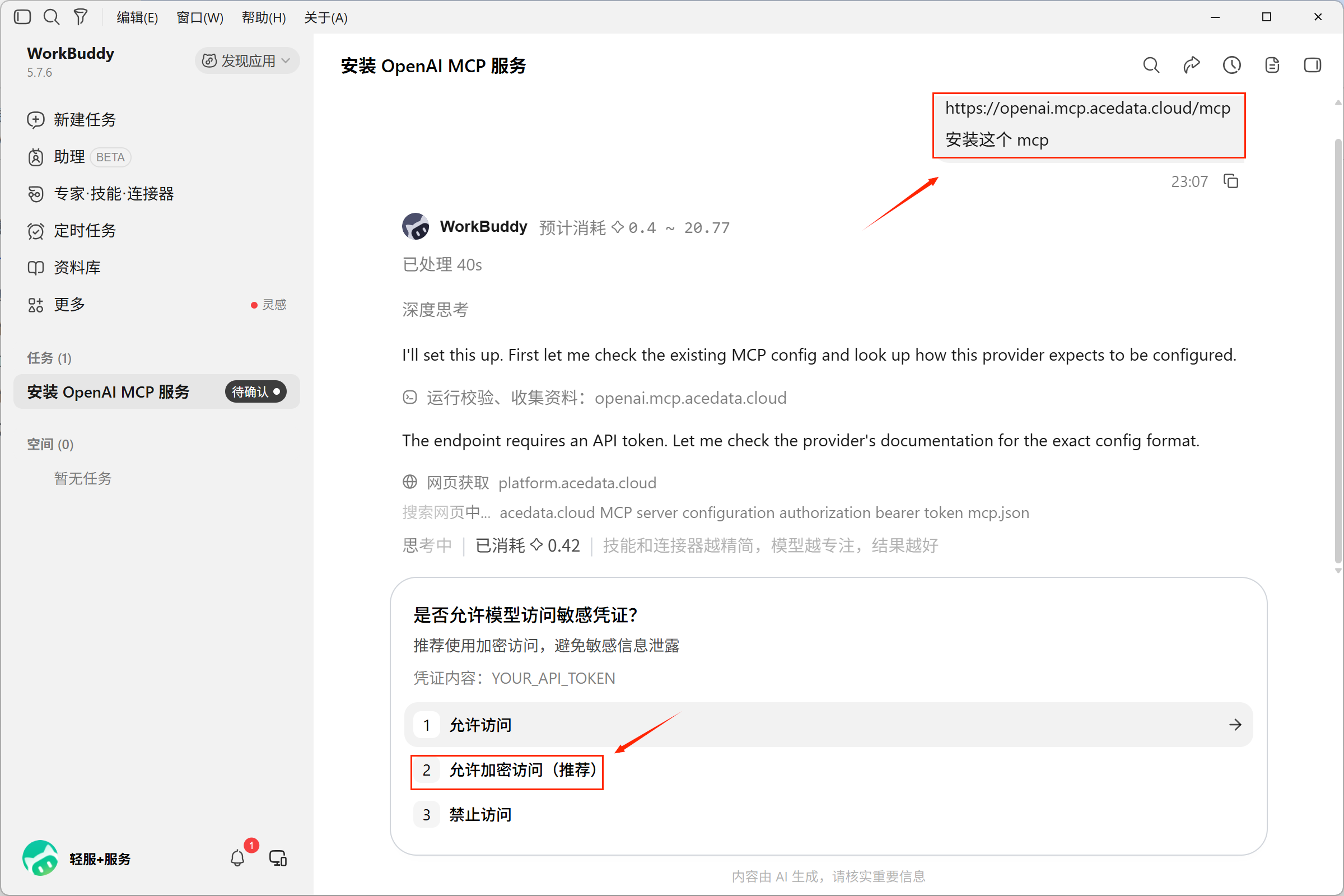
透過對話發起安裝;憑證存取需要另外確認。
這一步只是發起接入。 對話任務結束,不等於 MCP 已經可用,還需要填寫 Token 並啟用服務。
¶ 第二部分. 填寫 API Token,啟用連接器
¶ 1. 取得 API Token
登入 Ace Data Cloud,開啟「金鑰」頁面:
https://platform.acedata.cloud/console/credentials
複製你準備用於本次呼叫的 API Token。建議使用一個便於辨識的憑證名稱,之後核對呼叫紀錄時更方便。
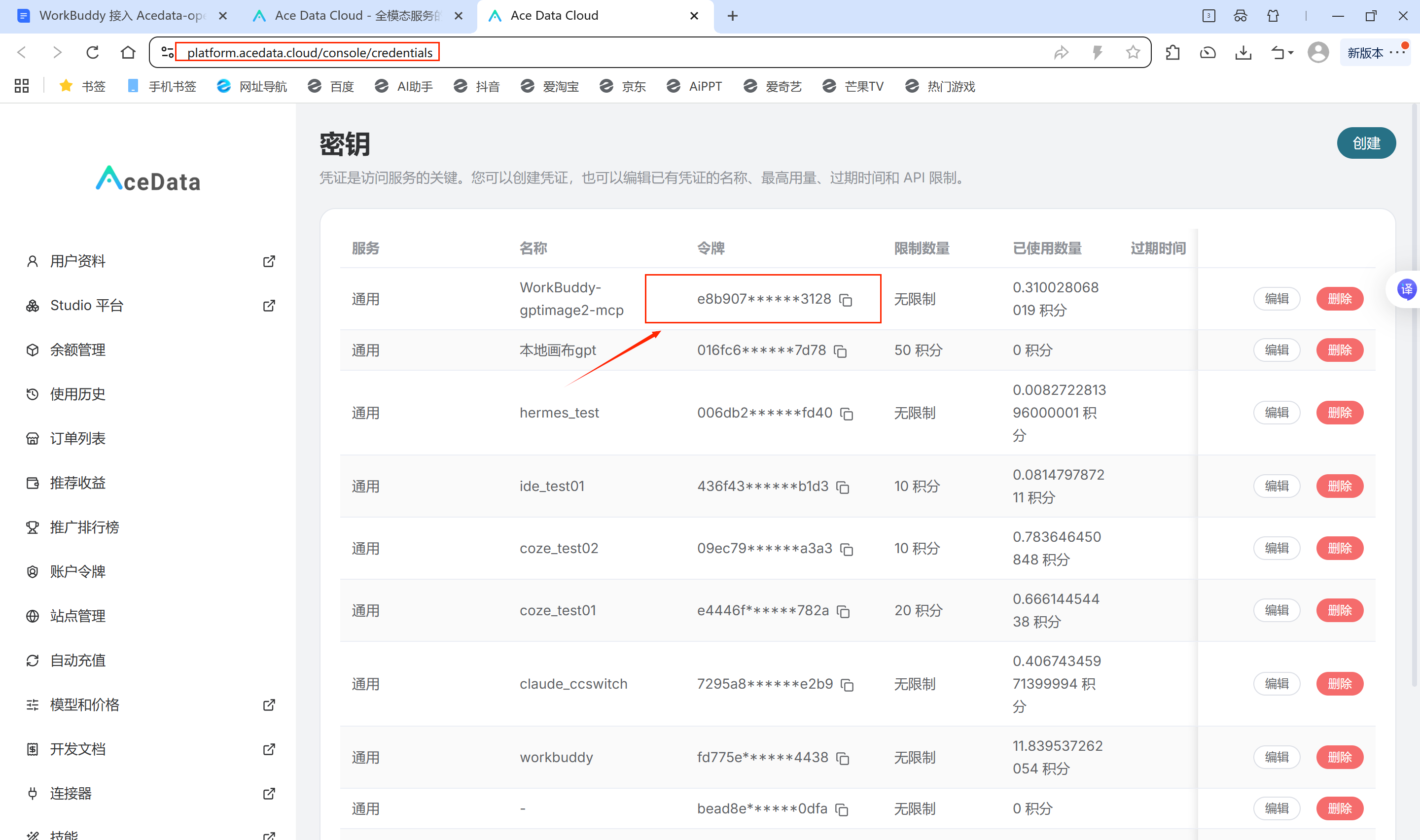
複製自己的 API Token,不要使用截圖中的內容。
¶ 2. 開啟自訂連接器
本次採用手動填寫的方式,路徑如下:
專家·技能·連接器 → 連接器 → 自訂連接器
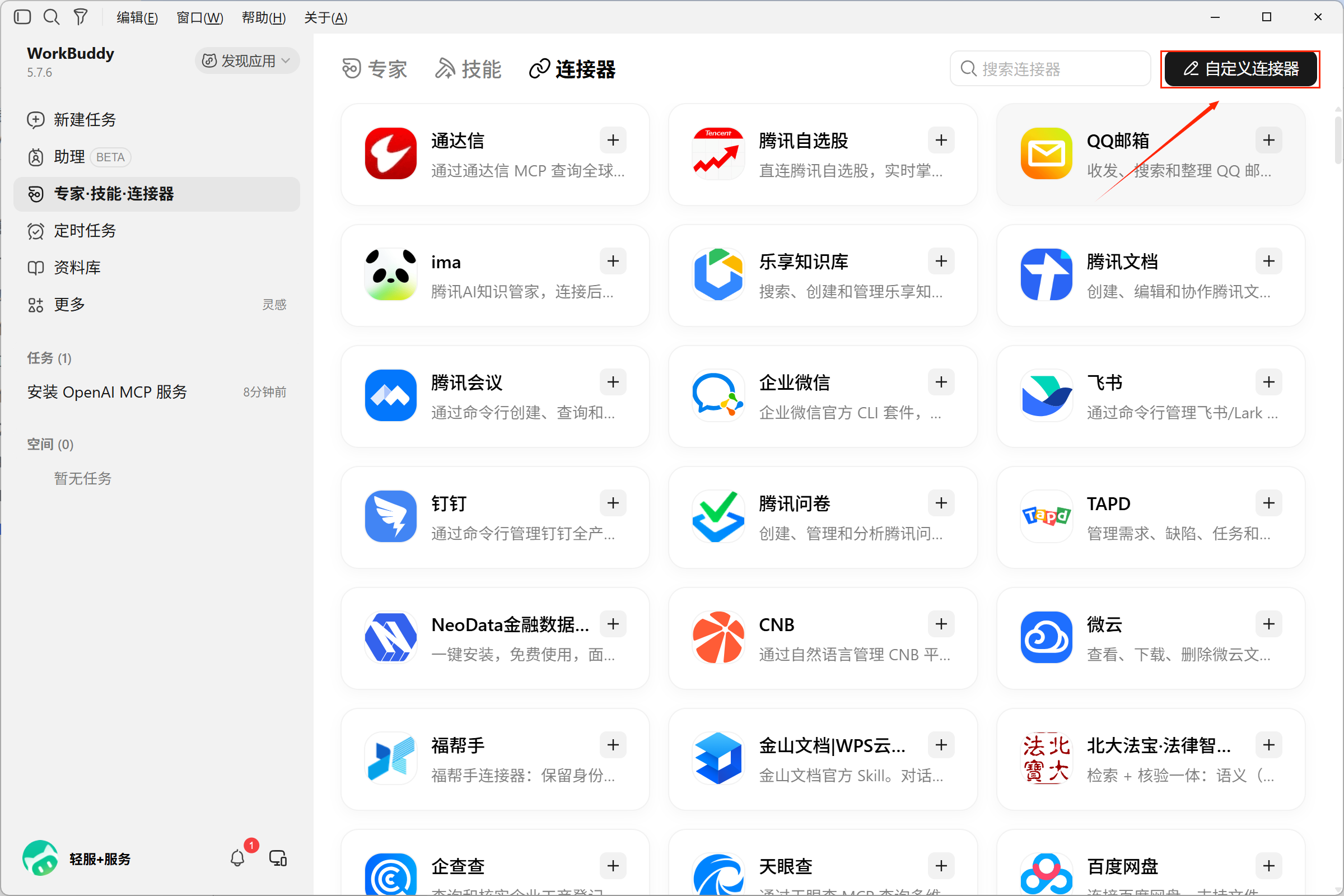
進入「連接器」,點擊右上角「自訂連接器」。
如果清單中還沒有 openai,點擊 「新增 MCP」;如果已經存在,修改對應設定即可。
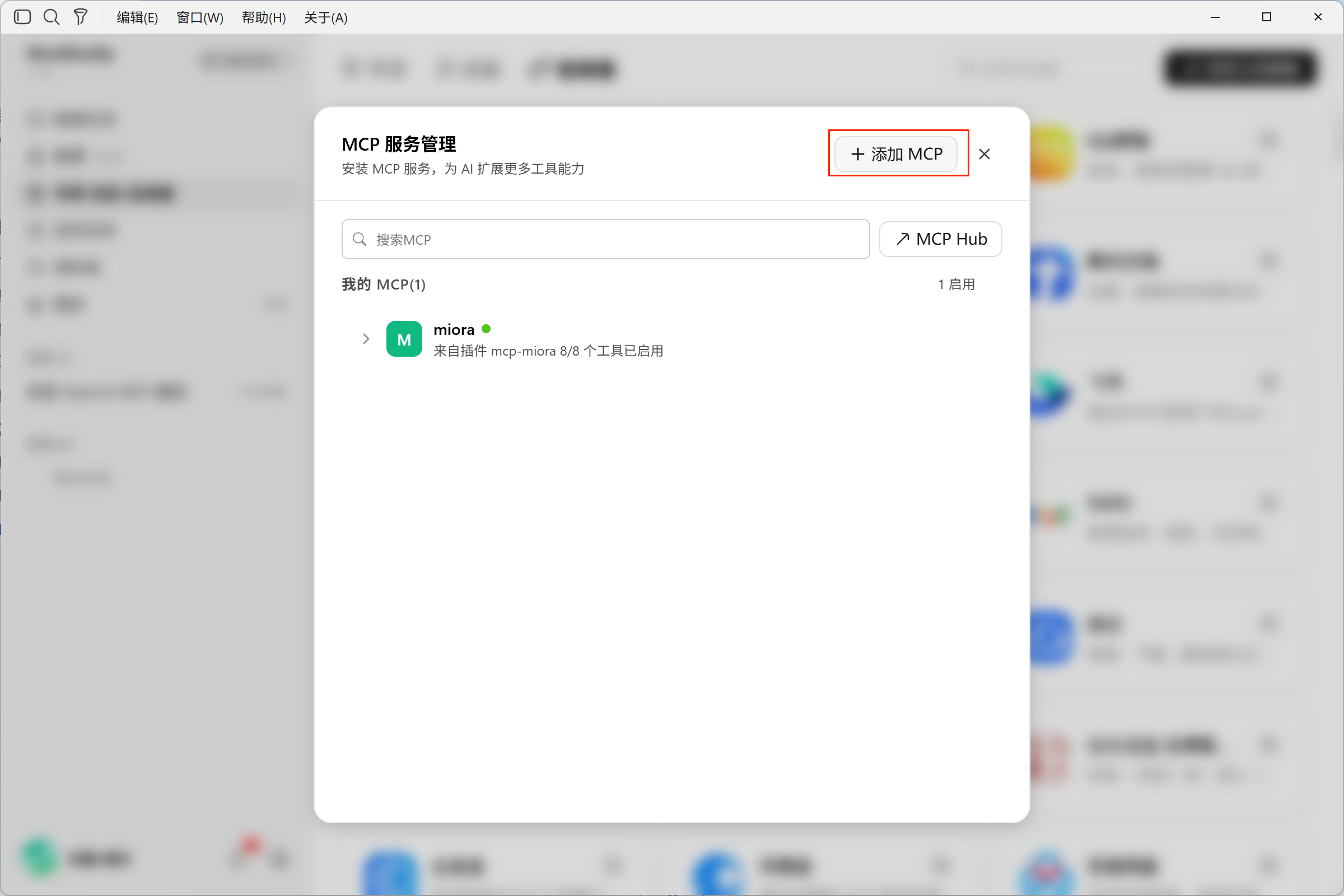
沒有對應連接項目時,點擊「新增 MCP」。
¶ 3. 填寫驗證設定
本次設定的關鍵參數如下:
| 參數 | 填寫內容 |
|---|---|
| 連接名稱 | openai |
| 連接方式 | streamable-http |
| 服務位址 | https://openai.mcp.acedata.cloud/mcp |
| 請求標頭 | Authorization: Bearer YOUR_API_TOKEN |
設定範例:
{
  "mcpServers": {
    "openai": {
      "type": "streamable-http",
      "url": "https://openai.mcp.acedata.cloud/mcp",
      "headers": {
        "Authorization": "Bearer YOUR_API_TOKEN"
      }
    }
  }
}
把 YOUR_API_TOKEN 替換成剛複製的 Token,保留前面的 Bearer,並在它與 Token 之間保留一個空格,然後點擊「儲存」。
如果已有其他 MCP 設定,保留原本的連接項目,只補充或修改本次的 openai 設定,不要用範例覆蓋整個檔案。
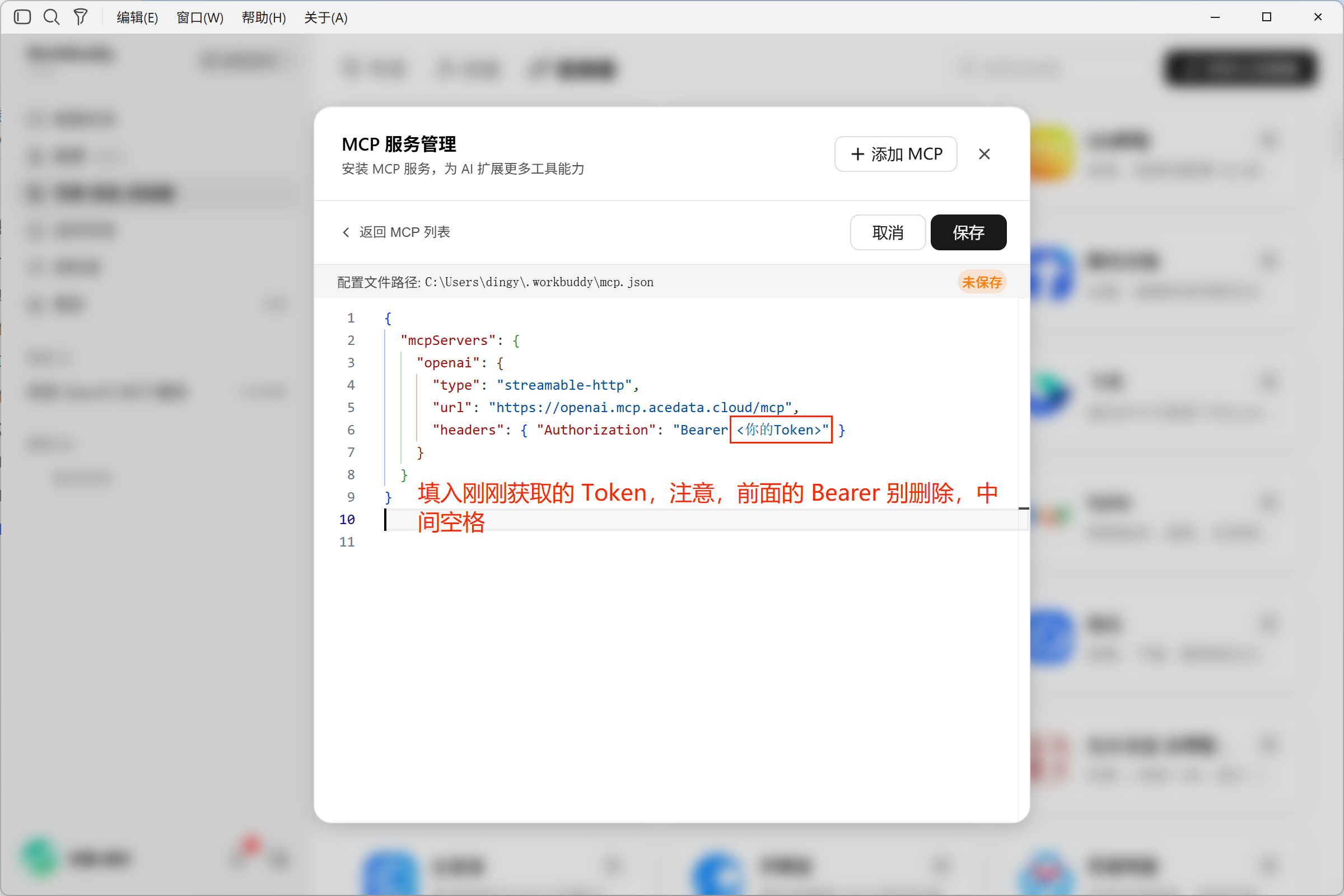
紅字僅用於說明填寫位置,不屬於 JSON 設定內容。
¶ 4. 信任並啟用服務
儲存後回到 MCP 清單。首次連接時,本次介面提示需要信任確認。
確認這是你剛新增的服務後,點擊 「信任」,再檢查服務是否啟用。
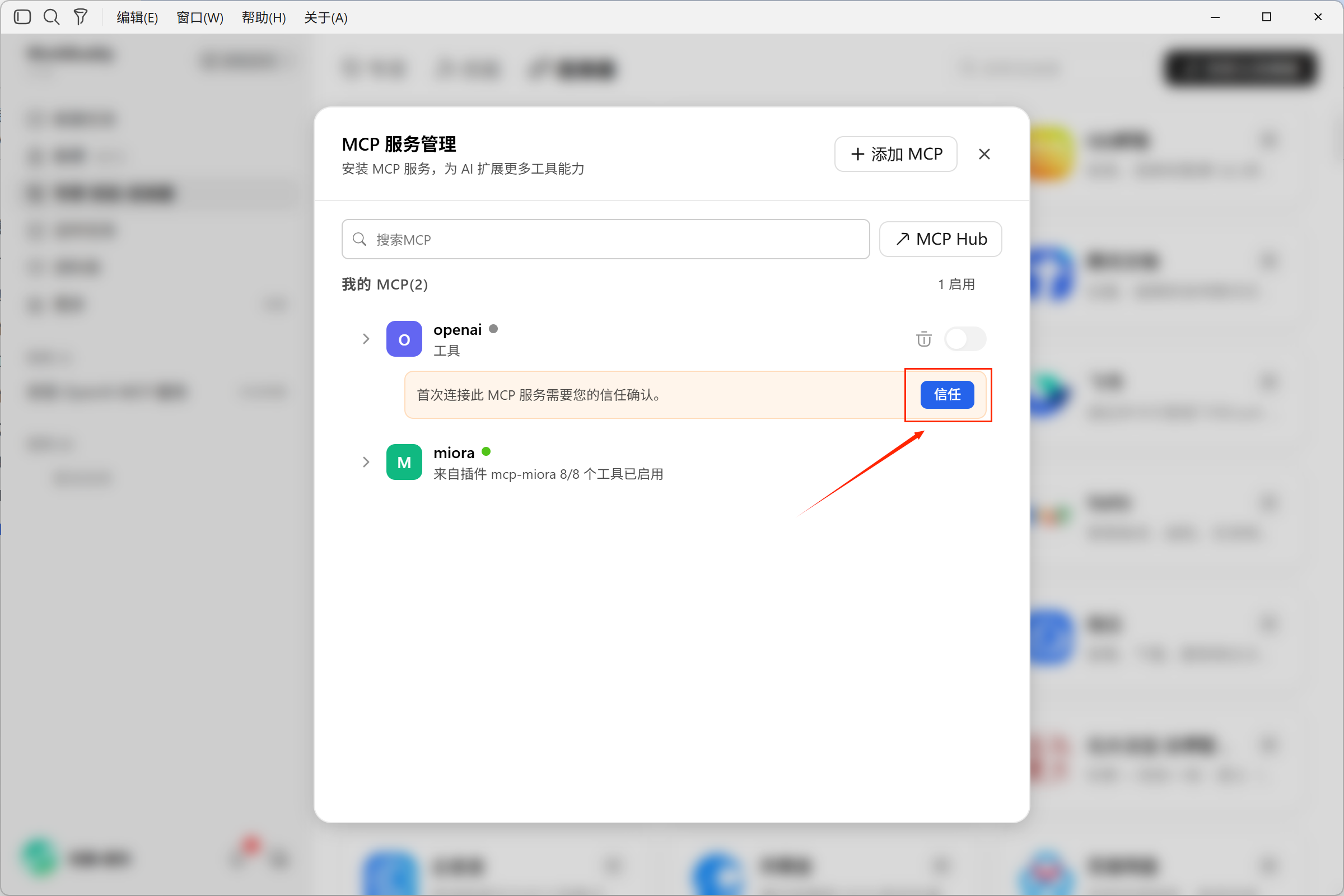
確認服務來源後,點擊「信任」。
本次截圖中,openai 顯示綠色狀態點、啟用開關,以及 15/15 個工具已啟用;展開後可以看到 openai_generate_image 等工具。
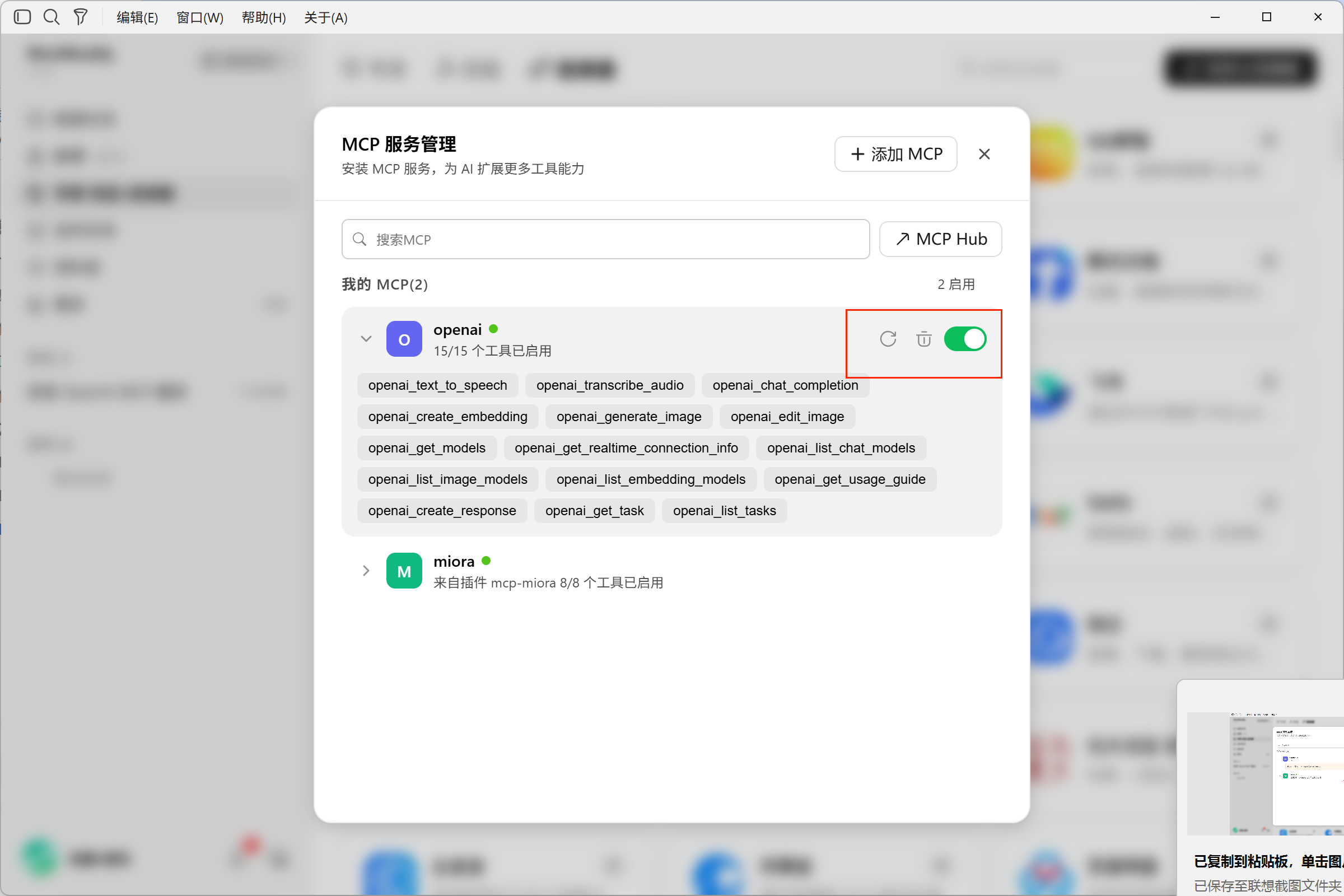
服務已啟用,接下來透過實際任務驗證。
¶ 第三部分. 生成圖片,核對平台呼叫紀錄
¶ 1. 在 WorkBuddy 中測試出圖
回到任務對話,本次使用的測試提示詞是:
我已經設定好,下面請使用 ace mcp 畫一隻貓,彩色的,16:9
這裡明確要求使用剛設定的 MCP,而不只是讓 WorkBuddy 隨意生成一張圖片。
等待任務完成。本次範例中,WorkBuddy 回傳了下面這張彩色貓咪圖片:
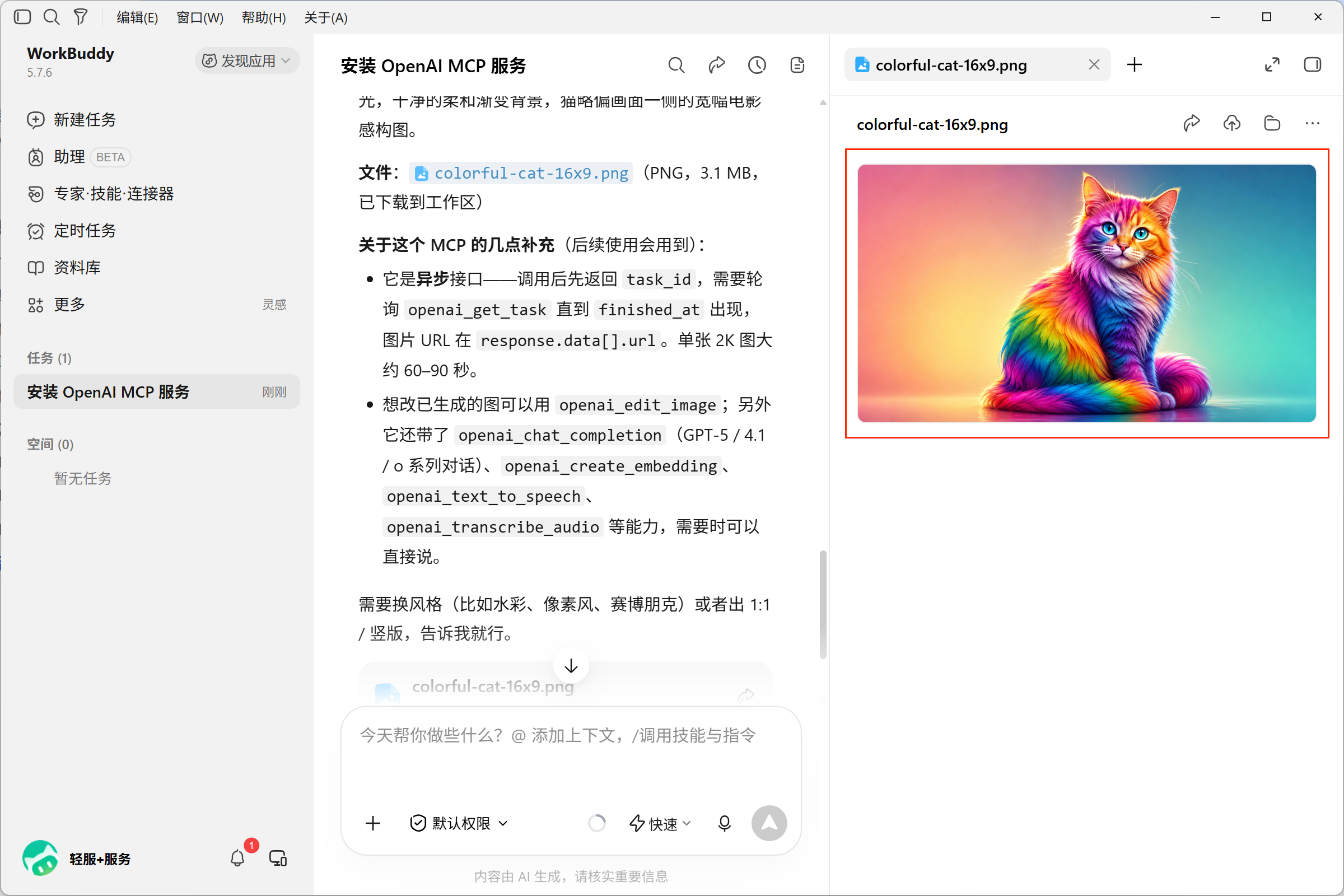
本次測試回傳的圖片結果。
¶ 2. 確認呼叫經過 Ace Data Cloud
看到圖片,還要核對呼叫紀錄。 開啟 Ace Data Cloud 的「使用歷史」頁面:
https://platform.acedata.cloud/console/usages
用 本次 Token 對應的憑證名稱、呼叫時間,核對剛才的任務。
範例截圖中,可以看到本次使用的 WorkBuddy-gptimage2-mcp 憑證對應的呼叫紀錄。這個名稱是範例帳號自訂的,核對時以你自己的憑證名稱為準。
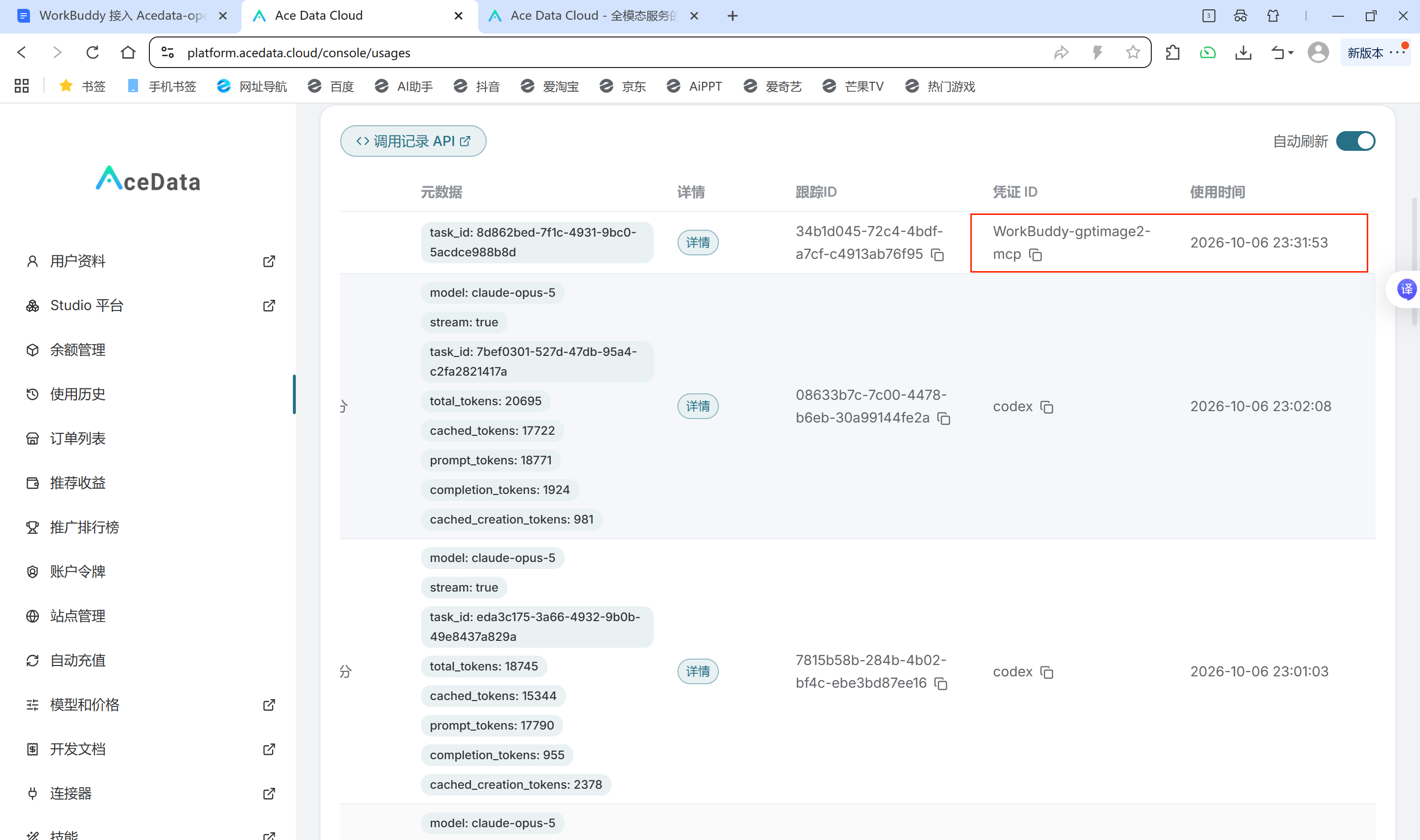
核對憑證名稱和呼叫時間,確認平台端有對應紀錄。
把 連接器啟用狀態、圖片結果和平台呼叫紀錄 放在一起檢查,就能更完整地驗證本次接入,而不是只看對話裡的「已完成」。
¶ 最後提醒
- API 權杖不要公開,也不要放進未經遮蔽的螢幕截圖中。
- 呼叫前確認帳戶額度和相關計費,測試時先從一個簡單任務開始。
- 如果無法呼叫,先檢查權杖、
Bearer後的空格,以及連接器是否已信任並啟用。
整個流程可以記成一句話:對話發起安裝 → 填寫權杖 → 信任並啟用 → 出圖測試 → 核對呼叫記錄。