
身為一名開發者,最讓人興奮的事莫過於熬了幾個通宵後,自己的開源專案終於迎來大版本更新並推上了 GitHub!
但興奮過後,真正的折磨才剛開始:寫發版技術部落格,並在全網分發。
¶ 曾經的發版之痛:寫文 30 分鐘,發文兩小時
以前我的發版日常基本是這樣的:
- 先在本地 Markdown 編輯器裡憋出一篇技術發版總結。
- 打開 Google、掘金,手動查一圈競品現況做對比,費時費力。
- 發現文章全是字太枯燥?再打開生圖工具折騰 Prompt 做配圖,儲存到本地。
- 最痛苦的分發環節來了:分別打開掘金、CSDN、個人 Blogger、微信公眾號後台……
- 一個個手動複製、貼上、重新調整排版、傳圖、排查格式錯位。趕上公眾號排版引擎還不認標準 Markdown 語法,只能重新修修補補。
寫程式本來就夠燒腦了,誰還想把生命浪費在「CV 大法」和跨平台搬運上?
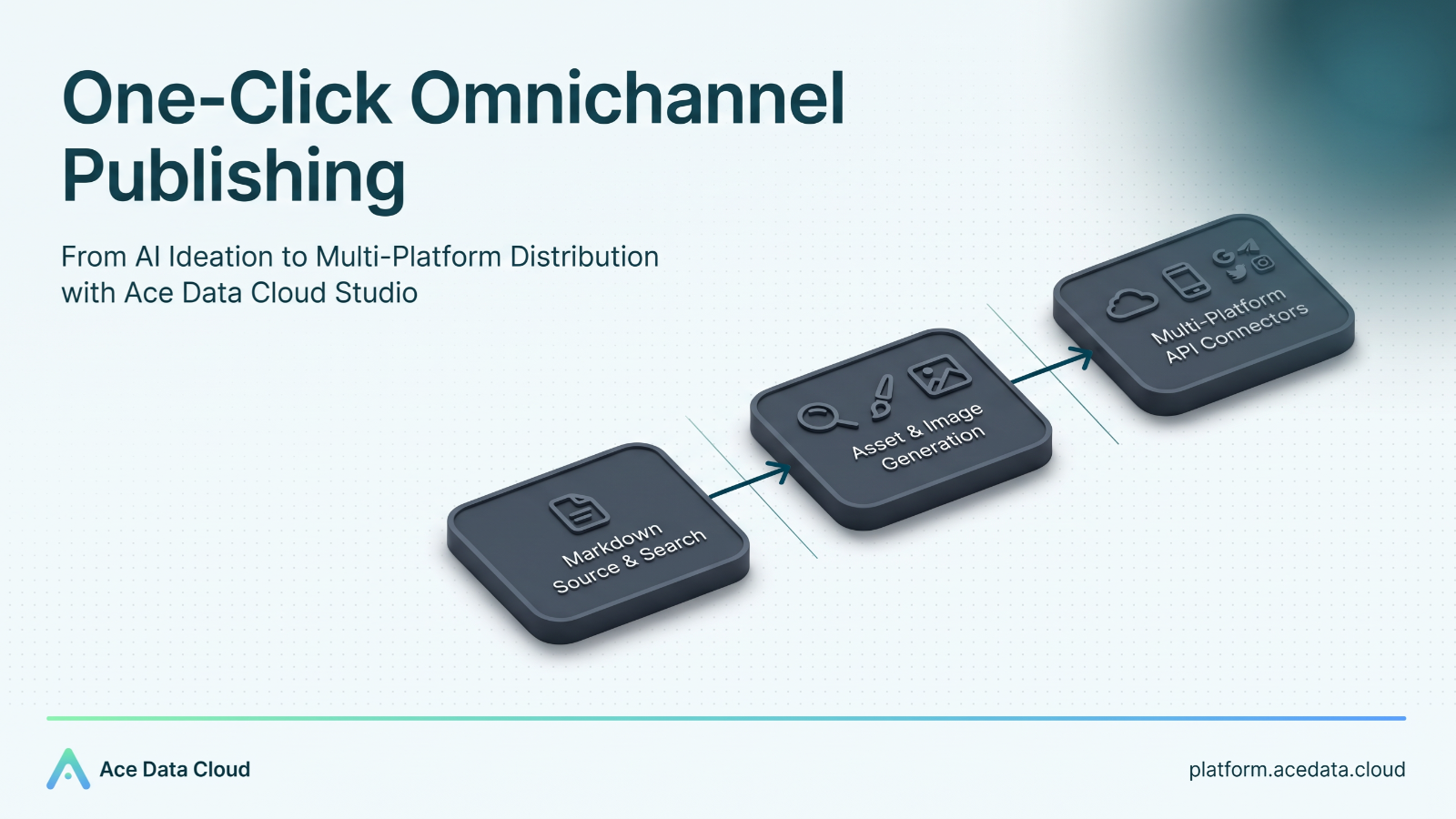
這次,我決定徹底偷個懶——直接用 Ace Data Cloud 旗下的 Studio,把「查資料、寫文、生圖、多平台一鍵發布」全流程串成了一句話的事!
¶ 認識神器:Ace Data Cloud Studio 與連接器生態
簡單來說,Ace Data Cloud 的 Studio 不僅是一個聚合前沿 AI 模型的對話平台,它最強悍的地方在於原生打通了海量工具能力:
- 頂尖大模型矩陣:GPT-6 Astra、Claude 5.5 等核心模型隨心選。
- 即時網路搜尋(SERP):告別大模型幻覺,即時連網檢索產業競品和最新文件。
- AI 視覺創作:無縫呼叫最新圖片生成模型,直接按文章主題與技術調性客製高清配圖。
- 全平台連接器(Connectors):把微信公眾號、掘金、CSDN、Blogger、GitHub 等帳號透過連接器綁定,讓 AI 直接代你操作後台發布。
在開始前,只需要在後台設定好需要分發的平台連接器。還沒搞懂連接器的小夥伴,可以先看官方指南:
👉 點擊查看連接器的使用與設定指南
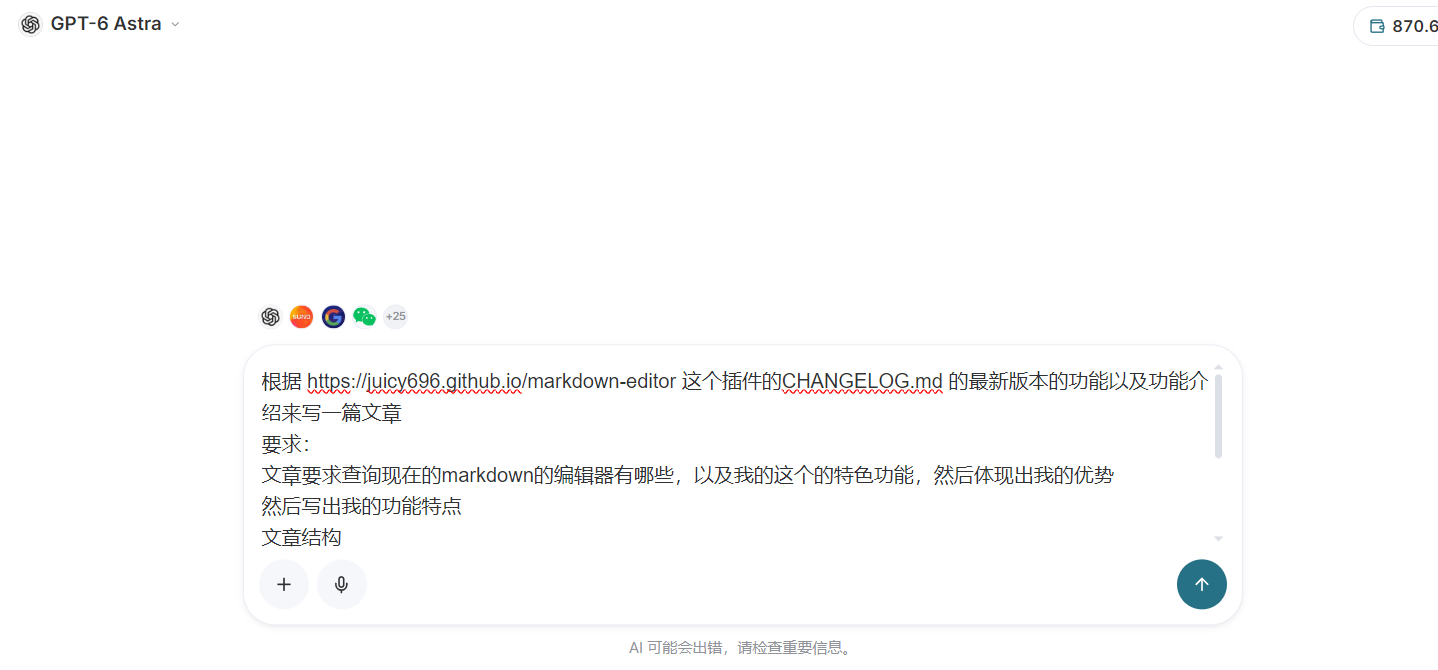
設定好後,直接打開 Ace Data Cloud Studio,工作台介面非常乾淨俐落,寫入你需要創作的主題和要求:
¶ 動手實戰:一句話需求,讓 AI 承包整套發版流
進入 Studio 之後,我直接把開源專案連結和需求一股腦拋給了它:
根据 https://juicy696.github.io/markdown-editor 这个插件的 CHANGELOG.md 的最新版本的功能以及功能介绍来写一篇文章。

要求:
1. 文章要求查询现在的 Markdown 编辑器有哪些,分析我的特色功能并体现其特色和优势;
2. 详细介绍我的功能特点;
3. 文章结构:
   - 先了解这个行业并写行业痛点与解决方式;
   - 引用实际案例;
   - 生成并插入至少 2 张科技感渐变背景的配图;
4. 针对掘金与 CSDN 的读者习惯撰写,语气接地气、专业,去除 AI 味;
5. 审核通过后,直接通过连接器帮我推送到掘金、微信公众号和 Blogger 等平台!
拆解一下這個任務,如果人肉操作需要好幾個工具互相倒騰:
- 爬取線上開源文件:讀取官網與
CHANGELOG.md,精準提煉更新點; - 全網競品調研:連網檢索現存主流編輯器(如 Editor.md、Toast UI、VDitor 等),輸出對比;
- 視覺設計:根據科技感要求即時生成 2 張插圖和頭圖;
- 客製化潤飾:去除生硬的 AI 味道,貼合掘金和技術社群調性;
- 多端分發執行:直接呼叫各平台 API / 外掛程式自動發文。
但在 Studio 裡,這一切都在單次對話內端到端完成,不需要在十幾個網頁分頁之間反覆橫跳!
¶ AI 是如何幫我解構專案的?
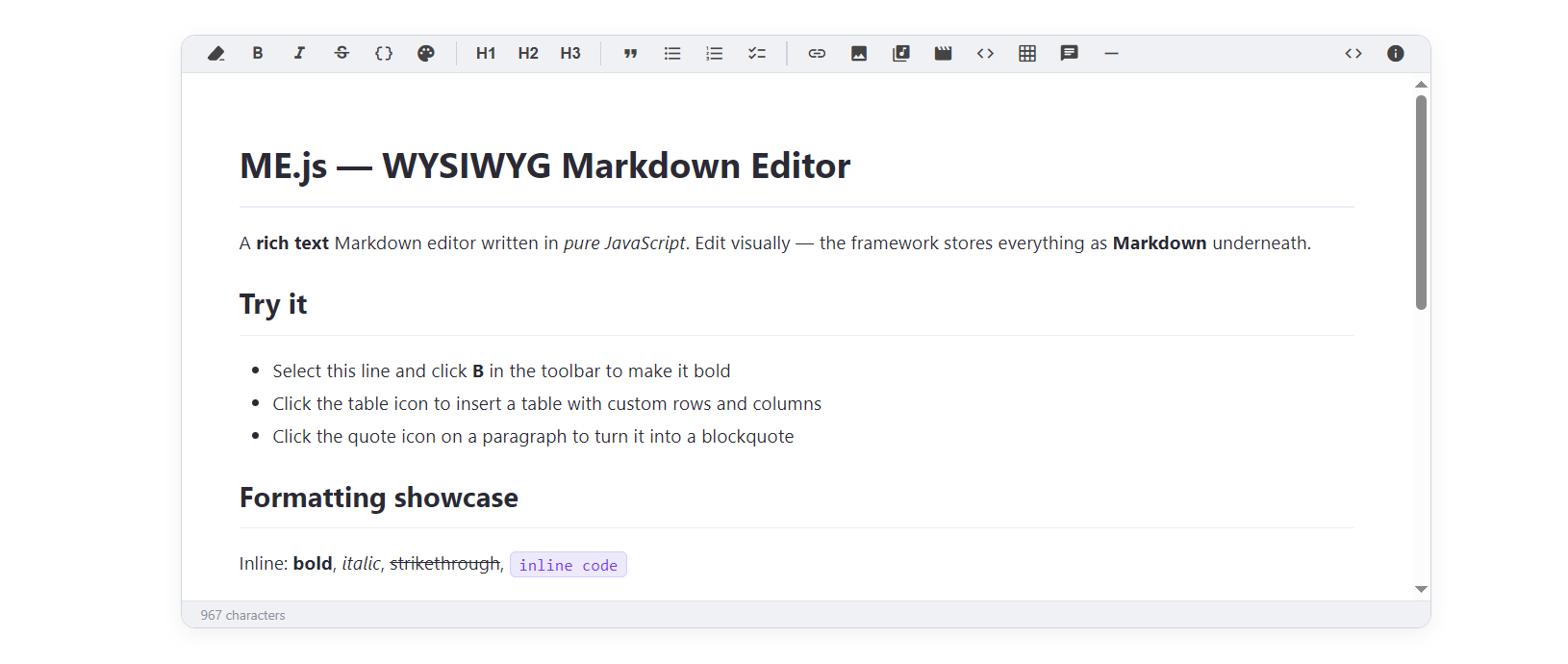
稍作等待後,Studio 不僅完成了文章大綱和內容的梳理,還把我的專案——ME.js(Markdown Editor) 的核心優勢提煉得淋漓盡致:
¶ 為什麼做了 ME.js?它解決了什麼?
現在市面上的 Markdown 編輯器兩極分化嚴重:要麼強依賴臃腫的前端框架(打包動輒幾 MB),要麼是傳統的「左邊寫語法、右邊雙欄預覽」,對不熟悉 Markdown 的業務人員門檻極高。
而 ME.js 走了一條極致輕量的道路:
- 真正的零依賴與單檔案:核心原始碼不到 60 KB,無需複雜的
npm build建構流程,引入一個<script>就能立刻執行。 - 純粹的「所見即所得」:頁面編輯時看起來就像 Word 一樣直觀,選取文字就能加粗、換色、插入表格,但底層儲存與同步輸出的全是乾淨規範的 Markdown 語法。
- 原生多框架通吃:不僅支援純原生 Vanilla JS,還提供了官方封裝好的 Vue 3(
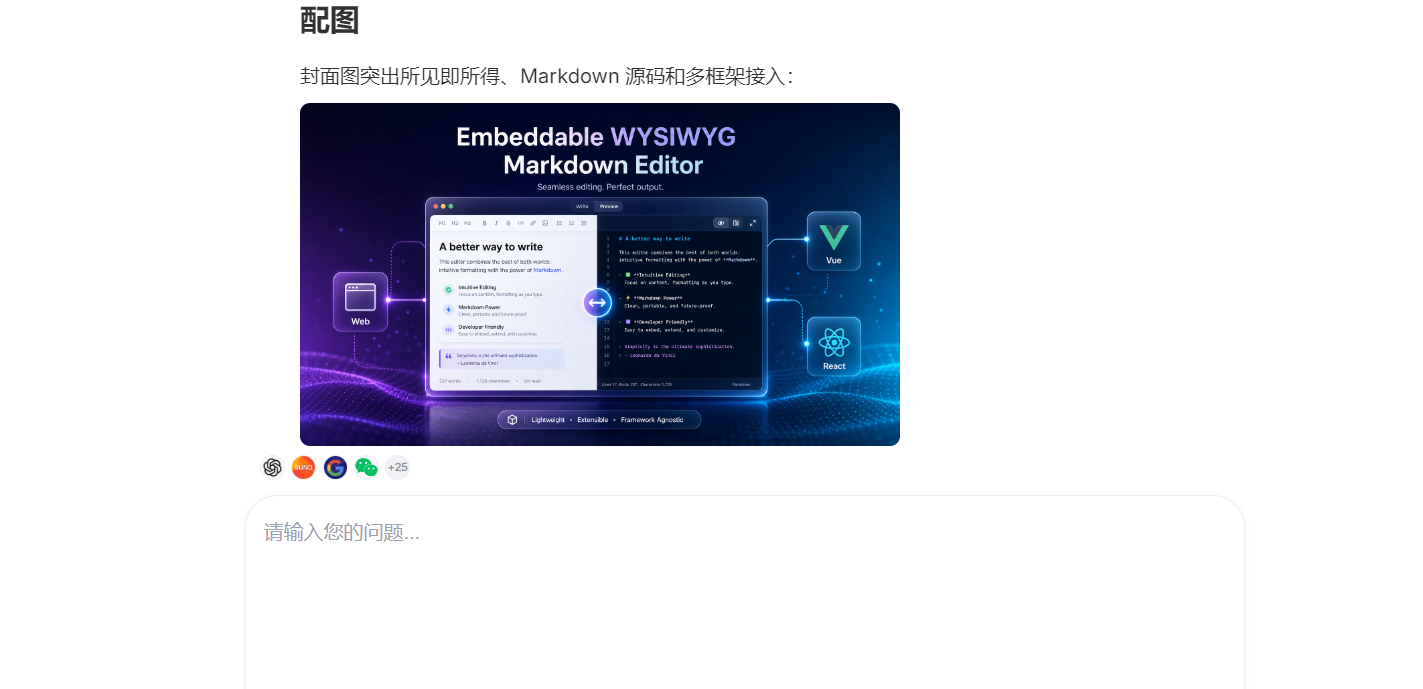
me-vue.js)和 React 18(me-react.js)獨立單檔案版本,v-model開箱即用。 - 完善的富媒體支援:剪貼簿直接貼上截圖即可上傳或轉 Base64,還支援音影片直接嵌入和表格一鍵自訂。 針對這些特點,Studio 不僅寫出了一篇非常接地氣的發版推薦文,還同步自動生成了極具科技質感的高畫質配圖與頭圖:
¶ 分發結果:掘金已公開,公眾號已存草稿
內容與配圖搞定後,確認內容與目標帳號後,告訴 Studio:「確認無誤,開始提交。」不同平台的草稿、審核和公開狀態仍需分別核對。
透過之前設定好的連接器,AI 開始在後台自動跑各平台的發布工作流程:
¶ 1. 發布到掘金
Studio 自動適配了掘金的排版規範,附帶生成的頭圖並掛載標籤:
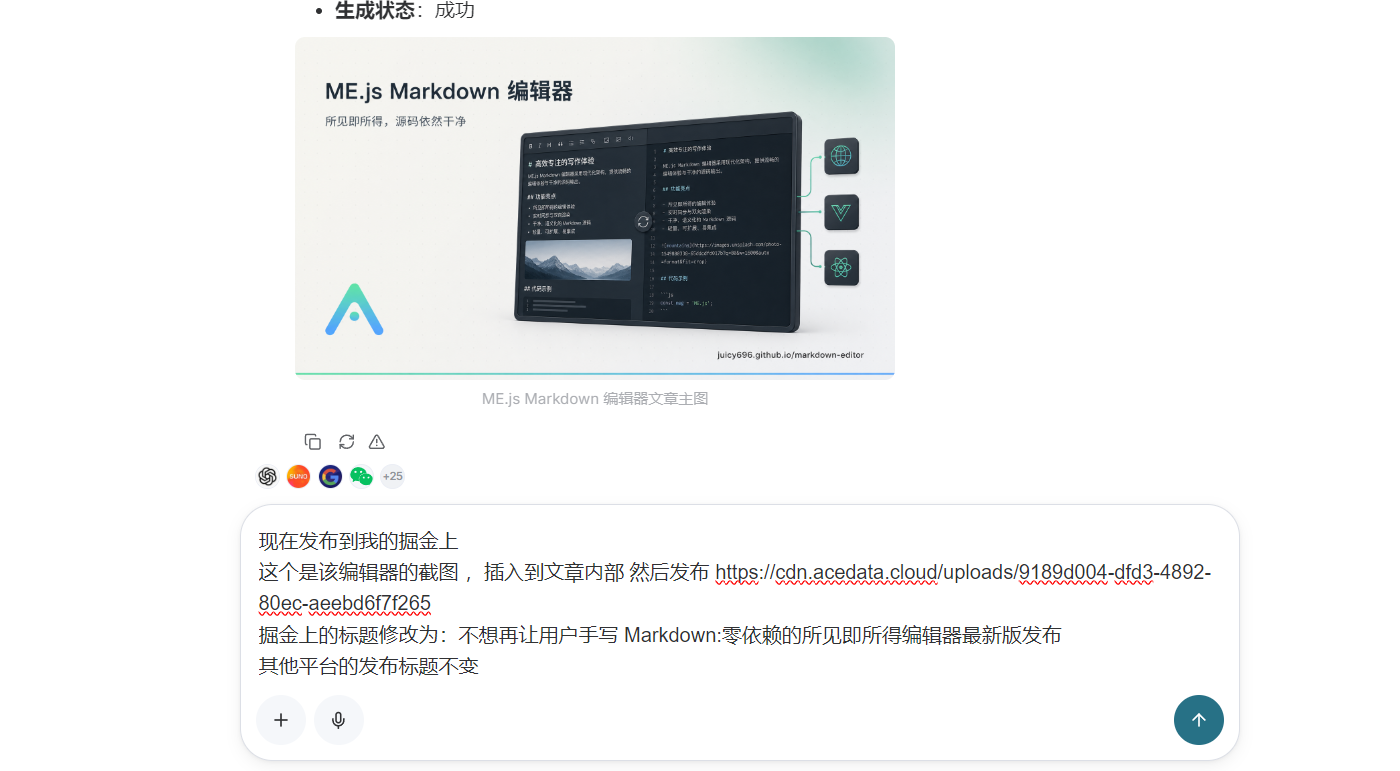
幾秒鐘後,提示發布成功:

線上直達體驗:
👉 掘金:不想再讓使用者手寫 Markdown:零依賴的所見即所得編輯器最新版發布
¶ 2. 儲存到微信公眾號草稿
微信公眾號平時排版最費勁,但連接器直接把排版好的圖文草稿整整齊齊地推送到了公眾號後台:
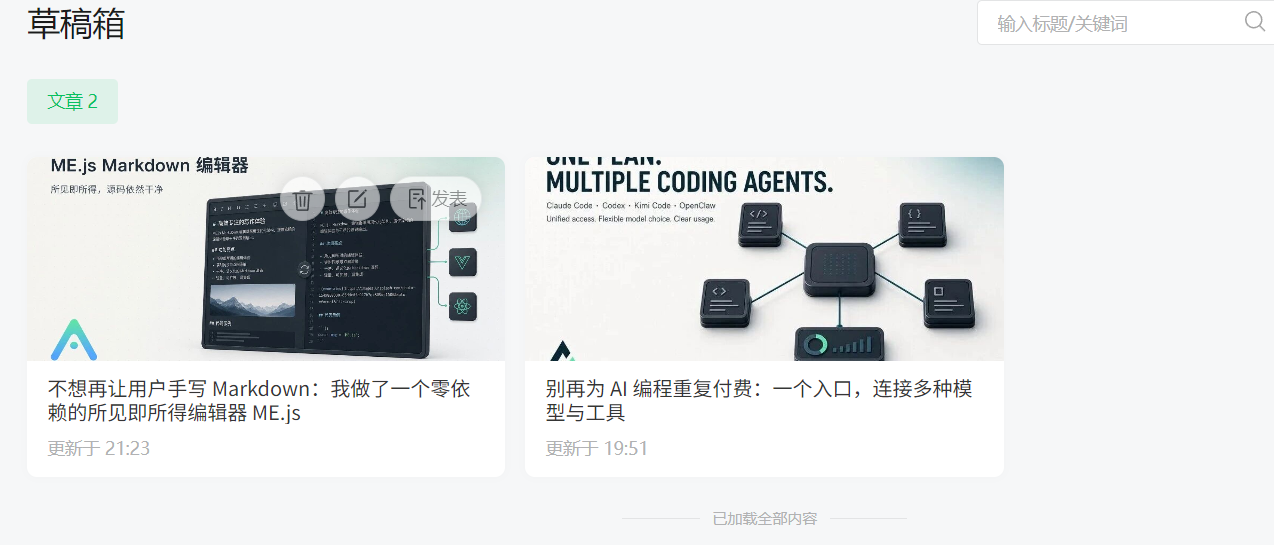
¶ 3. Blogger 與 CSDN:分別核對最終狀態
針對 Google Blogger,我順帶讓模型快速做了一版道地的英文翻譯,也嘗試向 Blogger 提交了英文稿;本文尚未提供可核對的公開連結,不能把提交等同於公開發布。CSDN 如受每日發文頻率限制,應保留草稿或設定延遲任務,並在目標平台核對最終狀態。
¶ 總結:讓開發者的精力回歸創作與技術本身
從「讀取 GitHub 儲存庫」到「調研競品、撰寫博文、製作配圖」,再到逐個平台核對分發結果,這次從創作到掘金公開連結耗時約 15 分鐘;公眾號草稿以及其他平台的審核、排期和公開狀態仍需逐一確認。
如果你也是經常需要發技術文章、維護開源專案,或者做多平台內容營運的朋友,強烈建議試一下 Ace Data Cloud Studio + 連接器 的這套組合拳,徹底把雙手從重複機械的排版和跨平台搬運中解放出來!
¶ 相關資源指引
- 連接器設定指南:Ace Data Cloud Connectors 使用教學
- 線上工作台體驗:Ace Data Cloud Studio
- 開源專案線上體驗:ME.js Markdown Editor 官網及文件
- 本次實作發文案例:掘金文章直達