
WorkBuddy で Ace Data Cloud の OpenAI MCP を通じて画像を生成したいですか?API Token と MCP サービスアドレスを用意し、以下の3つの部分に従って操作するだけです。
本記事では Windows 版 WorkBuddy 5.7.6 を例に、連携完了後にカラフルな猫の画像でテストし、その後プラットフォームで呼び出し履歴を確認します。
注意:ここで設定するのは MCP コネクター であり、WorkBuddy のカスタムモデルではありません。
¶ 第1部. 会話からインストールを開始する
WorkBuddy を開き、タスクチャットボックスで次を送信します:
https://openai.mcp.acedata.cloud/mcp
安装这个 mcp
WorkBuddy が設定説明を返すまで待ちます。API Token の提供が必要であることが表示されるため、続いて認証設定を完了します。
今回の手順では、「モデルに機密認証情報へのアクセスを許可するか」という確認も表示され、画面には 「暗号化アクセスを許可(推奨)」 が用意されています。まずサービスアドレスと認証情報の用途を確認し、そのうえで必要に応じて許可してください。通常の設定では推奨項目を参考にできますが、すべての権限確認をそのまま許可しないでください。
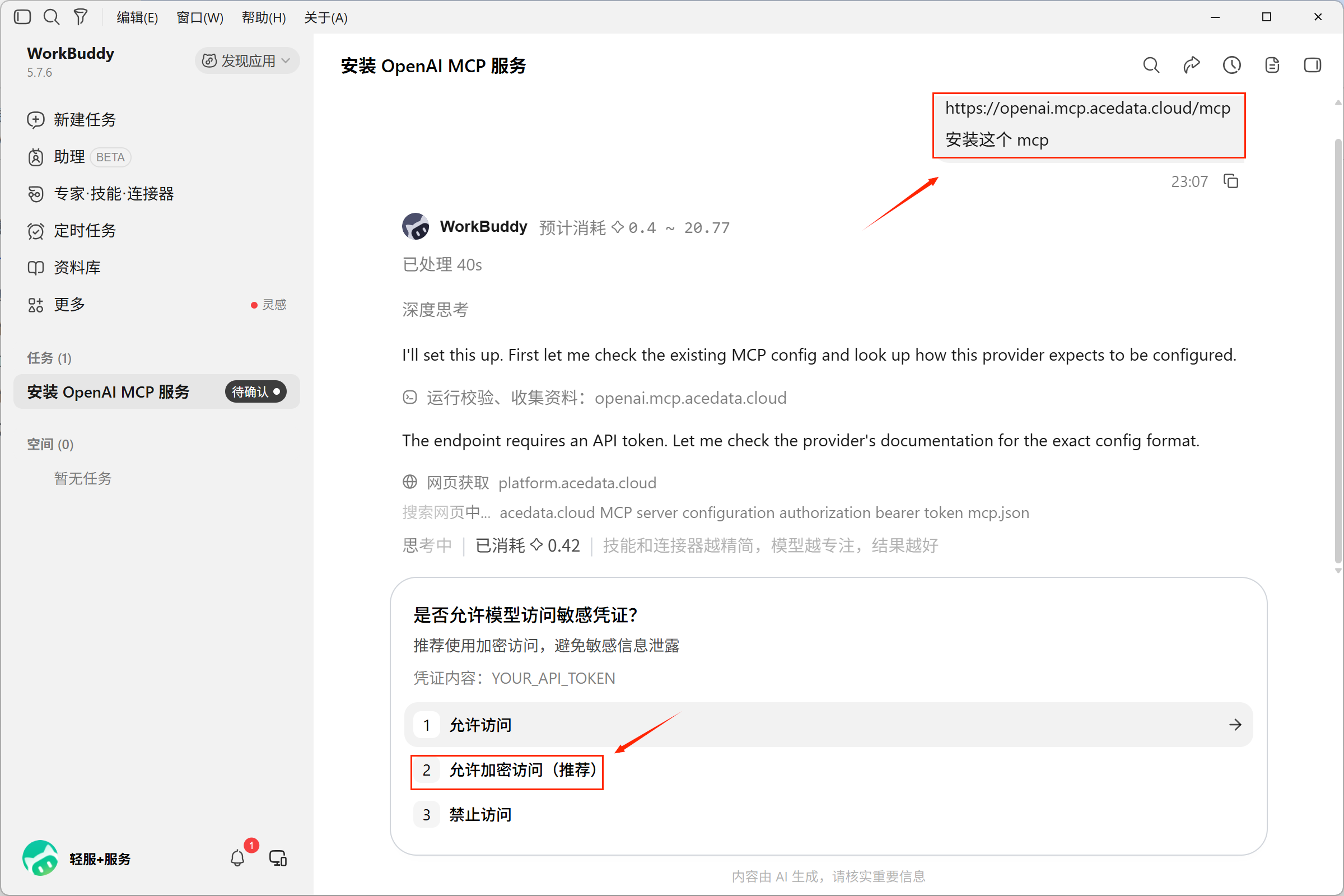
会話からインストールを開始します。認証情報へのアクセスは個別に確認が必要です。
この手順は連携を開始するだけです。 会話タスクが終了しても、MCP が利用可能になったことを意味するわけではなく、トークンの入力とサービスの有効化がさらに必要です。
¶ 第2部. API Token を入力し、コネクターを有効化する
¶ 1. API Token を取得する
Ace Data Cloud にログインし、「キー」ページを開きます:
https://platform.acedata.cloud/console/credentials
今回の呼び出しに使用する API Token をコピーします。後で呼び出し履歴を確認しやすくするため、識別しやすい認証情報名を使用することを推奨します。
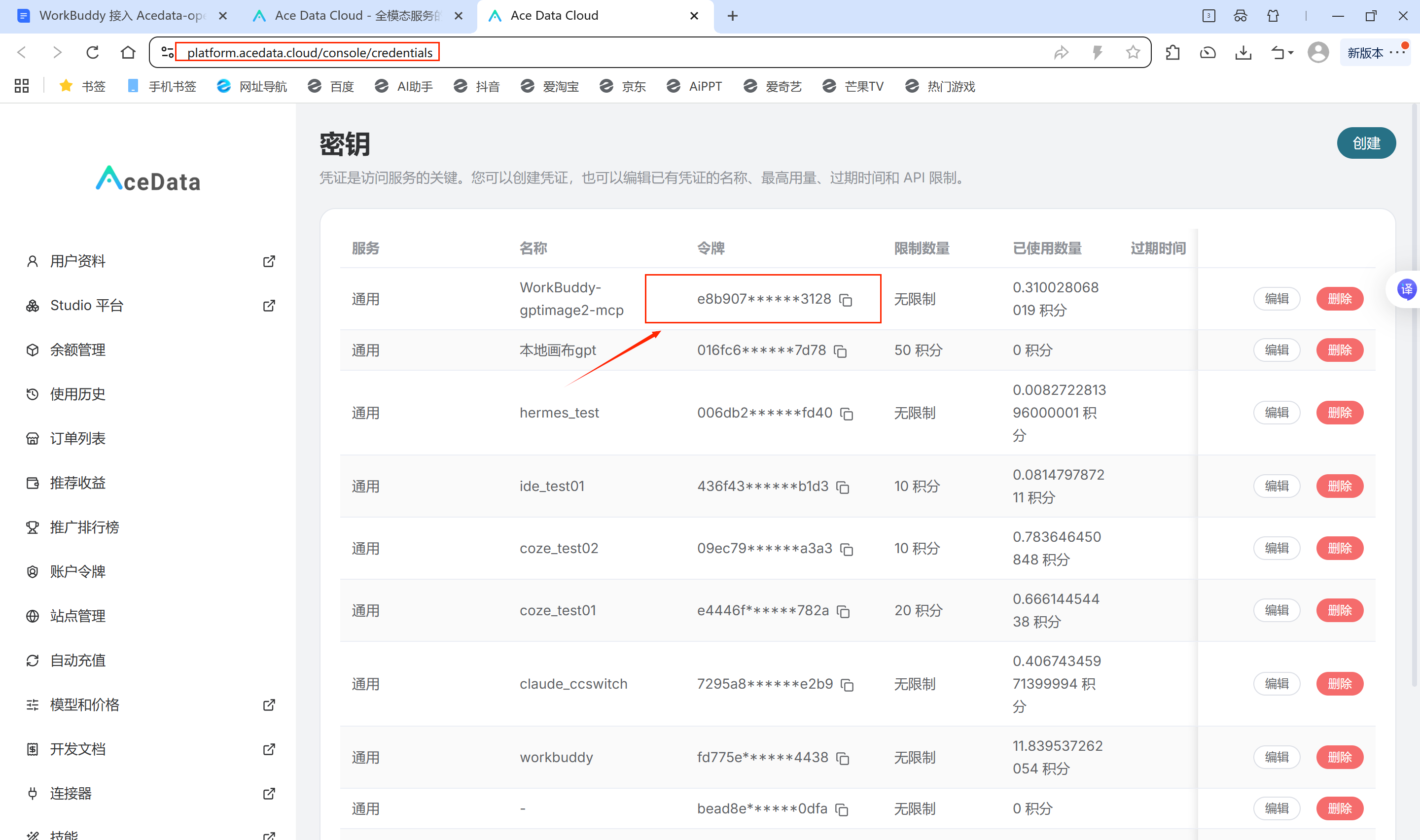
自分の API Token をコピーし、スクリーンショット内の内容は使用しないでください。
¶ 2. カスタムコネクターを開く
今回は手動入力の方式を使用します。パスは以下のとおりです:
エキスパート・スキル・コネクター → コネクター → カスタムコネクター
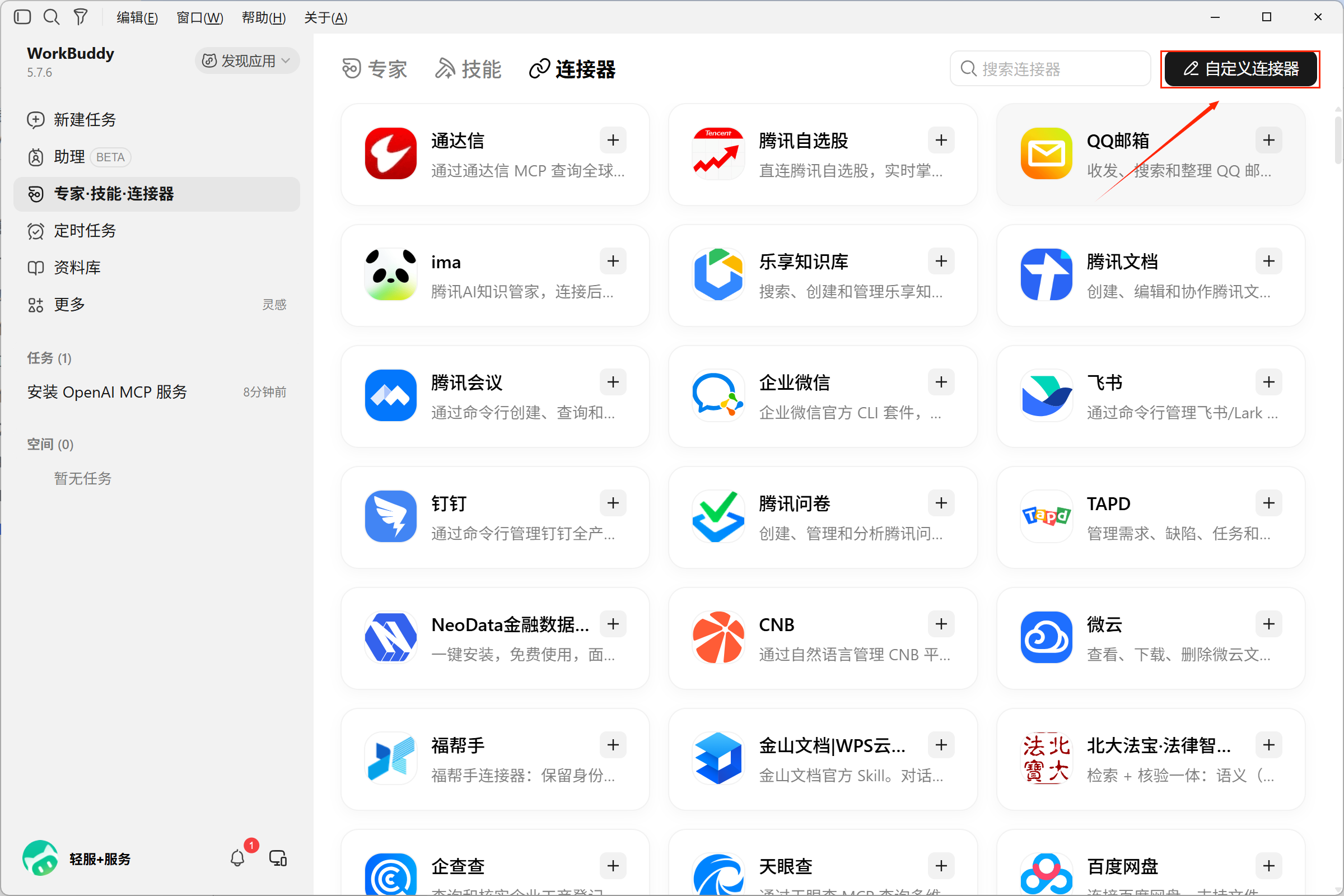
「コネクター」に入り、右上の「カスタムコネクター」をクリックします。
一覧にまだ openai がない場合は、「MCP を追加」 をクリックします。すでに存在する場合は、対応する設定を変更してください。
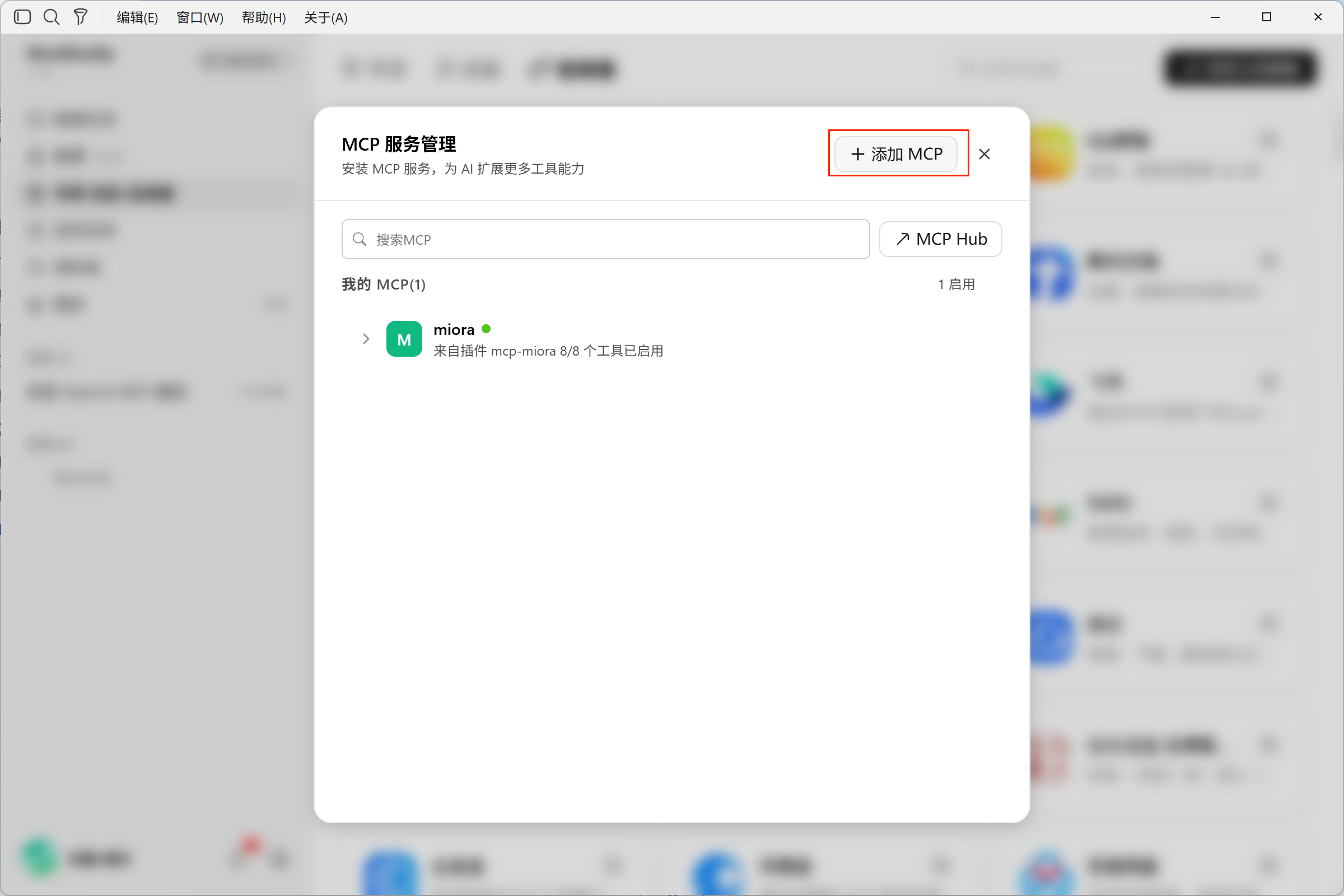
対応する接続項目がない場合は、「MCP を追加」をクリックします。
¶ 3. 認証設定を入力する
今回の設定における主要パラメータは以下のとおりです:
| パラメータ | 入力内容 |
|---|---|
| 接続名 | openai |
| 接続方式 | streamable-http |
| サービスアドレス | https://openai.mcp.acedata.cloud/mcp |
| リクエストヘッダー | Authorization: Bearer YOUR_API_TOKEN |
設定例:
{
  "mcpServers": {
    "openai": {
      "type": "streamable-http",
      "url": "https://openai.mcp.acedata.cloud/mcp",
      "headers": {
        "Authorization": "Bearer YOUR_API_TOKEN"
      }
    }
  }
}
YOUR_API_TOKEN を先ほどコピーしたトークンに置き換え、先頭の Bearer を残し、その後ろとトークンの間に半角スペースを1つ残して、「保存」をクリックします。
すでにほかの MCP 設定がある場合は、元の接続項目を保持し、今回の openai 設定のみを追加または変更してください。例でファイル全体を上書きしないでください。
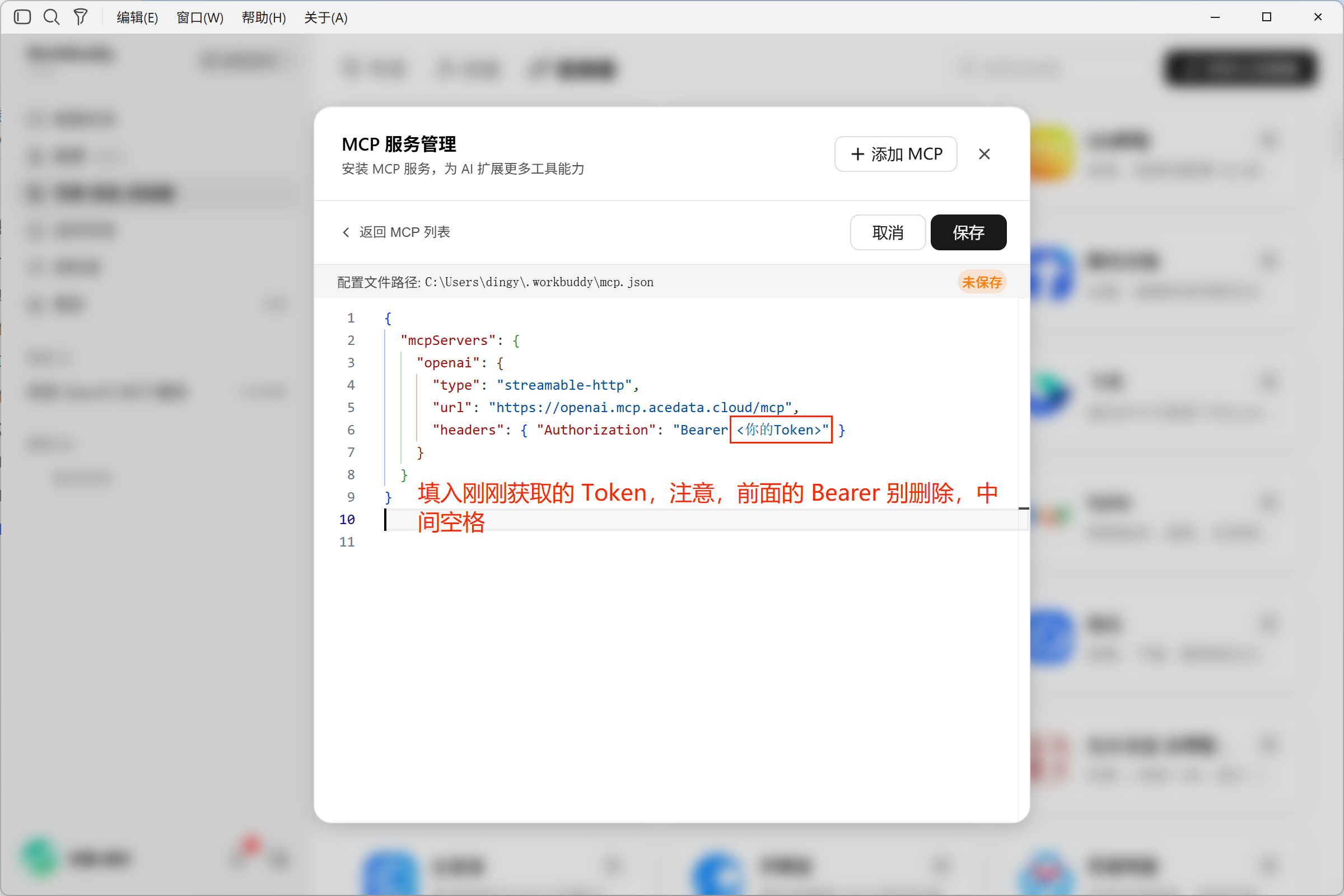
赤字は入力位置を説明するためだけのものであり、JSON 設定内容には含まれません。
¶ 4. サービスを信頼して有効化する
保存後、MCP の一覧に戻ります。初回接続時には、今回の画面で信頼確認が表示されます。
自分で追加したサービスであることを確認してから、「信頼」 をクリックし、サービスが有効になっているかを確認します。
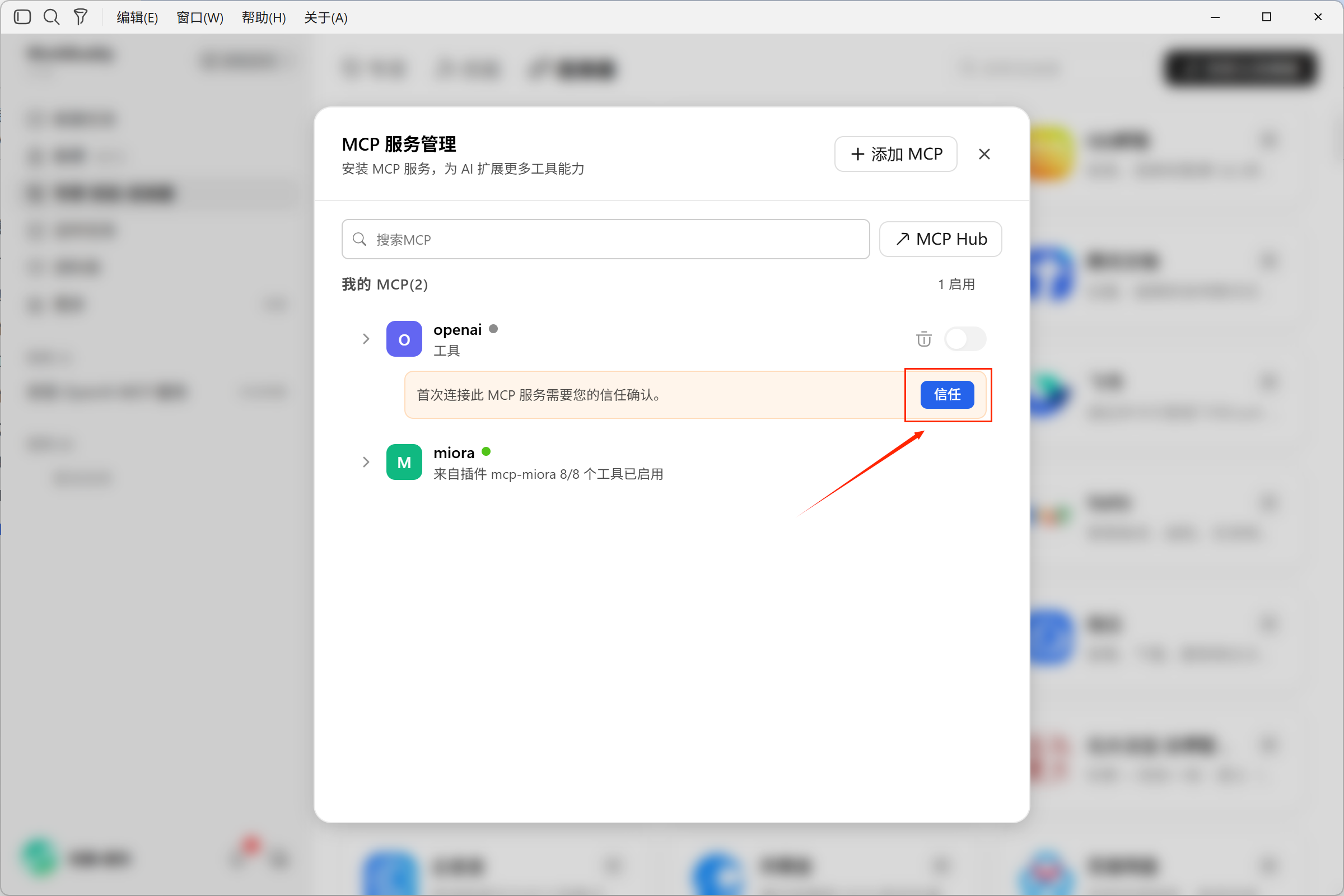
サービスの提供元を確認してから、「信頼」をクリックします。
今回のスクリーンショットでは、openai に緑色のステータス点、有効化スイッチ、および 15/15 個のツールが有効 と表示されています。展開すると、openai_generate_image などのツールを確認できます。
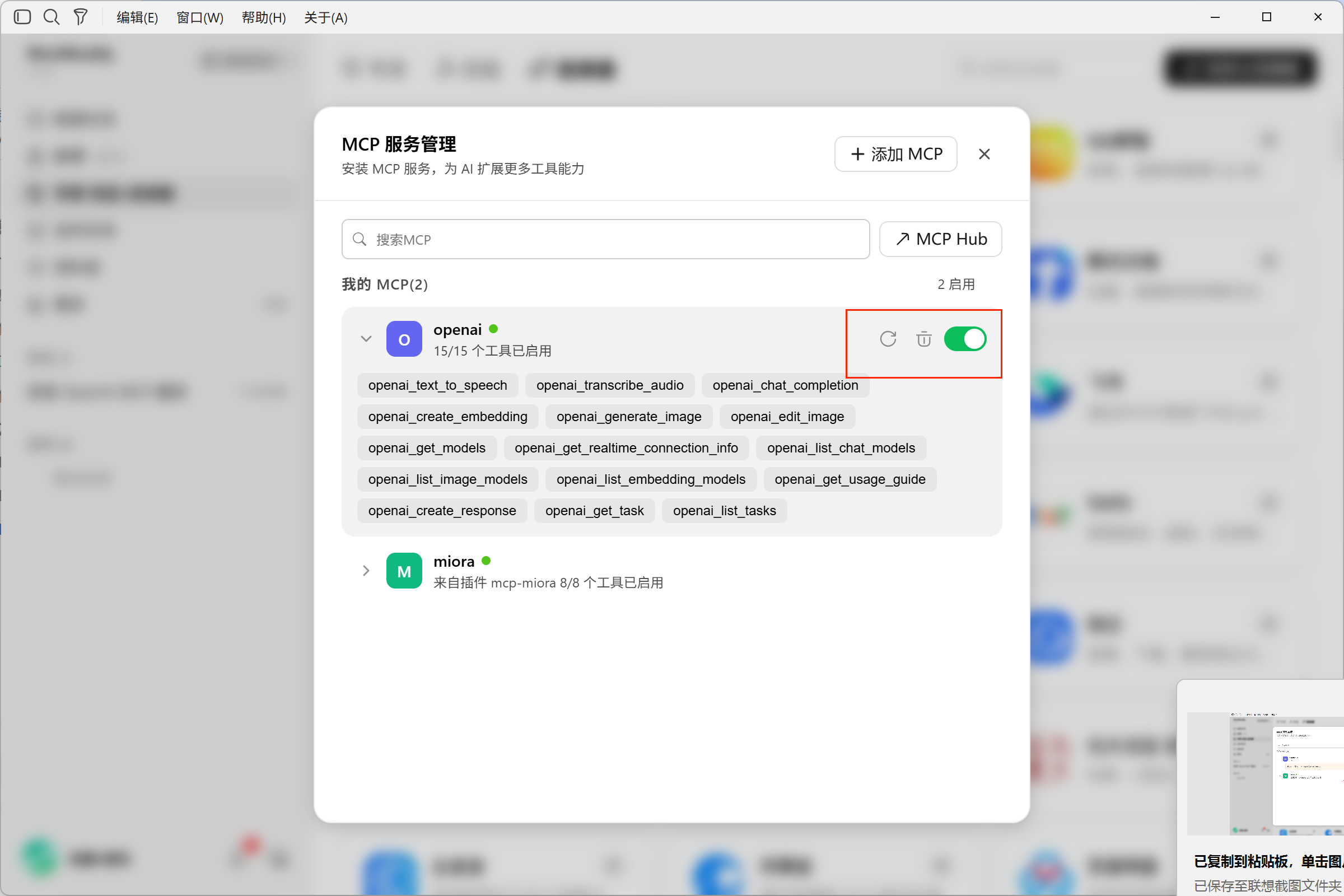
サービスは有効化済みです。続いて実際のタスクで検証します。
¶ 第3部. 画像を生成し、プラットフォームの呼び出し履歴を確認する
¶ 1. WorkBuddy で画像生成をテストする
タスクチャットに戻り、今回使用するテストプロンプトは以下です:
我已经配置好,下面请使用 ace mcp 画一只猫,彩色的,16:9
ここでは、WorkBuddy に単に画像を自由生成させるのではなく、先ほど設定した MCP を使用するよう明確に指定しています。
タスクの完了を待ちます。今回の例では、WorkBuddy は次のカラフルな猫の画像を返しました:
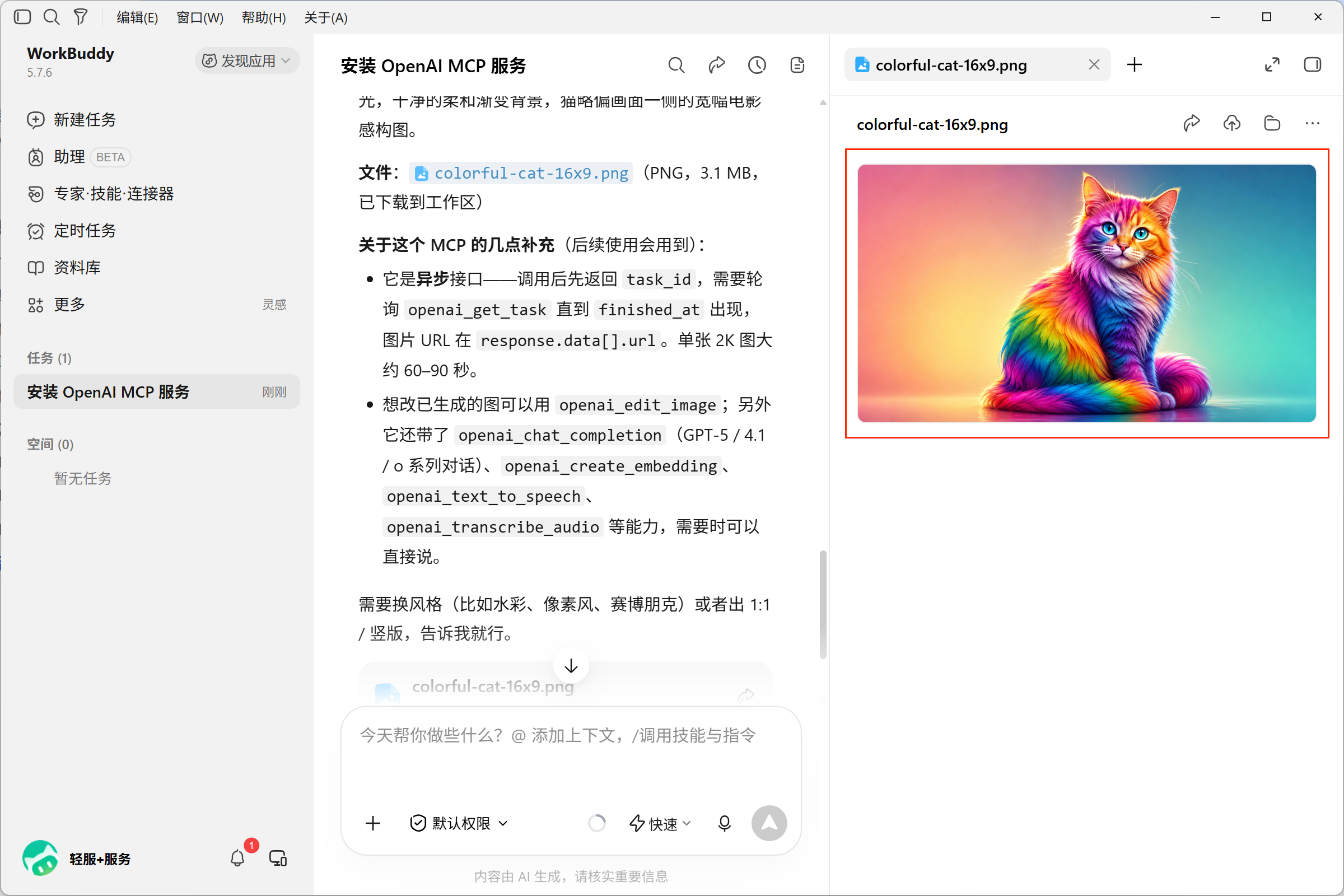
今回のテストで返された画像結果。
¶ 2. Ace Data Cloud 経由で呼び出されたことを確認する
画像が表示された後も、呼び出し履歴を確認する必要があります。 Ace Data Cloud の「使用履歴」ページを開きます:
https://platform.acedata.cloud/console/usages
今回のトークンに対応する認証情報名と呼び出し時刻を使用して、先ほどのタスクを照合します。
例のスクリーンショットでは、今回使用した WorkBuddy-gptimage2-mcp 認証情報に対応する呼び出し履歴を確認できます。この名称はサンプルアカウントでカスタマイズされたもののため、照合時は自分の認証情報名を基準にしてください。
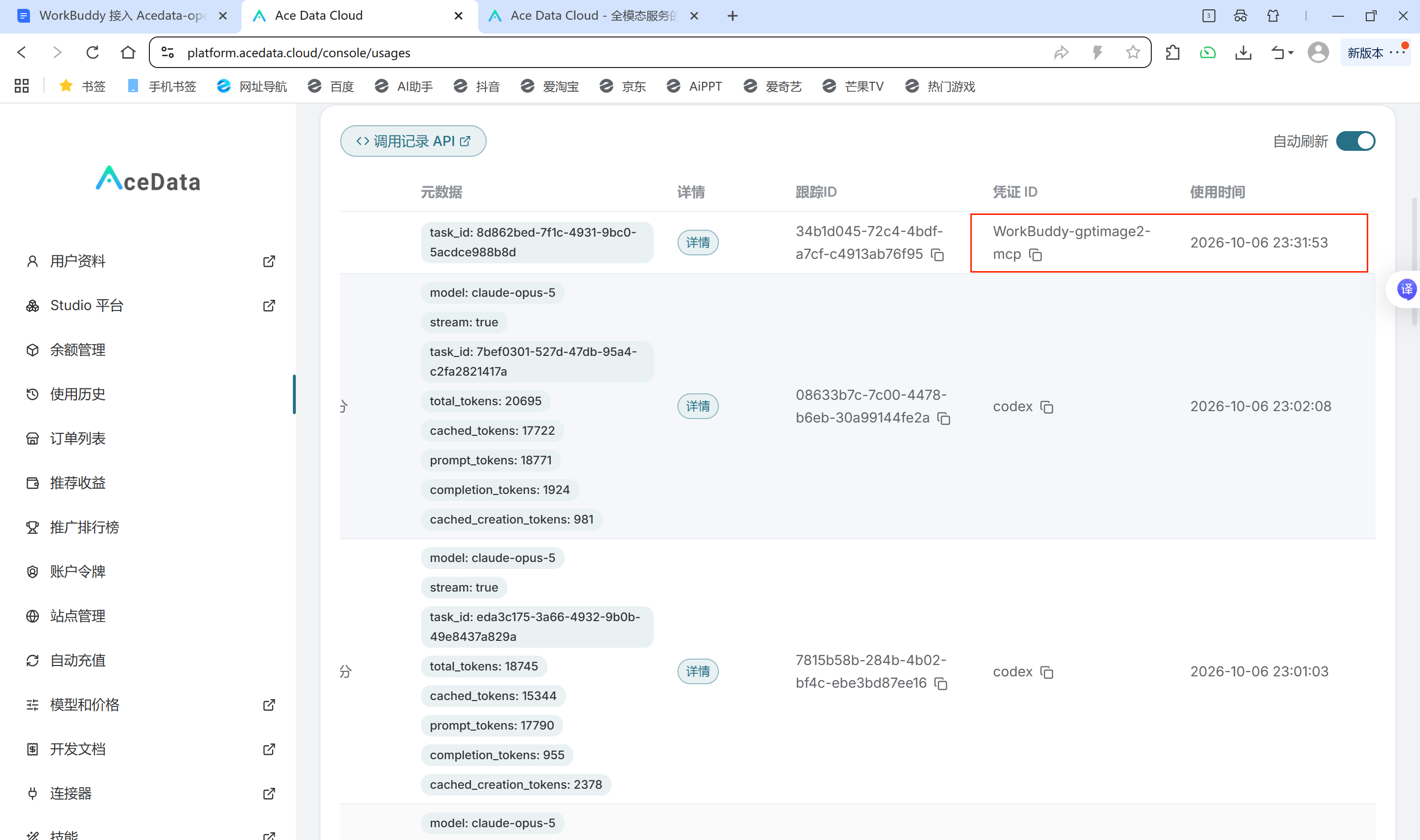
認証情報名と呼び出し時刻を照合し、プラットフォーム側に対応する履歴があることを確認します。
コネクターの有効化状態、画像結果、プラットフォームの呼び出し履歴をまとめて確認することで、会話内の「完了」だけを見るのではなく、今回の連携をより完全に検証できます。
¶ 最後の注意事項
- API トークンは公開せず、マスキングされていないスクリーンショットにも含めないでください。
- 呼び出す前にアカウントの利用可能額と関連する料金を確認し、テスト時はまず簡単なタスクから始めてください。
- 呼び出せない場合は、まずトークン、
Bearerの後のスペース、およびコネクタが信頼され有効化されているかを確認してください。
全体の流れは一文で覚えられます:会話からインストールを開始 → トークンを入力 → 信頼して有効化 → 画像生成テスト → 呼び出し履歴を確認。