
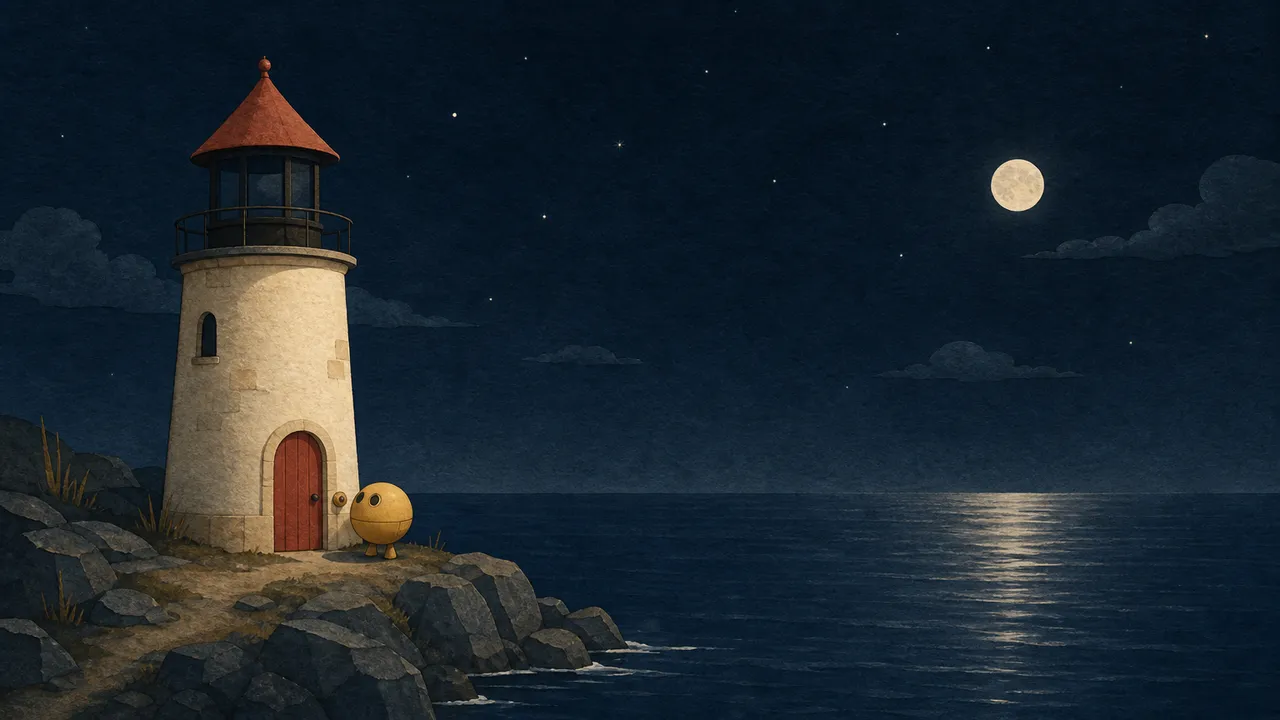
Um farol se apagou. O mar está muito calmo, e um pequeno robô está parado na porta, levantando a cabeça para olhar a sala da lanterna que escureceu.
A coisa que ele quer fazer é pequena: fazer esta luz se acender novamente.
Este é o nosso tema de criação de hoje — A Última Luz. Não é preciso primeiro escrever uma visão de mundo grandiosa, não é preciso reunir dezenas de planos, nem gerar logo de início um MV de três minutos. Primeiro, deixe claros uma ação, uma relação de causa e efeito e um desfecho.
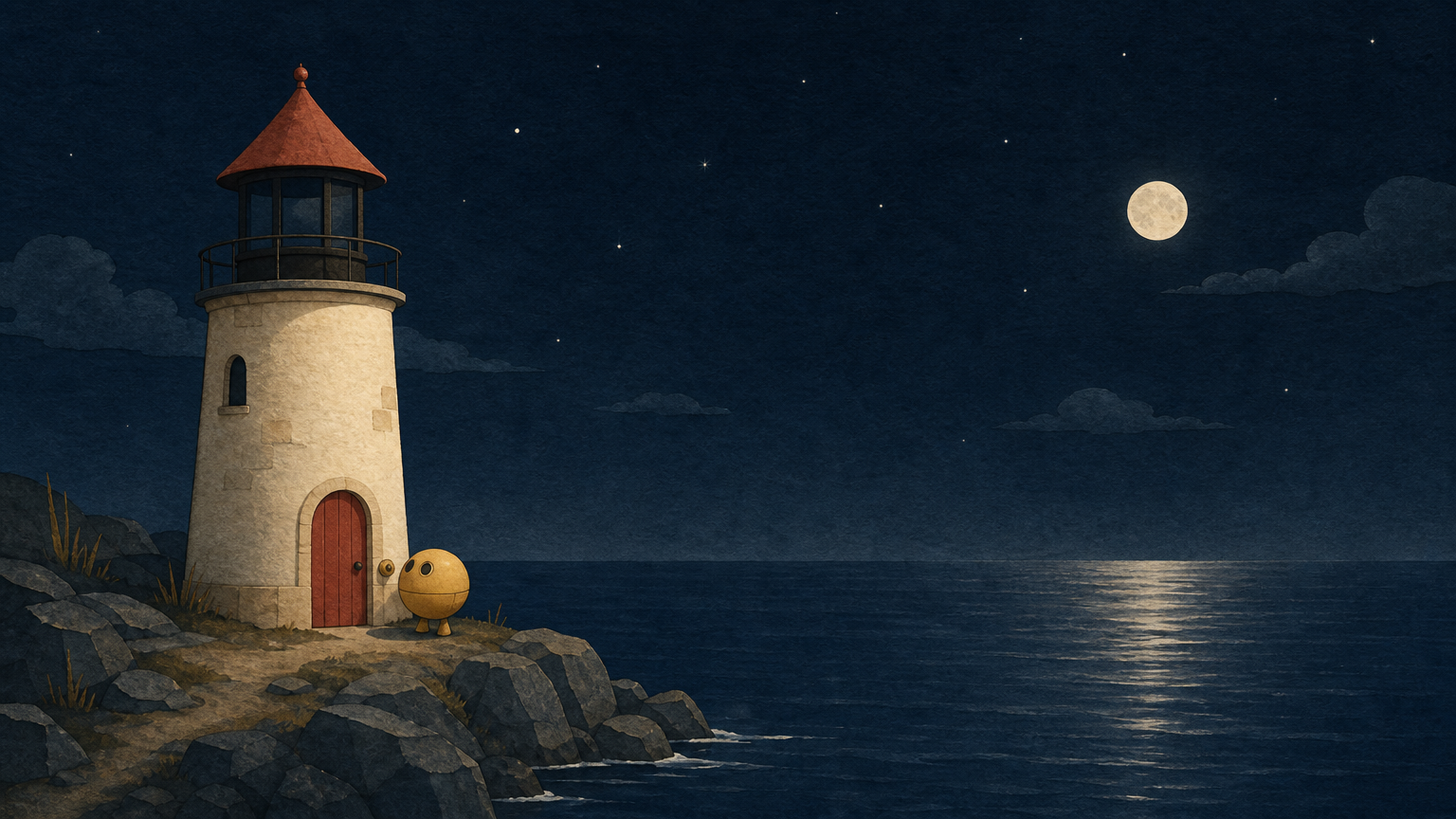
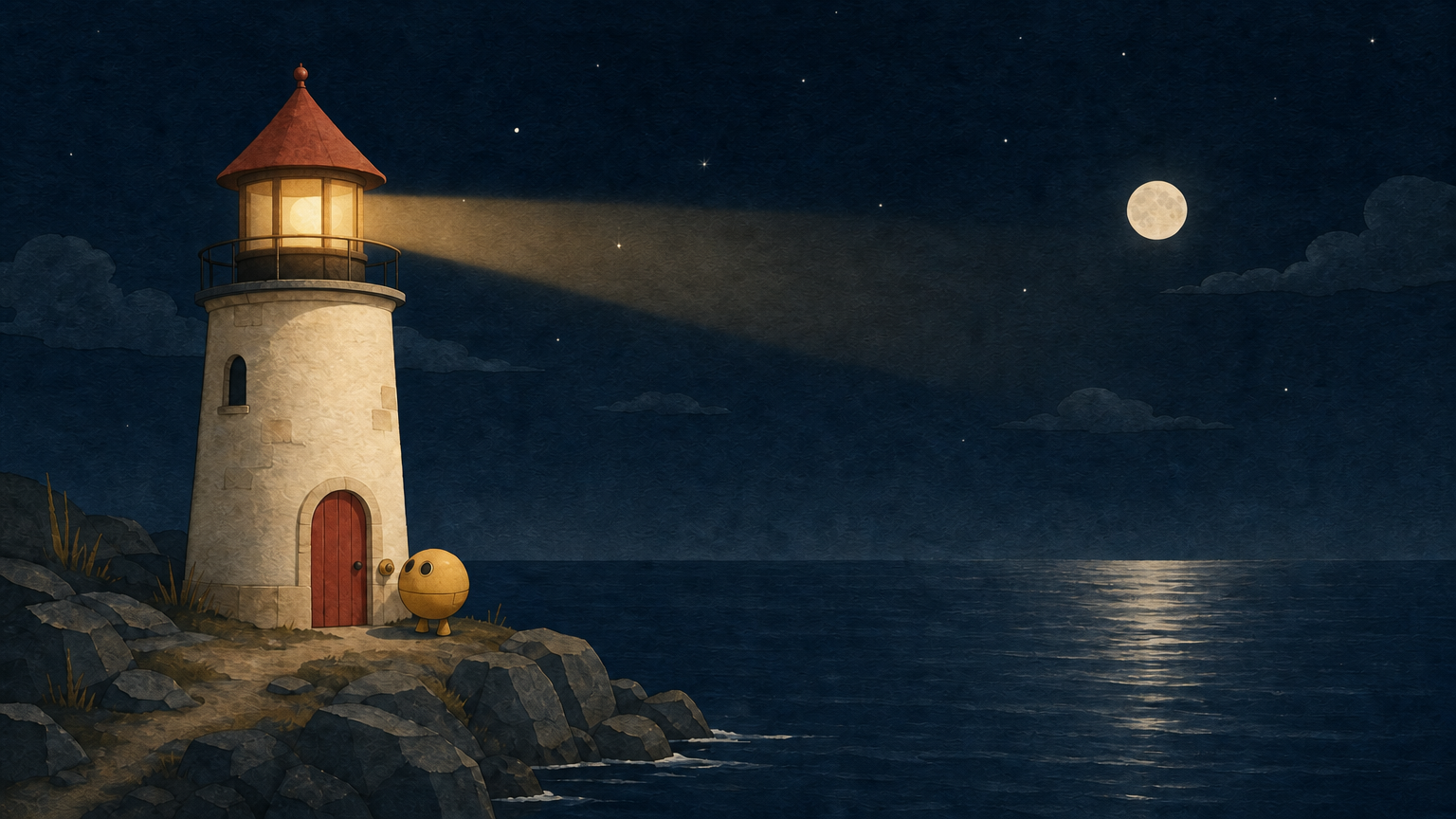
Primeiro quadro estático efetivamente gerado nesta ocasião pela capacidade GPT Image da AceDataCloud, também usado como capa deste artigo. Não é um quadro extraído de vídeo.
Primeiro, uma explicação sobre o escopo concluído neste artigo. Nesta ocasião, foram efetivamente concluídos um storyboard conceitual de três quadros, um primeiro quadro independente, edição de imagens de referência e verificação visual auxiliar; não foi executada uma nova geração de vídeo com Seedance, nem foi produzido o filme final com trilha sonora. Abaixo, a criação de imagens já concluída e as operações de vídeo que podem continuar a ser executadas são indicadas separadamente. O player no texto exibe casos públicos existentes e não se faz passar pelo resultado de A Última Luz. Os prompts no texto são versões em chinês organizadas para facilitar a leitura e não garantem a geração repetida das mesmas imagens.
¶ Primeiro, veja um caso de origem: o que vale aprender não é “uma frase”, mas a ordem de produção
O projeto open source PDoomVideo de JohnHeibel produziu um MV procedural para I'm Upping My P(doom). O README do projeto declara que ele passou por duas rodadas de geração, usou p5.js e p5.brush para desenhar, renderizou quadros por meio de headless Chrome e depois codificou com FFmpeg. O repositório também preserva o storyboard, os personagens, os capítulos e o código da linha do tempo.[1]
Fonte: JohnHeibel / PDoomVideo, material de demonstração do README publicado pelo autor, citação por link externo, usado apenas para explicação do caso; não é resultado gerado pelo AceData Studio.
Assistir ao MV original publicado pelo autor: I'm Upping My P(doom) · Ler o código-fonte do projeto
O ClaudeAnimationBase, posteriormente organizado pelo autor, tem ainda mais valor didático: primeiro vem o storyboard, depois a produção plano a plano, a renderização de imagens de verificação e, após encontrar problemas, a continuação das modificações. Seu guia de animação enfatiza especialmente: em cada plano, uma coisa precisa acontecer, e é preciso deixar tempo para o público ver e compreender.[2][3]
O que tomamos emprestado é este método de primeiro projetar, depois produzir e depois verificar, e não afirmar que as imagens e os vídeos abaixo também foram desenhados quadro a quadro por código.
O percurso deste artigo é:
Organizar a história em conversa no Studio → GPT Image gera e modifica imagens → entrar no Seedance para imagem-para-vídeo conforme necessário → assistir à amostra e propor modificações específicas.
Esta é uma rota de criação que combina modelos generativos, diferente do desenho puramente procedural do projeto original. Também não misture todos os “vídeos feitos com Claude” na internet: por exemplo, a publicação pública de anabology menciona claramente o Midjourney.[4]
¶ Primeiro passo|Entre no Studio, mas ainda não clique em gerar
Abra o AceData Studio, faça login e, pela categoria de criação da página inicial ou pela navegação de capacidades, entre nos espaços de trabalho de chat, imagens, vídeos e outros. A documentação oficial também recomenda primeiro validar o fluxo com tarefas pequenas e depois realizar geração em alta resolução, vídeos longos ou geração em lote.[5]
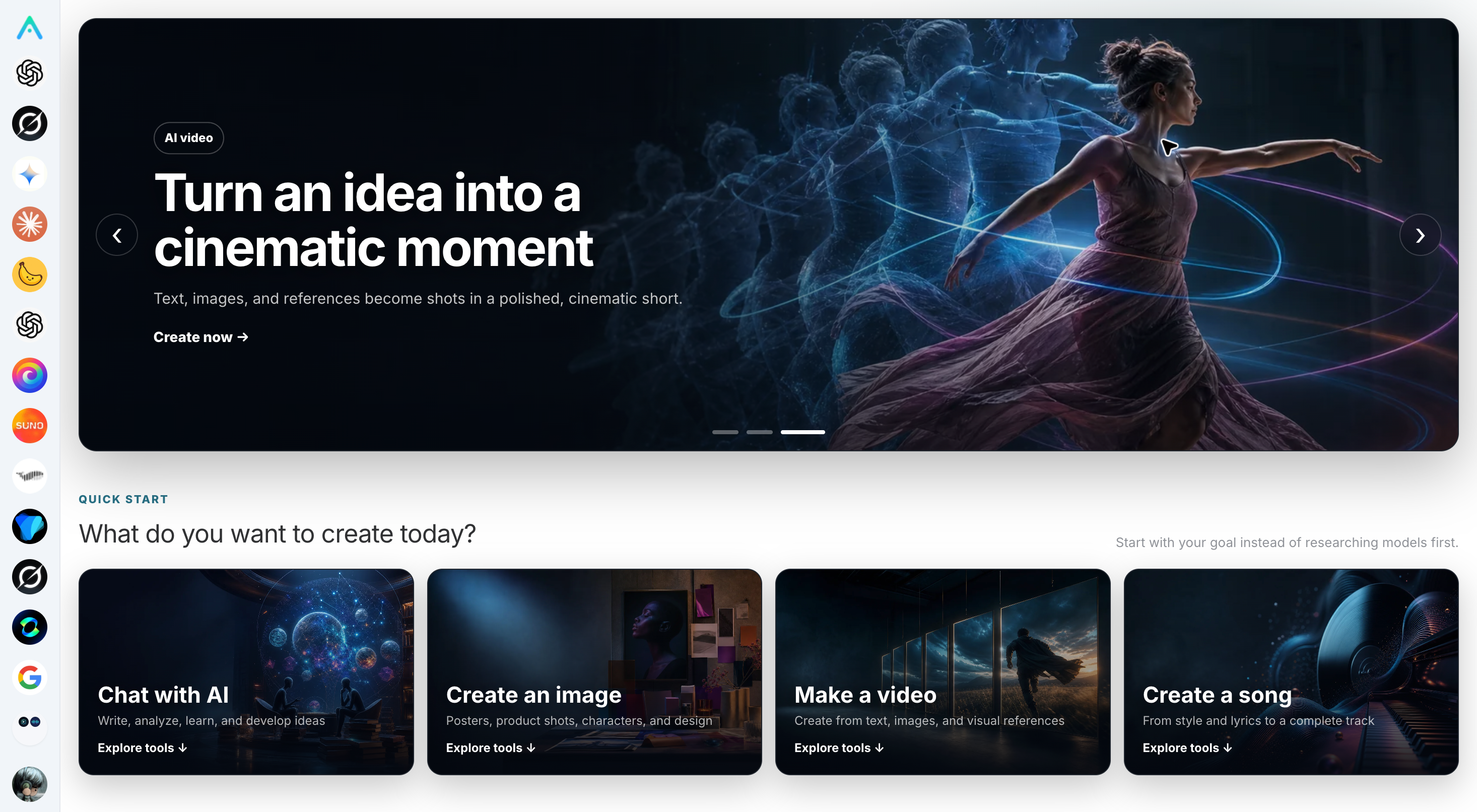
Imagem da interface na documentação oficial do Studio; o layout, os acessos a recursos e as opções de modelos podem mudar conforme a versão, a conta e a configuração do site, portanto considere a página atual como referência.
Este artigo usa principalmente três acessos:
| O que fazer | Acesso no Studio | Foi executado nesta ocasião |
|---|---|---|
| Discutir a história, organizar prompts | Conversa com IA na página inicial | Este artigo fornece requisitos de criação copiáveis |
| Gerar storyboard, primeiro quadro, modificar imagens de referência | Espaço de trabalho de imagens GPT Image | Executado por meio do conector correspondente |
| Transformar o primeiro quadro em uma amostra dinâmica | Espaço de trabalho de vídeo Seedance | Fornece operações posteriores, sem enviar nova tarefa |
Se estiver acostumado a concluir tarefas em conversas com assistentes, você pode ativar as capacidades necessárias na página de conectores. A geração de imagens e a geração de vídeos são serviços diferentes; conectar o serviço de imagens não significa que o serviço de vídeo já está autorizado.
Este artigo não presume que o Studio inclua uma linha do tempo de edição genérica, nem presume que uma conversa comum possua automaticamente Chrome local, Node.js ou FFmpeg. Se você quiser reproduzir linha por linha o projeto open source original, será necessário preparar separadamente o ambiente de execução dele; não é colar o endereço do repositório em uma conversa comum e considerar a renderização concluída.
¶ Escreva um cartão de tarefa criativa
Antes de começar, envie o trecho abaixo ao assistente do Studio ou salve-o nas notas do seu projeto:
Quero criar um curta original de cerca de 15 segundos chamado 《A Última Luz》。

História: o farol de uma ilha se apaga, e um pequeno robô amarelo aciona o interruptor ao lado da porta,
o farol volta a brilhar, e o robô permanece ao lado da porta olhando para o mar.

Público: espectadores comuns de vídeos curtos.
Estilo: aquarela desenhada à mão e textura de recorte em papel, sem realismo de nível fotográfico.
Proporção: 16:9.
Personagem: um robô amarelo redondo, dois olhos pretos, dois pés curtos.
Cenário: um farol cor de creme, porta vermelha, telhado pontudo vermelho, mar azul-escuro.
Limitações: não adicionar pessoas ou barcos, não incluir texto, não fazer perseguições complexas.

Primeiro, forneça-me três batidas narrativas: descobrir o problema, desencadear a mudança, ver o resultado.
Para cada trecho, explique: o que acontece, o que o público precisa entender, onde isso pode falhar.
Por enquanto, não gere vídeo, nem chame automaticamente ferramentas pagas.
Observe a última frase. Primeiro discutir o plano não significa enviar a geração imediatamente. Primeiro mantenha a escala da história sob controle, para que cada geração posterior tenha um objetivo claro.
¶ Segundo passo|Traduza “caloroso e reconfortante” em ações que o público possa ver
“Fazer um curta acolhedor e terapêutico” facilmente resulta em imagens bonitas, mas vagas. Vamos acrescentar uma cadeia causal clara: a luz não acende → o robô age → a luz acende.
Este é o storyboard textual usado neste artigo. O tempo é um plano de edição, não um código de tempo que o modelo de vídeo garanta executar com precisão.
| Tempo planejado | Evento visual | O que o público deve entender | Ponto principal de verificação |
|---|---|---|---|
| 0—4 s | O robô levanta a cabeça e olha para a câmara da lâmpada apagada | Ele descobriu o problema | A luz não pode já estar acesa no início |
| 4—9 s | O robô se aproxima do interruptor baixo ao lado da porta e o empurra levemente com o corpo | Ele provoca ativamente a mudança | O interruptor está ao alcance, e há uma sequência entre a ação e o resultado |
| 9—15 s | A câmara da lâmpada se acende, e uma luz quente ilumina o mar à direita | Ele conseguiu | O feixe de luz não estoura a exposição, e há uma pausa no final |
Por que não projetar “subir as escadas, abrir a máquina, consertar a fiação, correr de volta para a porta”? Porque cada ação adicional acrescenta uma relação espacial que precisa ser mostrada claramente. Ao fazer um curta pela primeira vez, primeiro faça uma única ação funcionar.
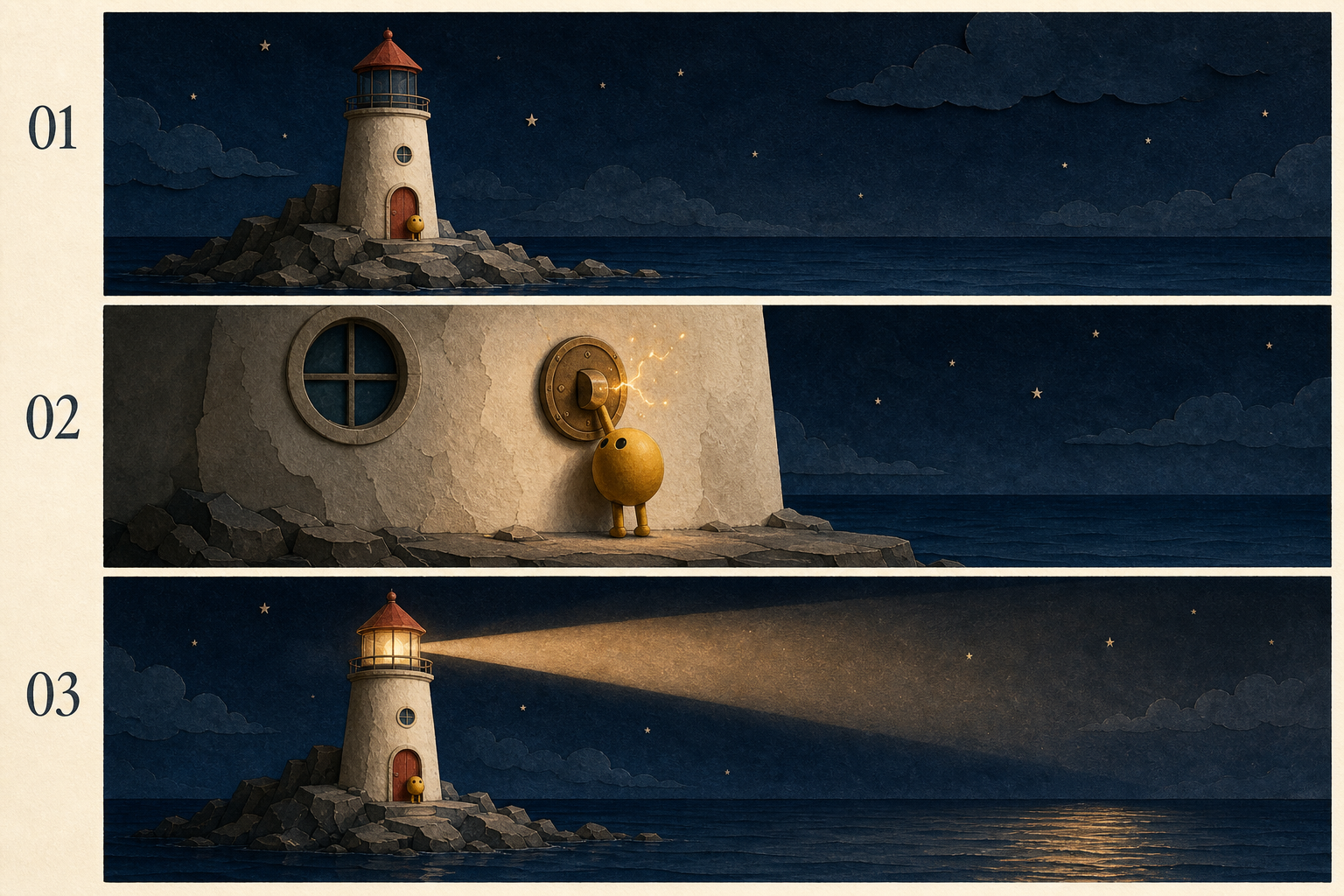
¶ Geração real: storyboard conceitual de três quadros
No espaço de trabalho do GPT Image, selecione o modelo de imagem atualmente disponível. Desta vez, foi usado gpt-image-2, com tamanho de geração de 1536 × 1024. Se a sua página mostrar apenas predefinições de proporção, basta escolher uma proporção horizontal próxima; não é necessário procurar uma caixa de entrada inexistente apenas pelos números do tutorial.
Você pode inserir diretamente:
为原创短片《最后一盏灯》生成三格概念分镜。
横向画布,三幅宽画面自上而下排列,只标 01、02、03。

统一美术:深蓝夜海、奶油色灯塔、红门与红色尖顶,
一个黄色圆形小机器人,两只黑眼睛、两只短脚。
手绘水彩和剪纸质感,不要照片级写实。

01:远景。灯塔在左,机器人站在门旁,灯塔未亮。
02:近景。机器人靠近墙上圆形开关,准备触发它。
03:远景。灯塔亮起,柔和暖光照向右侧海面。

不加对话、字幕、品牌标志或软件界面。
这是用于讨论故事的静态分镜图,不是最终视频。
Abaixo está a imagem conceitual de storyboard realmente gerada desta vez:
¶ Esta imagem não foi aprovada diretamente: o que descobrimos?
Uma geração de imagem bem-sucedida não significa que o design da história já tenha sido bem-sucedido. Ao verificar lado a lado a imagem conceitual e o quadro inicial independente da etapa seguinte, a inspeção visual assistida indicou: no plano de operação do storyboard conceitual, o interruptor foi desenhado maior e mais alto; a quantidade de olhos visíveis do personagem também varia conforme o ângulo e a forma de simplificação. Ela é adequada para discutir o enredo, mas ainda não é adequada como uma folha de configuração de personagem rigorosamente consistente.
Portanto, a produção posterior adota uma configuração de operação mais simples: o interruptor fica em posição baixa ao lado da porta, e o robô consegue empurrá-lo levemente com o corpo; a aparência do personagem segue o quadro inicial independente.
Isso não é apresentar a imagem conceitual como um resultado perfeito, mas deixar claros seu uso e suas falhas. Não use diretamente a imagem inteira de três quadros como a imagem inicial para vídeo gerado a partir de imagem.
¶ Terceira etapa|Gerar um quadro inicial independente: primeiro defina o cenário e o personagem
O storyboard é responsável por explicar claramente a história; o quadro inicial é responsável por informar à tarefa de geração posterior “de qual imagem começar”. Não misture os dois.
Ainda no espaço de trabalho do GPT Image, crie uma nova imagem de cena única em 16:9. Desta vez, foi usado realmente 1536 × 864, e foi explicitamente solicitado que não houvesse divisão em quadros.
为《最后一盏灯》生成一张独立的 16:9 首帧,不要拼图。

一座奶油色灯塔位于画面左侧三分之一处,
红色尖顶,只有一扇红门,灯室关闭,不发出光束。
右侧留出深蓝色海面。

一个黄色圆形机器人站在门旁,
两只黑色眼睛、两只短脚,没有可见手臂。
门旁墙上有一个较低的黄铜圆形开关,
机器人用身体就能够触及。

手绘水彩、纸张纹理、剪纸边缘,轮廓简单清楚。
保持安静夜色;不要文字、船只、额外角色、标志或边框。
A saída de imagem real desta vez. O prompt textual é um requisito criativo; se ele foi atendido ainda precisa ser verificado; não se deve deixar de olhar a imagem apenas porque o prompt diz “dois olhos”.
Na primeira rodada, verifique apenas quatro coisas:
- É uma cena contínua, e não uma colagem de três quadros?
- O farol realmente não está emitindo um feixe de luz?
- O robô ainda é facilmente reconhecível, e o interruptor está perto dele?
- Há espaço à direita para acomodar a mudança posterior de iluminação?
Salve esta imagem e seus requisitos de geração. Nas modificações posteriores, tente levá-la junto; não gere do zero, usando apenas texto, um “farol mais ou menos parecido” a cada vez.
¶ Quarta etapa|Não redesenhe outra imagem, mas acenda o mesmo farol
Agora precisamos de uma referência para o final: não trocar a ilha nem o robô, mas acender a luz na mesma cena.
Em um fluxo do GPT Image que ofereça suporte à edição com imagem de referência, carregue ou selecione o quadro inicial criado anteriormente; se operar a partir do assistente do Studio, anexe a imagem ou um endereço de imagem acessível e deixe claro “edite esta imagem”. Não envie apenas uma nova descrição textual.
Edite esta imagem de primeiro quadro que forneci, não reprojete a cena.

Mantenha a câmera, o contorno da ilha, o farol, a porta vermelha, o telhado, a lua, a textura de papel,
bem como a identidade e a posição do robô amarelo.

Apenas mude a luz no topo do farol de apagada para acesa,
fazendo com que um feixe de luz âmbar suave e semitransparente ilumine a superfície do mar à direita.
Não ilumine o mar de branco, não adicione objetos, não altere o design do personagem.
Esta é uma imagem de referência estática para o final, não um vídeo.
Desta vez, usando o primeiro quadro como entrada, a edição de imagem foi realmente executada, obtendo a versão com a luz acesa abaixo:
A comparação visual auxiliar considera que o layout principal e a aparência do robô foram basicamente preservados, e que as mudanças evidentes se concentram na iluminação e nas áreas iluminadas próximas. Isto não é uma verificação de consistência pixel a pixel, nem pode provar que os movimentos no vídeo futuro serão necessariamente estáveis. Ainda é preciso ampliar e verificar manualmente a porta, o telhado, as bordas do personagem e a linha costeira.
Desta vez, o que obtivemos não foi o produto final, mas uma condição criativa mais clara: começar com a “luz apagada” e terminar com a “luz acesa”.
¶ Etapa cinco|Entrar no espaço de trabalho de vídeo: primeiro faça uma amostra de cinco segundos
A seguir estão operações que podem continuar a ser executadas. Desta vez, nenhuma nova tarefa de vídeo foi enviada nesta etapa.
Antes de fazer a sua própria amostra, você pode primeiro assistir a um exemplo de vídeo existente relacionado ao Studio, para entender como “pequenos movimentos, cena simples e movimento de câmera contido” são escritos nas instruções.
Abrir o vídeo de exemplo do barco de papel Seedance
Fonte: documentação de uso do Seedance da AceDataCloud. Este vídeo é um exemplo existente, não foi gerado desta vez; a direção criativa fornecida pela documentação é um barco de papel na superfície da água ao entardecer, pequenas ondulações e uma aproximação lenta.[6]
Voltemos ao nosso farol. Primeiro, não coloque as três partes completas da história em cinco segundos. A primeira amostra testa apenas: a sala da lanterna passa do escuro para o claro, a superfície do mar tem um pouco de movimento, e o personagem e os edifícios não se deformam.
¶ Método A: usar diretamente o espaço de trabalho de vídeo
- Abra o espaço de trabalho Seedance.
- Selecione o modelo e o modo que a página atual oferece suporte para geração de vídeo a partir de imagem.
- Use o primeiro quadro independente acima como imagem inicial, não envie o mosaico de storyboard de três quadros.
- Se o modo selecionado oferecer suporte explícito a quadros inicial e final, defina também a versão com a luz acesa como quadro final; se não houver essa opção, use primeiro apenas o quadro inicial e deixe a versão com a luz acesa como referência para a revisão manual.
- Na primeira rodada, escolha especificações de teste de baixo custo que a página ofereça suporte, por exemplo, 5 segundos, 720p, 16:9. Se o modelo atual não aceitar essas combinações, ajuste conforme os valores permitidos pela página.
- Verifique o preço, as opções de áudio e os materiais antes de enviar.
Quadro inicial, quadro final e referência de personagem não são o mesmo tipo de entrada. A documentação oficial explica que o modo de quadros inicial e final não pode ser combinado com o modo de referência multimodal; o escopo de suporte de diferentes modelos também varia.[6] Não escolha arbitrariamente um tipo de referência incompatível apenas para colocar as duas imagens.
Prompt da amostra:
以提供的灯塔图片为起始画面,生成一个短样片。
保持构图、机器人造型、灯塔结构、海岛轮廓和纸张风格。

只表现一个主要变化:灯塔顶部由暗变亮,
柔和的琥珀色光束逐渐照向右侧海面,随后稳定。
海面只有轻微波动。机器人留在门旁,不新增手臂。
镜头固定,不绕行,不切镜头。

不要新增船只、人物、字幕和标志;不要白色过曝,
不要改变门窗数量,不要让建筑或机器人融化变形。
如当前模式支持音频,只保留轻微海浪声,不要旁白。
Esta amostra não inclui o movimento completo de empurrar o interruptor. Ela primeiro verifica a estabilidade visual; depois de aprovada, trate separadamente o movimento causal mais difícil ou tente uma duração maior compatível com a página.
¶ Método B: operar no assistente do Studio
Depois de conectar o Seedance, você também pode entregar o primeiro quadro, o prompt e as especificações ao assistente:
请用已连接的 Seedance 制作灯塔亮灯样片。
使用我附上的独立首帧,不使用三格分镜图。
先核实当前模型是否支持 5 秒、720p、16:9 和首帧输入,
告诉我将使用的模式与参数,确认后再提交。

提交后记录任务 ID,继续查询同一个任务,
直到成功或失败。不要因为等待较久就重复创建新任务。
成功后给我视频地址;如果失败,说明返回的原因。
O ID da tarefa representa “aceito”, não “vídeo finalizado”. Mantenha o registro da tarefa durante a espera; se ocorrer uma falha, primeiro confirme o motivo e depois decida se deve modificar os parâmetros e tentar novamente.
¶ Etapa seis|Não diga “deixe mais bonito” durante a revisão
Um feedback realmente útil deve indicar qual trecho, qual objeto e qual problema. Este é o mesmo hábito de trabalho de “ver realmente o resultado renderizado e depois corrigir” presente nos guias de animação de código aberto.[3]
Depois de obter a sua própria amostra, verifique conforme a tabela abaixo:
| Local de observação | O que verificar | Feedback específico após encontrar um problema |
|---|---|---|
| Início | Se o primeiro quadro foi respeitado | Mantenha a sala da lanterna apagada no início, não acenda a luz já no primeiro quadro |
| Onde a mudança ocorre | Se a luz aumenta gradualmente e se há superexposição | Reduza a intensidade da luz, preserve a textura da superfície do mar, não faça uma tela branca piscante |
| Durante todo o vídeo | Se portas, janelas, telhado e robô mudam | Preserve a estrutura da imagem original, não adicione braços, não altere a quantidade de olhos |
| Final | Se o resultado permanece por algum tempo | Depois que o feixe de luz se estabilizar, deixe uma breve pausa, não termine assim que acender |
Se a história completa for feita em seguida, adicione mais um item de verificação: a iluminação ocorreu antes da operação do robô? Se a ordem causal estiver errada, reduza primeiro os movimentos, não continue acumulando efeitos especiais.
Você pode escrever a solicitação de modificação assim:
Corrija apenas os dois problemas desta amostra:
1. Quando a luz acende, o mar fica superexposto; reduza o brilho do feixe e mantenha a semitransparência.
2. O robô se deforma no final; mantenha, tanto quanto possível, a aparência e a posição da imagem de referência.
As outras composições e estilos permanecem inalterados.
“Corrija apenas” aqui é o seu objetivo, não uma garantia da capacidade de edição local do modelo. Alguns modos exigem regeneração, enquanto outros oferecem suporte à edição de vídeo de referência; primeiro verifique o que a ferramenta atual pode fazer. Vídeos regenerados também podem alterar outras áreas e ainda precisam ser revisados.
¶ Etapa sete|Da amostra ao curta-metragem completo, primeiro preserve os limites
Depois que a amostra for aprovada, tente então o plano de história de cerca de 15 segundos mencionado anteriormente: descobrir o problema, aproximar-se do interruptor, acionar a luz, permanecer ao lado da porta. Priorize fazer uma cena contínua funcionar, sem pressa de adicionar uma complexa direção de múltiplos planos.
Se você optar por produzir três segmentos de material separadamente, será necessário montá-los depois. Este texto não verificou uma função universal de edição em linha do tempo integrada ao Studio, portanto não diz “arraste para dentro e ele editará automaticamente”. Você pode usar ferramentas de edição que já confirmou estarem disponíveis; se quiser mudar para um serviço de criação automática de vídeos, será necessário verificar separadamente se ele pode receber esses materiais e se regenerará as imagens.
Também é recomendável deixar a trilha sonora para depois. Se o seu Studio tiver o Suno ativado, você pode tentar uma direção como esta:
Crie uma música de fundo sem letra para «A Última Luz».
Piano contido, base suave, sensação de uma ilha tranquila.
Faça a transição de uma leve solidão para o calor, sem batida de bateria grandiosa e sem voz humana.
Quero usá-la em um curta-metragem; forneça um resultado musical que facilite a seleção de trechos.
Esta é uma sugestão opcional, não uma etapa já executada desta vez; não trate “querer uma trilha de 15 segundos” como se o modelo necessariamente produzisse exatamente 15 segundos. Recorte, fade in, fade out e sincronização entre música e imagem precisam ser concluídos em ferramentas que realmente ofereçam suporte a essas funções. Música não é melhor quanto mais cheia for — depois que a luz se acende, deixar um pouco do som das ondas muitas vezes combina mais com esta história do que adicionar mais uma camada de batida.
¶ Antes de encerrar, o que fica não deveria ser apenas uma imagem bonita
Recomenda-se guardar seis coisas para este pequeno projeto:
- Cartão de tarefa criativa: história, personagem, estilo e limitações;
- Storyboard textual: o que acontece em cada trecho e o que o público deve compreender;
- Imagem conceitual em três quadros: usada para discussão, não como definição rigorosa de personagem;
- Primeiro quadro independente e versão com a luz acesa: como ponto de partida e referência de aceitação;
- Registro de tarefas de vídeo: modelo, modo, parâmetros, ID da tarefa e resultado;
- Registro de modificações: qual problema foi alterado e quais ainda não foram resolvidos.
Desta vez, já foram obtidas três imagens originais e também foi feita uma escolha específica: o storyboard conceitual é usado apenas para discutir a história; a imagem real toma como referência o primeiro quadro independente com o interruptor em posição baixa e, em seguida, edita a versão com a luz acesa tomando-o como referência. Isso se parece mais com criação verdadeira do que “deixar a IA fazer tudo automaticamente” — perceber as diferenças, decidir o que preservar e então explicar claramente o próximo passo.
O caso-fonte público demonstra outro caminho que vale a pena explorar: programas podem tornar-se parte de um projeto de animação. Mas, para criadores que usam o Studio pela primeira vez, não é necessário montar um renderizador logo no início. Comece com uma pequena história, um primeiro quadro utilizável e uma mudança que possa ser verificada.
O objetivo de hoje não é fazer a IA filmar um grande filme, mas fazer esta luz acender da maneira que você projetou.
Abrir o AceData Studio e começar seu primeiro storyboard
¶ Avisos sobre uso e publicação
- Antes de gerar, verifique os preços e os parâmetros atualmente suportados; este texto não promete tempo fixo, custo ou taxa de sucesso em uma única tentativa.
- As imagens originais deste texto foram geradas por IA; o GIF e o vídeo originais do projeto indicam seus autores por links externos e servem apenas para explicação. Estar publicamente acessível não significa que possa ser livremente usado comercialmente; antes de usar músicas, personagens e materiais de terceiros, é necessário verificar as autorizações.
- Desta vez, a geração e a edição de imagens foram executadas por meio dos conectores correspondentes disponíveis no Studio, e um modelo visual foi usado para auxiliar na verificação; isto não é uma gravação de clicar item por item na interface Web, e a verificação auxiliar também não substitui a revisão humana.
- Este texto ainda não tem um novo vídeo, trilha sonora ou filme final de «A Última Luz»; os requisitos de temporização e qualidade de vídeo mencionados no texto são todos planos de criação ou sugestões de aceitação.
¶ Materiais e texto original em inglês
- JohnHeibel / PDoomVideo: README, instruções de produção e código-fonte; MV original; STORYBOARD.md.
- ClaudeAnimationBase: projeto inicial do storyboard à renderização.
- ANIMATION_GUIDE.md: ritmo narrativo, verificação de quadros contínuos e normas de produção.
- Postagem original de anabology: menciona explicitamente Midjourney e moodboard.
- Documentação oficial do Ace Data Cloud Studio.
- Documentação de uso do Seedance e exemplos de vídeos existentes; documentação da API de vídeo Seedance.
- Remotion: Prompting videos with coding agents, para referência de leitores que desejem continuar explorando vídeos programáticos; este texto não utilizou o Remotion para renderização.
- Ponto de partida do tema deste texto: artigo original no WeChat.