
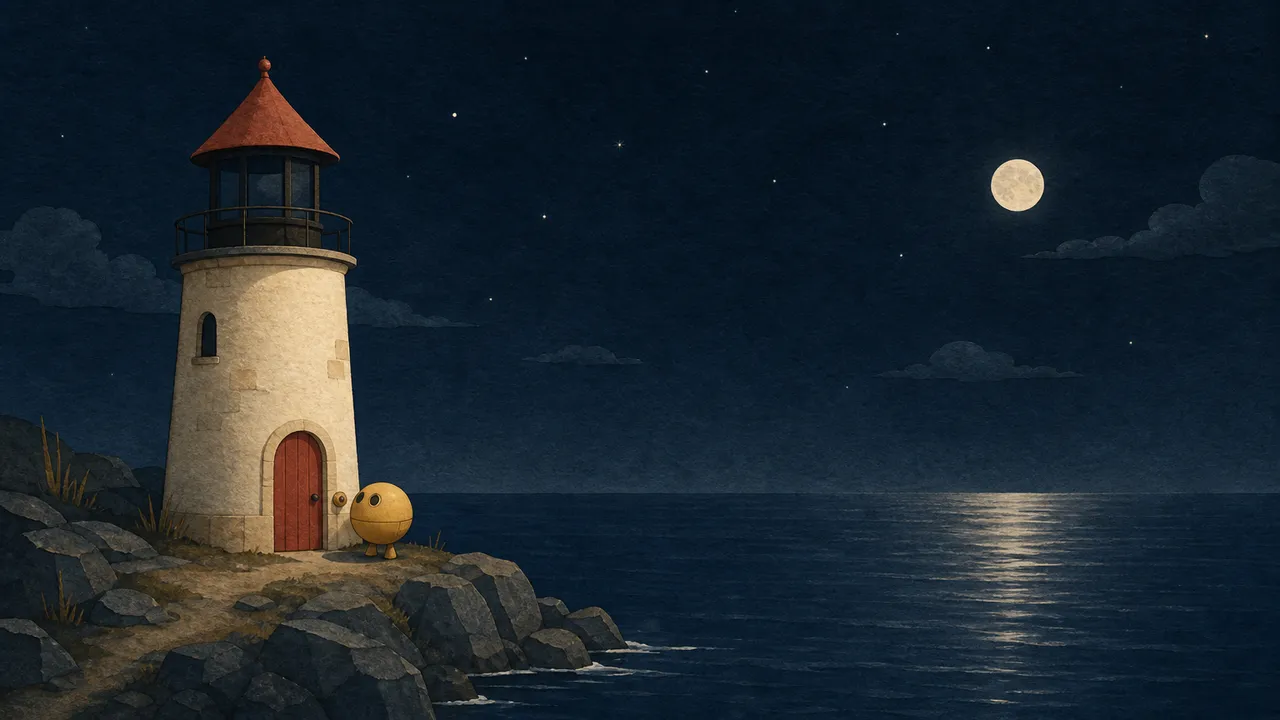
한 등대가 꺼졌다. 바다는 매우 고요했고, 작은 로봇 하나가 문 앞에 서서 어두워진 등실을 올려다보았다.
로봇이 하고 싶은 일은 아주 작다: 이 등불을 다시 밝히는 것.
이것이 오늘의 창작 주제——《마지막 등불》이다. 먼저 거대한 세계관을 쓸 필요도 없고, 수십 개의 장면을 억지로 채울 필요도 없으며, 처음부터 3분짜리 MV를 생성할 필요도 없다. 먼저 하나의 동작, 하나의 인과관계, 그리고 하나의 결말을 분명하게 만들자.
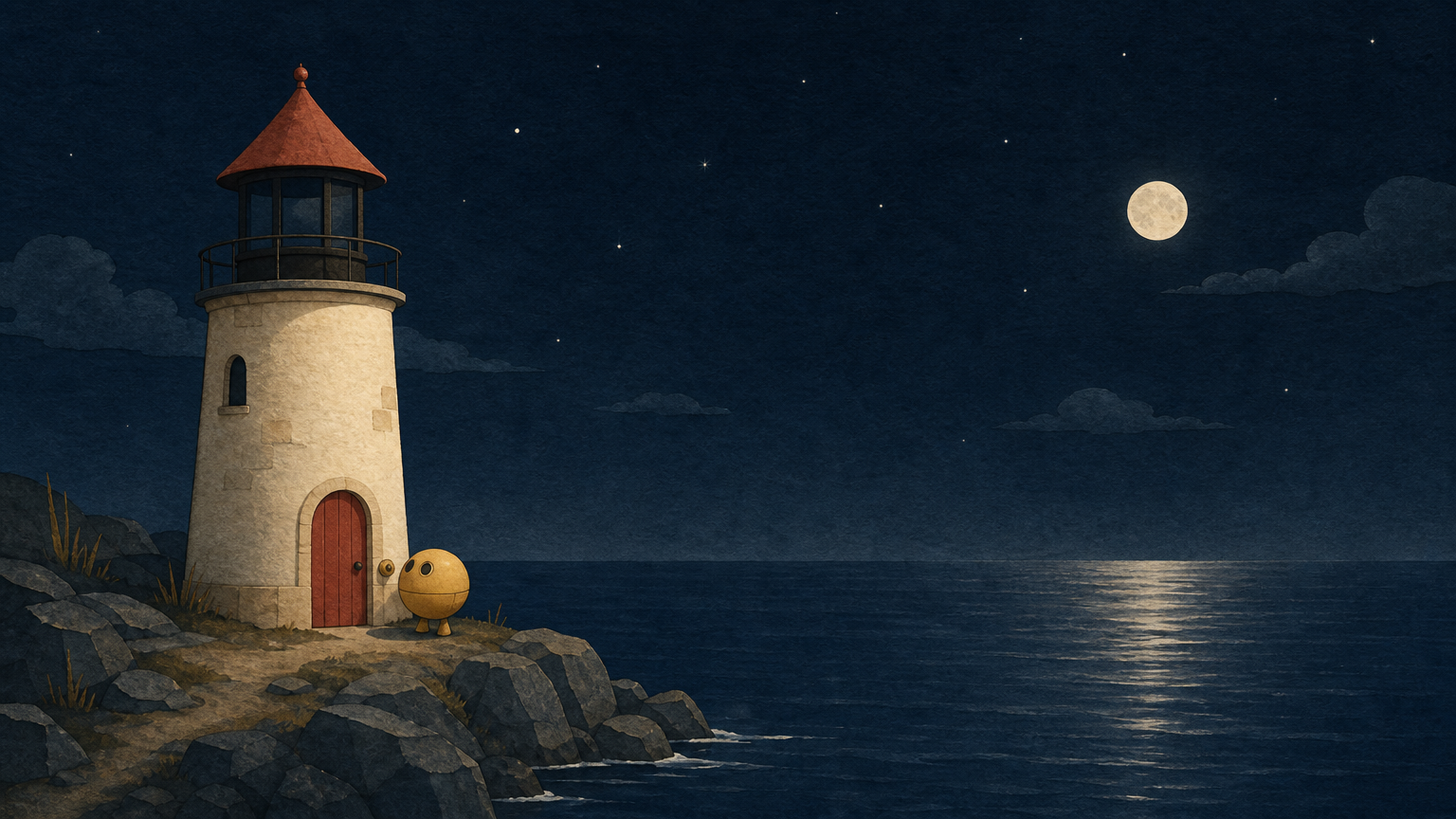
이번에 AceDataCloud의 GPT Image 기능으로 실제 생성한 정적 첫 프레임이며, 이 글의 표지이기도 하다. 영상 캡처 프레임이 아니다.
먼저 이 글의 완료 범위를 설명한다. 이번에는 세 컷의 콘셉트 스토리보드, 독립 첫 프레임, 참고 이미지 편집, 그리고 보조 시각 검사를 실제로 완료했다. 새로운 Seedance 영상 생성은 실행하지 않았고, 최종 음악 포함 완성본도 제작하지 않았다. 아래에서는 완료된 이미지 창작과 계속 실행할 수 있는 영상 작업을 구분하여 표시한다. 글 속 플레이어는 기존의 공개 사례를 보여 주며, 《마지막 등불》의 결과인 것처럼 가장하지 않는다. 글 속 프롬프트는 읽기 편하도록 정리한 중국어판이며, 동일한 이미지를 반복 생성할 수 있음을 보장하지 않는다.
¶ 먼저 하나의 원본 사례를 보자: 배울 점은 “한 문장”이 아니라 제작 순서다
JohnHeibel의 오픈 소스 프로젝트 PDoomVideo는 《I'm Upping My P(doom)》을 위해 절차적 MV를 제작했다. 프로젝트 README에는 두 차례의 생성을 거쳤으며, p5.js와 p5.brush로 그린 뒤 headless Chrome으로 프레임을 렌더링하고, 다시 FFmpeg로 인코딩했다고 명시되어 있다. 저장소에는 스토리보드, 캐릭터, 챕터 및 타임라인 코드도 보존되어 있다.[1]
출처: JohnHeibel / PDoomVideo, 제작자가 공개한 README 데모 자료, 외부 링크 인용, 사례 설명 용도로만 사용함; AceData Studio 생성 결과가 아니다.
제작자가 공개한 원본 MV 보기: I'm Upping My P(doom) · 프로젝트 소스 코드 읽기
제작자가 이후 정리한 ClaudeAnimationBase는 교육적 가치가 더 크다. 먼저 스토리보드를 만들고, 장면별로 제작하며, 검사 이미지를 렌더링한 뒤, 문제를 발견하면 계속 수정한다. 그 애니메이션 가이드는 특히 다음을 강조한다: 모든 장면에서는 한 가지 일이 일어나야 하며, 관객에게 그것을 보고 이해할 시간을 남겨야 한다.[2][3]
우리가 차용하는 것은 아래의 이미지와 영상도 코드로 프레임마다 그려졌다고 주장하는 것이 아니라, 이 먼저 설계하고, 그다음 제작하고, 다시 검사하는 방법론이다.
이 글의 흐름은 다음과 같다:
Studio 대화로 이야기 정리 → GPT Image로 이미지 생성 및 수정 → 필요에 따라 Seedance 이미지-영상으로 이동 → 샘플을 보고 구체적인 수정 요청 제시.
이것은 생성 모델을 결합한 창작 경로이며, 원래 프로젝트의 순수 절차적 드로잉과는 다르다. 또한 인터넷의 모든 “Claude가 만든 영상”을 같은 것으로 혼동하지 말자: 예를 들어 anabology의 공개 게시물은 Midjourney를 언급했음을 명확히 밝힌다.[4]
¶ 첫 번째 단계|Studio에 들어가되, 아직 생성 버튼을 누르지 말자
AceData Studio를 열고 로그인한 뒤, 홈페이지의 창작 분류 또는 기능 탐색에서 채팅, 이미지, 영상 등의 작업 공간으로 들어간다. 공식 안내 역시 먼저 작은 작업으로 워크플로를 검증한 다음, 고해상도, 긴 영상 또는 대량 생성을 진행할 것을 권장한다.[5]
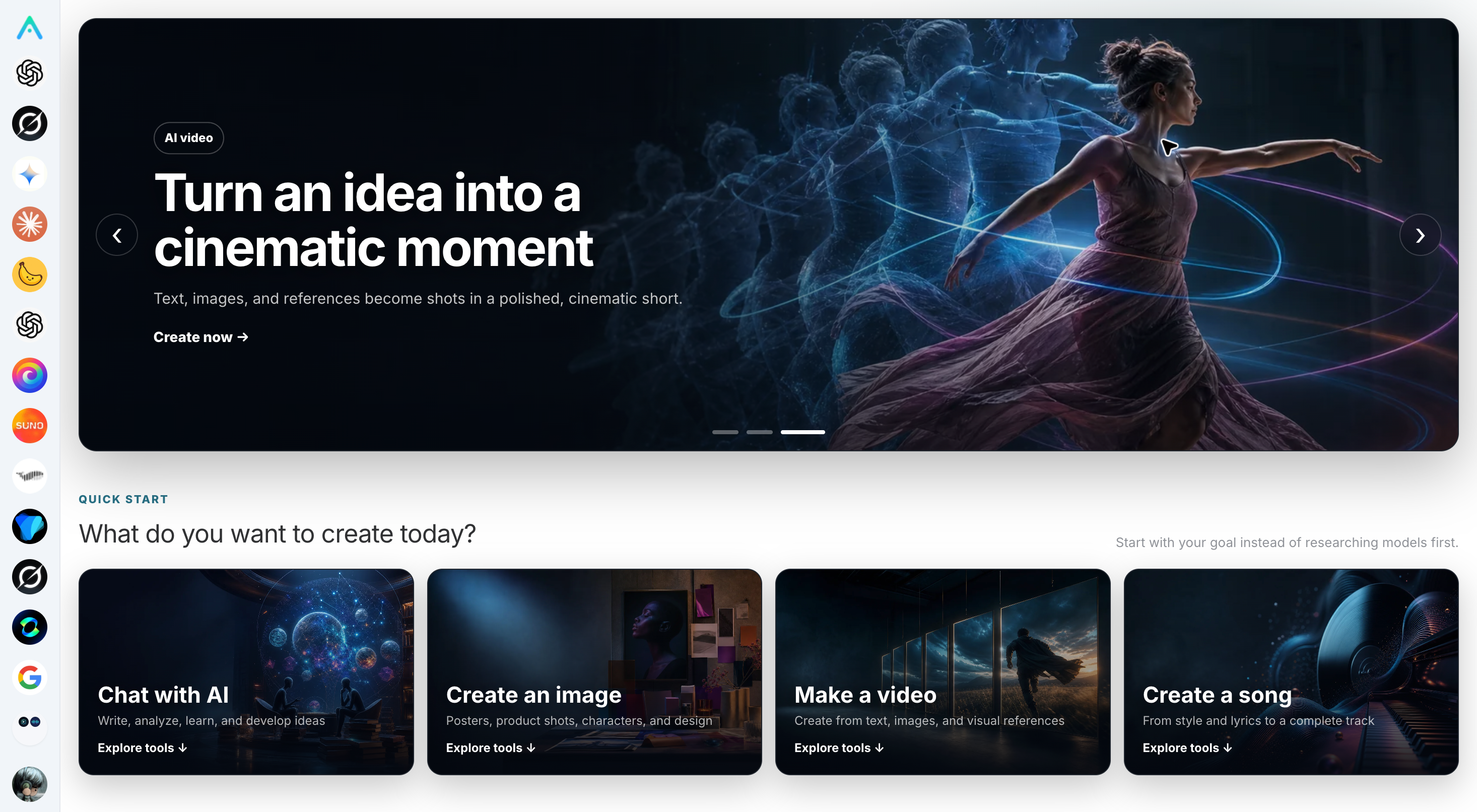
Studio 공식 문서의 인터페이스 이미지; 레이아웃, 기능 진입점 및 모델 옵션은 버전, 계정 및 사이트 구성에 따라 달라질 수 있으므로 현재 페이지를 기준으로 한다.
이 글에서는 주로 세 가지 진입점을 사용한다:
| 무엇을 할 것인가 | Studio 진입점 | 이번에 실행했는가 |
|---|---|---|
| 이야기 논의, 프롬프트 정리 | 홈페이지의 AI 대화 | 이 글에서 복사 가능한 창작 요구 제공 |
| 스토리보드, 첫 프레임 생성, 참고 이미지 수정 | GPT Image 이미지 작업 공간 | 해당 커넥터를 통해 실행 완료 |
| 첫 프레임을 동적인 샘플로 만들기 | Seedance 영상 작업 공간 | 후속 작업 제공, 새 작업 제출 안 함 |
어시스턴트 대화에서 작업을 완료하는 데 익숙하다면, 커넥터 페이지에서 필요한 기능을 활성화할 수 있다. 이미지 생성과 영상 생성은 서로 다른 서비스다. 이미지 서비스를 연결했다고 해서 영상 서비스까지 이미 승인된 것은 아니다.
이 글에서는 Studio가 기본으로 범용 편집 타임라인을 제공한다고 가정하지 않으며, 일반 대화가 자동으로 로컬 Chrome, Node.js 또는 FFmpeg를 가진다고 가정하지도 않는다. 원 오픈 소스 프로젝트를 줄 단위로 재현하려면 별도로 그 실행 환경을 준비해야 하며, 저장소 주소를 일반 채팅에 붙여 넣는다고 렌더링이 완료되는 것은 아니다.
¶ 창작 작업 카드 작성하기
시작하기 전에 아래 내용을 Studio 어시스턴트에게 보내거나, 프로젝트 메모에 저장하자:
我要创作一个约 15 秒的原创短片《最后一盏灯》。

故事:海岛灯塔熄灭了,一个黄色小机器人触发门旁开关,
灯塔重新发光,机器人留在门旁望向海面。

受众:普通短视频观众。
风格:手绘水彩与剪纸质感,不要照片级写实。
画幅:16:9。
角色:一个圆形黄色机器人,两只黑眼睛,两只短脚。
场景:一座奶油色灯塔、红门、红色尖顶、深蓝海面。
限制:不新增人物或船,不加文字,不做复杂追逐。

先给我三段叙事节拍:发现问题、触发变化、看到结果。
每段说明:发生什么、观众需要看懂什么、哪里可能失败。
暂时不要生成视频,也不要自动调用付费工具。
마지막 문장에 주의하자. 먼저 계획을 논의하는 것은 곧바로 생성을 제출한다는 뜻이 아니다. 먼저 이야기의 규모를 제한해야 이후의 모든 생성이 명확한 목적을 갖게 된다.
¶ 두 번째 단계|“따뜻하고 치유되는 느낌”을 관객이 볼 수 있는 동작으로 번역하기
“따뜻하고 치유되는 단편을 만들어라”라고 하면 예쁘지만 공허한 화면을 얻기 쉽습니다. 여기에 분명한 인과 사슬을 추가합니다: 등대 불이 꺼져 있다 → 로봇이 조작한다 → 등대 불이 켜진다.
이것이 이 글에서 사용하는 텍스트 콘티입니다. 시간은 편집 계획이지, 비디오 모델이 정확히 실행을 보장하는 타임코드가 아닙니다.
| 계획 시간 | 화면 사건 | 관객이 이해해야 할 내용 | 점검 중점 |
|---|---|---|---|
| 0—4초 | 로봇이 빛나지 않는 등대실을 올려다본다 | 그것이 문제를 발견했다 | 시작부터 이미 불이 켜져 있으면 안 된다 |
| 4—9초 | 로봇이 문 옆의 낮은 스위치에 다가가 몸으로 가볍게 민다 | 그것이 주도적으로 변화를 촉발한다 | 스위치에 닿을 수 있어야 하고, 동작과 결과에 선후가 있어야 한다 |
| 9—15초 | 등대실이 밝아지고, 따뜻한 빛이 오른쪽 바다를 비춘다 | 그것이 성공했다 | 빛줄기가 과노출되지 않아야 하고, 끝에 멈춤을 남긴다 |
왜 “계단을 오르고, 기계를 열고, 배선을 수리하고, 문 앞으로 달려 돌아오는 것”을 설계하지 않을까요? 동작을 하나 더할 때마다 명확히 보여줘야 하는 공간 관계가 하나 더 늘어나기 때문입니다. 처음 단편을 만들 때는, 우선 하나의 동작이 성립하도록 하세요.
¶ 실제 생성: 3컷 콘셉트 콘티
GPT Image 작업 공간에서 현재 사용 가능한 이미지 모델을 선택합니다. 이번에는 gpt-image-2를 사용하고, 생성 크기는 1536 × 1024입니다. 페이지에 비율 프리셋만 표시된다면 가까운 가로 비율을 선택하면 되며, 튜토리얼의 숫자를 위해 존재하지 않는 입력란을 찾을 필요는 없습니다.
다음 내용을 바로 입력할 수 있습니다:
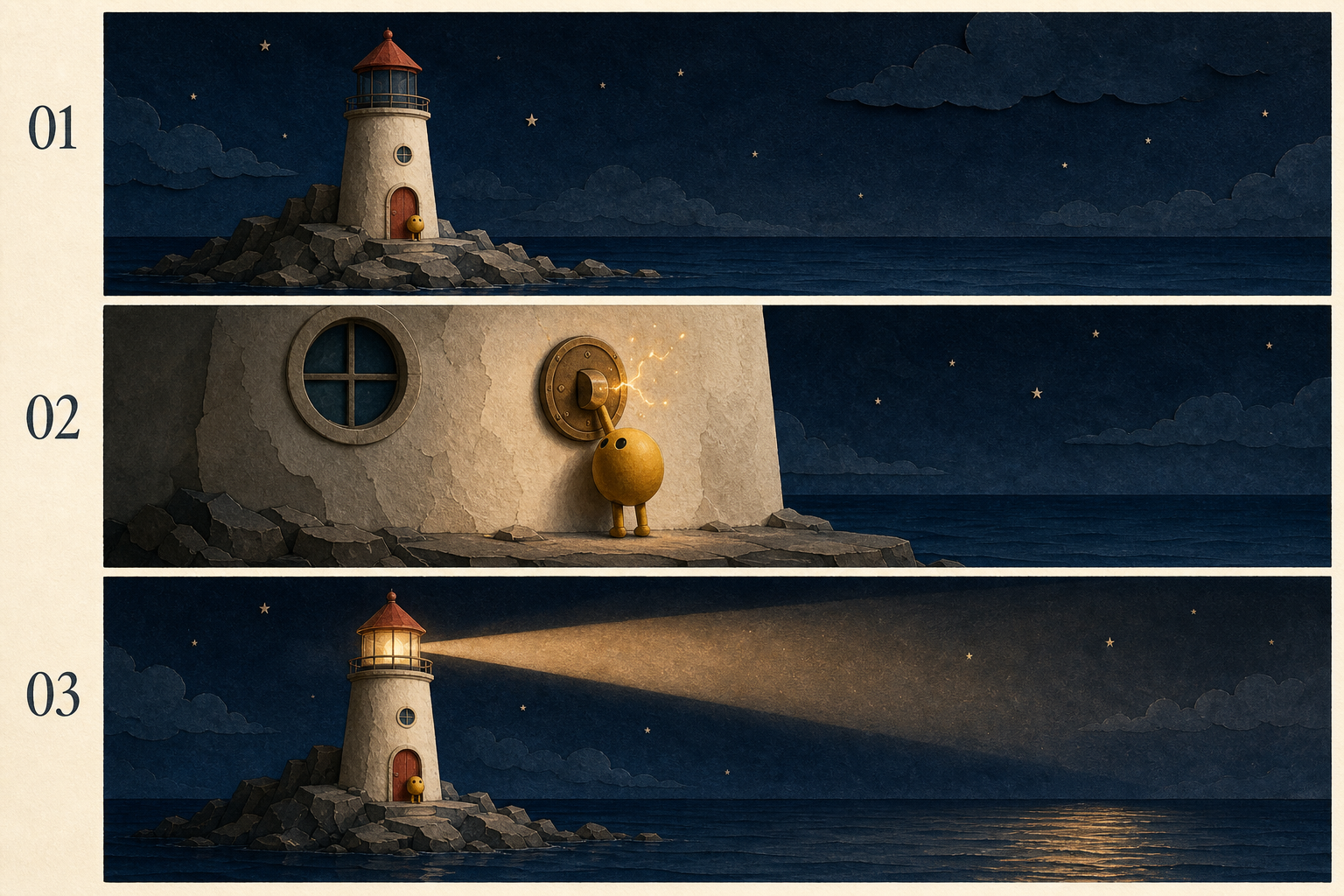
오리지널 단편 《마지막 한 줄기 등불》의 3컷 콘셉트 콘티를 생성해 줘.
가로 캔버스에 넓은 화면 세 장을 위에서 아래로 배치하고, 01, 02, 03만 표시해.

통일된 미술: 짙푸른 밤바다, 크림색 등대, 빨간 문과 빨간 뾰족 지붕,
검은 눈 두 개와 짧은 발 두 개를 가진 노란색 둥근 작은 로봇.
손그림 수채화와 종이 오리기 질감으로, 사진급 사실주의는 피해.

01: 원경. 등대는 왼쪽에 있고, 로봇은 문 옆에 서 있으며, 등대 불은 꺼져 있다.
02: 근경. 로봇이 벽의 원형 스위치에 다가가, 그것을 작동시킬 준비를 한다.
03: 원경. 등대 불이 켜지고, 부드러운 따뜻한 빛이 오른쪽 바다를 비춘다.

대사, 자막, 브랜드 로고 또는 소프트웨어 인터페이스는 넣지 마.
이것은 이야기를 논의하기 위한 정적인 콘티 이미지이며, 최종 비디오가 아니야.
아래는 이번에 실제 생성된 콘티 콘셉트 이미지입니다:
¶ 이 이미지는 바로 통과하지 못했습니다: 우리는 무엇을 발견했을까요?
이미지 생성에 성공했다고 해서 이야기 설계까지 성공한 것은 아닙니다. 콘셉트 이미지와 다음 단계의 독립 첫 프레임을 나란히 점검했을 때, 보조 시각 점검은 다음을 지적했습니다. 콘셉트 콘티의 조작 장면에서는 스위치가 비교적 크고 높게 그려졌고, 캐릭터 눈의 보이는 개수도 각도와 단순화 방식에 따라 달라졌습니다. 이것은 줄거리를 논의하기에는 적합하지만, 엄격하게 일관된 캐릭터 설정표로 쓰기에는 아직 적합하지 않습니다.
따라서 이후 제작에서는 더 단순한 조작 설정을 사용합니다: 스위치는 문 옆 낮은 위치에 있고, 로봇은 몸으로 가볍게 밀 수 있다; 캐릭터 외형은 독립 첫 프레임을 기준으로 한다.
이것은 콘셉트 이미지를 완벽한 결과물로 포장하는 것이 아니라, 그것의 용도와 결함을 명확히 하는 것입니다. 전체 3컷 이미지를 이미지-투-비디오의 시작 화면으로 직접 사용하지 마세요.
¶ 세 번째 단계|독립 첫 프레임 생성: 먼저 장면과 캐릭터를 정한다
콘티는 이야기를 명확하게 전달하고, 첫 프레임은 이후 생성 작업에 “어떤 화면에서 시작하는지”를 알려 줍니다. 둘을 혼용하지 마세요.
계속해서 GPT Image 작업 공간에서 새로운 16:9 단일 장면 이미지를 만듭니다. 이번에는 실제로 1536 × 864를 사용했으며, 분할 화면을 만들지 말 것을 명확히 요구했습니다.
《마지막 한 줄기 등불》을 위한 독립적인 16:9 첫 프레임 한 장을 생성해 줘. 콜라주는 만들지 마.

크림색 등대 한 채가 화면 왼쪽 3분의 1 지점에 있고,
빨간 뾰족 지붕과 빨간 문 하나만 있으며, 등대실은 꺼져 있고 빛줄기를 내지 않아.
오른쪽에는 짙푸른 바다를 위한 공간을 남겨 둬.

노란색 둥근 로봇 하나가 문 옆에 서 있고,
검은 눈 두 개, 짧은 발 두 개를 가졌으며, 보이는 팔은 없어.
문 옆 벽에는 비교적 낮은 황동 원형 스위치가 하나 있고,
로봇은 몸으로 그것에 닿을 수 있어.

손그림 수채화, 종이 질감, 종이 오리기 가장자리, 단순하고 명확한 윤곽선.
고요한 밤 분위기를 유지하고, 글자, 배, 추가 캐릭터, 로고 또는 테두리는 넣지 마.
이번 실제 이미지 출력입니다. 텍스트 프롬프트는 창작 요구사항이며, 충족 여부는 여전히 점검해야 합니다. 프롬프트에 “눈 두 개”라고 썼다는 이유만으로 이미지 확인을 건너뛸 수는 없습니다.
첫 번째 라운드에서는 네 가지만 점검합니다:
- 한 장의 연속된 장면인가, 아니면 3컷 콜라주인가?
- 등대가 실제로 빛줄기를 내지 않고 있는가?
- 로봇은 여전히 쉽게 알아볼 수 있으며, 스위치는 그것 가까이에 있는가?
- 오른쪽에 이후의 빛 변화가 들어갈 공간이 있는가?
이 이미지와 그 생성 요구사항을 저장하세요. 이후 수정할 때는 가능한 한 이것을 함께 사용하고, 매번 텍스트만으로 “비슷한 등대”를 새로 뽑지 마세요.
¶ 네 번째 단계|새로 한 장을 그리는 것이 아니라, 같은 등대의 불을 켠다
이제 우리는 결말 참고 이미지가 필요합니다. 섬을 바꾸거나 로봇을 바꾸는 것이 아니라, 같은 장면에서 불을 켜는 것입니다.
참조 이미지 편집을 지원하는 GPT Image 워크플로에서, 방금 만든 첫 프레임을 업로드하거나 선택하세요. Studio 어시스턴트에서 작업한다면 이미지를 첨부하거나 접근 가능한 이미지 주소를 첨부하고, “이 이미지를 편집하라”고 명확히 지정하세요. 새로운 텍스트 설명만 보내지 마세요.
제가 제공한 이 첫 프레임을 편집하고, 장면을 다시 디자인하지 마세요.

카메라, 섬 윤곽, 등대, 빨간 문, 지붕, 달, 종이 질감,
그리고 노란 로봇의 정체성과 위치를 유지하세요.

등대 꼭대기의 등만 꺼진 상태에서 켜진 상태로 바꾸고,
부드럽고 반투명한 호박색 빛 한 줄기가 오른쪽 바다 표면을 비추게 하세요.
바다 표면을 흰색으로 비추지 말고, 물체를 새로 추가하지 말며, 캐릭터 디자인을 바꾸지 마세요.
이것은 정적인 결말 참고 이미지이며, 영상이 아닙니다.
이번에는 첫 프레임을 입력으로 사용하여 실제로 이미지 편집을 수행했고, 아래의 점등 버전을 얻었습니다:
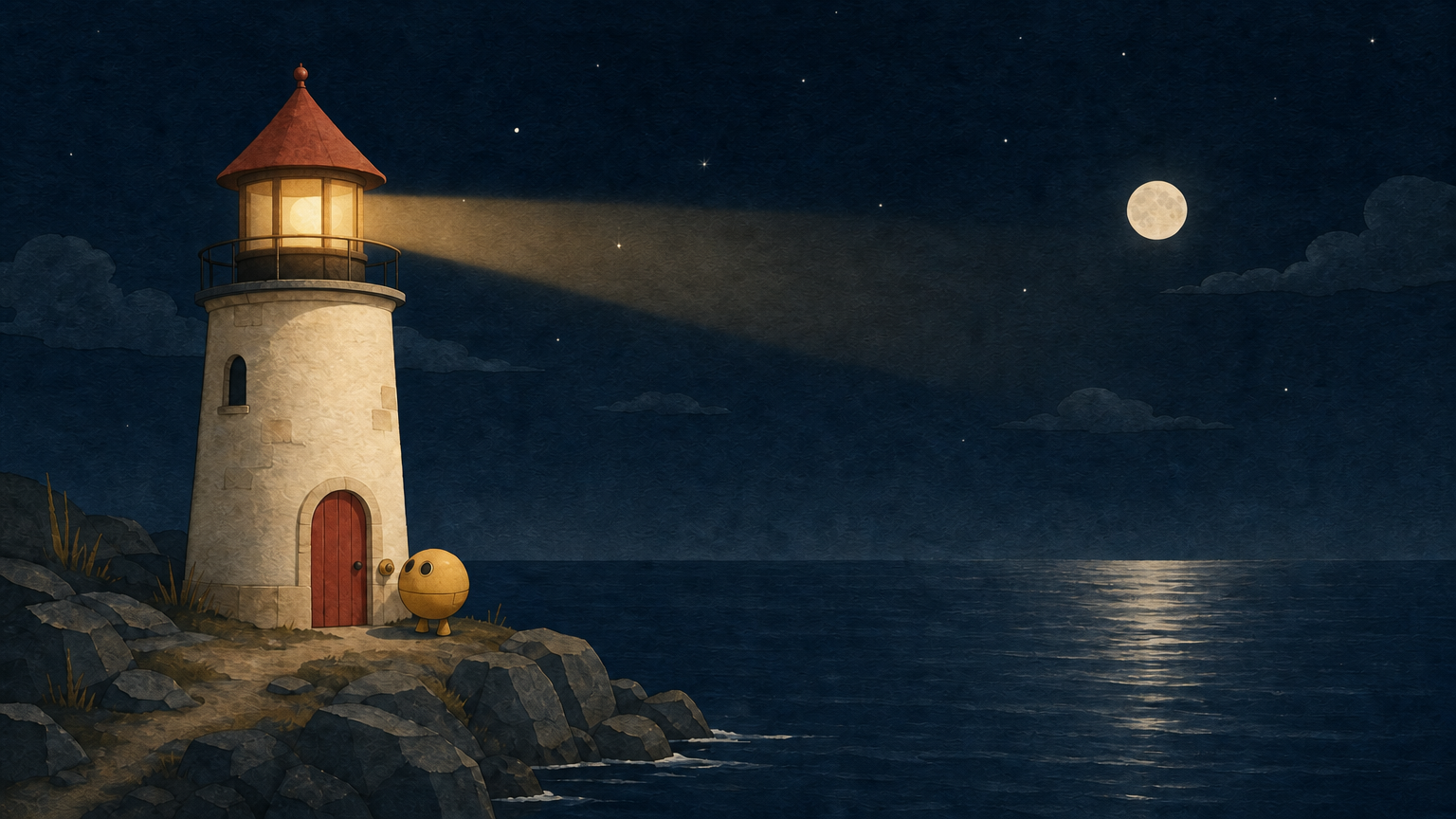
보조 시각 비교에서는 주요 레이아웃과 로봇 외형이 기본적으로 유지되었으며, 뚜렷한 변화는 조명 및 그 주변의 밝아진 영역에 집중되어 있다고 판단했습니다. 이것은 픽셀 단위 일치성 검사가 아니며, 미래 영상 속 동작이 반드시 안정적이라는 것을 증명할 수도 없습니다. 여전히 사람이 문, 지붕, 캐릭터 가장자리 및 해안선을 확대하여 확인해야 합니다.
이번에 우리가 얻은 것은 완성본이 아니라, 더 명확한 창작 조건입니다: “등이 꺼진” 상태에서 시작하여 “등이 켜진” 상태로 끝납니다.
¶ 다섯 번째 단계|영상 작업 공간으로 진입: 먼저 5초 샘플 만들기
이하는 계속 실행할 수 있는 작업입니다. 이번에는 이 단계의 새 영상 작업을 제출하지 않았습니다.
자신의 샘플을 만들기 전에, 기존의 Studio 관련 영상 예시를 먼저 보고 “작은 동작, 단순한 장면, 절제된 카메라 움직임”이 어떻게 요구사항에 쓰이는지 이해할 수 있습니다.
출처: AceDataCloud의 Seedance 사용 문서. 이 영상은 기존 예시이며, 이번 생성물이 아닙니다. 문서에서 제시한 창작 방향은 황혼 수면의 종이배, 작은 잔물결과 느린 전진입니다.[6]
우리의 등대로 돌아가겠습니다. 5초 안에 세 구간의 모든 줄거리를 넣지 마세요. 첫 번째 샘플은 오직 다음만 테스트합니다: 등실이 어두운 상태에서 밝아지고, 바다 표면에 약간의 움직임이 있으며, 캐릭터와 건물이 변형되지 않는 것.
¶ 방식 A: 영상 작업 공간 직접 사용
- Seedance 작업 공간을 엽니다.
- 현재 페이지에서 이미지-투-비디오를 지원하는 모델과 모드를 선택합니다.
- 위의 독립된 첫 프레임을 시작 이미지로 사용하고, 세 칸짜리 스토리보드 합성 이미지를 업로드하지 마세요.
- 선택한 모드가 시작 및 끝 프레임을 명확히 지원한다면, 점등 버전을 끝 프레임으로 설정하세요. 해당 옵션이 없다면 우선 첫 프레임만 사용하고, 점등 버전은 수동 검수 참고용으로 남겨 두세요.
- 첫 라운드에서는 페이지가 지원하는 저비용 테스트 사양을 선택하세요. 예를 들어 5초, 720p, 16:9입니다. 현재 모델이 이러한 조합을 허용하지 않으면, 페이지에서 허용하는 값에 따라 조정하세요.
- 가격, 오디오 옵션 및 소재를 확인한 후 제출하세요.
첫 프레임, 끝 프레임, 캐릭터 참조는 같은 종류의 입력이 아닙니다. 공식 문서에서는 시작 및 끝 프레임 모드와 멀티모달 참조 모드를 함께 사용할 수 없으며, 모델마다 지원 범위도 다르다고 설명합니다.[6] 두 이미지를 모두 넣기 위해 맞지 않는 참조 유형을 임의로 선택하지 마세요.
샘플 프롬프트:
제공된 등대 이미지를 시작 화면으로 하여 짧은 샘플을 생성하세요.
구도, 로봇 디자인, 등대 구조, 섬 윤곽 및 종이 스타일을 유지하세요.

하나의 주요 변화만 표현하세요: 등대 꼭대기가 어두운 상태에서 밝아지고,
부드러운 호박색 광선이 점차 오른쪽 바다 표면을 비춘 뒤 안정됩니다.
바다 표면은 가볍게만 물결칩니다. 로봇은 문 옆에 머물며, 팔을 새로 추가하지 마세요.
카메라는 고정하고, 선회하지 말며, 장면을 전환하지 마세요.

배, 인물, 자막 및 로고를 새로 추가하지 마세요; 흰색 과다 노출을 만들지 말고,
문과 창문의 수를 바꾸지 말며, 건물이나 로봇이 녹아 변형되지 않게 하세요.
현재 모드가 오디오를 지원한다면, 가벼운 파도 소리만 유지하고 내레이션은 넣지 마세요.
이 샘플은 스위치를 미는 완전한 동작을 포함하지 않습니다. 먼저 시각적 안정성을 검증한 뒤, 통과하면 더 어려운 인과적 동작을 별도로 처리하거나 페이지에서 지원하는 더 긴 길이를 시도합니다.
¶ 방식 B: Studio 어시스턴트에서 작업
Seedance를 연결한 후, 첫 프레임, 프롬프트 및 사양을 어시스턴트에게 전달할 수도 있습니다:
연결된 Seedance를 사용하여 등대 점등 샘플을 만들어 주세요.
제가 첨부한 독립된 첫 프레임을 사용하고, 세 칸 스토리보드 이미지는 사용하지 마세요.
먼저 현재 모델이 5초, 720p, 16:9 및 첫 프레임 입력을 지원하는지 확인하고,
사용할 모드와 파라미터를 알려 준 뒤, 확인 후 제출하세요.

제출 후 작업 ID를 기록하고, 동일한 작업을 계속 조회하여
성공 또는 실패할 때까지 기다리세요. 오래 기다린다는 이유로 새 작업을 반복 생성하지 마세요.
성공 후에는 영상 주소를 알려 주세요; 실패하면 반환된 이유를 설명하세요.
작업 ID는 “접수됨”을 의미할 뿐, “완성됨”을 의미하지는 않습니다. 대기 중에는 작업 기록을 보관하세요. 실패가 발생하면 먼저 원인을 확인한 뒤, 파라미터를 수정하여 재시도할지 결정하세요.
¶ 여섯 번째 단계|검수할 때 “좀 더 예쁘게”라고 말하지 마세요
정말 유용한 피드백은 어느 구간, 어느 객체, 어떤 문제인지를 지적해야 합니다. 이는 오픈 소스 애니메이션 가이드의 “실제로 렌더링 결과를 보고, 그다음 수정한다”는 것과 같은 작업 습관입니다.[3]
자신의 샘플을 얻은 후, 아래 표에 따라 확인하세요:
| 관찰 위치 | 무엇을 확인할지 | 문제 발견 후의 구체적인 피드백 |
|---|---|---|
| 시작 | 첫 프레임이 준수되었는지 | 시작에서는 등실을 꺼진 상태로 유지하고, 첫 프레임부터 켜지지 않게 하세요 |
| 변화가 발생하는 곳 | 조명이 점차 밝아지는지, 과다 노출되는지 | 점등 강도를 줄이고, 바다 표면 질감을 유지하며, 흰색 플래시를 만들지 마세요 |
| 전체 과정 | 문과 창문, 지붕, 로봇이 변하는지 | 원본 이미지 구조를 유지하고, 팔을 새로 추가하지 말며, 눈의 개수를 바꾸지 마세요 |
| 끝 | 결과에 머무르는 시간이 있는지 | 광선이 안정된 후 짧은 정지 시간을 남기고, 막 켜지자마자 끝나지 않게 하세요 |
이후 완전한 이야기를 만든다면, 확인 항목을 하나 더 추가하세요: 조명이 로봇의 조작보다 먼저 발생하지 않았는가? 인과 순서가 뒤섞였다면, 먼저 동작을 줄이고 특수효과를 계속 쌓지 마세요.
수정 요청은 다음과 같이 작성할 수 있습니다:
이번 샘플 영상의 두 가지 문제만 수정하세요:
1. 조명이 켜질 때 해수면이 과노출되므로, 광선 밝기를 낮추고 반투명 상태를 유지하세요.
2. 로봇이 결말에서 변형되므로, 참고 이미지의 외관과 위치를 최대한 유지하세요.
다른 구도와 스타일은 변경하지 마세요.
여기서 “수정만”은 당신의 목표이지, 모델의 부분 편집 능력에 대한 보장은 아닙니다. 어떤 모드는 재생성이 필요하고, 어떤 모드는 참고 영상 편집을 지원합니다. 먼저 현재 도구가 무엇을 할 수 있는지 확인하세요. 재생성된 영상도 다른 영역을 변경할 수 있으므로, 여전히 재검토가 필요합니다.
¶ 7단계|샘플 영상에서 완성된 단편으로, 먼저 경계를 지키기
샘플 영상이 통과한 후, 앞서의 약 15초짜리 스토리 계획을 다시 시도하세요: 문제 발견, 스위치에 다가가기, 조명 작동, 문 옆에 머물기. 먼저 하나의 연속된 장면이 성립하도록 하고, 복잡한 다중 샷 연출을 서둘러 추가하지 마세요.
세 구간의 소재를 각각 제작하기로 선택했다면, 이후 편집과 연결이 필요합니다. 본문은 Studio 내장 범용 타임라인 편집 기능을 검증하지 않았으므로, “드래그하면 자동으로 편집된다”라고 쓰지 않습니다. 이미 사용 가능하다고 확인한 편집 도구를 사용할 수 있습니다. 자동 영상 제작 서비스로 전환하려면, 해당 서비스가 이 소재들을 받을 수 있는지, 그리고 화면을 다시 생성하지는 않는지 별도로 확인해야 합니다.
배경음악도 뒤로 미루는 것을 권장합니다. Studio에서 Suno가 활성화되어 있다면, 다음과 같은 방향을 시도할 수 있습니다:
《마지막 등불》을 위한 가사 없는 배경음악 한 곡을 만들어 주세요.
절제된 피아노, 부드러운 배경음, 고요한 섬의 느낌.
약간의 고독에서 따뜻함으로 전환하고, 웅장한 드럼 비트나 보컬은 넣지 마세요.
단편 영상에 사용할 예정이니, 구간 선택이 편리한 음악 결과를 제공해 주세요.
이것은 선택적 프롬프트이며, 이번에 실행된 단계가 아닙니다. “15초짜리 배경음악을 원한다”는 것을 모델이 반드시 정확히 15초로 출력한다고 여기지 마세요. 구간 자르기, 페이드 인·아웃, 음향과 영상의 동기화는 실제로 이러한 기능을 지원하는 도구에서 완료해야 합니다. 음악은 풍성할수록 좋은 것이 아닙니다—등불이 켜진 뒤에는 약간의 파도 소리를 남기는 편이, 드럼 비트를 한 겹 더 추가하는 것보다 이 이야기에는 더 잘 어울리는 경우가 많습니다.
¶ 마무리 전에, 남겨야 할 것은 예쁜 그림 한 장만이 아닙니다
이 작은 프로젝트를 위해 다음 여섯 가지를 보관하는 것을 권장합니다:
- 창작 과제 카드: 이야기, 캐릭터, 스타일과 제한 사항;
- 텍스트 스토리보드: 각 구간에서 무엇이 일어나는지, 관객이 무엇을 이해해야 하는지;
- 3칸 콘셉트 이미지: 토론용이며, 엄격한 캐릭터 설정으로 사용하지 않음;
- 독립적인 첫 프레임과 조명이 켜진 버전: 시작점과 검수 참고 자료로 사용;
- 영상 작업 기록: 모델, 모드, 파라미터, 작업 ID와 결과;
- 수정 기록: 어떤 문제를 수정했는지, 어떤 것이 아직 해결되지 않았는지.
이번에는 이미 세 장의 오리지널 이미지를 얻었고, 하나의 구체적인 선택도 내렸습니다: 콘셉트 스토리보드는 이야기 논의에만 사용하고, 실제 화면은 낮은 위치의 스위치가 있는 독립적인 첫 프레임을 기준으로 하며, 그다음 이를 참고하여 조명이 켜진 버전을 편집한다. 이것은 “AI가 모든 것을 자동으로 하게 한다”는 것보다 실제 창작에 더 가깝습니다—차이를 보고, 무엇을 남길지 결정한 뒤, 다음 단계를 명확히 지시하는 것입니다.
공개된 소스 사례는 탐색할 가치가 있는 또 다른 길을 보여 줍니다: 프로그램은 애니메이션 제작의 일부가 될 수 있습니다. 그러나 Studio를 처음 사용하는 창작자라면, 처음부터 렌더러를 구축할 필요는 없습니다. 작은 이야기 하나, 사용할 수 있는 첫 프레임 한 장, 그리고 검토할 수 있는 한 번의 변화로 시작하세요.
오늘의 목표는 AI가 대작을 촬영하게 하는 것이 아니라, 이 등불이 당신이 설계한 방식대로 켜지게 하는 것입니다.
AceData Studio를 열고, 첫 번째 스토리보드를 시작하세요
¶ 사용 및 게시 유의사항
- 생성 전에 현재 가격과 지원 파라미터를 확인하세요. 본문은 고정된 소요 시간, 비용 또는 한 번의 성공률을 보장하지 않습니다.
- 본문의 오리지널 이미지는 AI로 생성되었습니다. 원 프로젝트의 GIF와 원본 영상은 외부 링크로 저자를 명시했으며, 설명 목적으로만 사용됩니다. 공개적으로 접근 가능하다고 해서 자유롭게 상업적으로 사용할 수 있는 것은 아니므로, 타인의 음악, 캐릭터 및 소재를 사용하기 전에 라이선스를 확인해야 합니다.
- 이번에는 Studio에서 사용 가능한 해당 커넥터를 통해 이미지 생성과 편집을 실행하고, 비전 모델을 사용해 검사를 보조했습니다. 이는 Web 인터페이스를 항목별로 클릭한 녹화가 아니며, 보조 검사도 수동 영상 검토를 대체할 수 없습니다.
- 본문에는 아직 《마지막 등불》의 새 영상, 배경음악 또는 최종 완성본이 없습니다. 본문 속 영상의 시간 순서와 품질 요구 사항은 모두 창작 계획 또는 검수 제안입니다.
¶ 자료 및 영어 원문
- JohnHeibel / PDoomVideo: README, 제작 설명 및 소스 코드; 원본 MV; STORYBOARD.md.
- ClaudeAnimationBase: 스토리보드부터 렌더링까지의 시작 프로젝트.
- ANIMATION_GUIDE.md: 서사 리듬, 연속 프레임 검사 및 제작 규범.
- anabology의 원문 게시물: Midjourney와 moodboard를 명확히 언급.
- Ace Data Cloud Studio 공식 설명.
- Seedance 사용 문서 및 기존 영상 예시; Seedance 영상 API 문서.
- Remotion: Prompting videos with coding agents, 프로그램 방식의 영상을 계속 탐색하고 싶은 독자를 위한 참고 자료이며, 본문에서는 Remotion 렌더링을 사용하지 않았습니다.
- 본문 주제의 출발점: WeChat 원문.