
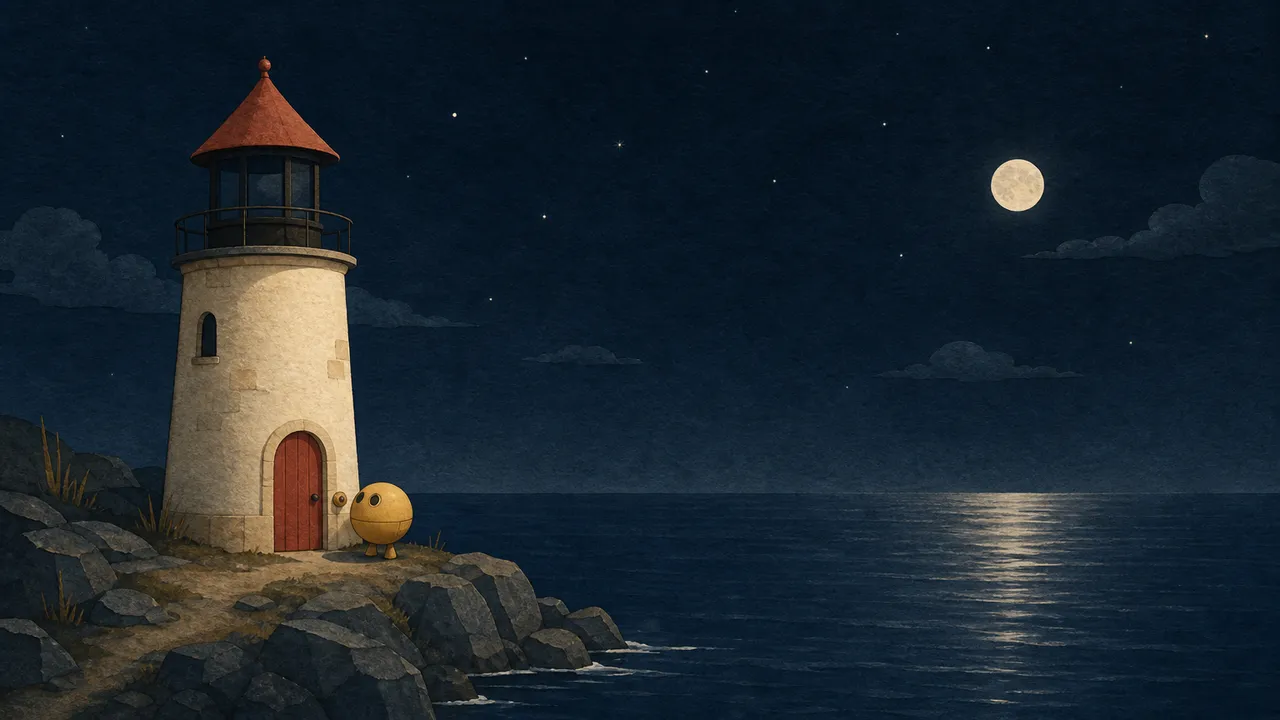
Un faro si è spento. Il mare è molto calmo, un piccolo robot è in piedi sulla porta, e alza lo sguardo verso la lanterna diventata buia.
La cosa che vuole fare è molto piccola: far riaccendere questa luce.
Questo è il nostro tema creativo di oggi — L'ultima luce. Non serve prima scrivere una grandiosa visione del mondo, non serve mettere insieme decine di inquadrature, e non è necessario iniziare subito generando un MV di tre minuti. Prima rendiamo chiari un'azione, una sequenza causale e un finale.
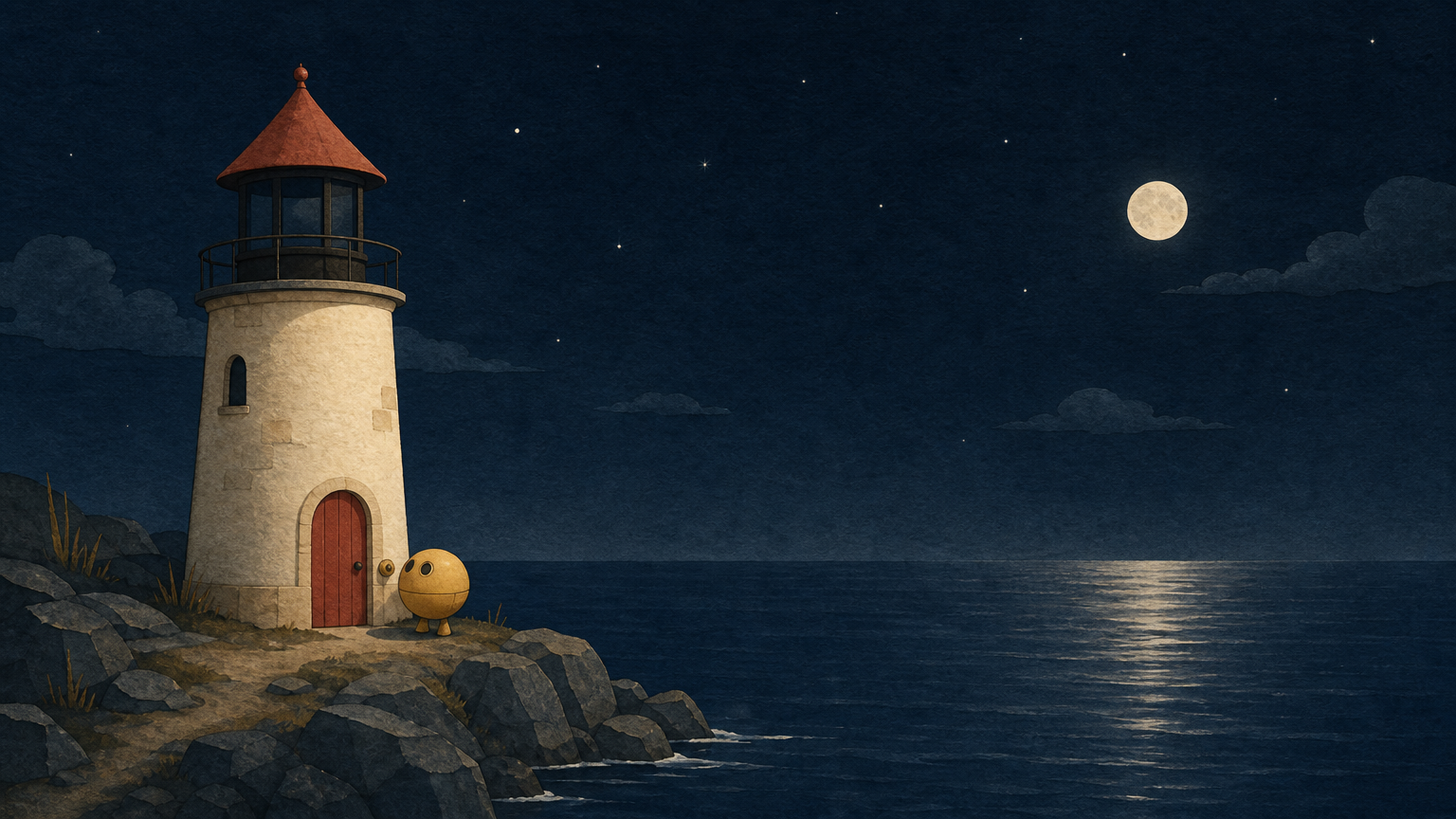
Primo fotogramma statico effettivamente generato questa volta tramite la capacità GPT Image di AceDataCloud, usato anche come copertina di questo articolo. Non è un fotogramma estratto da un video.
Chiariamo prima l'ambito di completamento di questo articolo. Questa volta sono stati effettivamente completati uno storyboard concettuale in tre riquadri, un primo fotogramma indipendente, l'editing di immagini di riferimento e controlli visivi ausiliari; non è stata eseguita una nuova generazione video con Seedance, né è stato prodotto un filmato finale con colonna sonora. Di seguito, la creazione di immagini completata e le operazioni video che possono continuare a essere eseguite sono indicate separatamente. Il player nell'articolo mostra casi pubblici già esistenti, senza spacciarli per risultati di L'ultima luce. I prompt nell'articolo sono versioni in cinese organizzate per facilitarne la lettura e non garantiscono la rigenerazione delle stesse immagini.
¶ Guardiamo prima un caso di origine: ciò che vale la pena imparare non è “una frase”, ma l'ordine di produzione
Il progetto open source PDoomVideo di JohnHeibel ha realizzato un MV procedurale per I'm Upping My P(doom). Il README del progetto dichiara che ha attraversato due cicli di generazione, usa p5.js e p5.brush per disegnare, renderizza i fotogrammi tramite headless Chrome e poi li codifica con FFmpeg. Nel repository sono inoltre conservati storyboard, personaggi, capitoli e codice della timeline.[1]
Fonte: JohnHeibel / PDoomVideo, materiale dimostrativo del README pubblicato dall'autore, citato come link esterno, utilizzato solo per la spiegazione del caso; non è un risultato generato da AceData Studio.
Guarda l'MV originale pubblicato dall'autore: I'm Upping My P(doom) · Leggi il codice sorgente del progetto
Il ClaudeAnimationBase organizzato successivamente dall'autore ha un valore didattico ancora maggiore: prima viene creato lo storyboard, poi ogni inquadratura viene realizzata una per una, si renderizzano immagini di controllo e, dopo aver individuato problemi, si continua a modificare. La sua guida all'animazione sottolinea in particolare: in ogni inquadratura deve accadere una cosa, e al pubblico deve essere lasciato il tempo di vederla e comprenderla.[2][3]
Ciò che prendiamo in prestito è questo metodo di prima progettare, poi realizzare, poi controllare, non l'affermazione che anche le immagini e i video seguenti siano disegnati fotogramma per fotogramma dal codice.
Il percorso di questo articolo è:
Studio conversazionale per organizzare la storia → GPT Image per generare e modificare immagini → passare a Seedance per immagine-a-video secondo necessità → guardare il campione e proporre modifiche specifiche.
Questa è una linea creativa che combina modelli generativi, diversa dal disegno puramente procedurale del progetto originale. Inoltre, non bisogna confondere tutti i “video realizzati con Claude” presenti online: per esempio, il post pubblico di anabology menziona esplicitamente Midjourney.[4]
¶ Primo passo|Entra in Studio, ma non premere ancora genera
Apri AceData Studio, dopo aver effettuato l'accesso entra negli spazi di lavoro per chat, immagini, video e altro dalle categorie creative o dalla navigazione delle capacità della home page. Le istruzioni ufficiali consigliano inoltre di verificare prima il flusso con attività piccole, e solo dopo realizzare generazioni ad alta risoluzione, video lunghi o produzioni in batch.[5]
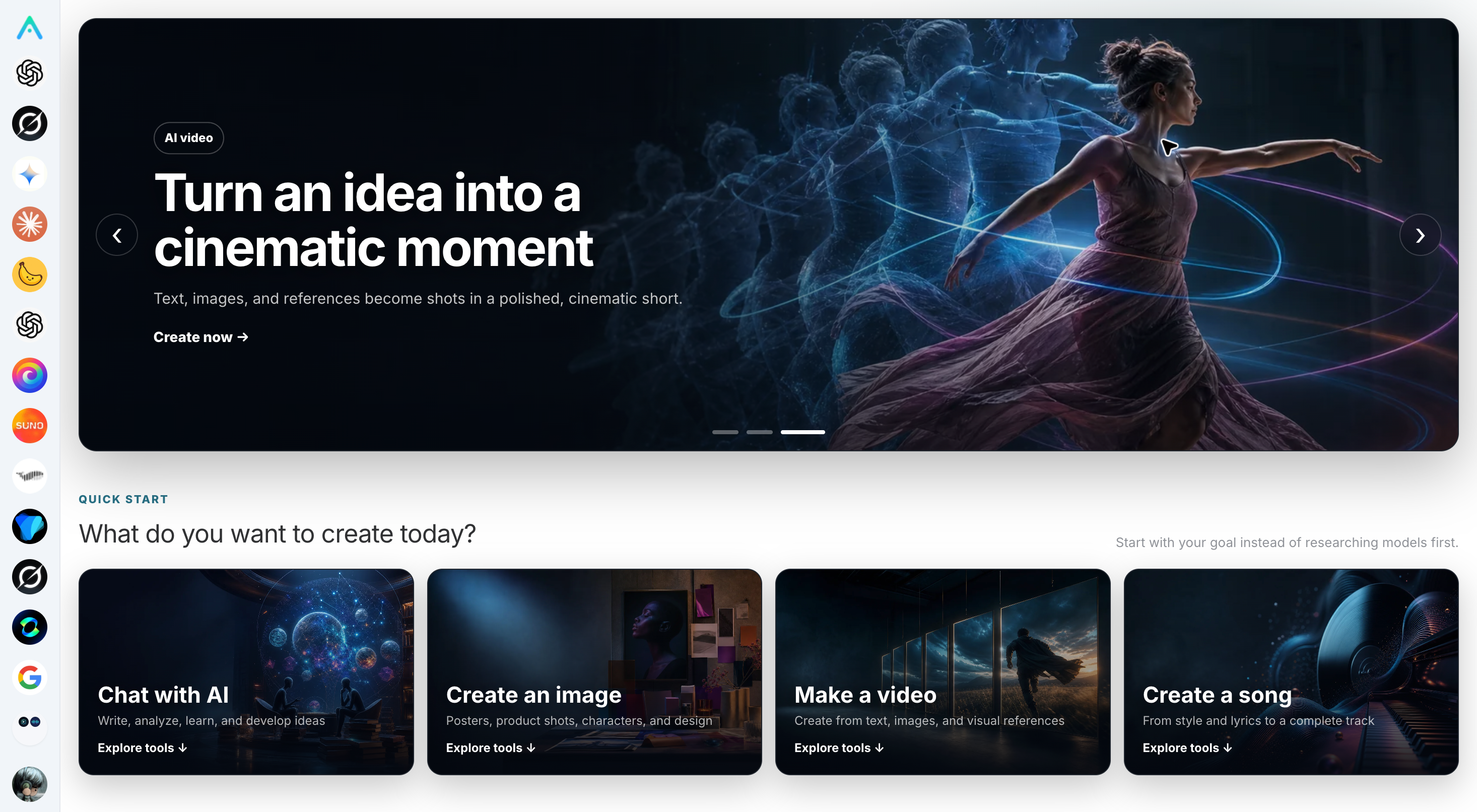
Immagine dell'interfaccia nella documentazione ufficiale di Studio; layout, punti di accesso alle funzioni e opzioni dei modelli possono cambiare in base alla versione, all'account e alla configurazione del sito: fa fede la pagina corrente.
In questo articolo vengono usati principalmente tre punti di accesso:
| Cosa fare | Punto di accesso in Studio | Eseguito questa volta |
|---|---|---|
| Discutere la storia, organizzare i prompt | Conversazione AI nella home page | Questo articolo fornisce una richiesta creativa copiabile |
| Generare storyboard e primo fotogramma, modificare immagini di riferimento | Spazio di lavoro immagini GPT Image | Eseguito tramite il connettore corrispondente |
| Trasformare il primo fotogramma in un campione dinamico | Spazio di lavoro video Seedance | Fornite le operazioni successive, nessun nuovo compito inviato |
Se sei abituato a completare le attività nelle conversazioni con l'assistente, puoi abilitare le capacità necessarie nella pagina dei connettori. La generazione di immagini e la generazione di video sono servizi diversi; collegare il servizio immagini non significa che il servizio video sia già autorizzato.
Questo articolo non presume che Studio includa una timeline di montaggio universale, né che una normale conversazione disponga automaticamente di Chrome locale, Node.js o FFmpeg. Se vuoi riprodurre riga per riga il progetto open source originale, devi preparare separatamente il suo ambiente di esecuzione: incollare l'indirizzo del repository in una normale chat non equivale a completare il rendering.
¶ Scrivi una scheda del compito creativo
Prima di iniziare, invia il testo seguente all'assistente di Studio oppure salvalo nelle note del tuo progetto:
我要创作一个约 15 秒的原创短片《最后一盏灯》。

故事:海岛灯塔熄灭了,一个黄色小机器人触发门旁开关,
灯塔重新发光,机器人留在门旁望向海面。

受众:普通短视频观众。
风格:手绘水彩与剪纸质感,不要照片级写实。
画幅:16:9。
角色:一个圆形黄色机器人,两只黑眼睛,两只短脚。
场景:一座奶油色灯塔、红门、红色尖顶、深蓝海面。
限制:不新增人物或船,不加文字,不做复杂追逐。

先给我三段叙事节拍:发现问题、触发变化、看到结果。
每段说明:发生什么、观众需要看懂什么、哪里可能失败。
暂时不要生成视频,也不要自动调用付费工具。
Fai attenzione all'ultima frase. Discutere prima il piano non equivale a inviare subito una generazione. Prima mantieni contenuta la scala della storia, così ogni generazione successiva avrà uno scopo chiaro.
¶ Secondo passo|Traduci “caldo e rassicurante” in azioni che il pubblico può vedere
“Realizzare un cortometraggio caldo e rasserenante” porta facilmente a immagini belle ma vaghe. Aggiungiamo una chiara catena causale: la luce non si accende → il robot interviene → la luce si accende.
Questo è lo storyboard testuale adottato in questo articolo. I tempi sono un piano di montaggio, non codici temporali che il modello video garantisce di eseguire con precisione.
| Tempo previsto | Evento nell'immagine | Cosa deve capire lo spettatore | Punto chiave di controllo |
|---|---|---|---|
| 0—4 secondi | Il robot alza lo sguardo verso la lanterna non illuminata | Ha scoperto il problema | La luce non deve essere già accesa all'inizio |
| 4—9 secondi | Il robot si avvicina all'interruttore basso accanto alla porta e lo spinge delicatamente con il corpo | Innesca attivamente il cambiamento | L'interruttore è raggiungibile, l'azione precede il risultato |
| 9—15 secondi | La lanterna si accende, una luce calda illumina il mare sulla destra | Ha avuto successo | Il fascio non è sovraesposto, lasciare una pausa alla fine |
Perché non progettare “salire le scale, aprire il macchinario, riparare i cavi, correre di nuovo verso la porta”? Perché ogni azione in più aggiunge una relazione spaziale che deve essere rappresentata chiaramente. Quando si realizza un cortometraggio per la prima volta, facciamo prima funzionare una sola azione.
¶ Generazione effettiva: storyboard concettuale in tre riquadri
Nello spazio di lavoro GPT Image, seleziona il modello di immagini attualmente disponibile. Questa volta viene usato gpt-image-2, con dimensioni di generazione pari a 1536 × 1024. Se la tua pagina mostra solo preset di proporzioni, scegli una proporzione orizzontale simile; non è necessario cercare una casella di input inesistente per i numeri del tutorial.
Puoi inserire direttamente:
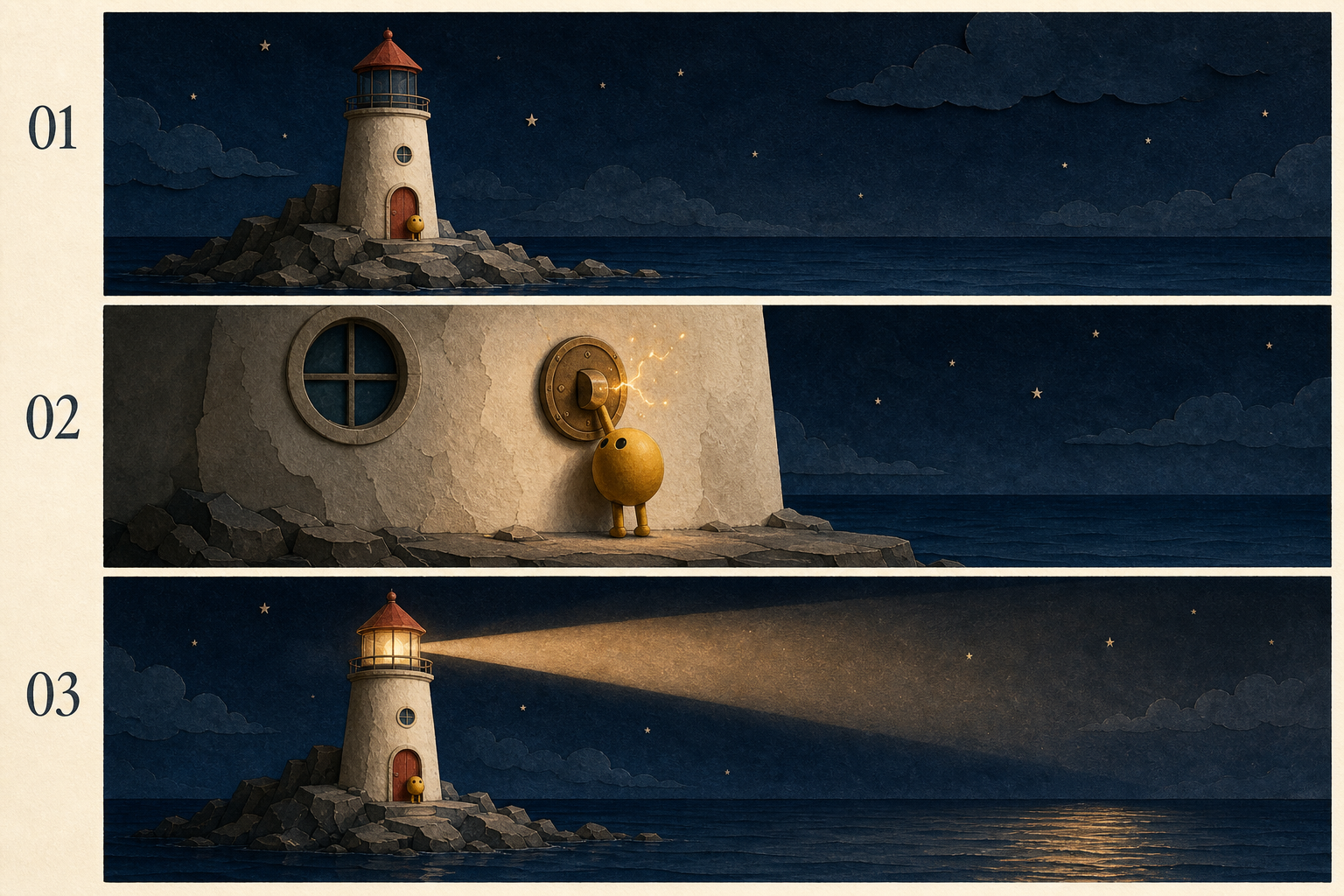
Genera uno storyboard concettuale in tre riquadri per il cortometraggio originale «L'ultima luce».
Tela orizzontale, tre immagini ampie disposte dall'alto verso il basso, contrassegnate solo con 01, 02, 03.

Stile artistico uniforme: mare notturno blu scuro, faro color crema, porta rossa e tetto a punta rosso,
un piccolo robot rotondo giallo, due occhi neri, due piedini corti.
Texture ad acquerello disegnato a mano e carta ritagliata, niente fotorealismo.

01: campo lungo. Il faro è a sinistra, il robot è accanto alla porta, il faro è spento.
02: primo piano. Il robot si avvicina all'interruttore rotondo sul muro, pronto ad attivarlo.
03: campo lungo. Il faro si accende, una morbida luce calda illumina il mare sulla destra.

Non aggiungere dialoghi, sottotitoli, loghi di marchi o interfacce software.
Questo è uno storyboard statico per discutere la storia, non il video finale.
Di seguito è riportata l'immagine concettuale dello storyboard effettivamente generata questa volta:
¶ Questa immagine non ha superato direttamente il controllo: cosa abbiamo scoperto?
La generazione riuscita di un'immagine non significa che la progettazione della storia sia già riuscita. Quando si controllano affiancati il concept e il primo fotogramma indipendente del passaggio successivo, il controllo visivo assistito ha segnalato che nell'inquadratura dell'intervento dello storyboard concettuale l'interruttore era disegnato più grande e più in alto; anche il numero visibile degli occhi del personaggio variava in base all'angolazione e al livello di semplificazione. È adatto a discutere la trama, ma non ancora a fungere da scheda di progettazione del personaggio rigorosamente coerente.
Perciò, nella produzione successiva si adotta un'impostazione dell'intervento più semplice: l'interruttore è in basso accanto alla porta, e il robot può spingerlo delicatamente con il corpo; l'aspetto del personaggio fa riferimento al primo fotogramma indipendente.
Questo non significa presentare il concept come un risultato perfetto, ma chiarirne l'uso e i difetti. Non usare direttamente l'intera immagine a tre riquadri come immagine iniziale per il video generato da immagine.
¶ Terzo passo|Generare un primo fotogramma indipendente: definire prima la scena e il personaggio
Lo storyboard serve a raccontare chiaramente la storia, il primo fotogramma serve a dire all'attività di generazione successiva “da quale immagine iniziare”. Non confondere i due.
Sempre nello spazio di lavoro GPT Image, crea una nuova immagine a scena singola in 16:9. Questa volta sono stati effettivamente usati 1536 × 864, specificando chiaramente di non suddividere l'immagine in riquadri.
Genera un primo fotogramma indipendente in 16:9 per «L'ultima luce», senza collage.

Un faro color crema si trova nel terzo sinistro dell'immagine,
con un tetto a punta rosso, una sola porta rossa, la lanterna spenta e nessun fascio di luce.
Lascia il mare blu scuro sulla destra.

Un robot rotondo giallo è accanto alla porta,
con due occhi neri, due piedini corti e senza braccia visibili.
Sul muro accanto alla porta c'è un interruttore rotondo in ottone, più in basso,
che il robot può raggiungere con il corpo.

Acquerello disegnato a mano, texture della carta, bordi da carta ritagliata, contorni semplici e chiari.
Mantieni una notte tranquilla; niente testo, barche, personaggi aggiuntivi, loghi o bordi.
Output di immagine reale di questa volta. Il prompt testuale è un requisito creativo, ma occorre comunque verificare se sia soddisfatto; non si può saltare l'osservazione dell'immagine solo perché nel prompt sono scritti “due occhi”.
Nel primo giro controlla solo quattro cose:
- È una scena continua, anziché un collage in tre riquadri?
- Il faro non emette davvero alcun fascio di luce?
- Il robot è ancora facilmente riconoscibile e l'interruttore gli è vicino?
- C'è spazio sulla destra per accogliere il successivo cambiamento della luce?
Salva questa immagine e i suoi requisiti di generazione. Per le modifiche successive, cerca di includerla; non generare ogni volta da zero, usando solo testo, un “faro più o meno simile”.
¶ Quarto passo|Non ridisegnare un'altra immagine, ma accendere lo stesso faro
Ora ci serve un riferimento per il finale: non cambiare isola o robot, ma accendere la luce nella stessa scena.
In un flusso GPT Image che supporta la modifica tramite immagine di riferimento, carica o seleziona il primo fotogramma appena creato; se operi dall'assistente Studio, allega l'immagine o un indirizzo dell'immagine accessibile e specifica chiaramente “modifica questa immagine”. Non inviare soltanto una nuova descrizione testuale.
Modifica questa immagine del primo fotogramma che ho fornito, non riprogettare la scena.

Mantieni l'inquadratura, il contorno dell'isola, il faro, la porta rossa, il tetto, la luna, la texture della carta,
nonché l'identità e la posizione del robot giallo.

Cambia solo la luce in cima al faro da spenta ad accesa,
facendo illuminare un fascio di luce ambrata morbida e semitrasparente verso il mare sul lato destro.
Non rendere bianca la superficie del mare, non aggiungere oggetti, non modificare l'aspetto del personaggio.
Questa è un'immagine di riferimento statica per il finale, non un video.
Questa volta, usando il primo fotogramma come input, è stata effettivamente eseguita una modifica dell'immagine, ottenendo la versione con la luce accesa qui sotto:
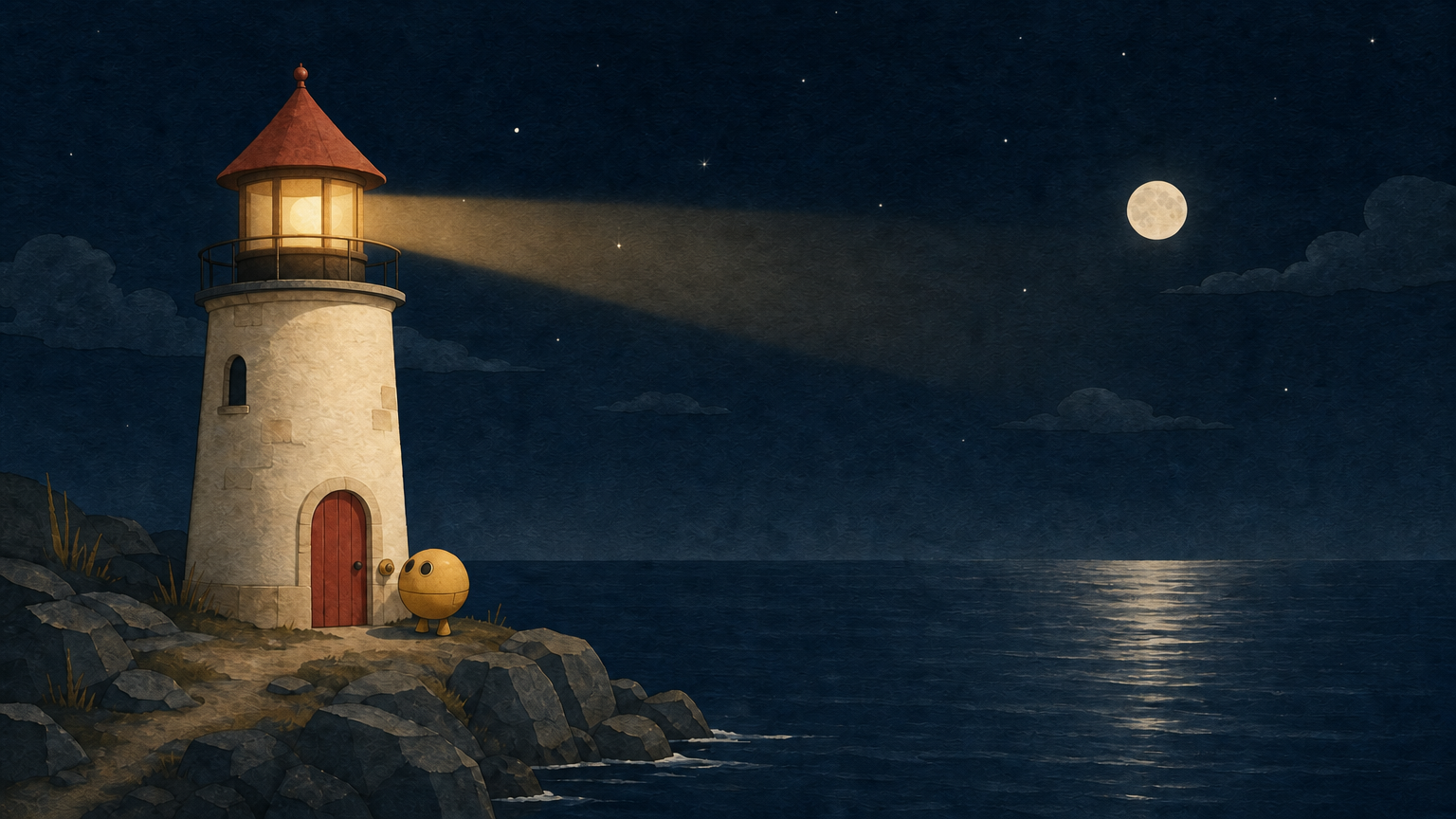
Il confronto visivo ausiliario ritiene che la disposizione principale e l'aspetto del robot siano stati sostanzialmente mantenuti, e che i cambiamenti evidenti siano concentrati nella luce e nell'area illuminata circostante. Questo non è un controllo di coerenza pixel per pixel e non può dimostrare che i movimenti nel video futuro saranno necessariamente stabili. È comunque necessario un controllo manuale ingrandendo porta, tetto, bordi del personaggio e linea costiera.
Quello che abbiamo ottenuto questa volta non è il prodotto finale, ma una condizione creativa più chiara: iniziare da “luce spenta” e terminare con “luce accesa”.
¶ Passo cinque|Entrare nell'area di lavoro video: prima realizzare un campione di cinque secondi
Le seguenti sono operazioni che possono continuare a essere eseguite. Questa volta non è stato inviato un nuovo compito video per questo passaggio.
Prima di realizzare il proprio campione, si può guardare un esempio video esistente relativo a Studio, per capire come “piccoli movimenti, scena semplice, movimento di camera contenuto” vengano inseriti nelle istruzioni.
Apri il video di esempio della barchetta di carta Seedance
Fonte: documentazione d'uso di Seedance di AceDataCloud. Questo video è un esempio già esistente, non è stato generato questa volta; la direzione creativa indicata dalla documentazione è una barchetta di carta sull'acqua al crepuscolo, piccole increspature e un avanzamento lento.[6]
Torniamo al nostro faro. Per prima cosa non inserire tutte e tre le parti della trama in cinque secondi. Il campione della prima parte testa solo: la stanza della lanterna passa da buia a luminosa, il mare presenta un minimo movimento e personaggio ed edifici non si deformano.
¶ Metodo A: usare direttamente l'area di lavoro video
- Apri l'area di lavoro Seedance.
- Seleziona il modello e la modalità che la pagina corrente supporta per la generazione da immagine a video.
- Usa il primo fotogramma indipendente qui sopra come immagine iniziale, non caricare il collage dello storyboard a tre riquadri.
- Se la modalità selezionata supporta esplicitamente primo e ultimo fotogramma, imposta la versione con la luce accesa come fotogramma finale; se non è disponibile questa opzione, usa prima solo il primo fotogramma e conserva la versione con la luce accesa come riferimento per l'accettazione manuale.
- Per il primo ciclo, seleziona una specifica di test a basso costo supportata dalla pagina, ad esempio 5 secondi, 720p, 16:9. Se il modello corrente non accetta queste combinazioni, adegua i valori a quelli consentiti dalla pagina.
- Controlla prezzo, opzioni audio e materiali prima di inviare.
Primo fotogramma, ultimo fotogramma e riferimento del personaggio non sono lo stesso tipo di input. La documentazione ufficiale indica che la modalità primo/ultimo fotogramma e la modalità di riferimento multimodale non possono essere usate insieme; anche l'ambito di supporto dei diversi modelli è differente.[6] Non scegliere arbitrariamente un tipo di riferimento non corrispondente solo per inserire entrambe le immagini.
Prompt del campione:
以提供的灯塔图片为起始画面,生成一个短样片。
保持构图、机器人造型、灯塔结构、海岛轮廓和纸张风格。

只表现一个主要变化:灯塔顶部由暗变亮,
柔和的琥珀色光束逐渐照向右侧海面,随后稳定。
海面只有轻微波动。机器人留在门旁,不新增手臂。
镜头固定,不绕行,不切镜头。

不要新增船只、人物、字幕和标志;不要白色过曝,
不要改变门窗数量,不要让建筑或机器人融化变形。
如当前模式支持音频,只保留轻微海浪声,不要旁白。
Questo campione non include l'azione completa di spingere l'interruttore. Verifica prima la stabilità visiva; dopo l'approvazione, gestisci separatamente l'azione causale più difficile, oppure prova una durata maggiore supportata dalla pagina.
¶ Metodo B: operare nell'assistente Studio
Dopo aver collegato Seedance, è anche possibile affidare all'assistente il primo fotogramma, il prompt e le specifiche:
请用已连接的 Seedance 制作灯塔亮灯样片。
使用我附上的独立首帧,不使用三格分镜图。
先核实当前模型是否支持 5 秒、720p、16:9 和首帧输入,
告诉我将使用的模式与参数,确认后再提交。

提交后记录任务 ID,继续查询同一个任务,
直到成功或失败。不要因为等待较久就重复创建新任务。
成功后给我视频地址;如果失败,说明返回的原因。
L'ID del compito rappresenta “accettato”, non “video completato”. Durante l'attesa conserva la registrazione del compito; se si verifica un errore, conferma prima la causa, poi decidi se modificare i parametri e riprovare.
¶ Passo sei|Durante l'accettazione non dire “rendilo un po' più bello”
Un feedback davvero utile dovrebbe indicare quale parte, quale oggetto, quale problema. Questa è la stessa abitudine di lavoro della guida all'animazione open source: “guardare effettivamente il risultato del rendering, poi correggere”.[3]
Dopo aver ottenuto il proprio campione, controlla secondo la tabella qui sotto:
| Punto di osservazione | Cosa controllare | Feedback specifico dopo aver rilevato un problema |
|---|---|---|
| Inizio | Se il primo fotogramma viene rispettato | All'inizio mantieni la stanza della lanterna spenta, non accendere la luce già al primo fotogramma |
| Punto in cui avviene il cambiamento | Se la luce aumenta gradualmente, se è sovraesposta | Riduci l'intensità della luce, conserva la texture del mare, non creare un lampo bianco sullo schermo |
| Per tutta la durata | Se porte e finestre, tetto e robot cambiano | Mantieni la struttura dell'immagine originale, non aggiungere braccia, non modificare il numero di occhi |
| Finale | Se il risultato ha un tempo di permanenza | Dopo che il fascio si stabilizza, lascia una breve pausa, non terminare subito dopo l'accensione |
Se in seguito verrà realizzata la storia completa, aggiungi un altro controllo: la luce si accende prima dell'azione del robot? Se l'ordine causale è confuso, riduci prima le azioni, invece di continuare ad accumulare effetti speciali.
Le richieste di modifica possono essere scritte così:
只修正这次样片的两个问题:
1. 亮灯时海面过曝,降低光束亮度并保持半透明。
2. 机器人在结尾变形,尽量保持参考图外观与位置。
其他构图和风格不变。
Qui “correggi solo” è il tuo obiettivo, non una garanzia della capacità di modifica locale del modello. Alcune modalità richiedono la rigenerazione, altre supportano l'editing di video di riferimento; verifica prima cosa può fare lo strumento attuale. Anche i video rigenerati possono modificare altre aree e devono comunque essere ricontrollati.
¶ Passo sette|Dalla clip di prova al cortometraggio completo, prima proteggi i confini
Dopo che la clip di prova è stata approvata, prova il precedente piano narrativo di circa 15 secondi: scopre il problema, si avvicina all'interruttore, attiva la luce, rimane accanto alla porta. Dai priorità alla riuscita di una scena continua, senza avere fretta di aggiungere complessi movimenti multi-inquadratura.
Se scegli di produrre separatamente tre segmenti di materiale, sarà necessario montarli in seguito. Questo articolo non ha verificato una funzionalità di montaggio su timeline universale integrata in Studio, quindi non scrive “trascinali dentro e verranno montati automaticamente”. Puoi usare gli strumenti di montaggio che hai già confermato essere disponibili; se vuoi passare a un servizio di creazione automatica del filmato, devi verificare separatamente se può ricevere questi materiali e se rigenererà le immagini.
Si consiglia anche di lasciare la colonna sonora per dopo. Se il tuo Studio ha già abilitato Suno, puoi provare una direzione come questa:
为《最后一盏灯》创作一段无歌词背景音乐。
克制的钢琴、柔和铺底、安静海岛的感觉。
从轻微孤独过渡到温暖,不要宏大鼓点,不要人声。
我要用于短片,请给出便于选段的音乐结果。
Questo è un suggerimento opzionale, non un passaggio già eseguito in questa occasione; non considerare “volere una colonna sonora di 15 secondi” come se il modello producesse necessariamente con precisione 15 secondi. Il ritaglio, le dissolvenze in entrata e in uscita e la sincronizzazione tra audio e immagini devono essere completati in strumenti che supportino effettivamente queste funzioni. La musica non è migliore quanto più è piena: dopo che la luce si accende, lasciare un po' del suono delle onde spesso si adatta meglio a questa storia che aggiungere un altro strato di battito di batteria.
¶ Prima di chiudere, ciò che resta non dovrebbe essere soltanto una bella immagine
Si consiglia di conservare sei elementi per questo piccolo progetto:
- Scheda del compito creativo: storia, personaggi, stile e limitazioni;
- Storyboard testuale: cosa accade in ogni segmento, cosa il pubblico deve comprendere;
- Immagine concettuale in tre riquadri: usata per la discussione, non come rigida definizione dei personaggi;
- Primo fotogramma indipendente e versione con la luce accesa: come punto di partenza e riferimento per l'accettazione;
- Registro delle attività video: modello, modalità, parametri, ID dell'attività e risultati;
- Registro delle modifiche: quale problema è stato corretto e quali rimangono irrisolti.
Questa volta sono già state ottenute tre immagini originali ed è stata fatta anche una scelta concreta: lo storyboard concettuale serve solo a discutere la storia; per l'immagine effettiva si prende come riferimento il primo fotogramma indipendente con l'interruttore in posizione bassa, poi lo si usa come riferimento per modificare la versione con la luce accesa. Questo somiglia più alla vera creazione che “lasciare che l'IA faccia tutto automaticamente”: vedere le differenze, decidere cosa mantenere, quindi spiegare chiaramente il passo successivo.
Il caso sorgente pubblico mostra un'altra strada degna di esplorazione: il programma può diventare una parte del progetto di animazione. Ma per i creatori che usano Studio per la prima volta, non è necessario costruire subito un renderer. Inizia prima da una piccola storia, un primo fotogramma utilizzabile e un cambiamento verificabile.
L'obiettivo di oggi non è far girare all'IA un blockbuster, ma far accendere questa lampada nel modo da te progettato.
Apri AceData Studio e inizia il tuo primo storyboard
¶ Avvisi sull'uso e sulla pubblicazione
- Prima della generazione, controlla i prezzi attuali e i parametri supportati; questo articolo non promette tempi fissi, costi o tassi di successo al primo tentativo.
- Le immagini originali di questo articolo sono generate dall'IA; le GIF e i video originali del progetto sono attribuiti agli autori tramite link esterni e sono solo a scopo illustrativo. L'accessibilità pubblica non equivale alla libera utilizzabilità commerciale; prima di usare musica, personaggi e materiali altrui è necessario verificare le autorizzazioni.
- Questa volta la generazione e l'editing delle immagini sono stati eseguiti tramite i connettori corrispondenti disponibili in Studio, ed è stato usato un modello visivo per assistere il controllo; non si tratta di una registrazione dei clic uno per uno nell'interfaccia Web e il controllo assistito non può sostituire la revisione umana del filmato.
- Questo articolo non dispone ancora di un nuovo video, di una colonna sonora o del filmato finale di 《最后一盏灯》; i requisiti temporali e qualitativi relativi al video nel testo sono tutti piani creativi o suggerimenti di accettazione.
¶ Fonti e testo originale in inglese
- JohnHeibel / PDoomVideo: README, istruzioni di produzione e codice sorgente; MV originale; STORYBOARD.md.
- ClaudeAnimationBase: progetto iniziale dallo storyboard al rendering.
- ANIMATION_GUIDE.md: ritmo narrativo, controllo dei fotogrammi consecutivi e specifiche di produzione.
- Post originale di anabology: menziona esplicitamente Midjourney e moodboard.
- Documentazione ufficiale di Ace Data Cloud Studio.
- Documentazione d'uso di Seedance ed esempi di video esistenti; documentazione dell'interfaccia video di Seedance.
- Remotion: Prompting videos with coding agents, come riferimento per i lettori che desiderano continuare a esplorare i video procedurali; questo articolo non ha usato Remotion per il rendering.
- Punto di partenza dell'argomento di questo articolo: testo originale su WeChat.