
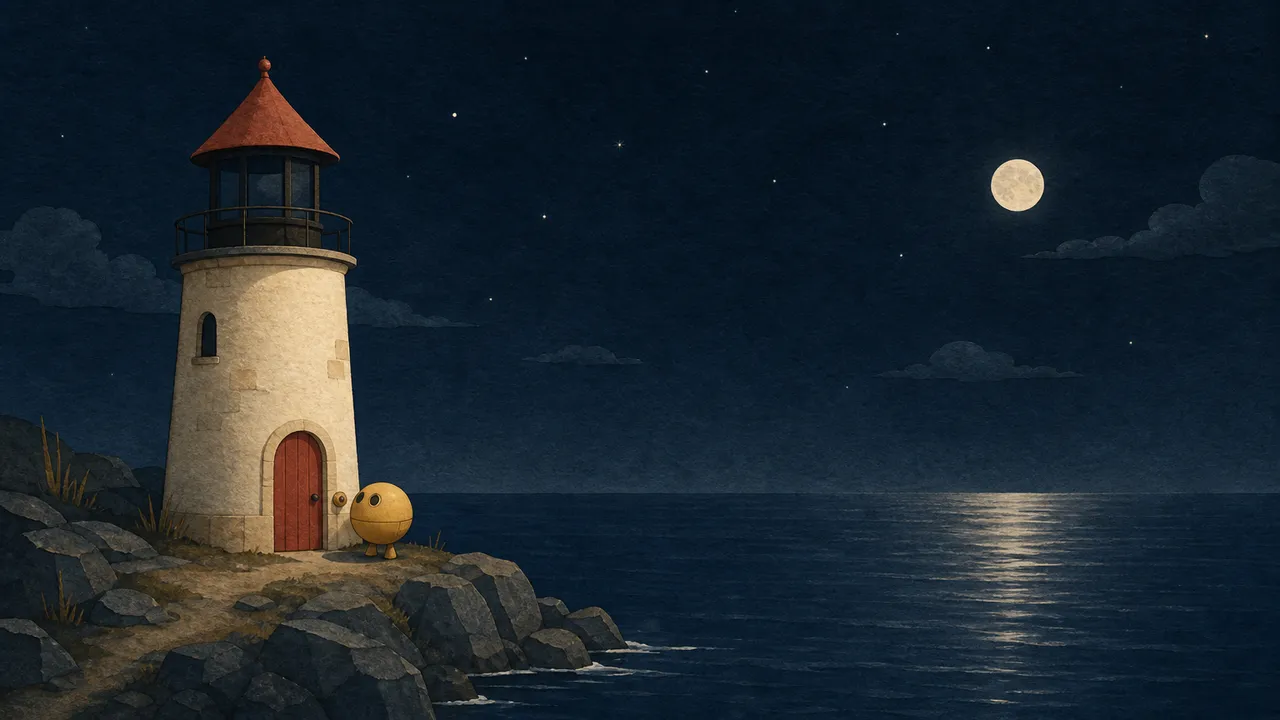
Un phare s’est éteint. La mer est très calme, un petit robot se tient à la porte et lève les yeux vers la chambre de la lanterne devenue sombre.
Ce qu’il veut faire est très simple : rallumer cette lampe.
Voici notre sujet de création du jour — La dernière lampe. Pas besoin d’écrire d’abord un univers grandiose, pas besoin de réunir des dizaines de plans, ni de générer d’emblée un MV de trois minutes. Commençons par clarifier une action, une chaîne de causalité et une fin.
Premier plan statique réellement généré cette fois via la fonctionnalité GPT Image d’AceDataCloud, également utilisé comme couverture de cet article. Ce n’est pas une image extraite d’une vidéo.
Précisons d’abord le périmètre réalisé dans cet article. Cette fois, nous avons réellement réalisé un storyboard conceptuel de trois cases, un premier plan indépendant, une édition d’image de référence, ainsi que des contrôles visuels auxiliaires ; nous n’avons pas exécuté de nouvelle génération vidéo Seedance ni produit de film final avec musique. Ci-dessous, les créations d’images terminées et les opérations vidéo qui peuvent être poursuivies sont indiquées séparément. Le lecteur intégré présente des cas publics existants et ne se fait pas passer pour le résultat de La dernière lampe. Les prompts de l’article sont des versions chinoises réorganisées pour faciliter la lecture et ne garantissent pas de régénérer les mêmes images.
¶ Regardons d’abord un cas source : ce qui mérite d’être appris n’est pas « une seule phrase », mais l’ordre de production
Le projet open source PDoomVideo de JohnHeibel a créé un MV procédural pour I'm Upping My P(doom). Le README du projet indique qu’il a été produit en deux cycles, en utilisant p5.js et p5.brush pour le dessin, headless Chrome pour le rendu des images, puis FFmpeg pour l’encodage. Le dépôt conserve également le storyboard, les personnages, les chapitres et le code de la chronologie.[1]
Source : JohnHeibel / PDoomVideo, matériel de démonstration du README rendu public par l’auteur, cité via lien externe et utilisé uniquement pour l’explication du cas ; ce n’est pas un résultat généré par AceData Studio.
Voir le MV original publié par l’auteur : I'm Upping My P(doom) · Lire le code source du projet
Le ClaudeAnimationBase ensuite organisé par l’auteur a une valeur pédagogique encore plus grande : d’abord le storyboard, puis la production plan par plan, le rendu d’images de contrôle, et la poursuite des modifications après identification des problèmes. Son guide d’animation souligne tout particulièrement que chaque plan doit faire se produire une chose, et laisser au public le temps de la voir et de la comprendre.[2][3]
Ce que nous empruntons est cette méthode de concevoir d’abord, produire ensuite, puis vérifier, et non l’affirmation que les images et vidéos ci-dessous ont elles aussi été dessinées image par image par du code.
Le parcours de cet article est :
Discussion de l’histoire dans Studio → génération et modification d’images avec GPT Image → passage à Seedance pour l’image-vers-vidéo selon les besoins → visionnage de l’échantillon et demande de modifications précises.
C’est un parcours de création combinant des modèles génératifs, différent du dessin purement procédural du projet original. Il ne faut pas non plus confondre toutes les « vidéos faites avec Claude » sur Internet : par exemple, le post public d’anabology mentionne explicitement Midjourney.[4]
¶ Première étape|Entrer dans Studio, mais ne cliquez pas encore sur générer
Ouvrez AceData Studio, connectez-vous, puis accédez aux espaces de travail de discussion, d’images, de vidéos et autres depuis les catégories de création ou la navigation des fonctionnalités sur la page d’accueil. Les instructions officielles recommandent également de valider d’abord le flux avec de petites tâches, avant de réaliser de la haute résolution, de longues vidéos ou des générations par lots.[5]
Capture d’interface de la documentation officielle de Studio ; la mise en page, les entrées de fonctionnalités et les options de modèles peuvent changer selon la version, le compte et la configuration du site. Référez-vous à la page actuelle.
Cet article utilise principalement trois entrées :
| Ce qu’il faut faire | Entrée Studio | Cette fois, est-ce exécuté |
|---|---|---|
| Discuter de l’histoire, organiser les prompts | Discussion IA de la page d’accueil | Cet article fournit des consignes de création copiables |
| Générer le storyboard, le premier plan, modifier l’image de référence | Espace de travail d’images GPT Image | Exécuté via le connecteur correspondant |
| Transformer le premier plan en échantillon animé | Espace de travail vidéo Seedance | Fournit les opérations ultérieures, sans soumettre de nouvelle tâche |
Si vous avez l’habitude d’accomplir les tâches dans la discussion avec l’assistant, vous pouvez activer les capacités requises sur la page des connecteurs. La génération d’images et la génération de vidéos sont des services distincts ; connecter le service d’images ne signifie pas que le service vidéo est déjà autorisé.
Cet article ne suppose pas que Studio dispose d’une chronologie de montage universelle intégrée, ni qu’une discussion ordinaire possède automatiquement Chrome local, Node.js ou FFmpeg. Si vous voulez reproduire ligne par ligne le projet open source original, vous devez préparer séparément son environnement d’exécution ; coller l’adresse du dépôt dans une discussion ordinaire ne signifie pas que le rendu est terminé.
¶ Écrire une fiche de tâche créative
Avant de commencer, envoyez le passage ci-dessous à l’assistant Studio, ou enregistrez-le dans les notes de votre projet :
我要创作一个约 15 秒的原创短片《最后一盏灯》。

故事:海岛灯塔熄灭了,一个黄色小机器人触发门旁开关,
灯塔重新发光,机器人留在门旁望向海面。

受众:普通短视频观众。
风格:手绘水彩与剪纸质感,不要照片级写实。
画幅:16:9。
角色:一个圆形黄色机器人,两只黑眼睛,两只短脚。
场景:一座奶油色灯塔、红门、红色尖顶、深蓝海面。
限制:不新增人物或船,不加文字,不做复杂追逐。

先给我三段叙事节拍:发现问题、触发变化、看到结果。
每段说明:发生什么、观众需要看懂什么、哪里可能失败。
暂时不要生成视频,也不要自动调用付费工具。
Notez la dernière phrase. Discuter d’abord du plan ne signifie pas soumettre immédiatement une génération. Commencez par limiter l’ampleur de l’histoire, afin que chaque génération ultérieure ait un objectif clair.
¶ Deuxième étape|Traduire « chaleureux et réconfortant » en actions que le public peut voir
« Réaliser un court métrage chaleureux et réconfortant » permet facilement d’obtenir des images jolies mais creuses. Ajoutons-lui une chaîne de causalité claire : la lampe ne s’allume pas → le robot agit → la lampe s’allume.
Voici le storyboard textuel adopté dans cet article. Le temps est un plan de montage, et non un timecode dont le modèle vidéo garantit l’exécution précise.
| Temps prévu | Événement à l’image | Ce que le public doit comprendre | Point de contrôle |
|---|---|---|---|
| 0—4 s | Le robot lève les yeux vers la chambre de la lampe qui n’émet pas de lumière | Il a découvert le problème | La lampe ne doit pas déjà être allumée au début |
| 4—9 s | Le robot s’approche de l’interrupteur bas près de la porte et le pousse légèrement avec son corps | Il déclenche activement le changement | L’interrupteur est atteignable, l’action précède le résultat |
| 9—15 s | La chambre de la lampe s’allume, une lumière chaude éclaire la mer à droite | Il a réussi | Le faisceau ne doit pas être surexposé, laisser une pause à la fin |
Pourquoi ne pas prévoir « monter les escaliers, ouvrir une machine, réparer les câbles, courir vers la porte » ? Car chaque action supplémentaire ajoute une relation spatiale qui doit être montrée clairement. Pour une première réalisation de court métrage, faisons d’abord en sorte qu’une seule action fonctionne.
¶ Génération réelle : storyboard conceptuel en trois cases
Dans l’espace de travail GPT Image, sélectionnez le modèle d’image actuellement disponible. Cette fois, nous utilisons gpt-image-2, avec une taille générée de 1536 × 1024. Si votre page n’affiche que des préréglages de proportions, choisissez simplement une proportion horizontale proche ; il n’est pas nécessaire de chercher un champ de saisie inexistant pour les chiffres du tutoriel.
Vous pouvez saisir directement :
为原创短片《最后一盏灯》生成三格概念分镜。
横向画布,三幅宽画面自上而下排列,只标 01、02、03。

统一美术:深蓝夜海、奶油色灯塔、红门与红色尖顶,
一个黄色圆形小机器人,两只黑眼睛、两只短脚。
手绘水彩和剪纸质感,不要照片级写实。

01:远景。灯塔在左,机器人站在门旁,灯塔未亮。
02:近景。机器人靠近墙上圆形开关,准备触发它。
03:远景。灯塔亮起,柔和暖光照向右侧海面。

不加对话、字幕、品牌标志或软件界面。
这是用于讨论故事的静态分镜图,不是最终视频。
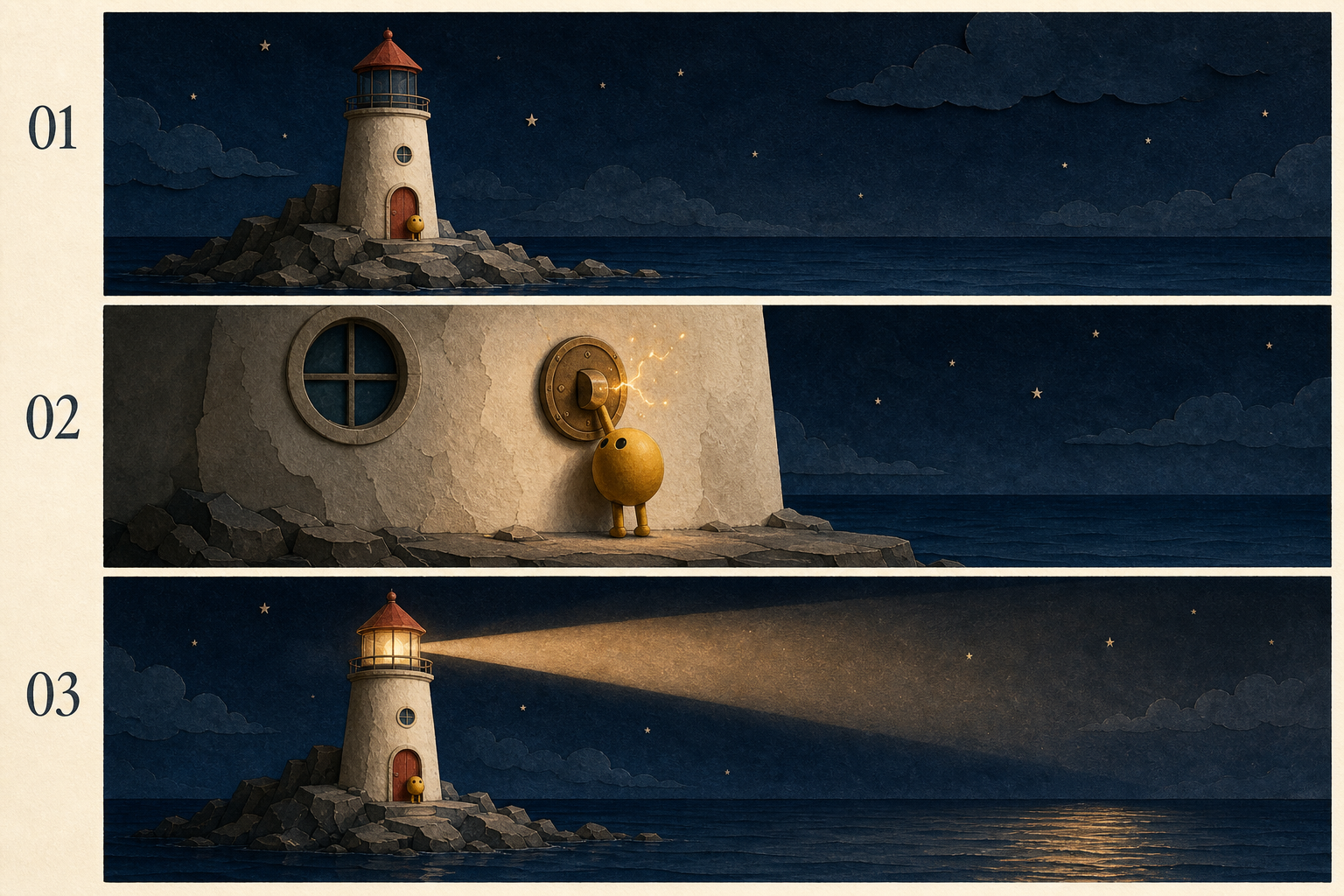
Voici le storyboard conceptuel réellement généré cette fois :
¶ Cette image n’a pas été validée directement : qu’avons-nous constaté ?
La réussite de la génération de l’image ne signifie pas que la conception de l’histoire a déjà réussi. En examinant côte à côte l’image conceptuelle et la première image indépendante de l’étape suivante, l’inspection visuelle assistée a relevé que, dans le plan d’action du storyboard conceptuel, l’interrupteur était dessiné plus grand et plus haut ; le nombre d’yeux visibles du personnage variait également selon l’angle et la manière de simplifier. Elle convient à la discussion de l’intrigue, mais ne convient pas encore comme fiche de conception de personnage rigoureusement cohérente.
Par conséquent, la production ultérieure adopte un réglage d’action plus simple : l’interrupteur est placé bas près de la porte, et le robot peut le pousser légèrement avec son corps ; l’apparence du personnage est basée sur la première image indépendante.
Il ne s’agit pas de présenter l’image conceptuelle comme un résultat parfait, mais de clarifier son usage et ses défauts. Ne prenez pas directement l’image entière en trois cases comme image de départ pour une vidéo générée à partir d’images.
¶ Troisième étape|Générer une première image indépendante : fixer d’abord la scène et le personnage
Le storyboard est chargé de raconter clairement l’histoire, tandis que la première image est chargée d’indiquer aux tâches de génération suivantes « à partir de quelle image commencer ». Ne les mélangez pas.
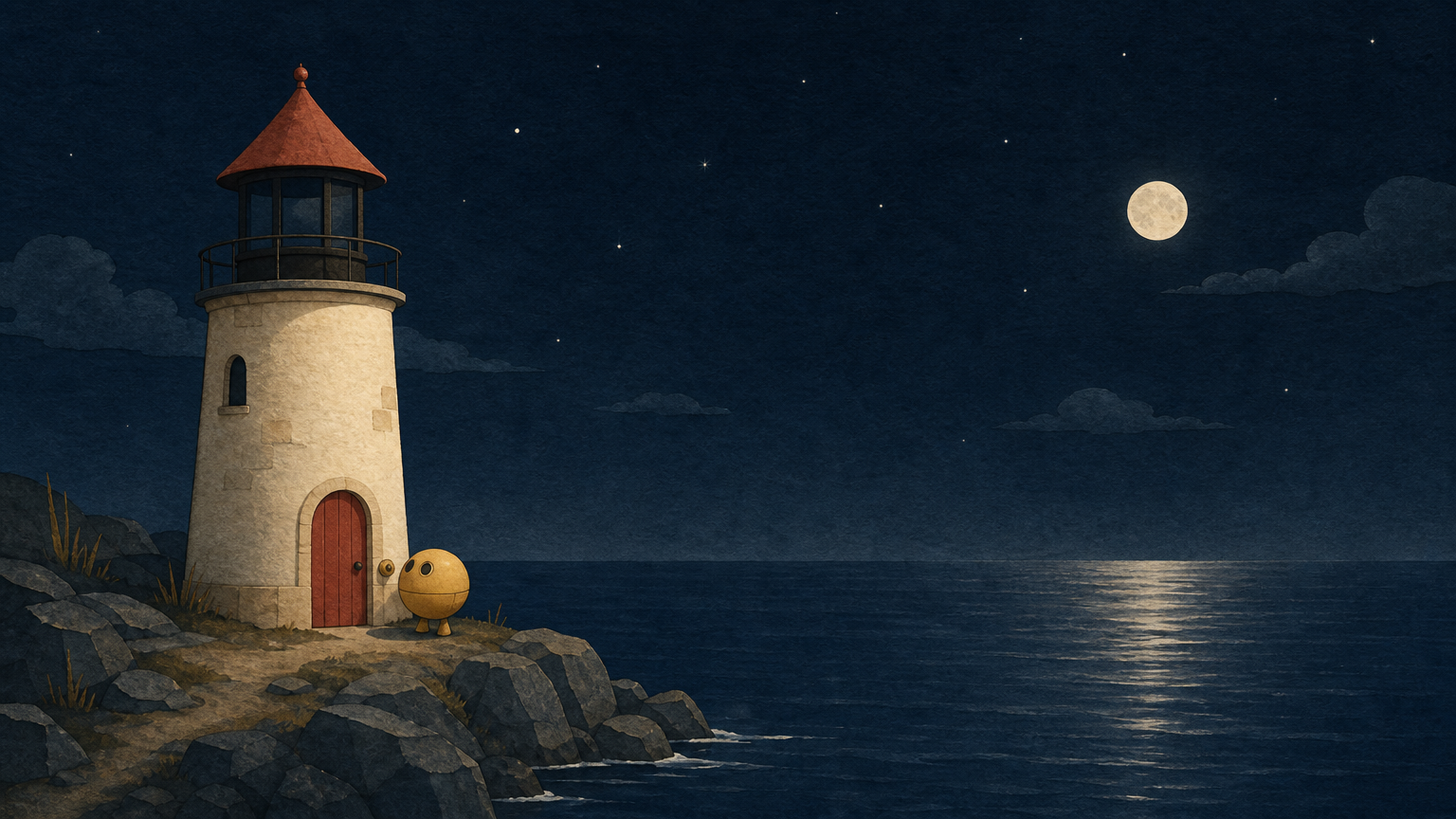
Toujours dans l’espace de travail GPT Image, créez une nouvelle image de scène unique en 16:9. Cette fois, la taille réellement utilisée est 1536 × 864, avec l’exigence explicite de ne pas la diviser en cases.
为《最后一盏灯》生成一张独立的 16:9 首帧,不要拼图。

一座奶油色灯塔位于画面左侧三分之一处,
红色尖顶,只有一扇红门,灯室关闭,不发出光束。
右侧留出深蓝色海面。

一个黄色圆形机器人站在门旁,
两只黑色眼睛、两只短脚,没有可见手臂。
门旁墙上有一个较低的黄铜圆形开关,
机器人用身体就能够触及。

手绘水彩、纸张纹理、剪纸边缘,轮廓简单清楚。
保持安静夜色;不要文字、船只、额外角色、标志或边框。
Résultat d’image réel de cette fois. Le prompt textuel constitue une exigence de création ; il faut encore vérifier s’il est respecté. Ne sautez pas l’examen de l’image simplement parce que le prompt indique « deux yeux ».
Lors du premier passage, vérifiez seulement quatre choses :
- S’agit-il d’une scène continue, et non d’un montage en trois cases ?
- Le phare n’émet-il vraiment aucun faisceau lumineux ?
- Le robot reste-t-il facilement reconnaissable, et l’interrupteur est-il proche de lui ?
- Y a-t-il à droite suffisamment d’espace pour accueillir les changements de lumière ultérieurs ?
Enregistrez cette image et ses exigences de génération. Pour les modifications ultérieures, essayez de l’inclure ; ne régénérez pas à chaque fois un « phare à peu près semblable » à partir du seul texte.
¶ Quatrième étape|Ne pas redessiner une autre image, mais allumer le même phare
Nous avons maintenant besoin d’une référence pour la fin : non pas changer d’île ou de robot, mais allumer la lumière dans la même scène.
Dans un flux GPT Image prenant en charge l’édition à partir d’images de référence, téléversez ou sélectionnez la première image créée à l’instant ; si vous utilisez l’assistant Studio, joignez l’image ou une adresse d’image accessible, et précisez clairement « modifiez cette image ». N’envoyez pas seulement une nouvelle description textuelle.
Modifiez cette image de première image que j’ai fournie, ne redessinez pas la scène.

Conservez le plan, le contour de l’île, le phare, la porte rouge, le toit, la lune, la texture du papier,
ainsi que l’identité et la position du robot jaune.

Changez seulement la lumière au sommet du phare d’éteinte à allumée,
et faites en sorte qu’un faisceau doux, semi-transparent, de couleur ambre éclaire la surface de la mer à droite.
Ne rendez pas la surface de la mer blanche, n’ajoutez pas d’objets, ne modifiez pas l’apparence du personnage.
Ceci est une image de référence statique de fin, pas une vidéo.
Cette fois, en utilisant la première image comme entrée, une édition d’image a effectivement été réalisée, obtenant ci-dessous la version avec la lumière allumée :
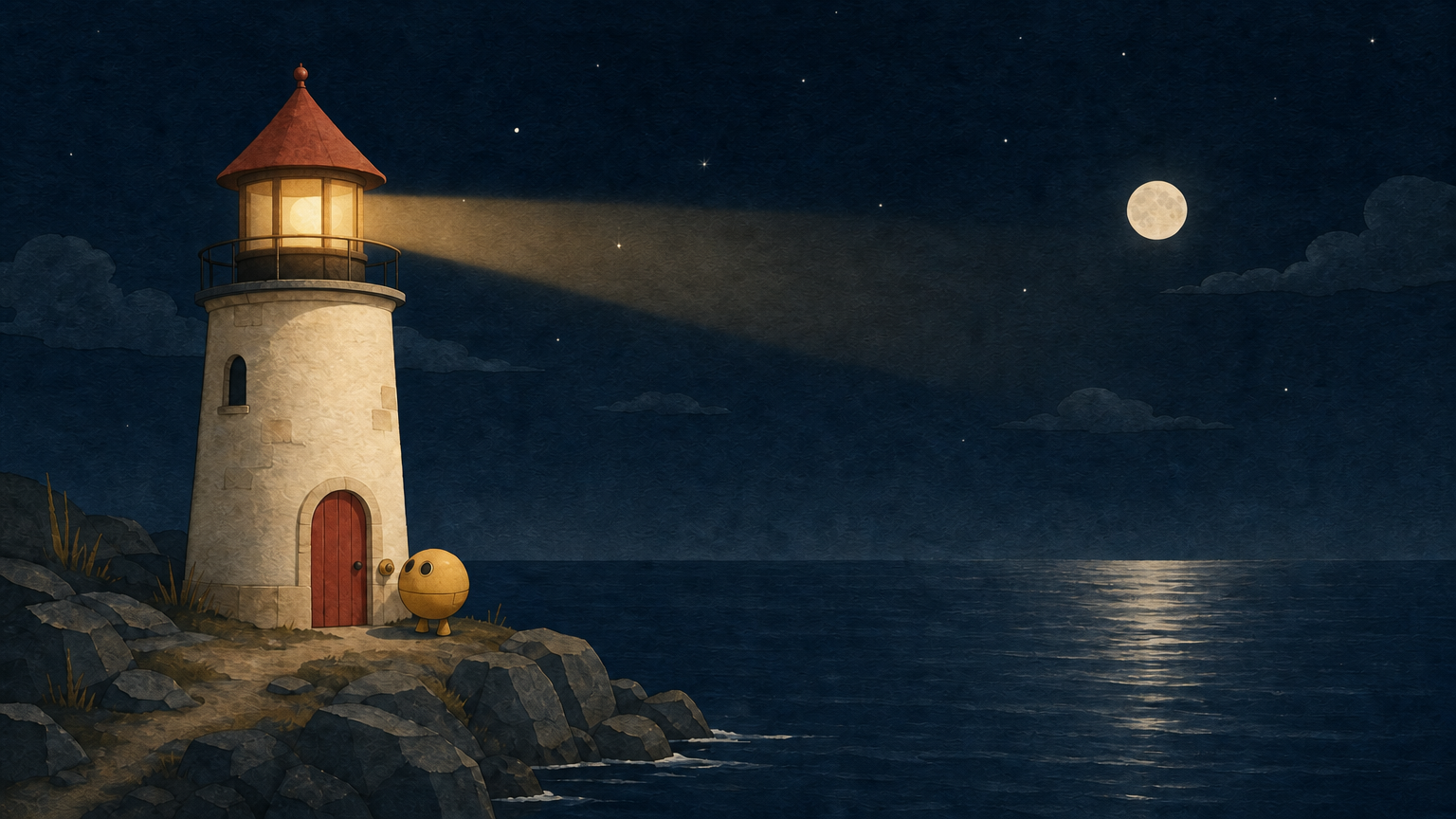
La comparaison visuelle auxiliaire estime que la disposition principale et l’apparence du robot sont globalement conservées, les changements évidents étant concentrés sur l’éclairage et les zones éclaircies à proximité. Il ne s’agit pas d’une détection de cohérence pixel par pixel, et cela ne peut pas prouver que les mouvements dans les futures vidéos seront nécessairement stables. Il faut toujours vérifier manuellement, en zoomant, la porte, le toit, les bords du personnage et le littoral.
Cette fois, ce que nous avons obtenu n’est pas le film final, mais une condition de création plus claire : commencer par « lumière éteinte » et terminer par « lumière allumée ».
¶ Étape 5|Entrer dans l’espace de travail vidéo : faire d’abord un échantillon de cinq secondes
Les opérations suivantes peuvent être exécutées. Aucune nouvelle tâche vidéo n’a été soumise pour cette étape cette fois-ci.
Avant de réaliser votre propre échantillon, vous pouvez d’abord regarder un exemple vidéo existant lié à Studio, afin de comprendre comment « petits mouvements, scène simple, mouvements de caméra retenus » sont intégrés dans les consignes.
Ouvrir l’exemple vidéo du bateau en papier Seedance
Source : documentation d’utilisation de Seedance d’AceDataCloud. Cette vidéo est un exemple existant, et non une génération de cette fois-ci ; la direction créative donnée par la documentation est un bateau en papier sur l’eau au crépuscule, de petites ondulations et une lente avancée.[6]
Revenons à notre phare. Ne mettez pas les trois segments de l’intrigue dans cinq secondes. Le premier échantillon ne teste que ceci : la lanterne passe de sombre à lumineuse, la surface de la mer a un léger mouvement, et le personnage ainsi que les bâtiments ne se déforment pas.
¶ Méthode A : utiliser directement l’espace de travail vidéo
- Ouvrez l’espace de travail Seedance.
- Sélectionnez le modèle et le mode actuellement pris en charge par la page pour la génération de vidéo à partir d’image.
- Utilisez l’image de première image indépendante ci-dessus comme image de départ, ne téléversez pas le montage de storyboard en trois cases.
- Si le mode sélectionné prend explicitement en charge les images de début et de fin, définissez alors la version avec la lumière allumée comme image de fin ; s’il n’y a pas cette option, utilisez d’abord uniquement la première image et conservez la version avec la lumière allumée comme référence pour l’acceptation manuelle.
- Pour le premier essai, choisissez des spécifications de test à faible coût prises en charge par la page, par exemple 5 secondes, 720p, 16:9. Si le modèle actuel n’accepte pas ces combinaisons, ajustez selon les valeurs autorisées par la page.
- Vérifiez le prix, les options audio et les ressources avant de soumettre.
La première image, l’image de fin et la référence de personnage ne sont pas le même type d’entrée. La documentation officielle indique que le mode images de début et de fin ne peut pas être utilisé avec le mode de référence multimodale ; la portée de prise en charge varie également selon les modèles.[6] Ne choisissez pas au hasard un type de référence incompatible simplement pour pouvoir insérer les deux images.
Prompt de l’échantillon :
以提供的灯塔图片为起始画面,生成一个短样片。
保持构图、机器人造型、灯塔结构、海岛轮廓和纸张风格。

只表现一个主要变化:灯塔顶部由暗变亮,
柔和的琥珀色光束逐渐照向右侧海面,随后稳定。
海面只有轻微波动。机器人留在门旁,不新增手臂。
镜头固定,不绕行,不切镜头。

不要新增船只、人物、字幕和标志;不要白色过曝,
不要改变门窗数量,不要让建筑或机器人融化变形。
如当前模式支持音频,只保留轻微海浪声,不要旁白。
Cet échantillon n’inclut pas l’action complète d’actionner l’interrupteur. Il vérifie d’abord la stabilité visuelle ; après validation, traitez séparément l’action causale plus difficile, ou essayez une durée plus longue prise en charge par la page.
¶ Méthode B : opérer dans l’assistant Studio
Après avoir connecté Seedance, vous pouvez également remettre la première image, le prompt et les spécifications à l’assistant :
请用已连接的 Seedance 制作灯塔亮灯样片。
使用我附上的独立首帧,不使用三格分镜图。
先核实当前模型是否支持 5 秒、720p、16:9 和首帧输入,
告诉我将使用的模式与参数,确认后再提交。

提交后记录任务 ID,继续查询同一个任务,
直到成功或失败。不要因为等待较久就重复创建新任务。
成功后给我视频地址;如果失败,说明返回的原因。
L’ID de tâche représente « pris en charge », et non « film terminé ». Conservez l’enregistrement de la tâche pendant l’attente ; en cas d’échec, confirmez d’abord la raison, puis décidez s’il faut modifier les paramètres et réessayer.
¶ Étape 6|Lors de l’acceptation, ne dites pas « rendez-le juste un peu plus beau »
Les retours réellement utiles doivent indiquer quelle séquence, quel objet, quel problème. C’est la même habitude de travail que celle consistant à « réellement regarder le résultat du rendu, puis corriger » dans les guides d’animation open source.[3]
Après avoir obtenu votre propre échantillon, vérifiez selon le tableau ci-dessous :
| Position d’observation | Ce qu’il faut vérifier | Retour précis après détection d’un problème |
|---|---|---|
| Début | Si la première image est respectée | Au début, gardez la lanterne éteinte, ne l’allumez pas dès la première image |
| Moment où le changement se produit | Si la lumière s’allume progressivement, si elle est surexposée | Réduisez l’intensité de l’allumage, conservez la texture de la mer, pas de flash blanc |
| Tout au long | Si les portes et fenêtres, le toit et le robot changent | Conservez la structure de l’image originale, n’ajoutez pas de bras, ne modifiez pas le nombre d’yeux |
| Fin | Si le résultat a un temps d’arrêt | Après la stabilisation du faisceau, laissez une courte pause, ne terminez pas juste après l’allumage |
Si vous réalisez ensuite l’histoire complète, ajoutez un point de vérification : la lumière s’est-elle allumée avant que le robot n’agisse ? Si l’ordre causal est désordonné, réduisez d’abord les actions, n’empilez pas davantage d’effets spéciaux.
Vous pouvez rédiger les exigences de modification ainsi :
只修正这次样片的两个问题:
1. 亮灯时海面过曝,降低光束亮度并保持半透明。
2. 机器人在结尾变形,尽量保持参考图外观与位置。
其他构图和风格不变。
Ici, « ne corriger que » est votre objectif, et non une garantie de la capacité d’édition locale du modèle. Certains modes nécessitent une régénération, tandis que d’autres prennent en charge l’édition à partir d’une vidéo de référence ; vérifiez d’abord ce que l’outil actuel peut faire. Les vidéos régénérées peuvent aussi modifier d’autres zones, elles doivent donc toujours être revérifiées.
¶ Étape sept|Passer de l’échantillon au court métrage complet, en préservant d’abord les limites
Une fois l’échantillon validé, essayez ensuite le plan narratif d’environ 15 secondes présenté plus haut : découverte du problème, approche de l’interrupteur, déclenchement de la lumière, rester près de la porte. Faites en priorité fonctionner une scène continue, sans vous empresser d’ajouter une complexe mise en scène à plusieurs plans.
Si vous choisissez de produire séparément trois segments de contenu, un montage ultérieur sera nécessaire. Cet article n’a pas vérifié la fonction intégrée de montage universel sur timeline de Studio, et ne dit donc pas « faites-les glisser dedans et le montage se fera automatiquement ». Vous pouvez utiliser les outils de montage dont vous avez déjà confirmé la disponibilité ; si vous voulez passer à un service de création automatique de film, vous devez vérifier séparément s’il peut recevoir ces contenus, et s’il régénérera les images.
Il est également recommandé de réserver la musique pour plus tard. Si Suno est activé dans votre Studio, vous pouvez essayer une direction comme celle-ci :
为《最后一盏灯》创作一段无歌词背景音乐。
克制的钢琴、柔和铺底、安静海岛的感觉。
从轻微孤独过渡到温暖,不要宏大鼓点,不要人声。
我要用于短片,请给出便于选段的音乐结果。
Il s’agit d’une invite facultative, et non d’une étape déjà exécutée cette fois-ci ; ne considérez pas le « souhait d’une musique de 15 secondes » comme une sortie nécessairement précise de 15 secondes par le modèle. L’extraction, les fondus d’entrée et de sortie, ainsi que la synchronisation entre l’audio et l’image, doivent être réalisés dans des outils qui prennent effectivement en charge ces fonctions. La musique n’est pas forcément meilleure lorsqu’elle est trop présente — après que la lumière s’allume, laisser un peu le son des vagues convient souvent mieux à cette histoire que d’ajouter une couche supplémentaire de percussions.
¶ Avant de terminer, ce qui doit rester ne devrait pas être seulement une belle image
Il est recommandé de conserver six éléments pour ce petit projet :
- Fiche de tâche créative : histoire, personnage, style et limites ;
- Storyboard textuel : ce qui se passe dans chaque segment, ce que le public doit comprendre ;
- Planche conceptuelle à trois cases : utilisée pour discuter, sans servir de définition stricte du personnage ;
- Première image indépendante et version éclairée : comme point de départ et référence de validation ;
- Journal des tâches vidéo : modèle, mode, paramètres, ID de tâche et résultats ;
- Journal des modifications : quels problèmes ont été corrigés, lesquels restent non résolus.
Cette fois-ci, trois images originales ont déjà été obtenues, et un choix précis a également été fait : le storyboard conceptuel sert uniquement à discuter de l’histoire ; l’image réelle se fonde sur la première image indépendante avec interrupteur en position basse, puis la version éclairée est éditée en s’y référant. Cela ressemble davantage à une véritable création que de « laisser l’IA tout faire automatiquement » — voir les différences, décider ce qu’il faut conserver, puis expliquer clairement l’étape suivante.
L’exemple source public montre une autre voie qui mérite d’être explorée : le programme peut devenir une partie du projet d’animation. Mais pour les créateurs qui utilisent Studio pour la première fois, il n’est pas nécessaire de construire un moteur de rendu dès le début. Commencez par une petite histoire, une première image utilisable et un changement vérifiable.
L’objectif d’aujourd’hui n’est pas de laisser l’IA tourner un blockbuster, mais de faire en sorte que cette lampe s’allume de la manière que vous avez conçue.
Ouvrir AceData Studio et commencer votre premier storyboard
¶ Rappels d’utilisation et de publication
- Consultez les prix actuels et les paramètres pris en charge avant de générer ; cet article ne garantit ni durée fixe, ni coût, ni taux de réussite du premier coup.
- Les images originales de cet article ont été générées par IA ; les GIF et vidéos du projet original indiquent leurs auteurs via des liens externes et ne servent qu’à des fins d’explication. Être publiquement accessible ne signifie pas pouvoir être librement utilisé à des fins commerciales ; vérifiez les autorisations avant d’utiliser la musique, les personnages et les contenus d’autrui.
- Cette fois-ci, la génération et l’édition d’images ont été exécutées via les connecteurs correspondants disponibles dans Studio, et un modèle visuel a été utilisé pour aider à l’inspection ; il ne s’agit pas d’un enregistrement montrant chaque clic de l’interface Web, et l’inspection assistée ne peut pas non plus remplacer la validation humaine.
- Cet article ne contient pas encore de nouvelle vidéo, de musique ou de film final pour La dernière lampe ; les exigences temporelles et qualitatives relatives aux vidéos dans le texte sont toutes des plans créatifs ou des suggestions de validation.
¶ Ressources et texte original en anglais
- JohnHeibel / PDoomVideo : README, notes de production et code source ; MV original ; STORYBOARD.md.
- ClaudeAnimationBase : projet de démarrage, du storyboard au rendu.
- ANIMATION_GUIDE.md : rythme narratif, vérification des images continues et normes de production.
- Publication originale d’anabology : mentionne explicitement Midjourney et le moodboard.
- Documentation officielle d’Ace Data Cloud Studio.
- Documentation d’utilisation de Seedance et exemples de vidéos existantes ; documentation de l’interface vidéo Seedance.
- Remotion : Prompting videos with coding agents, à titre de référence pour les lecteurs souhaitant continuer à explorer la vidéo programmatique ; cet article n’a pas utilisé Remotion pour le rendu.
- Point de départ du sujet de cet article : texte original WeChat.