

하나의 도구에서 여러 대형 모델을 사용하고 싶다면, 사실 매번 다시 번거롭게 설정할 필요는 없습니다.
Ace Data Cloud는 여러 주요 업체의 최신 모델을 하나의 플랫폼에 모아 두었습니다. GPT, Claude, Gemini, DeepSeek, Grok, Kimi와 같은 일반적인 모델 시리즈를 모두 여기에서 찾을 수 있습니다. 텍스트 대화와 코드 관련 모델 외에도, 플랫폼은 이미지, 비디오, 음악 등의 생성 서비스도 제공합니다. 구체적으로 어떤 버전을 사용할 수 있는지는 플랫폼의 현재 모델 목록을 기준으로 합니다.
평소 자주 모델을 바꾸는 사람에게 편리한 점은 단지 “선택지가 많다”는 것만이 아니라, 하나의 모델을 시험해 보기 위해 도구와 연동 방식을 바꿀 필요가 없다는 것입니다.
Ace Data Cloud는 하나의 연결 포트로 이해할 수 있습니다. 한쪽은 서로 다른 모델에 연결되고, 다른 한쪽은 여러분이 익숙하게 사용하는 클라이언트에 연결됩니다. 해당 인터페이스를 지원하는 도구라면 주소, Key 및 모델 ID를 입력한 후 기존 인터페이스에서 계속 작업할 수 있습니다.

이번에는 DeepSeek Harness를 사용해 시험해 보겠습니다.
¶ 먼저 DeepSeek Harness에 대해 이야기해 보겠습니다
이름에 DeepSeek가 들어가 있지만, DeepSeek Harness는 DeepSeek 모델만 사용할 수 있는 것은 아닙니다.
이는 DeepSeek가 오픈소스로 공개한 Agent 도구로, 현재 공개 베타 단계에 있습니다. 데스크톱 애플리케이션으로 사용할 수도 있고, 명령어를 통해 웹 인터페이스를 실행할 수도 있습니다. 문서 정리, 표 분석, 코드 저장소 이해, 코드 수정, 테스트 실행은 모두 이 도구가 대상으로 하는 사용 시나리오입니다. 또한 플러그인형 설계를 채택해 필요에 따라 도구, 스킬 및 인터페이스를 확장할 수 있습니다.
쉽게 말하면, 이것은 단순한 채팅 창이 아니라 파일, 코드 및 도구를 중심으로 작업할 수 있는 작업대에 가깝습니다.
그리고 이번에 사용할 것은 그 사용자 지정 모델 API 기능입니다. DeepSeek Harness에서는 API 주소, 프로토콜, 키 및 모델 목록을 직접 입력할 수 있으므로, 기본 모델 제공업체에만 국한될 필요가 없습니다.
¶ 설정을 열고 모델을 연결합니다
먼저 DeepSeek Harness를 열고, 오른쪽 아래의 설정 진입점을 클릭하여 「모델」로 들어간 뒤, 「모델 제공업체 추가」를 클릭하고 「사용자 지정 모델 API」로 전환합니다.
전체 경로는 다음과 같습니다.
오른쪽 아래 → 설정 → 모델 → 모델 제공업체 추가 → 사용자 지정 모델 API
여기까지 오면 Ace Data Cloud의 연결 정보를 입력할 수 있습니다.
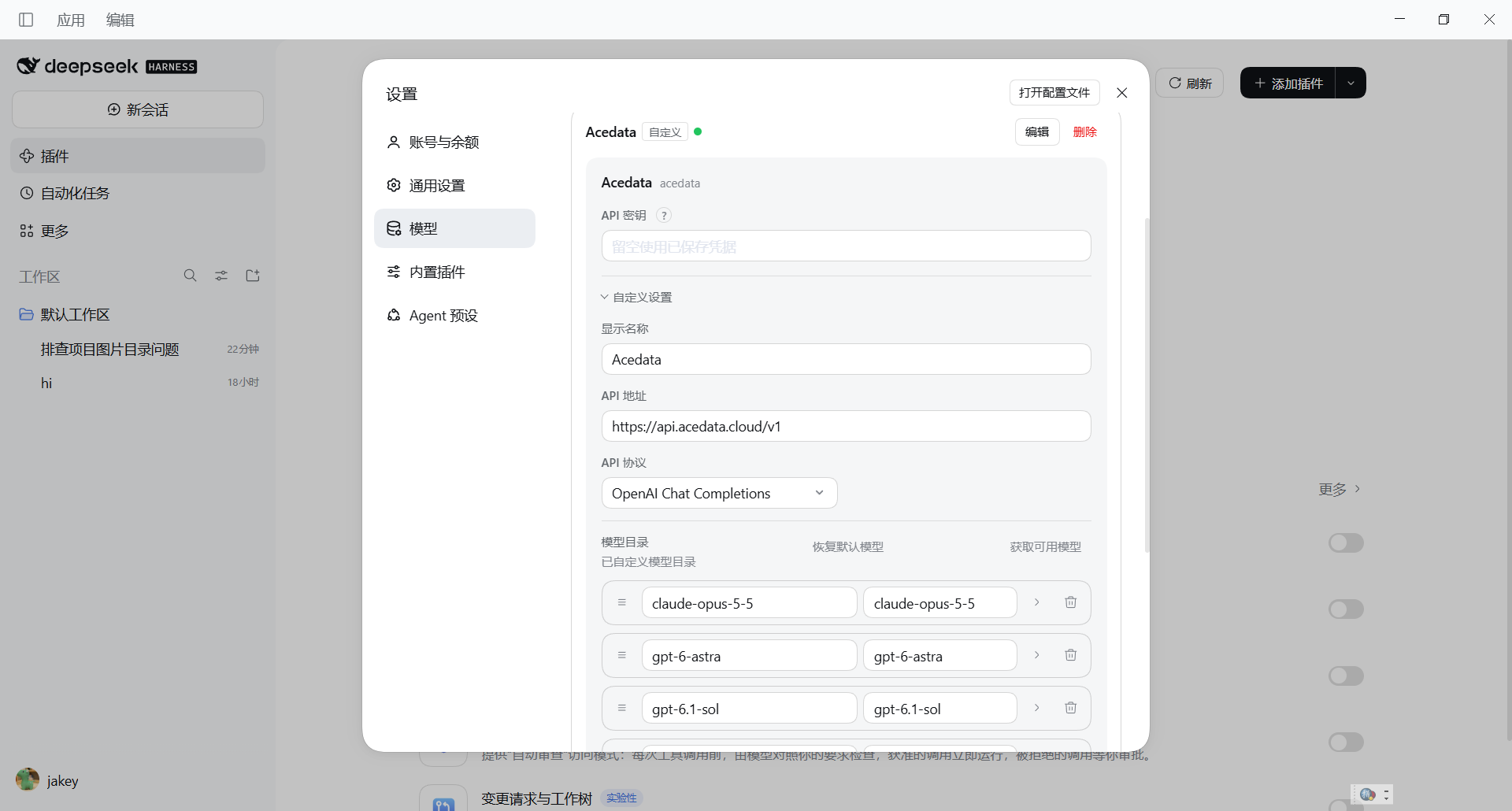
페이지에서 Provider ID 입력을 요구하는 경우 acedatacloud를 사용할 수 있고, 표시 이름에는 Ace Data Cloud를 입력하면 나중에 모델을 전환할 때도 쉽게 알아볼 수 있습니다.
주요 매개변수는 아래 내용을 따라 입력합니다.
API 주소:https://api.acedata.cloud/v1

API 프로토콜:openai-completions

API Key:Ace Data Cloud 플랫폼에서 획득

모델 ID:gpt-6-astra
프로토콜 옵션에 전체 이름이 표시된다면 OpenAI Chat Completions를 선택하면 됩니다. 이에 해당하는 설정값은 openai-completions입니다.
모델 항목에는 플랫폼에서 모델 ID를 직접 복사한 후 붙여넣습니다. 여기서는 gpt-6-astra를 예로 들며, 표시 이름을 모델 ID로 사용하지 않도록 하고 공백이 함께 복사되지 않았는지도 확인합니다. 모델의 실제 사용 가능 여부는 현재 계정, 지역 및 플랫폼 카탈로그를 기준으로 합니다.
API Key는 플랫폼에서 직접 획득한 것을 사용하며, DeepSeek 계정의 비밀번호가 아닙니다. 이후 설정 스크린샷을 공유할 경우에도 Key를 가리는 것을 잊지 마세요.
¶ 저장한 뒤 메시지를 보내 시험해 봅니다
정보를 입력한 후 저장하고, 대화 페이지로 돌아가 방금 추가한 제공업체와 모델을 선택한 다음 간단한 메시지를 보내 정상적으로 내용이 반환되는지 확인합니다.
이번에 제공된 테스트 결과에 따르면, 설정은 이미 정상적으로 연결되었으며 모델도 정상적으로 응답할 수 있습니다.
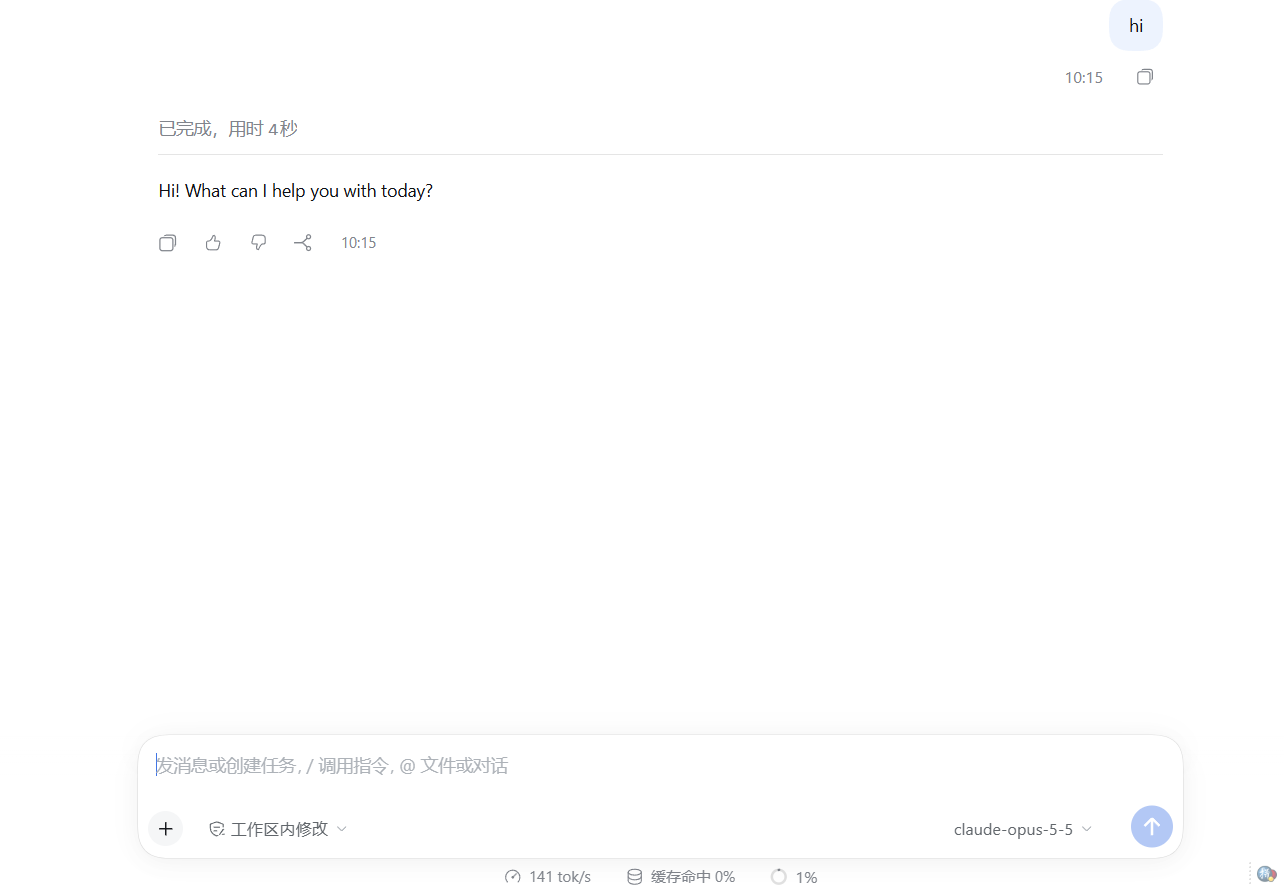
응답을 받을 수 있다면 이번 기본 대화 호출은 이미 연결되었다는 뜻입니다. 다음으로 자신의 실제 작업을 사용해 시험해 볼 수 있습니다. 예를 들어 코드 한 հատված을 설명하게 하거나 문서를 정리하게 할 수 있습니다.
이후 파일 수정이나 테스트 실행까지 맡길 계획이라면, 도구 호출이 정상적인지도 별도로 검증하는 것이 좋습니다. 대화할 수 있는 것과 Agent 작업을 완전히 실행할 수 있는 것은 같은 일이 아닙니다. 모델 기능, 인터페이스 호환성 및 로컬 도구 권한도 확인해야 합니다.
처음에 성공하지 못했더라도, 서둘러 처음부터 다시 설정하지 마세요. API 주소, 프로토콜, Key 및 모델 ID를 다시 확인하고, 특히 모델 ID의 철자와 현재 자격 증명에 해당 모델을 호출할 권한이 있는지 유의하세요.
¶ 모델을 바꾸고 싶다면, 다시 추가하면 됩니다
DeepSeek Harness에 Ace Data Cloud를 연동하는 방법은 이렇게 간단합니다.
제공업체를 설정한 뒤 사용하고 싶은 모델을 추가하면, 모델을 바꿀 때마다 클라이언트를 바꾸지 않고도 같은 작업대에서 계속 시도할 수 있습니다.
코드를 작성하거나 프로젝트를 수정하는 데 자주 사용한다면, 당사의 **Code Plan(플랫폼 페이지 명칭은 Coding Plan)**도 살펴볼 수 있습니다. 이는 자주 사용되는 AI 프로그래밍 도구를 대상으로 통합 모델 액세스와 사용량 관리를 제공합니다. 구매 전에 현재 지원되는 모델, 요금제 한도 및 연동 안내를 확인하고, 자신의 사용 빈도에 맞는 것을 선택하면 됩니다. 요금제는 무제한 호출이 아니며, 구체적인 규칙은 구매 페이지를 기준으로 합니다.
추천 링크:Code Plan 요금제 및 가격
요금제를 사용할 때는 Code Plan 설정 센터의 안내에 따라 해당 자격 증명과 연동 매개변수를 획득해야 하며, 일반 API 설정과 완전히 동일하다고 기본적으로 가정하지 마세요.
관련 자료:Ace Data Cloud、DeepSeek Harness 공식 소개、DeepSeek Harness 모델 설정 문서。