

チャットの際、適切なスタンプ1枚は、長い文章よりも役に立つことが多いです。
これまでは、完全なWeChatの動くスタンプセットを作ろうとすると、通常はまずキャラクターを描き、動きを分解し、それからフレームごとにアニメーションを制作する必要がありました。さらに十数枚のスタンプでキャラクターの一貫性を保ちたい場合、作業量はさらに大きくなります。
今では、GPT Image 2.6 の GIF生成機能を使えば、この作業はかなり簡単になりました。テキストによる説明やキャラクターの参考画像に基づいて直接GIFアニメーションを生成でき、キャラクターを異なる動きやシーンでもできるだけ統一された状態に保てます。これを使ってWeChatスタンプを制作するのは、まさに非常に実用的な方向性です。
今回は、Ace Data Cloud Studioを使って、カピバラのキャラクターから始め、WeChatスタンプオープンプラットフォームに提出できる動くスタンプセットを作ります。

¶ チャットウィンドウから制作を始める
まず Ace Data Cloud Studio を開き、チャットモードに入ります。
制作プロセス全体で複雑なワークフローを準備する必要はなく、Agentに何を作りたいかを直接伝えるだけで大丈夫です。まだ明確なキャラクター設定がない場合でも、まずは動物の種類、性格、画風、配色、よく使うチャットシーンなど、いくつかの方向性を考えてもらうことができます。
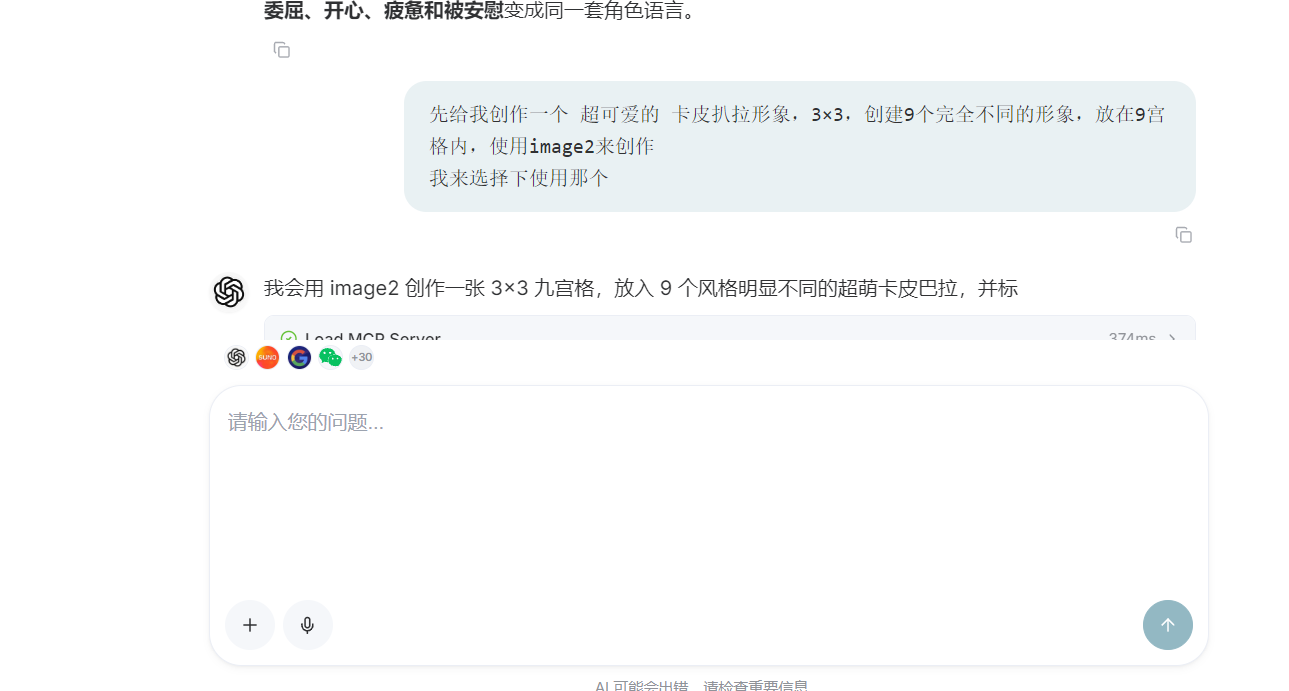
今回は可愛いカピバラのキャラクターを作りたかったので、対話ボックスに大まかな要件を直接入力しました。
¶ まずは9分割グリッドでキャラクターを決める
最初に、Agentに1枚の画像内で異なる方向性のカピバラキャラクターを9種類生成し、3×3の9分割グリッドに並べてもらいました。
この方法には非常に実際的なメリットがあります。スタイルごとに別々に画像を生成する必要がなく、一度で9つの案を見ることができます。比較しやすいだけでなく、初期段階で何度も試行するコストも減らせます。
9つのキャラクターは、質感、プロポーション、画風に違いを持たせつつも、すべて同じテーマを中心に展開できます。確認した後、スタンプ制作を続けるのに最も適したキャラクターを直接選べばよいです。
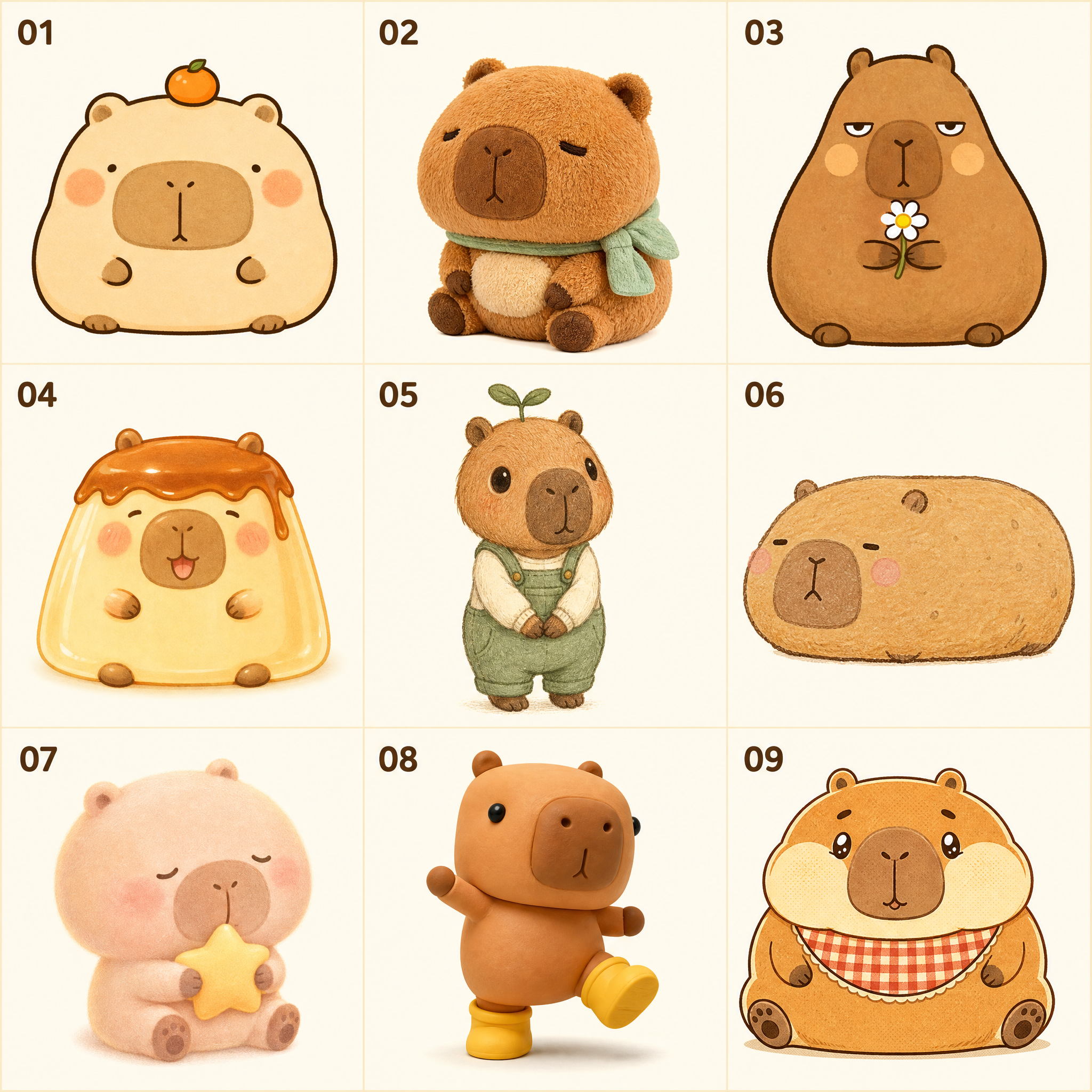
AgentがGPT Imageモデルを呼び出すと、すぐに9種類の異なるスタイルのカピバラが提示されました。手描き風のものもあれば、ぬいぐるみ、粘土、レトロイラスト風のものもあり、並べてみると比較しやすいです。
選びやすいように、Agentは各キャラクターに簡単なスタイル説明も付けてくれました。
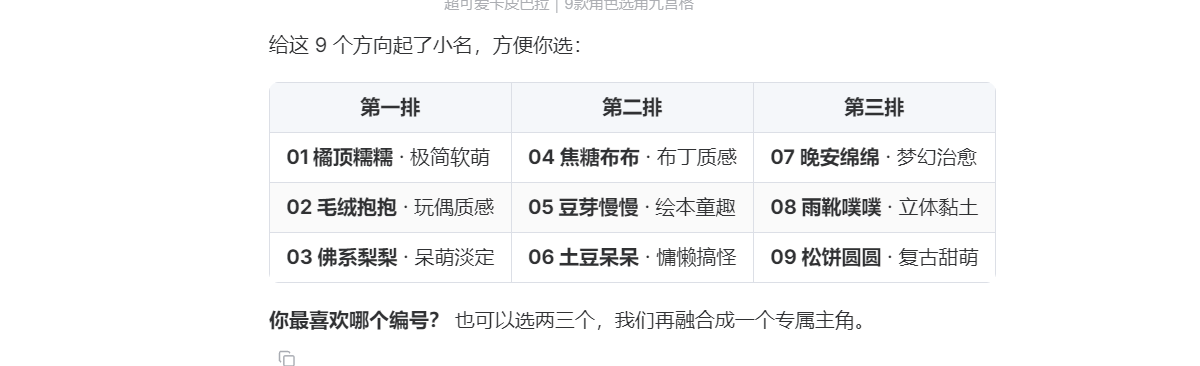
最終的に、私は8番目のキャラクターを選びました。このキャラクターは粘土のような質感の立体的な造形で、丸みのある体に黄色いレインブーツを履いており、識別しやすく、チャットスタンプにも非常に適しています。
¶ まずはよく使う4つのシーンを試作する
キャラクターが決まった後、すぐにスタンプセット全体を生成するのはおすすめしません。まずはよく使うシーンを数枚作り、キャラクターがアニメーション内で安定して表現されるかを確認できます。
私はAgentに、8番目のキャラクターを唯一の参考として、「おはよう」「拍手」「ハグしてもいい?」「やったー」の4つのシーンを先に制作してもらいました。動きとテキスト以外は、キャラクターの頭身比、色、顔の特徴、黄色いレインブーツをすべて統一して保つ必要があります。
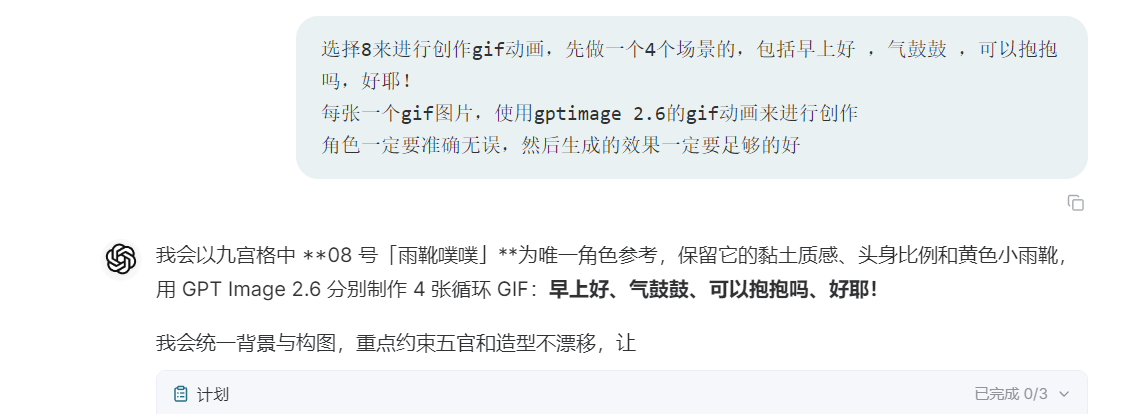
ほどなくして、4枚の動くスタンプが生成されました。
¶ おはよう
キャラクターが軽く体を動かし、「おはよう」の文字と組み合わさっており、毎日の挨拶にとても適しています。

¶ 拍手
この動きは、認める気持ち、祝福、または友人を盛り上げる表現に使え、チャットで非常によく使われるタイプのスタンプです。

¶ ハグしてもいい?
カピバラが両手を広げ、全体的に柔らかい動きになっており、友人を慰めたり、気軽に親しみを表現したりするのに適しています。

¶ やったー
これは、嬉しさ、賛同、または物事が無事に完了した後の興奮した気持ちを表現するのにより適しています。

この4枚の仕上がりを見ると、キャラクター全体の一貫性は良好です。顔の輪郭、体のプロポーション、質感、レインブーツなどの主な特徴がすべて保たれており、スタンプセット全体をさらに拡張できます。
¶ Agentに残りのスタンプを補完させる
最初の4枚を完成させた後、スタンプセット全体を10枚まで増やす準備をしました。
今回は動きを1つずつ指定せず、WeChatチャットでよくある感情に基づいてAgentに自由に発想してもらいました。この方法のほうが手間を省けるうえ、どのような面白いシーンを補ってくれるかも確認できます。
実際の制作時には、感謝、拒否、期待、委屈、疑問、謝罪、退勤、またはおやすみなど、大まかな範囲をあらかじめ提示することもできます。日常のチャットに近いほど、最終的に作られるスタンプは通常より実用的になります。
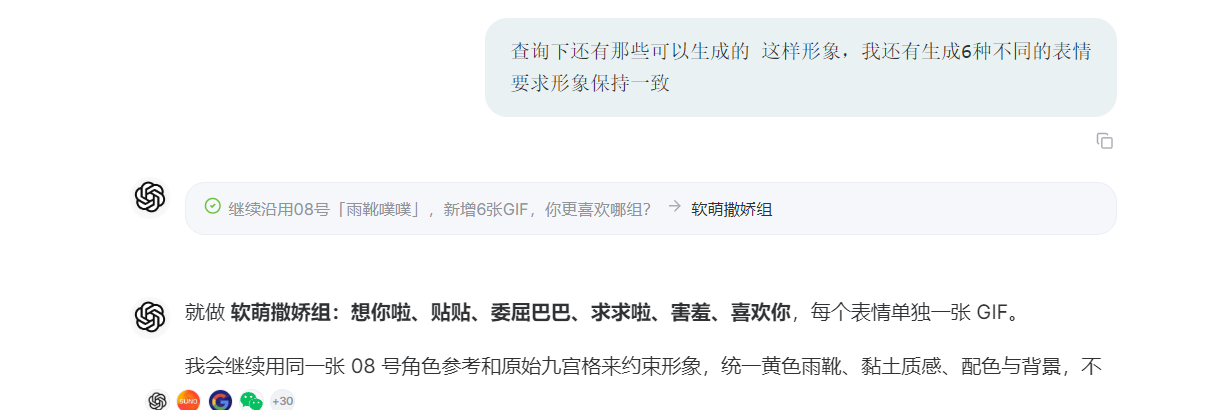
残りの6枚のスタンプもすぐに生成が完了しました。動きや感情は異なりますが、カピバラの見た目に目立った変化はなく、セット全体を並べても統一感があります。


セット全体のスタンプを作る際には、キャラクターの一貫性が重要です。同じキャラクターが異なる画像で突然色、顔のパーツ、または体の比率を変えてしまうと、WeChatに入れた際にまとまりがない印象になります。
そのため、プロンプトではどの画像が唯一のキャラクター参照であるかを明確にAgentに伝え、キャラクターの素材感、配色、顔のパーツ、服装、体の比率を固定し、動き、表情、シーンだけを変更するよう求めるのが最善です。
¶ アイコンと詳細ページのバナーを追加する
動くスタンプを作成した後は、スタンプアルバム用のアイコンと詳細ページのバナーも準備する必要があります。
これら2枚の画像も引き続きAgentに作成してもらい、先に決めたカピバラのイメージを引き継ぐことができます。そうすることで、アイコン、バナー、動くスタンプがより一つの完成した作品のようになり、メイン画像と内容が一致しない状況を避けられます。
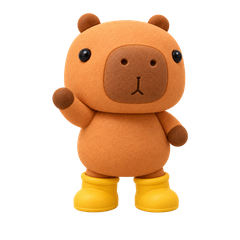
バナーは、WeChatスタンプオープンプラットフォームの要件に従って準備する必要があります。
JPGまたはPNG形式を使用し、サイズは750×400ピクセルです。画像が500 KBを超える場合、プラットフォームによって圧縮されます。
サイズ、形式、キャラクター参照を一緒にAgentへ伝えれば、要件に従って直接生成できます。
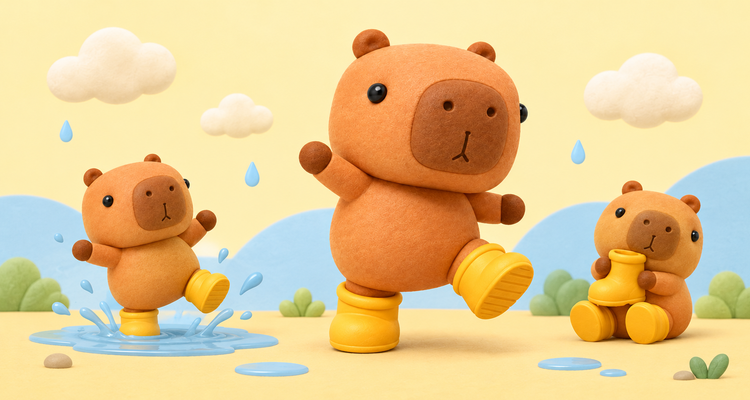
結果を見ると、バナー内のキャラクターは前の動くスタンプと非常によく統一されています。見慣れた丸い頭、粘土の質感、黄色いレインブーツはいずれも残っており、一緒に配置しても急ごしらえで組み合わせたようには感じません。
¶ WeChatスタンプオープンプラットフォームに提出する
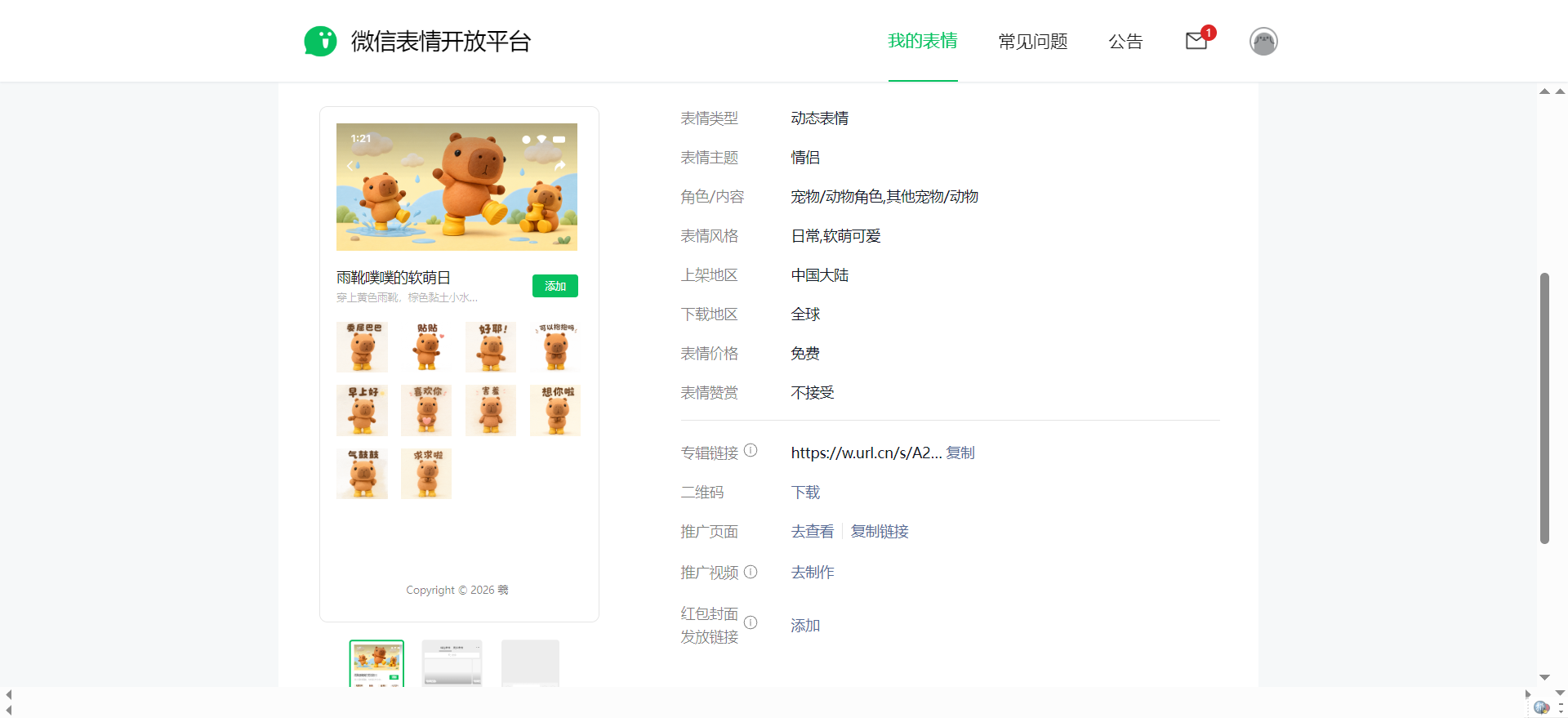
素材の準備が完了したら、WeChatスタンプオープンプラットフォームを開き、ログイン後にページの案内に従ってスタンプアルバムを作成します。
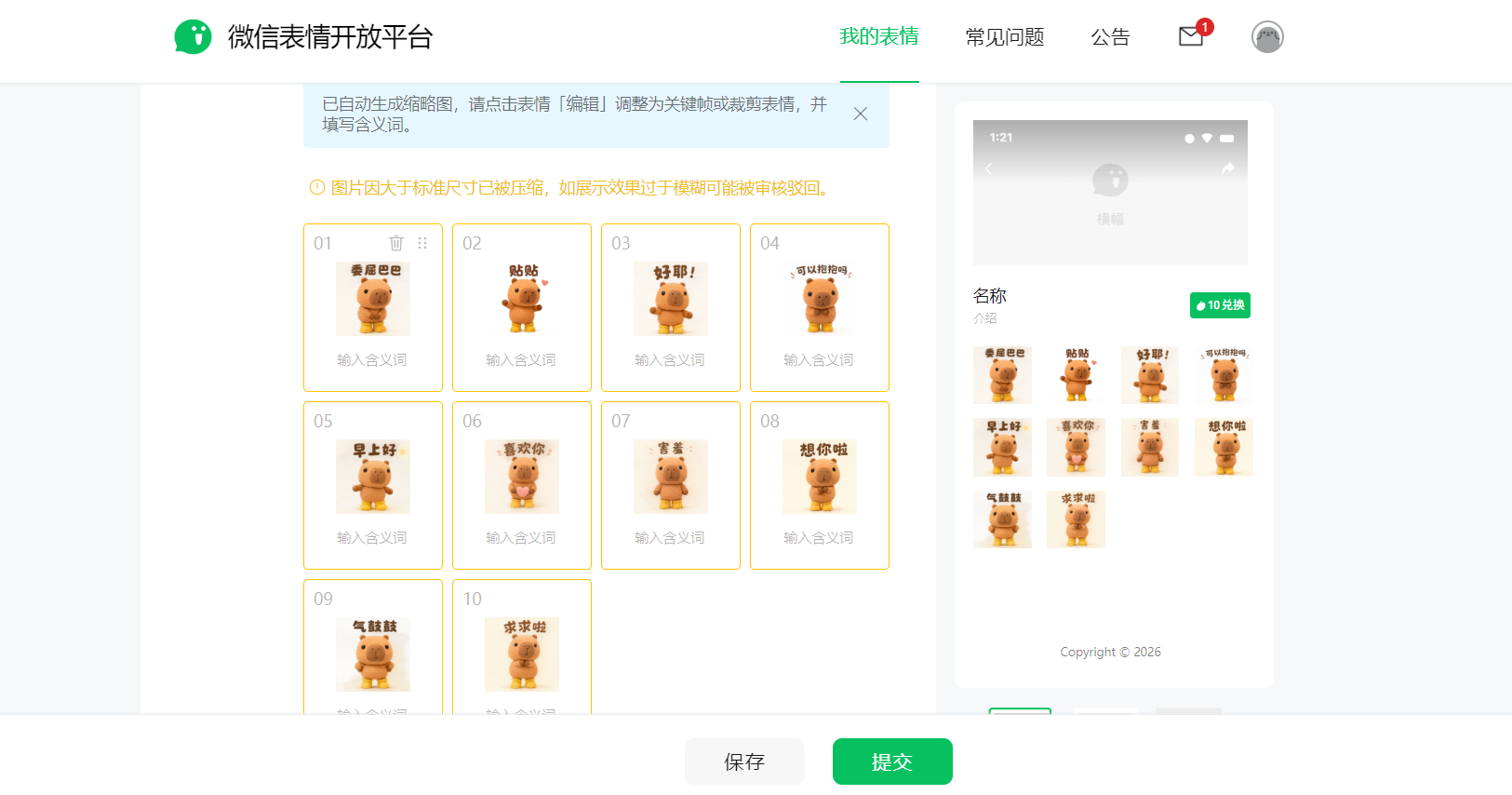
続いて、動くスタンプ、アイコン、詳細ページのバナーをアップロードし、アルバム名、スタンプ紹介などの基本情報を入力します。
入力する内容は多くありません。提出前に、画像サイズ、ファイル形式、アニメーションの再生効果、および文字が明瞭かどうかをもう一度確認できます。問題がないことを確認したら、審査に提出すれば完了です。
¶ 最後に
キャラクターの構想、9分割グリッドでの案の選定から、GIFアニメーション、アルバムアイコン、バナーまで、このWeChatスタンプセットは基本的にすべてAce Data Cloud Studioのチャットウィンドウ内で完成できます。
このプロセス全体で最も注目すべきなのは、一度に何枚の画像を生成するかではなく、まずキャラクターを決め、その後同じ1枚の参照画像を使って動きを段階的に広げていくことです。こうすれば調整もしやすく、セット全体のスタンプに統一感を持たせやすくなります。
あなたも自分だけのWeChatスタンプセットを作りたいなら、シンプルなキャラクターと普段よく使うチャットのフレーズ数個から始めてみてください。まずは4枚作って効果を確認し、満足したら続きを補完しましょう。キャラクターが実際にWeChatのチャット画面に現れたときは、やはりかなり達成感があります。