

GIF は、インターネットにおいて常にとても特別な存在です。
静止画のようにその場に留まることもなく、動画のようにクリックして再生する必要もありません。プロダクトページ内の操作ヒント、ソーシャルプラットフォーム上のスタンプ、ブランドアカウント内のキャラクターアニメーションのいずれであっても、GIF はとても軽やかな方法で、画面に少しの感情と印象に残るポイントを加えることができます。
ただし、これまで1枚の画像を GIF にするのは、見た目ほど簡単ではありませんでした。
¶ GIF を作るのは、これまでなぜこんなに面倒だったのでしょうか?
従来の GIF の制作方法は、多くの場合「動きを分解する」ことから始まります。
キャラクターをまばたきさせるなら、目をどの程度まで閉じるかを考える必要があります。キャラクターを跳ばせるなら、踏み切り、空中にいる状態、着地を描かなければなりません。周囲にコイン、紙吹雪、あるいは光の粒があれば、これらの要素もそれぞれ位置を調整する必要があります。画面上ではほんの1〜2秒に見えても、その裏にはかなりのフレーム単位の作業が隠れています。
素材を準備した後にも、切り抜き、レイヤーの整列、フレーム間のテンポ、ループのつなぎを処理しなければなりません。動きが速すぎると、突然ちらついたように見えます。動きが遅すぎると、だらだらした印象になりがちです。ようやく最初と最後をつないでも、書き出し時に色の劣化、縁の粗さ、あるいはファイルサイズが大きすぎるといった問題に遭遇することもあります。
これこそが、従来の GIF 制作で最も頭を悩ませる点です。本当に時間がかかるのは、たいていアイデアそのものではなく、アイデアを1フレームずつに分解し、何度も調整することです。
下のイラストは、従来のワークフローをそのまま表しています。タイムライン、フレームごとの画面、切り抜きの縁、書き出し設定がひしめき合い、一見シンプルな小さなアニメーションが、簡単に長い細部の綱引きになってしまいます。

¶ GPT Image 2.6 は「アニメーションを作る」ことを「アニメーションを説明する」ことに変えました
GPT Image 2.6 がもたらした変化は、単に GIF の書き出し形式が1つ増えたことではなく、画像生成と軽量なアニメーション制作をつなげたことです。
クリエイターは、キャラクターに何をさせたいか、どの要素を動かす必要があるか、どのような感情を表現したいか、そしてアニメーションをどのようにループさせるかを直接説明できます。モデルはこうした要件に基づいて連続した画面を生成し、そのままプレビューして使用できる GIF を出力します。
OpenAI による Images 2.6 の位置づけも、スタンプだけには限られていません。ブランドマスコット、ソーシャルメディア向けリアクション画像、プロダクトビジュアル、アニメーション絵コンテはいずれも、比較的適した活用分野です。同時に、Images 2.6 は Flare と Sunburst の2種類の API モデルも提供しており、それぞれ生成速度と、より高品質な一貫性の表現に重点を置いています。
これは、これまでタイムライン上で何度も調整する必要があった短いアニメーションを、1枚のキャラクター画像と自然言語の文章から始められることを意味します。

もちろん、より適しているのは短く、明確で、ループ性の高い動きです。たとえば、まばたき、手を振る、軽く跳ねる、物体が落ちる、あるいはキャラクターの表情変化などです。複雑なカメラワーク、長時間の演技、複数キャラクターのストーリーを完成させたい場合は、依然として動画モデルのほうが適しています。
GIF の強みは長さではなく、短時間で1つの動きを明確に伝えられることにあります。
¶ 踊る羊を作ってみましょう
今回のテストでは、すでにデザインされた羊キャラクターの画像を使用します。
キャラクター自体には、はっきりした特徴があります。ふわふわの白い羊毛、曲がった羊の角、淡いチェック柄のマフラー、そして周囲にはコイン、元宝、鈴が配置されています。元画像内の主体と装飾要素がどちらも明確なので、キャラクターの動きと周辺物体の連続的な変化をテストするのに非常に適しています。
元のキャラクター画像は以下のとおりです。
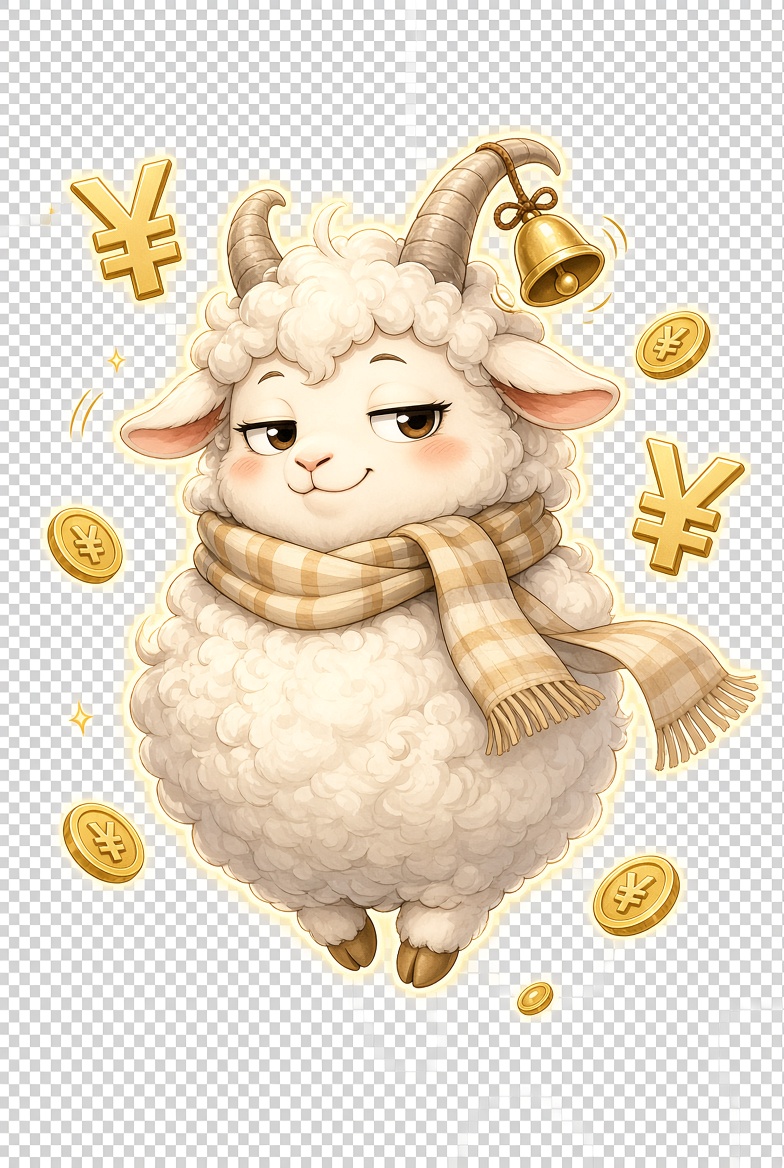
私たちのアイデアはとてもシンプルです。羊にかわいいダンスを踊らせ、同時に周囲のコインと元宝を自然に落下させます。キャラクターの外見、配色、全体的な雰囲気はできるだけ変えず、アニメーションは軽やかで楽しく、滑らかにループできるものにします。
¶ Ace Data Studio で制作を始める
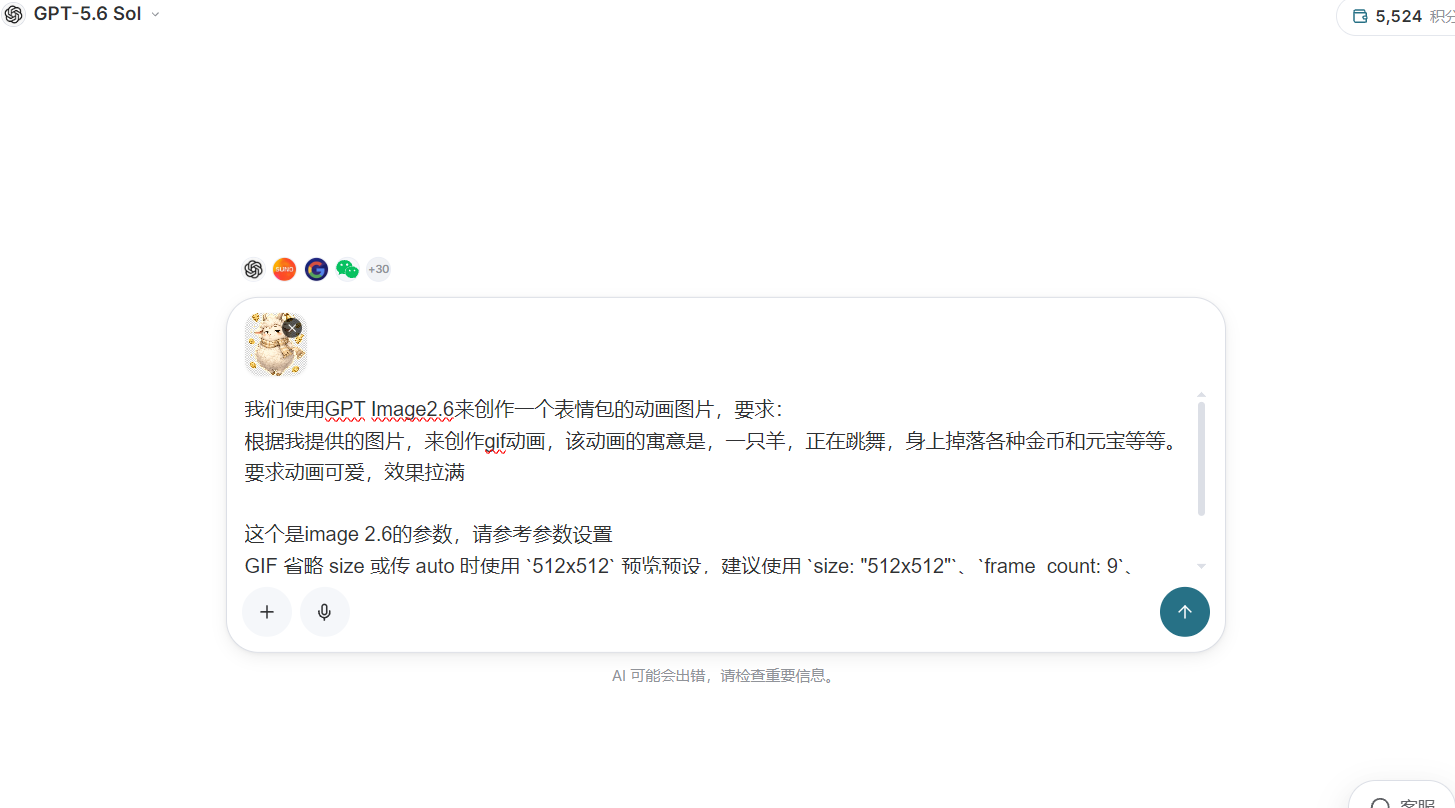
Ace Data Studio を開き、対話型制作ページに入り、GIF 出力に対応した GPT Image 2.6 モデルを選択してから、用意した元画像をアップロードします。
実際の操作では、プロンプトを複雑な技術文書のように書く必要はありません。普段どおりの話し方で、主体、動き、環境の変化、期待する効果を明確に伝えれば十分です。
今回使用したプロンプトは、おおよそ次のとおりです。
提供したキャラクター画像をもとに、ループする GIF アニメーションを制作してください。羊の外見、羊の角、マフラー、毛の質感、全体的な配色は一貫して維持してください。羊が楽しそうにその場で踊り、体を軽く左右に揺らし、四肢に自然なダンスの動きをつけてください。周囲のコイン、元宝、鈴は動きに合わせて上から落下させ、わずかな回転も加えてください。全体のスタイルはかわいく軽やかにし、動きは滑らかに、最初と最後は自然につながるようにしてください。文字や新しいキャラクターは追加しないでください。
プロンプトに形容詞をたくさん並べる必要はなく、本当に重要なのは動きの関係を明確に伝えることです。
「羊が踊る」は主体の動きにすぎません。「コインが落下しながらわずかに回転する」は周辺物体を説明しています。「最初と最後を自然につなぐ」は、これは一度再生して終わる動画ではなく、繰り返しループする GIF であることをモデルに伝えています。
実際の制作画面は以下のとおりです。
¶ GIF のパラメータはどのように設定すればよいでしょうか?
今回の制作では、比較的無難なプレビュー用パラメータの組み合わせを採用しました。
{
  "size": "512x512",
  "frame_count": 9,
  "frame_duration_ms": 200,
  "output_format": "gif"
}
size は GIF 画面のサイズを決定します。GIF を生成する際、このパラメータを省略するか、auto に設定した場合、システムは通常 512x512 のプレビュー仕様を使用します。異なる呼び出し環境でデフォルト値の扱いに差異が生じるのを避けるため、"size": "512x512" と明記することを推奨します。
frame_count はアニメーションに含まれるフレーム数を表します。ここでは 9 フレームを使用しており、動きの変化を保ちながら、生成負荷やファイルサイズが大きくなりすぎないようにしています。フレーム数が少なすぎると、動きがぎこちなく見える可能性があります。フレーム数を増やすと、通常は動きがより滑らかになりますが、画面の一貫性と生成リソースに対する要求もそれに伴って高まります。
frame_duration_ms は各フレームが表示される時間を制御します。200 に設定すると、各フレームは 200 ミリ秒表示されます。9 フレームをつなげると、1 回の完全なループはおよそ 1.8 秒です。このテンポは、ダンス、手を振る動き、まばたき、表情の変化といった軽めの動きに適しています。
特に注意すべきなのは、GIF には独自のサイズ、フレーム数、ピクセル予算があり、静止画の 2K や 4K パラメータをそのまま適用することはできないという点です。サイズとフレーム数を同時に増やすと、アニメーション全体で処理する必要のある総ピクセル数が急速に増加します。一部のモデルでは、予算に応じて実際の出力サイズを調整する場合もあります。より堅実な方法は、まず 512x512 と 9 フレームで動作を検証し、効果を確認してから仕様を上げることです。
生成結果が速すぎるように見える場合は、frame_duration_ms を適度に増やすことができます。動きがカクついて見える場合は、フレーム数を増やすか、プロンプト内の動きの振れ幅を少し小さくしてみてください。
¶ 最終的な生成結果
生成後、静止していた羊は本当に「生き生きと」動き始めました。
羊の主体的なデザインは比較的よく保持されており、羊の角、巻き毛、チェック柄のマフラーも引き続き識別可能です。キャラクターは単に上下に動くだけでなく、わずかな体の回転や四肢の変化も加わっています。周囲の金貨や金の元宝も動きに参加しており、画面をよりにぎやかに見せています。

実際の結果を見ると、今回の生成は単に元画像に上下移動を加えただけではなく、キャラクター設定を保ったうえで、体の動きと周辺要素の関係をあらためて理解しています。
特に、金貨、金の元宝、ベルの動きによって、画面にはより明確なリズム感が生まれています。それらは元画像の位置に完全に留まるのではなく、キャラクターの動きに合わせて回転や移動を生み出しており、全体としてより完全にデザインされた短いアニメーションのように見えます。
ブランドアカウントで使用する場合、このようなアニメーションはそのまま祝日の挨拶、イベント告知、またはコメント欄のスタンプとして使うことができます。プロダクトチームの場合は、製品のマスコットをローディングアニメーション、ガイド表示、または機能リリース通知にすることもできます。
¶ 生成結果をより安定させるには?
今回のテストから見ると、元画像が明瞭であるほど、モデルはキャラクターの特徴を捉えやすくなります。
キャラクターと背景が一体化している場合や、画面内に同程度の大きさの主体が多数同時に存在する場合、モデルはどれがアニメーションの中心なのか判断できない可能性があります。背景が透明で、輪郭が完全であり、主体が目立ち、装飾要素の関係が明確な画像は、通常、アニメーション生成により適しています。
プロンプト内の動きも多すぎないほうがよいです。
1 ~ 2 秒の GIF で、キャラクターに振り向き、ジャンプ、手を振る、表情を変えることを同時に求め、さらに大量の物体を異なる方向に動かそうとすると、画面は簡単に焦点を失います。まず 1 つの中心となる動きを決め、その後に少数の環境変化を加えるほうが、すべてのアイデアを詰め込むよりも安定することが多いです。
ループの関係も、別途記述する価値があります。「最初と最後のポーズを近づける」「シームレスなループを形成する」または「最後のフレームが自然に開始動作に戻る」と明確に要求できます。この種の記述は毎回完全なシームレスを保証するものではありませんが、モデルが動きを設計する際に始点へ戻ることを考慮させることができます。
最初のバージョンがすでに期待に近い場合、すぐにすべてを覆して作り直す必要はありません。元画像と主体の説明は保持したまま、テンポ、動きの振れ幅、またはある装飾要素の動き方だけを変更できます。一度に変更する変数を 1 つにすることで、どの調整が結果に影響したのかを判断しやすくなります。
¶ 1 枚の画像を生成することから、生命力のあるキャラクターを生成することへ
GPT Image 2.6 の GIF 機能が下げるのは、アニメーションソフトウェアの操作ハードルだけではありません。
より重要なのは、「頭の中にある動き」から「実際にその動きを見る」までの距離を短縮することです。デザイナーはキャラクターの演技を素早く検証でき、運用チームはその場でイベント用のアニメーション画像を制作でき、プロダクトチームも静的なマスコットをより多くのインタラクティブな場面に登場させることができます。
さらに画像機能を WorkBuddy のような Agent ワークスペースに接続すれば、創作を単発の会話に留める必要もありません。WorkBuddy はカスタムモデルを通じて OpenAI 互換インターフェースへの接続をサポートしており、Ace Data Cloud の設定ガイドでは、インターフェースアドレス、API Key、モデル名などの具体的な設定方法が示されています。
カスタムコネクタをサポートするデスクトップワークフローでは、MCP を通じてリアルタイムツールを Agent に呼び出させ、画像生成、動画生成、タスク処理を同じワークフローに組み込むこともできます。
静止画がこれによって時代遅れになるわけではありませんが、動く画像には明らかにもう 1 つの表現方法があります。
以前は、キャラクターを動かすために、まずタイムライン、キーフレーム、エクスポート設定を学ぶ必要がありました。今では、より自然な出発点は、ただ一言かもしれません。
それを跳ねさせよう。
¶ 参考リンク
Ace Data Cloud ドキュメント:WorkBuddy カスタムモデル設定ガイド