

Quando si chatta, un'emoticon adatta spesso è più utile di un lungo testo.
In passato, per creare un set completo di emoticon dinamiche per WeChat, di solito era necessario prima disegnare il personaggio, scomporre i movimenti e poi realizzare l'animazione fotogramma per fotogramma. Se si voleva anche mantenere coerente il personaggio tra più di dieci emoticon, il carico di lavoro era ancora maggiore.
Ora, con la funzione di generazione GIF di GPT Image 2.6, questa operazione è diventata molto più semplice. Può generare direttamente animazioni GIF in base a descrizioni testuali o immagini di riferimento del personaggio, cercando di mantenere il personaggio coerente in azioni e scenari diversi. Usarlo per creare pacchetti di emoticon per WeChat è proprio una direzione molto pratica.
Questa volta useremo Ace Data Cloud Studio per partire da un'immagine di capibara e creare un set di emoticon dinamiche che può essere inviato alla piattaforma aperta delle emoticon di WeChat.

¶ Iniziare a creare dalla finestra di chat
Per prima cosa apri Ace Data Cloud Studio ed entra nella modalità chat.
L'intero processo creativo non richiede la preparazione di flussi di lavoro complessi: basta dire direttamente all'Agent cosa vuoi fare. Se per il momento non hai un'impostazione chiara del personaggio, puoi anche chiedergli prima di aiutarti a pensare a qualche direzione, come il tipo di animale, la personalità, lo stile visivo, la palette di colori e gli scenari di chat più comuni.
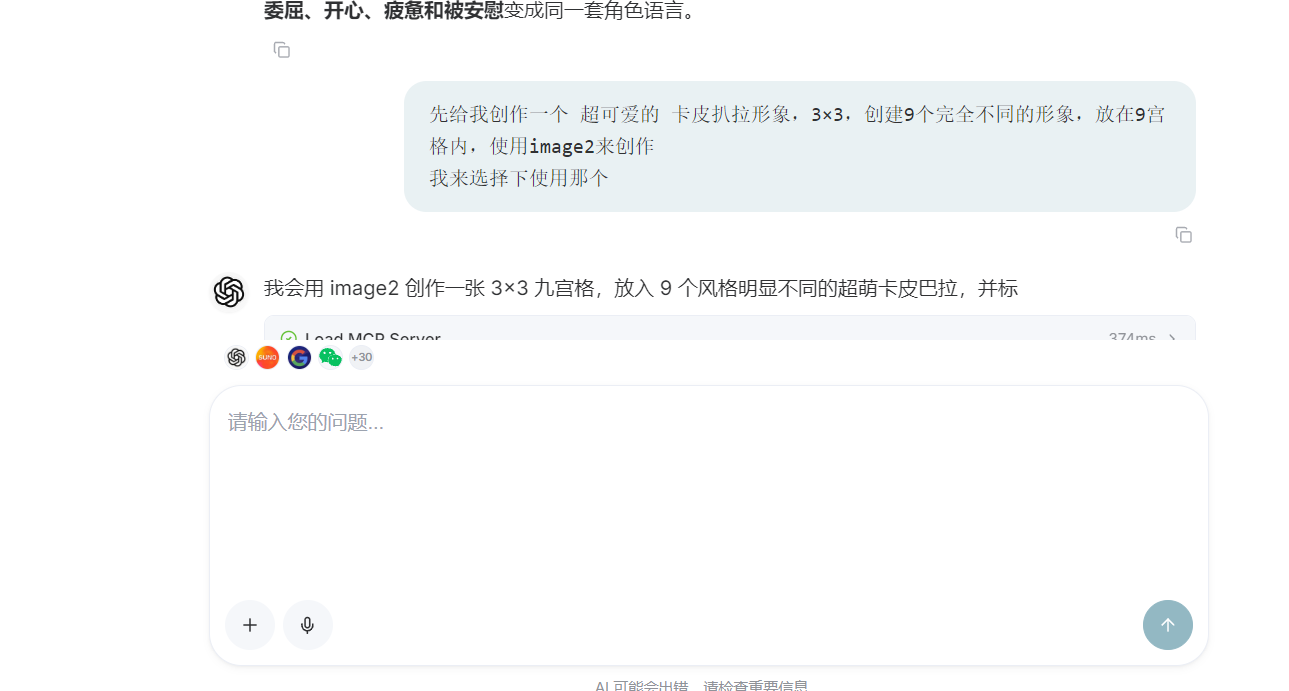
Questa volta volevo creare un simpatico personaggio capibara, quindi ho descritto direttamente nella finestra di dialogo le esigenze generali.
¶ Prima usare una griglia 3×3 per definire il personaggio
All'inizio, ho chiesto all'Agent di generare in un'unica immagine nove personaggi capibara da angolazioni diverse, disposti in una griglia 3×3.
Questo approccio ha un vantaggio molto pratico: non è necessario generare immagini separatamente per ogni stile, perché in una volta sola si possono vedere nove proposte. È comodo sia per confrontarle sia per ridurre i costi dei ripetuti tentativi iniziali.
I nove personaggi possono differire per materiali, proporzioni e stile visivo, ma tutti si sviluppano attorno allo stesso tema. Dopo averli osservati, basta selezionare direttamente il personaggio più adatto per continuare la creazione del pacchetto di emoticon.
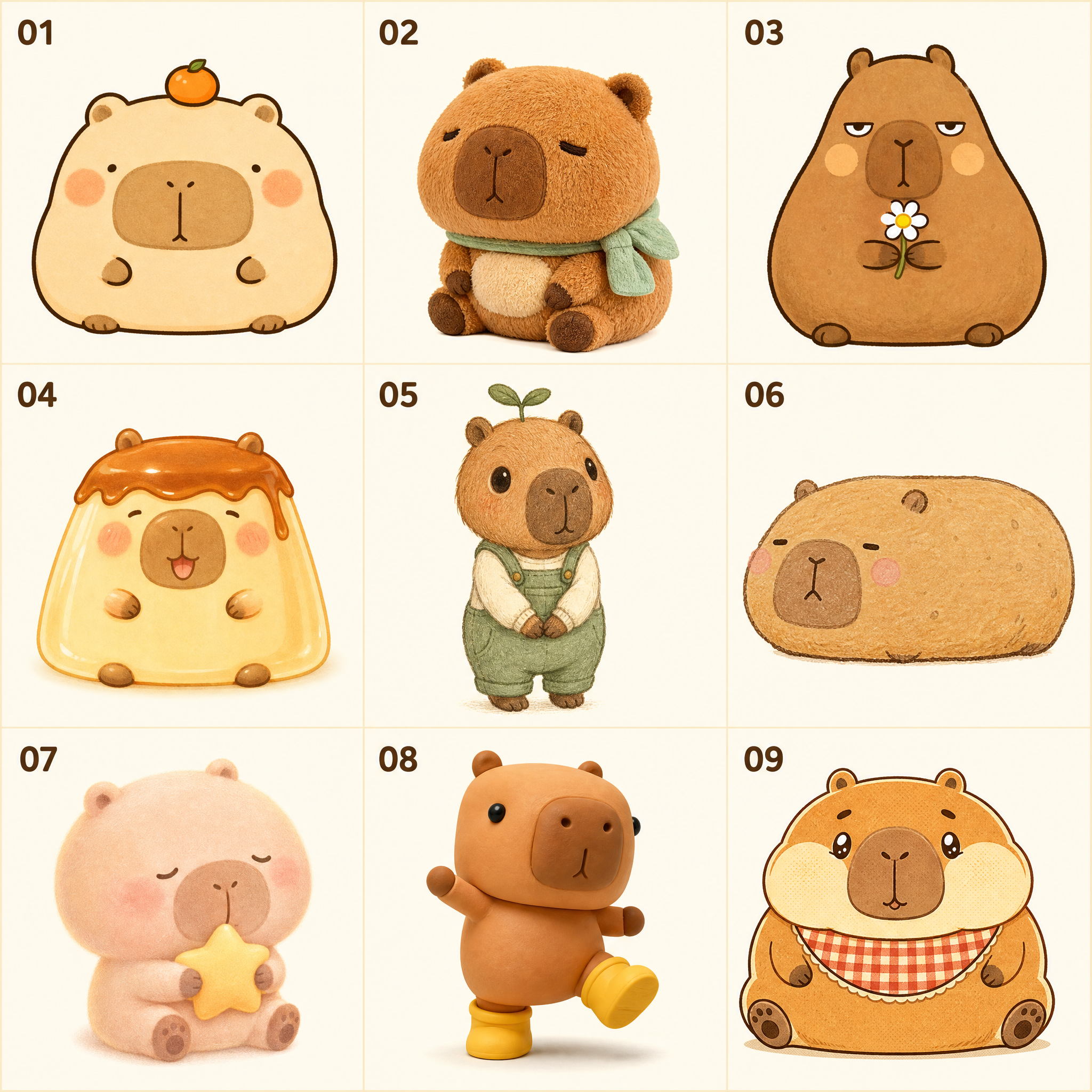
Dopo aver richiamato il modello GPT Image, l'Agent ha rapidamente proposto nove capibara in stili diversi. Ce n'erano di stile disegnato a mano, ma anche peluche, argilla e illustrazione rétro, ed è stato facile confrontarli tutti insieme.
Per rendere più comoda la scelta, l'Agent ha anche fornito una breve descrizione dello stile di ciascun personaggio.
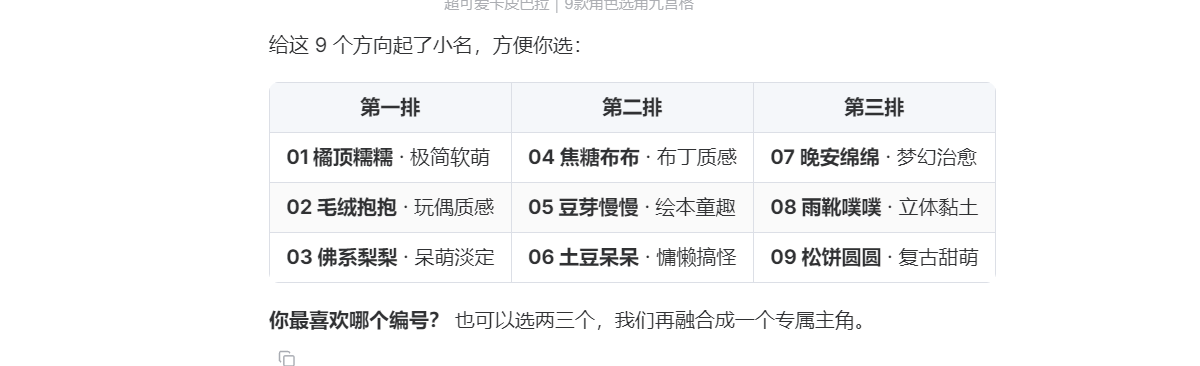
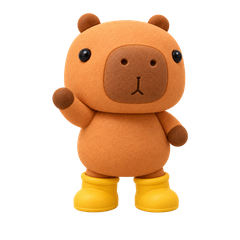
Alla fine, ho scelto l'ottavo personaggio. Questo personaggio ha una forma tridimensionale con una texture simile all'argilla, un corpo rotondo e stivali da pioggia gialli; è abbastanza riconoscibile ed è anche molto adatto per le emoticon di chat.
¶ Prima provare quattro scenari comuni
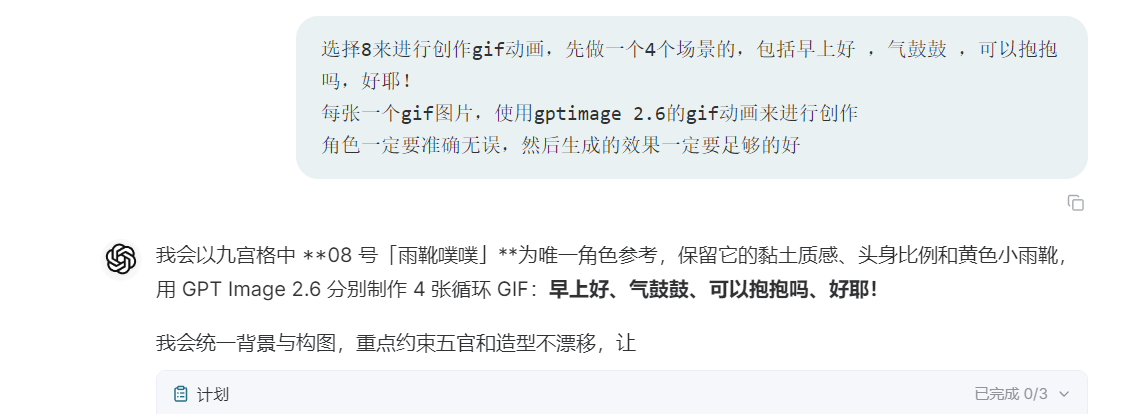
Dopo aver definito il personaggio, non è consigliabile generare subito l'intero set di emoticon. Puoi prima creare alcune scene di uso comune per verificare se il personaggio rimane stabile nelle animazioni.
Ho chiesto all'Agent di usare l'ottavo personaggio come unico riferimento e di creare prima quattro scene: “Buongiorno”, “Applausi”, “Posso abbracciarti?” e “Evviva”. Oltre alle differenze nelle azioni e nel testo, le proporzioni tra testa e corpo, i colori, i tratti del viso e gli stivali da pioggia gialli del personaggio dovevano rimanere coerenti.
In poco tempo, le quattro emoticon dinamiche sono state generate.
¶ Buongiorno
Il personaggio muove leggermente il corpo, accompagnato dal testo “Buongiorno”, ed è molto adatto da usare per salutare ogni giorno.

¶ Applausi
Questa azione può essere usata per esprimere approvazione, celebrare o sostenere un amico, ed è un tipo di emoticon usato molto spesso nelle chat.

¶ Posso abbracciarti?
Il capibara apre le braccia, con un movimento complessivamente piuttosto delicato, adatto per confortare un amico o esprimere con leggerezza un senso di vicinanza.

¶ Evviva
Questa è più adatta per esprimere felicità, approvazione o l'entusiasmo dopo che qualcosa è stato completato con successo.

Dai risultati di queste quattro emoticon, la coerenza complessiva del personaggio è buona. Le principali caratteristiche, come il profilo del viso, le proporzioni del corpo, il materiale e gli stivali da pioggia, sono state tutte mantenute, ed è già possibile continuare ad ampliare l'intero set di emoticon.
¶ Far completare all'Agent le emoticon rimanenti
Dopo aver completato le prime quattro, mi sono preparato a portare l'intero set a dieci emoticon.
Questa volta non ho specificato le azioni una per una, ma ho lasciato che l'Agent improvvisasse liberamente in base alle emozioni comuni nelle chat di WeChat. In questo modo è più semplice, e permette anche di vedere quali scene interessanti aggiungerà.
Durante la creazione vera e propria, puoi anche fornire in anticipo un intervallo generale, come ringraziamento, rifiuto, attesa, sentirsi offesi, dubbio, scuse, fine del lavoro o buonanotte. Più la descrizione è vicina alle conversazioni quotidiane, più le emoticon create alla fine saranno di solito pratiche.
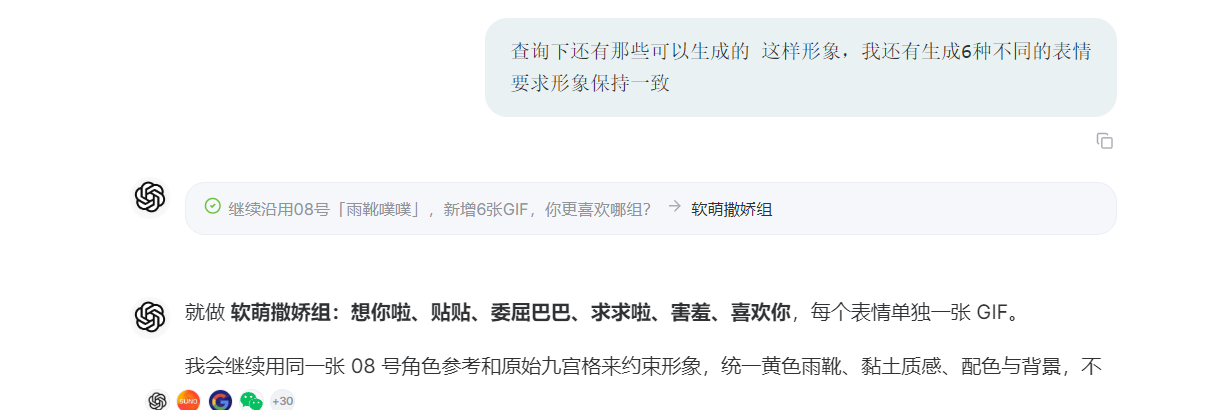
Le sei emoji rimanenti sono state generate rapidamente. Sebbene le azioni e le emozioni siano diverse, l'aspetto del capibara non ha subito cambiamenti evidenti e l'intero set di immagini risulta piuttosto uniforme quando viene messo insieme.


Quando si realizza un intero set di emoji, la coerenza del personaggio è molto importante. Se lo stesso personaggio cambia improvvisamente colore, tratti del viso o proporzioni del corpo in immagini diverse, risulterà piuttosto frammentato una volta inserito in WeChat.
Perciò, nel prompt, è meglio indicare chiaramente all'Agent quale immagine è l'unico riferimento del personaggio e richiedere di mantenere fissi il materiale, la palette di colori, i tratti del viso, l'abbigliamento e le proporzioni del corpo del personaggio, modificando solo le azioni, le espressioni e le scene.
¶ Aggiungere l'avatar e il banner della pagina dei dettagli
Dopo aver creato le emoji dinamiche, è necessario preparare anche l'avatar e il banner della pagina dei dettagli utilizzati dall'album di emoji.
Queste due immagini possono continuare a essere realizzate dall'Agent, riutilizzando l'immagine del capibara già definita in precedenza. In questo modo, l'avatar, il banner e le emoji dinamiche sembreranno più un'opera completa e non ci saranno situazioni in cui l'immagine principale non corrisponde al contenuto.
Il banner deve essere preparato secondo i requisiti della piattaforma aperta delle emoji di WeChat:
Utilizzare il formato JPG o PNG, con dimensioni di 750×400 pixel; quando l'immagine supera 500 KB, la piattaforma la comprimerà.
Comunicando insieme all'Agent le dimensioni, il formato e il riferimento del personaggio, è possibile generarlo direttamente secondo i requisiti.
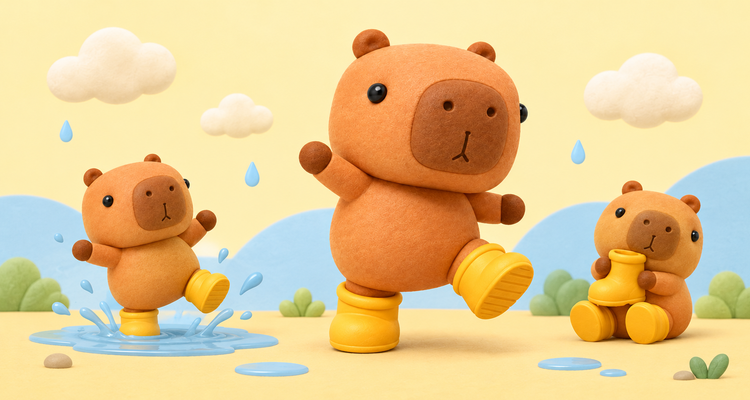
A giudicare dal risultato, il personaggio nel banner mantiene molto bene la coerenza con le emoji dinamiche precedenti. La familiare testa rotonda, la texture in argilla e gli stivali da pioggia gialli sono ancora presenti, e messi insieme non danno l'impressione di essere stati assemblati provvisoriamente.
¶ Inviare alla piattaforma aperta delle emoji di WeChat
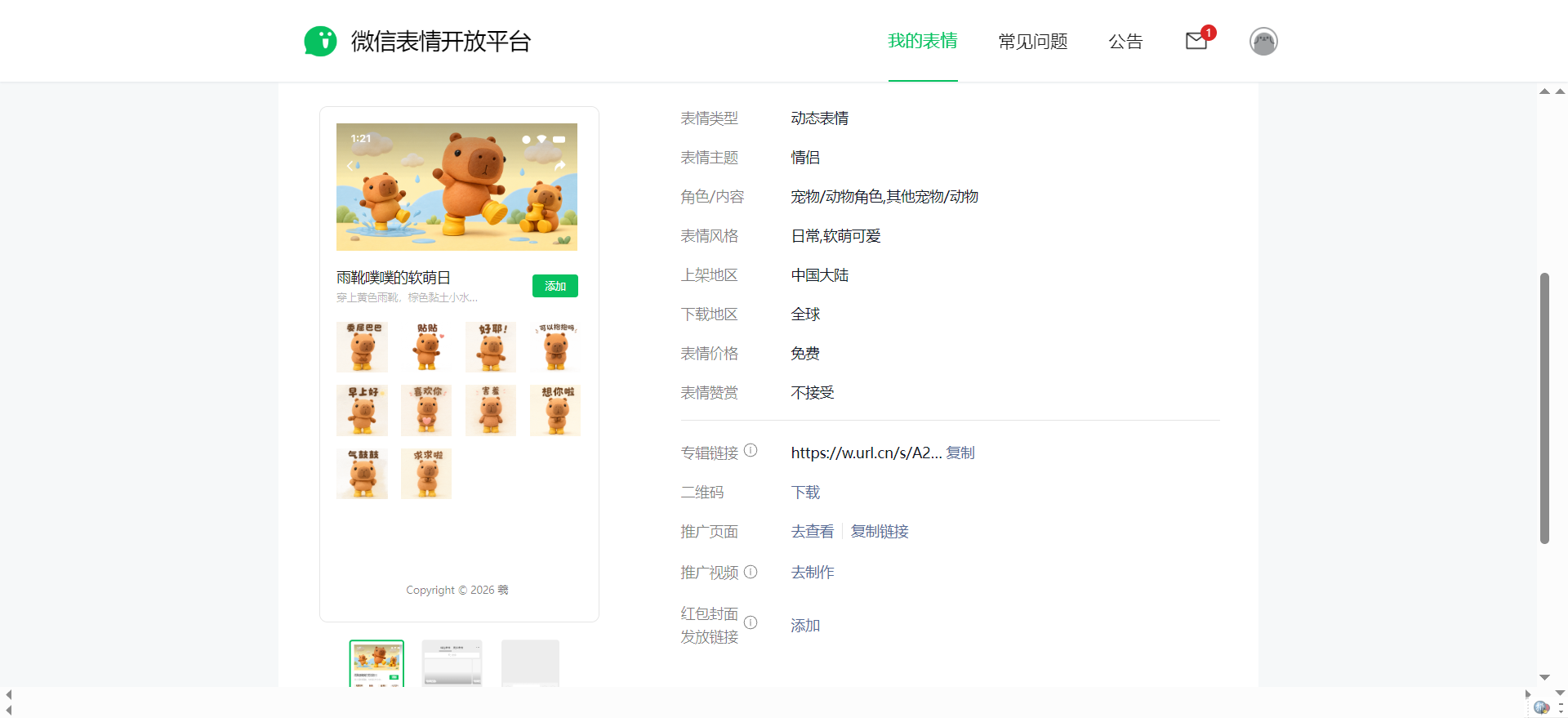
Una volta preparati i materiali, apri la piattaforma aperta delle emoji di WeChat, accedi e crea un album di emoji seguendo le istruzioni della pagina.
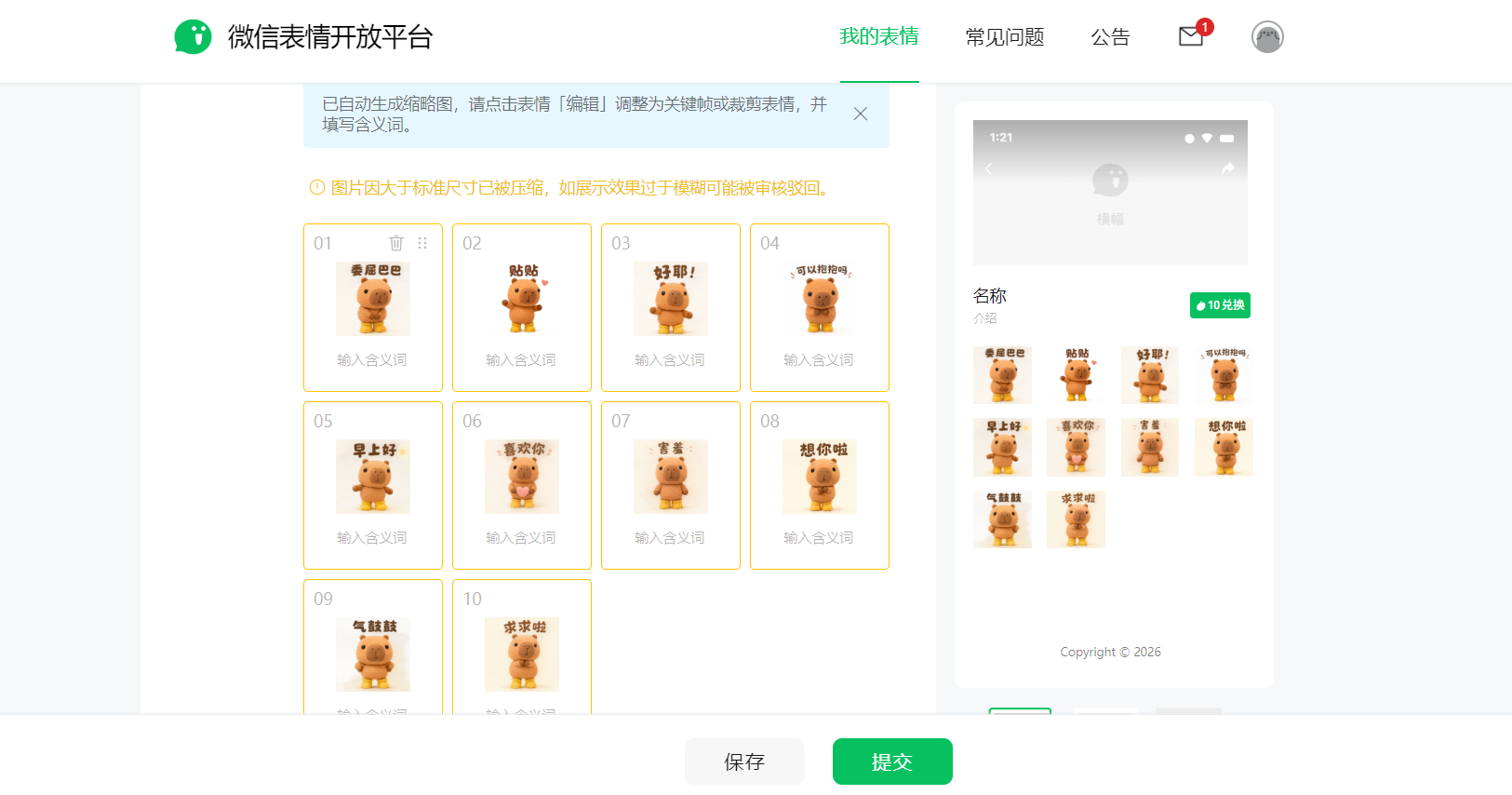
Successivamente carica le emoji dinamiche, l'avatar e il banner della pagina dei dettagli, quindi compila le informazioni di base, come il nome dell'album e la descrizione delle emoji.
I contenuti da compilare non sono molti. Prima dell'invio, puoi controllare di nuovo le dimensioni delle immagini, il formato dei file, l'effetto di riproduzione delle animazioni e se il testo è chiaro. Dopo aver confermato che non ci sono problemi, invialo per la revisione.
¶ Conclusione
Dall'ideazione del personaggio e dalla selezione tramite griglia a nove riquadri, fino alle animazioni GIF, all'avatar dell'album e al banner, questo set di emoji di WeChat può essere realizzato sostanzialmente nella finestra di chat di Ace Data Cloud Studio.
Durante l'intero processo, l'aspetto più degno di attenzione non è quante immagini generare in una volta, ma definire prima il personaggio e poi utilizzare la stessa immagine di riferimento per espandere gradualmente le azioni. In questo modo è sia più pratico apportare modifiche, sia più facile mantenere l'uniformità dell'intero set di emoji.
Se anche tu vuoi creare un tuo set di emoji di WeChat, puoi iniziare con un personaggio semplice e alcune frasi comuni da chat. Realizzane prima quattro per vedere l'effetto, poi continua a completarle se sei soddisfatto. Quando il personaggio appare davvero nella finestra di chat di WeChat, dà comunque una bella sensazione di realizzazione.