

Le GIF sono sempre stati una presenza molto particolare su Internet.
Non restano fermi come le immagini statiche, né richiedono di essere aperti e riprodotti come i video. Che si tratti di suggerimenti operativi nelle pagine prodotto, meme sulle piattaforme social o animazioni di personaggi negli account dei brand, i GIF possono aggiungere un po’ più di emozione e memorabilità alle immagini in modo molto leggero.
Solo che in passato trasformare un’immagine in un GIF non era affatto così semplice come poteva sembrare.
¶ Perché creare un GIF era così complicato in passato?
I metodi tradizionali per creare GIF spesso iniziavano dallo “scomporre il movimento”.
Se un personaggio doveva battere le palpebre, bisognava considerare fino a che punto gli occhi dovessero chiudersi; se il personaggio doveva saltare, occorreva disegnare lo slancio, la sospensione in aria e l’atterraggio; se accanto c’erano anche monete, coriandoli o punti luminosi, anche questi elementi dovevano essere regolati separatamente nella posizione. L’immagine poteva sembrare composta da appena uno o due secondi, ma dietro si nascondeva molto lavoro fotogramma per fotogramma.
Dopo aver preparato le risorse, bisognava anche gestire lo scontorno, l’allineamento dei livelli, il ritmo tra i fotogrammi e il collegamento del loop. Se il movimento era troppo veloce, sembrava un lampo improvviso; se era troppo lento, appariva facilmente trascinato. Dopo aver finalmente collegato inizio e fine, durante l’esportazione si potevano ancora incontrare problemi di distorsione dei colori, bordi irregolari o file troppo pesanti.
Questo è anche l’aspetto più frustrante della creazione tradizionale di GIF: ciò che richiede davvero tempo, di solito, non è l’idea, ma scomporre l’idea in singoli fotogrammi e poi modificarli ripetutamente.
L’illustrazione qui sotto è proprio una rappresentazione reale del flusso di lavoro tradizionale: timeline, immagini fotogramma per fotogramma, bordi dello scontorno e impostazioni di esportazione affollati insieme; una piccola animazione apparentemente semplice può facilmente trasformarsi in una lunga battaglia di dettagli.

¶ GPT Image 2.6 ha trasformato il “creare animazioni” in “descrivere animazioni”
Il cambiamento introdotto da GPT Image 2.6 non consiste semplicemente nell’aggiunta di un formato di esportazione GIF, ma nel collegare insieme la generazione di immagini e la creazione di animazioni leggere.
I creatori possono indicare direttamente cosa deve fare il personaggio, quali elementi devono muoversi, quale emozione desiderano trasmettere e come l’animazione deve ripetersi. Il modello genererà fotogrammi continui in base a questi requisiti, per poi produrre un GIF che può essere visualizzato in anteprima e utilizzato direttamente.
Anche il posizionamento di OpenAI per Images 2.6 non è limitato alle sole emoji. Mascotte di brand, immagini di reazione per i social media, visual di prodotto e storyboard animati rientrano tutti tra le direzioni applicative per cui è particolarmente adatto. Allo stesso tempo, Images 2.6 offre anche due modelli API, Flare e Sunburst, che si concentrano rispettivamente sulla velocità di generazione e su una maggiore qualità nella coerenza visiva.
Questo significa che le brevi animazioni che in passato richiedevano continue regolazioni sulla timeline possono ora iniziare da un’immagine di un personaggio e da un testo in linguaggio naturale.

Naturalmente, è più adatto ad azioni brevi, chiare e fortemente cicliche. Per esempio, battere le palpebre, salutare con la mano, saltellare leggermente, far cadere oggetti o cambiare l’espressione di un personaggio. Se si desiderano movimenti di camera complessi, performance di lunga durata e storie con più personaggi, i modelli video restano più adatti.
Il vantaggio dei GIF non sta nella durata, ma nel riuscire a raccontare chiaramente un movimento in poco tempo.
¶ Creiamo una pecora che sa ballare
Questo test utilizza un’immagine di un personaggio pecora già progettata.
Il personaggio ha caratteristiche piuttosto distintive: lana bianca e soffice, corna ricurve, una sciarpa a quadri chiari, con monete, lingotti d’oro e campanelli che lo circondano. Poiché sia il soggetto sia gli elementi decorativi nell’immagine originale sono molto chiari, è particolarmente adatto per testare i movimenti del personaggio e le variazioni continue degli oggetti circostanti.
L’immagine originale del personaggio è la seguente:
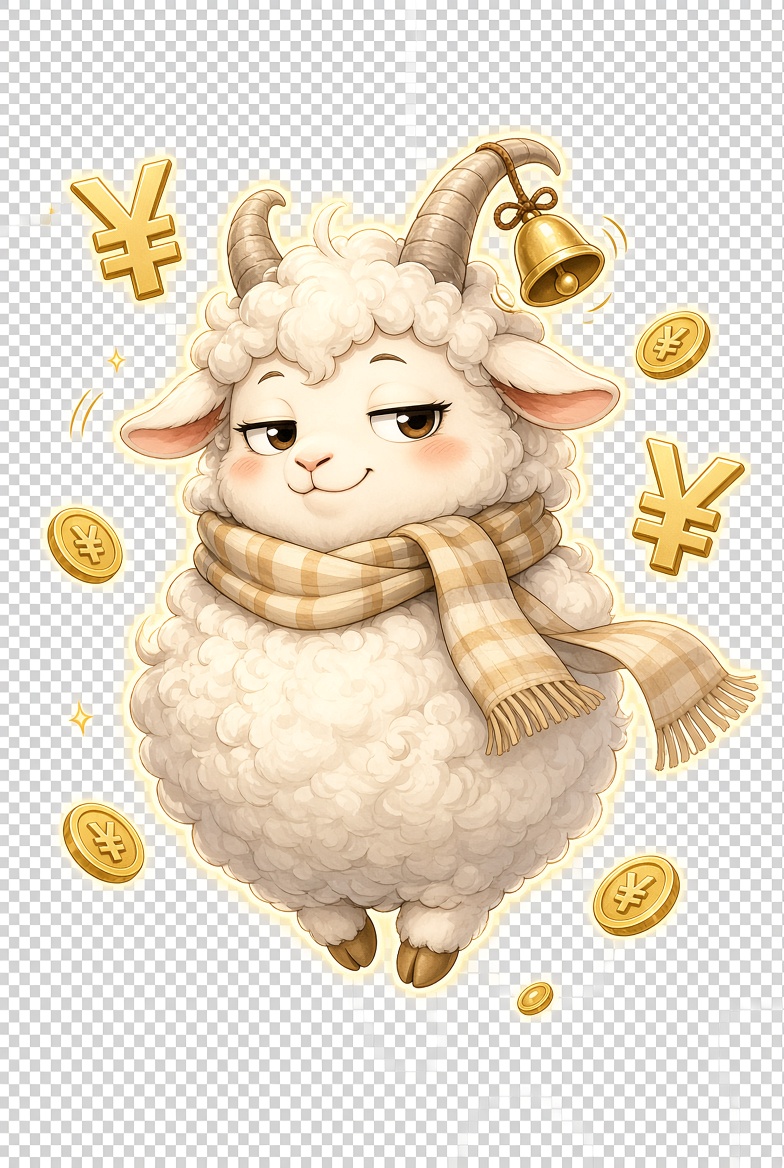
La nostra idea è molto semplice: far saltare la pecora in una danza carina e, allo stesso tempo, far cadere naturalmente le monete e i lingotti d’oro intorno a lei. L’aspetto, la palette cromatica e l’atmosfera generale del personaggio devono rimanere il più possibile invariati; l’animazione deve essere rilassata, divertente e capace di ripetersi fluidamente.
¶ Iniziare a creare in Ace Data Studio
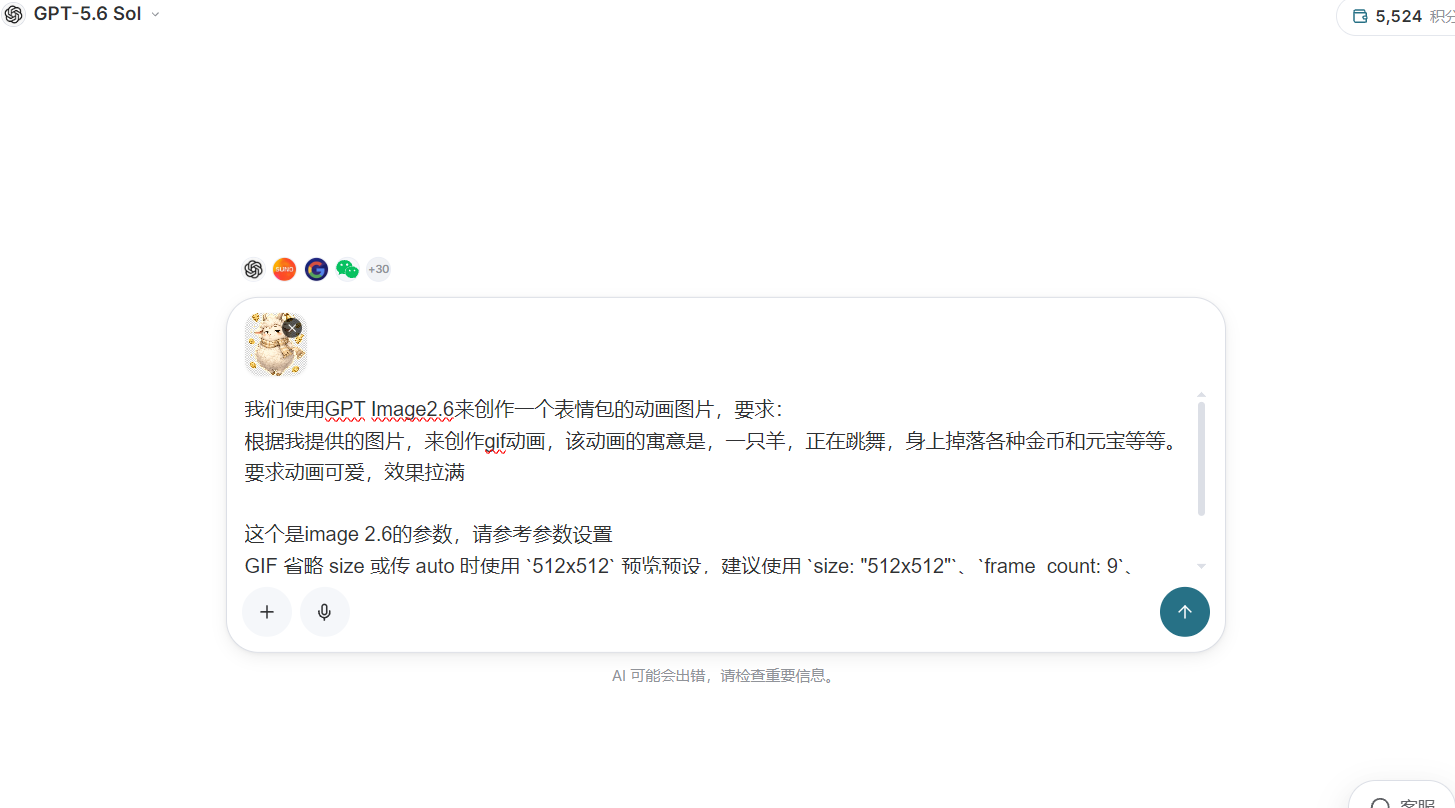
Apri Ace Data Studio, accedi alla pagina di creazione conversazionale, seleziona il modello GPT Image 2.6 che supporta l’output GIF, quindi carica l’immagine originale preparata.
Nell’operazione pratica, non è necessario scrivere il prompt come un complesso documento tecnico. È sufficiente usare un linguaggio normale per spiegare chiaramente il soggetto, l’azione, i cambiamenti dell’ambiente e l’effetto previsto.
Il prompt utilizzato questa volta è approssimativamente il seguente:
Crea un’animazione GIF in loop basata sull’immagine del personaggio che ti ho fornito. Mantieni coerenti l’aspetto della pecora, le corna, la sciarpa, la texture della lana e la palette cromatica generale. Fai ballare felicemente la pecora sul posto, con il corpo che ondeggia leggermente a destra e sinistra e gli arti che eseguono movimenti di danza naturali. Le monete, i lingotti d’oro e i campanelli intorno cadono dall’alto seguendo il movimento, con una leggera rotazione. Lo stile complessivo deve essere carino e rilassato, i movimenti fluidi, con inizio e fine collegati naturalmente; non aggiungere testo o nuovi personaggi.
Non è necessario accumulare molti aggettivi nel prompt; ciò che conta davvero è spiegare chiaramente le relazioni tra i movimenti.
“La pecora sta ballando” è solo l’azione del soggetto; “le monete cadono mentre ruotano leggermente” descrive gli oggetti circostanti; “inizio e fine collegati naturalmente”, invece, ricorda al modello che non si tratta di un video che termina dopo una sola riproduzione, ma di un GIF che deve ripetersi continuamente.
La nostra interfaccia di creazione effettiva è la seguente:
¶ Come devono essere impostati i parametri del GIF?
Questa creazione adotta un insieme di parametri di anteprima piuttosto sicuri:
{
  "size": "512x512",
  "frame_count": 9,
  "frame_duration_ms": 200,
  "output_format": "gif"
}
size determina le dimensioni dell'immagine GIF. Quando si genera una GIF, se questo parametro viene omesso oppure impostato su auto, il sistema utilizzerà normalmente la specifica di anteprima 512x512. Per evitare differenze nel modo in cui i diversi ambienti di chiamata gestiscono i valori predefiniti, si consiglia di indicare direttamente "size": "512x512".
frame_count indica quanti fotogrammi contiene l'animazione. Qui vengono utilizzati 9 fotogrammi che, mantenendo le variazioni di movimento, non rendono troppo elevati il carico di generazione e la dimensione del file. Se il numero di fotogrammi è troppo basso, il movimento potrebbe apparire a scatti; dopo aver aumentato il numero di fotogrammi, il movimento sarà normalmente più fluido, ma aumenteranno di conseguenza anche i requisiti di coerenza visiva e di risorse di generazione.
frame_duration_ms controlla per quanto tempo rimane ogni fotogramma. Impostarlo su 200 significa che ogni fotogramma viene visualizzato per 200 millisecondi. Con nove fotogrammi in sequenza, un ciclo completo dura circa 1,8 secondi. Questo ritmo è più adatto a movimenti leggeri come ballare, salutare con la mano, sbattere le palpebre e cambiamenti di espressione.
È particolarmente importante notare che le GIF hanno un proprio budget di dimensioni, fotogrammi e pixel, e non possono applicare direttamente i parametri 2K o 4K delle immagini statiche. Aumentare contemporaneamente le dimensioni e il numero di fotogrammi innalza rapidamente il numero totale di pixel che l'intera animazione deve elaborare; alcuni modelli potrebbero anche regolare le dimensioni effettive dell'output in base al budget. Un approccio più sicuro consiste nel completare prima la verifica del movimento con 512x512 e nove fotogrammi e, dopo aver confermato il risultato, considerare l'aumento delle specifiche.
Se il risultato generato sembra troppo veloce, è possibile aumentare opportunamente frame_duration_ms; se il movimento appare a scatti, si può provare ad aumentare il numero di fotogrammi oppure a ridurre un po' l'ampiezza del movimento nel prompt.
¶ Effetto finale generato
Dopo la generazione, la pecora statica ha davvero preso “vita”.
La forma principale della pecora è stata preservata piuttosto bene: le corna, il vello riccio e la sciarpa a quadri sono ancora riconoscibili. Il personaggio non si muove più soltanto su e giù, ma presenta una lieve rotazione del corpo e variazioni degli arti. Anche le monete d'oro e gli yuanbao circostanti partecipano al movimento, rendendo l'immagine più vivace.

Dai risultati effettivi, questa generazione non si limita più ad aggiungere alla figura originale un semplice spostamento verticale, ma, mantenendo l'impostazione del personaggio, ha reinterpretato i movimenti del corpo e la relazione tra gli elementi circostanti.
In particolare, il movimento delle monete d'oro, degli yuanbao e dei campanelli dona all'immagine un senso del ritmo più evidente. Non rimangono completamente nelle posizioni dell'immagine originale, ma ruotano e si spostano seguendo i movimenti del personaggio; nel complesso, sembra più una breve animazione progettata in modo completo.
Se utilizzata per un account del brand, questa animazione può essere usata direttamente come augurio per le festività, anteprima di un evento oppure emoji nella sezione commenti. Se si tratta di un team di prodotto, può anche trasformare la mascotte del prodotto in un'animazione di caricamento, un suggerimento guida oppure una notifica di lancio di una funzionalità.
¶ Come rendere più stabile l'effetto generato?
Da questo test, più l'immagine originale è nitida, più facilmente il modello riesce a cogliere le caratteristiche del personaggio.
Se il personaggio è fuso con lo sfondo, oppure se nell'immagine sono presenti contemporaneamente molti soggetti di dimensioni simili, il modello potrebbe non riuscire a capire quale sia il centro dell'animazione. Le immagini con sfondo trasparente, contorni completi, soggetto in evidenza e relazioni chiare tra gli elementi decorativi sono normalmente più adatte per continuare a generare animazioni.
Anche i movimenti nel prompt non dovrebbero essere troppi.
In una GIF di uno o due secondi, se si richiede contemporaneamente che il personaggio si giri, salti, saluti con la mano, cambi espressione e che molti oggetti si muovano in direzioni diverse, l'immagine può facilmente perdere il suo punto focale. Prima definire un movimento principale, poi aggiungere una piccola quantità di cambiamenti ambientali, è spesso più stabile che inserire tutte le idee insieme.
Anche la relazione di loop merita di essere scritta separatamente. Si può richiedere chiaramente “pose iniziale e finale simili”, “creare un loop senza soluzione di continuità” oppure “l'ultimo fotogramma ritorna naturalmente al movimento iniziale”. Sebbene queste descrizioni non possano garantire un risultato perfettamente continuo ogni volta, possono far sì che il modello consideri il ritorno al punto di partenza durante la progettazione del movimento.
Se la prima versione è già vicina alle aspettative, non è necessario scartarla e rifarla immediatamente. È possibile mantenere l'immagine originale e la descrizione del soggetto, modificando soltanto il ritmo, l'ampiezza del movimento oppure la modalità di movimento di un elemento decorativo. Modificare una sola variabile alla volta rende più facile determinare quale regolazione abbia influenzato il risultato.
¶ Dalla generazione di un'immagine alla generazione di un personaggio pieno di vita
La capacità GIF di GPT Image 2.6 non riduce soltanto la soglia operativa dei software di animazione.
Ancora più importante, accorcia la distanza tra “avere un movimento in mente” e “vedere davvero il movimento”. I designer possono verificare rapidamente l'interpretazione di un personaggio, i team operativi possono produrre al volo immagini animate per gli eventi e i team di prodotto possono anche far comparire mascotte statiche in più scenari di interazione.
Se le capacità di immagine vengono ulteriormente integrate in uno spazio di lavoro Agent come WorkBuddy, la creazione non deve nemmeno fermarsi a una singola conversazione. WorkBuddy supporta la connessione a interfacce compatibili con OpenAI tramite modelli personalizzati; la guida di configurazione di Ace Data Cloud fornisce modalità specifiche per impostare l'indirizzo dell'interfaccia, l'API Key e il nome del modello.
Nei flussi di lavoro desktop che supportano connettori personalizzati, è inoltre possibile fornire strumenti in tempo reale da chiamare all'Agent tramite MCP, facendo apparire la generazione di immagini, la generazione di video e l'elaborazione delle attività nello stesso flusso di lavoro.
Le immagini statiche non diventeranno obsolete per questo, ma le immagini che si muovono hanno chiaramente un modo di esprimersi in più.
In passato, dovevamo prima imparare la timeline, i keyframe e le impostazioni di esportazione per far muovere un personaggio. Ora, un punto di partenza più naturale potrebbe essere soltanto una frase:
Fallo saltare.
¶ Link di riferimento
Documentazione Ace Data Cloud: guida alla configurazione dei modelli personalizzati di WorkBuddy
Test pratico di WorkBuddy MCP: come aggiungere un connettore personalizzato per utilizzare GPT Image