

Lors d’une conversation, un sticker adapté est souvent plus utile qu’un long paragraphe de texte.
Auparavant, pour créer une série complète de stickers animés WeChat, il fallait généralement d’abord dessiner le personnage, décomposer les mouvements, puis réaliser l’animation image par image. Si l’on voulait également que les personnages des dizaines de stickers restent cohérents, la charge de travail était encore plus importante.
Aujourd’hui, grâce à la fonctionnalité de génération de GIF de GPT Image 2.6, cette tâche est devenue bien plus simple. Il peut générer directement des animations GIF à partir de descriptions textuelles ou d’images de référence de personnages, tout en maintenant autant que possible l’uniformité du personnage dans différentes actions et scènes. L’utiliser pour créer des packs de stickers WeChat est justement une direction très pratique.
Cette fois, nous allons utiliser Ace Data Cloud Studio pour partir d’un personnage de capybara et créer une série de stickers animés pouvant être soumise à la plateforme ouverte des stickers WeChat.

¶ Commencer la création depuis la fenêtre de chat
Ouvrez d’abord Ace Data Cloud Studio, puis entrez en mode conversation.
Tout le processus de création ne nécessite pas de préparer un workflow complexe : il suffit de dire directement à l’Agent ce que vous souhaitez faire. Si vous n’avez pas encore de définition claire du personnage, vous pouvez également lui demander de proposer quelques pistes, comme le type d’animal, la personnalité, le style graphique, les couleurs et les scènes de conversation courantes.
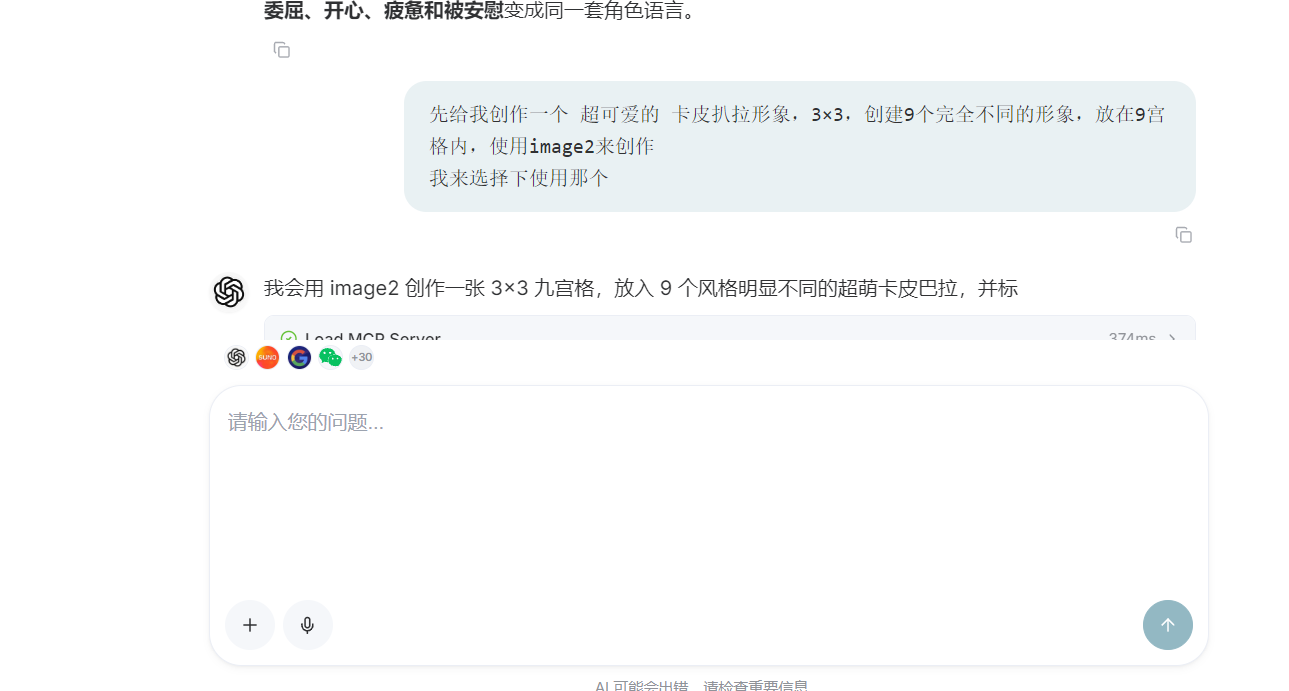
Cette fois, je voulais créer un adorable personnage de capybara, j’ai donc directement décrit les besoins généraux dans la boîte de dialogue.
¶ Définir d’abord le personnage avec une grille de neuf
Au début, j’ai demandé à l’Agent de générer neuf personnages de capybara orientés différemment dans une seule image, disposés dans une grille 3×3.
Cette méthode présente un avantage très concret : il n’est pas nécessaire de générer une image séparée pour chaque style, neuf propositions peuvent être visualisées en une seule fois. Cela facilite les comparaisons et réduit également le coût des essais répétés au début.
Les neuf personnages peuvent varier en matière, en proportions et en style graphique, mais tous sont développés autour du même thème. Après les avoir examinés, il suffit de choisir directement le personnage le plus adapté pour continuer à créer les stickers.
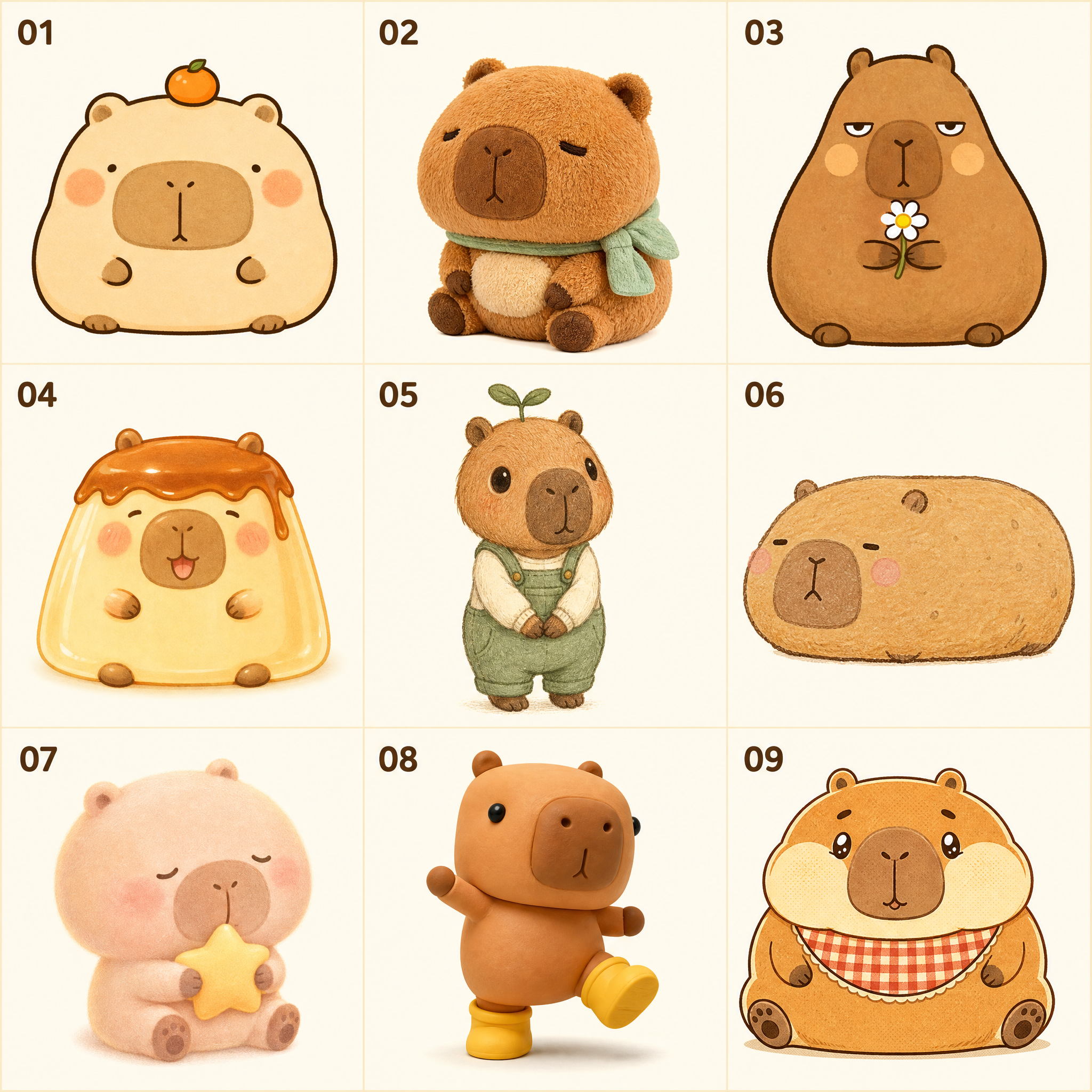
Après avoir appelé le modèle GPT Image, l’Agent a rapidement proposé neuf capybaras de styles différents. Certains sont plutôt dessinés à la main, tandis que d’autres adoptent des styles de peluche, d’argile ou d’illustration rétro, ce qui facilite grandement la comparaison lorsqu’ils sont réunis.
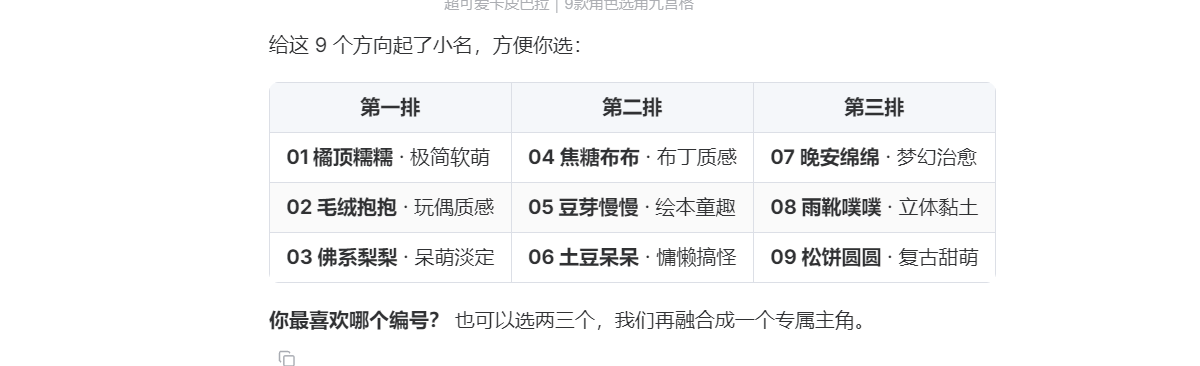
Pour faciliter le choix, l’Agent a également fourni une brève description du style de chaque personnage.
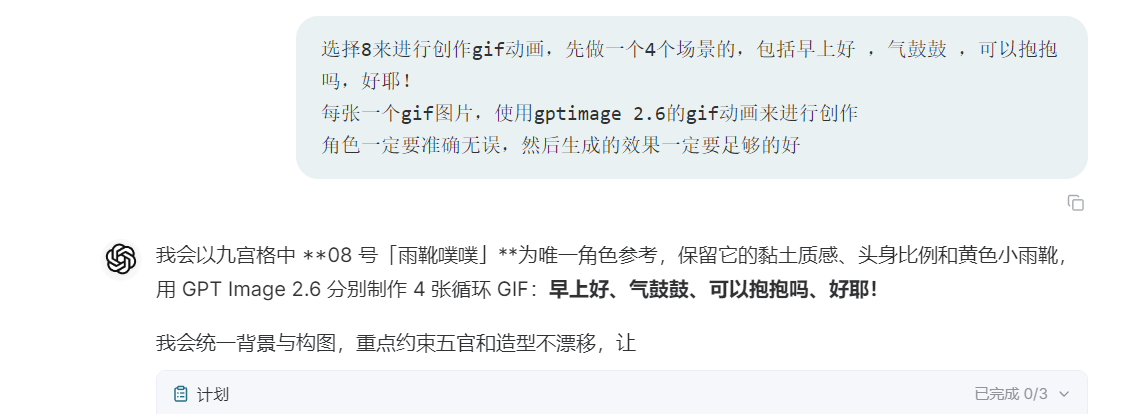
Enfin, j’ai sélectionné le 8e personnage. Ce personnage adopte une forme tridimensionnelle avec une texture proche de l’argile, un corps rond, des bottes de pluie jaunes, une bonne reconnaissabilité, et il est également très adapté aux stickers de conversation.
¶ Tester d’abord quatre scènes courantes
Une fois le personnage défini, il n’est pas recommandé de générer immédiatement toute la série de stickers. Vous pouvez d’abord réaliser quelques scènes courantes pour vérifier si le personnage reste stable dans l’animation.
J’ai demandé à l’Agent d’utiliser le 8e personnage comme unique référence, afin de créer d’abord quatre scènes : « Bonjour », « Applaudir », « Puis-je avoir un câlin ? » et « Super ! ». En dehors des actions et des textes différents, les proportions de la tête et du corps, les couleurs, les caractéristiques du visage et les bottes de pluie jaunes du personnage devaient rester cohérentes.
Très rapidement, les quatre stickers animés ont été générés.
¶ Bonjour
Le personnage bouge doucement son corps, accompagné du texte « Bonjour », ce qui convient parfaitement pour saluer quelqu’un chaque jour.

¶ Applaudir
Cette action peut être utilisée pour exprimer son approbation, célébrer ou soutenir un ami, et c’est une catégorie de stickers très fréquemment utilisée dans les conversations.

¶ Puis-je avoir un câlin ?
Le capybara ouvre les bras, avec un mouvement globalement doux, adapté pour réconforter un ami ou exprimer avec légèreté un sentiment de proximité.

¶ Super !
Celui-ci est davantage adapté pour exprimer la joie, l’approbation ou l’excitation après avoir accompli quelque chose avec succès.

D’après le résultat de ces quatre stickers, la cohérence générale du personnage est bonne. Les principales caractéristiques, telles que le contour du visage, les proportions du corps, la matière et les bottes de pluie, ont toutes été conservées, et il est déjà possible de continuer à étendre toute la série de stickers.
¶ Laisser l’Agent compléter les stickers restants
Après avoir terminé les quatre premiers stickers, je me suis préparé à compléter la série jusqu’à dix stickers.
Cette fois, je n’ai pas spécifié les actions une par une, mais j’ai laissé l’Agent improviser librement selon les émotions courantes dans les conversations WeChat. Cela permet de gagner du temps et aussi de voir quelles scènes intéressantes il ajoutera.
Lors de la création réelle, il est également possible de donner à l’avance une plage générale, comme remercier, refuser, attendre avec impatience, se sentir lésé, être perplexe, s’excuser, terminer le travail ou souhaiter bonne nuit. Plus la description se rapproche des conversations quotidiennes, plus les stickers créés à la fin sont généralement pratiques.
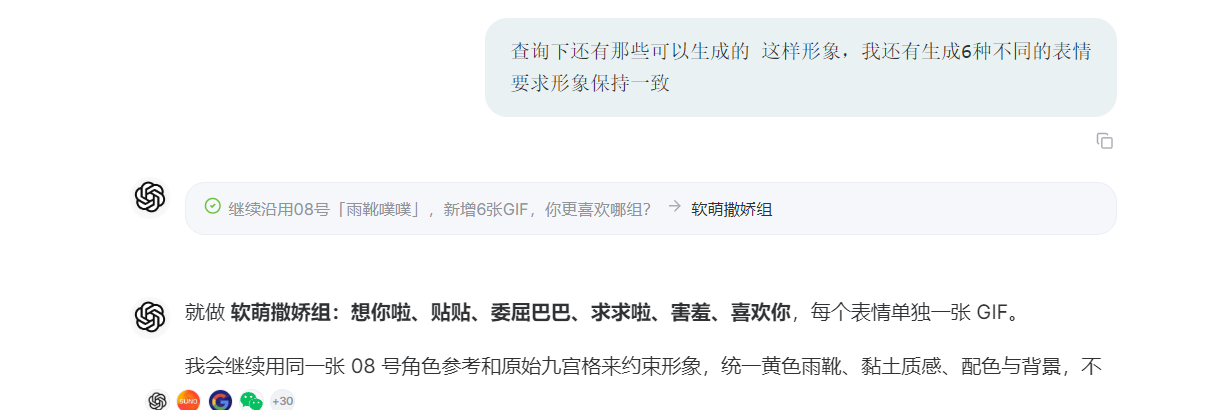
Les six expressions restantes ont été générées rapidement. Bien que les mouvements et les émotions soient différents, l’apparence du capybara n’a pas connu de changements évidents, et l’ensemble des images paraît relativement uniforme lorsqu’elles sont réunies.


Lors de la création d’un ensemble complet d’expressions, la cohérence du personnage est très importante. Si le même personnage change soudainement de couleur, de traits du visage ou de proportions corporelles dans différentes images, l’ensemble paraîtra assez dispersé une fois intégré à WeChat.
Il est donc préférable d’indiquer clairement dans l’invite à Agent quelle image est l’unique référence du personnage, et de demander de conserver la matière, les couleurs, les traits du visage, les vêtements et les proportions corporelles du personnage, en ne changeant que les mouvements, les expressions et les scènes.
¶ Ajouter l’avatar et la bannière de la page de détails
Une fois les expressions animées terminées, il faut également préparer l’avatar et la bannière de la page de détails utilisés pour l’album d’expressions.
Ces deux images peuvent continuer à être réalisées par Agent, en réutilisant l’apparence du capybara déjà définie précédemment. Ainsi, l’avatar, la bannière et les expressions animées ressembleront davantage à une œuvre complète, sans que l’image principale et le contenu ne correspondent pas.
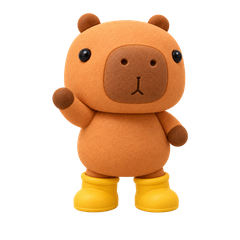
La bannière doit être préparée selon les exigences de la plateforme ouverte des expressions WeChat :
Utilisez le format JPG ou PNG, avec des dimensions de 750×400 pixels ; lorsque l’image dépasse 500 KB, la plateforme la compresse.
Il suffit d’indiquer à Agent les dimensions, le format et la référence du personnage pour qu’il puisse générer directement selon les exigences.
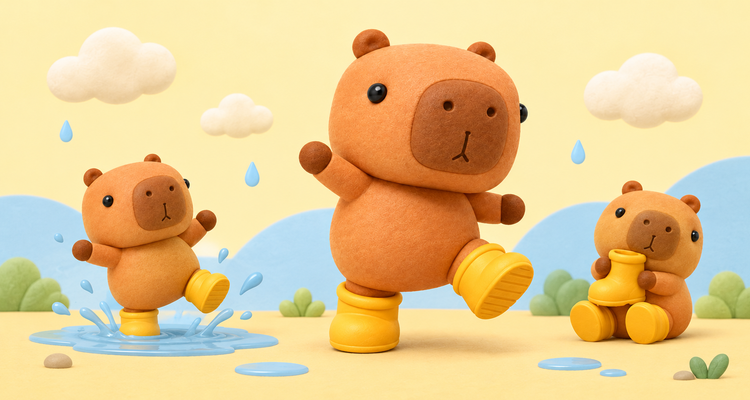
D’après le résultat, le personnage de la bannière reste très cohérent avec les expressions animées précédentes. La tête ronde familière, la texture d’argile et les bottes de pluie jaunes sont toujours présentes, et l’ensemble ne donne pas l’impression d’avoir été assemblé à la hâte.
¶ Soumettre à la plateforme ouverte des expressions WeChat
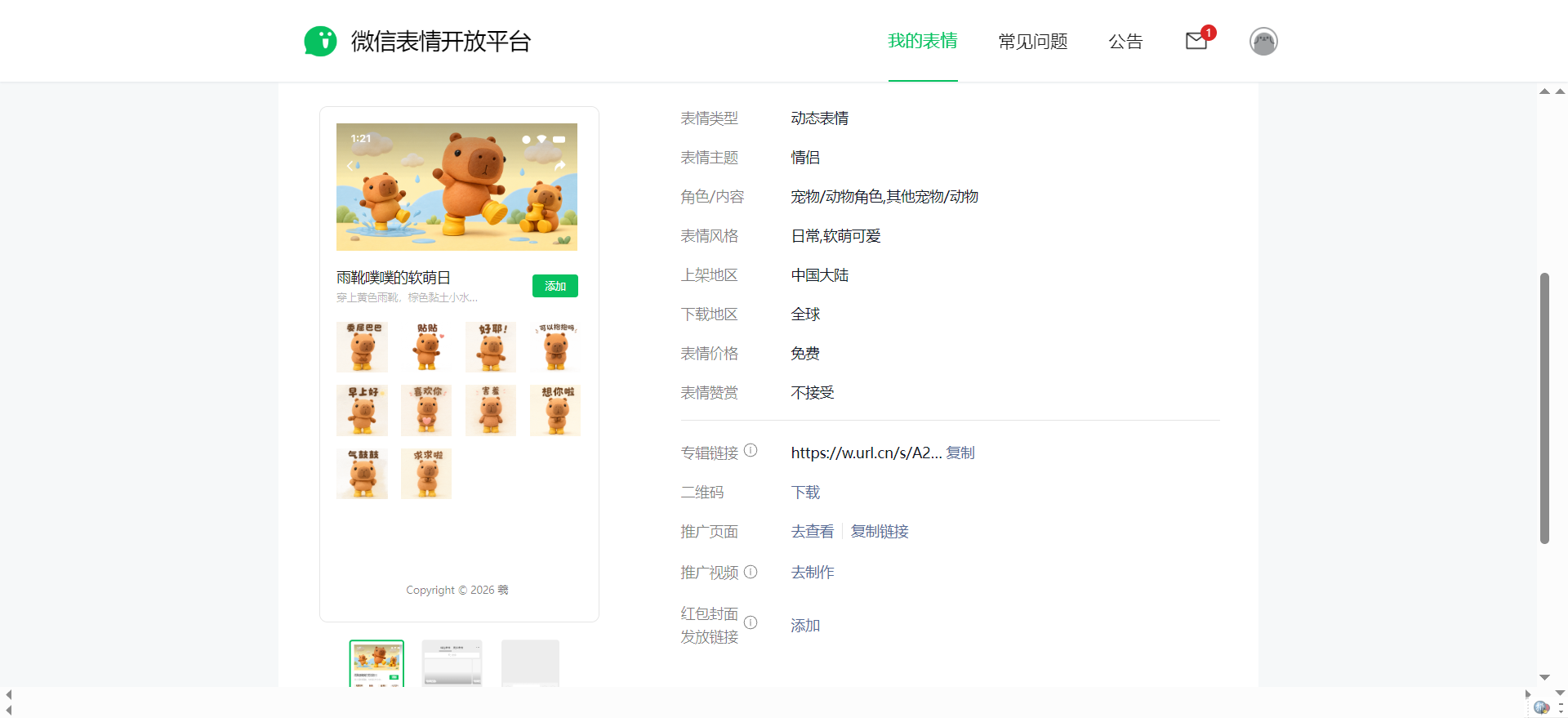
Une fois les ressources prêtes, ouvrez la plateforme ouverte des expressions WeChat, connectez-vous et créez un album d’expressions en suivant les indications de la page.
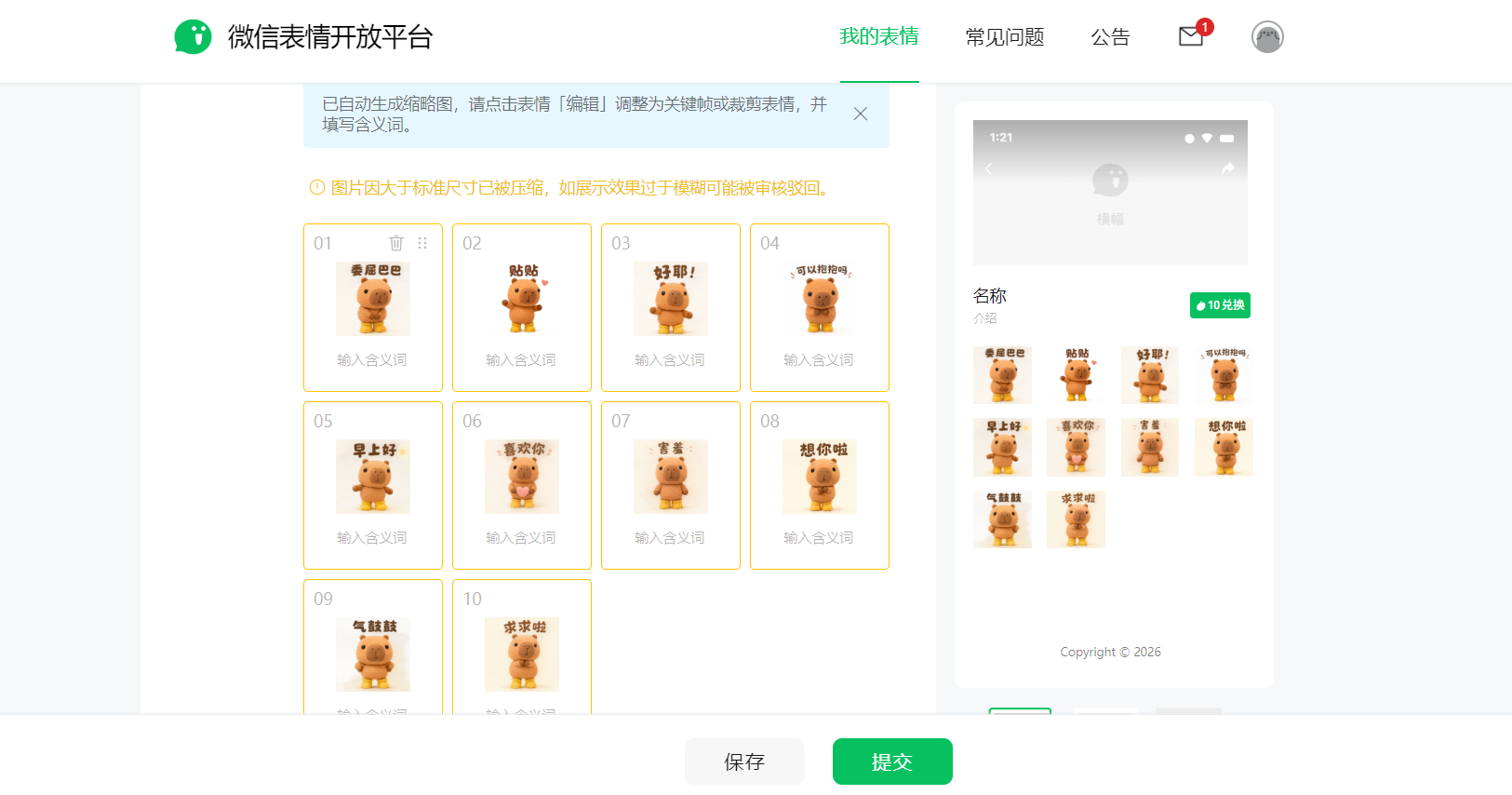
Ensuite, téléversez les expressions animées, l’avatar et la bannière de la page de détails, puis renseignez les informations de base telles que le nom de l’album et la présentation des expressions.
Le contenu à renseigner n’est pas très important. Avant la soumission, vous pouvez vérifier une nouvelle fois les dimensions des images, les formats de fichiers, l’effet de lecture des animations ainsi que la clarté du texte. Après avoir confirmé qu’il n’y a aucun problème, soumettez-le pour examen.
¶ Pour finir
De la conception du personnage et de la sélection dans la grille de neuf, jusqu’aux animations GIF, à l’avatar de l’album et à la bannière, cet ensemble d’expressions WeChat peut essentiellement être réalisé dans la fenêtre de chat d’Ace Data Cloud Studio.
Tout au long du processus, ce qui mérite le plus d’attention n’est pas le nombre d’images générées en une seule fois, mais de définir d’abord le personnage, puis d’étendre progressivement ses mouvements à partir de la même image de référence. Cela facilite à la fois les ajustements et permet plus facilement à l’ensemble des expressions de rester cohérent.
Si vous souhaitez également créer votre propre ensemble d’expressions WeChat, vous pouvez commencer par un personnage simple et quelques phrases courantes de discussion. Réalisez d’abord quatre images pour voir le résultat, puis complétez le reste une fois satisfait. Lorsque le personnage apparaît réellement dans la fenêtre de discussion WeChat, c’est tout de même assez gratifiant.