

Les GIF ont toujours été une présence très particulière sur Internet.
Ils ne restent pas immobiles comme les images statiques, et ne nécessitent pas non plus d’être lancés comme les vidéos. Qu’il s’agisse d’indications d’utilisation sur une page produit, de mèmes sur les réseaux sociaux ou d’animations de personnages sur des comptes de marque, les GIF peuvent, de manière très légère, apporter un peu plus d’émotion et de mémorisation à une image.
Mais auparavant, transformer une image en GIF n’était pas aussi simple qu’il n’y paraissait.
¶ Pourquoi créer un GIF était-il si compliqué auparavant ?
Les méthodes traditionnelles de création de GIF commençaient souvent par le « découpage des mouvements ».
Si un personnage devait cligner des yeux, il fallait réfléchir au degré de fermeture des yeux ; s’il devait sauter, il fallait dessiner le départ du saut, le moment en l’air et l’atterrissage ; s’il y avait aussi des pièces, des rubans ou des points lumineux autour de lui, ces éléments devaient également être repositionnés séparément. L’image ne semble peut-être durer qu’une ou deux secondes, mais elle cache beaucoup de travail image par image.
Une fois les éléments prêts, il fallait encore traiter le détourage, l’alignement des calques, le rythme entre les images et les raccords de boucle. Si le mouvement était trop rapide, il donnait l’impression d’un bref clignotement soudain ; s’il était trop lent, il paraissait facilement traînant. Après avoir enfin réussi à raccorder le début et la fin, on pouvait encore rencontrer, lors de l’exportation, des problèmes de distorsion des couleurs, de bords irréguliers ou de taille de fichier trop importante.
C’est aussi ce qui rend la création traditionnelle de GIF la plus frustrante : ce qui prend vraiment du temps, ce n’est généralement pas l’idée, mais le fait de la décomposer image par image, puis de l’ajuster sans cesse.
L’illustration ci-dessous est un reflet fidèle du flux de travail traditionnel : la ligne de temps, les images successives, les contours du détourage et les paramètres d’exportation sont entassés ensemble, et une petite animation apparemment simple peut facilement se transformer en un long bras de fer sur les détails.

¶ GPT Image 2.6 a transformé la « création d’animations » en « description d’animations »
Le changement apporté par GPT Image 2.6 ne consiste pas simplement à ajouter un format d’exportation GIF, mais à relier la génération d’images et la création d’animations légères.
Les créateurs peuvent directement indiquer ce que le personnage doit faire, quels éléments doivent bouger, quelle émotion ils souhaitent présenter et comment l’animation doit boucler. Le modèle génère des images continues autour de ces exigences, puis produit un GIF pouvant être directement prévisualisé et utilisé.
Le positionnement d’OpenAI pour Images 2.6 ne se limite pas non plus aux mèmes. Les mascottes de marque, les images de réaction pour les réseaux sociaux, les visuels de produit et les storyboards animés font tous partie de ses domaines d’application les plus adaptés. Par ailleurs, Images 2.6 propose également deux modèles API, Flare et Sunburst, qui privilégient respectivement la vitesse de génération et une meilleure cohérence de qualité.
Cela signifie que les courtes animations qui nécessitaient auparavant des ajustements répétés sur une ligne de temps peuvent désormais commencer à partir d’une image de personnage et d’un segment de langage naturel.

Bien sûr, il est davantage adapté aux mouvements courts, clairs et fortement répétitifs. Par exemple, cligner des yeux, faire signe, sauter légèrement, faire tomber des objets ou modifier l’expression d’un personnage. Si vous souhaitez réaliser des mouvements de caméra complexes, des performances longues et des scénarios avec plusieurs personnages, les modèles vidéo restent plus adaptés.
L’avantage des GIF ne réside pas dans leur longueur, mais dans leur capacité à exprimer clairement une action en peu de temps.
¶ Créons un mouton qui sait danser
Ce test utilise une image de personnage de mouton déjà conçue.
Le personnage possède des caractéristiques assez marquées : une laine blanche et duveteuse, des cornes recourbées, une écharpe à carreaux clairs, ainsi que des pièces, des lingots et des clochettes autour de lui. Comme le sujet et les éléments décoratifs de l’image originale sont très clairs, elle est particulièrement adaptée pour tester les mouvements du personnage et les changements continus des objets environnants.
L’image originale du personnage est la suivante :
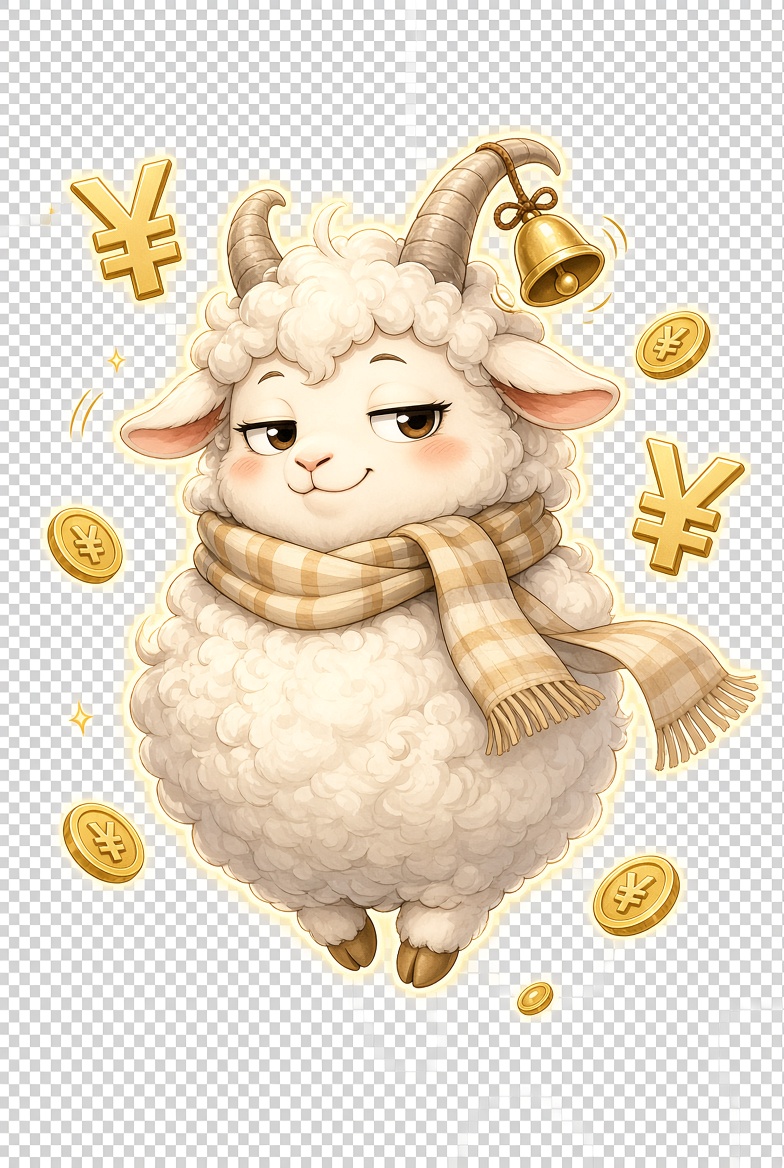
Notre idée est très simple : faire sauter le mouton dans une danse mignonne, tout en laissant les pièces et les lingots autour de lui tomber naturellement. L’apparence, les couleurs et l’atmosphère générale du personnage doivent rester autant que possible inchangées ; l’animation doit être légère, amusante et pouvoir boucler de manière fluide.
¶ Commencer à créer dans Ace Data Studio
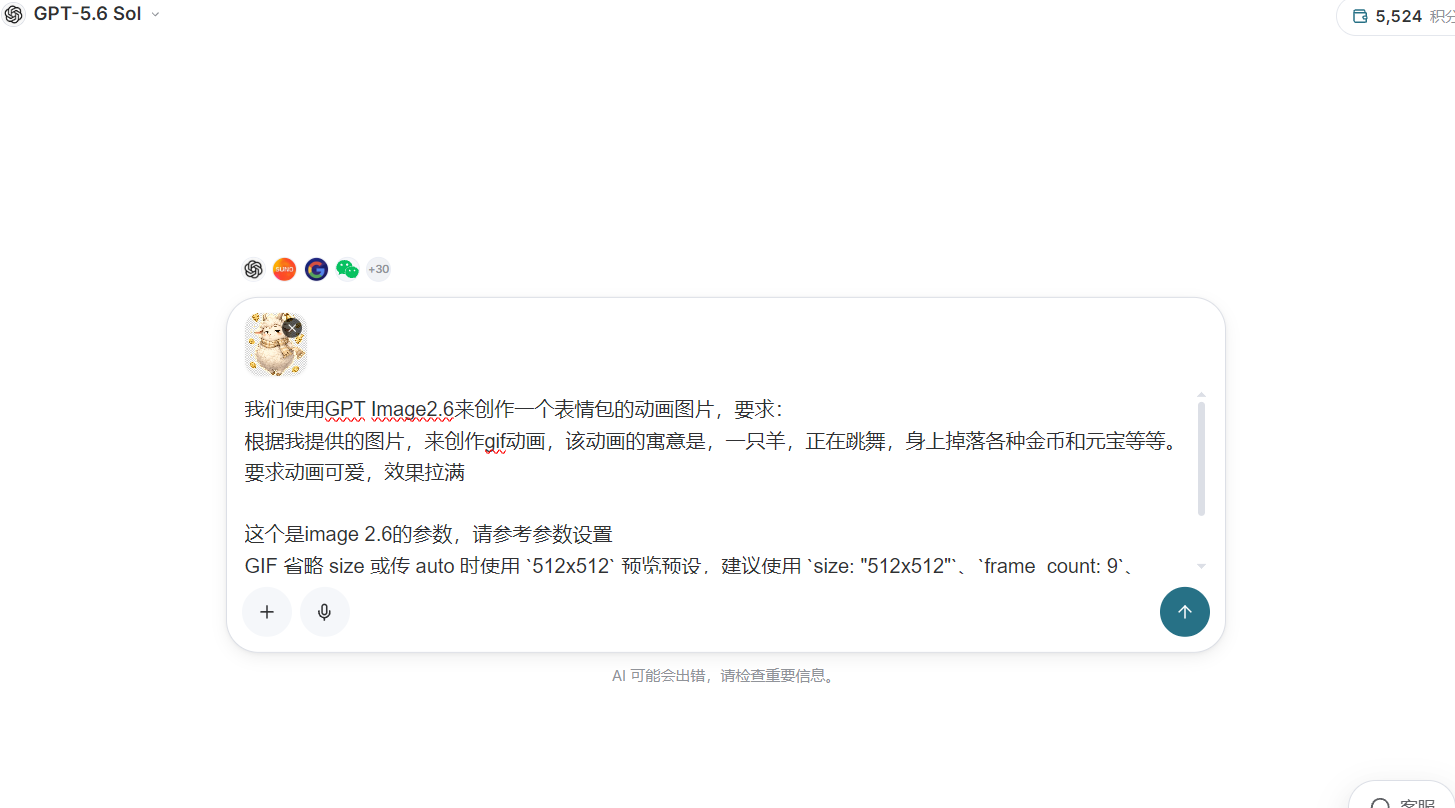
Ouvrez Ace Data Studio, accédez à la page de création par conversation, sélectionnez le modèle GPT Image 2.6 compatible avec la sortie GIF, puis téléversez l’image originale préparée.
Lors de l’utilisation réelle, il n’est pas nécessaire d’écrire le prompt comme un document technique complexe. Il suffit d’expliquer clairement, dans une formulation normale, le sujet, les mouvements, les changements dans l’environnement et le résultat attendu.
Le prompt utilisé cette fois est approximativement le suivant :
Créez une animation GIF en boucle à partir de l’image de personnage que je fournis. Conservez l’apparence du mouton, ses cornes, son écharpe, la texture de sa laine et la palette de couleurs générale. Faites danser le mouton joyeusement sur place, avec un léger balancement du corps de gauche à droite et des mouvements de danse naturels des membres. Les pièces, les lingots et les clochettes autour de lui tombent d’en haut au rythme des mouvements, avec une légère rotation. Le style général doit être mignon et léger, les mouvements fluides, le début et la fin naturellement raccordés, sans ajouter de texte ni de nouveaux personnages.
Il n’est pas nécessaire d’accumuler beaucoup d’adjectifs dans le prompt ; ce qui importe vraiment est d’expliquer clairement les relations entre les mouvements.
« Le mouton danse » n’est que l’action principale ; « les pièces tombent tout en tournant légèrement » décrit les objets environnants ; « le début et la fin se raccordent naturellement » rappelle au modèle qu’il ne s’agit pas d’une vidéo qui se termine après une seule lecture, mais d’un GIF qui doit boucler en continu.
Notre interface de création réelle est la suivante :
¶ Comment définir les paramètres du GIF ?
Cette création utilise un ensemble de paramètres de prévisualisation relativement sûrs :
{
  "size": "512x512",
  "frame_count": 9,
  "frame_duration_ms": 200,
  "output_format": "gif"
}
size détermine les dimensions de l’image du GIF. Lors de la génération d’un GIF, si ce paramètre est omis, ou s’il est défini sur auto, le système utilise généralement le format de prévisualisation 512x512. Afin d’éviter des différences dans le traitement des valeurs par défaut selon les environnements d’appel, il est recommandé d’indiquer directement "size": "512x512".
frame_count indique le nombre d’images que contient l’animation. Ici, 9 images sont utilisées, ce qui permet de conserver les variations de mouvement sans trop alourdir la génération ni la taille du fichier. Trop peu d’images peuvent rendre le mouvement saccadé ; lorsque le nombre d’images augmente, le mouvement est généralement plus fluide, mais les exigences en matière de cohérence visuelle et de ressources de génération augmentent également.
frame_duration_ms contrôle la durée d’affichage de chaque image. Défini sur 200, cela signifie que chaque image est affichée pendant 200 millisecondes. Avec neuf images enchaînées, un cycle complet dure environ 1,8 seconde. Ce rythme convient particulièrement aux mouvements légers tels que la danse, le salut de la main, le clignement des yeux et les changements d’expression.
Il est particulièrement important de noter que les GIF ont leurs propres contraintes de dimensions, de nombre d’images et de budget de pixels, et ne peuvent pas reprendre directement les paramètres 2K ou 4K des images statiques. L’augmentation simultanée des dimensions et du nombre d’images accroît rapidement le nombre total de pixels que toute l’animation doit traiter ; certains modèles peuvent également ajuster les dimensions réelles de sortie en fonction du budget. Une approche plus sûre consiste à d’abord valider le mouvement avec 512x512 et neuf images, puis à envisager d’augmenter les spécifications une fois le résultat confirmé.
Si le résultat généré semble trop rapide, vous pouvez augmenter légèrement frame_duration_ms ; si le mouvement paraît saccadé, vous pouvez essayer d’augmenter le nombre d’images, ou de réduire un peu l’amplitude du mouvement dans le prompt.
¶ Effet final généré
Après la génération, le mouton statique a véritablement « pris vie ».
La conception principale du mouton a été bien préservée, ses cornes, sa laine bouclée et son écharpe à carreaux restent reconnaissables. Le personnage ne se contente plus de se déplacer de haut en bas, mais présente également une légère rotation du corps et des variations de ses membres. Les pièces d’or et les lingots autour de lui participent aussi au mouvement, rendant l’image plus animée.

D’après le résultat réel, cette génération ne s’est pas limitée à ajouter un simple déplacement vertical à l’image d’origine, mais a plutôt réinterprété les mouvements du corps ainsi que les relations entre les éléments environnants, tout en préservant la conception du personnage.
En particulier, le mouvement des pièces d’or, des lingots et des clochettes donne à l’image un rythme plus marqué. Ils ne restent pas entièrement à leur position dans l’image d’origine, mais tournent et se déplacent avec les actions du personnage, donnant à l’ensemble davantage l’apparence d’une courte animation complète et conçue avec soin.
Pour un compte de marque, ce type d’animation peut être utilisé directement comme vœux de fête, annonce d’événement ou expression dans la section des commentaires. Pour une équipe produit, il est également possible de transformer la mascotte du produit en animation de chargement, en indication de guidage ou en notification de lancement de fonctionnalité.
¶ Comment rendre le résultat de génération plus stable ?
D’après ce test, plus l’image d’origine est claire, plus il est facile pour le modèle de saisir les caractéristiques du personnage.
Si le personnage est fusionné avec l’arrière-plan, ou si de nombreux sujets de taille similaire sont présents simultanément dans l’image, le modèle peut ne pas être en mesure de déterminer quel est le centre de l’animation. Les images avec un arrière-plan transparent, des contours complets, un sujet mis en avant et des relations claires entre les éléments décoratifs sont généralement plus adaptées à la génération d’animation.
Les mouvements dans le prompt ne doivent pas non plus être trop nombreux.
Pour un GIF d’une ou deux secondes, si l’on demande en même temps au personnage de se retourner, de sauter, de saluer de la main, de changer d’expression, tout en faisant déplacer de nombreux objets dans différentes directions, l’image risque facilement de perdre son point central. Définir d’abord une action principale, puis ajouter quelques changements d’environnement, est souvent plus stable que d’y entasser toutes les idées.
La relation de boucle mérite également d’être écrite séparément. Vous pouvez demander explicitement que « les poses de début et de fin soient proches », que « la boucle soit fluide » ou que « la dernière image revienne naturellement au mouvement initial ». Bien que ce type de description ne puisse pas garantir une boucle parfaitement fluide à chaque fois, il peut amener le modèle à prendre en compte le retour au point de départ lors de la conception du mouvement.
Si la première version est déjà proche du résultat attendu, il n’est pas nécessaire de tout abandonner et de recommencer immédiatement. Vous pouvez conserver l’image d’origine et la description du sujet, et ne modifier que le rythme, l’amplitude du mouvement ou le mode de déplacement d’un élément décoratif. En ne modifiant qu’une variable à la fois, il est plus facile de déterminer quel ajustement a réellement influencé le résultat.
¶ De la génération d’une image à la génération d’un personnage vivant
La capacité GIF de GPT Image 2.6 ne réduit pas seulement la barrière d’utilisation des logiciels d’animation.
Plus important encore, elle raccourcit la distance entre « avoir un mouvement en tête » et « voir réellement ce mouvement ». Les designers peuvent rapidement valider l’interprétation d’un personnage, les équipes opérationnelles peuvent produire temporairement des animations pour des événements, et les équipes produit peuvent également faire apparaître des mascottes statiques dans davantage de scénarios d’interaction.
Si les capacités d’image sont ensuite intégrées dans un espace de travail d’Agent tel que WorkBuddy, la création ne doit pas non plus se limiter à une conversation ponctuelle. WorkBuddy prend en charge la connexion à des interfaces compatibles avec OpenAI via des modèles personnalisés ; le guide de configuration d’Ace Data Cloud fournit des méthodes de configuration précises, notamment l’adresse de l’interface, l’API Key et le nom du modèle.
Dans les flux de travail de bureau prenant en charge les connecteurs personnalisés, il est également possible de confier des outils en temps réel à l’Agent via MCP, afin que la génération d’images, la génération de vidéos et le traitement des tâches apparaissent dans le même flux de travail.
Les images statiques ne deviendront pas obsolètes pour autant, mais les images animées disposent manifestement d’un moyen d’expression supplémentaire.
Auparavant, nous devions d’abord apprendre les frises chronologiques, les images clés et les paramètres d’exportation pour pouvoir donner vie à un personnage. Aujourd’hui, un point de départ plus naturel peut n’être qu’une phrase :
Fais-le danser.
¶ Liens de référence
Documentation Ace Data Cloud : Guide de configuration des modèles personnalisés WorkBuddy
Test pratique de WorkBuddy MCP : comment ajouter un connecteur personnalisé pour utiliser GPT Image