

很多人想做一個自己的 AI 工具站,真正動手時卻很容易卡住。
站點從哪裡建立?Logo 在哪裡換?哪些工具該開放?價格怎麼加?獨立網域又該怎麼解析?
這些事情拆開看都不難,難的是後台入口比較多,第一次操作時不知道先做什麼。最省事的順序,其實就是先把子站建立出來,確認能正常存取,再處理品牌、登入、功能、價格和網域。
這篇文章就按這個順序走一遍。做完以後,你會得到一個可以正常開啟、帶有自己品牌、可以讓客戶登入和使用工具的 Studio 站點。
¶ 先看看 Studio 做出來是什麼樣
Studio 是一個直接在瀏覽器裡使用的 AI 創作平台。首頁通常會展示聊天、圖片、影片和音樂等工具。使用者點開分類後,可以查看工具介紹,再進入對應的創作頁面。
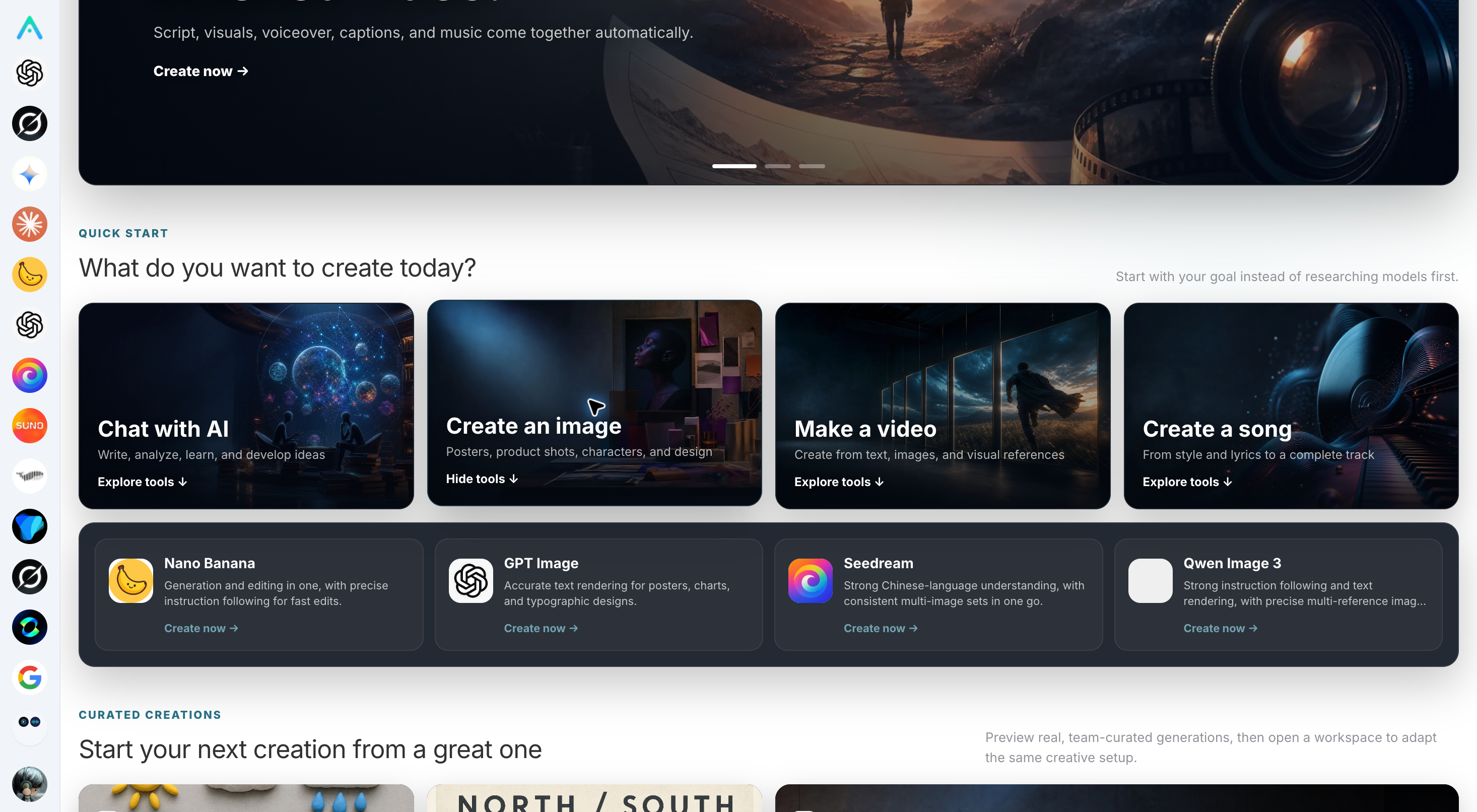
首頁不只是工具列表,也可以展示一些精選作品。使用者看到喜歡的效果後,點「建立同款」就能進入對應工具,再根據自己的需求調整素材和參數。
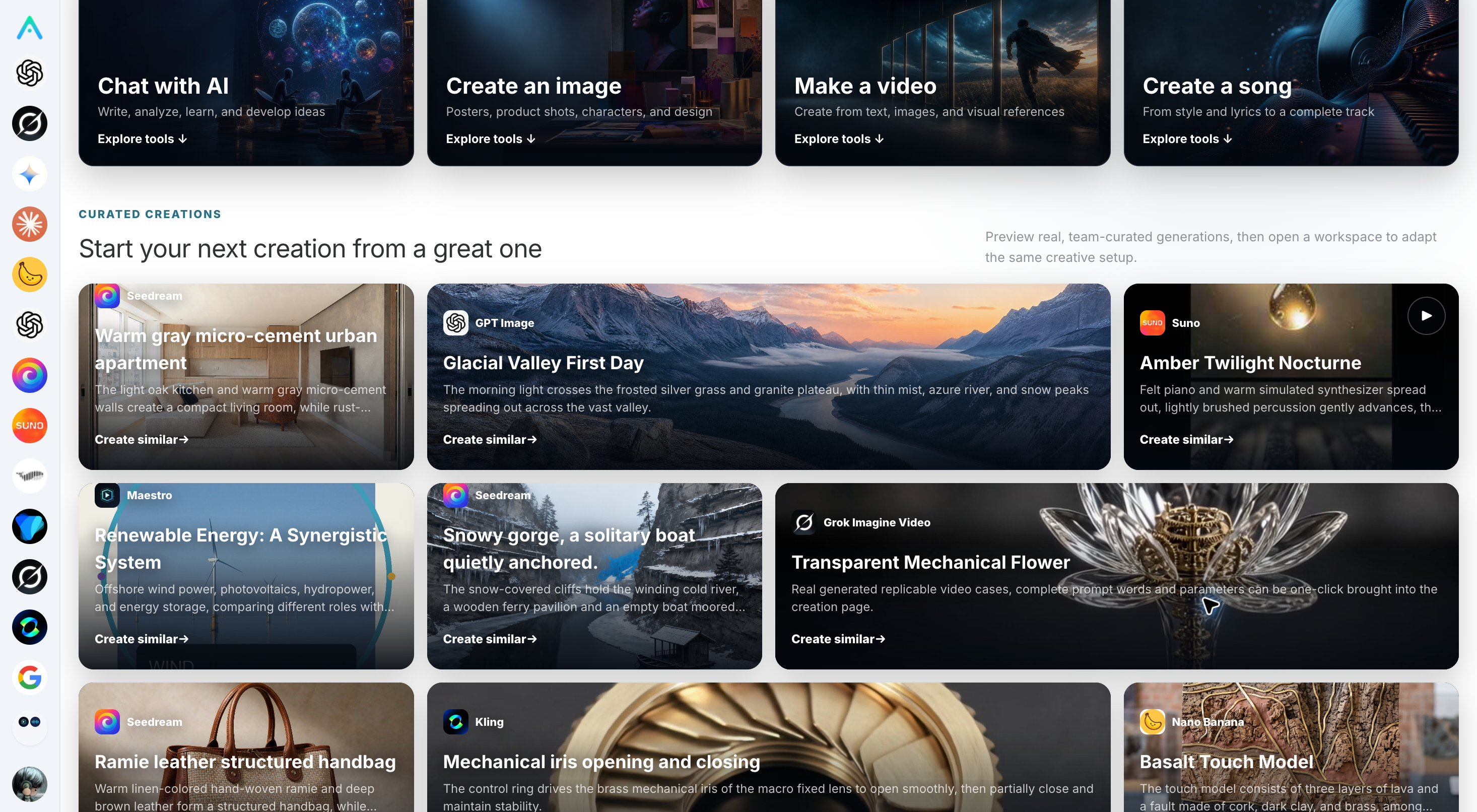
這裡有一點需要提前說清楚:建立同款只是把使用者帶到對應的工作區,並不是點一下就直接生成。使用者仍然需要檢查素材、提示詞和生成參數。
¶ 先把子站建立出來
開啟 Studio 網頁版,登入以後點右上角頭像,進入「設定」,找到「我的子站」,然後點擊「建立子站」。
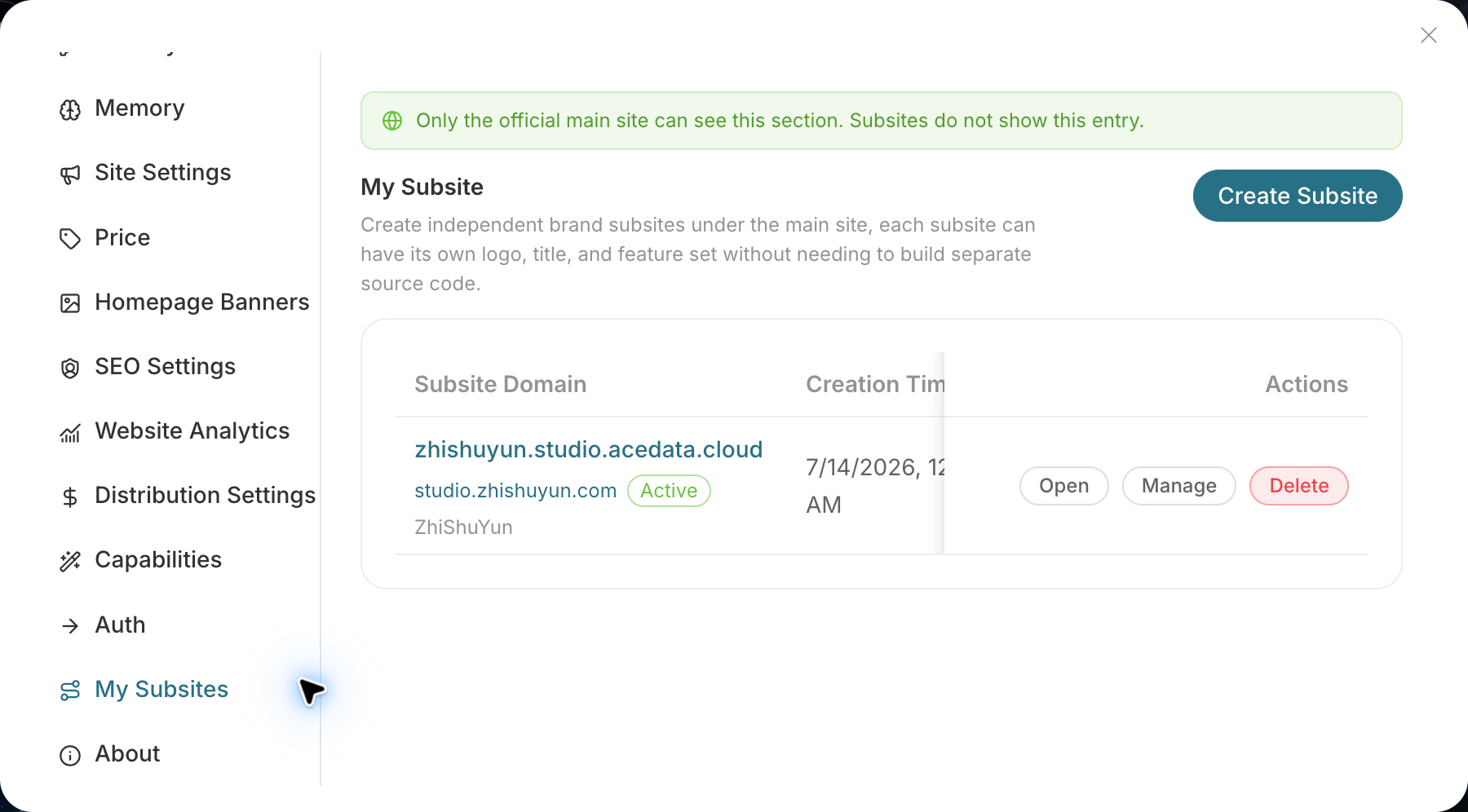
「我的子站」在 Studio 官方主站的網頁版裡。如果你正在使用 App,或者已經進入某個白牌子站,就有可能看不到這個入口。
建立前最好先準備兩樣東西:一個給客戶看的站點名稱,以及一個簡短的英文前綴。
比如站點叫「星河創作」,前綴可以填寫 xinghe。建立完成後,系統會分配一個類似 xinghe.studio.acedata.cloud 的網址。
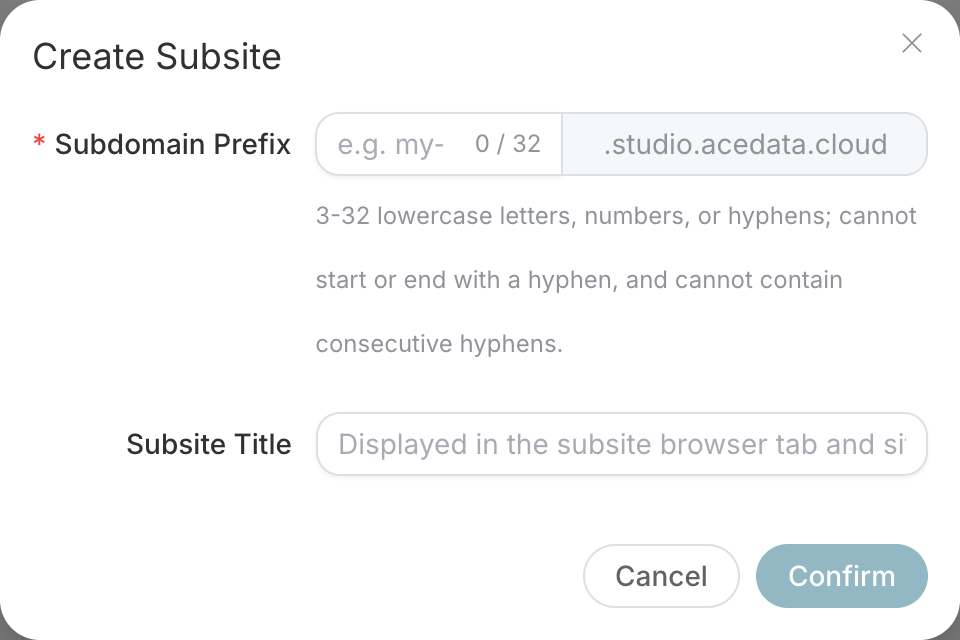
前綴只填寫前面那一小段,不要把 .studio.acedata.cloud 再寫進去。它支援小寫字母、數字和連字號,長度為 3 至 32 個字元,開頭和結尾需要是字母或數字,也不要連續使用連字號。
站點標題就是客戶實際看到的品牌名稱,後面還可以修改,所以第一次不用在這裡糾結太久。
如果提示前綴已經被佔用,換一個就行。建立成功後,新的子站會出現在列表裡。
列表裡的「開啟」和「管理」用途不同。
「開啟」是進入客戶看到的網站,可以用它檢查首頁、登入入口和行動版顯示是否正常。「管理」則是進入站點後台,後面換 Logo、改價格、選工具和綁定網域,都在這裡完成。
剛建立完,先不要急著改一堆設定。把系統分配的網址複製出來,用瀏覽器無痕視窗開啟一次。確認首頁能顯示、登入按鈕能點,「管理」也進入了正確的子站,這一步就算穩了。
¶ 把預設頁面換成自己的品牌
子站可以開啟以後,就可以開始處理品牌。
進入「我的子站」,找到剛建立的網站,點擊「管理」,然後開啟「站點設定」。這裡可以修改站點名稱,上傳 Logo 和 Favicon,還可以設定主題顏色、網站語言和客服資訊。
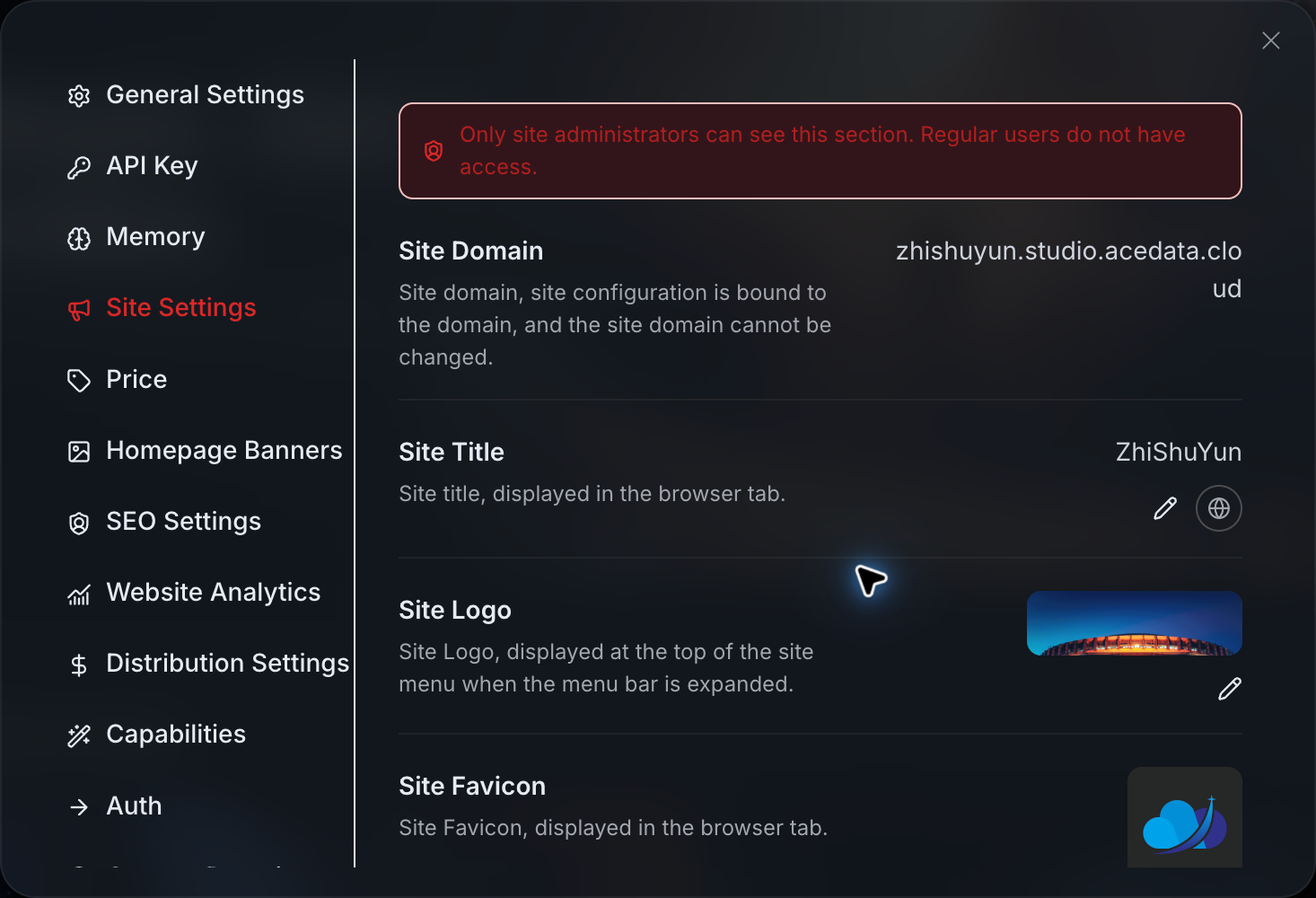
Logo 是頁面中展示的品牌圖片,Favicon 是瀏覽器分頁上的小圖示。它們需要分別上傳,不能只換 Logo 就以為瀏覽器圖示也會跟著變。
如果儲存後仍然看到舊圖示,可以換無痕視窗或另一台裝置再看一次,瀏覽器快取有時不會立即更新。
繼續往下可以看到主色調和語言設定。
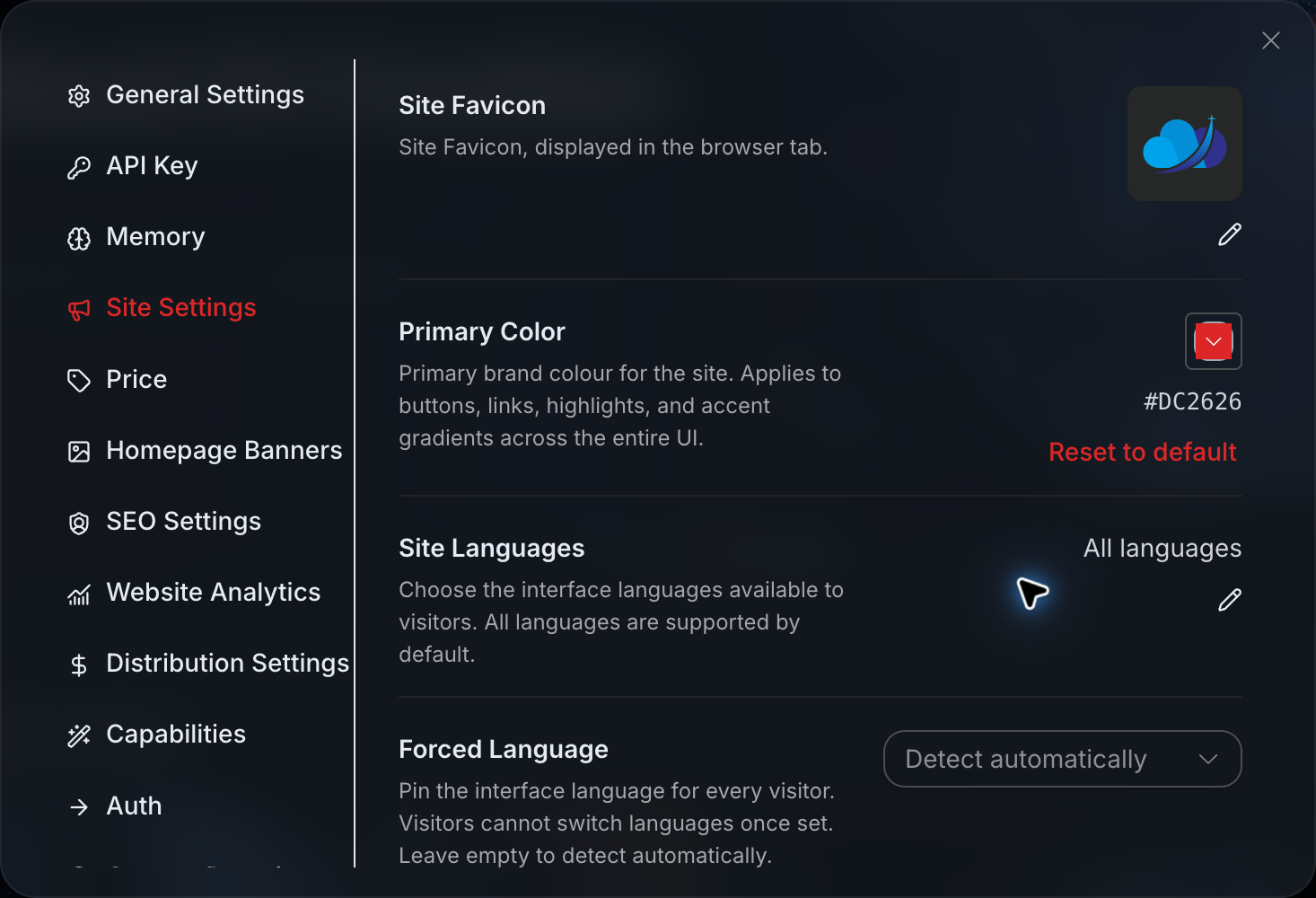
主色調會影響按鈕、連結和頁面裡的醒目顏色,盡量選擇和 Logo 搭配的顏色。
「網站語言」決定訪客可以切換哪些語言。「強制語言」則是讓所有訪客統一使用某一種語言。如果希望網站根據訪客的瀏覽器自動選擇語言,保留「自動偵測」會更合適。
客服資訊也建議在這裡補齊,而且要填寫真正有人回覆的聯絡方式。儲存後用未登入狀態開啟一次,確認一般訪客同樣能找到客服入口。
¶ 給網站寫一句讓人看得懂的介紹
品牌外觀調整好以後,進入「SEO 設定」。
這裡不用堆一長串模型名稱。真正重要的是讓人一眼看懂這個網站面向誰,能幫他做什麼。
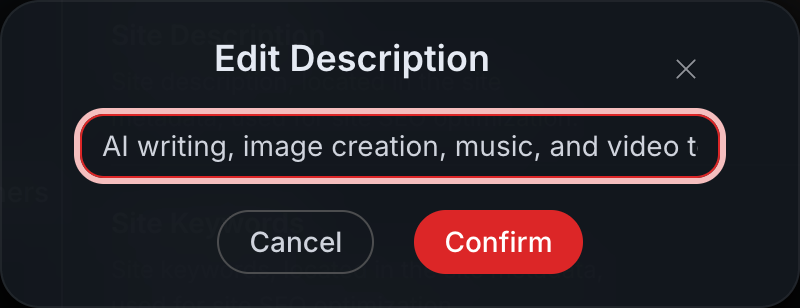
如果你的客戶主要是自媒體創作者,可以這樣寫:
為自媒體創作者提供 AI 寫作、文章配圖和短影片製作工具,在一個網站內完成日常內容準備。
關鍵字也圍繞實際業務填寫就行,比如「AI 寫作」「文章配圖」「短影片製作」。不要把幾十個模型名稱全部塞進去,那樣看起來資訊很多,實際上不容易讓客戶理解。
¶ 把登入方式調通
網站能看只是開始,客戶還要能夠正常登入。
進入「Authentication」或者「認證設定」,開啟準備支援的登入方式,再從已經啟用的方式裡選擇一個預設選項。登入方式至少要保留一種,不能全部關閉。
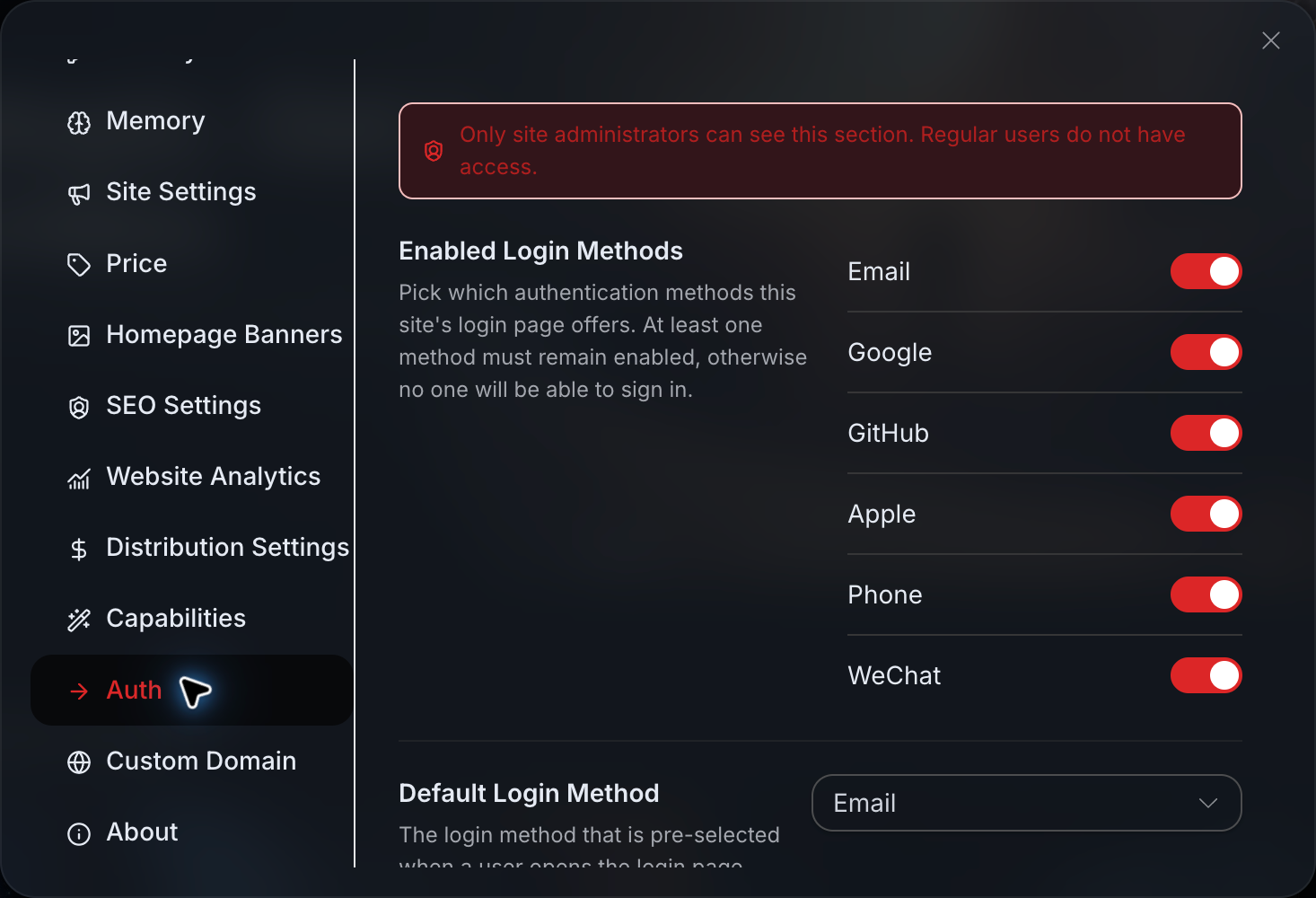
下面還可以調整登入模式。例如「嵌入式彈窗」會直接在目前網站內彈出登入頁面,而預設登入方式決定彈窗開啟後優先顯示電子郵件、手機號碼還是其他入口。
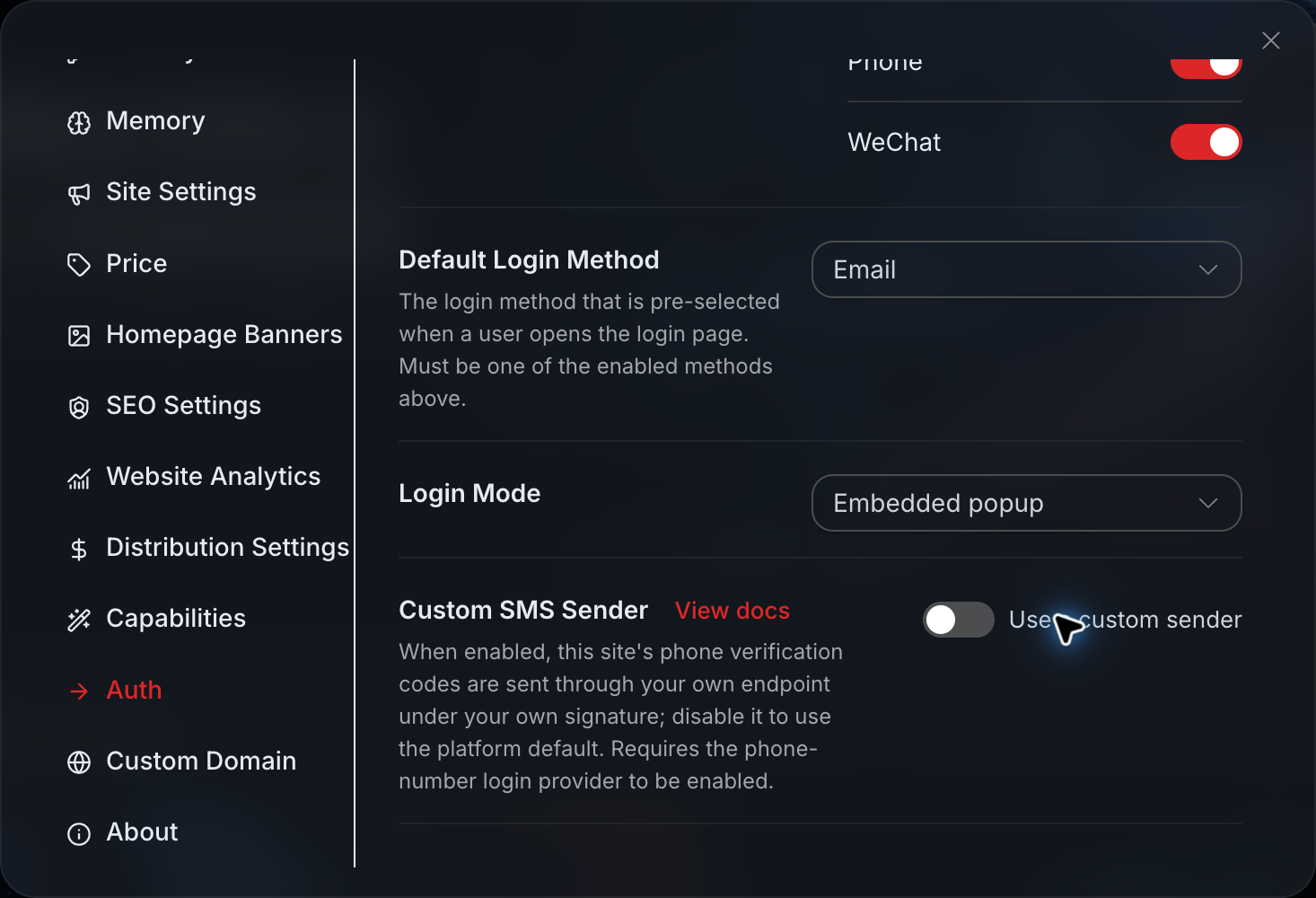
儲存以後,一定要用無痕視窗完整登入一次。檢查登入是否成功,以及完成後是不是回到了自己的子站。
登入過程中暫時跳到統一驗證網域不一定是故障。真正需要確認的是登入完成後能否回到子站,帳號狀態是否正常。
¶ 不要一開始就把所有工具都擺出來
接下來進入「Capabilities」,也就是能力設定。
這裡決定客戶在網站上能看到哪些 AI 工具。比較實用的做法,是先圍繞一個明確場景開放工具。
如果你的客戶主要做圖文內容,可以先開放寫作和圖片生成;如果客戶確實有影片和音樂需求,再逐步加上。工具入口少一點,客戶反而更容易知道該點哪裡。
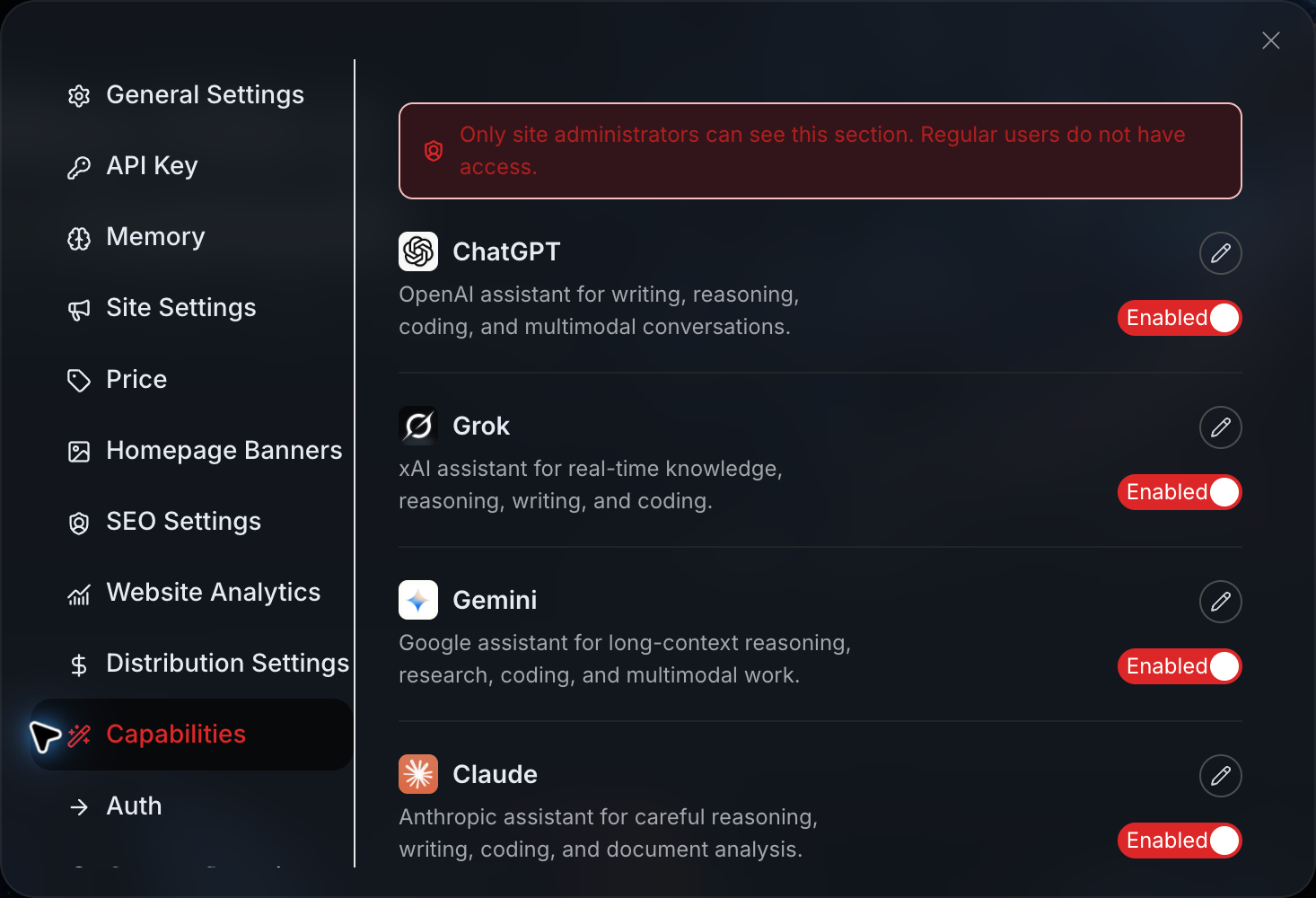
右側的編輯入口可以修改工具在目前子站中的顯示名稱和圖示。
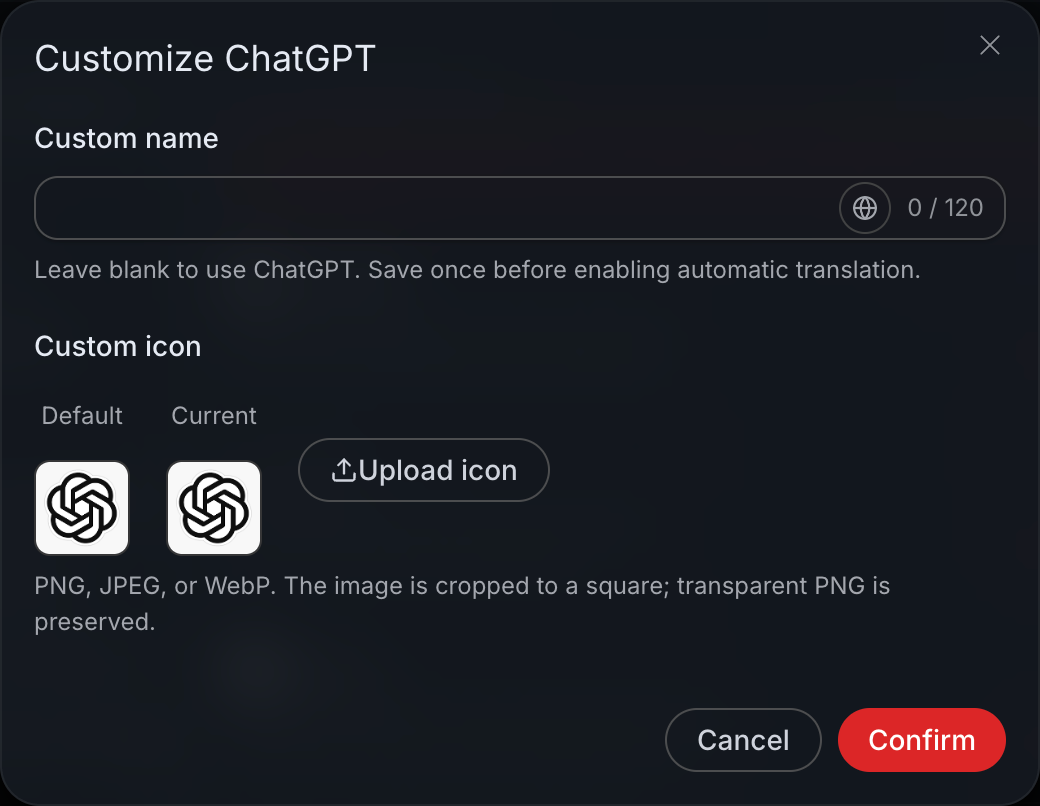
名稱可以改得更容易理解,例如把內部模型名稱改成「文案助手」或「圖片生成」。不過要注意,修改名稱只會改變頁面顯示,不會把底層模型變成另一個模型,也不會改變實際呼叫方式和計費。
圖示支援 PNG、JPEG 和 WebP,上傳後會按正方形裁切。需要透明背景時,可以優先使用透明 PNG。
儲存以後,再從客戶視角開啟首頁,看看常用工具是否容易找到,不準備提供的入口有沒有被隱藏。
這裡的開關主要控制頁面顯示。把入口藏起來,不等於修改了客戶的 API 權限,兩者不要混在一起理解。
¶ 首頁場景不用照搬預設內容
在「首頁設定」裡的「創作場景」中,可以修改預設場景的名稱、介紹、封面和排列順序,也可以給每個場景重新選擇推薦工具。
例如你準備做一個自媒體工具站,可以把首頁整理成「寫文章」「做配圖」「剪短影片」「製作配樂」。客戶看到的是自己熟悉的工作,而不是一堆陌生模型名稱。
新增場景後先儲存,再開啟自動翻譯。封面直接使用上傳或替換按鈕即可,不需要自己貼上圖片連結。
暫時不提供的工具不要放進推薦場景,否則使用者點進去才發現不能使用,會比一開始看不到更讓人困惑。
¶ 價格先定一個統一規則
進入「Price」或者「價格設定」,先設定全站統一的加價比例。
大部分服務可以直接繼承這個比例。如果某個工具成本、售後壓力或者市場價格不同,再單獨給它設定覆寫規則。
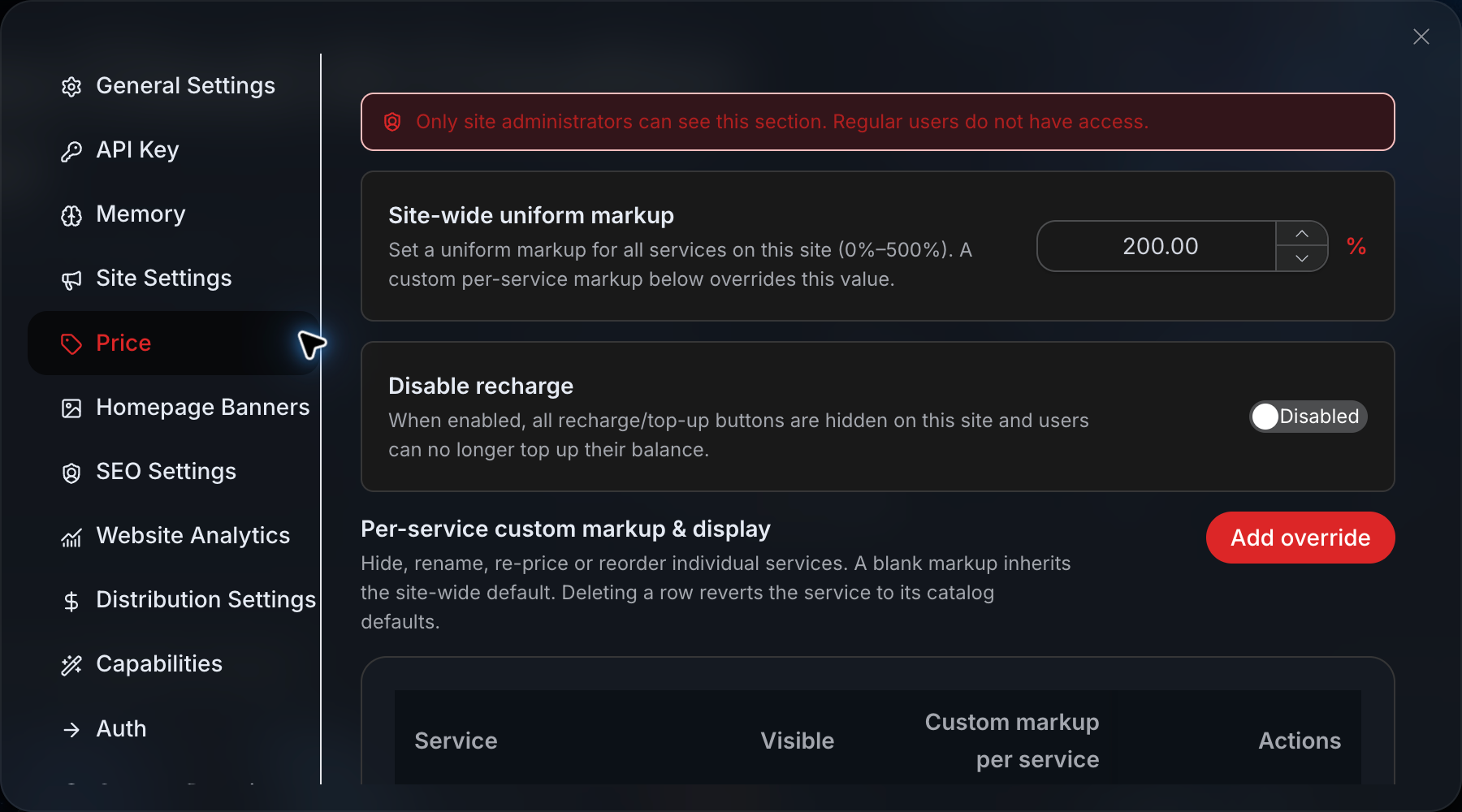
假設某項服務的平台價格是 100,全站加價為 10%,客戶看到的價格就是 110。
如果這個服務又單獨設定了 5%,最終使用的是單項服務的 5%,價格是 105,而不是先加 10% 再加 5%。
需要單獨設定時,在服務自訂區域點擊新增,選取服務,再填寫加價比例。
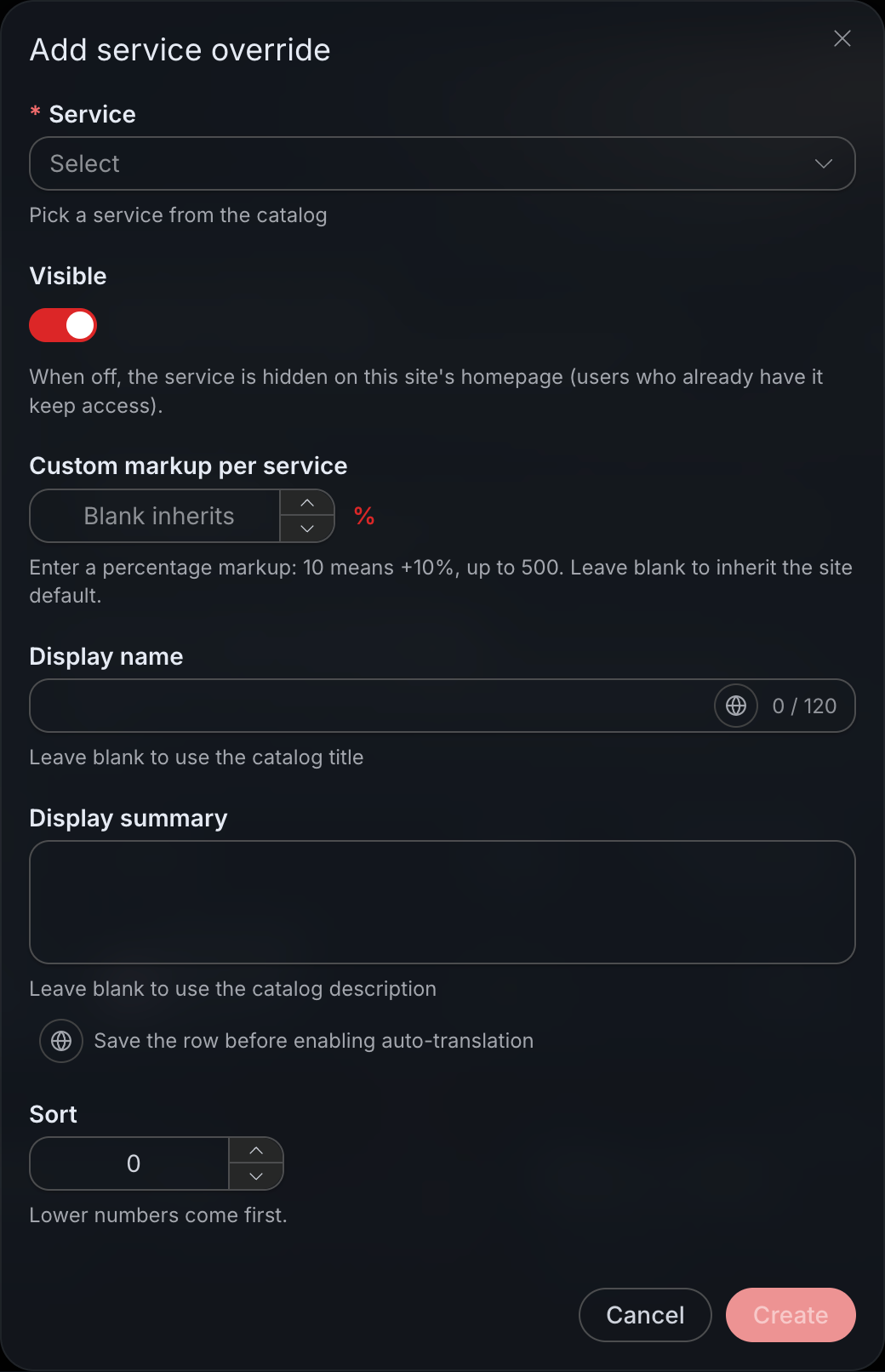
單項加價留空,表示繼續使用全站比例;填寫 0,表示不加價,但不代表免費。
這裡還可以調整服務名稱、介紹、排序和可見狀態。改完以後,不要只在後台看,最好開啟客戶頁面,分別找一個繼承全站價格的服務和一個單獨設定價格的服務,看看最終結算頁是否符合預期。
「關閉儲值」只是隱藏子站裡的儲值入口,不會清空已有餘額,也不是消費上限。只有明確不想讓客戶從子站購買時,才需要開啟這個選項。
實際生成圖片、音樂或影片會產生費用。上線驗收時先看價格,再做一個小任務測試,沒有必要一開始就批量生成。
¶ 有明確內容時再放首頁 Banner
首頁 Banner 不是必須項。
如果暫時沒有活動、主推服務或者清楚的落地頁面,寧願先留空,也不要隨便放一張圖佔位置。
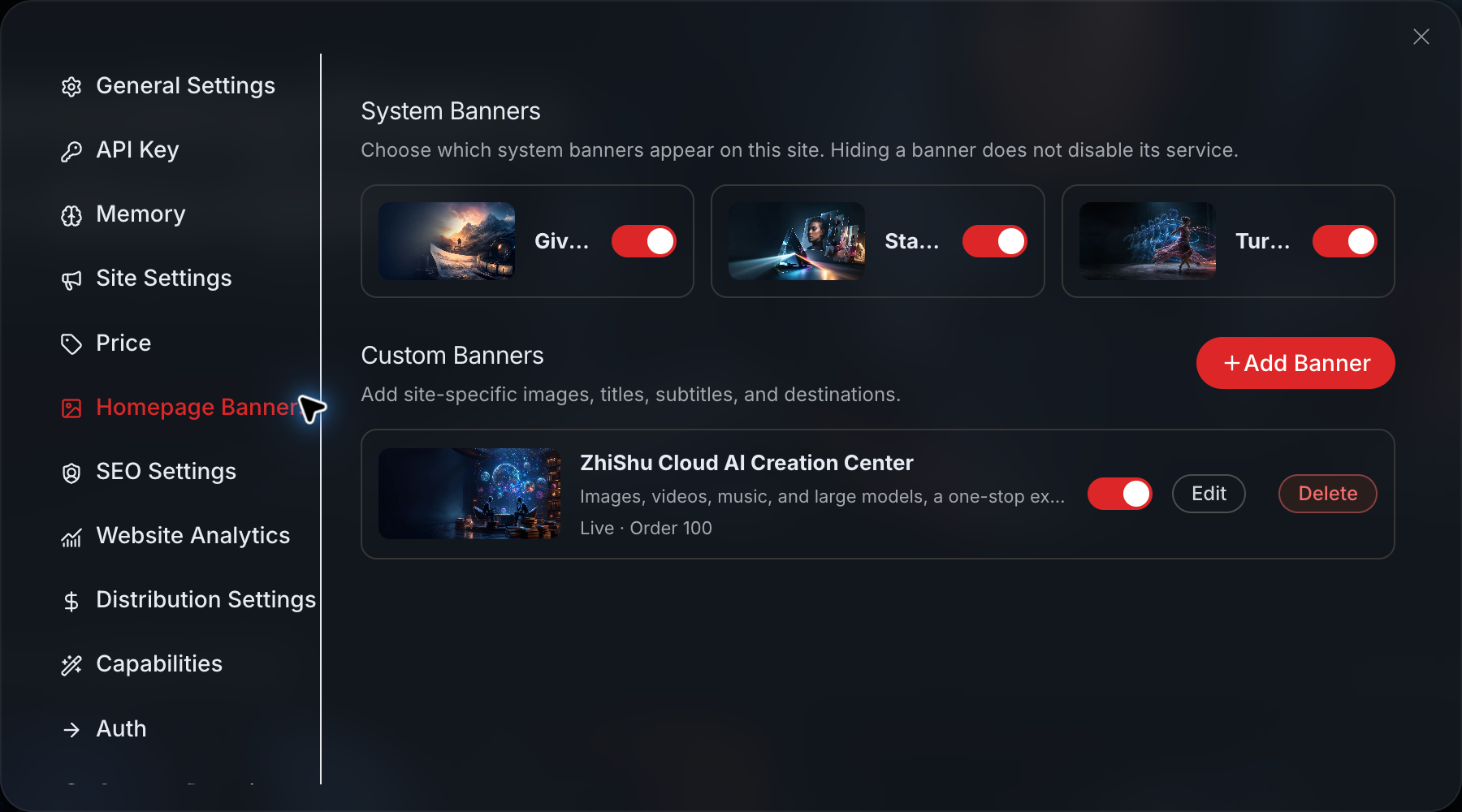
需要新增時,可以填寫圖片、標題、副標題、跳轉網址和顯示時間。
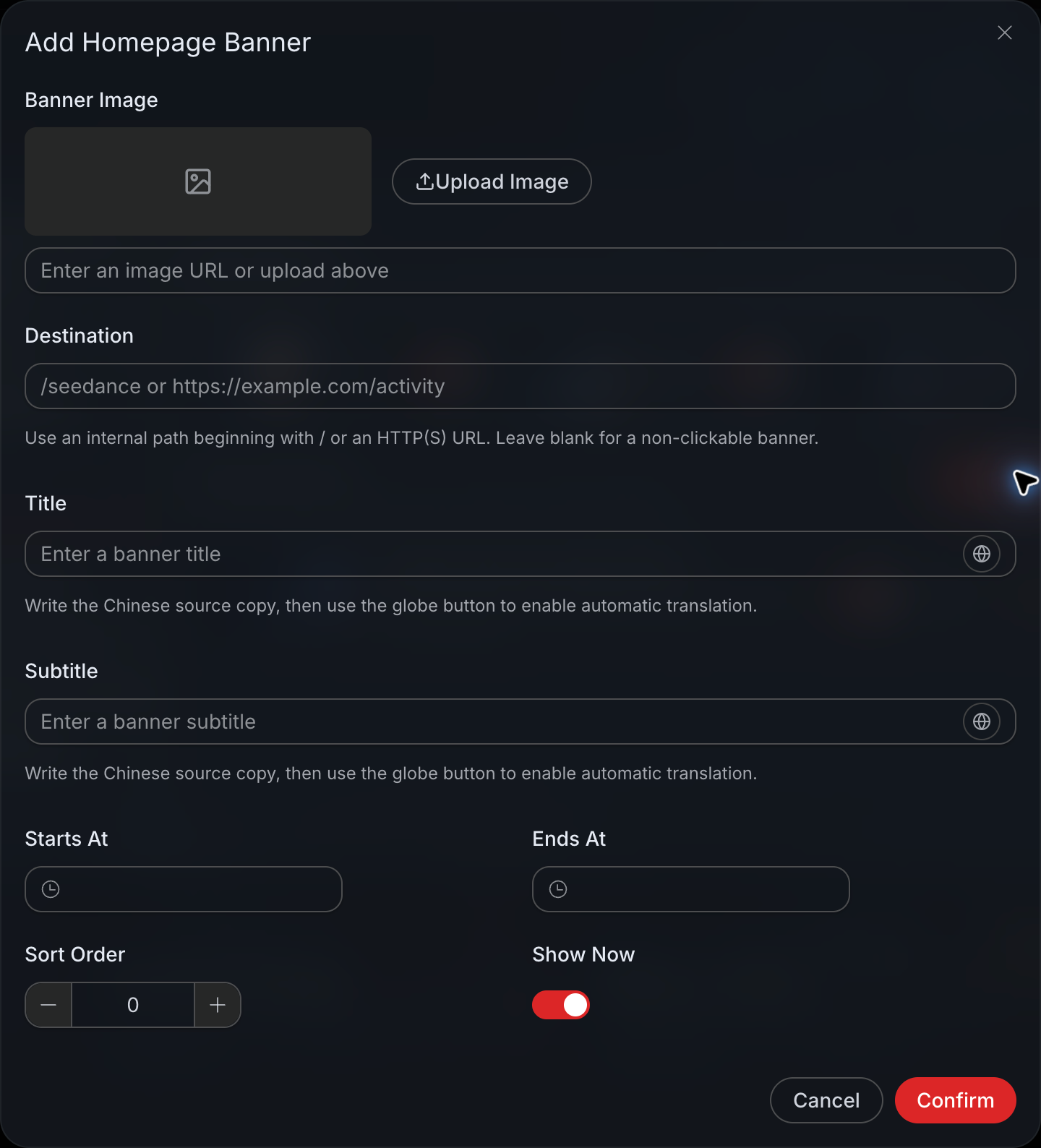
如果 Banner 推廣的是文章配圖,就應該直接跳到對應工具,而不是又把使用者帶回首頁。
站內網址通常可以填寫以 / 開頭的路徑,也可以填寫完整的 HTTP 或 HTTPS 連結。留空時,Banner 只顯示,不能點擊。
儲存以後親自點一次,確認跳轉頁面沒有填錯。
¶ 最後再綁定自己的網域
系統分配的網址可以正常開啟以後,再處理獨立網域。
進入「我的子站」,點擊「管理」,找到「Custom Domain」或者「自訂網域」。填寫完整網域,例如 studio.example.com,不要加 https://,不要填寫頁面路徑,結尾也不要加斜線。
提交綁定後,頁面會給出一個 CNAME 目標網址,把它複製下來。
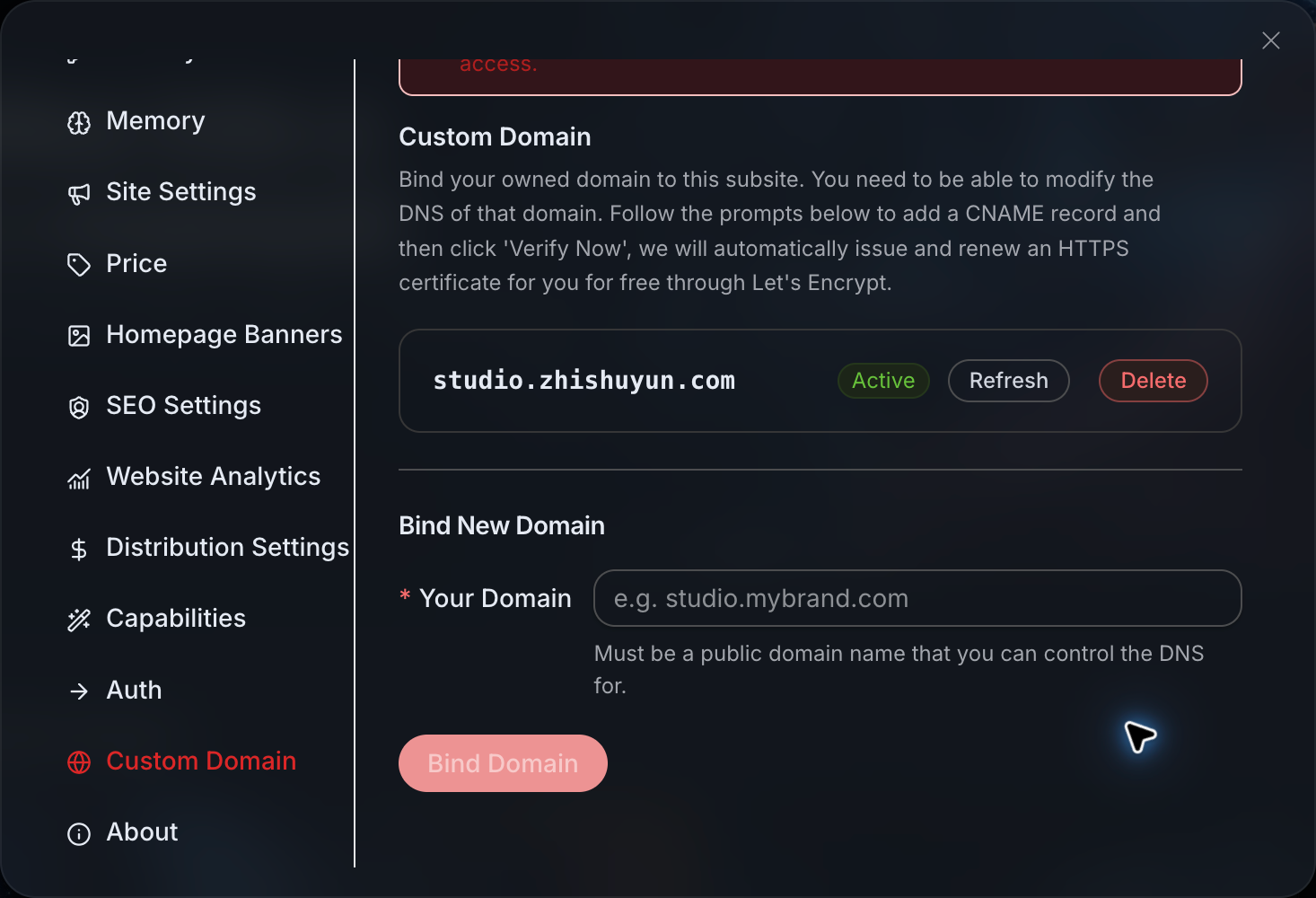
接著進入購買網域的平台,開啟 DNS 解析管理。
如果綁定的是 studio.example.com,記錄類型選擇 CNAME,主機記錄通常填寫 studio,記錄值填寫 Studio 後台剛剛提供的 CNAME 目標,TTL 保留預設值即可。
不同網域服務商的介面可能不一樣。有些要求填寫前綴,有些會提示填寫完整網域,按照頁面說明操作就行。
如果 studio 這個名稱已經存在 A、AAAA 或其他 CNAME 記錄,先確認它是不是被別的網站使用。不要為了綁定新網站,直接刪除正在使用的解析記錄。拿不準時,換一個沒有使用過的子網域更安全。
DNS 儲存後,回到 Studio 的自訂網域頁面重新整理或驗證狀態。
DNS 更新和 HTTPS 憑證簽發是兩個過程,不一定會同時完成,也沒有一個絕對固定的等待時間。後台顯示上線以後,還要親自使用 https:// 開啟網站,確認瀏覽器沒有憑證警告。
¶ 上線前別只看首頁
網站能開啟,並不代表所有地方都沒有問題。
用電腦和手機分別造訪一次,看看網站名稱、Logo、圖示和導覽有沒有錯位。隨便開啟一個內部頁面再重新整理,確認不會跳到 404。登出帳號後重新登入,檢查完成後能不能回到自己的網域。
常用工具、客服入口和價格頁面也要走一遍。如果準備測試付款或生成任務,先確認價格,再做小額測試。
最後再看一下行動版。
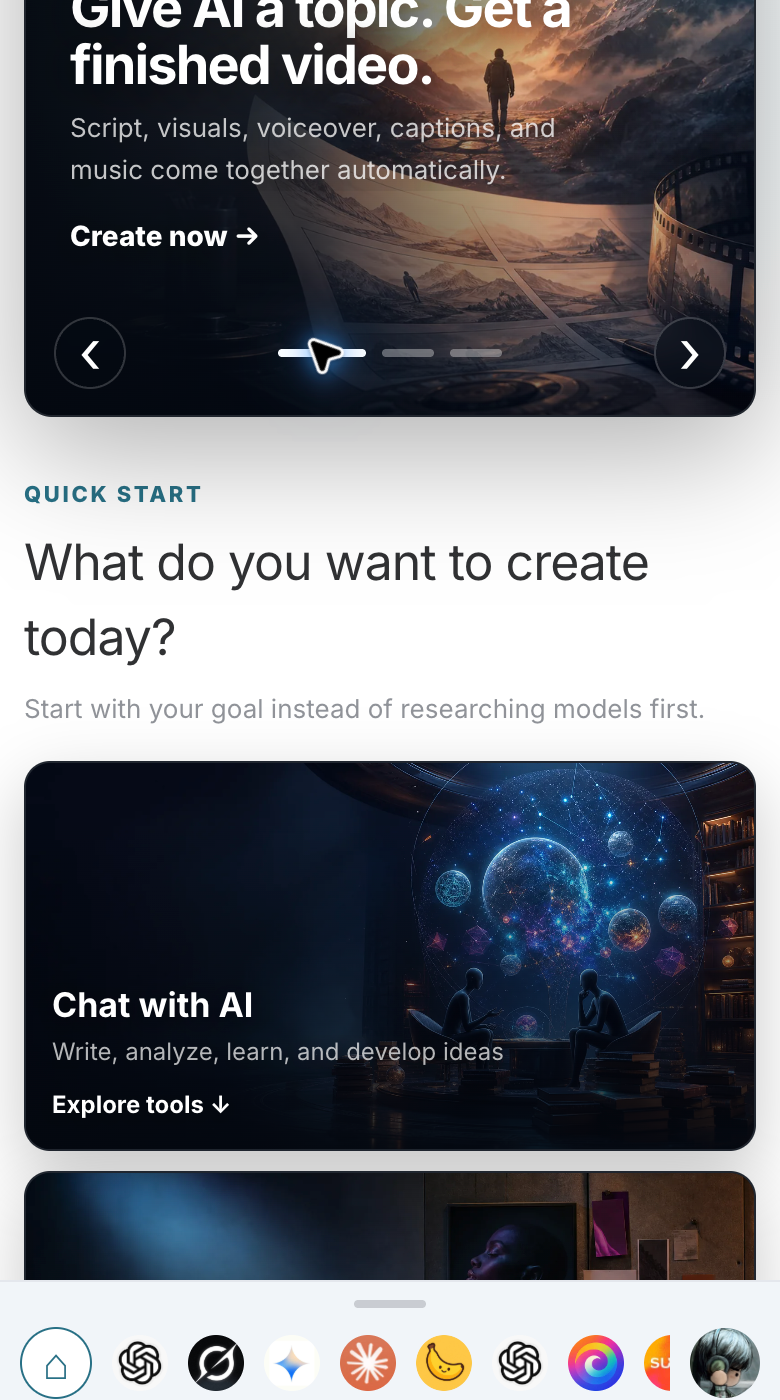
手機端重點看網站標題是否完整、按鈕能不能正常點擊、底部導覽是否清楚。很多網站在電腦上沒問題,到了手機上才會發現名稱太長或者入口不好找。
如果系統網域也打不開,先檢查子站本身,不要急著折騰 DNS。
如果只有自己的網域打不開,就檢查網域有沒有填寫完整、解析記錄有沒有衝突,以及公共 DNS 是否已經更新。
如果瀏覽器提示連線不安全,先確認解析是否正確,再查看憑證狀態,不要讓客戶忽略警告繼續造訪。
至於分享連結時仍然出現平台預設名稱,有可能是分享工具沒有執行網頁指令碼。這和網域綁定失敗不是一回事,需要分開排查。
¶ 做到這裡,網站就可以開始用了
一個能正式對外使用的 Studio,不是只換個 Logo 就結束了。
客戶需要能夠開啟網站,看懂這裡是做什麼的,找到合適的工具,順利登入,看到合理的價格,遇到問題還能聯絡到你。獨立網域則是最後那層門面,讓整個網站真正像自己的產品。
最穩妥的做法,就是每改完一塊,都切回客戶視角看一次。後台儲存成功不代表前台一定符合預期,無痕視窗、手機和獨立網域都親自走一遍,通常就能在上線前發現大部分問題。