

Многие хотят сделать собственный сайт с AI-инструментами, но, когда действительно приступают к делу, очень легко застрять.
С чего создавать сайт? Где менять Logo? Какие инструменты стоит открыть? Как добавить цены? И как настроить независимый домен?
По отдельности всё это несложно, сложность в том, что входов в админ-панель довольно много, и при первой работе непонятно, что делать сначала. Самый простой порядок — сначала создать подсайт, убедиться, что он нормально открывается, а затем заняться брендом, входом, функциями, ценами и доменом.
В этой статье мы пройдём всё в таком порядке. После завершения у вас будет сайт Studio, который нормально открывается, имеет собственный бренд и позволяет клиентам входить и пользоваться инструментами.
¶ Сначала посмотрим, как выглядит созданный Studio
Studio — это платформа для AI-творчества, которая используется прямо в браузере. На главной странице обычно отображаются такие инструменты, как чат, изображения, видео и музыка. После выбора категории пользователь может посмотреть описание инструмента, а затем перейти на соответствующую страницу создания.
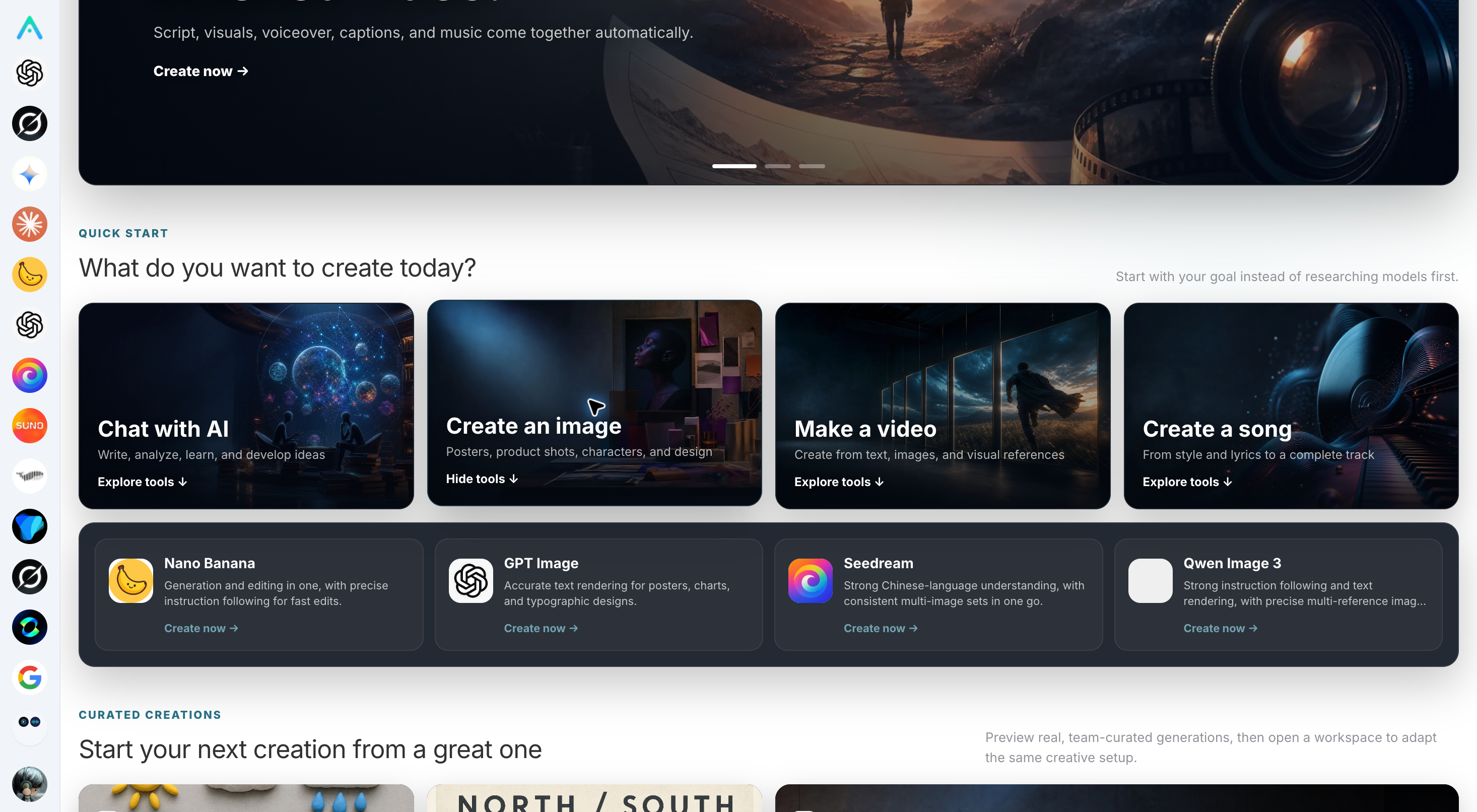
Главная страница — это не только список инструментов, на ней также можно показывать некоторые избранные работы. Когда пользователь видит понравившийся результат, он может нажать «Создать такой же», чтобы перейти к соответствующему инструменту, а затем настроить материалы и параметры в соответствии со своими потребностями.
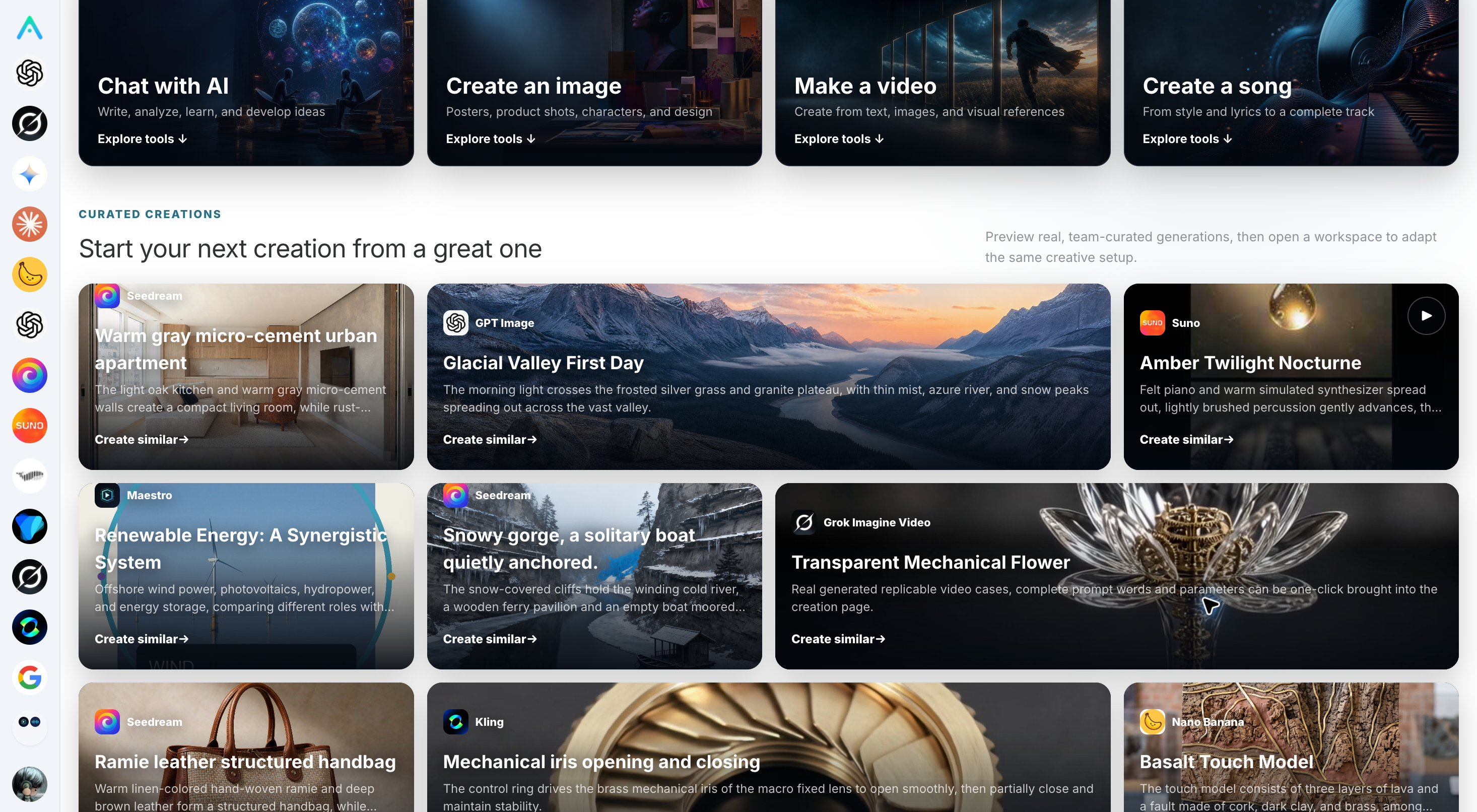
Здесь нужно заранее прояснить один момент: создание такого же результата лишь переводит пользователя в соответствующее рабочее пространство, а не генерирует результат сразу после одного нажатия. Пользователю всё равно нужно проверить материалы, промпт и параметры генерации.
¶ Сначала создайте подсайт
Откройте веб-версию Studio, после входа нажмите на аватар в правом верхнем углу, перейдите в «Настройки», найдите «Мои подсайты», а затем нажмите «Создать подсайт».
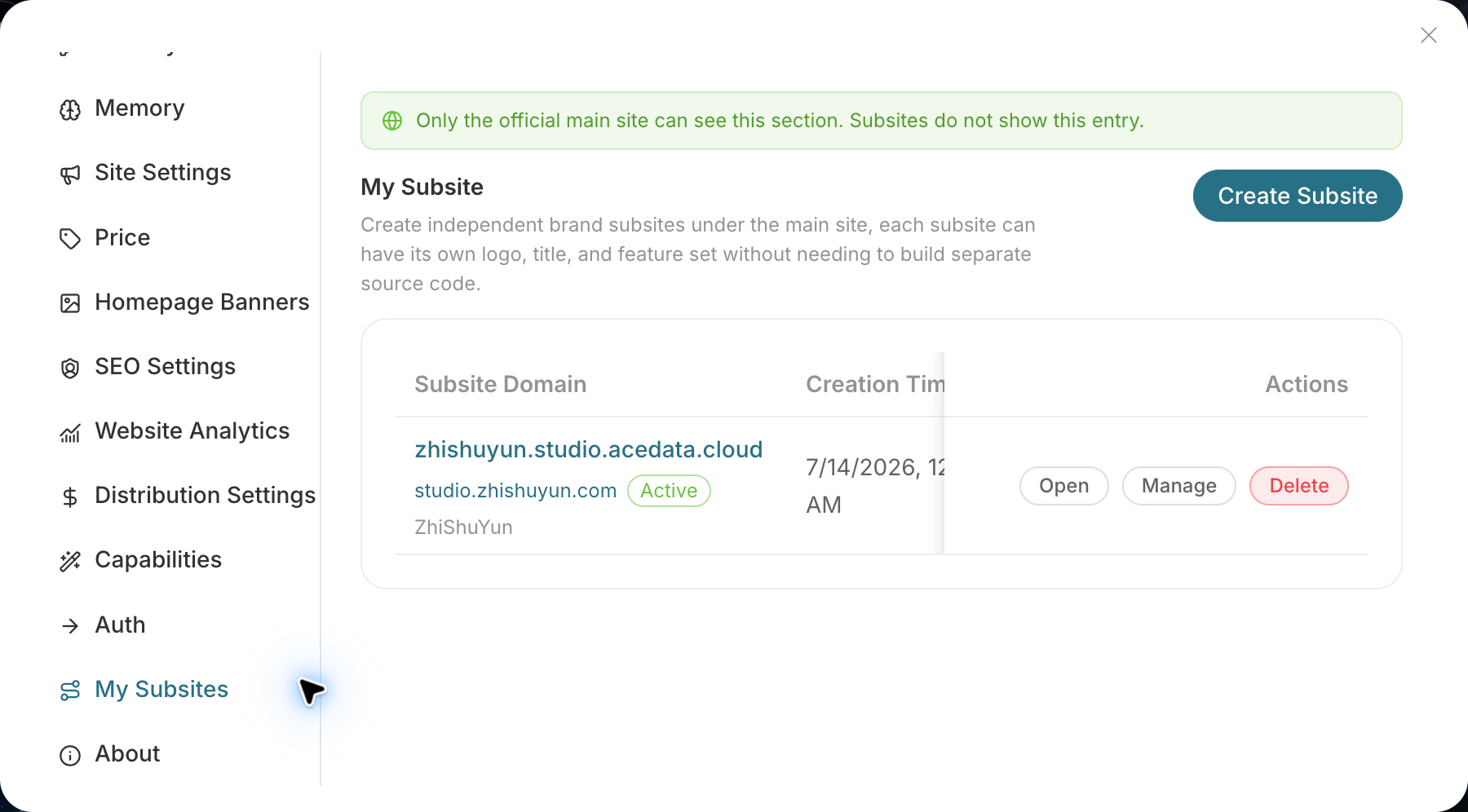
«Мои подсайты» находятся в веб-версии официального главного сайта Studio. Если вы используете App или уже вошли в какой-либо white-label подсайт, вы можете не увидеть этот вход.
Перед созданием лучше сначала подготовить две вещи: название сайта для клиентов и короткий английский префикс.
Например, если сайт называется «Творчество Синхэ», в качестве префикса можно указать xinghe. После создания система назначит адрес, похожий на xinghe.studio.acedata.cloud.
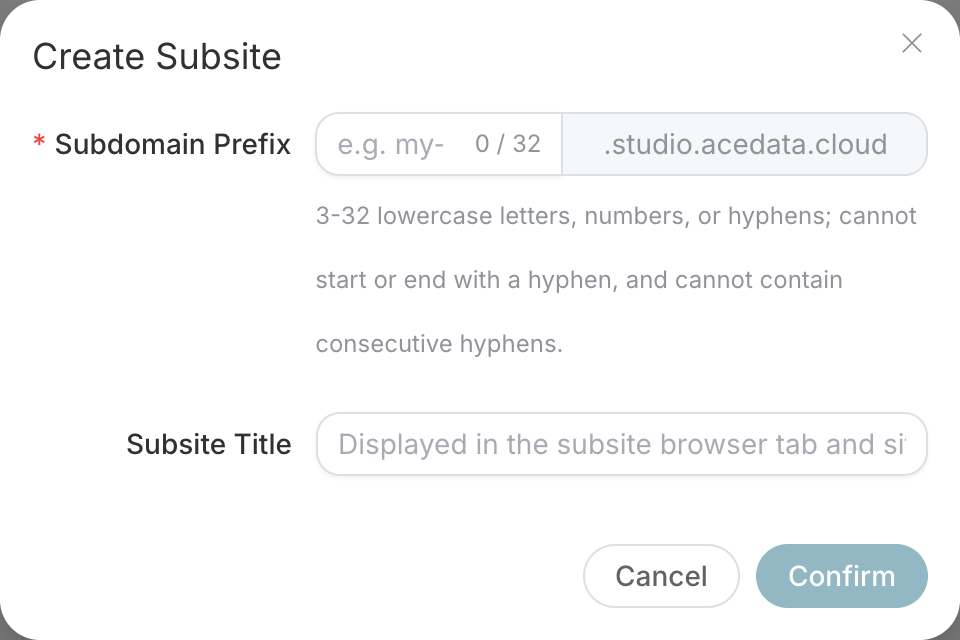
В префиксе указывайте только ту короткую часть в начале, не добавляйте .studio.acedata.cloud повторно. Он поддерживает строчные буквы, цифры и дефисы, его длина составляет от 3 до 32 символов, начало и конец должны быть буквой или цифрой, также не следует использовать дефисы подряд.
Заголовок сайта — это название бренда, которое реально видят клиенты, его можно изменить позже, поэтому при первом создании не нужно слишком долго сомневаться здесь.
Если появится сообщение, что префикс уже занят, просто замените его. После успешного создания новый подсайт появится в списке.
«Открыть» и «Управление» в списке имеют разные назначения.
«Открыть» — это вход на сайт, который видят клиенты; с его помощью можно проверить, нормально ли отображаются главная страница, вход и мобильная версия. «Управление» — это вход в админ-панель сайта; далее здесь выполняются замена Logo, изменение цен, выбор инструментов и привязка домена.
Сразу после создания не спешите менять множество настроек. Скопируйте адрес, назначенный системой, и один раз откройте его в окне браузера в режиме инкогнито. Убедитесь, что главная страница отображается, кнопка входа нажимается, а «Управление» также открывает правильный подсайт — тогда этот шаг можно считать надёжно выполненным.
¶ Замените стандартную страницу на собственный бренд
После того как подсайт можно открыть, можно начать работать с брендом.
Перейдите в «Мои подсайты», найдите только что созданный сайт, нажмите «Управление», а затем откройте «Настройки сайта». Здесь можно изменить название сайта, загрузить Logo и Favicon, а также настроить цвет темы, язык сайта и информацию службы поддержки.
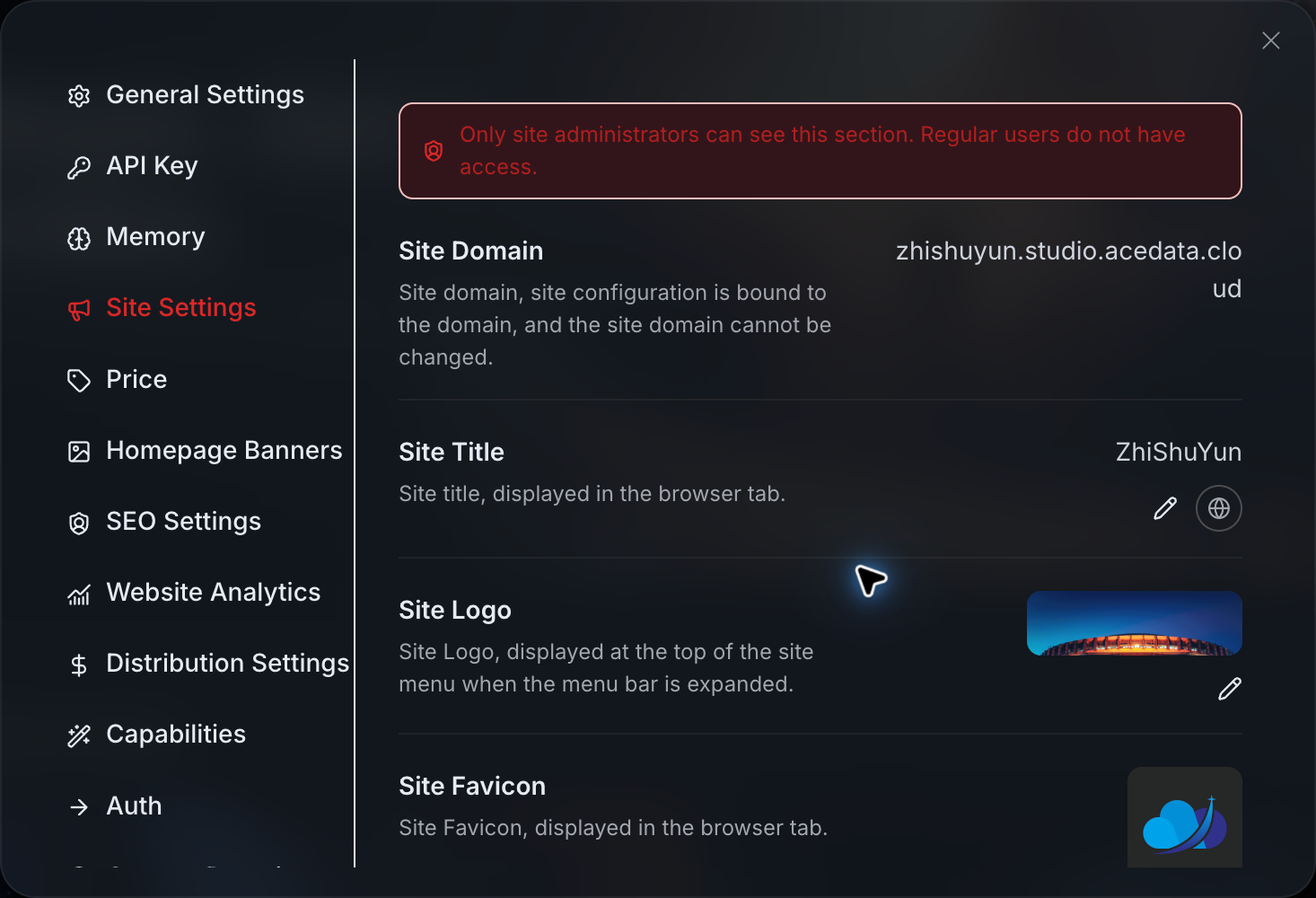
Logo — это изображение бренда, отображаемое на странице, а Favicon — это маленькая иконка на вкладке браузера. Их нужно загружать отдельно; нельзя считать, что после замены только Logo иконка браузера также изменится.
Если после сохранения всё ещё отображается старая иконка, попробуйте посмотреть в окне инкогнито или на другом устройстве — кэш браузера иногда обновляется не сразу.
Ниже можно увидеть настройки основного цвета и языка.
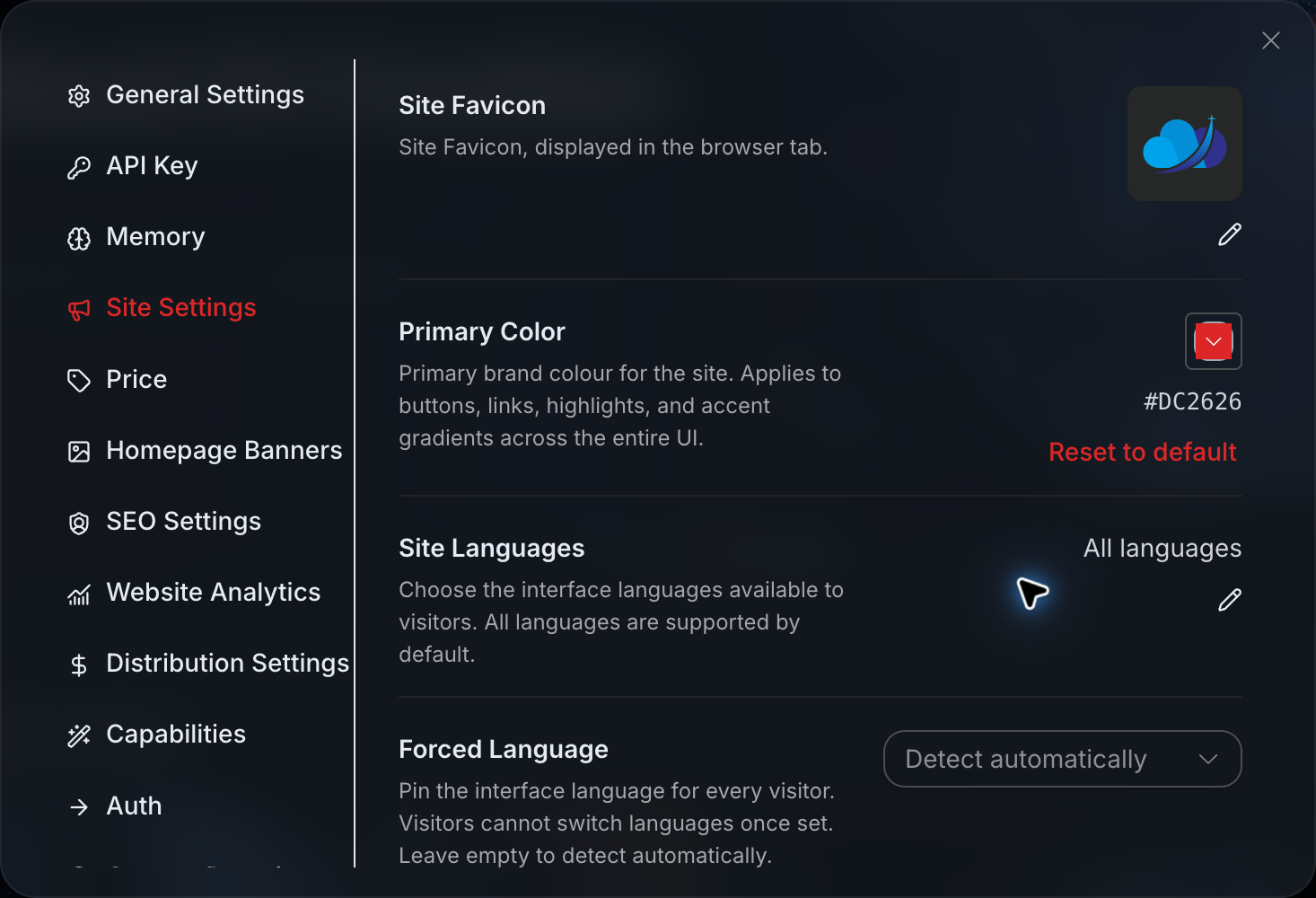
Основной цвет влияет на кнопки, ссылки и цвета выделения на странице, поэтому старайтесь выбрать цвет, который сочетается с Logo.
«Язык сайта» определяет, на какие языки посетители могут переключаться. «Принудительный язык» означает, что все посетители будут использовать один и тот же язык. Если вы хотите, чтобы сайт автоматически выбирал язык в соответствии с браузером посетителя, будет уместнее оставить «Автоматическое определение».
Информацию службы поддержки также рекомендуется заполнить здесь, и нужно указать контактные данные, по которым действительно кто-то отвечает. После сохранения один раз откройте сайт в состоянии без входа, чтобы убедиться, что обычные посетители тоже могут найти вход в службу поддержки.
¶ Напишите для сайта понятное описание
После настройки внешнего вида бренда перейдите в «SEO-настройки».
Здесь не нужно нагромождать длинный список названий моделей. На самом деле важно, чтобы человек с первого взгляда понял, для кого предназначен этот сайт и чем он может ему помочь.
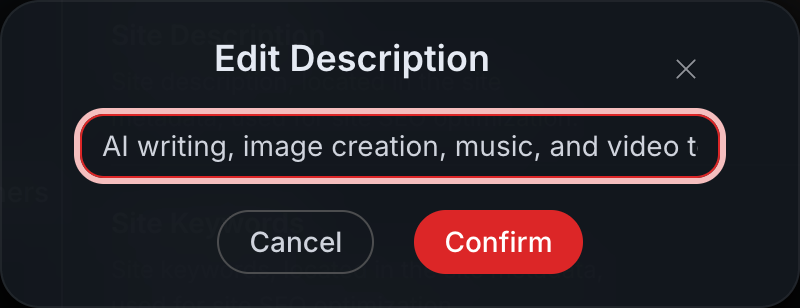
Если ваши клиенты в основном являются создателями контента в социальных медиа, можно написать так:
Предоставляет создателям контента в социальных медиа инструменты AI для написания текстов, иллюстраций для статей и создания коротких видео, позволяя выполнять повседневную подготовку контента на одном сайте.
Ключевые слова также достаточно указывать вокруг реального бизнеса, например «AI-написание текстов», «иллюстрации для статей», «создание коротких видео». Не нужно добавлять туда все десятки названий моделей — так информации будет казаться много, но клиентам на самом деле будет нелегко её понять.
¶ Настройте способы входа
Возможность просматривать сайт — это только начало, клиенты также должны иметь возможность нормально входить.
Перейдите в «Authentication» или «Настройки аутентификации», включите способы входа, которые вы готовы поддерживать, а затем выберите один вариант по умолчанию среди уже включённых способов. Необходимо оставить как минимум один способ входа, нельзя отключить все.
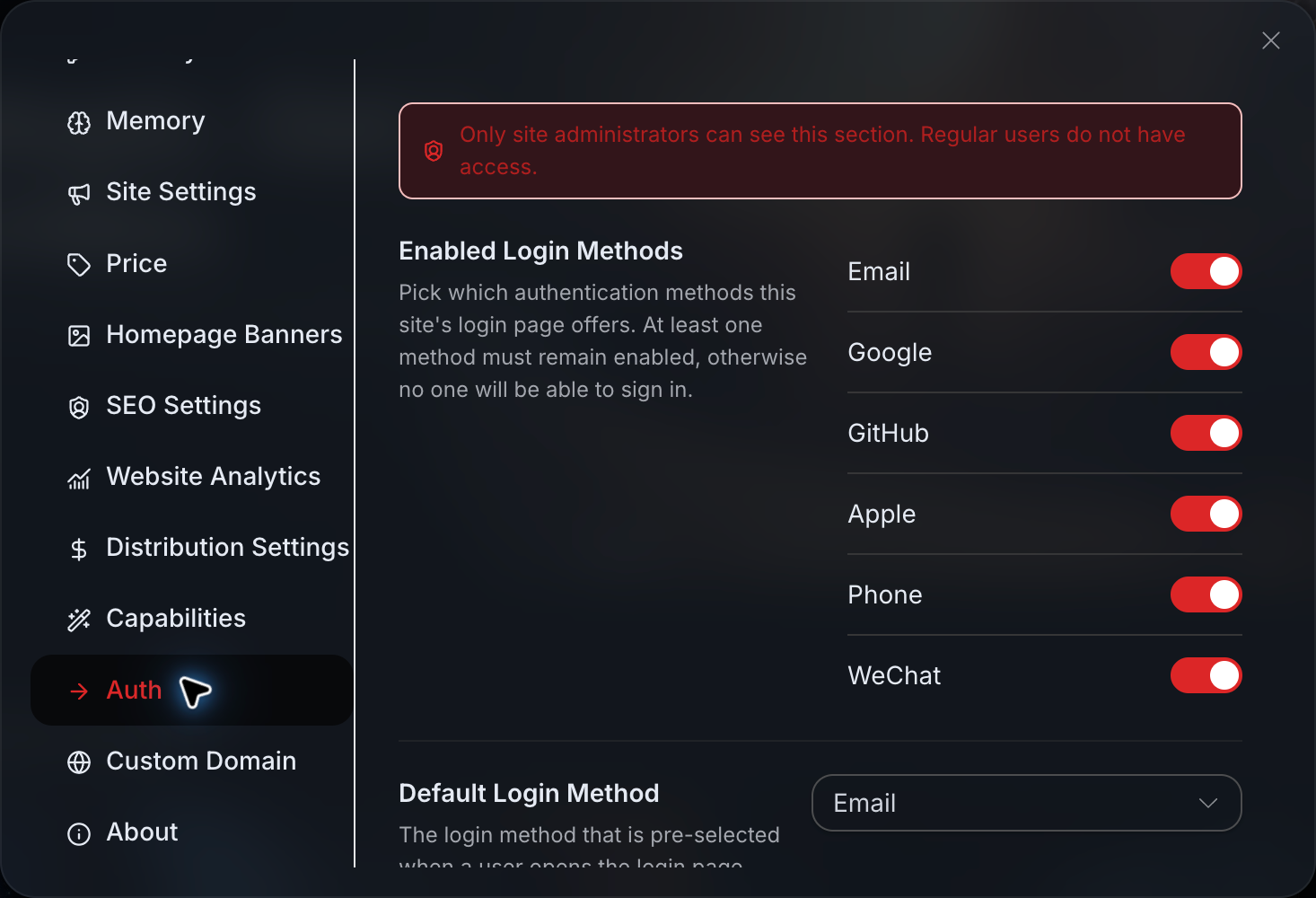
Ниже также можно настроить режим входа. Например, «Встроенное всплывающее окно» напрямую откроет страницу входа внутри текущего сайта, а способ входа по умолчанию определяет, что будет показано в первую очередь после открытия всплывающего окна: электронная почта, номер телефона или другой вариант.
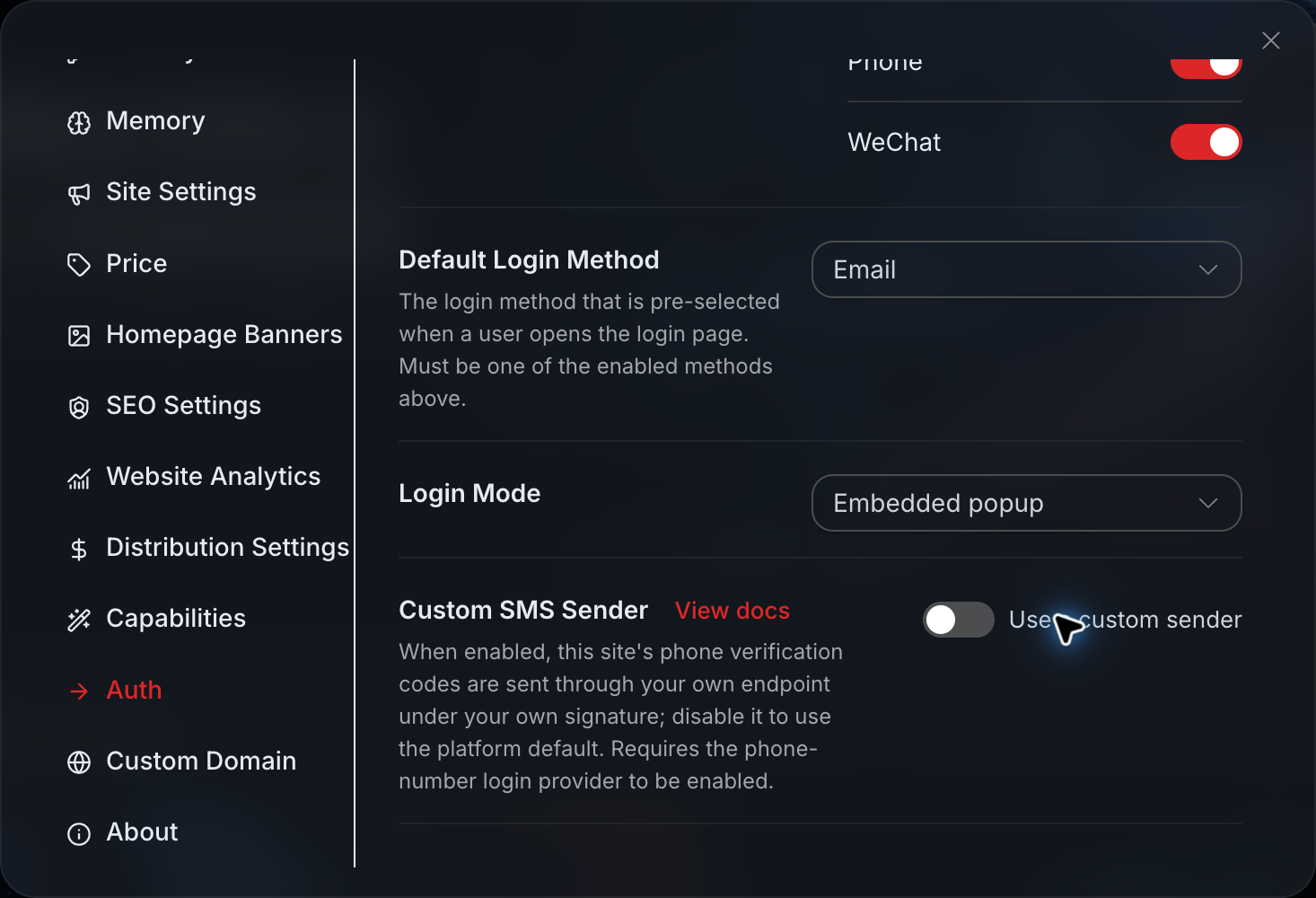
После сохранения обязательно один раз полностью войдите через окно инкогнито. Проверьте, успешно ли выполнен вход и вернулись ли вы после завершения на свой подсайт.
Временный переход на единый домен аутентификации в процессе входа не обязательно является неисправностью. На самом деле нужно подтвердить, можно ли вернуться на подсайт после завершения входа и нормально ли работает статус аккаунта.
¶ Не выставляйте все инструменты сразу с самого начала
Далее перейдите в «Capabilities», то есть в настройки возможностей.
Здесь определяется, какие AI-инструменты клиенты смогут видеть на сайте. Более практичный подход — сначала открыть инструменты для одного конкретного сценария.
Если ваши клиенты в основном работают с текстовым и графическим контентом, можно сначала открыть написание текстов и генерацию изображений; если у клиентов действительно есть потребности в видео и музыке, добавляйте их постепенно. Чем меньше входов к инструментам, тем легче клиентам понять, куда нужно нажимать.
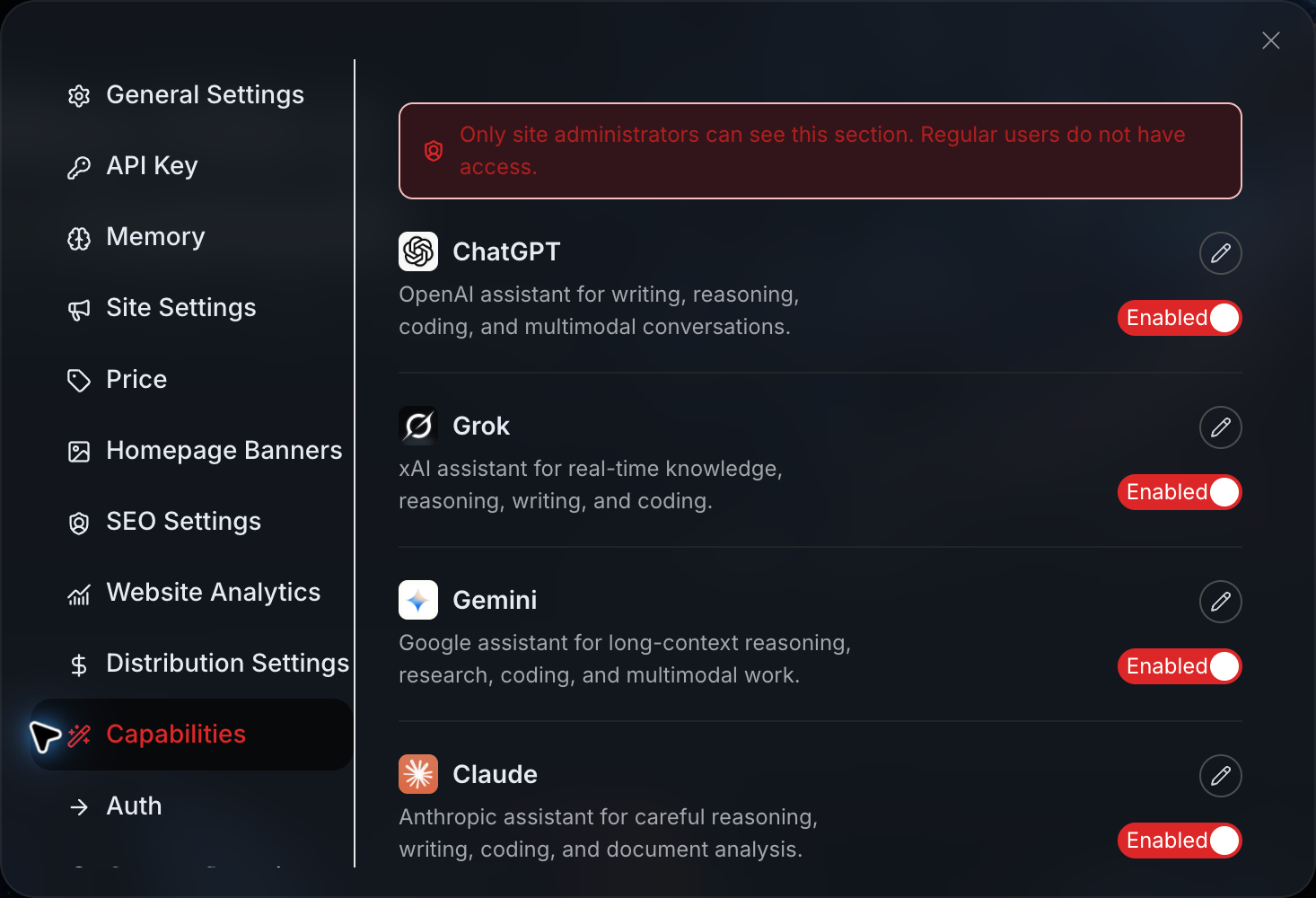
Вход для редактирования справа позволяет изменить отображаемое название и иконку инструмента на текущем подсайте.
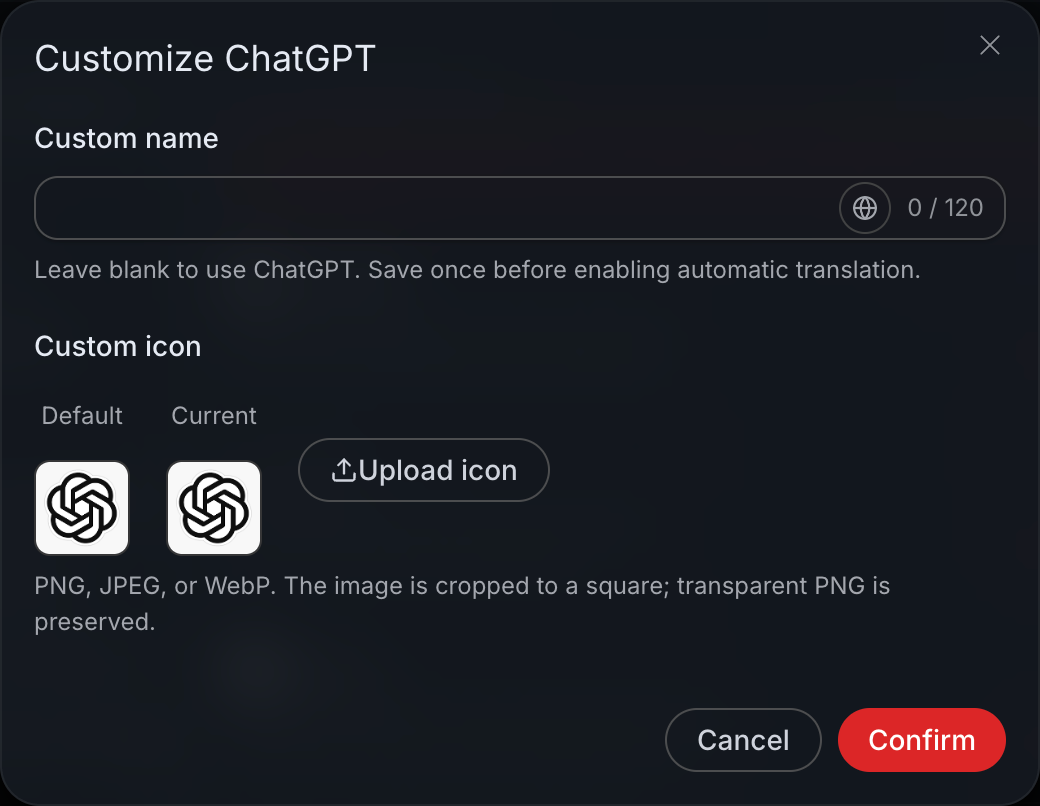
Название можно сделать более понятным, например изменить внутреннее название модели на «Помощник для текстов» или «Генерация изображений». Однако обратите внимание: изменение названия меняет только отображение на странице, не превращает базовую модель в другую модель и не меняет фактический способ вызова и тарификацию.
Иконки поддерживают PNG, JPEG и WebP, после загрузки они будут обрезаны до квадратного формата. Если нужен прозрачный фон, можно в первую очередь использовать прозрачный PNG.
После сохранения снова откройте главную страницу с точки зрения клиента и проверьте, легко ли найти часто используемые инструменты и скрыты ли входы, которые вы не планируете предоставлять.
Переключатели здесь главным образом управляют отображением страницы. Скрытие входа не означает изменение API-разрешений клиента, не смешивайте эти два понятия.
¶ Для сценариев главной страницы не обязательно копировать содержимое по умолчанию
В разделе «Сценарии создания» в «Настройках главной страницы» можно изменить название, описание, обложку и порядок расположения сценариев по умолчанию, а также заново выбрать рекомендованные инструменты для каждого сценария.
Например, если вы планируете создать сайт инструментов для авторов медиа, можно организовать главную страницу в виде «Писать статьи», «Создавать иллюстрации», «Монтировать короткие видео», «Создавать музыкальное сопровождение». Клиенты будут видеть привычную им работу, а не набор незнакомых названий моделей.
После создания нового сценария сначала сохраните его, а затем включите автоматический перевод. Для обложки достаточно использовать кнопку загрузки или замены, не нужно самостоятельно вставлять ссылку на изображение.
Не добавляйте в рекомендованные сценарии инструменты, которые временно не предоставляются, иначе пользователь только после перехода обнаружит, что не может ими воспользоваться, и это вызовет больше недоумения, чем если бы он вообще не видел их с самого начала.
¶ Сначала установите единое правило цен
Перейдите в «Price» или «Настройки цен» и сначала установите единую наценку для всего сайта.
Большинство сервисов могут напрямую наследовать эту наценку. Если стоимость, нагрузка на поддержку или рыночная цена какого-либо инструмента отличаются, настройте для него отдельное правило переопределения.
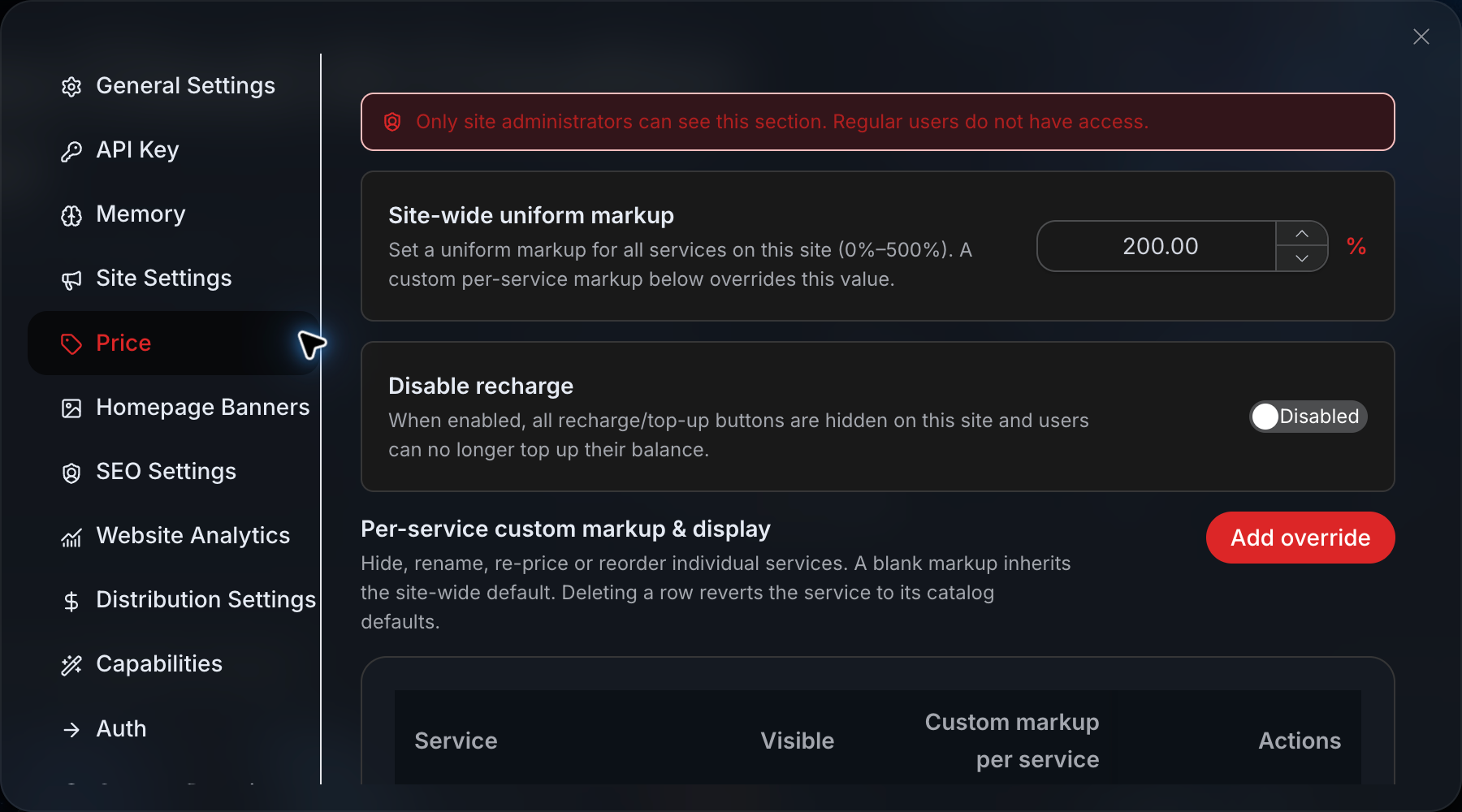
Предположим, цена платформы для определённого сервиса составляет 100, а наценка для всего сайта — 10%; тогда клиент увидит цену 110.
Если для этого сервиса отдельно установлено 5%, в итоге применяется 5% для отдельного сервиса, и цена составит 105, а не 10% плюс затем 5%.
Если требуется отдельная настройка, в области пользовательских настроек сервиса нажмите «Добавить», выберите сервис, а затем укажите процент наценки.
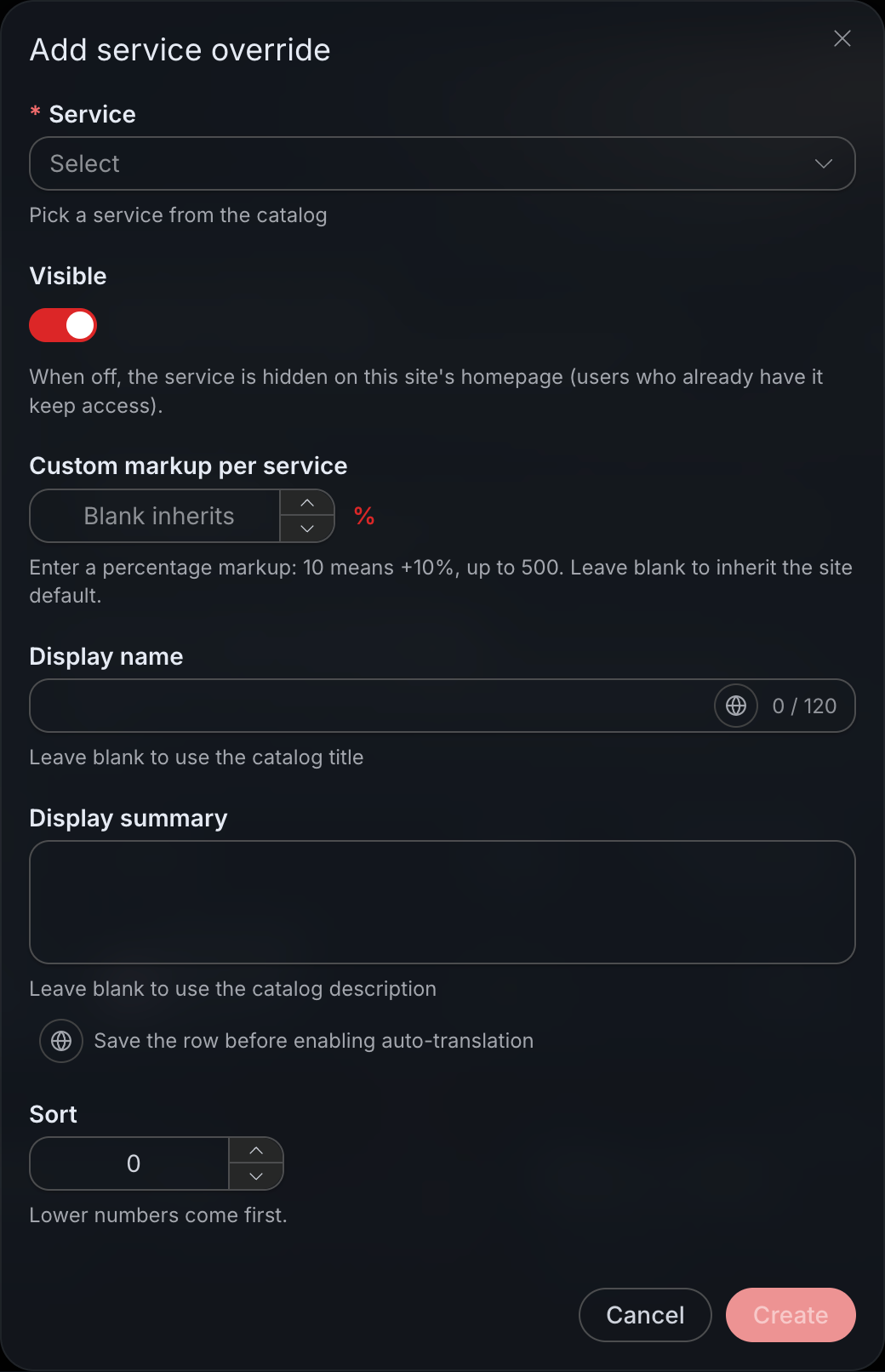
Если наценка для отдельного сервиса оставлена пустой, это означает продолжение использования общей наценки сайта; если указать 0, это означает отсутствие наценки, но не бесплатность.
Здесь также можно настроить название сервиса, описание, порядок и статус видимости. После изменений не ограничивайтесь просмотром в панели управления: лучше откройте страницу клиента, найдите отдельно сервис, наследующий цену всего сайта, и сервис с отдельно настроенной ценой, и проверьте, соответствует ли итоговая страница расчёта ожиданиям.
«Отключить пополнение» лишь скрывает вход для пополнения на подсайте, не обнуляет существующий баланс и не является лимитом потребления. Включать эту опцию нужно только если вы явно не хотите, чтобы клиенты покупали через подсайт.
Фактическая генерация изображений, музыки или видео требует оплаты. При приёмке перед запуском сначала проверьте цены, а затем протестируйте одну небольшую задачу; нет необходимости сразу запускать пакетную генерацию.
¶ Размещайте Banner на главной странице только при наличии конкретного контента
Banner на главной странице не является обязательным элементом.
Если пока нет акции, основного продвигаемого сервиса или понятной целевой страницы, лучше сначала оставить это место пустым, чем случайно разместить изображение просто для заполнения пространства.
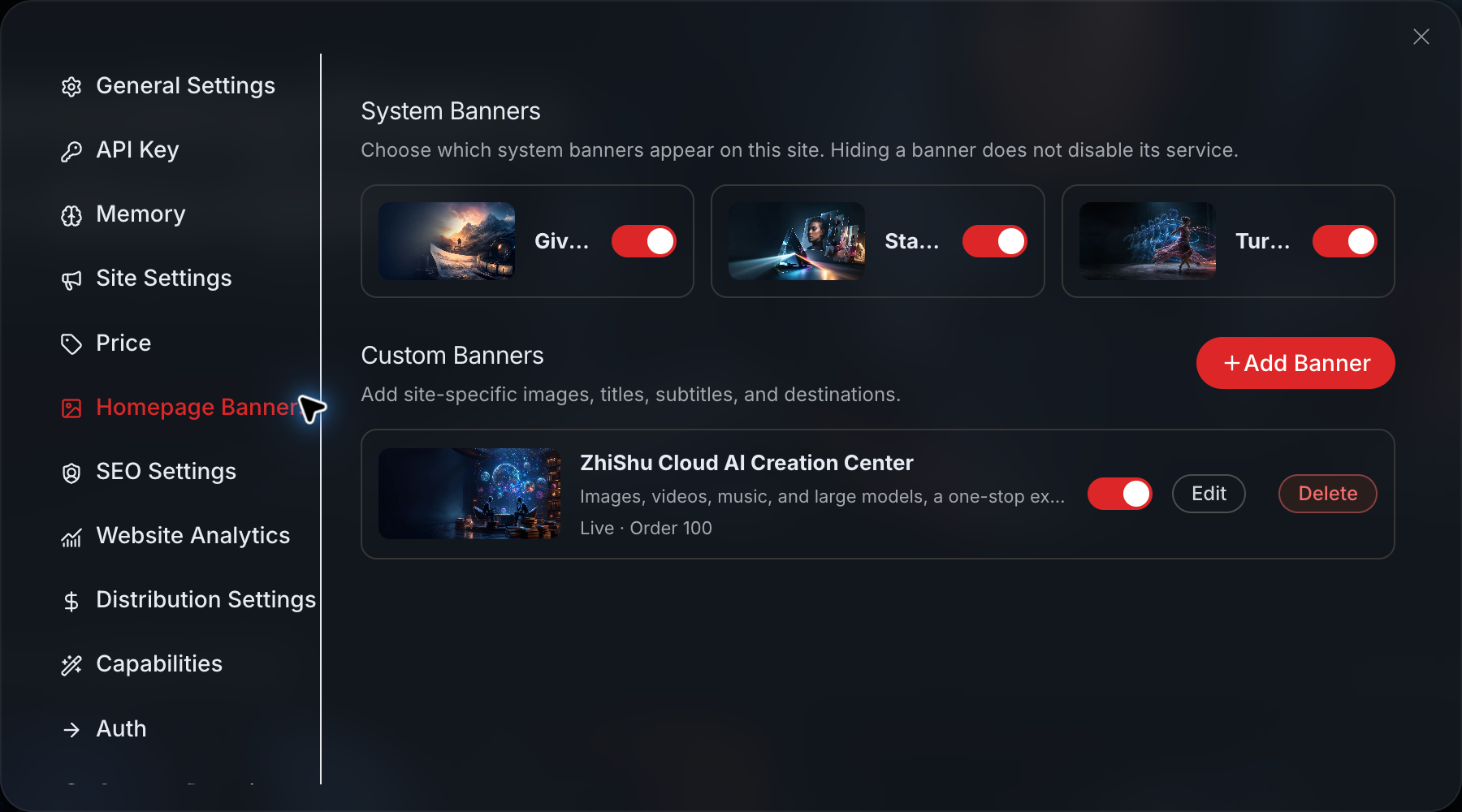
При необходимости добавления можно указать изображение, заголовок, подзаголовок, адрес перехода и время показа.
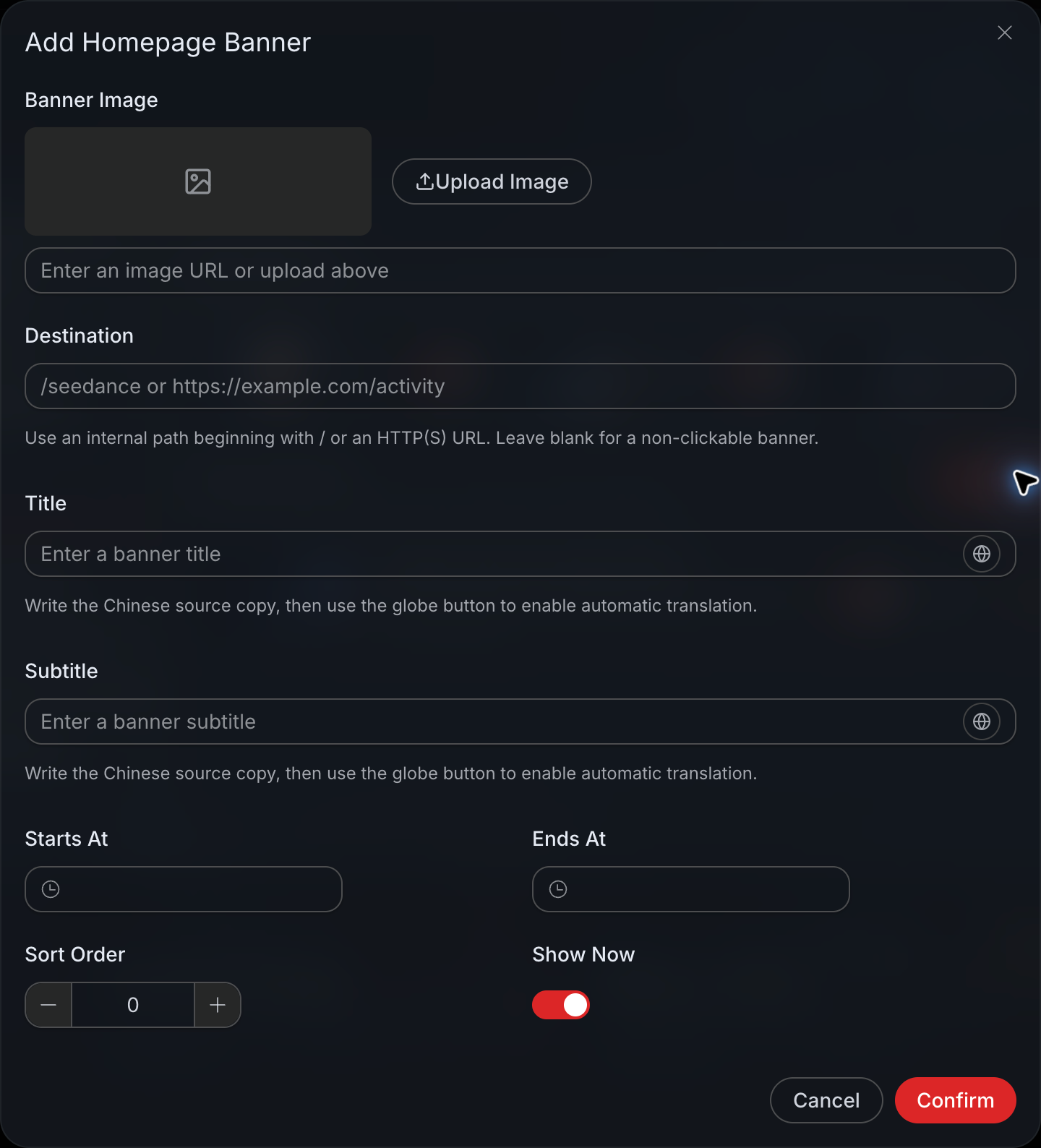
Если Banner продвигает иллюстрации для статьи, он должен вести непосредственно к соответствующему инструменту, а не снова возвращать пользователя на главную страницу.
Для внутренних адресов обычно можно указать путь, начинающийся с /, также можно указать полную ссылку HTTP или HTTPS. Если оставить поле пустым, Banner будет только отображаться и не будет кликабельным.
После сохранения лично нажмите на него один раз и убедитесь, что страница перехода указана правильно.
¶ В самом конце привяжите собственный домен
После того как адрес, предоставленный системой, начнёт нормально открываться, займитесь отдельным доменом.
Перейдите в «Мой подсайт», нажмите «Управление», найдите «Custom Domain» или «Пользовательский домен». Укажите полный домен, например studio.example.com, не добавляйте https://, не указывайте путь страницы и не добавляйте слеш в конце.
После отправки привязки страница покажет целевой адрес CNAME, скопируйте его.
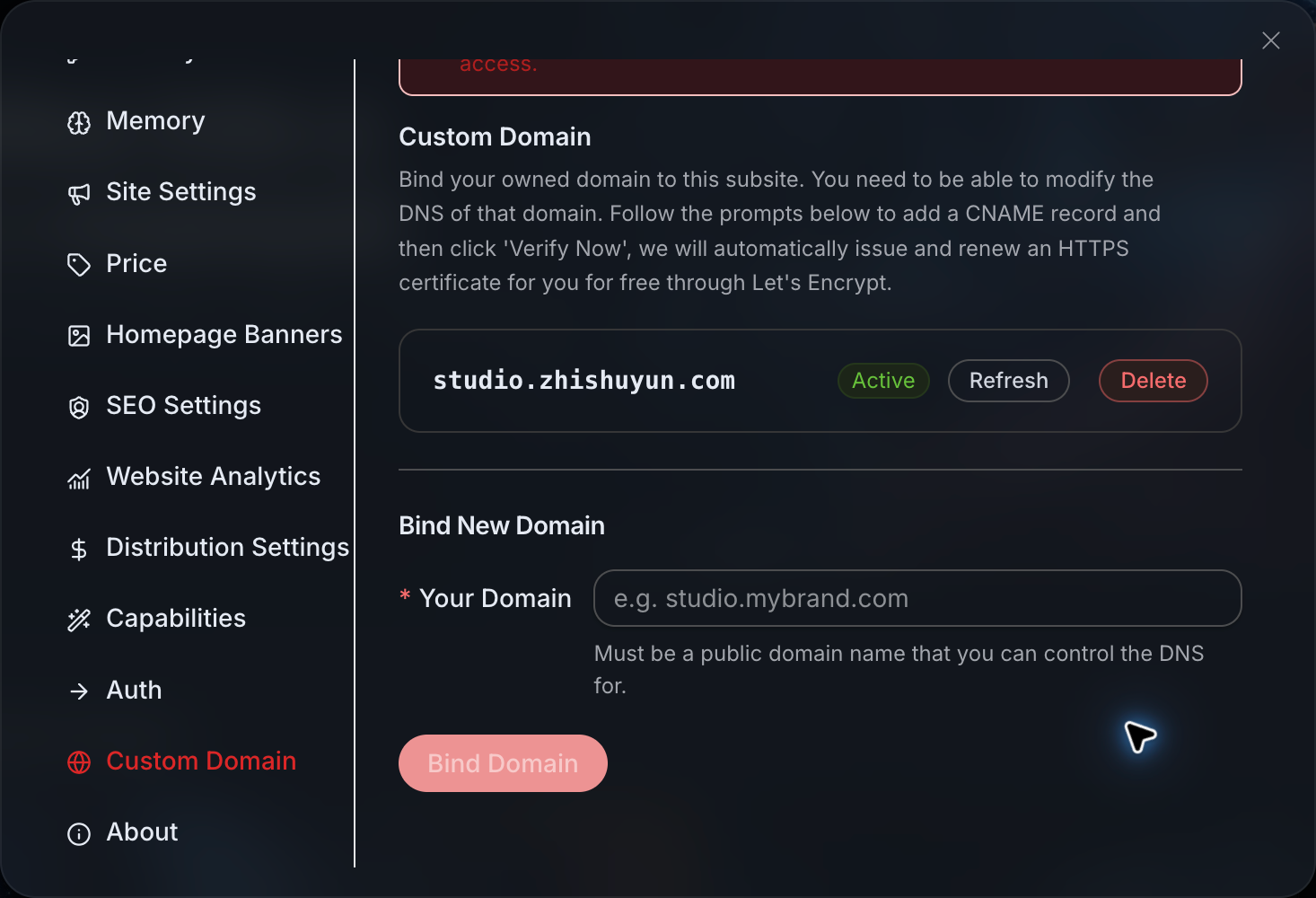
Затем перейдите на платформу, где был приобретён домен, и откройте управление DNS-записями.
Если привязывается studio.example.com, для типа записи выберите CNAME, в поле имени хоста обычно указывается studio, в поле значения записи укажите целевой CNAME, только что предоставленный в панели Studio, а TTL можно оставить со значением по умолчанию.
Интерфейсы у разных регистраторов доменов могут отличаться. Некоторые требуют указать префикс, другие предлагают указать полное доменное имя — просто следуйте инструкциям на странице.
Если имя studio уже имеет записи A, AAAA или другие записи CNAME, сначала убедитесь, не используется ли оно другим сайтом. Не удаляйте напрямую используемые DNS-записи только ради привязки нового сайта. Если не уверены, безопаснее выбрать другой неиспользованный поддомен.
После сохранения DNS вернитесь на страницу пользовательского домена Studio и обновите или проверьте статус.
Обновление DNS и выпуск HTTPS-сертификата — это два процесса, они не обязательно завершатся одновременно, и для них нет абсолютно фиксированного времени ожидания. После того как в панели появится статус запуска, самостоятельно откройте сайт через https:// и убедитесь, что браузер не показывает предупреждений о сертификате.
¶ Перед запуском не смотрите только на главную страницу
То, что сайт открывается, не означает, что везде нет проблем.
Зайдите на сайт отдельно с компьютера и телефона, проверьте, не съехали ли название сайта, Logo, иконки и навигация. Откройте любую внутреннюю страницу и обновите её, чтобы убедиться, что вас не перенаправит на 404. Выйдите из аккаунта и войдите снова, проверьте, можете ли вы после завершения вернуться на свой домен.
Также пройдите по часто используемым инструментам, входам в поддержку и странице с ценами. Если планируете тестировать оплату или создание задач, сначала подтвердите цену, а затем проведите небольшой тест.
В конце ещё раз проверьте мобильную версию.
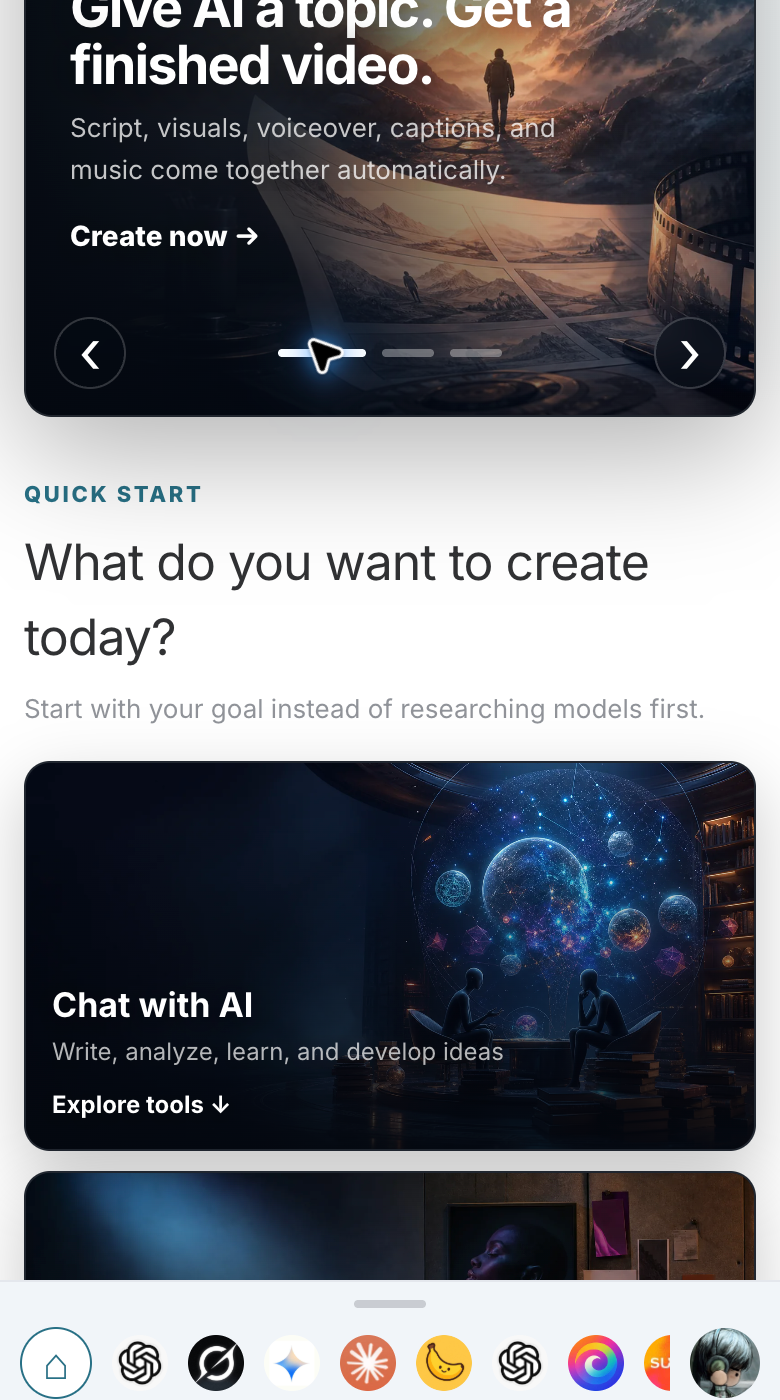
В мобильной версии особенно проверьте, полностью ли отображается название сайта, можно ли нормально нажимать кнопки и понятна ли нижняя навигация. У многих сайтов на компьютере всё в порядке, а на телефоне только потом обнаруживается, что название слишком длинное или нужный раздел трудно найти.
Если не открывается и системный домен, сначала проверьте сам подсайт, не спешите возиться с DNS.
Если не открывается только ваш собственный домен, проверьте, полностью ли указано доменное имя, нет ли конфликтов DNS-записей и обновились ли публичные DNS.
Если браузер сообщает, что подключение небезопасно, сначала убедитесь, что DNS-настройки верны, затем проверьте статус сертификата и не просите клиентов игнорировать предупреждение и продолжать посещение.
Что касается случаев, когда при публикации ссылки всё ещё отображается название платформы по умолчанию, возможно, инструмент публикации не выполняет скрипты веб-страницы. Это не то же самое, что неудачная привязка домена, и эти проблемы нужно проверять отдельно.
¶ На этом этапе сайт уже можно начинать использовать
Studio, который можно официально использовать внешне, не заканчивается простой заменой Logo.
Клиенты должны иметь возможность открыть сайт, понять, чем здесь занимаются, найти подходящий инструмент, без проблем войти в систему, увидеть разумные цены и иметь возможность связаться с вами при возникновении проблем. Независимый домен — это последний уровень оформления, который делает весь сайт действительно похожим на собственный продукт.
Самый надёжный подход — после изменения каждого блока переключаться на взгляд клиента и проверять всё ещё раз. Успешное сохранение в панели не означает, что пользовательская часть обязательно соответствует ожиданиям: лично пройдите всё в режиме инкогнито, на телефоне и через независимый домен — обычно это позволяет обнаружить большинство проблем ещё до запуска.