

Molte persone vogliono creare il proprio sito di strumenti AI, ma quando iniziano davvero a farlo è facile bloccarsi.
Da dove si crea il sito? Dove si cambia il Logo? Quali strumenti dovrebbero essere disponibili? Come si aggiungono i prezzi? E come si configura un dominio indipendente?
Queste cose, viste separatamente, non sono difficili. La difficoltà è che ci sono molti accessi nel backend e, alla prima operazione, non si sa cosa fare prima. La sequenza più semplice, in realtà, è prima creare il sottosito, confermare che sia accessibile normalmente, poi gestire brand, accesso, funzionalità, prezzi e dominio.
Questo articolo seguirà proprio questa sequenza. Al termine, avrai un sito Studio che si apre normalmente, con il tuo brand, e che permette ai clienti di accedere e utilizzare gli strumenti.
¶ Vediamo prima come appare Studio una volta creato
Studio è una piattaforma di creazione AI da usare direttamente nel browser. La homepage mostra normalmente strumenti come chat, immagini, video e musica. Dopo aver aperto una categoria, gli utenti possono consultare la presentazione degli strumenti e poi accedere alla relativa pagina di creazione.
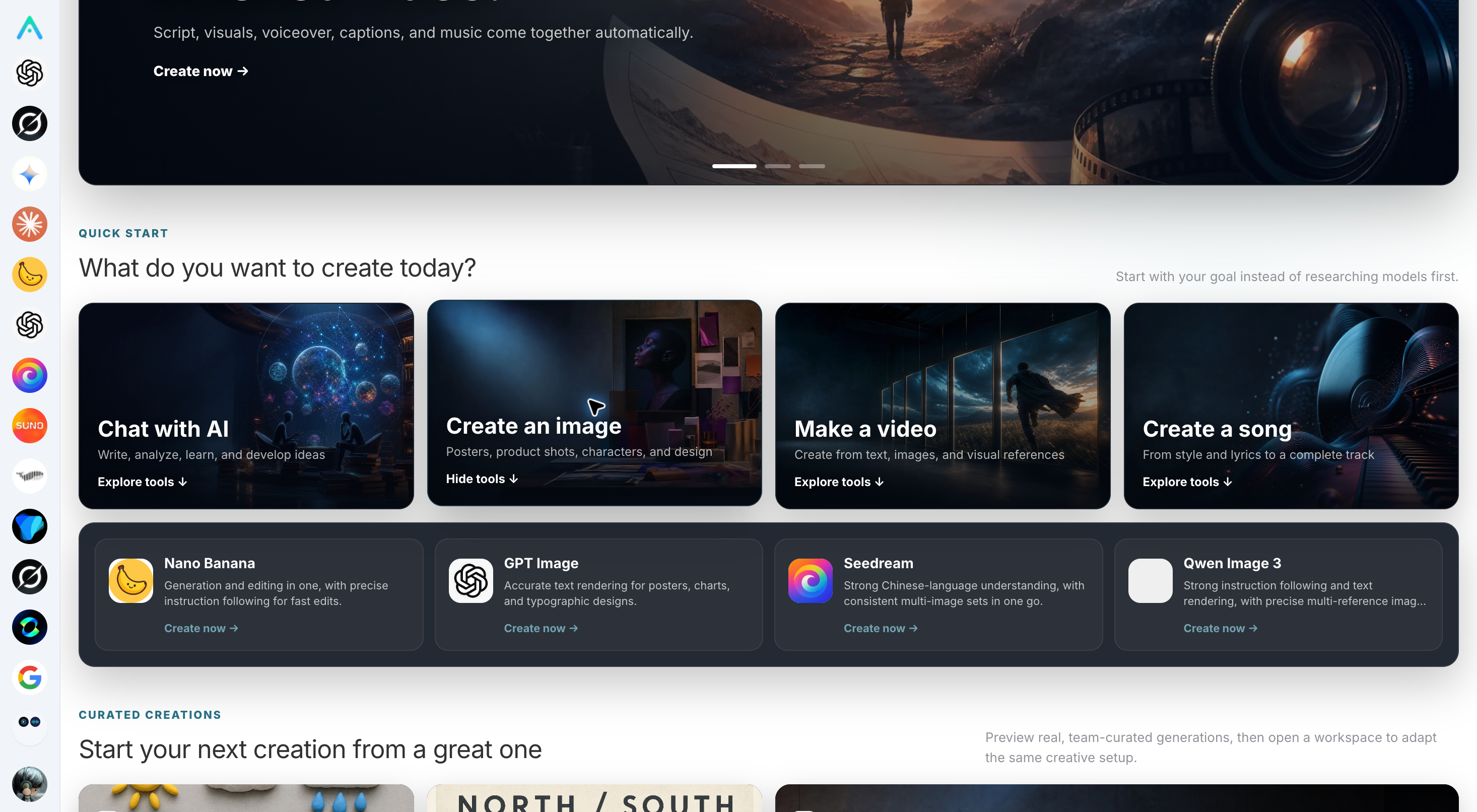
La homepage non è solo un elenco di strumenti, ma può anche mostrare alcune opere selezionate. Dopo aver visto un effetto che gli piace, l'utente può fare clic su “Crea lo stesso” per accedere allo strumento corrispondente e poi regolare materiali e parametri in base alle proprie esigenze.
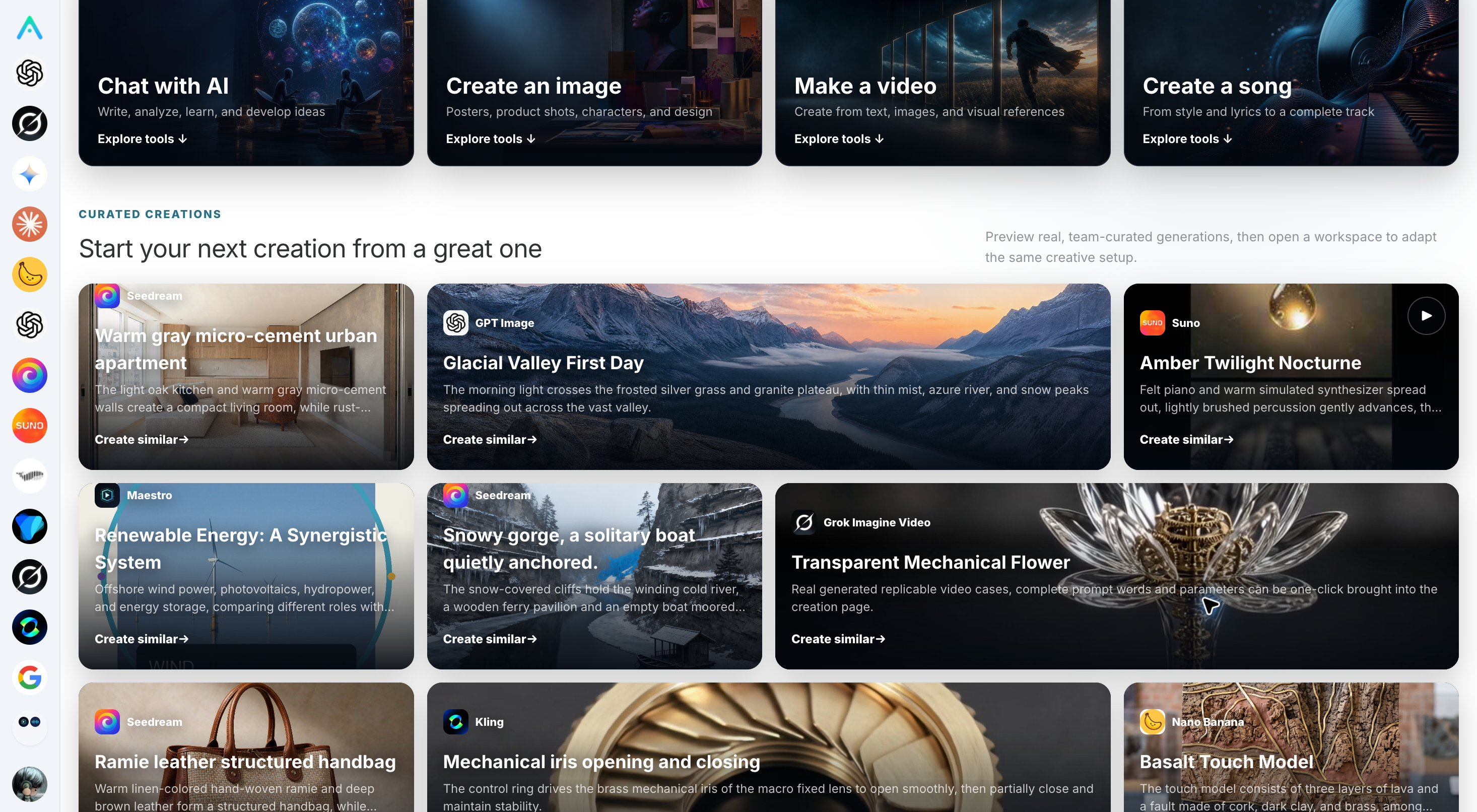
C'è un punto che va chiarito in anticipo: creare lo stesso porta l'utente solo nello spazio di lavoro corrispondente, non genera direttamente con un clic. L'utente deve comunque controllare i materiali, il prompt e i parametri di generazione.
¶ Crea prima il sottosito
Apri la versione web di Studio, dopo aver effettuato l'accesso fai clic sull'avatar in alto a destra, entra in “Impostazioni”, trova “I miei sottositi” e poi fai clic su “Crea sottosito”.
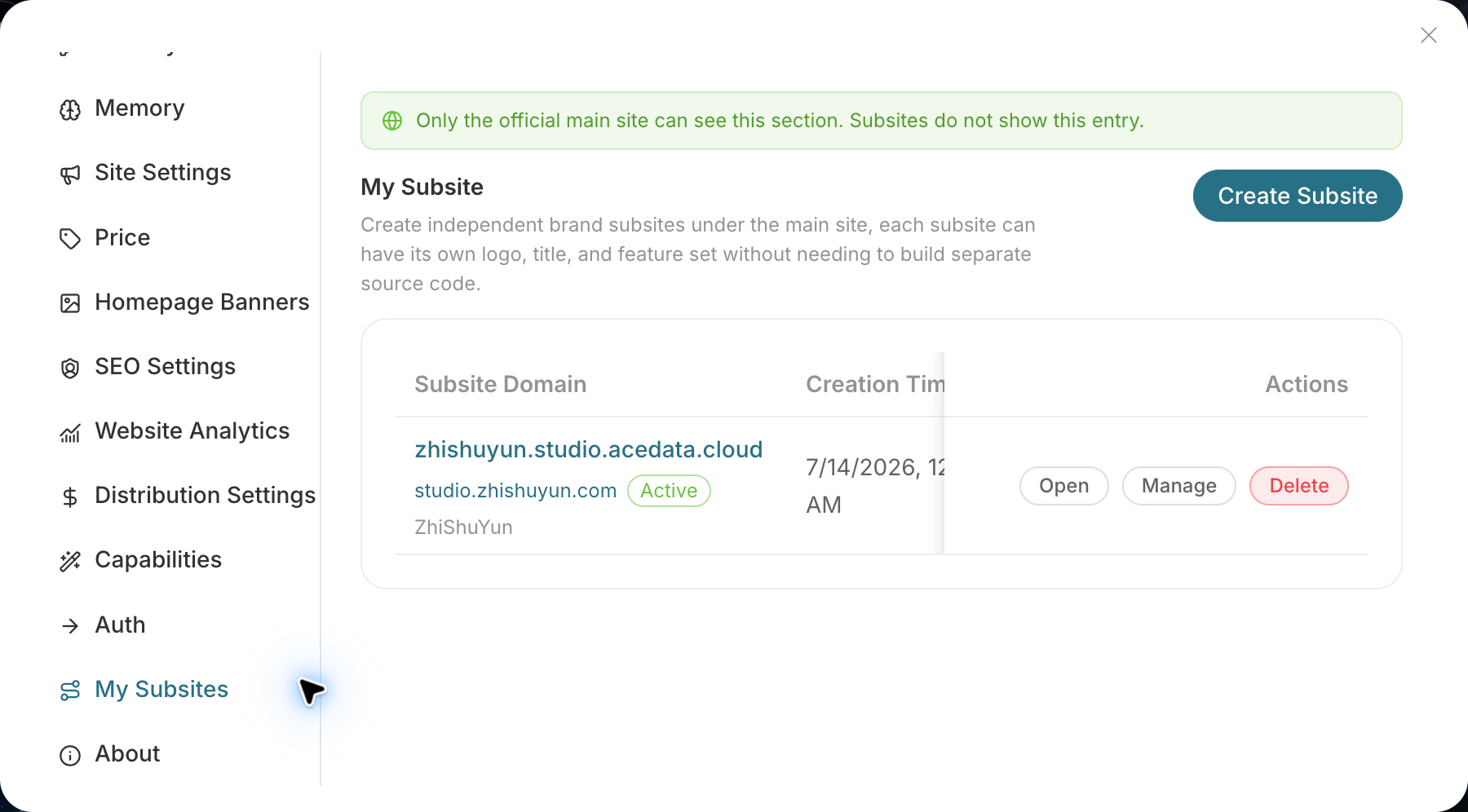
“I miei sottositi” si trova nella versione web del sito principale ufficiale di Studio. Se stai usando l'App, oppure sei già entrato in un sottosito white-label, è possibile che tu non veda questa voce.
Prima della creazione, è meglio preparare due cose: un nome del sito da mostrare ai clienti e un breve prefisso in inglese.
Per esempio, se il sito si chiama “Creazioni Galassia”, il prefisso può essere xinghe. Dopo il completamento della creazione, il sistema assegnerà un indirizzo simile a xinghe.studio.acedata.cloud.
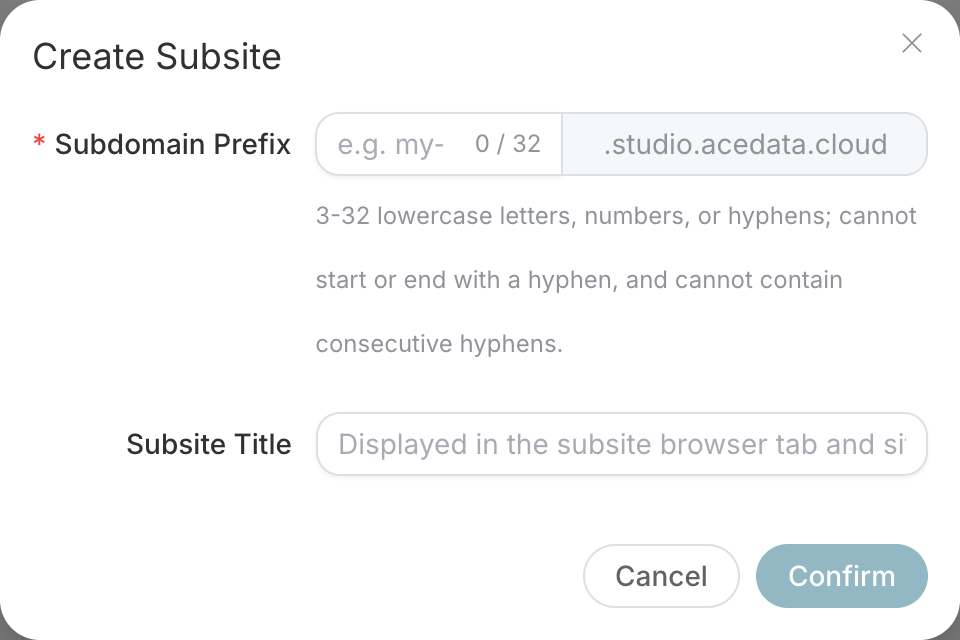
Nel prefisso inserisci solo quella breve parte iniziale, non aggiungere di nuovo .studio.acedata.cloud. Supporta lettere minuscole, numeri e trattini, ha una lunghezza da 3 a 32 caratteri, deve iniziare e terminare con una lettera o un numero e non usare trattini consecutivi.
Il titolo del sito è il nome del brand che i clienti vedono effettivamente e può essere modificato in seguito, quindi non serve soffermarsi troppo su questo punto la prima volta.
Se viene visualizzato un messaggio che indica che il prefisso è già occupato, basta cambiarlo. Dopo la creazione riuscita, il nuovo sottosito apparirà nell'elenco.
“Apri” e “Gestisci” nell'elenco hanno scopi diversi.
“Apri” serve per entrare nel sito che vedono i clienti e può essere usato per controllare che homepage, accesso e visualizzazione mobile funzionino normalmente. “Gestisci”, invece, serve per entrare nel backend del sito: qui verranno eseguite le operazioni successive per cambiare il Logo, modificare i prezzi, selezionare gli strumenti e collegare il dominio.
Subito dopo la creazione, non avere fretta di modificare molte impostazioni. Copia l'indirizzo assegnato dal sistema e aprilo una volta in una finestra anonima del browser. Conferma che la homepage venga visualizzata, che il pulsante di accesso sia cliccabile e che anche “Gestisci” apra il sottosito corretto: a questo punto il passaggio è stabile.
¶ Sostituisci la pagina predefinita con il tuo brand
Dopo che il sottosito può essere aperto, puoi iniziare a gestire il brand.
Entra in “I miei sottositi”, trova il sito appena creato, fai clic su “Gestisci” e poi apri “Impostazioni del sito”. Qui puoi modificare il nome del sito, caricare Logo e Favicon e impostare anche colore del tema, lingua del sito e informazioni di assistenza clienti.
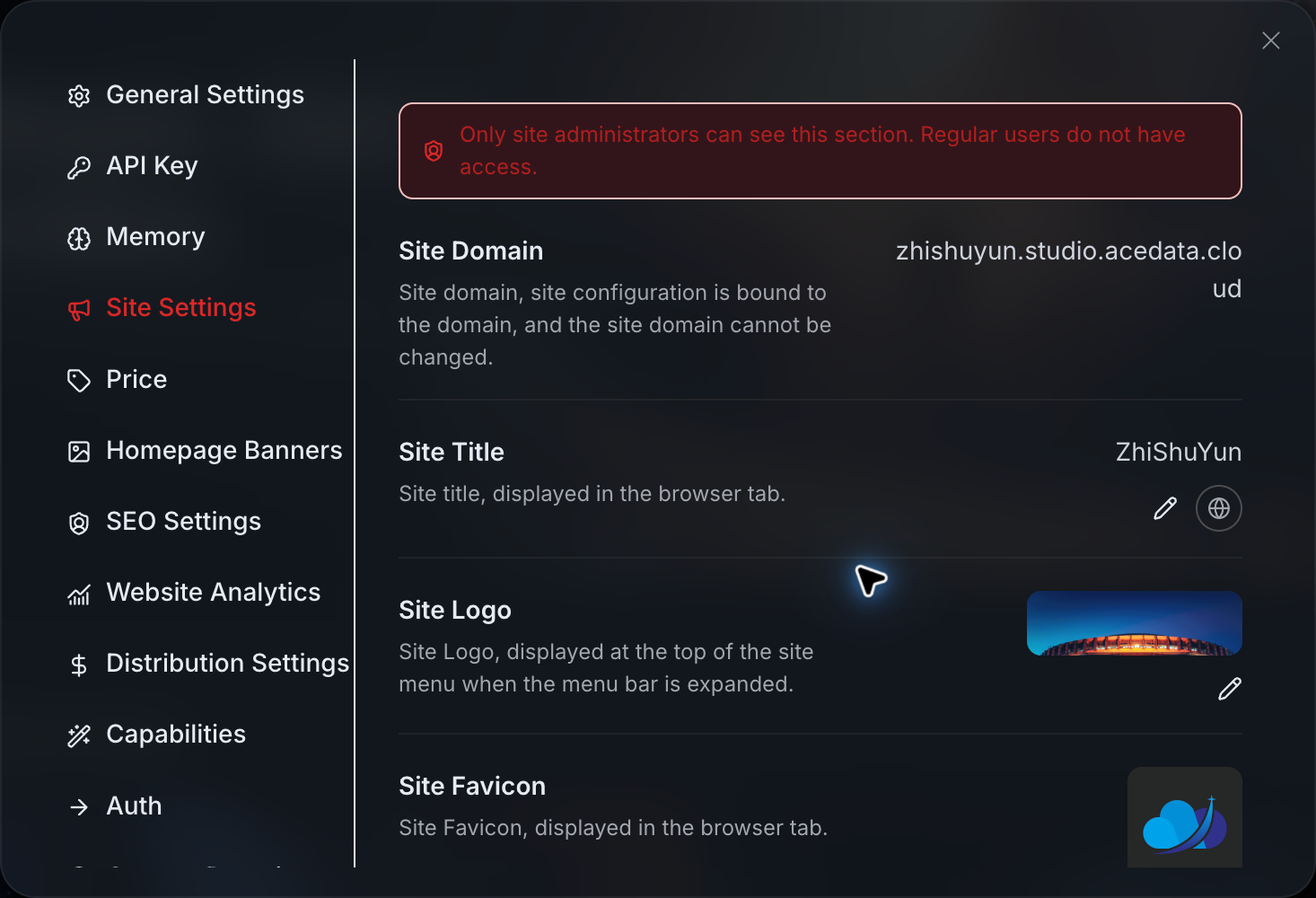
Il Logo è l'immagine del brand mostrata nella pagina, mentre il Favicon è la piccola icona nella scheda del browser. Devono essere caricati separatamente: non basta sostituire solo il Logo pensando che anche l'icona del browser cambi di conseguenza.
Se dopo il salvataggio continui a vedere la vecchia icona, prova a guardare da una finestra anonima o da un altro dispositivo: a volte la cache del browser non si aggiorna immediatamente.
Continuando verso il basso, puoi vedere le impostazioni del colore principale e della lingua.
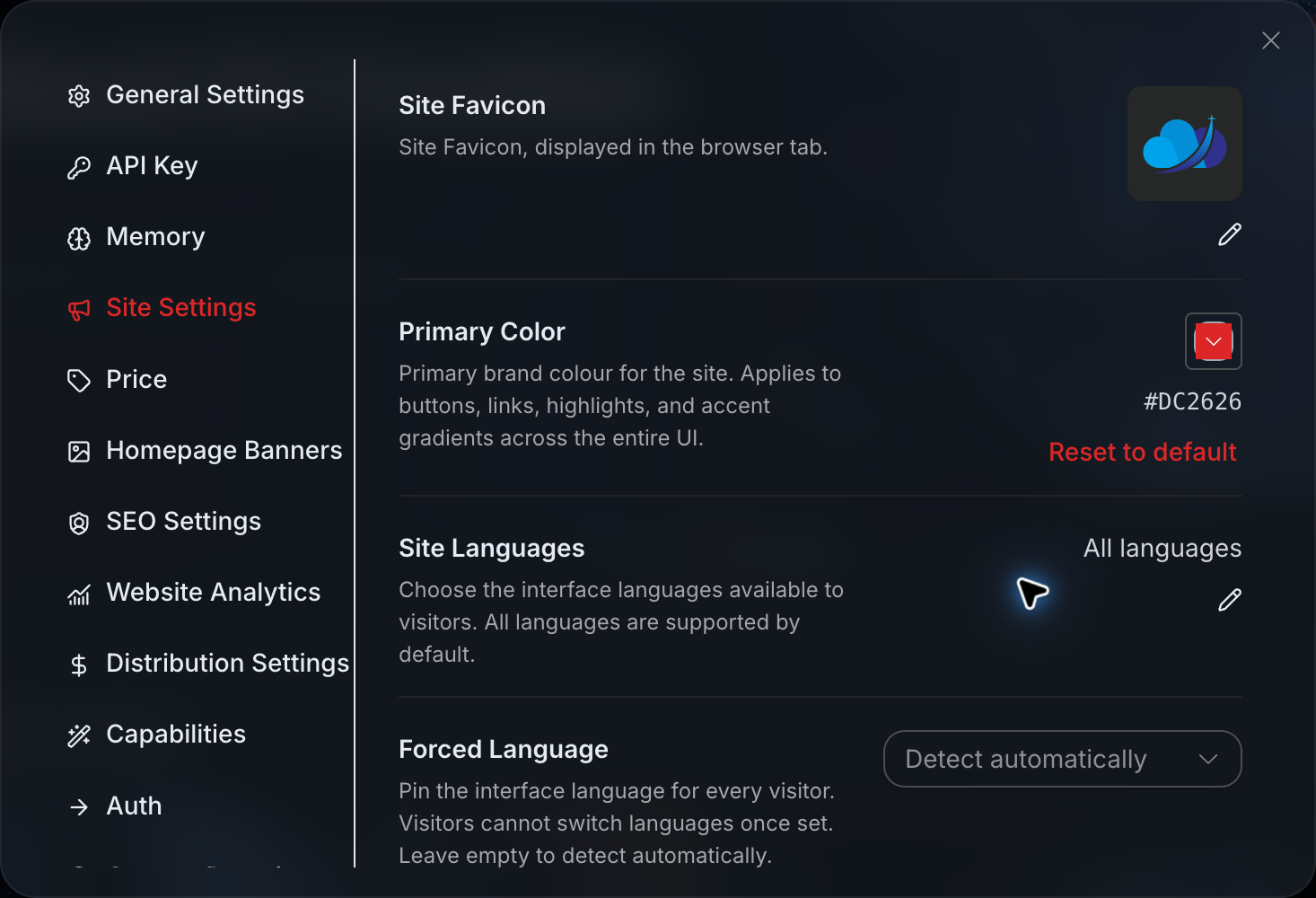
Il colore principale influenzerà pulsanti, link e colori di evidenziazione nella pagina: cerca di scegliere un colore che si abbini al Logo.
“La lingua del sito” determina quali lingue possono selezionare i visitatori. “Lingua forzata”, invece, fa sì che tutti i visitatori utilizzino una stessa lingua. Se vuoi che il sito scelga automaticamente la lingua in base al browser del visitatore, è più adatto mantenere “Rilevamento automatico”.
Si consiglia anche di completare qui le informazioni di assistenza clienti e di inserire un contatto a cui qualcuno risponde davvero. Dopo il salvataggio, apri una volta il sito senza aver effettuato l'accesso e conferma che anche i visitatori comuni possano trovare il punto di accesso all'assistenza clienti.
¶ Scrivi una frase di presentazione che le persone possano capire
Dopo aver regolato l'aspetto del brand, entra in “Impostazioni SEO”.
Qui non serve accumulare una lunga serie di nomi di modelli. Ciò che conta davvero è far capire a colpo d'occhio a chi si rivolge il sito e cosa può aiutarlo a fare.
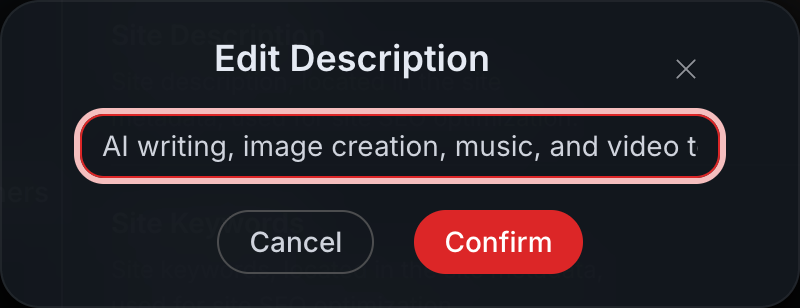
Se i tuoi clienti sono principalmente creatori di contenuti sui social media, puoi scrivere così:
Fornisce ai creatori di contenuti sui social media strumenti AI per scrittura, immagini per articoli e produzione di brevi video, per completare la preparazione quotidiana dei contenuti in un unico sito.
Anche le parole chiave possono essere compilate in base all'attività effettiva, ad esempio “scrittura AI”, “immagini per articoli”, “produzione di brevi video”. Non inserire tutti i nomi di decine di modelli: in questo modo sembreranno molte informazioni, ma in realtà non sarà facile per i clienti capire.
¶ Configura correttamente le modalità di accesso
Il fatto che il sito sia visibile è solo l'inizio: i clienti devono anche poter accedere normalmente.
Entra in “Authentication” oppure “Impostazioni di autenticazione”, attiva le modalità di accesso che intendi supportare e poi scegli un'opzione predefinita tra quelle già abilitate. Deve rimanere attiva almeno una modalità di accesso, non possono essere tutte disattivate.
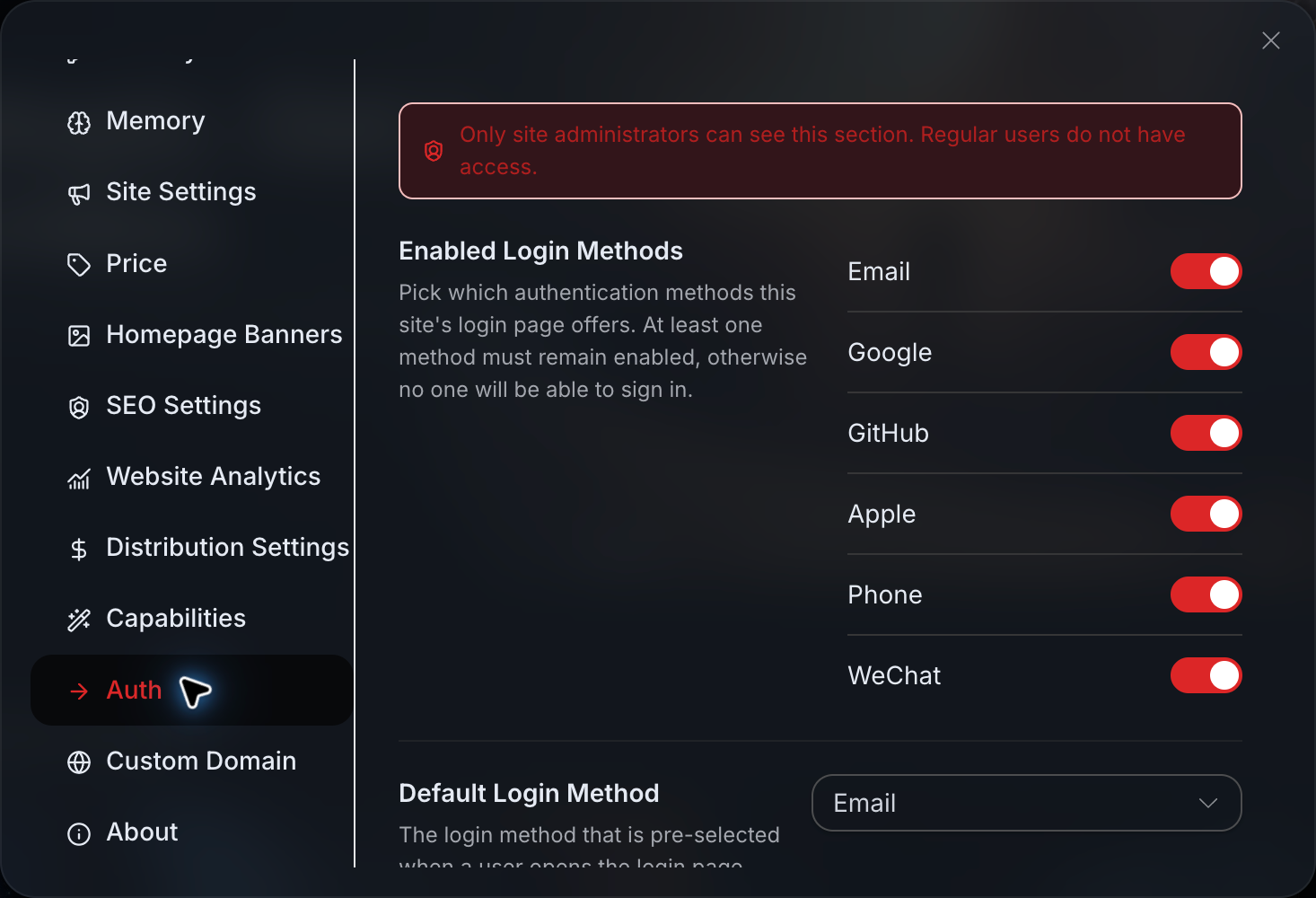
Qui sotto puoi anche regolare la modalità di accesso. Per esempio, la “finestra popup incorporata” farà comparire direttamente la pagina di accesso all'interno del sito corrente, mentre il metodo di accesso predefinito determina se, dopo l'apertura del popup, mostrare prima l'email, il numero di telefono o altri ingressi.
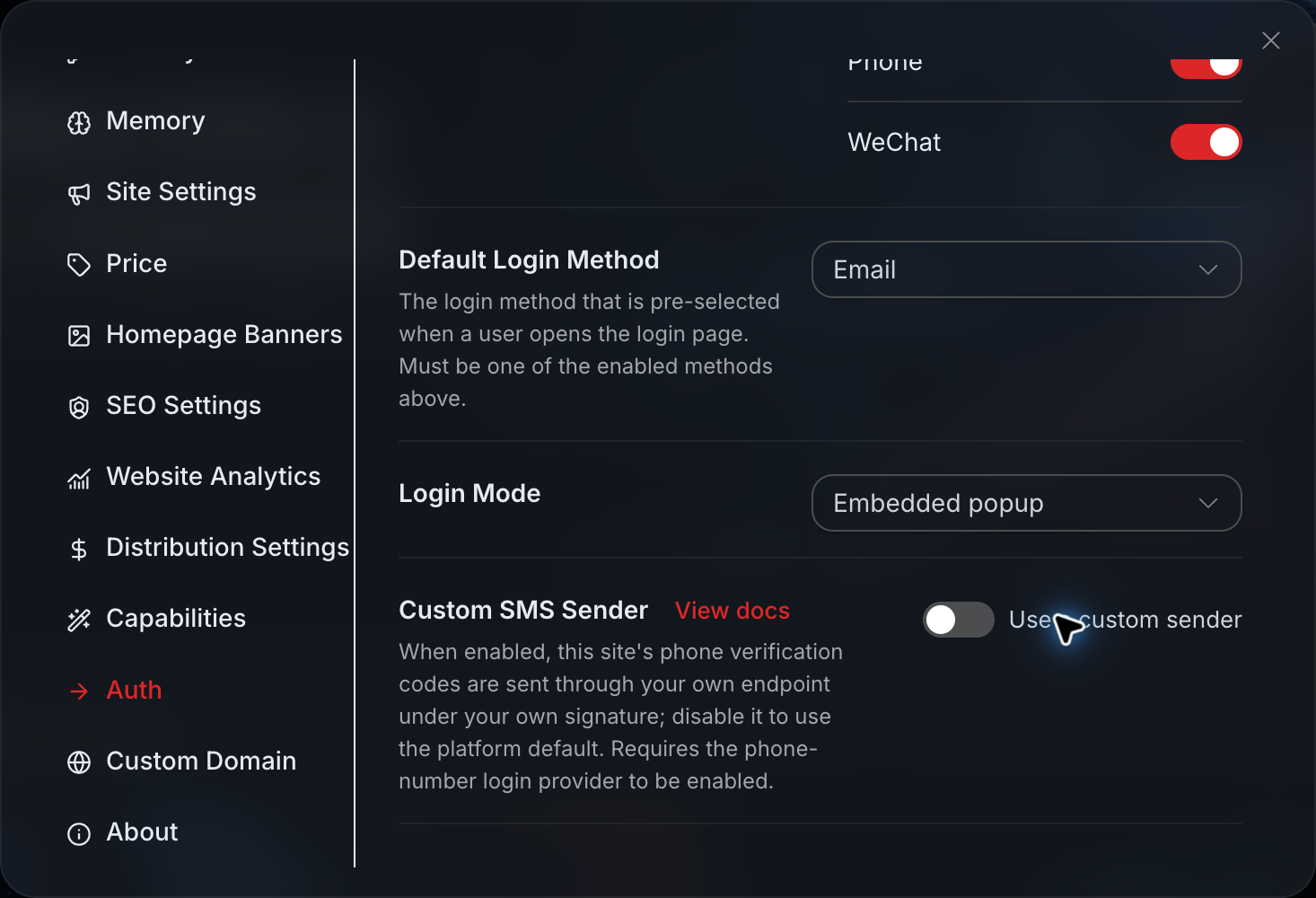
Dopo il salvataggio, assicurati di effettuare un accesso completo una volta usando una finestra in incognito. Verifica se l'accesso è riuscito e se, al termine, sei tornato al tuo sottosito.
Il passaggio temporaneo al dominio di autenticazione unificata durante l'accesso non indica necessariamente un problema. Ciò che deve davvero essere confermato è se, dopo aver completato l'accesso, è possibile tornare al sottosito e se lo stato dell'account è normale.
¶ Non mostrare subito tutti gli strumenti
Successivamente entra in “Capabilities”, ovvero le impostazioni delle capacità.
Qui si decide quali strumenti AI i clienti possono vedere sul sito. Un approccio più pratico consiste nell'aprire prima gli strumenti attorno a uno scenario ben definito.
Se i tuoi clienti realizzano principalmente contenuti testuali e visivi, puoi prima aprire la scrittura e la generazione di immagini; se i clienti hanno effettivamente esigenze di video e musica, aggiungili gradualmente. Con meno ingressi agli strumenti, i clienti riescono invece più facilmente a capire dove fare clic.
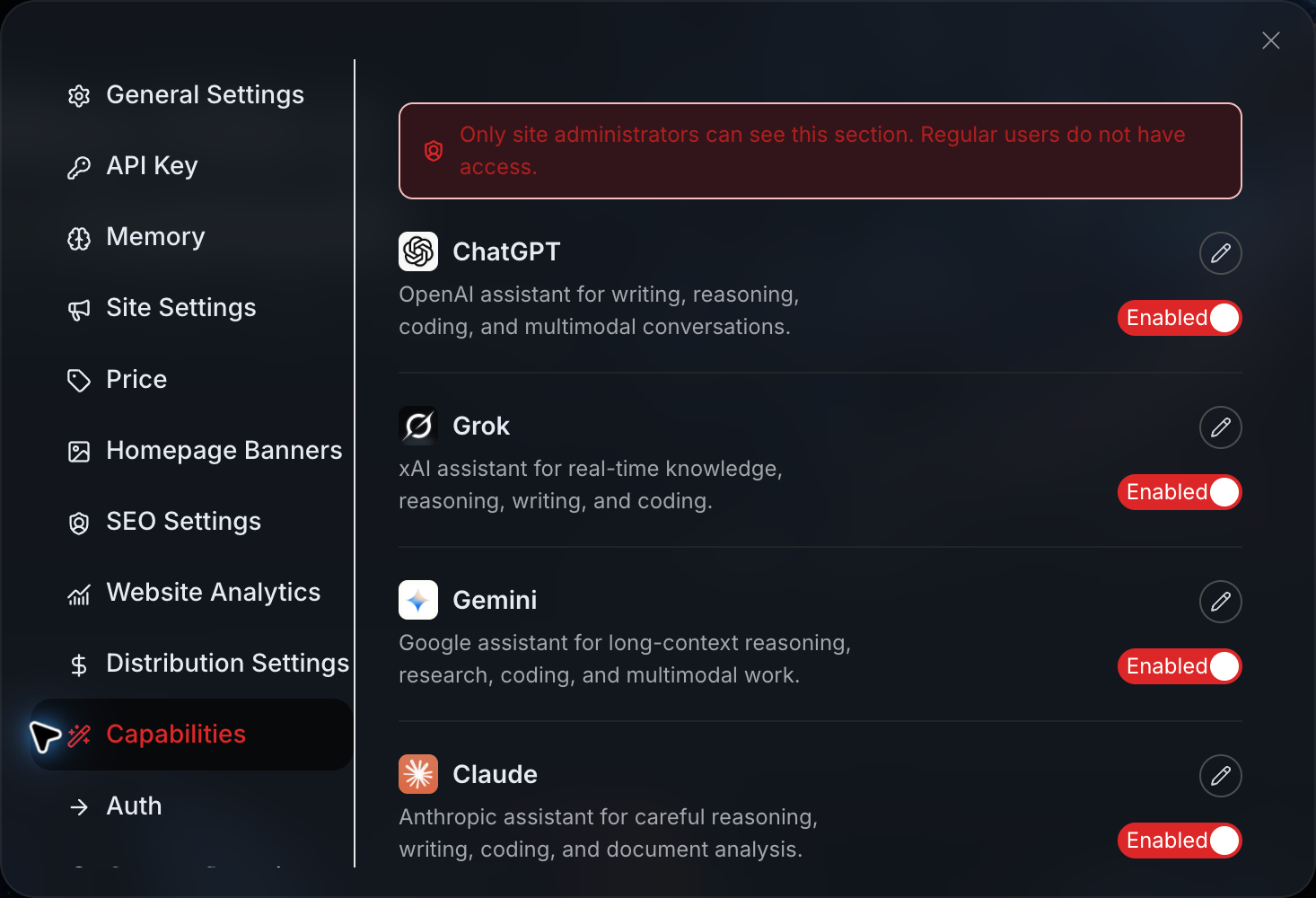
L'ingresso di modifica sulla destra consente di modificare il nome visualizzato e l'icona dello strumento nel sottosito corrente.
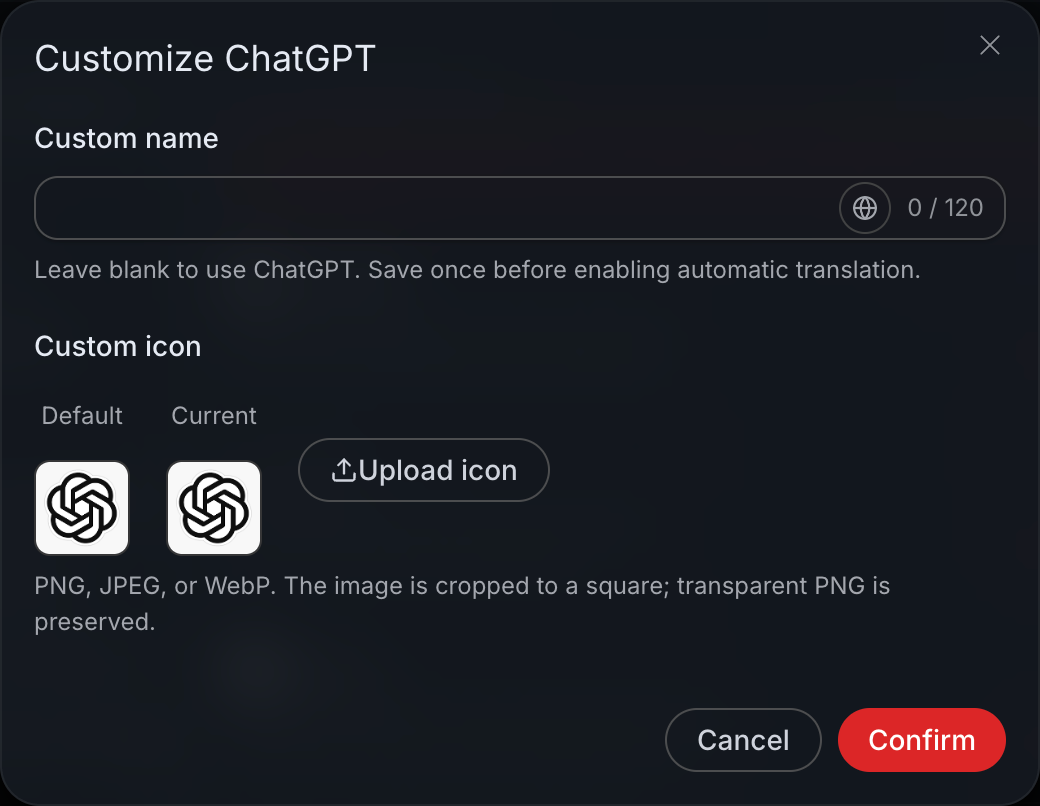
Il nome può essere modificato per renderlo più facile da capire, ad esempio cambiando il nome del modello interno in “Assistente di copywriting” o “Generazione di immagini”. Tuttavia, tieni presente che modificare il nome cambierà solo la visualizzazione della pagina, non trasformerà il modello sottostante in un altro modello e non cambierà né il metodo di chiamata effettivo né la fatturazione.
Le icone supportano PNG, JPEG e WebP e, dopo il caricamento, verranno ritagliate in forma quadrata. Quando è necessario uno sfondo trasparente, puoi dare priorità a un PNG trasparente.
Dopo il salvataggio, apri di nuovo la homepage dal punto di vista del cliente, controlla se gli strumenti usati di frequente sono facili da trovare e se gli ingressi che non intendi fornire sono stati nascosti.
Gli interruttori qui controllano principalmente la visualizzazione della pagina. Nascondere un ingresso non equivale a modificare i permessi API del cliente; non confondere le due cose.
¶ Gli scenari della homepage non devono copiare i contenuti predefiniti
Negli “Scenari creativi” nelle “Impostazioni homepage”, puoi modificare il nome, la descrizione, la copertina e l'ordine degli scenari predefiniti, e puoi anche selezionare di nuovo gli strumenti consigliati per ogni scenario.
Per esempio, se intendi creare un sito di strumenti per i media personali, puoi organizzare la homepage in “Scrivere articoli”, “Creare immagini di accompagnamento”, “Montare brevi video” e “Creare colonne sonore”. I clienti vedranno il lavoro che conoscono, anziché un mucchio di nomi di modelli sconosciuti.
Dopo aver creato un nuovo scenario, salvalo prima, poi attiva la traduzione automatica. Per la copertina, usa direttamente il pulsante di caricamento o sostituzione; non è necessario incollare personalmente un link dell'immagine.
Non inserire negli scenari consigliati strumenti che al momento non fornisci, altrimenti gli utenti scopriranno di non poterli usare solo dopo aver fatto clic, e questo sarà più confuso che non vederli fin dall'inizio.
¶ Definisci prima una regola unificata per i prezzi
Entra in “Price” oppure in “Impostazioni prezzi” e imposta prima la percentuale di ricarico unificata per l'intero sito.
La maggior parte dei servizi può ereditare direttamente questa percentuale. Se il costo, la pressione dell'assistenza post-vendita o il prezzo di mercato di un determinato strumento sono diversi, imposta poi separatamente una regola di sovrascrittura per esso.
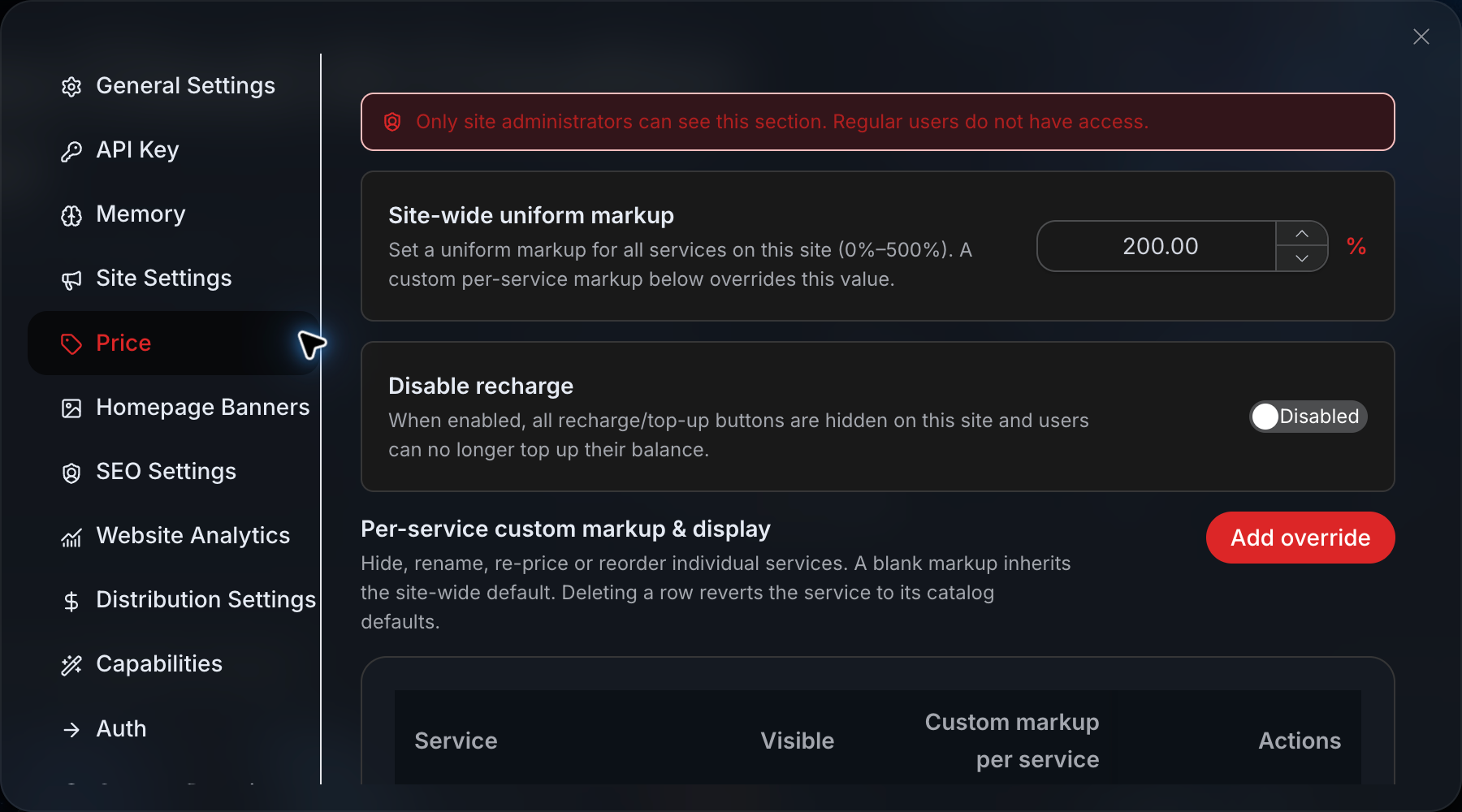
Supponiamo che il prezzo della piattaforma per un servizio sia 100 e che il ricarico globale sia del 10%; il prezzo visto dal cliente sarà 110.
Se per questo servizio viene anche impostato separatamente il 5%, verrà infine utilizzato il 5% del singolo servizio e il prezzo sarà 105, non prima il 10% e poi il 5%.
Quando è necessaria un'impostazione separata, fai clic su aggiungi nell'area di personalizzazione del servizio, seleziona il servizio e poi inserisci la percentuale di ricarico.
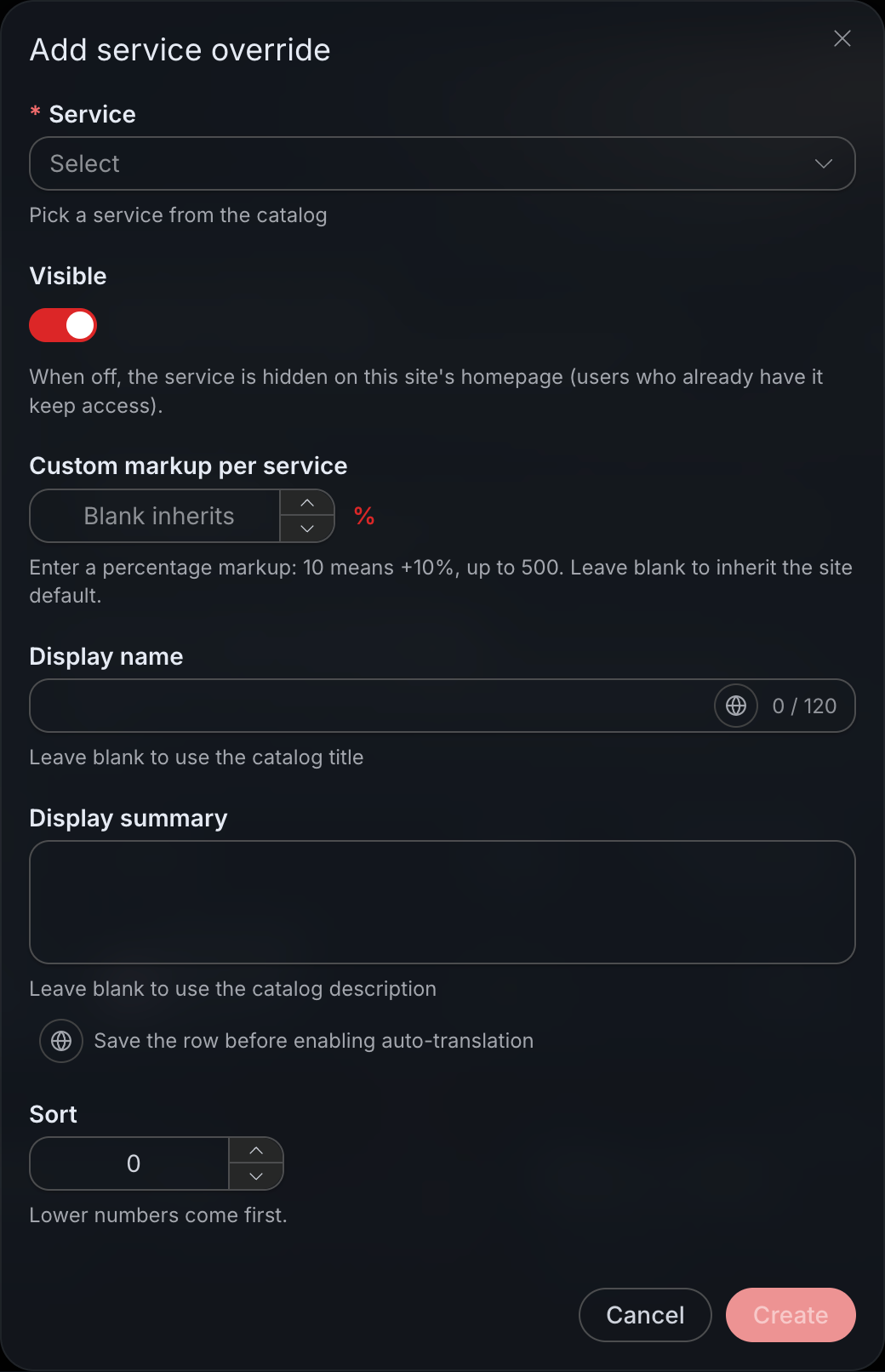
Lasciare vuoto il ricarico del singolo servizio significa continuare a usare la percentuale globale; inserire 0 significa non applicare alcun ricarico, ma non significa gratuito.
Qui puoi anche regolare il nome del servizio, la descrizione, l'ordinamento e lo stato di visibilità. Dopo aver effettuato le modifiche, non limitarti a guardare nel backend: è meglio aprire la pagina del cliente e cercare rispettivamente un servizio che eredita il prezzo globale e un servizio con prezzo impostato separatamente, per verificare se la pagina di pagamento finale corrisponde alle aspettative.
“Disattiva ricarica” nasconde soltanto l'ingresso di ricarica nel sottosito, non cancella il saldo esistente e non è un limite di consumo. Devi attivare questa opzione solo se chiaramente non vuoi che i clienti acquistino dal sottosito.
La generazione effettiva di immagini, musica o video comporterà dei costi. Durante il collaudo prima della pubblicazione, controlla prima il prezzo, poi esegui un piccolo test, senza bisogno di generare in massa fin dall'inizio.
¶ Inserisci un Banner in homepage solo quando hai contenuti chiari
Il Banner della homepage non è obbligatorio.
Se al momento non hai un'attività, un servizio principale o una chiara pagina di destinazione, è preferibile lasciarlo vuoto piuttosto che inserire casualmente un'immagine per occupare spazio.
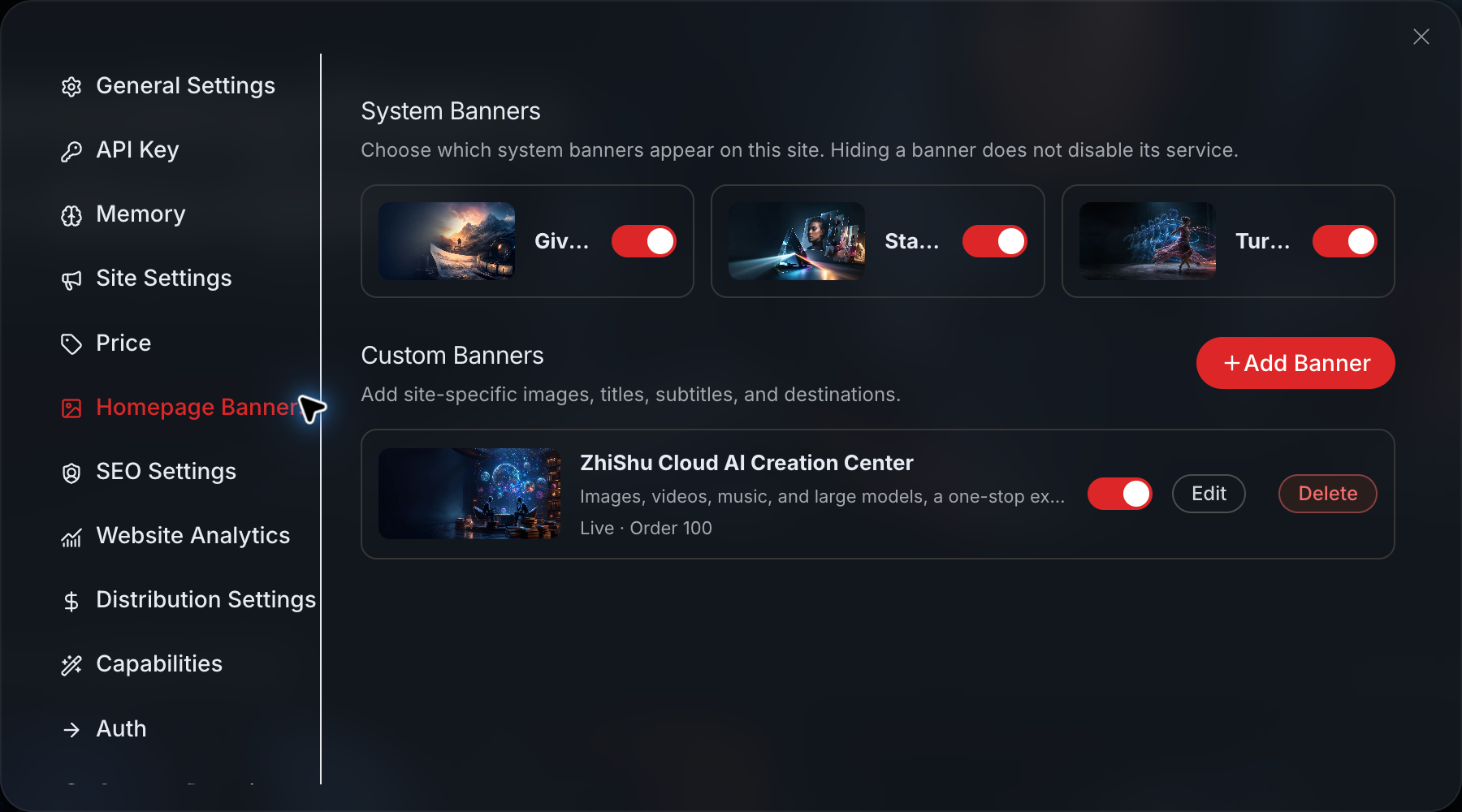
Quando devi aggiungerlo, puoi inserire l'immagine, il titolo, il sottotitolo, l'indirizzo di destinazione e il periodo di visualizzazione.
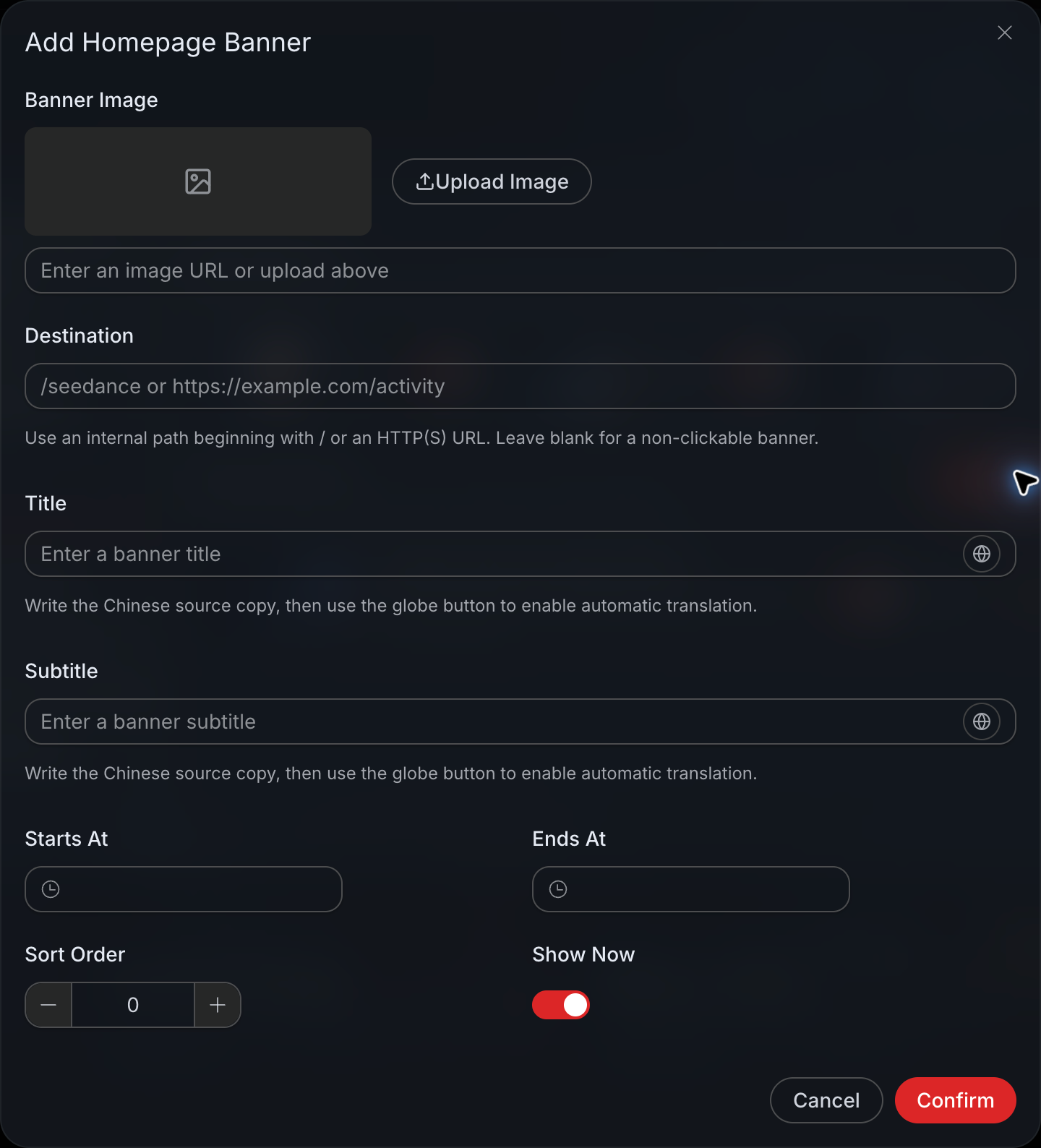
Se il Banner promuove immagini di accompagnamento per articoli, dovrebbe portare direttamente allo strumento corrispondente, anziché riportare di nuovo l'utente alla homepage.
Gli indirizzi interni al sito possono normalmente essere inseriti come percorsi che iniziano con /, oppure come link HTTP o HTTPS completi. Se lasciato vuoto, il Banner viene solo visualizzato e non può essere cliccato.
Dopo il salvataggio, fai clic personalmente una volta per confermare che la pagina di destinazione non sia stata inserita in modo errato.
¶ Collega il tuo dominio solo alla fine
Dopo che l'indirizzo assegnato dal sistema può essere aperto normalmente, gestisci il dominio indipendente.
Entra in “I miei sottositi”, fai clic su “Gestisci” e trova “Custom Domain” oppure “Dominio personalizzato”. Inserisci il nome di dominio completo, ad esempio studio.example.com, non aggiungere https://, non inserire il percorso della pagina e non aggiungere una barra finale.
Dopo aver inviato il collegamento, la pagina fornirà un indirizzo di destinazione CNAME; copialo.
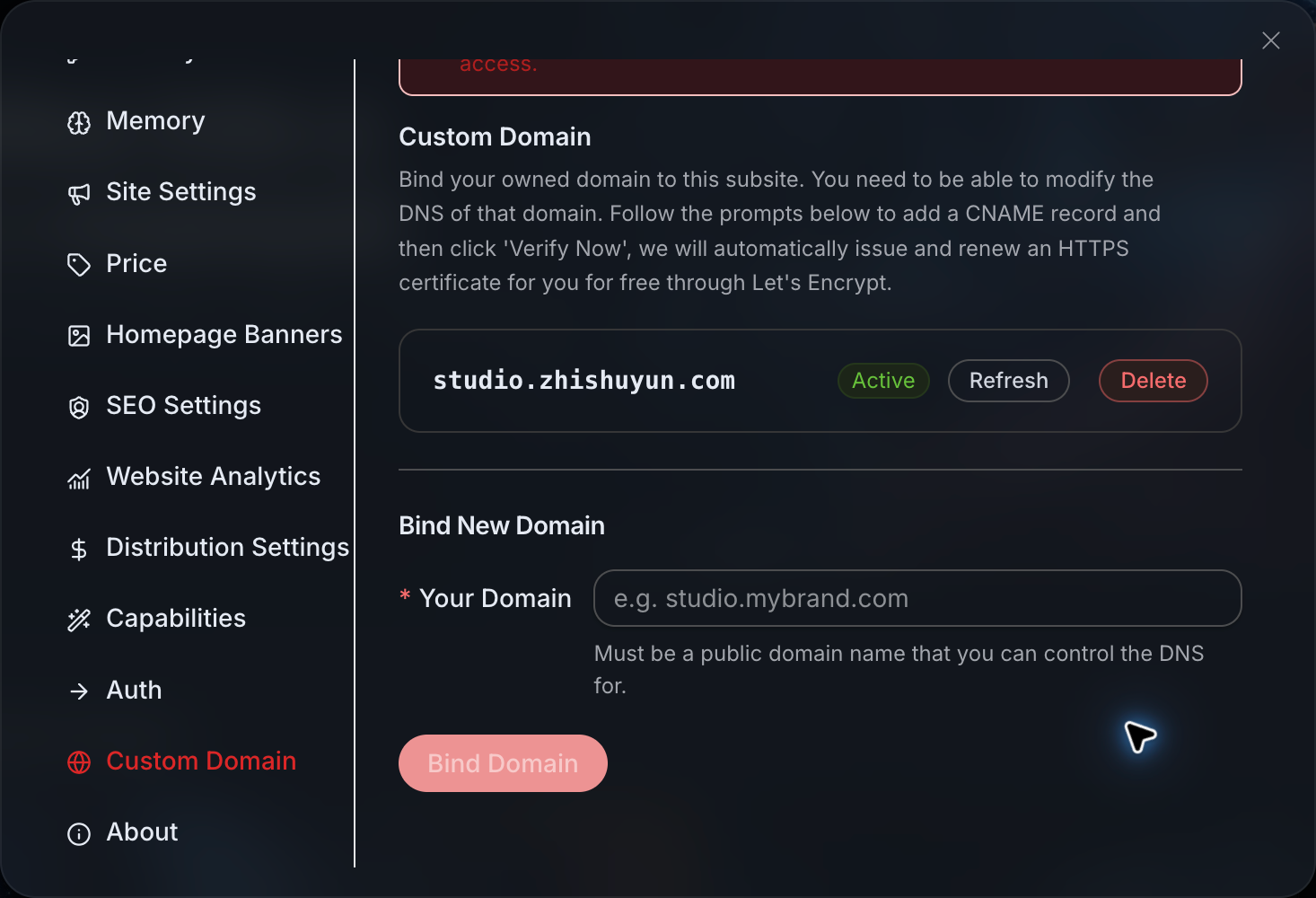
Poi entra nella piattaforma dove hai acquistato il dominio e apri la gestione della risoluzione DNS.
Se colleghi studio.example.com, seleziona CNAME come tipo di record, nel record host inserisci normalmente studio, nel valore del record inserisci il target CNAME appena fornito dal backend di Studio e lascia il TTL al valore predefinito.
Le interfacce dei diversi provider di servizi di dominio possono essere diverse. Alcuni richiedono di inserire il prefisso, altri chiederanno di inserire il nome di dominio completo: basta seguire le istruzioni della pagina.
Se il nome studio dispone già di record A, AAAA o altri record CNAME, verifica prima se viene utilizzato da un altro sito web. Non eliminare direttamente record DNS in uso solo per collegare un nuovo sito. In caso di dubbi, è più sicuro usare un sottodominio mai utilizzato.
Dopo aver salvato il DNS, torna alla pagina dei domini personalizzati di Studio e aggiorna o verifica lo stato.
L'aggiornamento DNS e l'emissione del certificato HTTPS sono due processi distinti, che non necessariamente si completano contemporaneamente e non hanno un tempo di attesa assolutamente fisso. Dopo che il backend mostra che il sito è online, aprilo personalmente usando https:// e verifica che il browser non mostri avvisi sul certificato.
¶ Prima della pubblicazione, non guardare solo la home page
Il fatto che il sito si apra non significa che non ci siano problemi in ogni sua parte.
Visitalo una volta sia da computer sia da telefono, e verifica che il nome del sito, il logo, le icone e la navigazione non siano disallineati. Apri una pagina interna qualsiasi e aggiornala, per confermare che non reindirizzi a una pagina 404. Esci dall'account e accedi di nuovo, quindi verifica se, al termine, riesci a tornare al tuo dominio.
Anche gli strumenti comuni, l'accesso al servizio clienti e la pagina dei prezzi devono essere controllati. Se prevedi di testare i pagamenti o generare attività, conferma prima i prezzi, poi fai un test di piccolo importo.
Infine, controlla di nuovo la versione mobile.
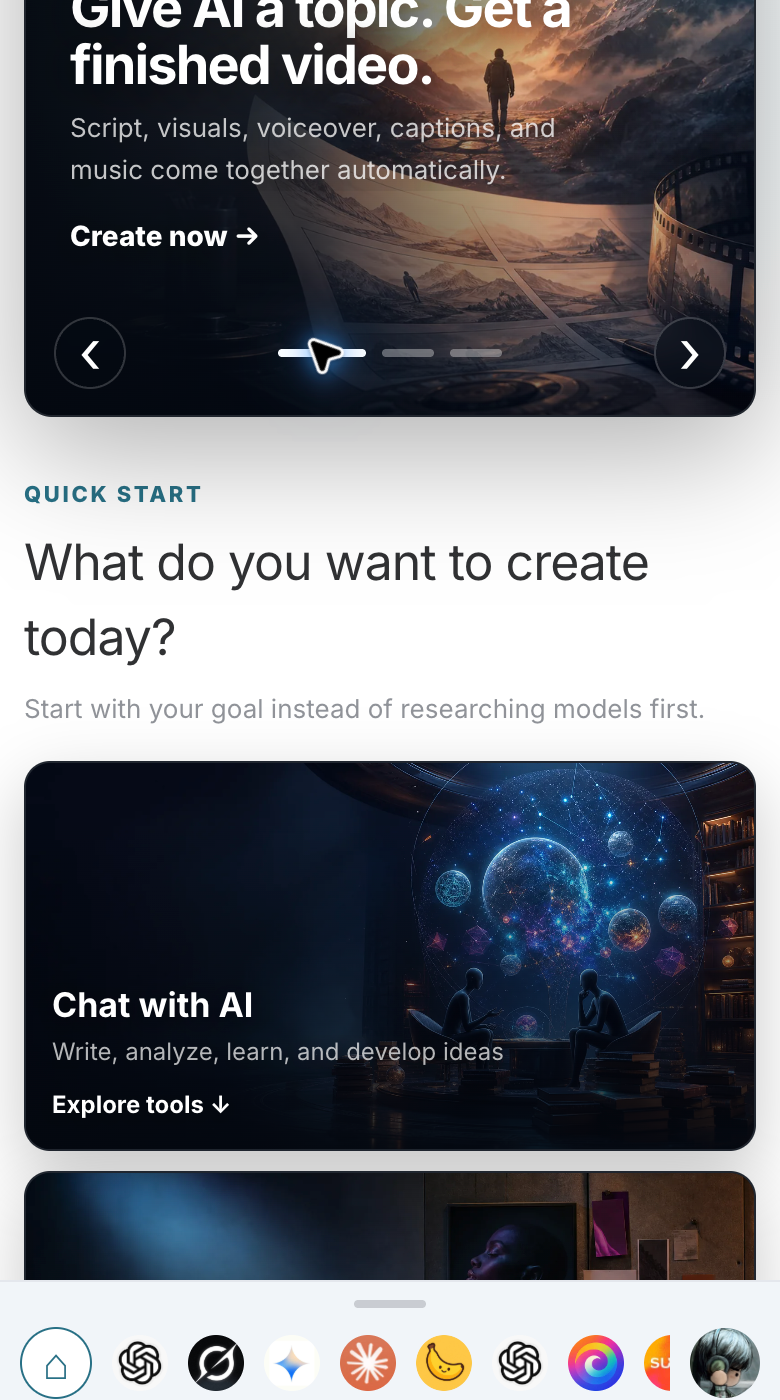
Su mobile, verifica soprattutto che il titolo del sito sia completo, che i pulsanti possano essere cliccati normalmente e che la navigazione in fondo sia chiara. Molti siti non hanno problemi su computer, ma solo su telefono si scopre che il nome è troppo lungo o che i punti di accesso sono difficili da trovare.
Se nemmeno il dominio di sistema si apre, controlla prima il sottosito stesso, senza affrettarti a intervenire sul DNS.
Se non si apre solo il tuo dominio, controlla se il nome di dominio è stato inserito completamente, se ci sono conflitti nei record DNS e se il DNS pubblico è già stato aggiornato.
Se il browser segnala che la connessione non è sicura, conferma prima che la risoluzione DNS sia corretta, poi controlla lo stato del certificato; non lasciare che i clienti ignorino l'avviso e continuino a visitare il sito.
Quanto al fatto che, durante la condivisione di un link, continui a comparire il nome predefinito della piattaforma, è possibile che lo strumento di condivisione non esegua gli script della pagina web. Non è la stessa cosa di un errore nel collegamento del dominio e va verificato separatamente.
¶ Arrivati qui, il sito può iniziare a essere utilizzato
Uno Studio che può essere ufficialmente usato verso l'esterno non è completo solo sostituendo un logo.
I clienti devono poter aprire il sito, capire cosa viene offerto, trovare gli strumenti adatti, accedere senza problemi, vedere prezzi ragionevoli e poterti contattare anche in caso di problemi. Il dominio indipendente è invece l'ultimo livello della facciata, che fa sembrare l'intero sito davvero il tuo prodotto.
Il modo più sicuro è tornare ogni volta al punto di vista del cliente dopo aver modificato una parte. Il fatto che il salvataggio nel backend sia riuscito non significa che il frontend corrisponda necessariamente alle aspettative: prova personalmente la finestra in incognito, il telefono e il dominio indipendente, e di solito riuscirai a individuare la maggior parte dei problemi prima della pubblicazione.