

Mettere in piedi il sottosito, riuscire ad aprire le pagine e usarlo normalmente, conta solo come un inizio. Quando ci si prepara davvero a farlo usare agli utenti, bisogna anche sistemare aspetti come il nome del sito, il Logo, le modalità di accesso e il dominio. Quali funzioni mettere nella homepage, a quale prezzo vendere i servizi e dove consultare le istruzioni d'uso, sono tutte cose da pensare in anticipo.
Oggi continuiamo a parlare delle impostazioni dettagliate del sottosito AceDataCloud. Seguiamo una volta le pagine del backend, modifichiamo le parti da modificare, così che gli utenti, dopo essere entrati, sappiano che sito è, cosa può fare e possano anche iniziare a usarlo senza intoppi.
¶ Prima sistemiamo le informazioni di base del sito
Apri la gestione dei siti backend, trova il sito che deve essere modificato e puoi iniziare le impostazioni.
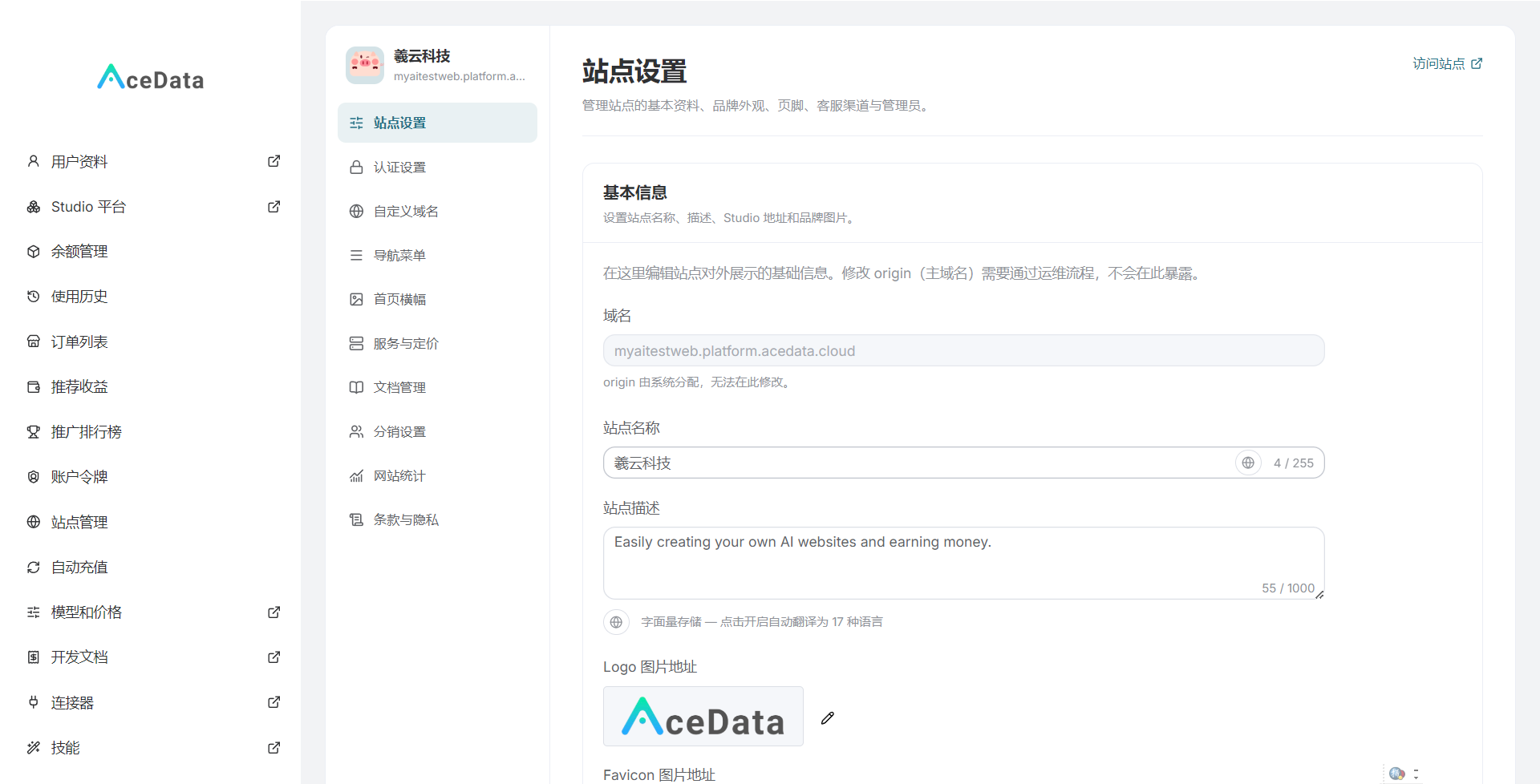
Per la parte delle informazioni di base, gestisci prima il nome del sito, il Logo e il dominio del sito Studio. Anche se sembrano tutti dettagli minori, quando gli utenti aprono il sito, spesso sono proprio questi che notano per primi.
Il nome del sito dovrebbe essere il più possibile facile da ricordare e anche comodo da cercare e condividere per gli altri. Non è necessario scegliere per forza un nome molto importante; è già molto buono se permette alle persone di sapere quali servizi offri principalmente qui. Non serve nemmeno riempire troppo la descrizione: invece di accumulare una serie di “intelligente” e “tutto in uno”, è meglio dire direttamente e chiaramente: quali strumenti AI si possono usare qui e per cosa sono adatti.
Per il Logo si consiglia di usare una versione chiara e semplice. I disegni troppo complessi, dopo essere stati ridotti, tendono facilmente a diventare confusi, e anche le immagini con tante scritte piccole non sono molto adatte. Dopo il caricamento, ricordati di dare un'occhiata alla pagina effettiva, per confermare che venga mostrato interamente e che sia visibile chiaramente anche insieme allo sfondo della pagina.
Anche il dominio del sito Studio va verificato qui. L'indirizzo compilato qui deve rimanere coerente con l'indirizzo Studio che hai effettivamente intenzione di usare, non confondere l'indirizzo del backend di gestione con quello utilizzato dagli utenti.
¶ Per la modalità di accesso, basta scegliere quella a cui gli utenti sono più abituati
Le impostazioni di autenticazione servono principalmente a regolare come gli utenti effettuano l'accesso e quale modalità di accesso usare per impostazione predefinita.
Per questa parte non serve preoccuparsi di quale modalità sembri più avanzata, la chiave è se sia comoda da usare per i tuoi utenti. Se ti rivolgi principalmente a utenti in Cina, puoi considerare di impostare l'accesso WeChat come modalità predefinita: tutti lo usano spesso nella vita quotidiana e le operazioni risultano piuttosto immediate.
Tuttavia, dopo aver scelto la modalità predefinita, bisogna comunque provarla effettivamente una volta. Se i contenuti da configurare sono stati configurati tutti, se durante l'accesso è possibile reindirizzare normalmente e se, dopo aver completato l'accesso, è possibile tornare al sito, sono tutte cose che vale la pena controllare. Non limitarti a vedere che l'impostazione è stata completata nel backend e lasciare direttamente che gli utenti lo usino.
È meglio uscire dal proprio account e ripercorrere una volta il processo di accesso dalla prospettiva di un utente normale. Gli amministratori rimangono sempre nello stato di accesso e alcuni problemi, al contrario, non sono facili da scoprire.
¶ Associa il tuo dominio, così sia l'accesso sia la condivisione sono comodi
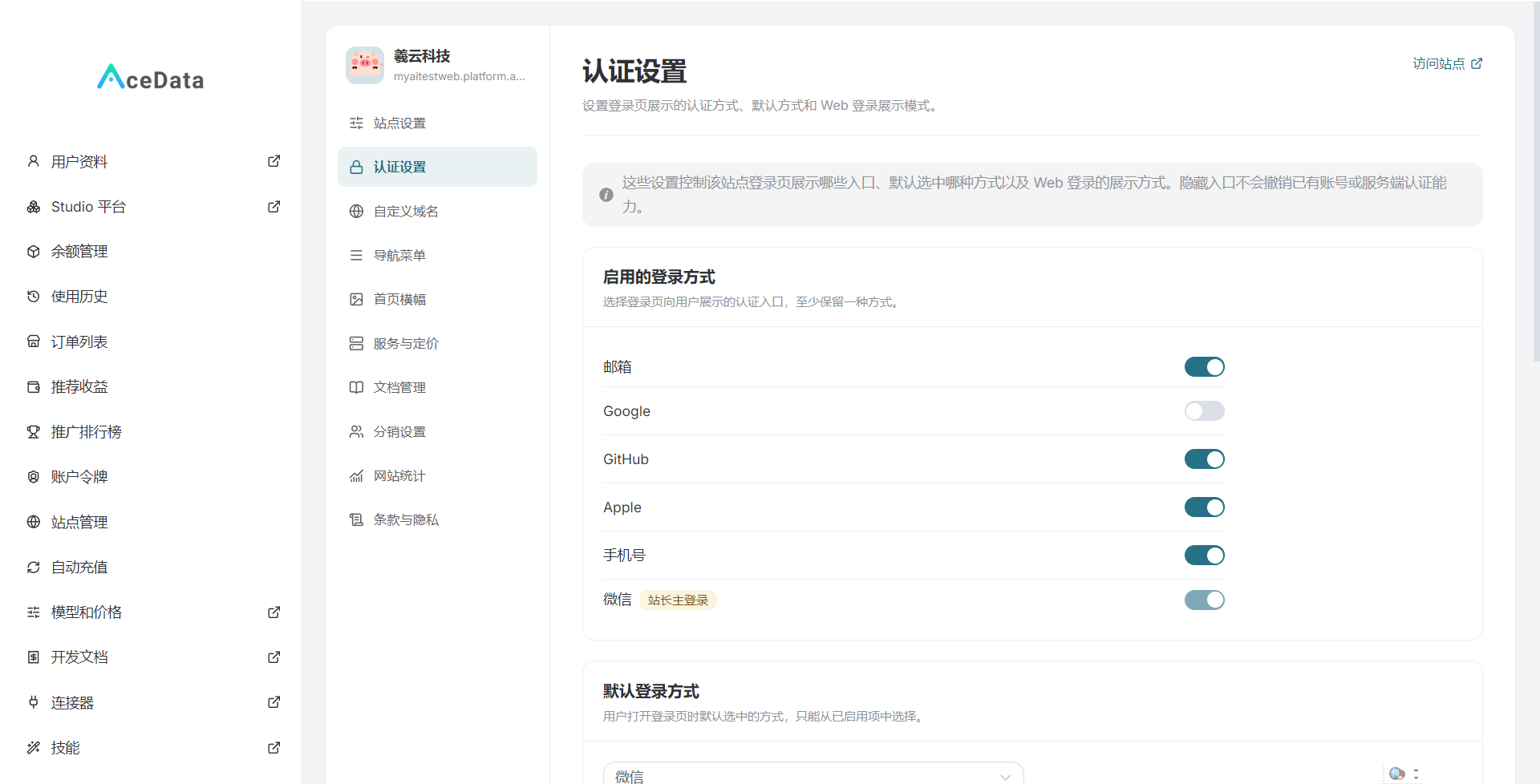
Se hai intenzione di gestire questo sottosito a lungo termine, puoi associargli un tuo dominio. In futuro, per condividerlo con gli utenti oppure pubblicarlo su un account ufficiale o in una community, un indirizzo fisso e facile da ricordare sarà molto più comodo.
Nelle impostazioni del dominio inserisci il dominio personalizzato che intendi usare. Qui occorre fare attenzione: associare un dominio nel backend e configurare la risoluzione del dominio sono due cose diverse, non basta compilare l'indirizzo per concludere.
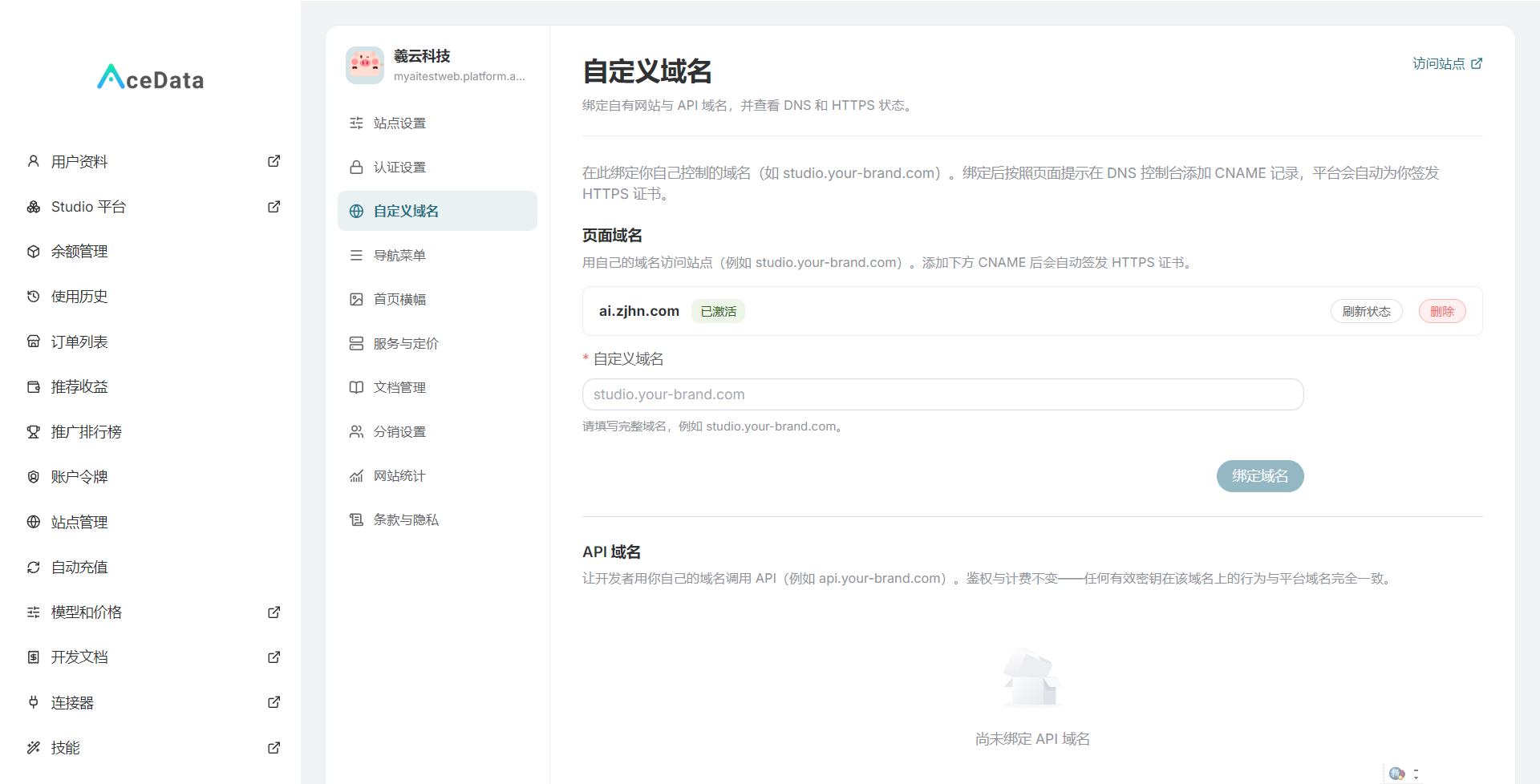
Successivamente, apri la console di gestione della risoluzione del tuo dominio e aggiungi un record CNAME per il dominio corrispondente, compilando come valore del record:
platform-proxy.acedata.cloud
Facciamo un esempio: se quello che intendi usare è ai.example.com, normalmente nella gestione della risoluzione di example.com devi compilare ai come record host, selezionare CNAME come tipo di record e inserire come valore del record l'indirizzo indicato sopra. L'interfaccia dei diversi fornitori di servizi di dominio potrebbe essere leggermente diversa, basta compilare in base alla pagina effettiva.
Prima di aggiungerlo, dai anche un'occhiata se sotto lo stesso record host esistono vecchie risoluzioni in conflitto, per evitare che configurazioni vecchie e nuove vengano mescolate insieme.
Dopo aver salvato la risoluzione, potrebbe non diventare effettiva immediatamente; puoi aspettare un po' prima di accedere. Quando il dominio sarà apribile, conferma poi che si acceda al sito corretto e che non ci siano anomalie nell'accesso HTTPS. Solo quando si apre, la pagina è corretta e il browser non mostra avvisi di sicurezza, questo passaggio può considerarsi controllato con una certa tranquillità.
¶ Per le funzioni della homepage, non ammucchiare tutto indistintamente
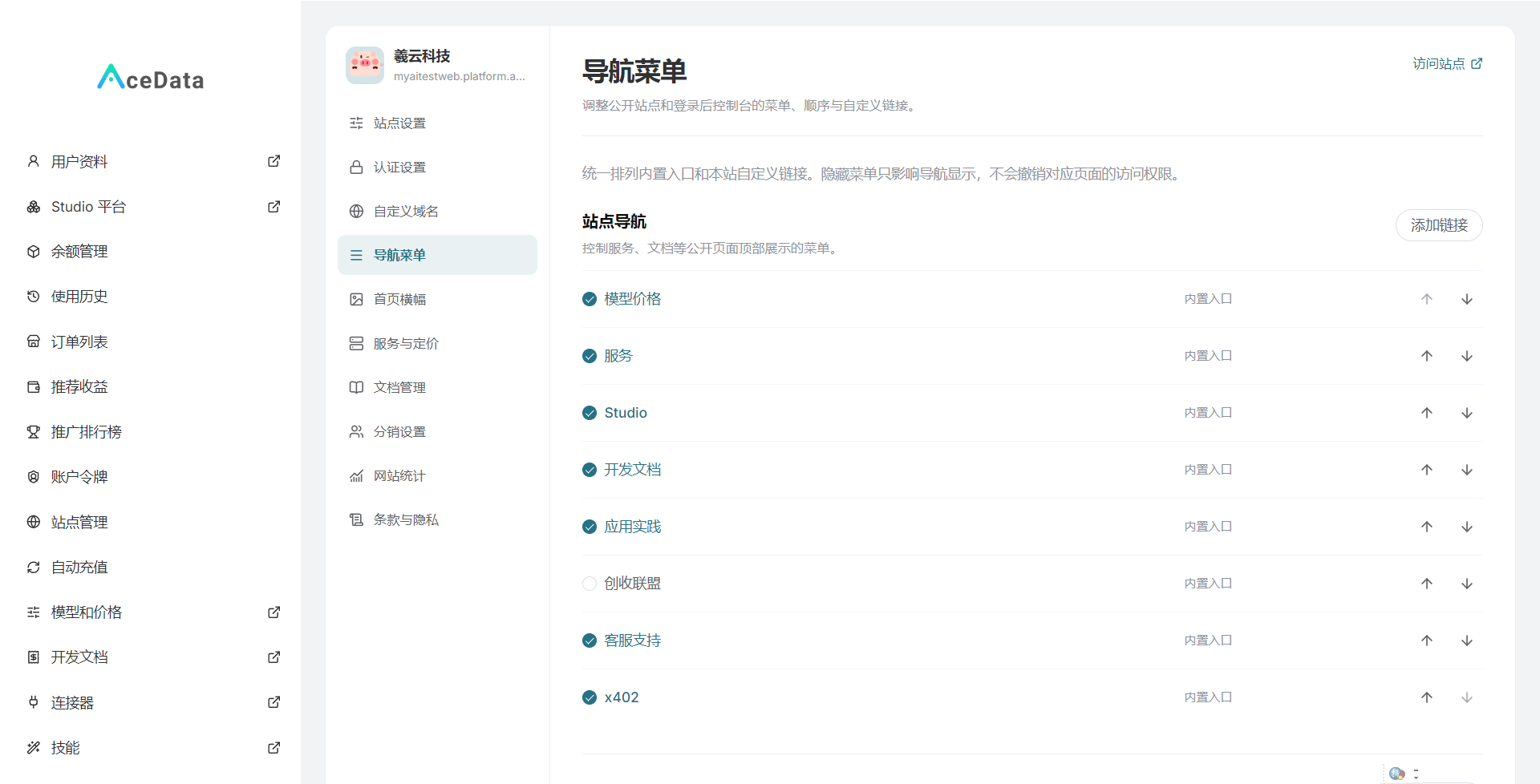
Le impostazioni di navigazione permettono di regolare quali funzioni visualizzare nella homepage e il loro ordine di disposizione.
Per questa parte si consiglia di organizzarle in base alle abitudini d'uso degli utenti. Se ti occupi principalmente di generazione di immagini con l'AI, metti gli accessi relativi al disegno nelle posizioni iniziali; se ti rivolgi principalmente agli utenti che scrivono, mostra con priorità le funzioni relative alle conversazioni e alla creazione di contenuti.
Avere molte funzioni non significa che debbano per forza essere tutte mostrate nella homepage. Quando gli utenti entrano nel sito per la prima volta, ciò di cui hanno più bisogno è trovare rapidamente quello che vogliono usare, non studiare prima tutti gli accessi.
All'inizio puoi mostrare prima le funzioni che intendi gestire come prioritarie, mettendo quelle usate più spesso davanti e quelle usate meno spesso più indietro. In seguito, quando avrai i feedback degli utenti, potrai regolare gradualmente: è meno impegnativo che riempire la pagina fino all'orlo fin dall'inizio.
¶ Per il Banner della homepage, basta spiegare chiaramente una cosa
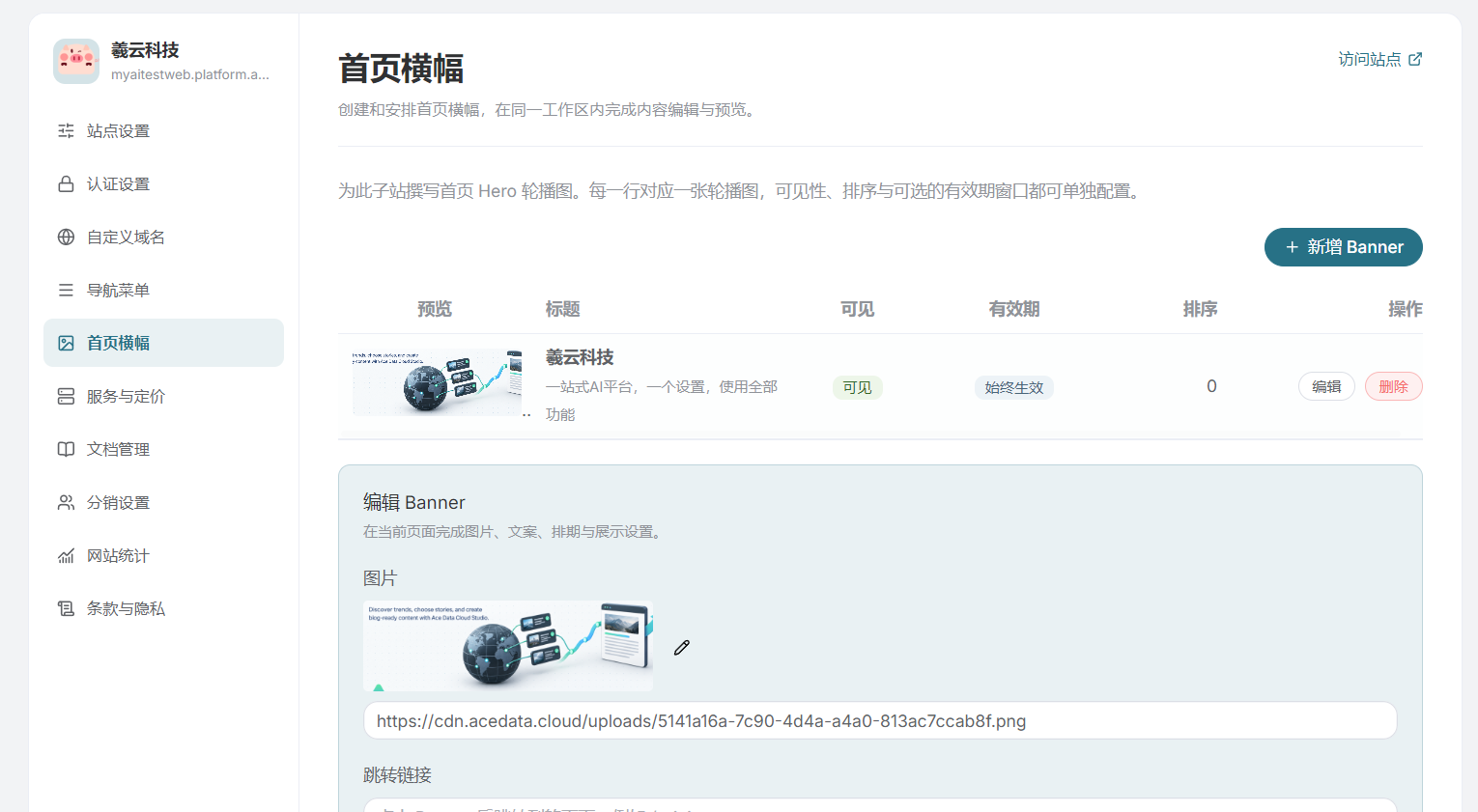
Nel Banner della homepage puoi caricare immagini e anche impostare contenuti descrittivi. Gli utenti vedono facilmente questa parte quando aprono la homepage, quindi è meglio pensare in anticipo a quali contenuti inserire.
Se al momento non ci sono attività, usalo per presentare il servizio principale del sito. Se stai promuovendo una determinata funzione, puoi anche realizzare la presentazione intorno a quella funzione. Non inserire contemporaneamente in una sola immagine la presentazione del sito, l'elenco delle funzioni, le attività di ricarica e il tutorial d'uso: con troppe informazioni, al contrario, non si sa più dove guardare.
Il testo dovrebbe essere il più diretto possibile. Per esempio, se offri principalmente generazione di immagini con l'AI, spiegare chiaramente se gli utenti possono usarla per immagini di accompagnamento, poster o altri contenuti è più utile che scrivere semplicemente “inizia una nuova era della creazione intelligente”.
Dopo aver caricato l'immagine, ricordati di aprirla e controllarla separatamente da computer e da telefono. Soprattutto per le immagini con testo, fai attenzione che non venga ritagliato e che sia leggibile sul telefono. Il fatto che l'anteprima nel backend non presenti problemi non significa che la visualizzazione effettiva sia necessariamente adatta.
¶ Prezzi dei servizi: fate prima bene i calcoli, poi inseriteli
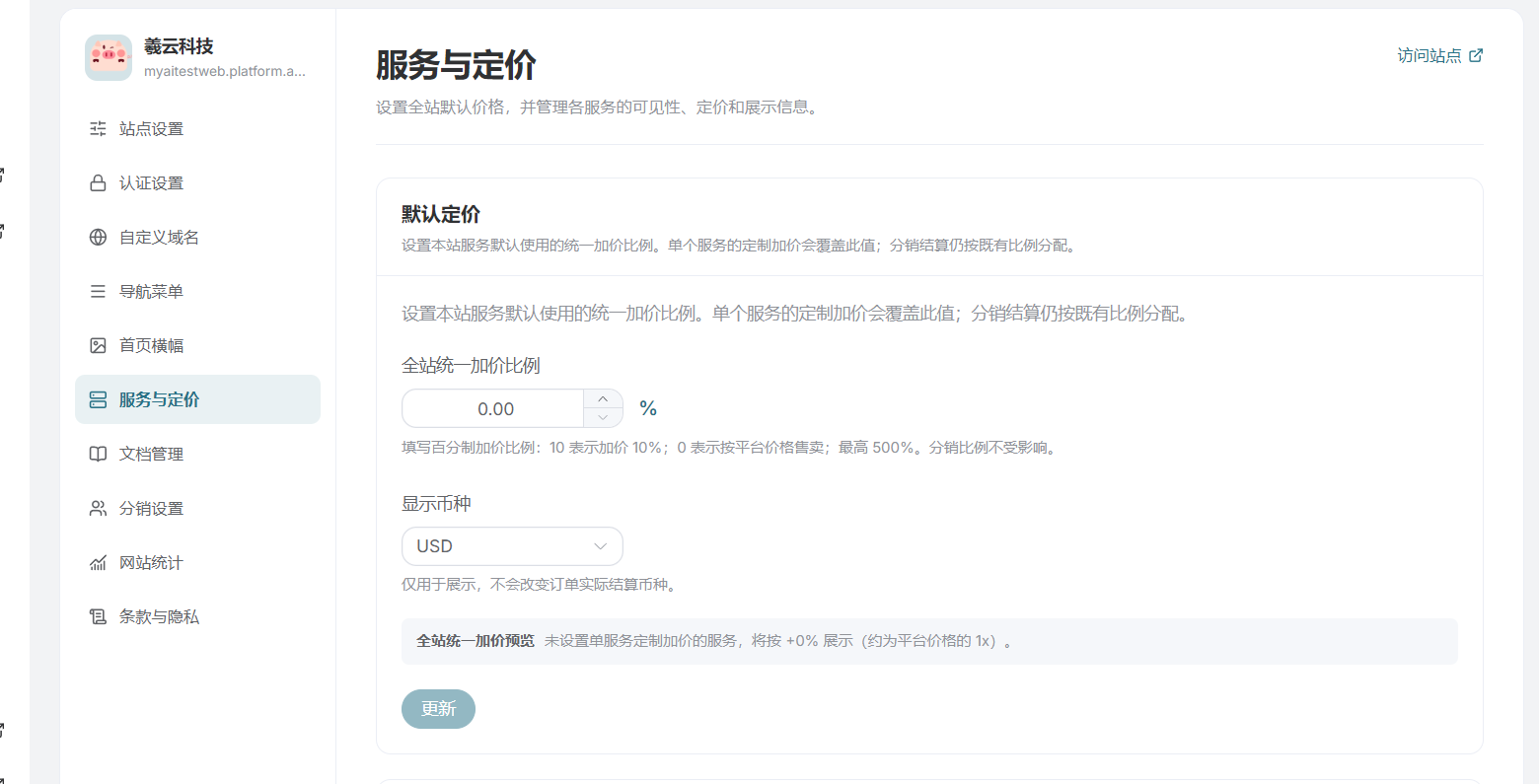
Le impostazioni dei servizi e dei prezzi consentono di modificare i servizi offerti dal sito e i relativi prezzi.
Per questa parte è consigliabile procedere un po' più lentamente: prima confermate il metodo di fatturazione e il costo corrispondenti al servizio, poi decidete quale prezzo mostrare agli utenti. I criteri di fatturazione dei diversi servizi possono essere differenti; non potete guardare solo un numero e usarlo direttamente per confrontare se sia caro o meno.
Se il prezzo è troppo basso, potrebbe essere difficile sostenerlo in seguito; se il prezzo è troppo alto, dovete far capire agli utenti quali servizi offrite che valgono il pagamento. Riflettere prima sui costi e sui servizi che intendete offrire è più importante che inserire casualmente un numero che sembra appropriato.
Dopo aver completato le impostazioni, controllate di nuovo dalla pagina utente per verificare se il nome del servizio, il prezzo e la descrizione della fatturazione siano facili da comprendere. In particolare, evitate di inserire un'unità nel backend e di interpretarla personalmente secondo un'altra unità.
Se in seguito modificherete ancora i prezzi, cercate anche di spiegare chiaramente le variazioni, senza far scoprire agli utenti, dopo aver utilizzato il servizio, che è diverso da prima.
¶ La documentazione non deve essere molto lunga: basta che risolva i problemi
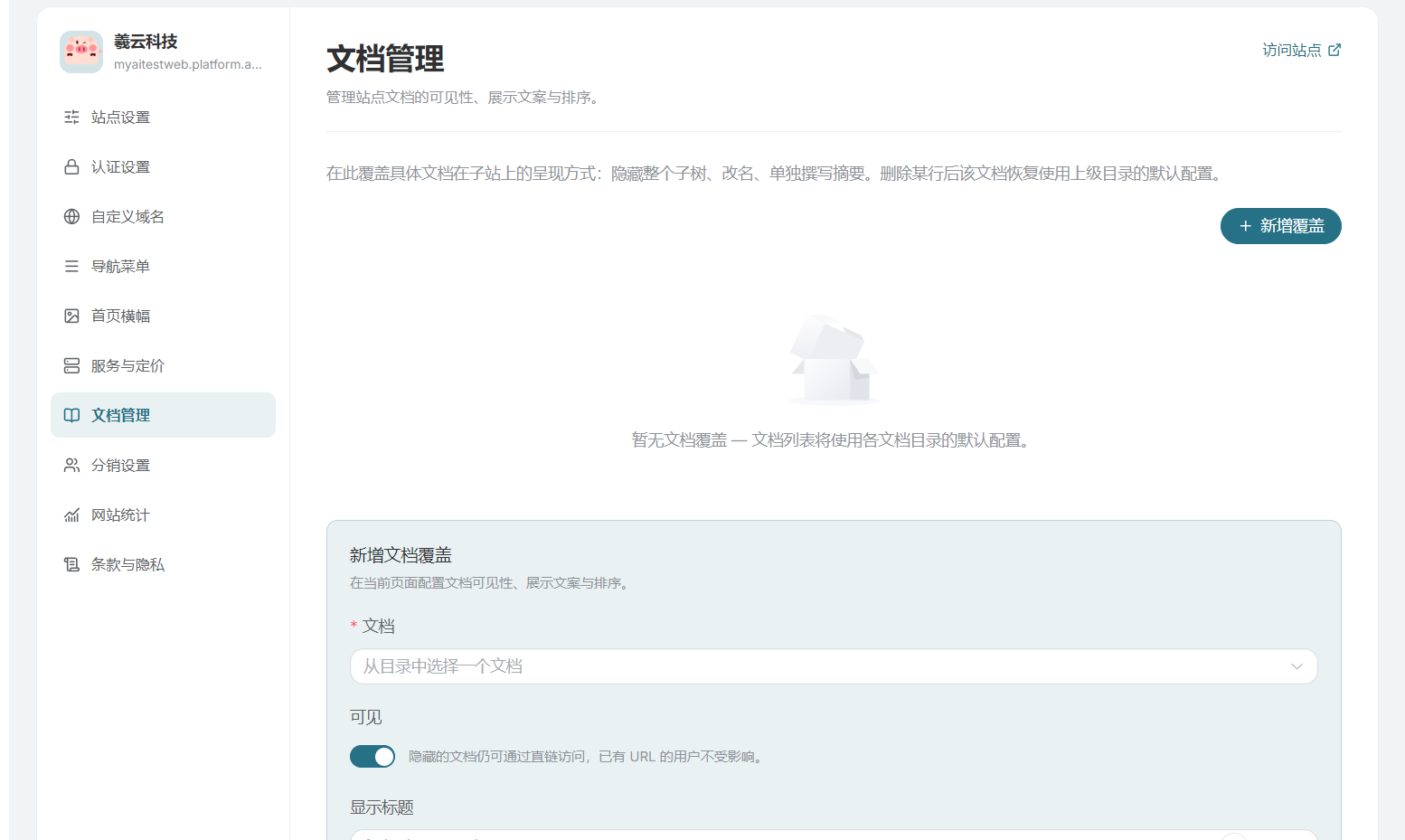
La parte relativa alle impostazioni della documentazione viene facilmente trascurata durante la creazione del sito. Si pensa che tutte le funzioni siano già presenti nella pagina e che gli utenti dovrebbero saperle usare; solo quando qualcuno entra davvero, si scopre che le domande poste sono spesso ripetitive.
Come effettuare l'accesso, come iniziare a utilizzare il servizio, come vengono calcolati i costi, cosa fare in caso di errore: tutti questi aspetti sono adatti a essere inseriti nelle istruzioni per l'uso.
All'inizio non è necessario puntare a scrivere un intero insieme di tutorial molto complessi. Spiegate prima chiaramente i problemi più comuni, scrivendo secondo l'ordine delle operazioni effettive degli utenti; aggiungere schermate dove possibile è più facile da capire rispetto a lunghi paragrafi che presentano le caratteristiche delle funzioni.
Nella documentazione potete anche lasciare una modalità di feedback chiara. Quando gli utenti incontrano problemi che non riescono a risolvere, almeno sapranno dove trovarvi, senza dover cercare avanti e indietro nel sito.
In seguito, se una domanda viene posta spesso, aggiungetela. Migliorare lentamente la documentazione in base all'uso reale è più utile che scriverla tutta una volta sola e non aggiornarla mai più.
¶ Ricordatevi di controllare anche distribuzione, statistiche del sito e informativa sulla privacy
Dopo aver configurato le pagine principali, ci sono ancora contenuti come la distribuzione, le statistiche del sito e l'informativa sulla privacy da gestire.
Se avete intenzione di fare promozione tramite distribuzione, chiarite prima le modalità di partecipazione, le regole dei premi e le condizioni di liquidazione, quindi configuratele in base alle impostazioni supportate dal backend. È meglio scrivere le regole in modo più chiaro: quali situazioni sono considerate promozioni valide e come vengono calcolati i premi non dovrebbero essere lasciati a spiegazioni verbali successive.
Le statistiche del sito possono essere configurate in base alle necessità effettive. Dopo la configurazione, dovete anche confermare che i dati vengano registrati correttamente. Se in seguito vorrete sapere se qualcuno ha visitato il sito o se il traffico è cambiato dopo la promozione, avrete almeno un riferimento, senza dover giudicare completamente in base alle impressioni.
L'informativa sulla privacy, invece, deve adattarsi alla situazione effettiva del sito. Quali informazioni vengono raccolte, a cosa servono e come gli utenti possono contattarvi in caso di problemi devono essere spiegati chiaramente. Non copiate un documento da un altro sito senza nemmeno modificare il nome dell'azienda, i contatti e la descrizione dell'attività. Se sono coinvolti strumenti di statistiche di terze parti o altri servizi, dovete anche verificare che le relative descrizioni siano accurate.
Questi elementi non sono necessariamente evidenti, ma dal momento che avete intenzione di rendere il sito ufficialmente disponibile agli utenti, vale la pena dedicare del tempo a esaminarli.
¶ Infine, fate voi stessi una volta l'utente comune
Dopo aver salvato tutte le impostazioni, non abbiate fretta di diffondere il link per la promozione.
Uscite dall'account amministratore e, partendo dalla home page, provate ad accedere, a trovare le funzioni, a vedere i prezzi e poi ad aprire la documentazione d'uso. Fate un giro da computer e date un'occhiata anche da cellulare.
Molti piccoli problemi si scoprono solo quando si usa davvero il sito: il logo è troppo piccolo, il testo sul Banner non si legge chiaramente, le funzioni più utilizzate sono nascoste troppo in fondo oppure un indirizzo è stato inserito in modo errato. Correggete questi aspetti prima della promozione ufficiale: in seguito potrete risparmiare molto tempo in spiegazioni e verifiche.
Non è necessario rendere perfette le impostazioni del sottosito fin dalla prima volta. Prima rendete accurati i contenuti di base, come nome, dominio, accesso e prezzi, poi organizzate bene la home page e la documentazione. Solo quando gli utenti possono capire, trovare e usare normalmente il sito, questo può dirsi davvero pronto.