

Beaucoup de personnes veulent créer leur propre site d’outils IA, mais lorsqu’elles passent vraiment à l’action, elles se retrouvent facilement bloquées.
Par où créer le site ? Où changer le logo ? Quels outils faut-il rendre accessibles ? Comment ajouter les prix ? Et comment configurer un nom de domaine personnalisé ?
Ces choses ne sont pas difficiles prises séparément, ce qui est difficile, c’est qu’il y a beaucoup d’entrées dans l’administration et que lors de la première utilisation, on ne sait pas quoi faire en premier. L’ordre le plus simple consiste en fait à créer d’abord le sous-site, confirmer qu’il est accessible normalement, puis s’occuper de la marque, de la connexion, des fonctionnalités, des prix et du nom de domaine.
Cet article va suivre cet ordre étape par étape. Une fois terminé, vous aurez un site Studio qui s’ouvre normalement, porte votre propre marque et permet aux clients de se connecter et d’utiliser les outils.
¶ Voyons d’abord à quoi ressemble un Studio créé
Studio est une plateforme de création IA utilisée directement dans le navigateur. La page d’accueil affiche généralement des outils tels que le chat, les images, les vidéos et la musique. Après avoir cliqué sur une catégorie, les utilisateurs peuvent consulter la présentation des outils, puis accéder à la page de création correspondante.
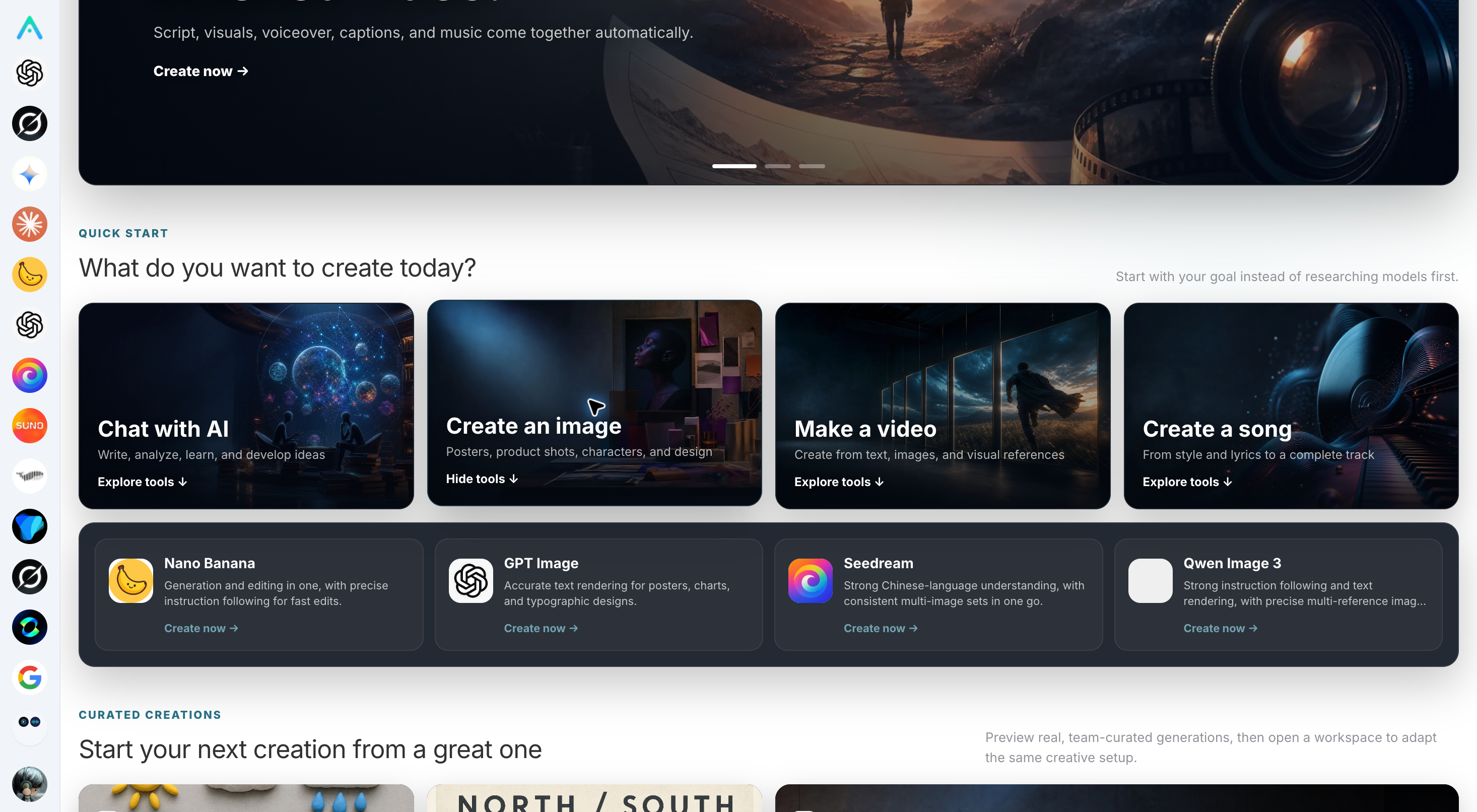
La page d’accueil n’est pas seulement une liste d’outils, elle peut aussi présenter quelques créations sélectionnées. Après avoir vu un effet qu’ils apprécient, les utilisateurs peuvent cliquer sur « Créer le même » pour accéder à l’outil correspondant, puis ajuster les ressources et les paramètres selon leurs besoins.
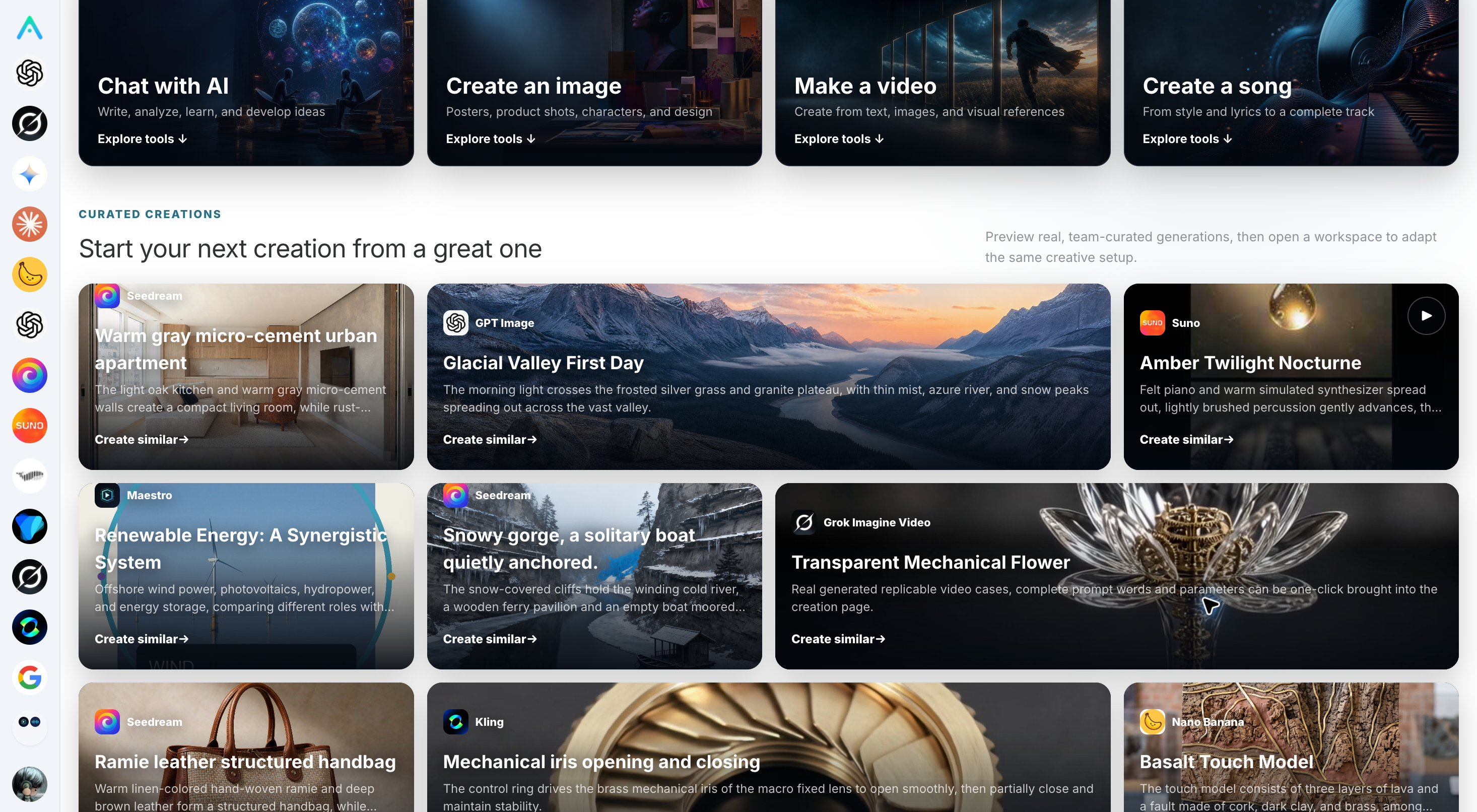
Il y a un point qui doit être précisé à l’avance : créer le même conduit seulement l’utilisateur vers l’espace de travail correspondant, cela ne génère pas directement le résultat en un clic. Les utilisateurs doivent toujours vérifier les ressources, les prompts et les paramètres de génération.
¶ Créez d’abord le sous-site
Ouvrez la version web de Studio, après vous être connecté, cliquez sur l’avatar en haut à droite, accédez à « Paramètres », trouvez « Mes sous-sites », puis cliquez sur « Créer un sous-site ».
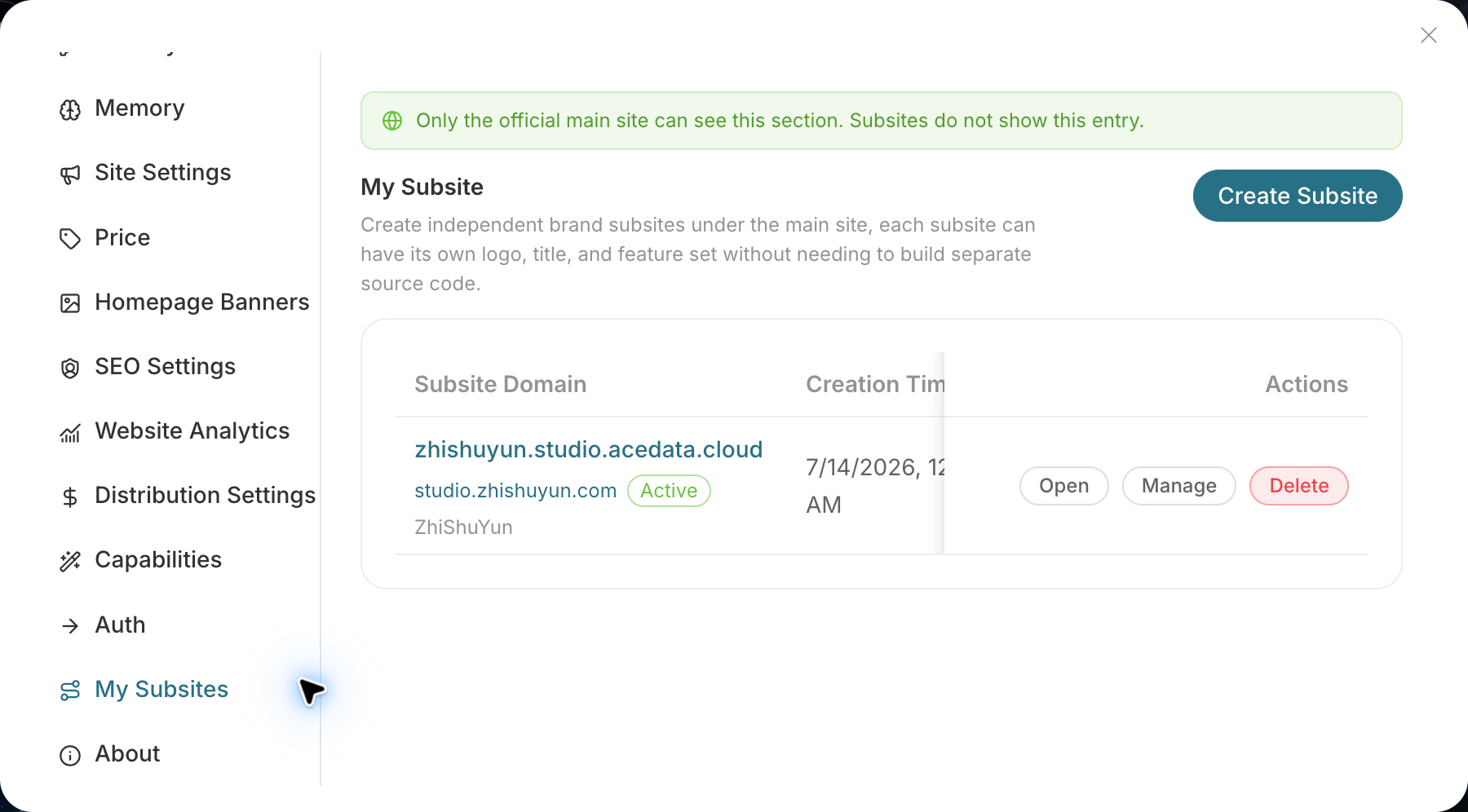
« Mes sous-sites » se trouve dans la version web du site principal officiel de Studio. Si vous utilisez l’App, ou si vous êtes déjà entré dans un sous-site en marque blanche, il est possible que vous ne voyiez pas cette entrée.
Avant de créer, il est préférable de préparer deux éléments : un nom de site destiné aux clients, ainsi qu’un court préfixe en anglais.
Par exemple, si le site s’appelle « Création Galaxie », le préfixe peut être xinghe. Une fois la création terminée, le système attribuera une adresse similaire à xinghe.studio.acedata.cloud.
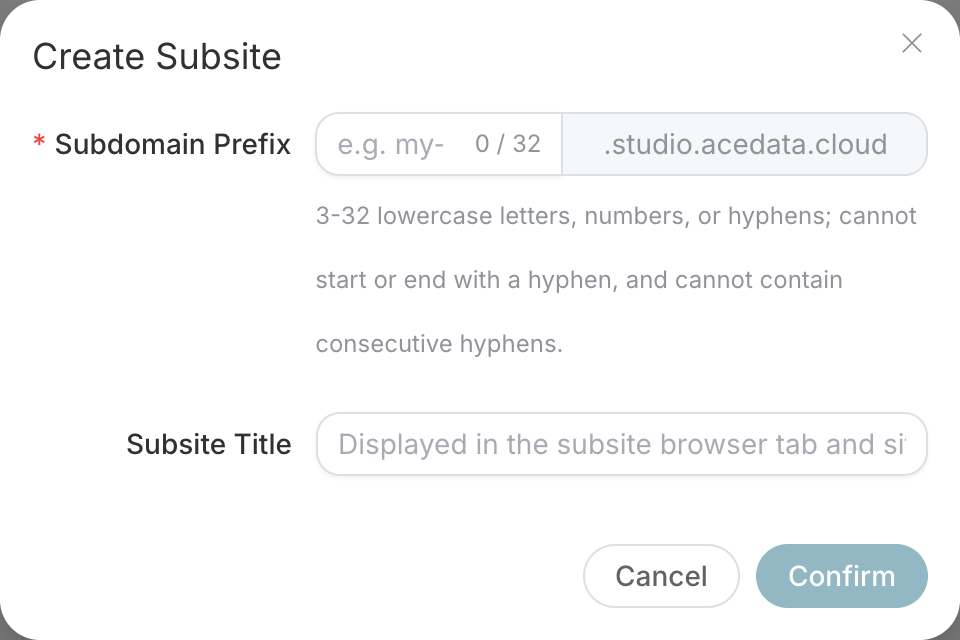
Remplissez uniquement la petite partie située devant pour le préfixe, n’ajoutez pas .studio.acedata.cloud à nouveau. Il prend en charge les lettres minuscules, les chiffres et les tirets, avec une longueur de 3 à 32 caractères ; le début et la fin doivent être une lettre ou un chiffre, et n’utilisez pas non plus de tirets consécutifs.
Le titre du site est le nom de marque que les clients voient réellement, il peut encore être modifié plus tard, il n’est donc pas nécessaire de trop hésiter ici la première fois.
Si un message indique que le préfixe est déjà utilisé, il suffit d’en changer. Une fois la création réussie, le nouveau sous-site apparaîtra dans la liste.
« Ouvrir » et « Gérer » dans la liste ont des usages différents.
« Ouvrir » permet d’accéder au site que voient les clients, et peut être utilisé pour vérifier que la page d’accueil, l’entrée de connexion et l’affichage mobile fonctionnent normalement. « Gérer » permet d’accéder à l’administration du site ; le changement de logo, la modification des prix, la sélection des outils et l’association d’un nom de domaine se font tous ici par la suite.
Juste après la création, ne vous précipitez pas pour modifier de nombreux paramètres. Copiez l’adresse attribuée par le système, ouvrez-la une fois dans une fenêtre de navigation privée. Confirmez que la page d’accueil s’affiche, que le bouton de connexion est cliquable et que « Gérer » ouvre bien le bon sous-site ; cette étape est alors considérée comme stable.
¶ Remplacez la page par défaut par votre propre marque
Une fois le sous-site accessible, vous pouvez commencer à traiter la marque.
Accédez à « Mes sous-sites », trouvez le site que vous venez de créer, cliquez sur « Gérer », puis ouvrez « Paramètres du site ». Ici, vous pouvez modifier le nom du site, téléverser le Logo et le Favicon, et également définir la couleur du thème, la langue du site et les informations du service client.
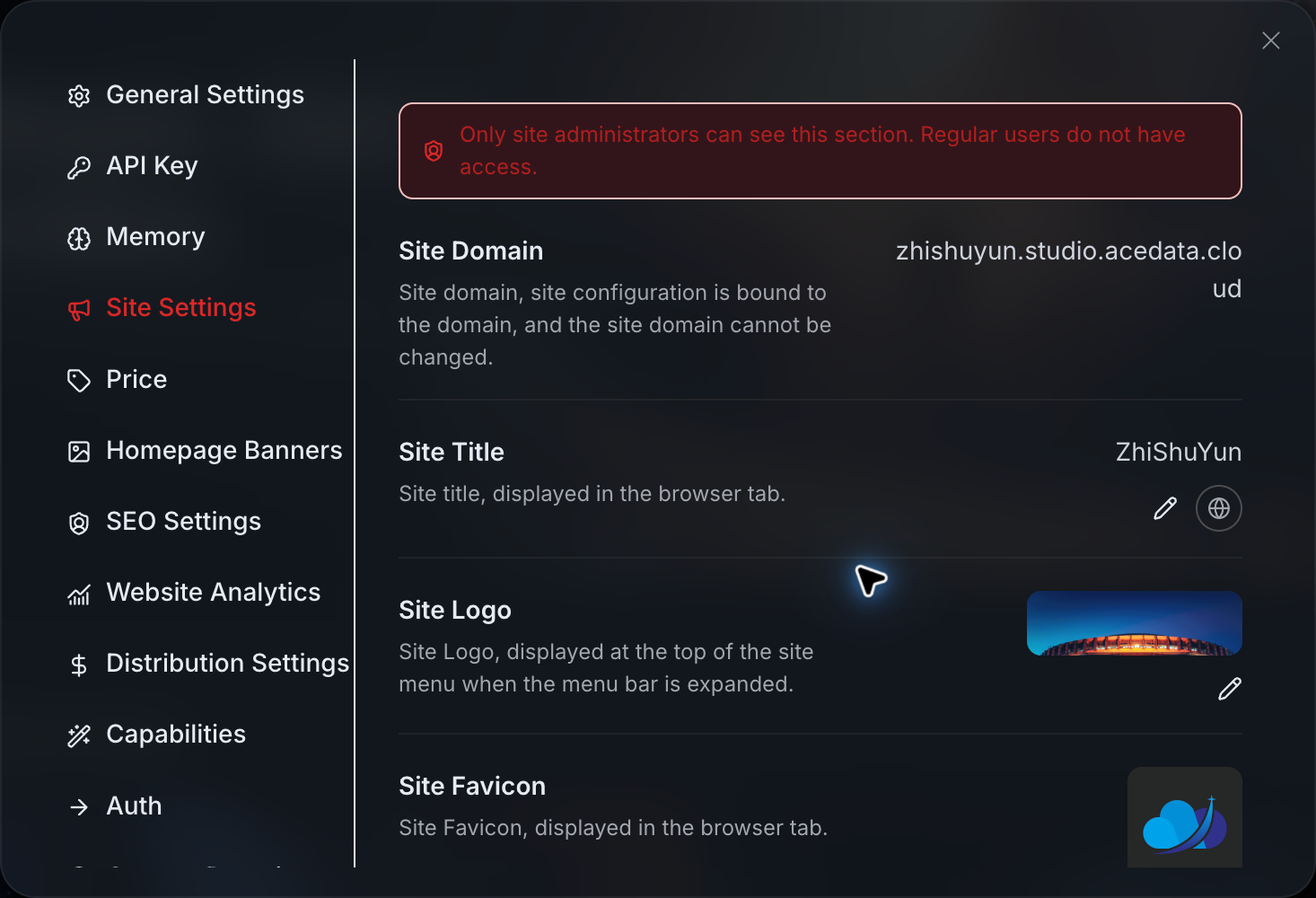
Le Logo est l’image de marque affichée sur la page, le Favicon est la petite icône dans l’onglet du navigateur. Ils doivent être téléversés séparément ; vous ne pouvez pas simplement changer le Logo et penser que l’icône du navigateur changera aussi.
Si vous voyez toujours l’ancienne icône après l’enregistrement, vous pouvez vérifier à nouveau dans une fenêtre de navigation privée ou sur un autre appareil, car le cache du navigateur ne se met parfois pas à jour immédiatement.
En continuant vers le bas, vous pouvez voir les paramètres de couleur principale et de langue.
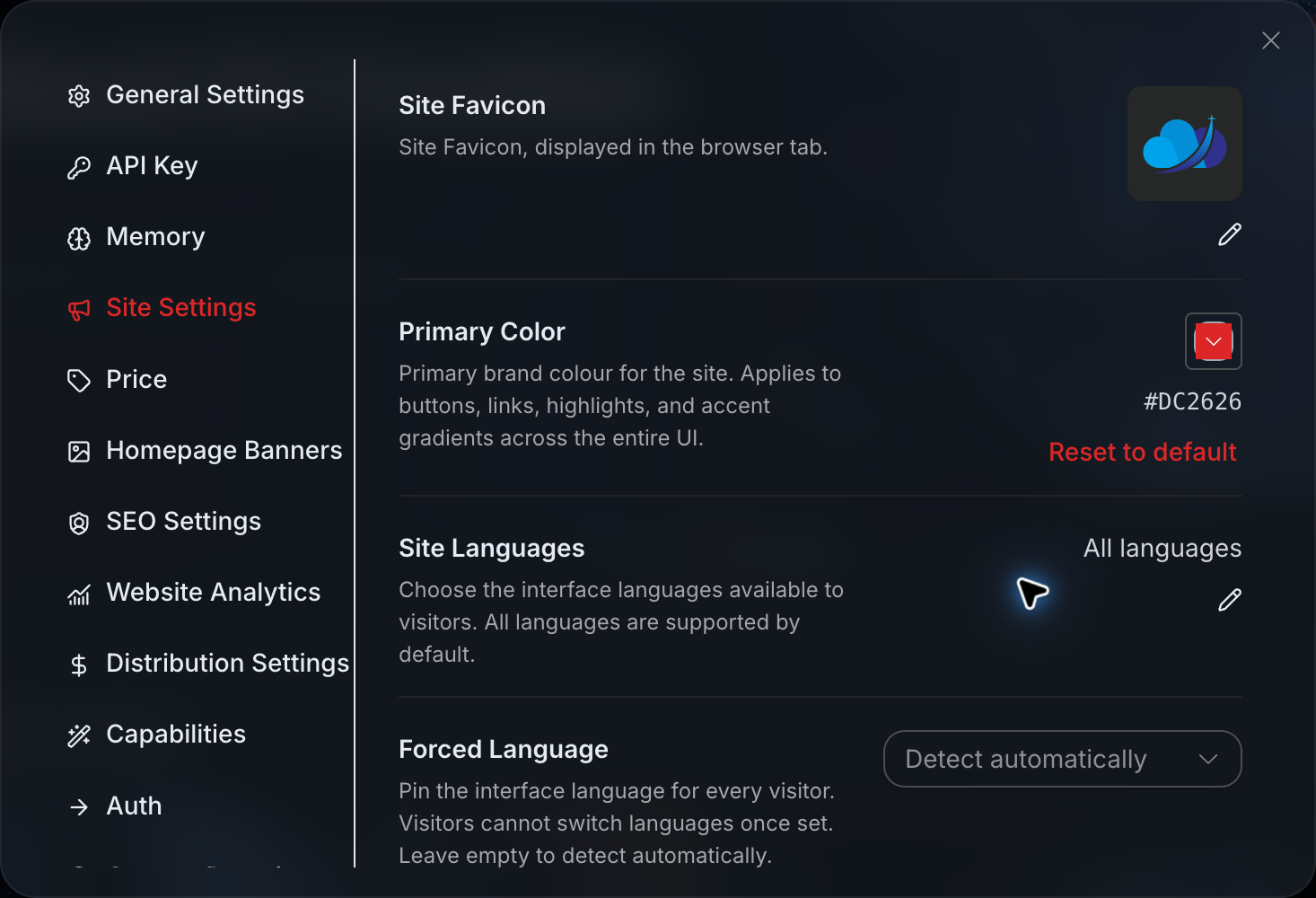
La couleur principale affecte les boutons, les liens et les couleurs de surbrillance dans les pages ; choisissez autant que possible une couleur qui s’accorde avec le Logo.
« Langue du site » détermine quelles langues les visiteurs peuvent changer. « Langue forcée » permet à tous les visiteurs d’utiliser une langue unique. Si vous souhaitez que le site choisisse automatiquement la langue en fonction du navigateur du visiteur, il est plus approprié de conserver « Détection automatique ».
Il est également recommandé de compléter ici les informations du service client, et de renseigner un moyen de contact auquel quelqu’un répond réellement. Après l’enregistrement, ouvrez une fois le site sans être connecté afin de confirmer que les visiteurs ordinaires peuvent eux aussi trouver l’entrée du service client.
¶ Écrivez une phrase de présentation que les gens peuvent comprendre
Après avoir ajusté l’apparence de la marque, accédez à « Paramètres SEO ».
Ici, il n’est pas nécessaire d’empiler une longue série de noms de modèles. Ce qui compte vraiment est de permettre aux gens de comprendre d’un coup d’œil à qui ce site s’adresse et ce qu’il peut les aider à faire.
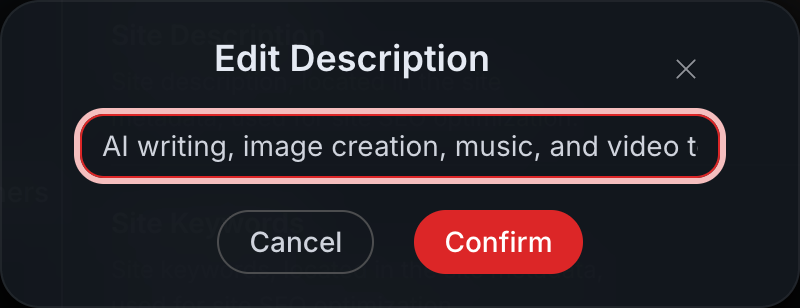
Si vos clients sont principalement des créateurs de médias sociaux, vous pouvez écrire ainsi :
Fournit aux créateurs de médias sociaux des outils d’écriture IA, d’illustration d’articles et de création de courtes vidéos, afin de terminer la préparation quotidienne de contenu sur un seul site.
Les mots-clés peuvent aussi être renseignés autour de l’activité réelle, par exemple « écriture IA », « illustration d’articles », « création de courtes vidéos ». Ne mettez pas des dizaines de noms de modèles en même temps ; cela semble contenir beaucoup d’informations, mais en réalité, il n’est pas facile pour les clients de comprendre.
¶ Configurez les méthodes de connexion
Le fait que le site soit visible n’est qu’un début, les clients doivent aussi pouvoir se connecter normalement.
Accédez à « Authentication » ou « Paramètres d’authentification », activez les méthodes de connexion que vous prévoyez de prendre en charge, puis choisissez une option par défaut parmi les méthodes déjà activées. Il faut conserver au moins une méthode de connexion, elles ne peuvent pas toutes être désactivées.
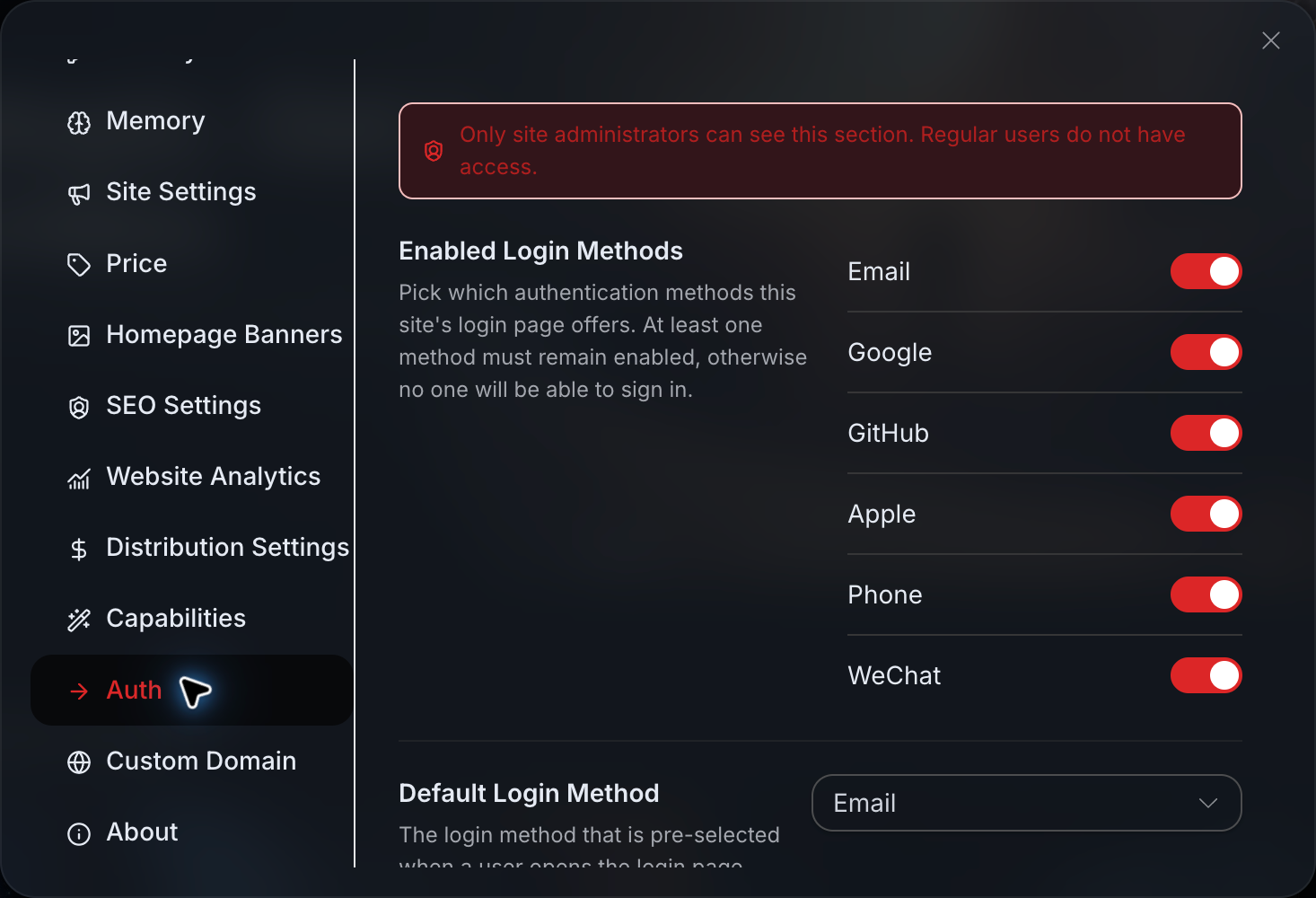
En bas, vous pouvez également ajuster le mode de connexion. Par exemple, la « fenêtre pop-up intégrée » affichera directement la page de connexion dans le site actuel, tandis que le mode de connexion par défaut détermine si la fenêtre affiche en priorité l'e-mail, le numéro de téléphone ou un autre point d'entrée après son ouverture.
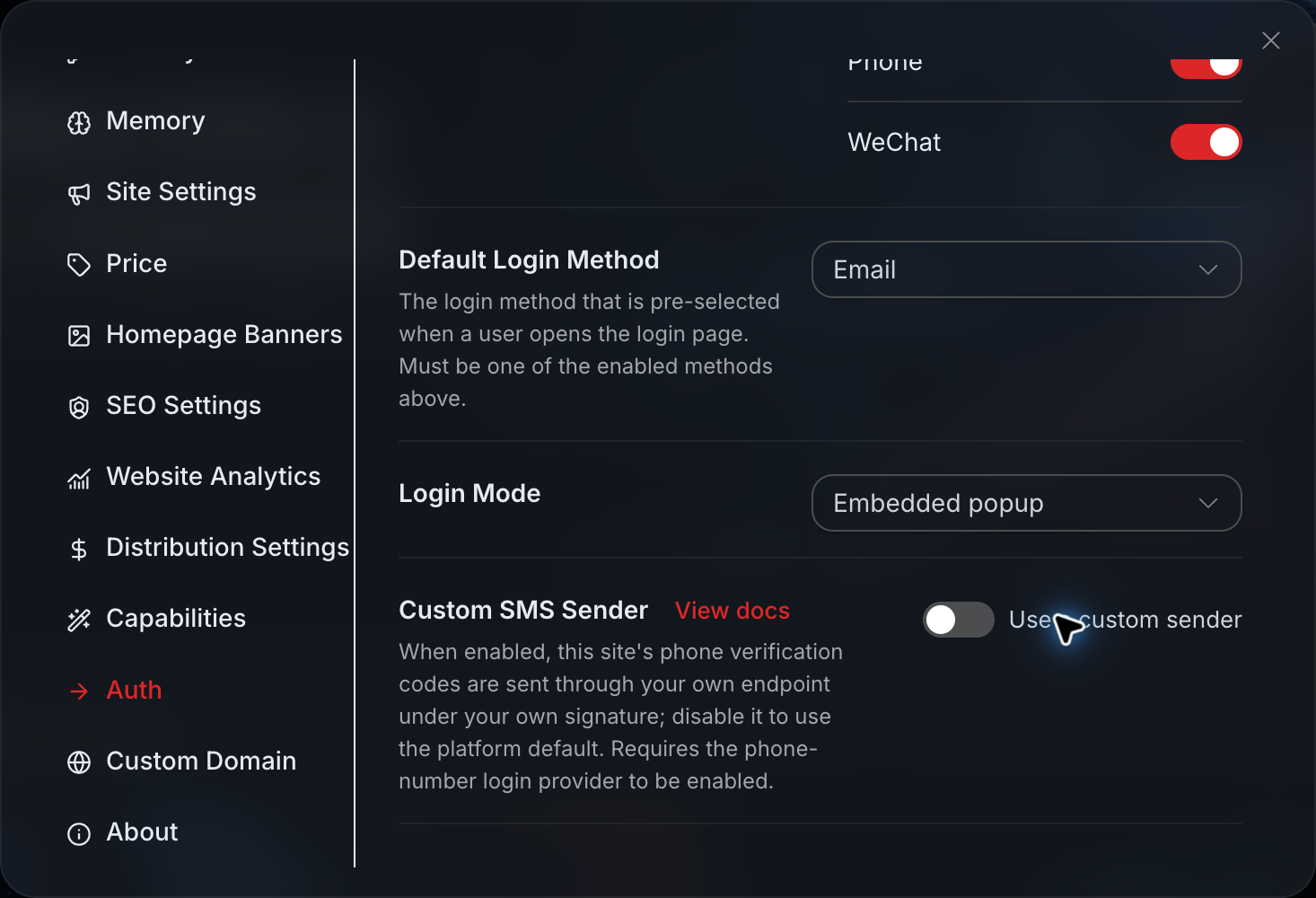
Après l'enregistrement, assurez-vous de vous connecter complètement une fois avec une fenêtre de navigation privée. Vérifiez si la connexion réussit et si, une fois terminée, vous êtes bien revenu sur votre propre sous-site.
Le fait de passer temporairement au nom de domaine d'authentification unifiée pendant la connexion n'est pas forcément un problème. Ce qu'il faut réellement confirmer, c'est si vous pouvez revenir sur le sous-site une fois la connexion terminée et si l'état du compte est normal.
¶ Ne présentez pas tous les outils dès le début
Ensuite, accédez à « Capabilities », c'est-à-dire aux paramètres des capacités.
C'est ici que vous déterminez quels outils d'IA les clients peuvent voir sur le site. Une approche plus pratique consiste à ouvrir d'abord des outils autour d'un scénario clair.
Si vos clients produisent principalement du contenu texte et image, vous pouvez d'abord ouvrir la rédaction et la génération d'images ; si les clients ont réellement des besoins en vidéo et en musique, ajoutez-les progressivement. Avec moins de points d'entrée vers les outils, les clients savent au contraire plus facilement où cliquer.
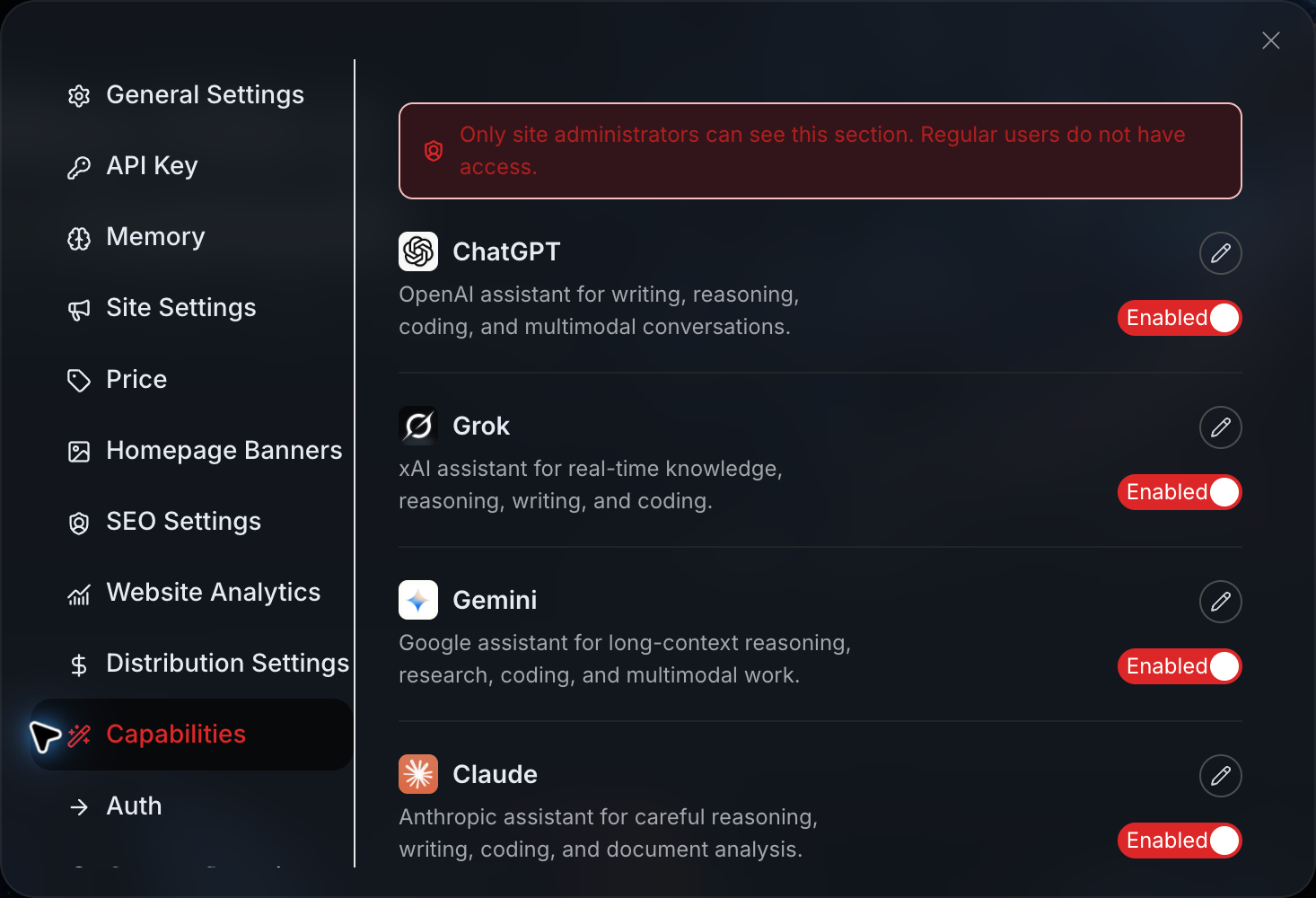
L'entrée d'édition à droite permet de modifier le nom d'affichage et l'icône de l'outil dans le sous-site actuel.
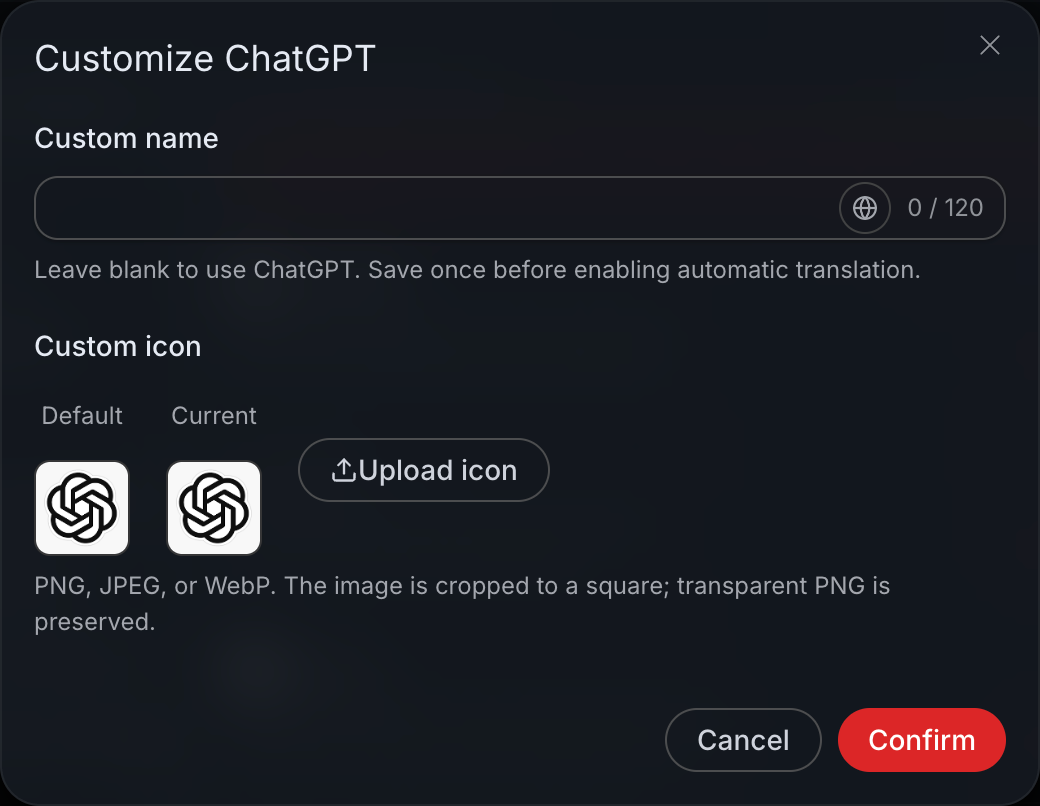
Le nom peut être modifié pour être plus facile à comprendre, par exemple en remplaçant le nom du modèle interne par « Assistant de rédaction » ou « Génération d'images ». Toutefois, notez que la modification du nom ne change que l'affichage de la page, ne transforme pas le modèle sous-jacent en un autre modèle, et ne modifie ni le mode d'appel réel ni la facturation.
Les icônes prennent en charge PNG, JPEG et WebP, et seront recadrées au format carré après le téléversement. Lorsqu'un arrière-plan transparent est nécessaire, vous pouvez utiliser en priorité un PNG transparent.
Après l'enregistrement, ouvrez à nouveau la page d'accueil depuis le point de vue du client, et vérifiez si les outils couramment utilisés sont faciles à trouver et si les entrées que vous ne prévoyez pas de fournir ont été masquées.
Les interrupteurs ici contrôlent principalement l'affichage de la page. Masquer une entrée ne signifie pas modifier les autorisations API du client ; ne confondez pas les deux.
¶ Les scénarios de la page d'accueil n'ont pas besoin de reproduire le contenu par défaut
Dans les « Scénarios de création » des « Paramètres de la page d'accueil », vous pouvez modifier le nom, la présentation, la couverture et l'ordre des scénarios par défaut, et vous pouvez également sélectionner à nouveau les outils recommandés pour chaque scénario.
Par exemple, si vous prévoyez de créer un site d'outils pour les créateurs de médias, vous pouvez organiser la page d'accueil en « Écrire des articles », « Créer des illustrations », « Monter de courtes vidéos » et « Produire une musique d'accompagnement ». Les clients voient alors le travail qu'ils connaissent, plutôt qu'une série de noms de modèles inconnus.
Après avoir créé un scénario, enregistrez-le d'abord, puis activez la traduction automatique. Pour la couverture, utilisez directement le bouton de téléversement ou de remplacement ; il n'est pas nécessaire de coller vous-même un lien d'image.
N'ajoutez pas aux scénarios recommandés des outils qui ne sont pas temporairement proposés, sinon les utilisateurs découvriront qu'ils ne peuvent pas les utiliser seulement après avoir cliqué, ce qui sera plus déroutant que de ne pas les voir dès le départ.
¶ Définissez d'abord une règle uniforme pour les prix
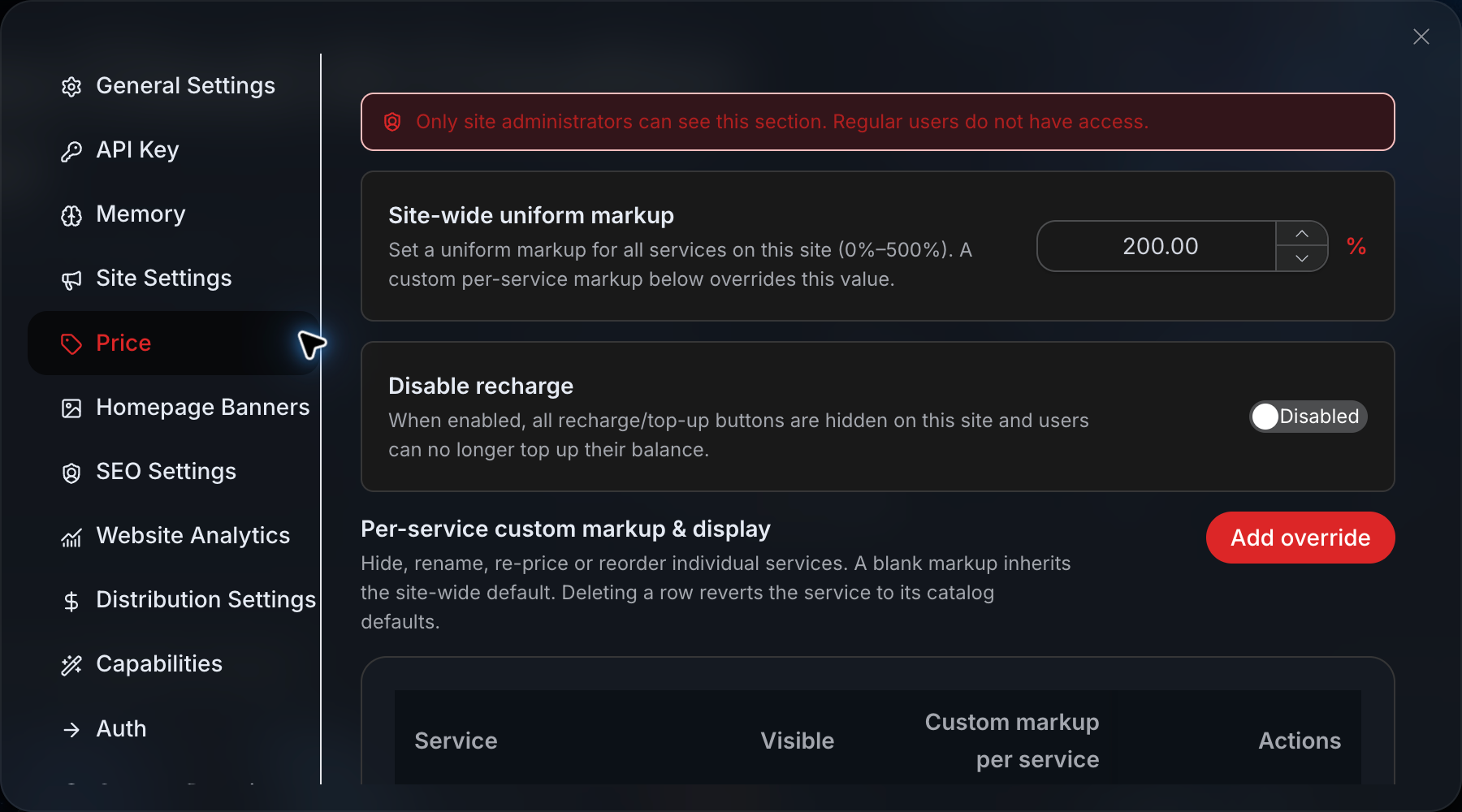
Accédez à « Price » ou « Paramètres de prix », puis définissez d'abord le taux de majoration uniforme pour l'ensemble du site.
La plupart des services peuvent directement hériter de ce taux. Si le coût, la pression du service après-vente ou le prix du marché d'un outil est différent, définissez ensuite séparément une règle de remplacement pour celui-ci.
Supposons que le prix de la plateforme pour un service soit de 100 et que la majoration à l'échelle du site soit de 10 %, le prix affiché au client sera de 110.
Si ce service est également défini séparément à 5 %, c'est le taux de 5 % du service individuel qui est finalement utilisé, et le prix est de 105, et non pas 10 % ajoutés puis 5 % ajoutés.
Lorsqu'un paramétrage séparé est nécessaire, cliquez sur ajouter dans la zone de personnalisation des services, sélectionnez le service, puis renseignez le taux de majoration.
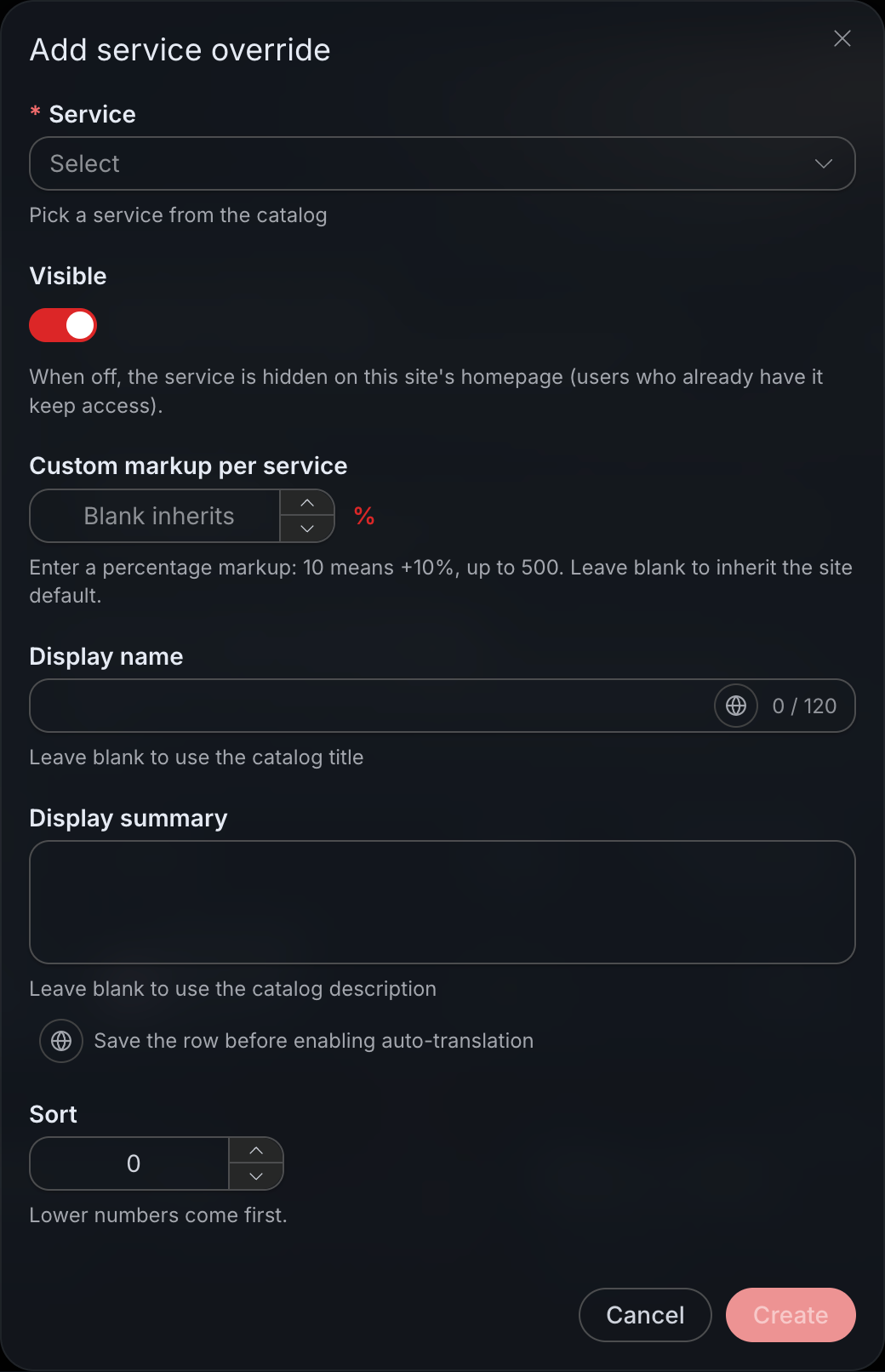
Laisser vide la majoration individuelle signifie continuer à utiliser le taux à l'échelle du site ; renseigner 0 signifie ne pas appliquer de majoration, mais ne signifie pas que c'est gratuit.
Ici, vous pouvez également ajuster le nom, la présentation, l'ordre et l'état de visibilité du service. Après les modifications, ne vous contentez pas de regarder dans le back-office ; il est préférable d'ouvrir la page client, de trouver respectivement un service qui hérite du prix à l'échelle du site et un service dont le prix est défini séparément, puis de vérifier si la page de règlement finale correspond aux attentes.
« Désactiver la recharge » masque seulement l'entrée de recharge dans le sous-site, ne vide pas le solde existant et ne constitue pas non plus une limite de consommation. Vous n'avez besoin d'activer cette option que si vous ne souhaitez clairement pas que les clients achètent depuis le sous-site.
La génération réelle d'images, de musique ou de vidéos engendre des frais. Lors de la validation de la mise en ligne, vérifiez d'abord le prix, puis effectuez un petit test de tâche ; il n'est pas nécessaire de générer en masse dès le début.
¶ N'ajoutez une bannière sur la page d'accueil que lorsque le contenu est clair
La bannière de la page d'accueil n'est pas obligatoire.
S'il n'y a temporairement aucune activité, aucun service phare ou aucune page de destination claire, il vaut mieux la laisser vide pour le moment plutôt que de placer au hasard une image qui occupe de l'espace.
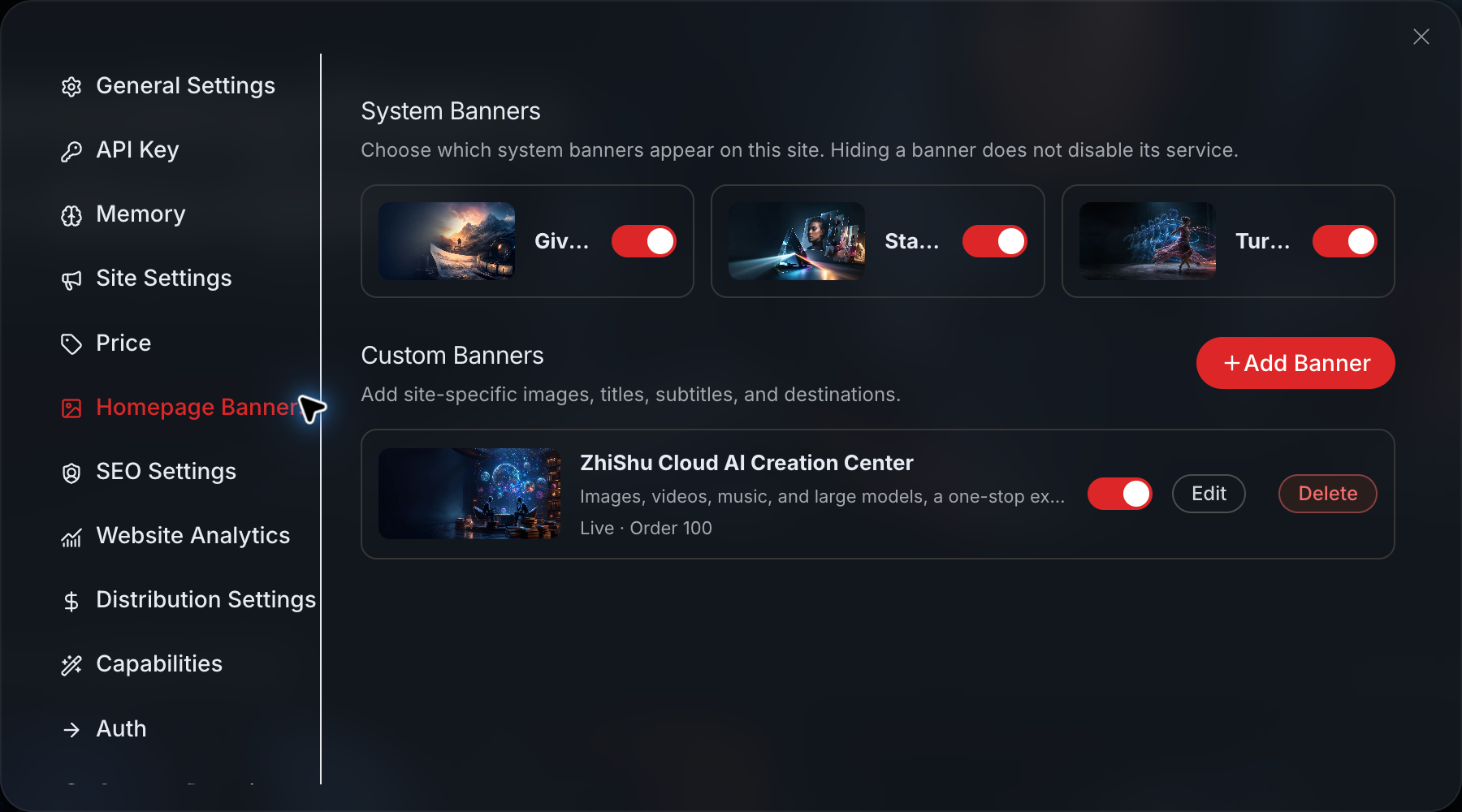
Lorsqu'il est nécessaire d'en ajouter une, vous pouvez renseigner l'image, le titre, le sous-titre, l'adresse de redirection et la période d'affichage.
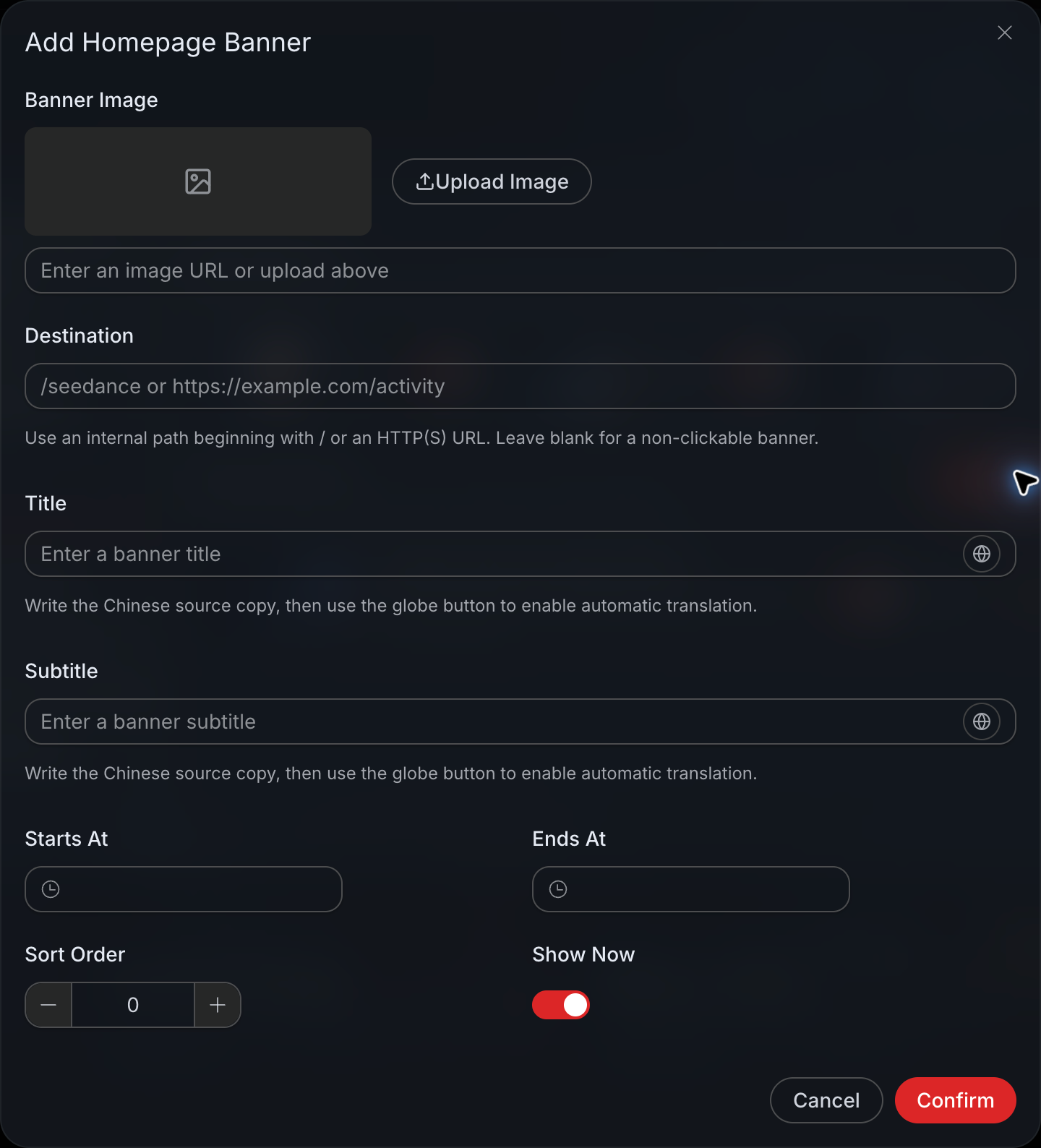
Si la bannière fait la promotion d'illustrations pour articles, elle doit renvoyer directement vers l'outil correspondant, plutôt que de ramener à nouveau l'utilisateur vers la page d'accueil.
Les adresses internes au site peuvent généralement être renseignées sous forme de chemin commençant par /, ou sous forme de lien HTTP ou HTTPS complet. Lorsqu'il est laissé vide, la bannière est seulement affichée et ne peut pas être cliquée.
Après l'enregistrement, cliquez vous-même une fois dessus pour confirmer que la page de redirection n'a pas été renseignée incorrectement.
¶ Liez votre propre nom de domaine en dernier
Une fois que l'adresse attribuée par le système peut être ouverte normalement, traitez ensuite le nom de domaine indépendant.
Accédez à « Mes sous-sites », cliquez sur « Gérer », puis trouvez « Custom Domain » ou « Nom de domaine personnalisé ». Renseignez le nom de domaine complet, par exemple studio.example.com, sans ajouter https://, sans renseigner le chemin de la page, et sans ajouter de barre oblique à la fin.
Après avoir soumis l'association, la page fournira une adresse cible CNAME ; copiez-la.
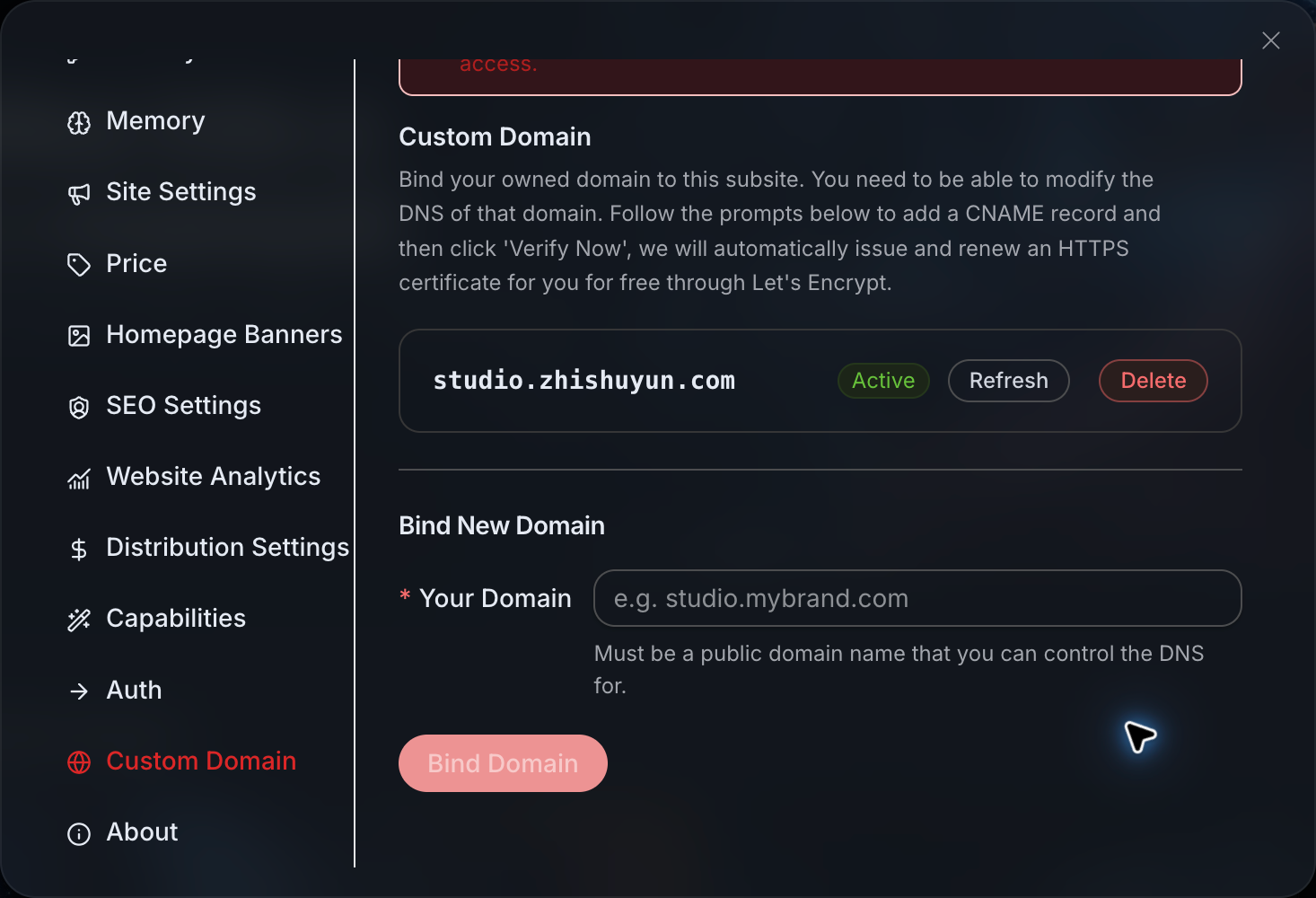
Ensuite, accédez à la plateforme où le nom de domaine a été acheté et ouvrez la gestion de la résolution DNS.
Si vous associez studio.example.com, sélectionnez CNAME comme type d'enregistrement, renseignez généralement studio comme nom d'hôte, renseignez comme valeur d'enregistrement la cible CNAME que le back-office Studio vient de fournir, et conservez la valeur TTL par défaut.
Les interfaces des différents fournisseurs de noms de domaine peuvent être différentes. Certains demandent de renseigner un préfixe, d’autres invitent à saisir le nom de domaine complet, il suffit de suivre les instructions de la page.
Si le nom studio possède déjà des enregistrements A, AAAA ou d’autres enregistrements CNAME, confirmez d’abord s’il est utilisé par un autre site. Ne supprimez pas directement un enregistrement DNS en cours d’utilisation pour lier un nouveau site. En cas de doute, il est plus sûr de choisir un sous-domaine qui n’a jamais été utilisé.
Après avoir enregistré le DNS, revenez sur la page des domaines personnalisés de Studio et actualisez ou vérifiez le statut.
La mise à jour DNS et l’émission du certificat HTTPS sont deux processus distincts, qui ne se terminent pas forcément en même temps et n’ont pas de délai d’attente absolument fixe. Une fois que l’administration indique que le site est en ligne, ouvrez aussi vous-même le site avec https:// pour vérifier que le navigateur n’affiche aucun avertissement de certificat.
¶ Avant la mise en ligne, ne regardez pas uniquement la page d’accueil
Le fait que le site puisse s’ouvrir ne signifie pas que tout fonctionne correctement partout.
Visitez-le une fois sur ordinateur et sur téléphone, et vérifiez que le nom du site, le logo, les icônes et la navigation ne sont pas décalés. Ouvrez au hasard une page interne, puis actualisez-la, afin de confirmer qu’elle ne redirige pas vers une erreur 404. Déconnectez-vous puis reconnectez-vous, et vérifiez qu’après cette étape, vous pouvez revenir sur votre propre nom de domaine.
Passez aussi en revue les outils couramment utilisés, l’accès au service client et la page des tarifs. Si vous prévoyez de tester le paiement ou de générer des tâches, confirmez d’abord les prix, puis effectuez un test avec un petit montant.
Enfin, vérifiez une nouvelle fois la version mobile.
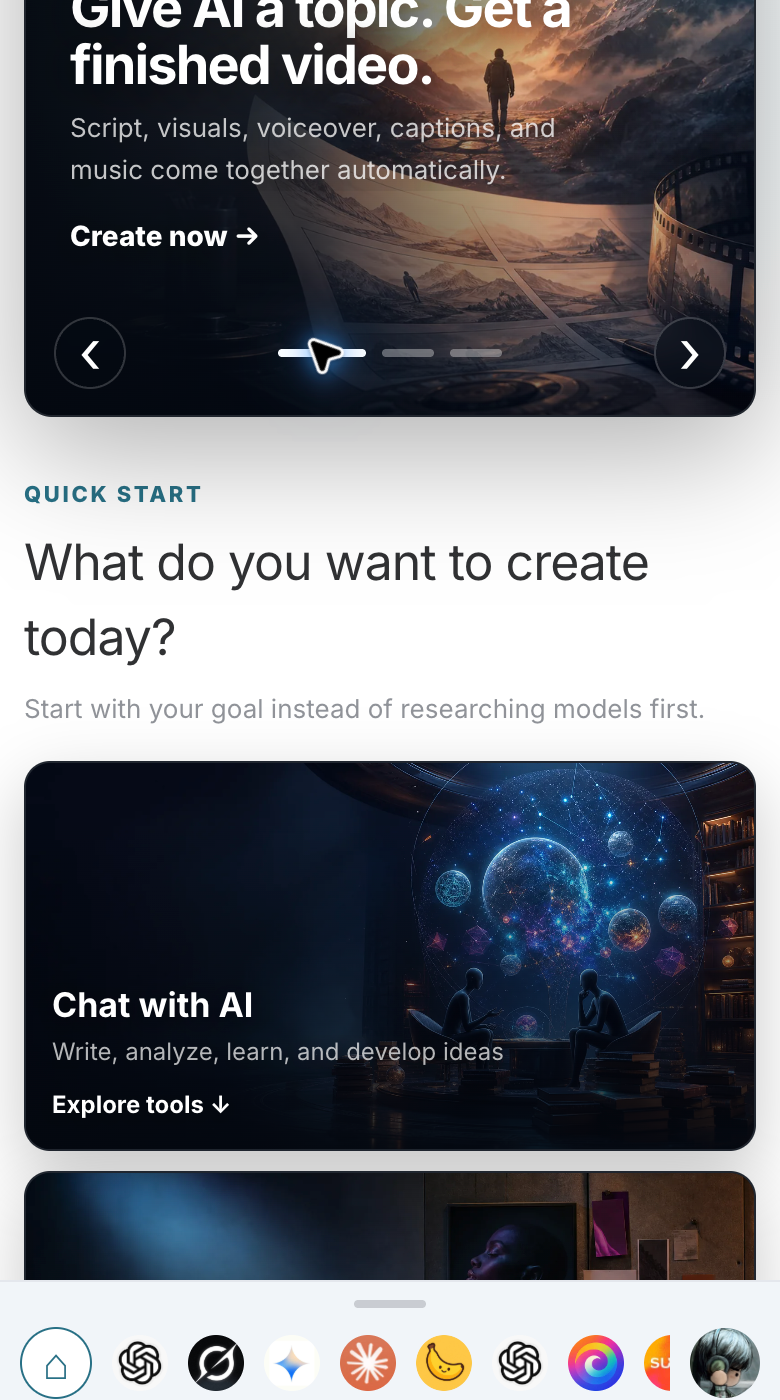
Sur mobile, vérifiez surtout si le titre du site est complet, si les boutons peuvent être cliqués normalement et si la navigation en bas est claire. De nombreux sites ne posent aucun problème sur ordinateur, mais c’est seulement sur téléphone que l’on découvre que le nom est trop long ou que les accès sont difficiles à trouver.
Si le domaine système ne peut pas non plus s’ouvrir, vérifiez d’abord le sous-site lui-même, sans vous précipiter pour modifier le DNS.
Si seul votre propre nom de domaine ne peut pas s’ouvrir, vérifiez si le nom de domaine a été renseigné dans son intégralité, s’il existe des conflits entre les enregistrements DNS et si le DNS public a déjà été mis à jour.
Si le navigateur indique que la connexion n’est pas sécurisée, confirmez d’abord que la résolution est correcte, puis vérifiez l’état du certificat ; ne laissez pas les clients ignorer l’avertissement et continuer à accéder au site.
Quant au fait que le nom par défaut de la plateforme apparaisse toujours lors du partage d’un lien, il est possible que l’outil de partage n’exécute pas les scripts de la page web. Ce n’est pas la même chose qu’un échec de liaison du nom de domaine, il faut les examiner séparément.
¶ À ce stade, le site peut commencer à être utilisé
Un Studio qui peut être officiellement utilisé par le public ne se limite pas à changer un logo.
Les clients doivent pouvoir ouvrir le site, comprendre ce qui est proposé ici, trouver l’outil approprié, se connecter facilement, voir des prix raisonnables et pouvoir vous contacter en cas de problème. Le nom de domaine indépendant constitue la dernière couche de présentation, qui donne réellement à l’ensemble du site l’apparence de votre propre produit.
La méthode la plus sûre consiste à revenir au point de vue du client après chaque modification. Le fait que l’enregistrement ait réussi dans l’administration ne signifie pas que le site côté utilisateur répondra forcément aux attentes ; parcourez vous-même le site en navigation privée, sur téléphone et avec le nom de domaine indépendant, ce qui permet généralement de repérer la plupart des problèmes avant la mise en ligne.