

Mettre en place un sous-site, pouvoir ouvrir les pages et l’utiliser normalement, ce n’est que le début. Quand on se prépare réellement à le proposer aux utilisateurs, il faut aussi régler le nom du site, le Logo, les méthodes de connexion, le nom de domaine et ces éléments-là. Il faut également réfléchir à l’avance aux fonctionnalités à mettre sur la page d’accueil, aux prix auxquels vendre les services, et à l’endroit où consulter le guide d’utilisation.
Aujourd’hui, nous allons continuer à parler des paramètres détaillés des sous-sites AceDataCloud. Suivez les pages du back-office, passez-les en revue, modifiez ce qui doit l’être, afin que les utilisateurs sachent, une fois entrés, de quel site il s’agit, ce qu’ils peuvent y faire, et puissent aussi commencer à l’utiliser sans encombre.
¶ Commencez par modifier les informations de base du site
Ouvrez la gestion des sites du back-end, trouvez le site à modifier, puis vous pouvez commencer les réglages.
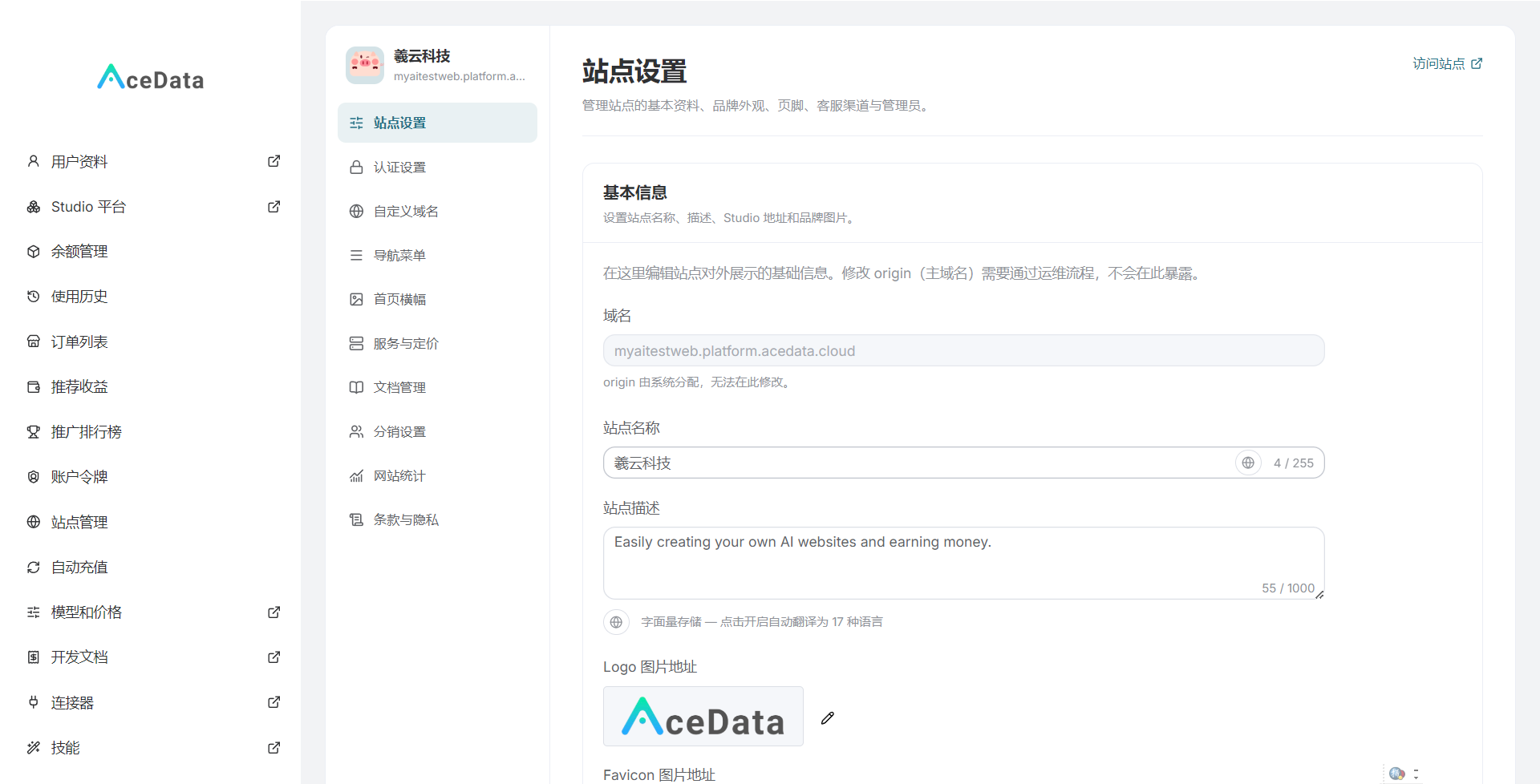
Dans la partie informations de base, commencez par traiter le nom du site, le Logo, ainsi que le nom de domaine du site Studio. Même si ce ne sont que de petits détails, ce sont souvent eux que les utilisateurs remarquent en premier lorsqu’ils ouvrent le site.
Le nom du site doit être facile à retenir et pratique à rechercher et à partager. Il n’est pas obligatoire de lui donner un nom très ambitieux ; tant qu’il permet aux gens de savoir quels services vous proposez principalement ici, c’est déjà très bien. Il n’est pas non plus nécessaire de surcharger la présentation ; plutôt que d’empiler une série de termes comme « intelligent » et « tout-en-un », dites directement et clairement : quels outils d’IA peuvent être utilisés ici, et pour quels usages ils conviennent.
Pour le Logo, il est recommandé d’utiliser une version claire et simple. Les motifs trop complexes deviennent facilement flous une fois réduits, et les images contenant beaucoup de petits textes ne sont pas non plus très adaptées. Après l’importation, n’oubliez pas de consulter la page réelle pour vérifier qu’il s’affiche entièrement et qu’il reste lisible sur le fond de la page.
Le nom de domaine du site Studio doit également être vérifié ici. L’adresse renseignée ici doit rester cohérente avec l’adresse Studio que vous prévoyez réellement d’utiliser, ne confondez pas l’adresse du back-office d’administration avec l’adresse utilisée par les utilisateurs.
¶ Pour la méthode de connexion, choisissez simplement celle à laquelle les utilisateurs sont le plus habitués
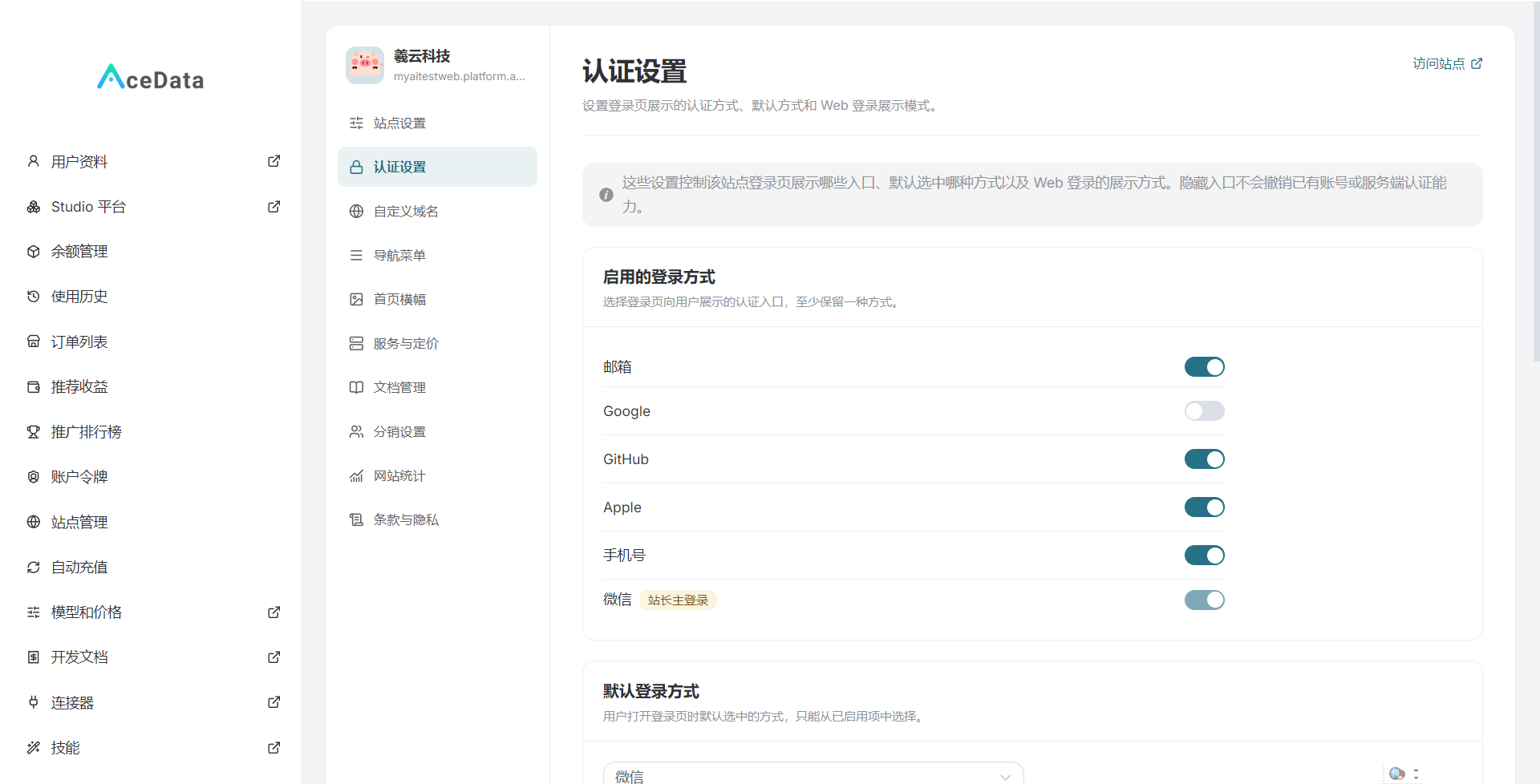
Les paramètres d’authentification servent principalement à ajuster la manière dont les utilisateurs se connectent, ainsi que la méthode de connexion utilisée par défaut.
Dans cette partie, il n’est pas nécessaire de se demander quelle méthode paraît plus avancée ; l’essentiel est de savoir si elle est pratique pour vos utilisateurs. Si vous vous adressez principalement à des utilisateurs en Chine, vous pouvez envisager de définir la connexion WeChat comme méthode par défaut : tout le monde l’utilise souvent au quotidien, et elle est relativement facile à utiliser.
Cependant, après avoir choisi la méthode par défaut, il faut tout de même la tester réellement une fois. Vérifiez si tout le contenu nécessaire à configurer est bien configuré, si la redirection fonctionne normalement lors de la connexion, et si l’on peut revenir sur le site une fois la connexion terminée. Ne vous contentez pas de voir que les paramètres sont configurés dans le back-office avant de laisser directement les utilisateurs l’utiliser.
Le mieux est de vous déconnecter de votre propre compte, puis de parcourir une fois le processus de connexion du point de vue d’un utilisateur ordinaire. Les administrateurs restant constamment connectés, certains problèmes sont au contraire moins faciles à détecter.
¶ Associez votre propre nom de domaine, pour faciliter l’accès et le partage
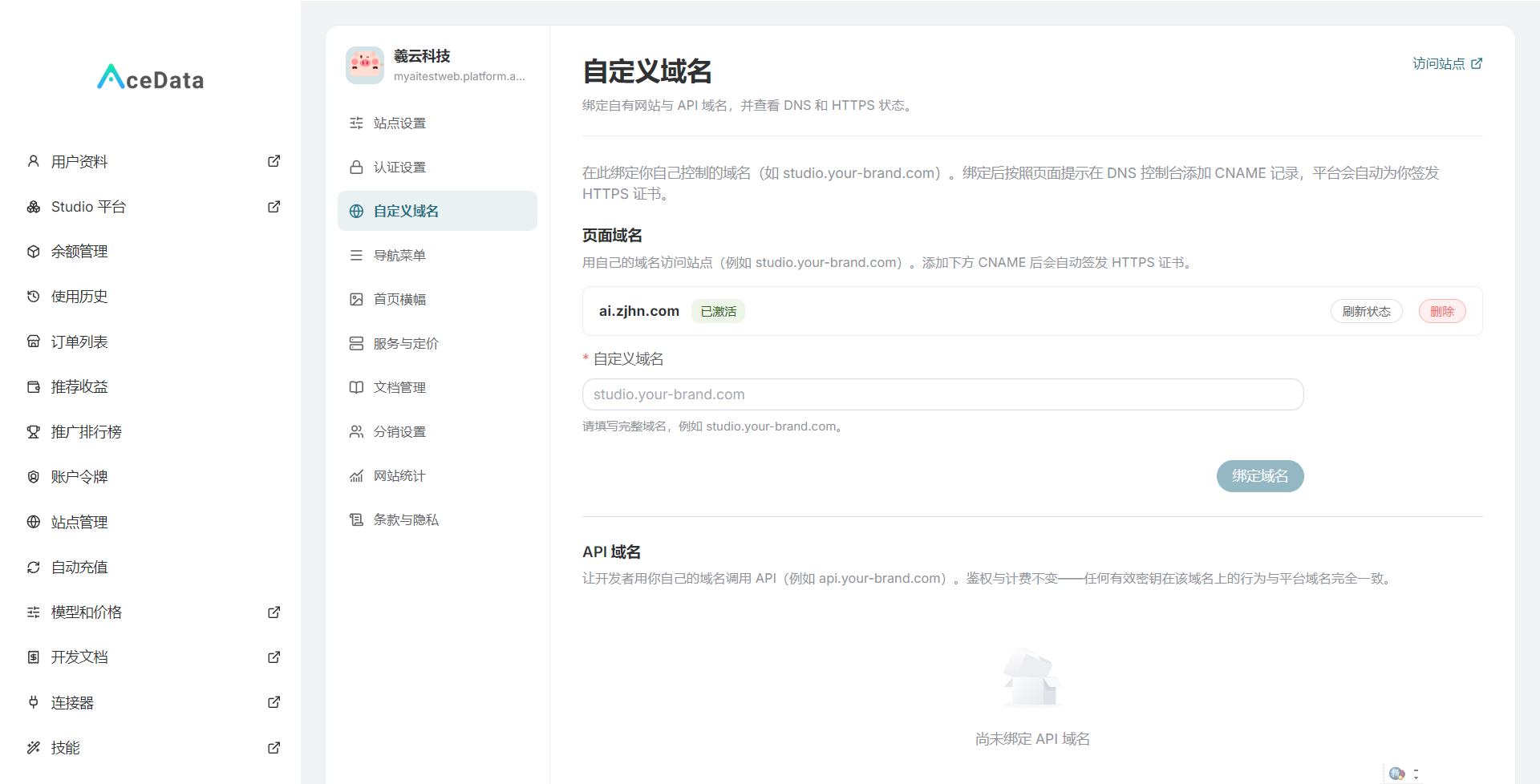
Si vous prévoyez d’exploiter ce sous-site sur le long terme, vous pouvez lui associer votre propre nom de domaine. Lorsque vous le partagerez avec les utilisateurs plus tard, ou que vous le publierez dans un compte officiel ou une communauté, une adresse fixe et facile à retenir sera bien plus pratique.
Dans les paramètres de nom de domaine, saisissez le nom de domaine personnalisé que vous prévoyez d’utiliser. Attention ici : associer un nom de domaine dans le back-office et configurer la résolution du nom de domaine sont deux choses différentes ; vous ne pouvez pas simplement renseigner l’adresse et vous arrêter là.
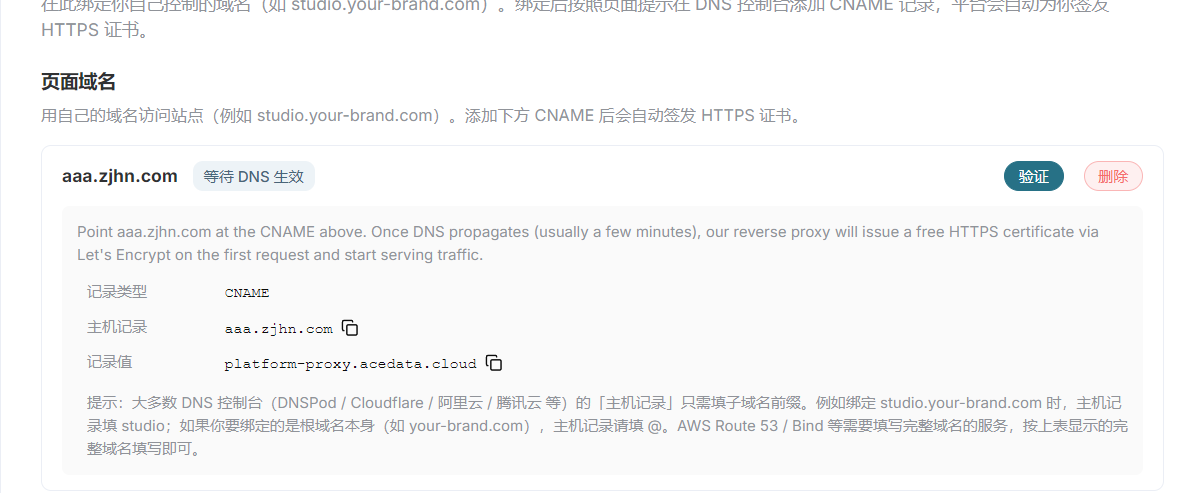
Ensuite, ouvrez la console de gestion DNS de votre nom de domaine et ajoutez un enregistrement CNAME pour le nom de domaine concerné, avec la valeur d’enregistrement suivante :
platform-proxy.acedata.cloud
Par exemple, si vous prévoyez d’utiliser ai.example.com, vous devez généralement aller dans la gestion DNS de example.com, renseigner ai comme enregistrement hôte, sélectionner CNAME comme type d’enregistrement, puis saisir l’adresse ci-dessus comme valeur d’enregistrement. L’interface des différents fournisseurs de noms de domaine peut être quelque peu différente ; remplissez les champs selon la page réelle.
Avant de l’ajouter, vérifiez également s’il existe d’anciennes résolutions conflictuelles sous le même enregistrement hôte, afin d’éviter que les anciennes et nouvelles configurations ne se mélangent.
Après l’enregistrement de la résolution, celle-ci ne prend pas forcément effet immédiatement ; vous pouvez attendre un moment avant d’y accéder à nouveau. Une fois que le nom de domaine peut être ouvert, vérifiez encore si vous entrez bien sur le bon site et si l’accès HTTPS présente une anomalie. Le site doit pouvoir s’ouvrir, la page doit être correcte et le navigateur ne doit afficher aucun avertissement de sécurité : ce n’est qu’alors que cette étape est considérée comme vérifiée de manière suffisamment fiable.
¶ Quelles fonctionnalités mettre sur la page d’accueil : ne les empilez pas toutes d’un coup
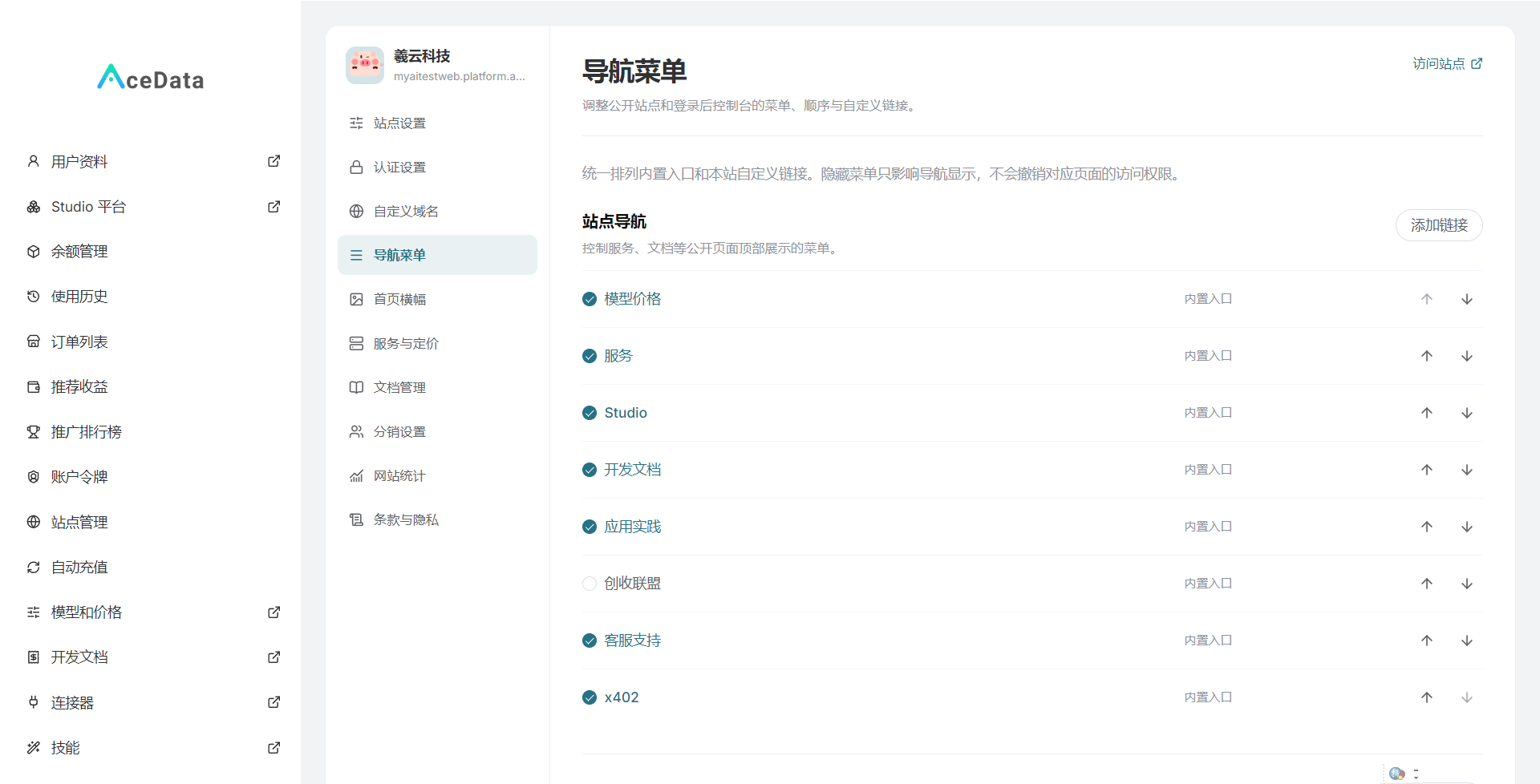
Les paramètres de navigation permettent d’ajuster les fonctionnalités affichées sur la page d’accueil, ainsi que leur ordre d’affichage.
Il est recommandé d’organiser cette partie selon les habitudes d’utilisation des utilisateurs. Si vous faites principalement du dessin par IA, placez les accès liés au dessin vers l’avant ; si vous vous adressez principalement à des utilisateurs qui écrivent, affichez en priorité les fonctionnalités liées à la conversation et à la création de contenu.
Avoir beaucoup de fonctionnalités ne signifie pas que vous devez toutes les afficher sur la page d’accueil. Lorsqu’un utilisateur entre sur le site pour la première fois, ce dont il a le plus besoin est de trouver rapidement ce qu’il souhaite utiliser, et non d’étudier d’abord tous les accès.
Au début, vous pouvez afficher en priorité les fonctionnalités que vous prévoyez d’exploiter activement, placer les plus utilisées vers l’avant et les moins utilisées vers l’arrière. Une fois que vous aurez reçu des retours d’utilisateurs, vous pourrez ensuite les ajuster progressivement ; c’est plus simple que de remplir la page à ras bord dès le départ.
¶ Pour le Banner de la page d’accueil, expliquer clairement une seule chose suffit
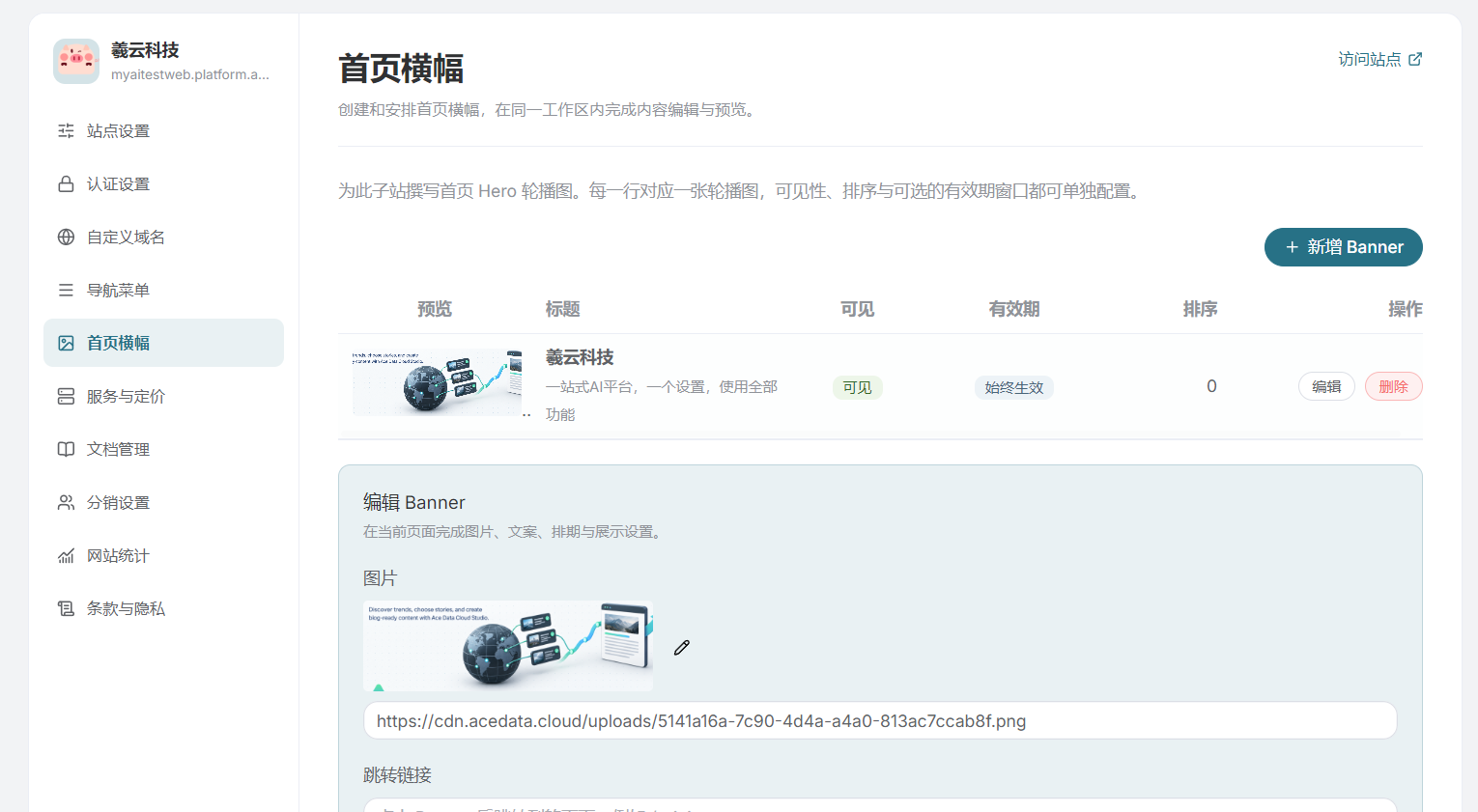
Le Banner de la page d’accueil peut permettre d’importer des images ou de définir un contenu descriptif. Les utilisateurs le voient facilement lorsqu’ils ouvrent la page d’accueil ; il est donc préférable de réfléchir à l’avance au contenu à y placer.
S’il n’y a pas d’activité pour le moment, utilisez-le pour présenter le service principal du site. Si vous faites la promotion d’une fonctionnalité, vous pouvez également créer une présentation autour de cette fonctionnalité. Ne mettez pas simultanément dans une même image la présentation du site, la liste des fonctionnalités, les offres de recharge et le tutoriel d’utilisation ; avec trop d’informations, on ne sait au contraire plus où regarder.
Essayez d’écrire un texte aussi direct que possible. Par exemple, si vous proposez principalement du dessin par IA, expliquez clairement si les utilisateurs peuvent l’utiliser pour créer des illustrations, des affiches ou d’autres contenus : cela est plus utile que d’écrire simplement « ouvrir une nouvelle ère de création intelligente ».
Après avoir importé l’image, n’oubliez pas de l’ouvrir séparément sur ordinateur et sur téléphone. En particulier pour les images contenant du texte, vérifiez si le texte a été recadré et s’il reste lisible sur téléphone. Le fait que l’aperçu dans le back-office soit correct ne signifie pas que l’affichage réel sera forcément adapté.
¶ Prix des services : calculez clairement avant de les renseigner
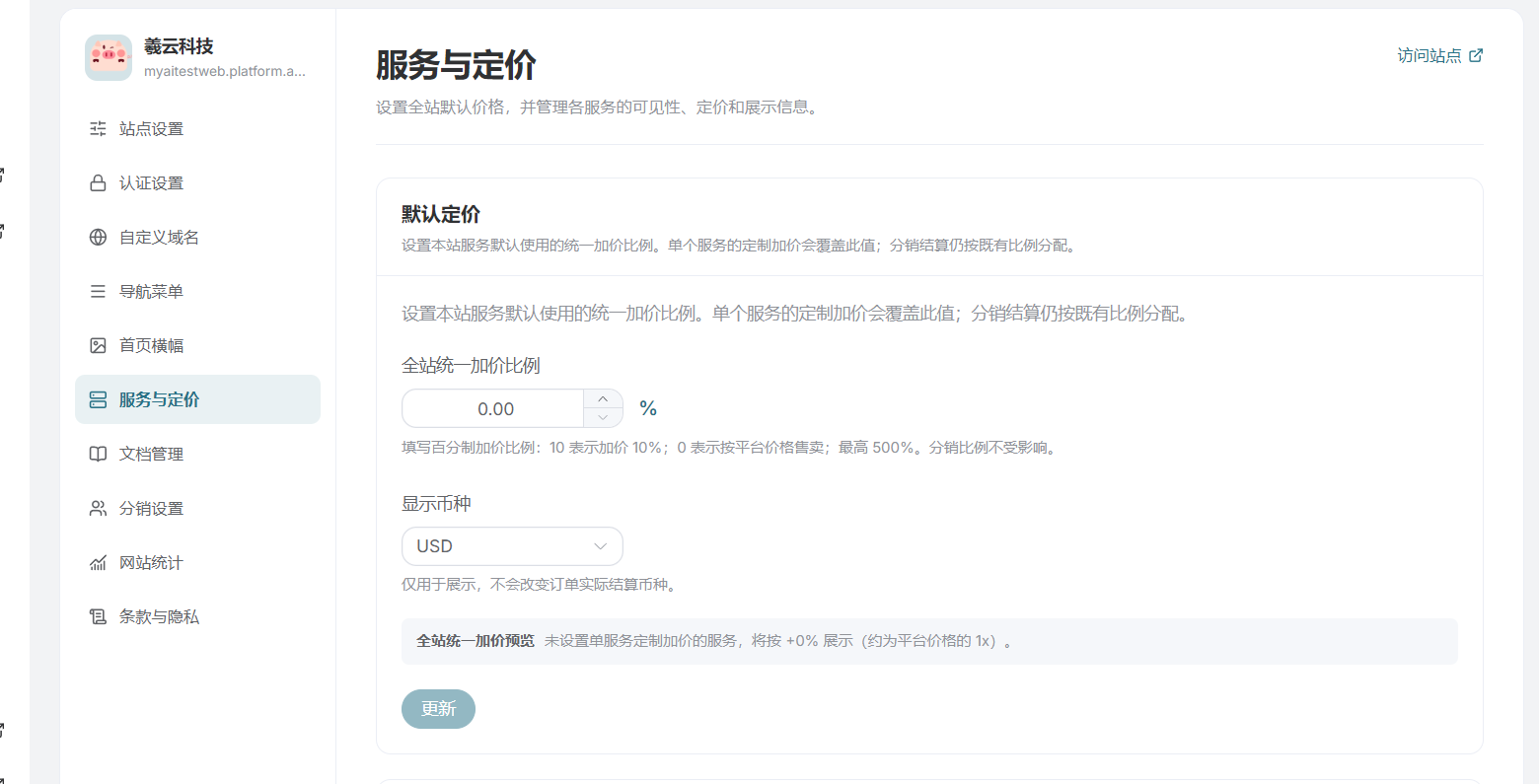
Les paramètres des services et de la tarification permettent d’ajuster les services proposés par le site et leurs prix correspondants.
Il est conseillé de procéder plus lentement pour cette partie : confirmez d’abord le mode de facturation et le coût correspondant à chaque service, puis décidez du prix à afficher aux utilisateurs. Les critères de facturation peuvent varier selon les services ; vous ne pouvez pas simplement regarder un chiffre et l’utiliser directement pour comparer si c’est cher ou non.
Si le prix est trop bas, il pourrait être difficile à maintenir par la suite ; s’il est trop élevé, vous devez aussi faire comprendre aux utilisateurs quels services payants vous fournissez. Réfléchir clairement aux coûts et aux services que vous êtes prêt à fournir est plus important que de renseigner au hasard un chiffre qui semble convenable.
Une fois la configuration terminée, vérifiez à nouveau la page utilisateur pour voir si le nom du service, le prix et les explications de facturation sont faciles à comprendre. Il faut surtout éviter de renseigner une unité dans l’administration tout en l’interprétant selon une autre unité.
Si vous ajustez encore les prix par la suite, essayez également d’expliquer clairement les changements, afin que les utilisateurs ne découvrent pas après utilisation que cela diffère de ce qui était prévu auparavant.
¶ Les documents n’ont pas besoin d’être très volumineux, il suffit qu’ils résolvent les problèmes
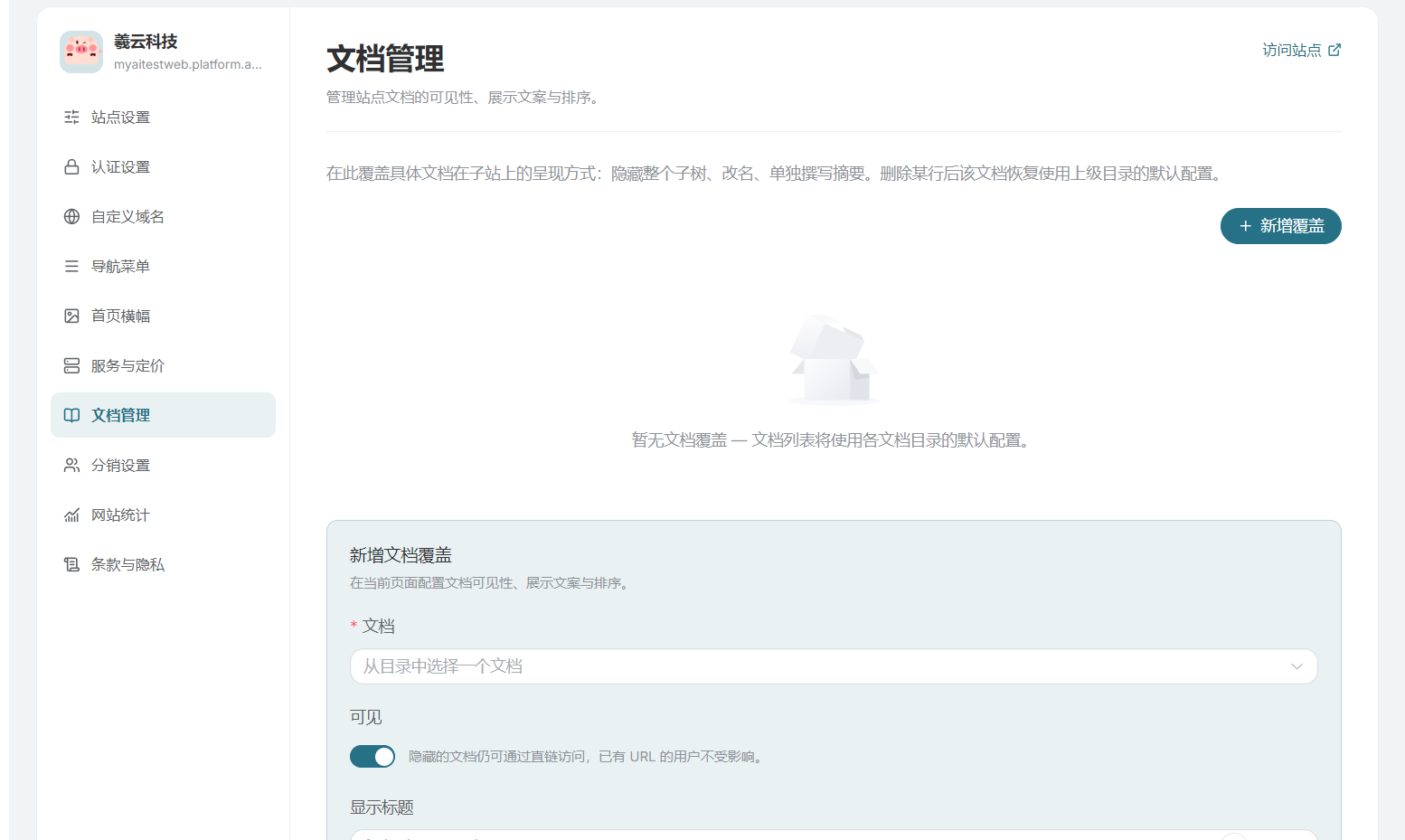
La partie consacrée aux paramètres de documentation est facilement négligée lors de la création d’un site. On pense que toutes les fonctionnalités sont déjà présentées sur la page, que les utilisateurs devraient savoir les utiliser, puis on découvre, lorsque des personnes commencent réellement à arriver, que les questions posées sont souvent répétitives.
Comment se connecter, comment commencer à utiliser le service, comment les frais sont calculés, que faire en cas d’erreur : tout cela convient à un guide d’utilisation.
Au début, il n’est pas nécessaire de chercher à rédiger tout un ensemble de tutoriels très complexes. Commencez par expliquer clairement les questions les plus fréquentes, en écrivant selon l’ordre réel des actions de l’utilisateur. Ajouter des captures d’écran là où c’est possible est plus facile à comprendre que de longs paragraphes présentant les caractéristiques des fonctionnalités.
Vous pouvez également laisser un moyen de contact clair dans la documentation. Lorsqu’un utilisateur rencontre un problème qu’il ne peut pas résoudre, il sait au moins où vous trouver, sans devoir chercher partout sur le site.
Ajoutez ensuite les questions qui sont fréquemment posées. Améliorer progressivement la documentation en fonction de l’utilisation réelle est plus utile que de tout écrire en une fois puis de ne plus jamais la mettre à jour.
¶ N’oubliez pas non plus de vérifier l’affiliation, les statistiques du site et la politique de confidentialité
Une fois les principales pages configurées, il reste encore des éléments tels que l’affiliation, les statistiques du site et la politique de confidentialité à traiter.
Si vous prévoyez de faire de la promotion par affiliation, clarifiez d’abord les modalités de participation, les règles de récompense et les conditions de règlement, puis configurez-les selon les paramètres pris en charge par l’administration. Il est préférable d’écrire les règles de manière plus claire : quelles situations constituent une promotion valide et comment les récompenses sont calculées ne doivent pas être laissées à des explications orales ultérieures.
Les statistiques du site peuvent être configurées selon les besoins réels. Après la configuration, vous devez également confirmer que les données sont correctement enregistrées. Si vous souhaitez ensuite savoir si des personnes visitent le site ou si le trafic a changé après une promotion, vous aurez au moins une référence, sans devoir vous fier entièrement à votre ressenti.
La politique de confidentialité doit quant à elle correspondre à la situation réelle du site. Quelles informations sont collectées, à quoi elles servent et comment les utilisateurs peuvent vous contacter en cas de problème doivent tous être clairement indiqués. Ne copiez pas un document depuis un autre site en laissant inchangés le nom de l’entreprise, les coordonnées et la description de l’activité. Si des outils de statistiques tiers ou d’autres services sont impliqués, vérifiez également que les explications concernées sont exactes.
Ces éléments ne sont pas forcément visibles, mais puisque vous vous préparez à proposer officiellement le site aux utilisateurs, ils méritent d’y consacrer du temps.
¶ Enfin, mettez-vous une fois à la place d’un utilisateur ordinaire
Une fois tous les paramètres enregistrés, ne vous précipitez pas pour diffuser le lien et faire la promotion.
Déconnectez-vous du compte administrateur et, en partant de la page d’accueil, essayez de vous connecter, de trouver les fonctionnalités, de consulter les prix, puis d’ouvrir la documentation d’utilisation. Parcourez le site une fois sur ordinateur et consultez-le également sur téléphone.
De nombreux petits problèmes ne se découvrent qu’en l’utilisant réellement : le logo est trop petit, le texte de la bannière est illisible, les fonctionnalités courantes sont trop difficiles à trouver, ou une adresse a été mal renseignée. Avant la promotion officielle, corrigez ces éléments afin de gagner par la suite beaucoup de temps en explications et en vérifications.
Les paramètres du sous-site n’ont pas besoin d’être parfaits dès le départ. Commencez par rendre exacts les éléments de base tels que le nom, le domaine, la connexion et les prix, puis organisez clairement la page d’accueil et la documentation. Ce n’est que lorsque les utilisateurs peuvent comprendre, trouver et utiliser normalement le site que celui-ci est réellement prêt.