

Viele Menschen möchten ihre eigene KI-Tool-Website erstellen, bleiben aber leicht stecken, wenn sie wirklich damit anfangen.
Wo wird die Website erstellt? Wo wird das Logo geändert? Welche Tools sollten freigeschaltet werden? Wie werden Preise hinzugefügt? Und wie wird eine eigene Domain aufgelöst?
Diese Dinge sind einzeln betrachtet nicht schwierig. Schwierig ist, dass es viele Bereiche im Backend gibt und man beim ersten Mal nicht weiß, womit man anfangen soll. Die einfachste Reihenfolge ist eigentlich, zuerst die Sub-Website zu erstellen, zu bestätigen, dass sie normal erreichbar ist, und dann Marke, Anmeldung, Funktionen, Preise und Domain zu bearbeiten.
Dieser Artikel geht genau in dieser Reihenfolge alles einmal durch. Danach hast du eine Studio-Website, die sich normal öffnen lässt, deine eigene Marke trägt und Kunden ermöglicht, sich anzumelden und Tools zu nutzen.
¶ Schau dir zuerst an, wie ein mit Studio erstelltes Ergebnis aussieht
Studio ist eine KI-Kreativplattform, die direkt im Browser genutzt wird. Auf der Startseite werden normalerweise Tools für Chat, Bilder, Videos und Musik angezeigt. Nachdem Nutzer eine Kategorie geöffnet haben, können sie sich die Tool-Beschreibung ansehen und anschließend die entsprechende Kreativseite aufrufen.
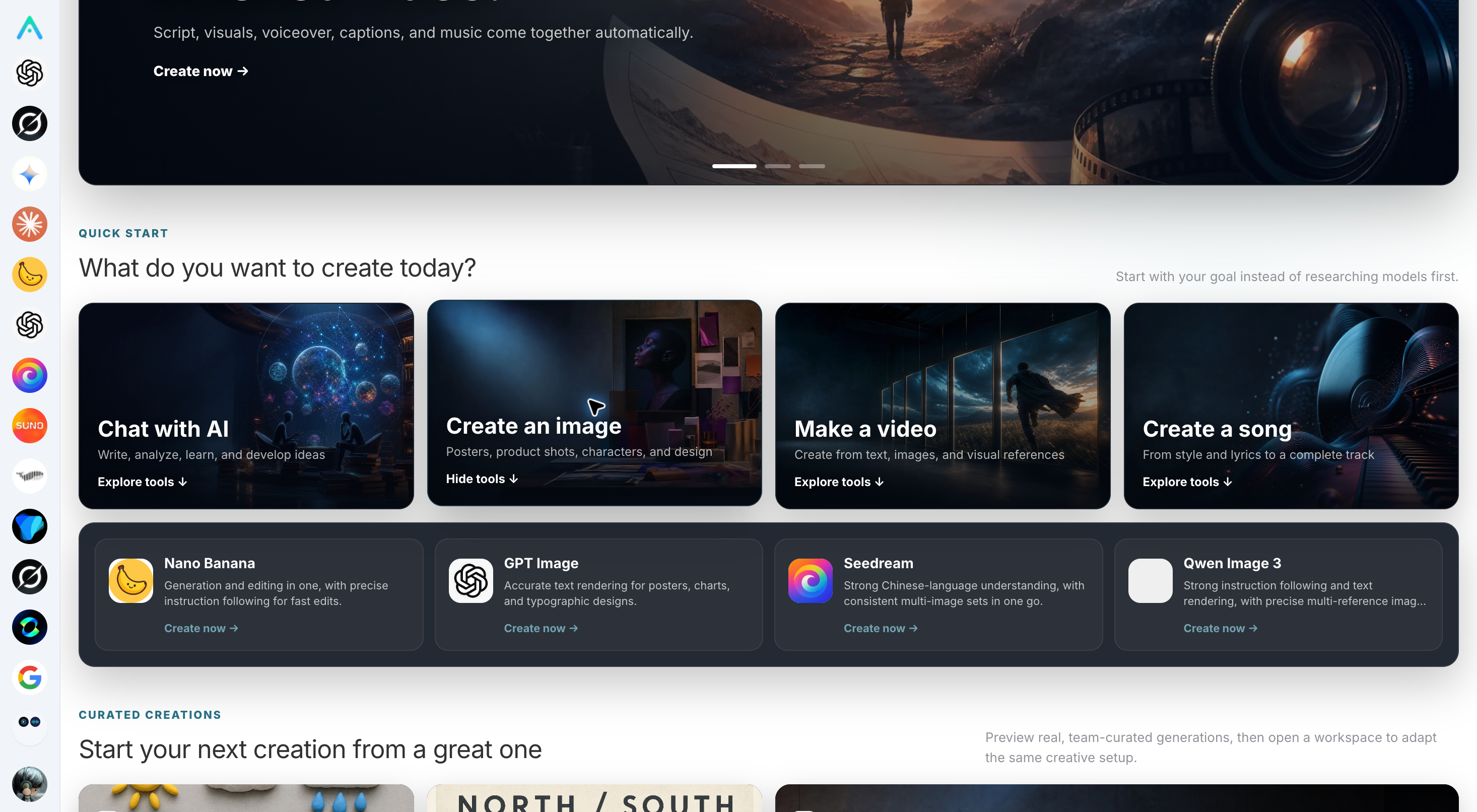
Die Startseite ist nicht nur eine Tool-Liste, sondern kann auch einige ausgewählte Werke anzeigen. Wenn Nutzer einen Effekt sehen, der ihnen gefällt, können sie auf „Gleiches erstellen“ klicken, um das entsprechende Tool aufzurufen, und dann Materialien und Parameter nach ihren eigenen Anforderungen anpassen.
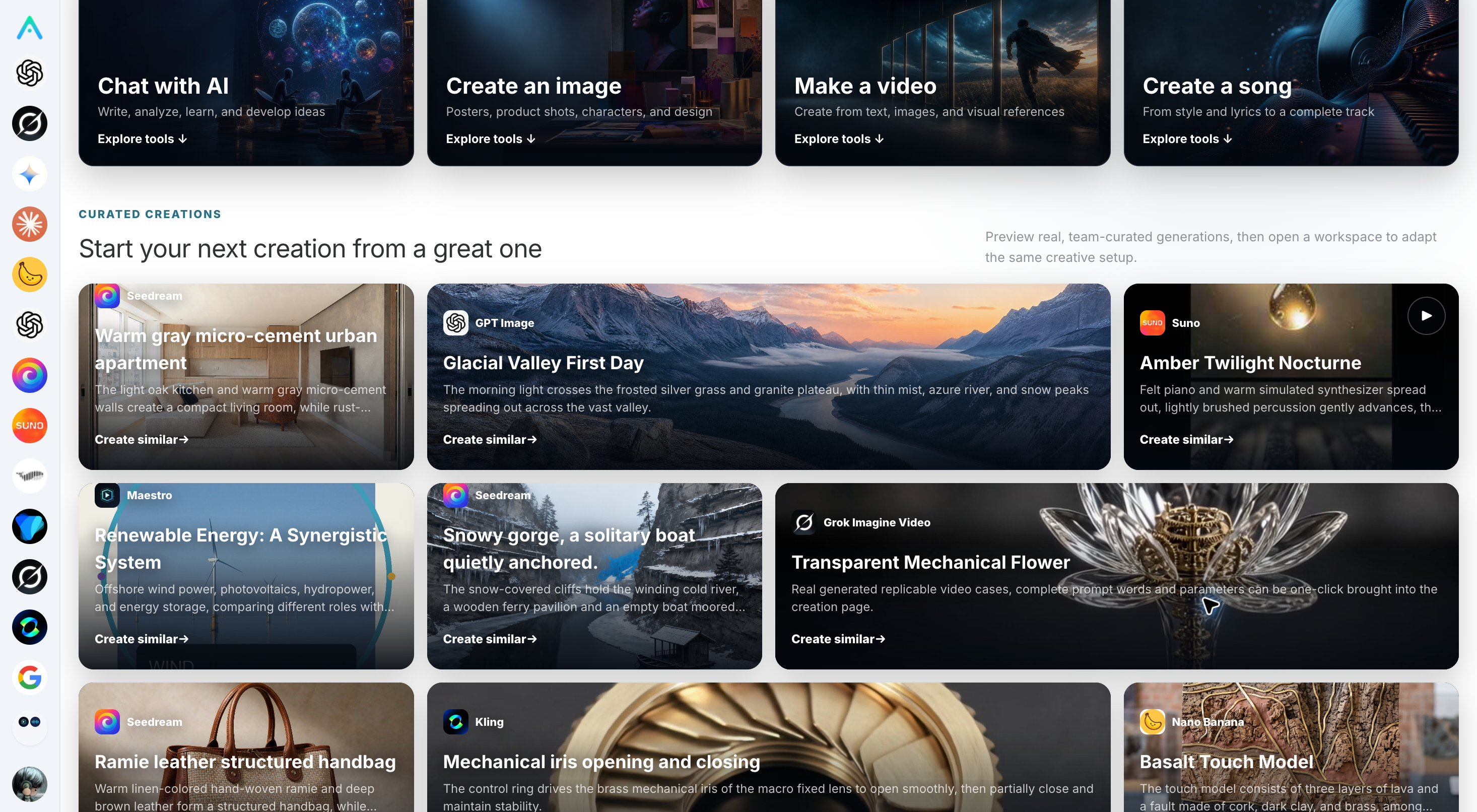
Hier gibt es einen Punkt, der vorab klar erklärt werden muss: „Gleiches erstellen“ bringt Nutzer nur in den entsprechenden Arbeitsbereich und generiert nicht direkt etwas, nur weil man einmal klickt. Nutzer müssen weiterhin Materialien, Prompts und Generierungsparameter prüfen.
¶ Erstelle zuerst die Sub-Website
Öffne die Studio-Webversion, klicke nach der Anmeldung oben rechts auf den Avatar, gehe zu „Einstellungen“, finde „Meine Sub-Websites“ und klicke dann auf „Sub-Website erstellen“.
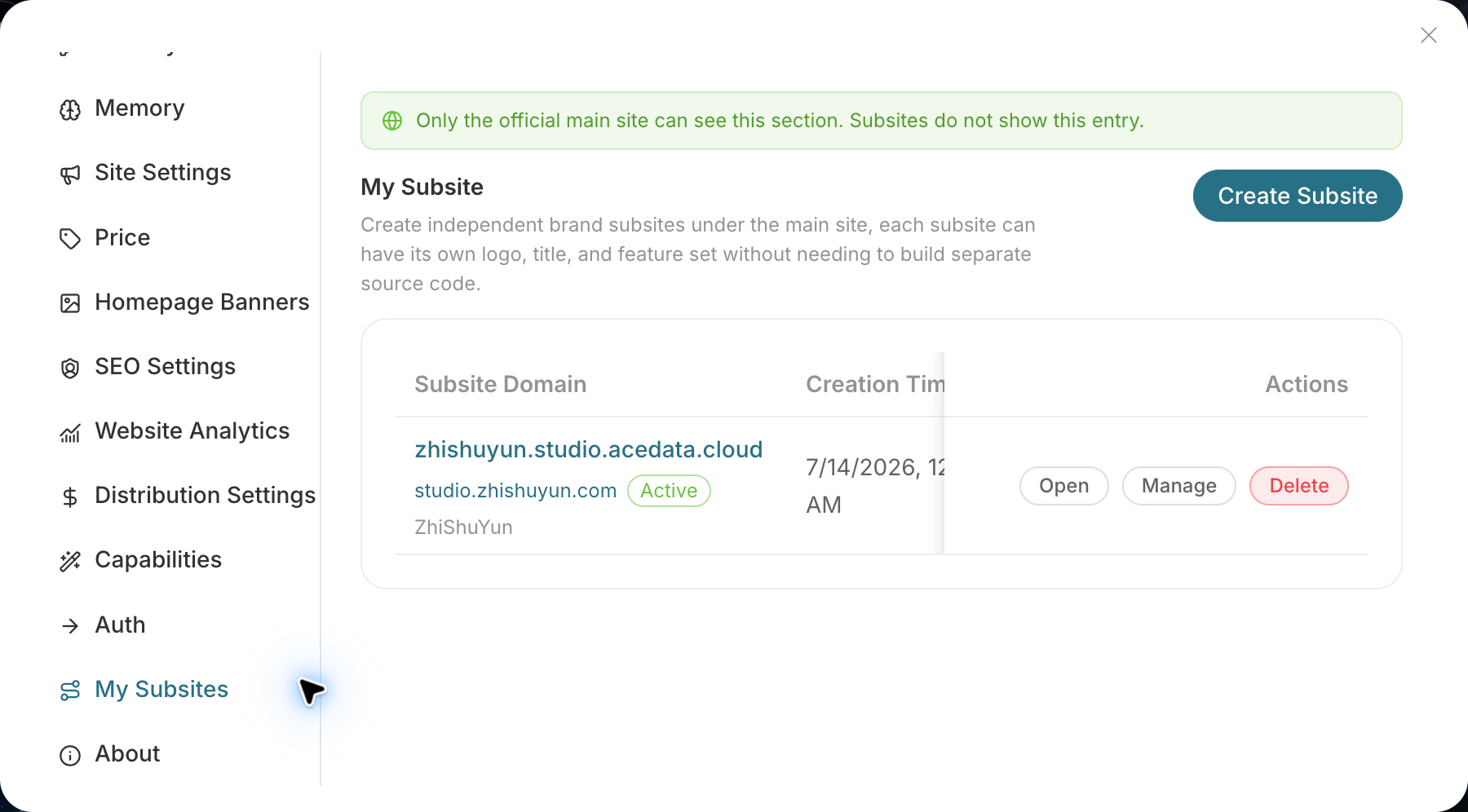
„Meine Sub-Websites“ befindet sich in der Webversion der offiziellen Studio-Hauptwebsite. Wenn du gerade die App verwendest oder bereits eine White-Label-Sub-Website geöffnet hast, kann es sein, dass dieser Einstieg nicht sichtbar ist.
Vor der Erstellung solltest du am besten zwei Dinge vorbereiten: einen Website-Namen für Kunden und ein kurzes englisches Präfix.
Wenn die Website beispielsweise „Xinghe Kreativ“ heißt, kann als Präfix xinghe eingetragen werden. Nach der Erstellung weist das System eine Adresse ähnlich wie xinghe.studio.acedata.cloud zu.
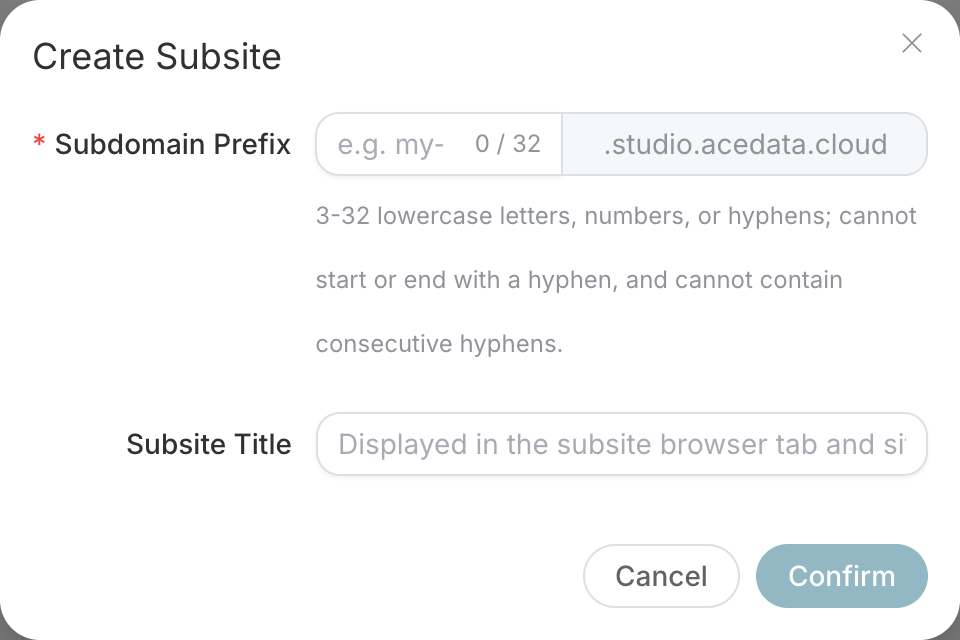
Trage beim Präfix nur den kleinen Teil davor ein und schreibe .studio.acedata.cloud nicht noch einmal dazu. Es unterstützt Kleinbuchstaben, Zahlen und Bindestriche, muss zwischen 3 und 32 Zeichen lang sein, am Anfang und Ende einen Buchstaben oder eine Zahl enthalten und darf keine aufeinanderfolgenden Bindestriche verwenden.
Der Website-Titel ist der Markenname, den Kunden tatsächlich sehen. Er kann später noch geändert werden, daher musst du dich beim ersten Mal hier nicht zu lange damit aufhalten.
Wenn angezeigt wird, dass das Präfix bereits vergeben ist, ändere es einfach. Nach erfolgreicher Erstellung erscheint die neue Sub-Website in der Liste.
„Öffnen“ und „Verwalten“ in der Liste haben unterschiedliche Zwecke.
„Öffnen“ führt zur Website, die Kunden sehen. Du kannst damit prüfen, ob die Startseite, der Login-Einstieg und die Anzeige auf Mobilgeräten normal funktionieren. „Verwalten“ führt dagegen zum Website-Backend. Dort werden später Logo, Preise, Tools und die Domain-Verknüpfung eingerichtet.
Ändere nicht gleich nach der Erstellung hastig eine Menge Einstellungen. Kopiere die vom System zugewiesene Adresse und öffne sie einmal in einem Inkognito-Fenster des Browsers. Bestätige, dass die Startseite angezeigt wird, die Login-Schaltfläche anklickbar ist und „Verwalten“ ebenfalls die richtige Sub-Website öffnet. Dann ist dieser Schritt abgesichert.
¶ Ersetze die Standardseite durch deine eigene Marke
Sobald die Sub-Website geöffnet werden kann, kannst du mit der Bearbeitung der Marke beginnen.
Gehe zu „Meine Sub-Websites“, finde die gerade erstellte Website, klicke auf „Verwalten“ und öffne dann „Website-Einstellungen“. Hier kannst du den Website-Namen ändern, Logo und Favicon hochladen sowie die Theme-Farbe, die Website-Sprache und die Kundendienstinformationen festlegen.
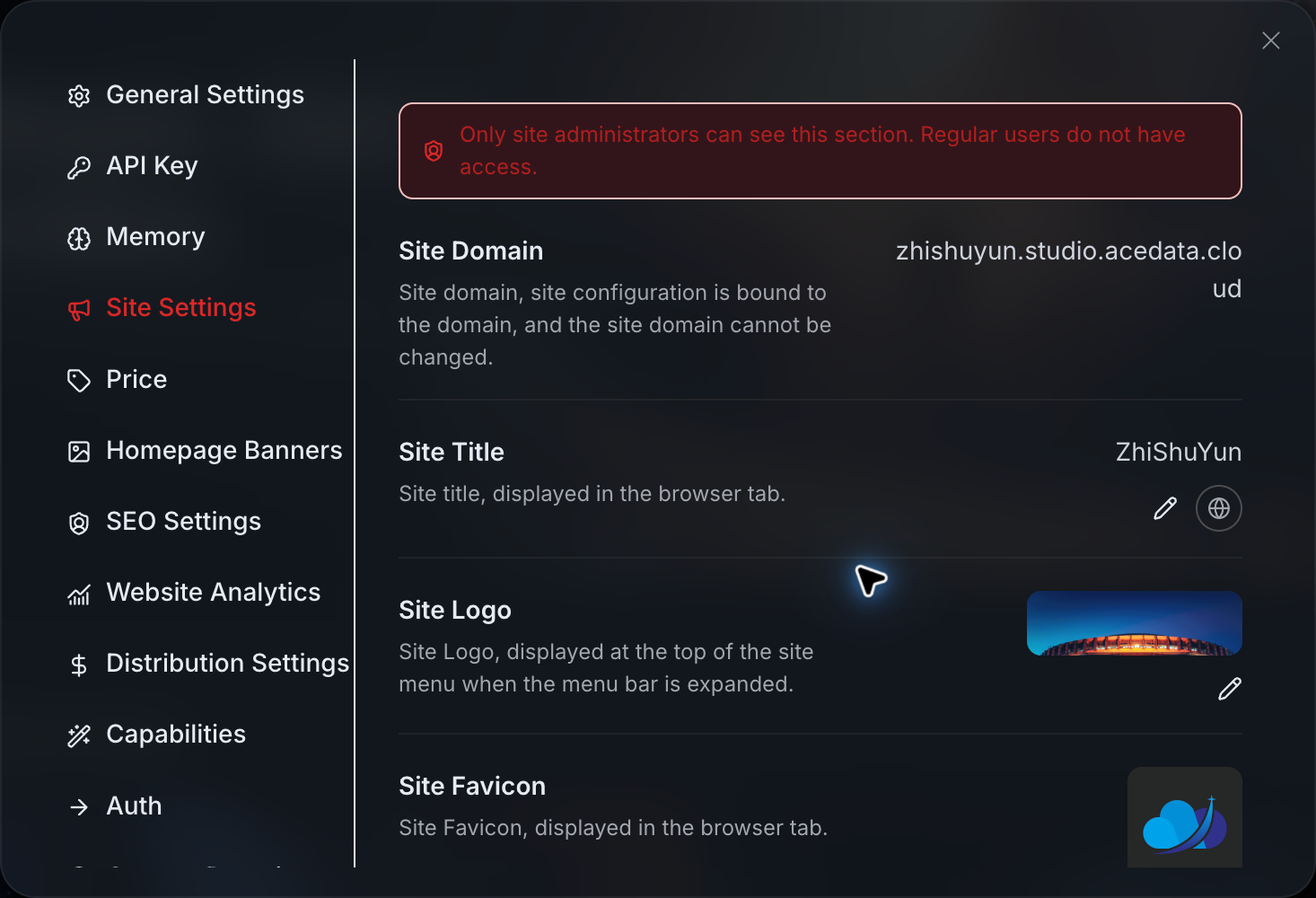
Das Logo ist das Markenbild, das auf der Seite angezeigt wird, und das Favicon ist das kleine Symbol im Browser-Tab. Sie müssen jeweils separat hochgeladen werden. Du kannst nicht nur das Logo ändern und davon ausgehen, dass sich das Browser-Symbol ebenfalls ändert.
Wenn nach dem Speichern weiterhin das alte Symbol angezeigt wird, prüfe es noch einmal in einem Inkognito-Fenster oder auf einem anderen Gerät. Der Browser-Cache wird manchmal nicht sofort aktualisiert.
Weiter unten findest du die Einstellungen für Hauptfarbe und Sprache.
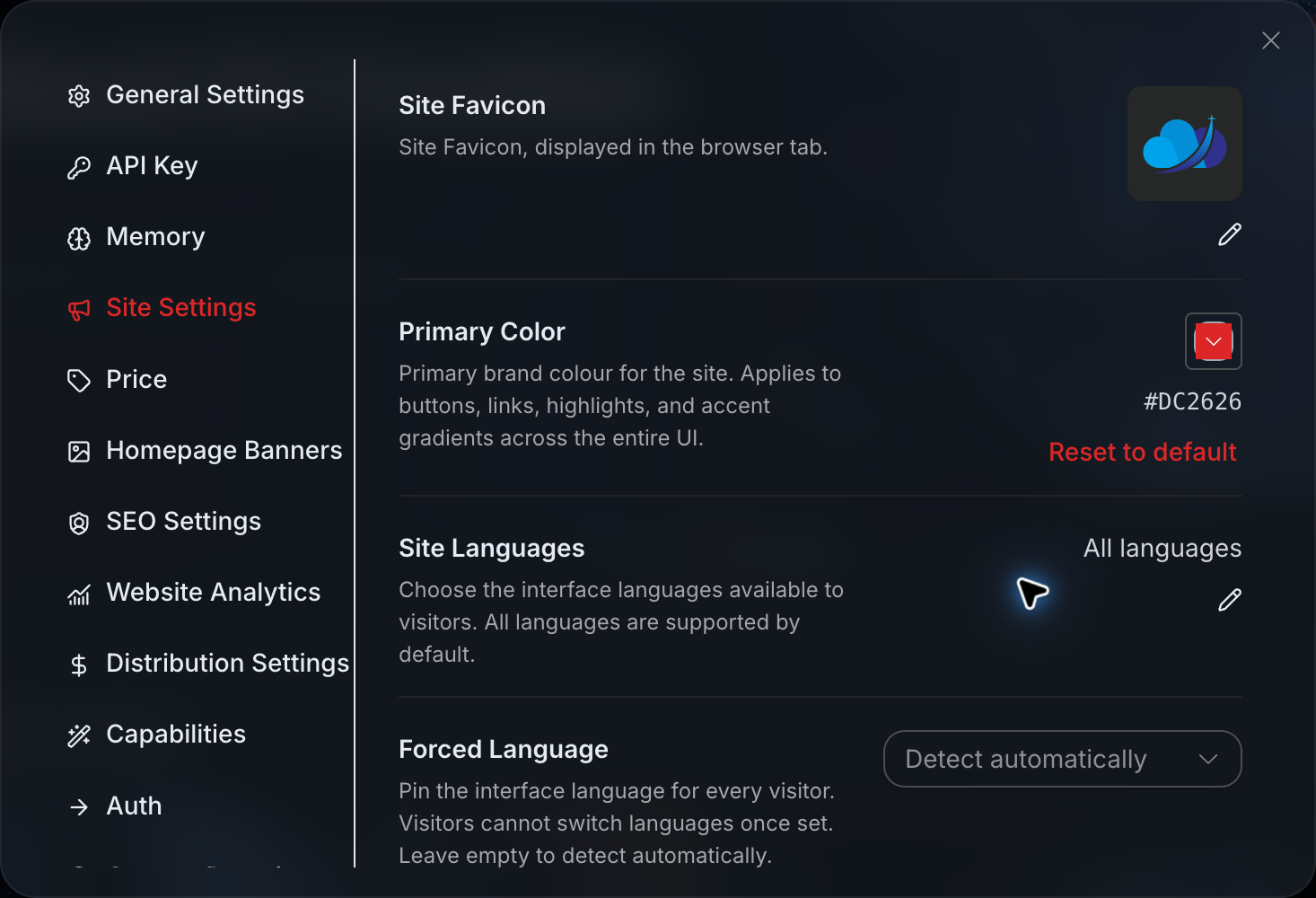
Die Hauptfarbe beeinflusst Schaltflächen, Links und hervorgehobene Farben auf der Seite. Wähle möglichst eine Farbe, die zum Logo passt.
„Website-Sprache“ legt fest, zwischen welchen Sprachen Besucher wechseln können. „Sprache erzwingen“ sorgt dagegen dafür, dass alle Besucher einheitlich eine bestimmte Sprache verwenden. Wenn die Website die Sprache automatisch anhand des Browsers des Besuchers auswählen soll, ist es passender, „Automatische Erkennung“ beizubehalten.
Auch die Kundendienstinformationen sollten hier ergänzt werden, und du solltest Kontaktinformationen eintragen, auf die tatsächlich jemand antwortet. Öffne die Website nach dem Speichern einmal im nicht angemeldeten Zustand und bestätige, dass auch normale Besucher den Kundendienst-Einstieg finden können.
¶ Schreibe einen verständlichen Satz zur Vorstellung der Website
Nachdem das Marken-Erscheinungsbild angepasst wurde, gehe zu „SEO-Einstellungen“.
Hier musst du keine lange Reihe von Modellnamen anhäufen. Wirklich wichtig ist, dass man auf einen Blick versteht, an wen sich diese Website richtet und wobei sie helfen kann.
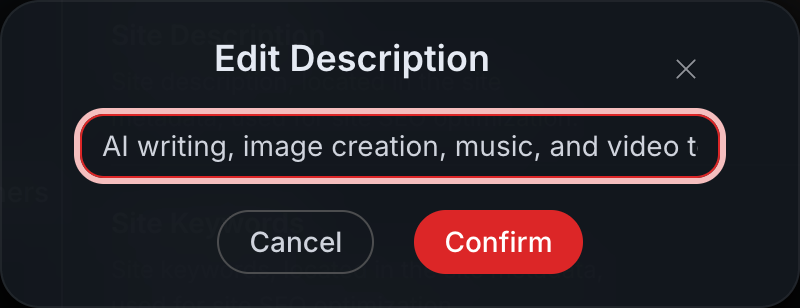
Wenn deine Kunden hauptsächlich Content-Creator für soziale Medien sind, kannst du es so schreiben:
Bietet Content-Creatorn für soziale Medien KI-Tools für Schreiben, Artikelbilder und Kurzvideo-Erstellung, um die tägliche Inhaltsvorbereitung auf einer Website abzuschließen.
Auch Schlüsselwörter müssen nur rund um das tatsächliche Geschäft eingetragen werden, zum Beispiel „KI-Schreiben“, „Artikelbilder“ und „Kurzvideo-Erstellung“. Stopfe nicht die Namen von Dutzenden Modellen hinein. Das sieht zwar nach vielen Informationen aus, macht es Kunden aber tatsächlich nicht leicht zu verstehen.
¶ Richte die Anmeldemethoden ein
Dass die Website angezeigt werden kann, ist nur der Anfang. Kunden müssen sich auch normal anmelden können.
Gehe zu „Authentication“ oder „Authentifizierungseinstellungen“, aktiviere die Anmeldemethoden, die du unterstützen möchtest, und wähle dann aus den bereits aktivierten Methoden eine Standardoption aus. Es muss mindestens eine Anmeldemethode erhalten bleiben; du kannst nicht alle deaktivieren.
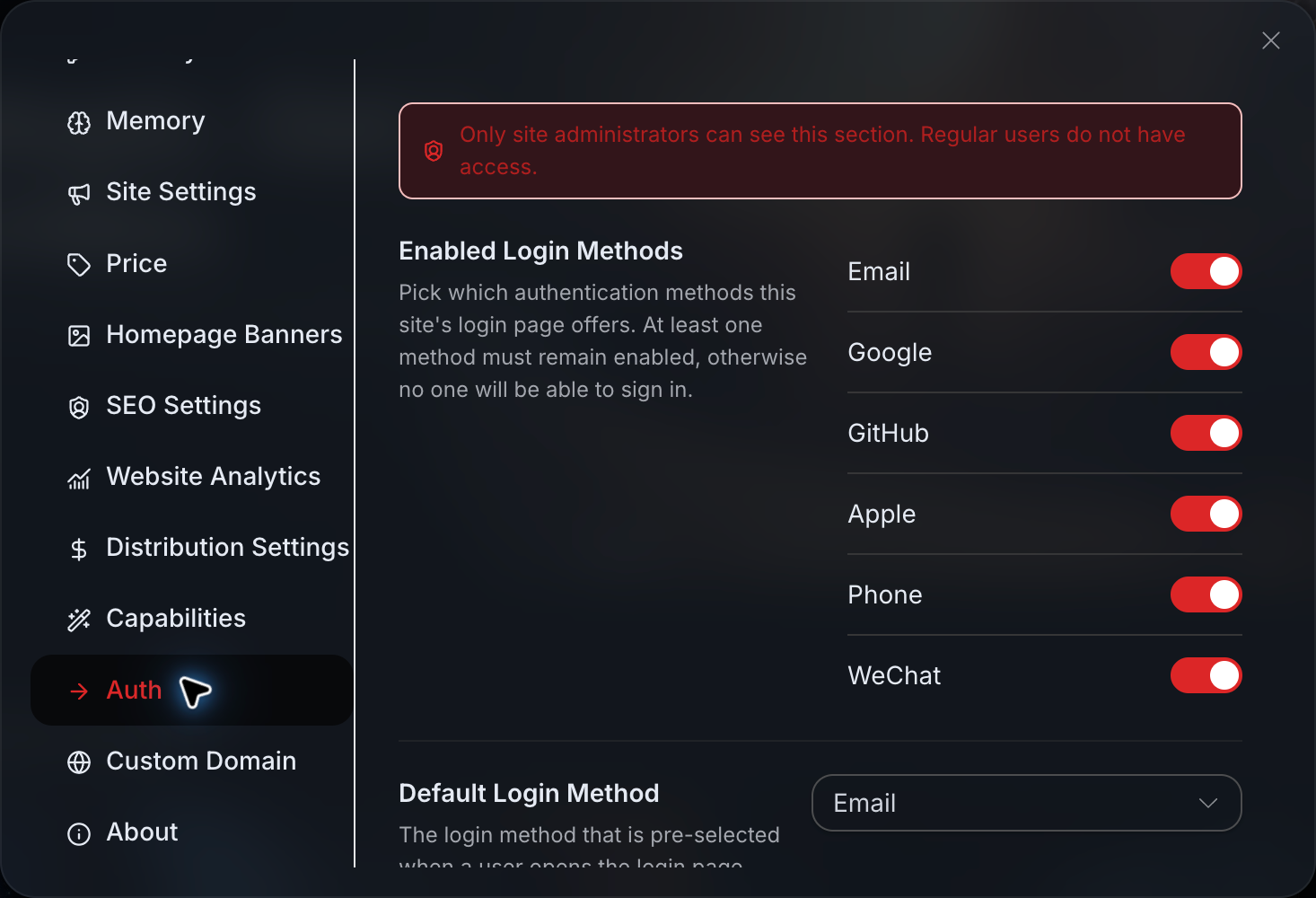
Unten kann auch der Anmeldemodus angepasst werden. Beispielsweise öffnet „Eingebettetes Pop-up“ die Anmeldeseite direkt innerhalb der aktuellen Website, während die Standard-Anmeldemethode bestimmt, ob nach dem Öffnen des Pop-ups zuerst die E-Mail-Adresse, Telefonnummer oder ein anderer Zugang angezeigt wird.
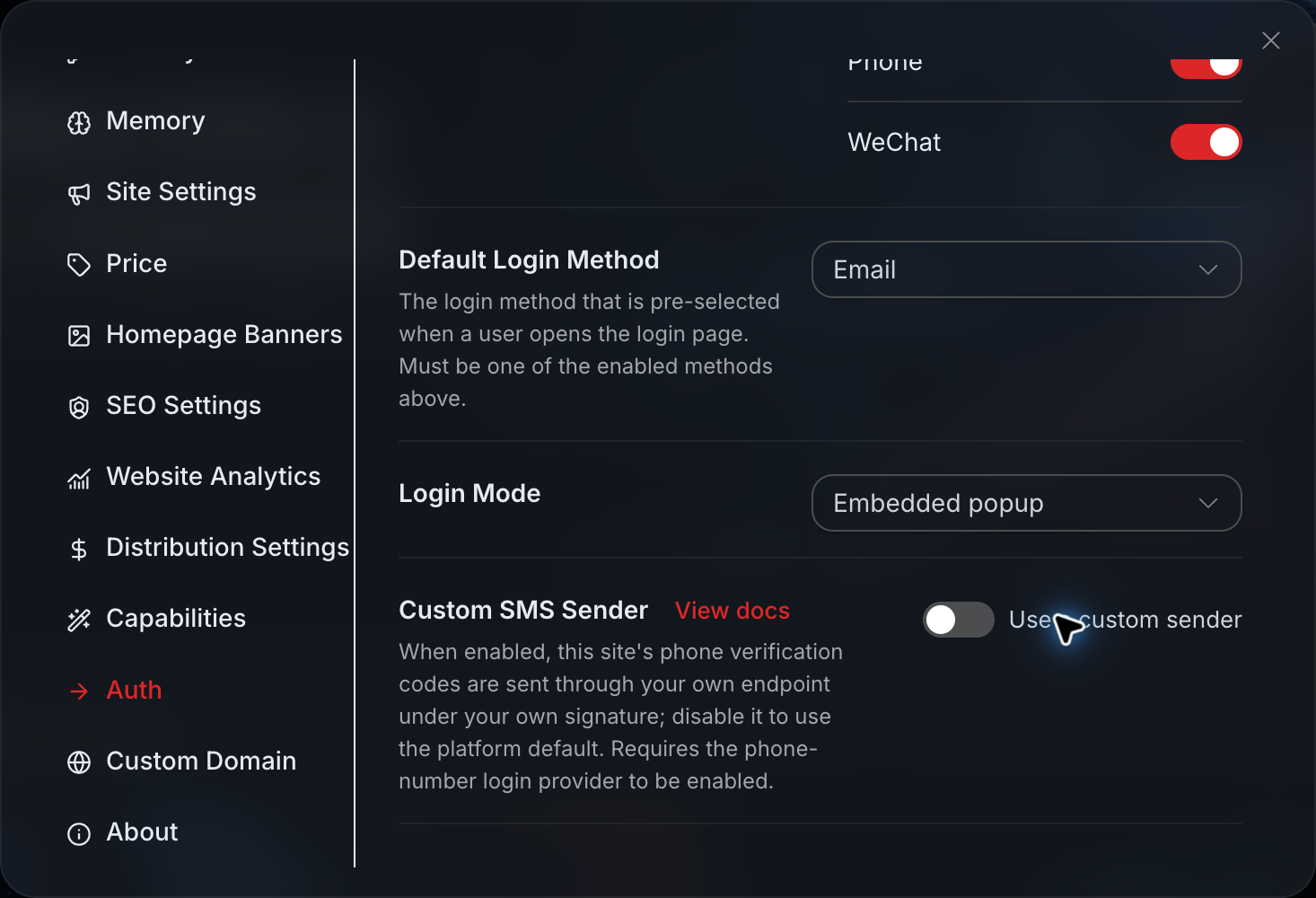
Nach dem Speichern muss unbedingt einmal die vollständige Anmeldung in einem Inkognito-Fenster durchgeführt werden. Prüfe, ob die Anmeldung erfolgreich ist und ob du danach zu deiner eigenen Subsite zurückkehrst.
Dass während des Anmeldevorgangs vorübergehend zur zentralen Authentifizierungsdomain gewechselt wird, bedeutet nicht unbedingt, dass ein Fehler vorliegt. Was wirklich bestätigt werden muss, ist, ob nach Abschluss der Anmeldung zur Subsite zurückgekehrt werden kann und ob der Kontostatus normal ist.
¶ Stelle nicht gleich am Anfang alle Tools bereit
Als Nächstes gehe zu „Capabilities“, also den Fähigkeitseinstellungen.
Hier wird festgelegt, welche KI-Tools Kunden auf der Website sehen können. Eine praktischere Vorgehensweise ist es, zunächst Tools rund um ein klares Szenario bereitzustellen.
Wenn deine Kunden hauptsächlich Text- und Bildinhalte erstellen, kannst du zunächst Schreiben und Bildgenerierung freischalten; wenn Kunden tatsächlich Bedarf an Video und Musik haben, kannst du diese schrittweise hinzufügen. Mit weniger Tool-Einstiegen wissen Kunden stattdessen leichter, wo sie klicken sollen.
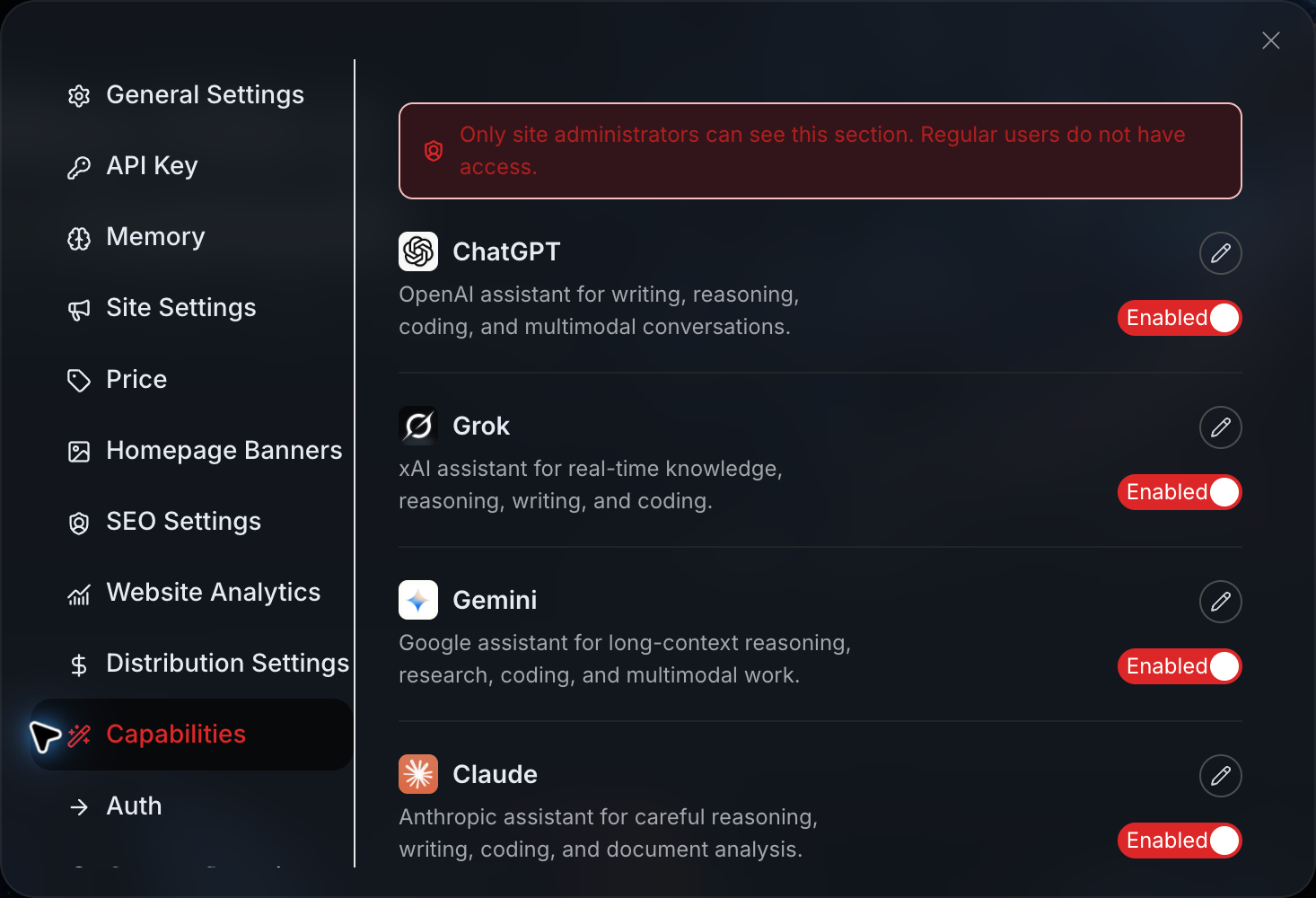
Über den Bearbeitungseinstieg auf der rechten Seite können der Anzeigename und das Symbol des Tools in der aktuellen Subsite geändert werden.
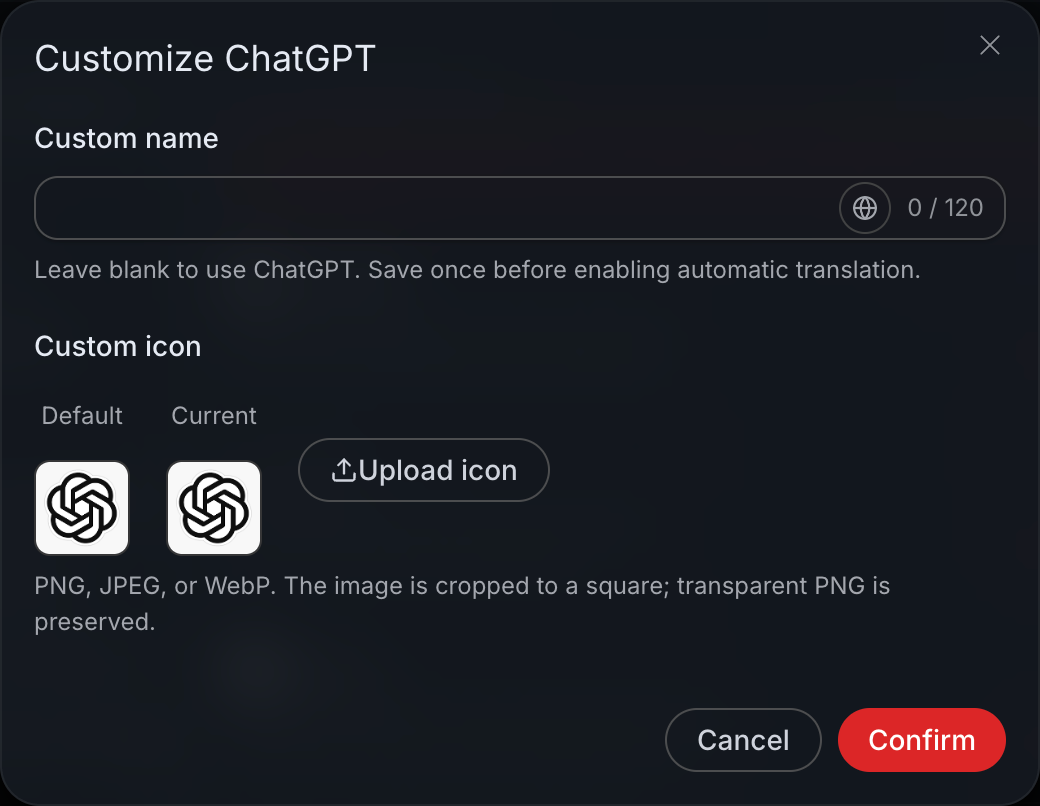
Der Name kann leichter verständlich geändert werden, beispielsweise indem ein interner Modellname in „Textassistent“ oder „Bildgenerierung“ geändert wird. Beachte jedoch, dass das Ändern des Namens nur die Seitendarstellung verändert, weder das zugrunde liegende Modell in ein anderes Modell verwandelt noch die tatsächliche Aufrufmethode und Abrechnung ändert.
Symbole unterstützen PNG, JPEG und WebP und werden nach dem Hochladen quadratisch zugeschnitten. Wenn ein transparenter Hintergrund benötigt wird, kann vorrangig transparentes PNG verwendet werden.
Öffne nach dem Speichern die Startseite erneut aus Kundensicht und prüfe, ob häufig verwendete Tools leicht zu finden sind und ob Einstiege, die nicht angeboten werden sollen, ausgeblendet wurden.
Die Schalter hier steuern hauptsächlich die Seitendarstellung. Einen Einstieg auszublenden bedeutet nicht, dass die API-Berechtigungen des Kunden geändert wurden; diese beiden Dinge sollten nicht miteinander verwechselt werden.
¶ Die Szenarien auf der Startseite müssen nicht die Standardinhalte übernehmen
Unter „Erstellungsszenarien“ in den „Startseiteneinstellungen“ können Name, Beschreibung, Cover und Reihenfolge der Standardszenarien geändert werden, und für jedes Szenario können die empfohlenen Tools neu ausgewählt werden.
Wenn du beispielsweise eine Tool-Website für Selbstmedien erstellen möchtest, kannst du die Startseite in „Artikel schreiben“, „Bilder erstellen“, „Kurzvideos schneiden“ und „Hintergrundmusik erstellen“ organisieren. Kunden sehen ihre vertraute Arbeit statt einer Reihe unbekannter Modellnamen.
Speichere nach dem Erstellen eines neuen Szenarios zuerst und aktiviere dann die automatische Übersetzung. Für das Cover genügt es, direkt die Schaltfläche zum Hochladen oder Ersetzen zu verwenden; du musst den Bildlink nicht selbst einfügen.
Tools, die vorerst nicht angeboten werden, sollten nicht in empfohlene Szenarien aufgenommen werden. Andernfalls entdecken Nutzer erst nach dem Anklicken, dass sie sie nicht verwenden können, was verwirrender ist, als sie von Anfang an nicht zu sehen.
¶ Lege zuerst eine einheitliche Preisregel fest
Gehe zu „Price“ oder „Preiseinstellungen“ und lege zuerst den einheitlichen Aufschlagsprozentsatz für die gesamte Website fest.
Die meisten Dienste können diesen Prozentsatz direkt übernehmen. Wenn sich bei einem Tool Kosten, Supportaufwand oder Marktpreis unterscheiden, kann dafür separat eine Überschreibungsregel festgelegt werden.
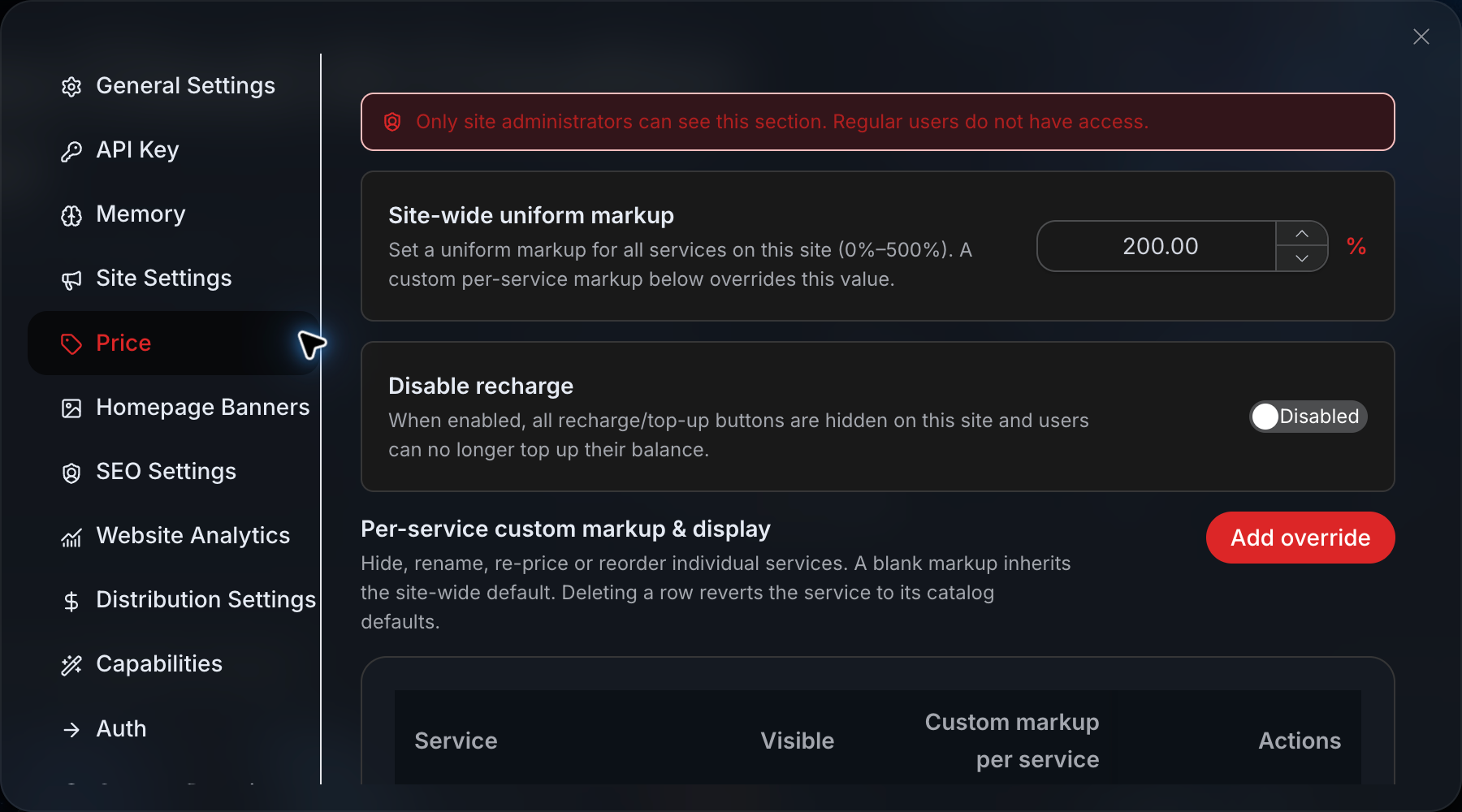
Angenommen, der Plattformpreis eines Dienstes beträgt 100 und der Aufschlag für die gesamte Website beträgt 10 %, dann beträgt der Preis, den der Kunde sieht, 110.
Wenn für diesen Dienst zusätzlich separat 5 % festgelegt wurden, werden letztlich die 5 % des einzelnen Dienstes verwendet und der Preis beträgt 105, statt erst 10 % und dann 5 % aufzuschlagen.
Wenn eine separate Einstellung erforderlich ist, klicke im Bereich für benutzerdefinierte Dienste auf Hinzufügen, wähle den Dienst aus und trage dann den Aufschlagsprozentsatz ein.
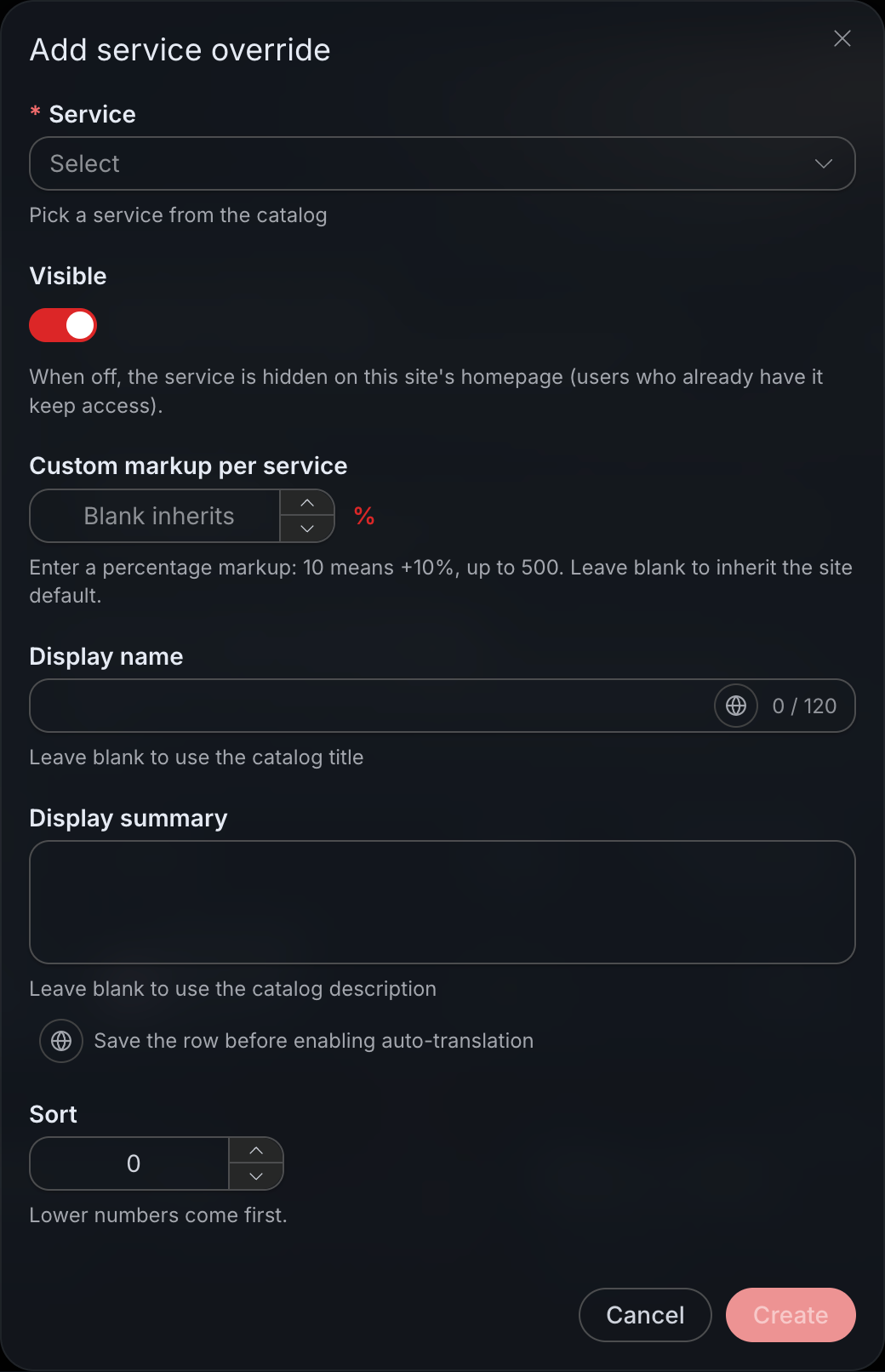
Ein leerer Aufschlag für einzelne Dienste bedeutet, dass weiterhin der Prozentsatz für die gesamte Website verwendet wird; die Eingabe von 0 bedeutet keinen Aufschlag, aber nicht kostenlos.
Hier können auch Dienstname, Beschreibung, Reihenfolge und Sichtbarkeitsstatus angepasst werden. Schau nach der Änderung nicht nur im Backend nach, sondern öffne am besten die Kundenseite und suche jeweils einen Dienst, der den Preis für die gesamte Website übernimmt, sowie einen Dienst mit separat festgelegtem Preis, um zu prüfen, ob die endgültige Abrechnungsseite den Erwartungen entspricht.
„Aufladen deaktivieren“ blendet lediglich den Aufladeeinstieg in der Subsite aus, löscht keine vorhandenen Guthaben und ist auch kein Ausgabenlimit. Diese Option sollte nur aktiviert werden, wenn Kunden ausdrücklich nicht über die Subsite kaufen sollen.
Die tatsächliche Generierung von Bildern, Musik oder Videos verursacht Kosten. Prüfe bei der Abnahme vor dem Go-live zuerst die Preise und führe dann einen kleinen Testauftrag aus; es ist nicht nötig, gleich zu Beginn große Mengen zu generieren.
¶ Platziere einen Banner auf der Startseite erst bei klaren Inhalten
Ein Banner auf der Startseite ist kein Pflichtbestandteil.
Wenn es vorerst keine Aktion, keinen Hauptdienst oder keine klare Zielseite gibt, ist es besser, ihn zunächst leer zu lassen, als beliebig ein Bild zu platzieren, das nur Platz einnimmt.
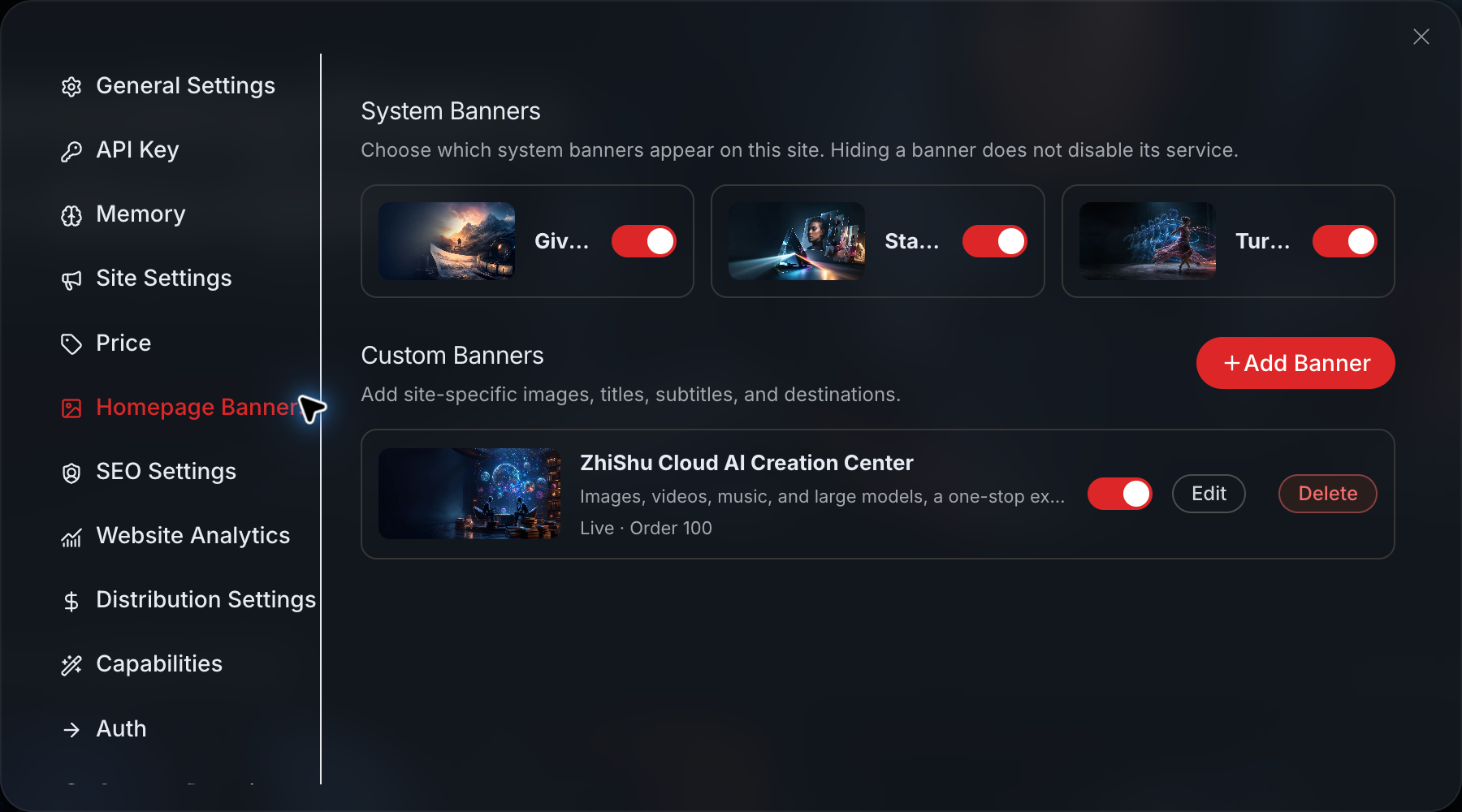
Wenn du einen hinzufügen musst, kannst du Bild, Titel, Untertitel, Zieladresse und Anzeigezeit eintragen.
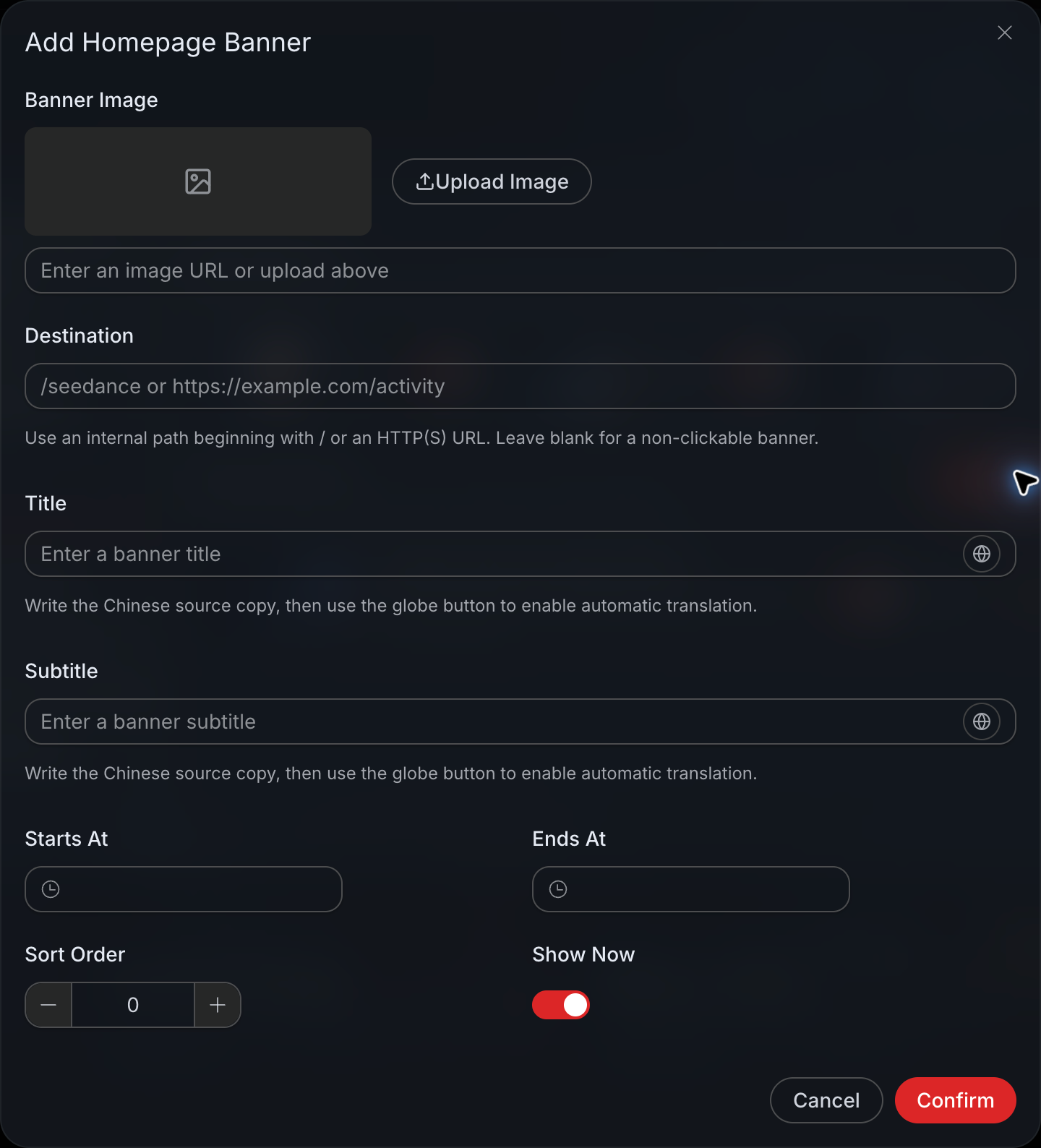
Wenn der Banner Bilder für Artikel bewirbt, sollte er direkt zum entsprechenden Tool führen, statt den Nutzer erneut zur Startseite zurückzubringen.
Interne Adressen können normalerweise als Pfad beginnend mit / oder als vollständiger HTTP- oder HTTPS-Link eingetragen werden. Bleibt das Feld leer, wird der Banner nur angezeigt und kann nicht angeklickt werden.
Klicke nach dem Speichern einmal selbst darauf, um sicherzustellen, dass die Zielseite nicht falsch eingetragen wurde.
¶ Binde erst zum Schluss deine eigene Domain
Nachdem die vom System zugewiesene Adresse normal geöffnet werden kann, kümmere dich um die eigene Domain.
Gehe zu „Meine Subsites“, klicke auf „Verwalten“ und finde „Custom Domain“ oder „Benutzerdefinierte Domain“. Trage die vollständige Domain ein, zum Beispiel studio.example.com, füge kein https:// hinzu, trage keinen Seitenpfad ein und füge am Ende auch keinen Schrägstrich hinzu.
Nach dem Absenden der Bindung zeigt die Seite eine CNAME-Zieladresse an; kopiere sie.
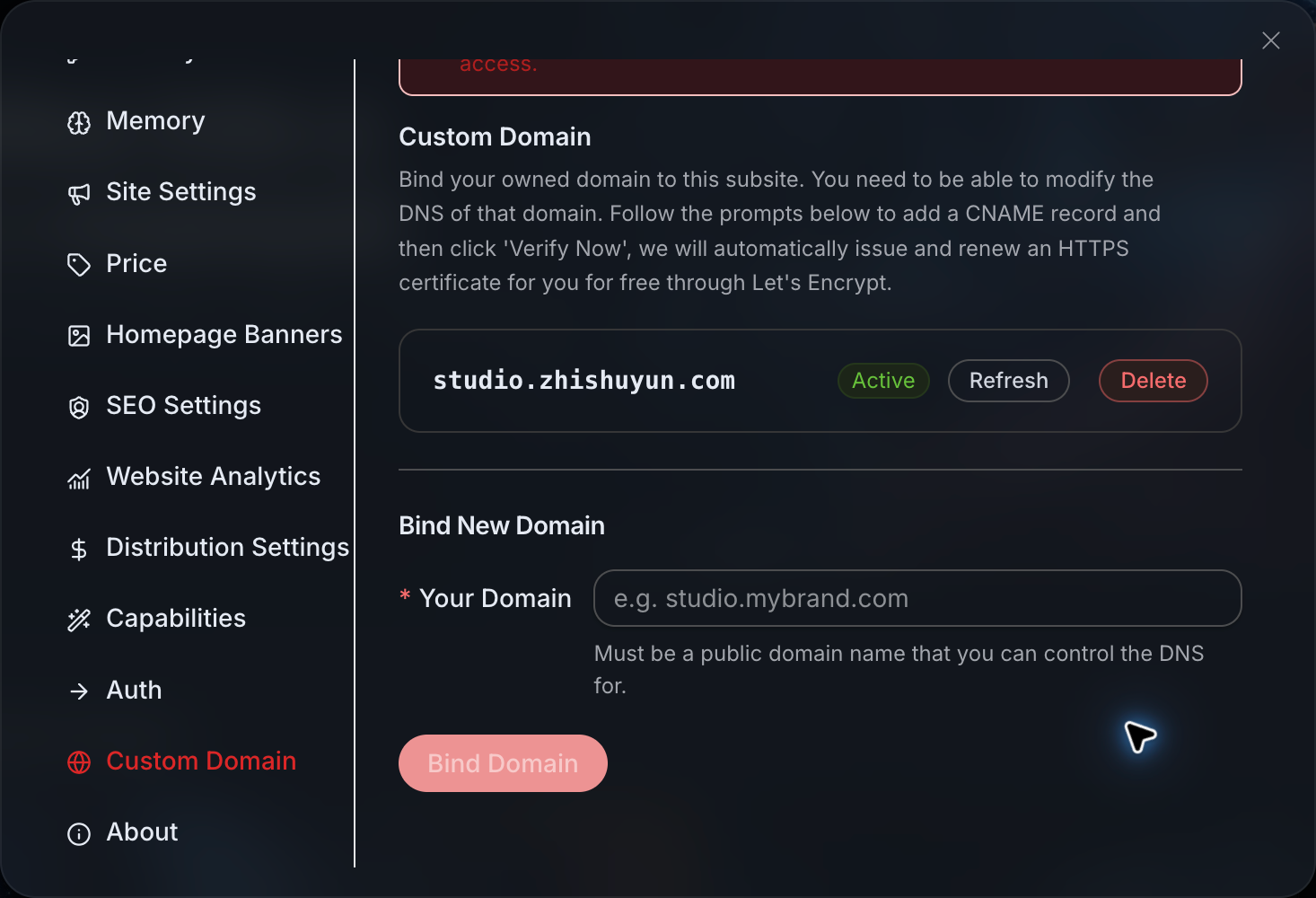
Gehe anschließend zur Plattform, auf der die Domain gekauft wurde, und öffne die DNS-Verwaltung.
Wenn studio.example.com gebunden wird, wähle als Datensatztyp CNAME, trage als Host-Datensatz normalerweise studio ein, trage als Datensatzwert das CNAME-Ziel ein, das gerade im Studio-Backend bereitgestellt wurde, und lasse den TTL-Wert auf dem Standardwert.
Die Oberflächen verschiedener Domain-Anbieter können unterschiedlich sein. Einige verlangen die Eingabe eines Präfixes, andere fordern zur Eingabe des vollständigen Domainnamens auf, befolge einfach die Hinweise auf der Seite.
Wenn der Name studio bereits als A-, AAAA- oder anderer CNAME-Eintrag vorhanden ist, bestätige zuerst, ob er von einer anderen Website verwendet wird. Lösche nicht direkt einen bereits verwendeten DNS-Eintrag, nur um eine neue Website zu verbinden. Wenn du unsicher bist, ist es sicherer, eine noch nicht verwendete Subdomain zu wählen.
Nachdem DNS gespeichert wurde, kehre zur Seite für benutzerdefinierte Domains in Studio zurück und aktualisiere sie oder überprüfe den Status.
DNS-Aktualisierung und die Ausstellung eines HTTPS-Zertifikats sind zwei Prozesse, die nicht unbedingt gleichzeitig abgeschlossen werden, und es gibt keine absolut feste Wartezeit. Nachdem das Backend anzeigt, dass die Website online ist, öffne die Website selbst noch mit https://, um sicherzustellen, dass der Browser keine Zertifikatswarnung anzeigt.
¶ Prüfe vor dem Start nicht nur die Startseite
Dass die Website geöffnet werden kann, bedeutet nicht, dass überall alles in Ordnung ist.
Rufe sie jeweils einmal auf dem Computer und dem Smartphone auf und prüfe, ob der Name der Website, das Logo, die Symbole und die Navigation falsch ausgerichtet sind. Öffne beliebig eine interne Seite und aktualisiere sie dann, um sicherzustellen, dass sie nicht auf 404 springt. Melde dich vom Konto ab und wieder an und prüfe, ob du nach Abschluss wieder zu deiner eigenen Domain zurückkehren kannst.
Auch häufig verwendete Tools, der Kundendienstzugang und die Preisseite sollten einmal durchlaufen werden. Wenn du Zahlungen testen oder Aufgaben erstellen möchtest, bestätige zuerst die Preise und führe dann einen Test mit kleinem Betrag durch.
Sieh dir zum Schluss noch einmal die mobile Ansicht an.
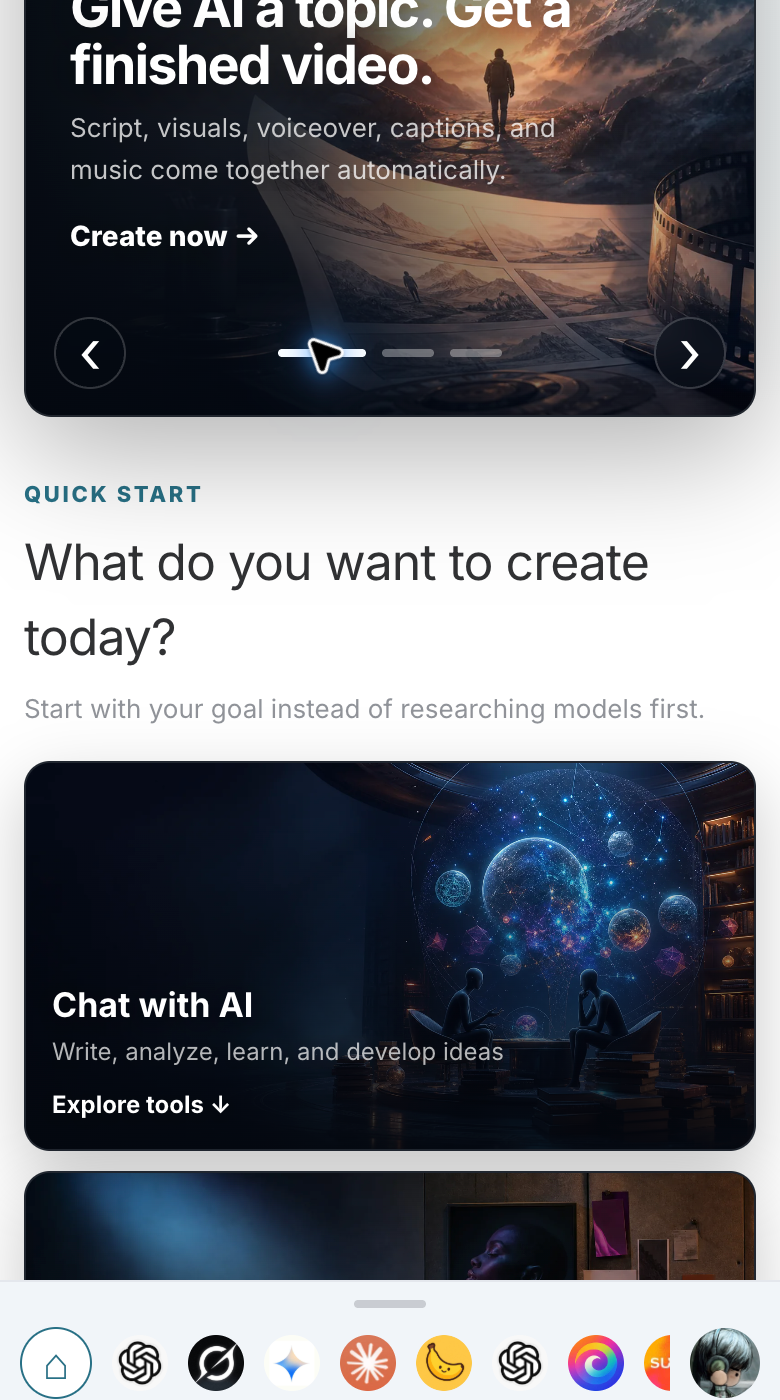
Prüfe auf dem Smartphone vor allem, ob der Website-Titel vollständig ist, ob die Schaltflächen normal angeklickt werden können und ob die Navigation am unteren Rand klar ist. Viele Websites haben auf dem Computer keine Probleme, aber erst auf dem Smartphone fällt auf, dass der Name zu lang ist oder Zugänge schwer zu finden sind.
Wenn auch die Systemdomain nicht geöffnet werden kann, prüfe zuerst die Subsite selbst und fange nicht vorschnell an, an DNS herumzuspielen.
Wenn nur deine eigene Domain nicht geöffnet werden kann, prüfe, ob der Domainname vollständig eingegeben wurde, ob DNS-Einträge miteinander in Konflikt stehen und ob öffentliche DNS-Server bereits aktualisiert wurden.
Wenn der Browser anzeigt, dass die Verbindung unsicher ist, bestätige zuerst, ob die DNS-Auflösung korrekt ist, und prüfe dann den Zertifikatsstatus. Lass Kunden die Warnung nicht ignorieren und weiterzugreifen.
Wenn beim Teilen eines Links weiterhin der Standardname der Plattform erscheint, kann es sein, dass das Sharing-Tool keine Webseitenskripte ausführt. Das ist nicht dasselbe wie ein fehlgeschlagenes Domain-Mapping und muss getrennt untersucht werden.
¶ Bis hierhin kann die Website verwendet werden
Ein Studio, das offiziell extern genutzt werden kann, ist nicht einfach fertig, nur weil das Logo geändert wurde.
Kunden müssen die Website öffnen können, verstehen, worum es hier geht, passende Tools finden, sich reibungslos anmelden, angemessene Preise sehen und dich bei Problemen kontaktieren können. Eine eigene Domain ist dann die letzte Ebene der Außenwirkung, durch die die gesamte Website wirklich wie ein eigenes Produkt wirkt.
Der sicherste Ansatz ist, nach jeder Änderung eines Bereichs einmal zurück in die Kundenperspektive zu wechseln. Dass das Speichern im Backend erfolgreich war, bedeutet nicht, dass das Frontend unbedingt den Erwartungen entspricht. Gehe den Ablauf selbst einmal im Inkognito-Fenster, auf dem Smartphone und über die eigene Domain durch, dann lassen sich normalerweise die meisten Probleme noch vor dem Start entdecken.