

Eine Subsite aufzubauen, Seiten öffnen zu können und sie normal nutzen zu können, gilt nur als Anfang. Wenn sie wirklich für Nutzer bereitstehen soll, müssen auch der Name der Website, das Logo, die Anmeldemethode und die Domain ordentlich eingerichtet werden. Welche Funktionen auf die Startseite kommen, zu welchem Preis die Dienste verkauft werden und wo die Nutzungsanleitung zu finden ist, sollte ebenfalls vorher überlegt werden.
Heute sprechen wir weiter über die detaillierten Einstellungen von AceDataCloud-Subsites. Gehen wir die Backend-Seiten einmal durch, ändern die Stellen, die geändert werden müssen, damit Nutzer nach dem Aufrufen wissen, was das für eine Website ist, was sie tun können und auch reibungslos mit der Nutzung beginnen können.
¶ Zuerst die grundlegenden Informationen der Website anpassen
Öffne die Backend-Websiteverwaltung, suche die Website, die geändert werden soll, und du kannst mit den Einstellungen beginnen.
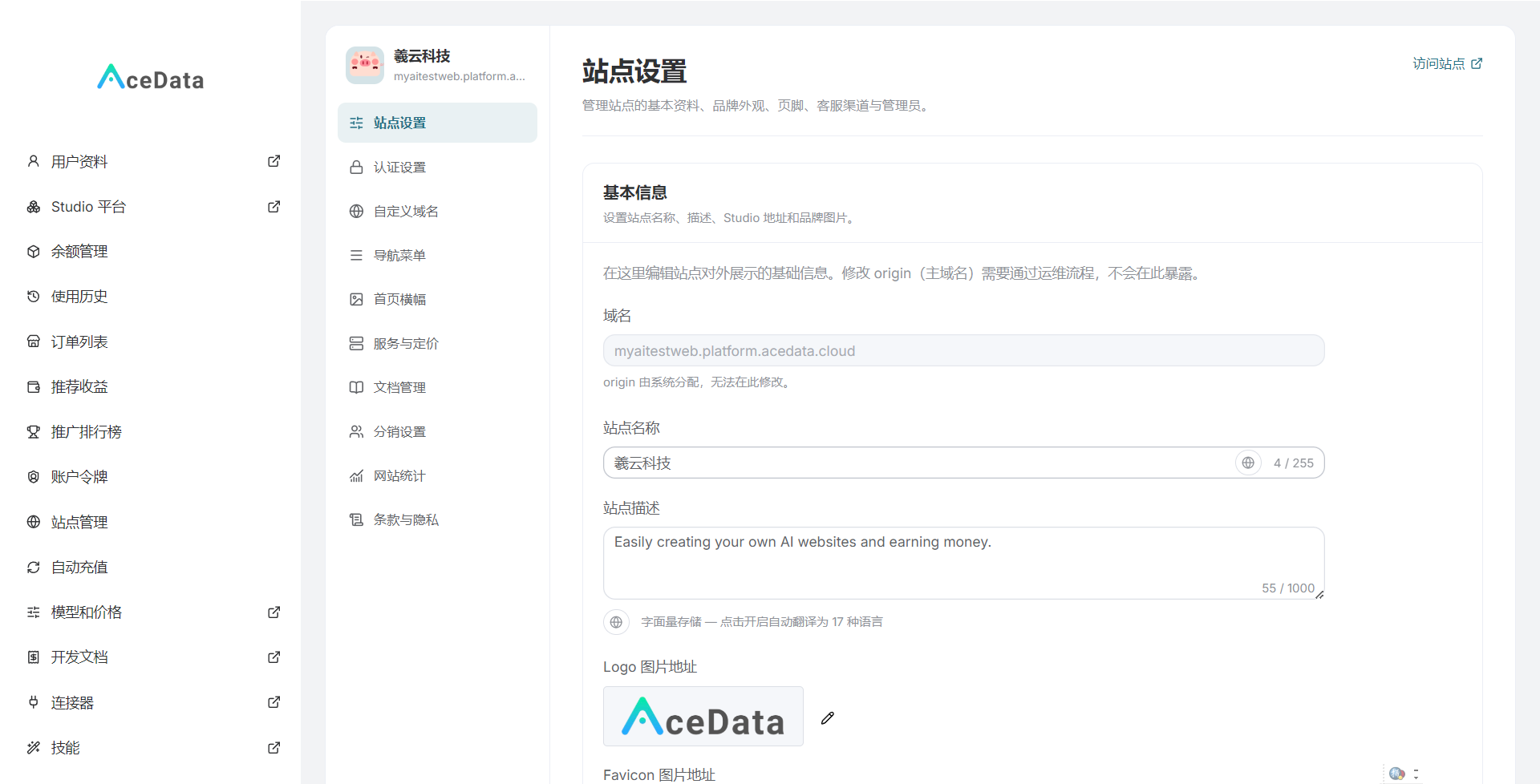
Im Bereich der grundlegenden Informationen werden zuerst der Name der Website, das Logo sowie die Domain der Studio-Website bearbeitet. Auch wenn es nur kleine Stellen sind, achten Nutzer beim Öffnen der Website oft zuerst auf genau diese.
Der Name der Website sollte möglichst leicht zu merken sein und anderen auch das Suchen und Teilen erleichtern. Es muss nicht unbedingt ein besonders großer Name sein; wenn man erkennen kann, welche Dienste du hier hauptsächlich anbietest, ist das schon sehr gut. Auch die Beschreibung muss nicht zu voll geschrieben sein; statt eine Reihe von „intelligent“ und „aus einer Hand“ anzuhäufen, solltest du lieber direkt klar sagen: Welche KI-Tools hier genutzt werden können und wofür sie geeignet sind.
Für das Logo wird eine klare, schlichte Version empfohlen. Zu komplexe Muster werden nach dem Verkleinern leicht zu einem verschwommenen Haufen, und Bilder mit viel kleinem Text sind ebenfalls nicht besonders geeignet. Denk nach dem Hochladen daran, auf der tatsächlichen Seite nachzusehen, ob es vollständig angezeigt wird und auch zusammen mit dem Seitenhintergrund klar erkennbar ist.
Die Domain der Studio-Website wird hier ebenfalls gemeinsam überprüft. Die hier eingetragene Adresse muss mit der Studio-Adresse übereinstimmen, die du tatsächlich verwenden möchtest; verwechsle nicht die Adresse des Verwaltungs-Backends mit der Adresse, die Nutzer verwenden.
¶ Bei der Anmeldemethode einfach die wählen, an die Nutzer am meisten gewöhnt sind
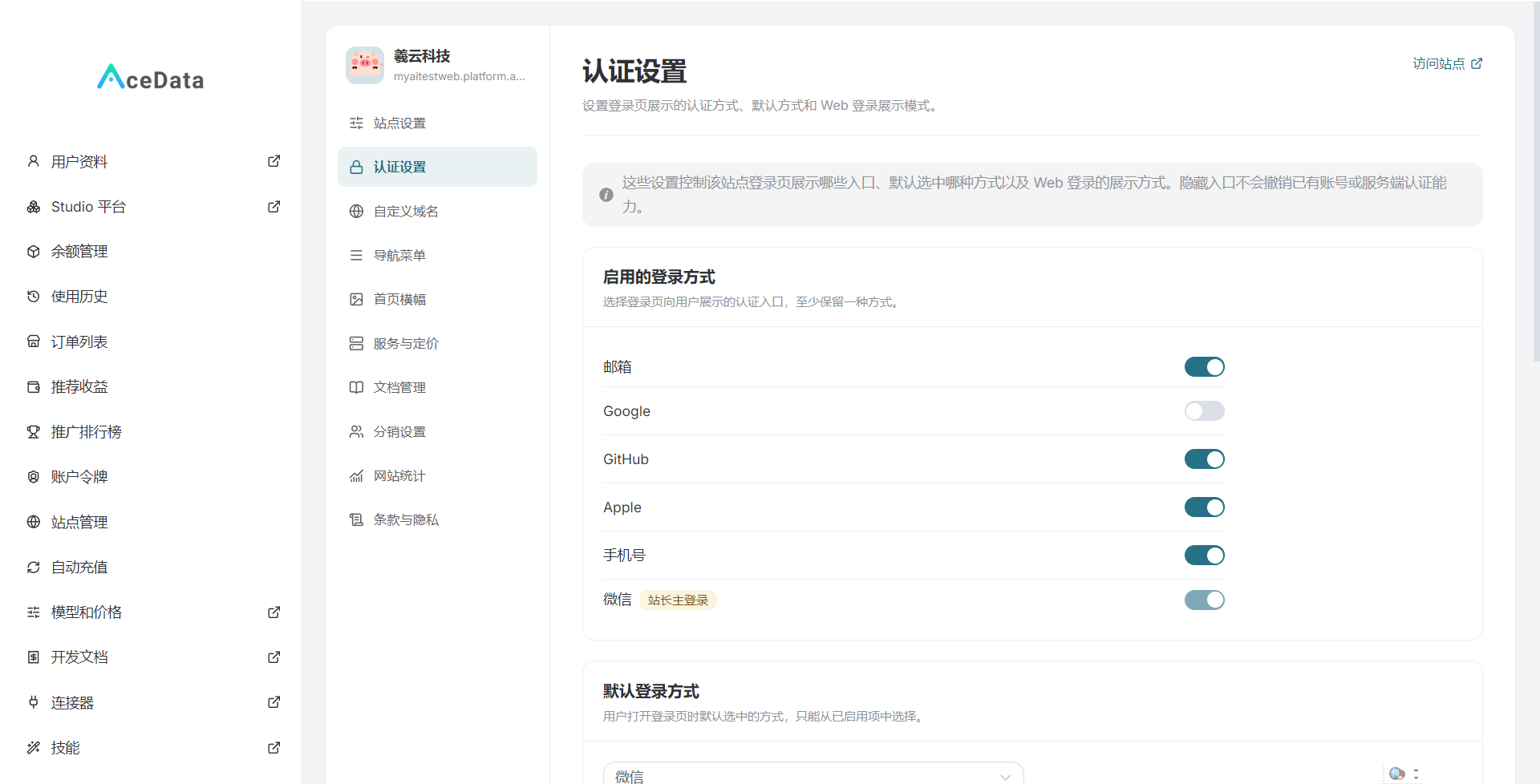
Die Authentifizierungseinstellungen dienen hauptsächlich dazu anzupassen, wie sich Nutzer anmelden und welche Anmeldemethode standardmäßig verwendet wird.
Du musst dich in diesem Teil nicht damit beschäftigen, welche Methode fortschrittlicher aussieht; entscheidend ist, ob sie für deine Nutzer bequem ist. Wenn sie sich hauptsächlich an inländische Nutzer richtet, kannst du in Betracht ziehen, die WeChat-Anmeldung als Standardmethode festzulegen. Sie wird im Alltag häufig verwendet und lässt sich auch relativ einfach bedienen.
Nachdem die Standardmethode ausgewählt wurde, solltest du sie jedoch trotzdem einmal tatsächlich ausprobieren. Ob die zu konfigurierenden Inhalte vollständig eingerichtet sind, ob während der Anmeldung normal weitergeleitet werden kann und ob man nach Abschluss der Anmeldung zur Website zurückkehren kann, ist alles einen Check wert. Lass nicht einfach Nutzer die Website verwenden, nur weil die Einstellungen im Backend gut aussehen.
Am besten meldest du dich von deinem eigenen Konto ab und durchläufst den Anmeldevorgang noch einmal aus der Perspektive eines normalen Nutzers. Wenn Administratoren dauerhaft angemeldet bleiben, sind manche Probleme im Gegenteil nicht leicht zu entdecken.
¶ Eine eigene Domain binden, damit Zugriff und Teilen bequem sind
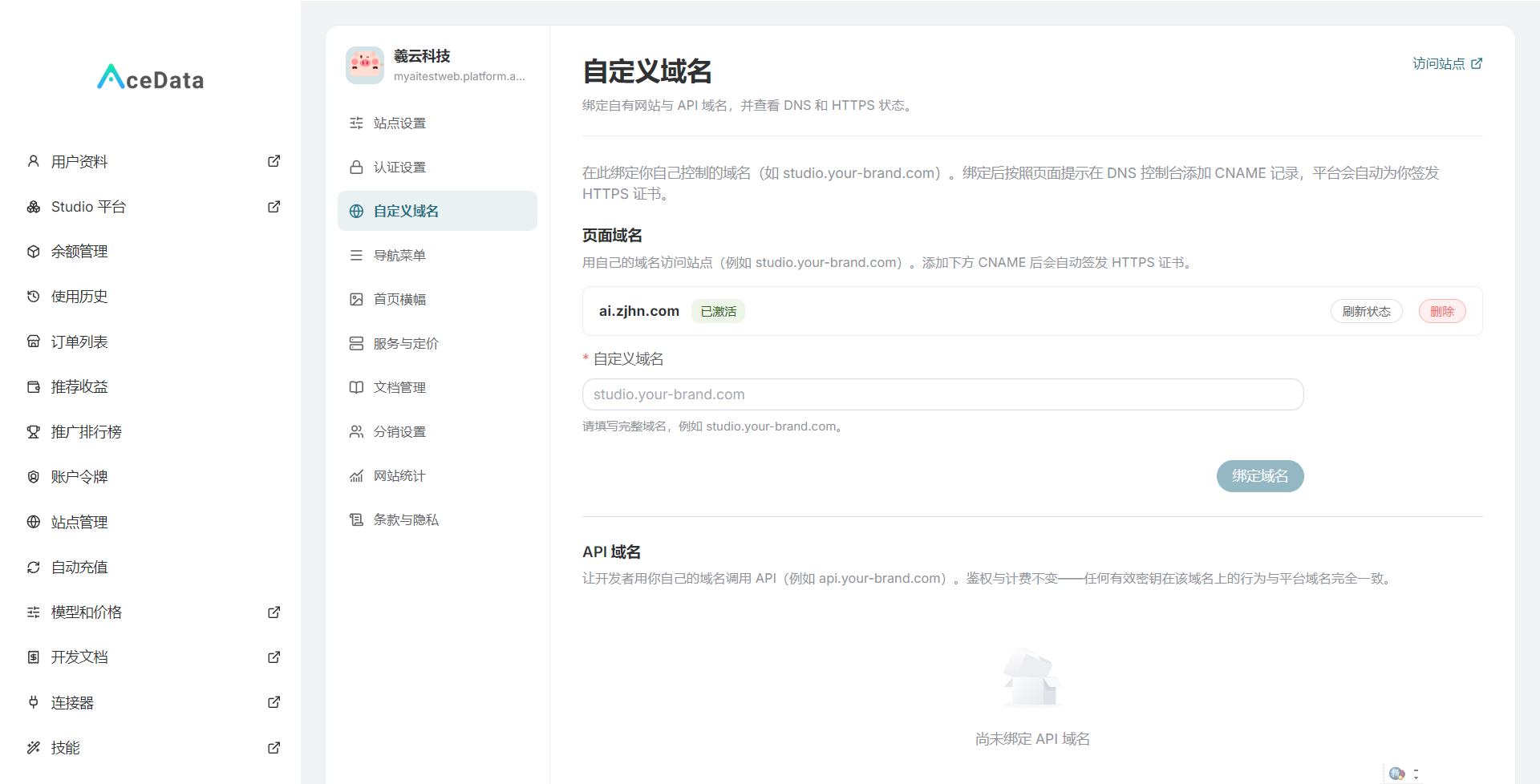
Wenn du vorhast, diese Subsite langfristig zu betreiben, kannst du ihr eine eigene Domain binden. Wenn du sie später mit Nutzern teilst oder in offiziellen Konten und Community-Gruppen platzierst, ist eine feste und leicht zu merkende Adresse sehr praktisch.
Trage in den Domain-Einstellungen die benutzerdefinierte Domain ein, die du verwenden möchtest. Hier ist zu beachten, dass das Binden einer Domain im Backend und die Konfiguration der Domainauflösung zwei verschiedene Dinge sind; es reicht nicht, nur die Adresse einzutragen.
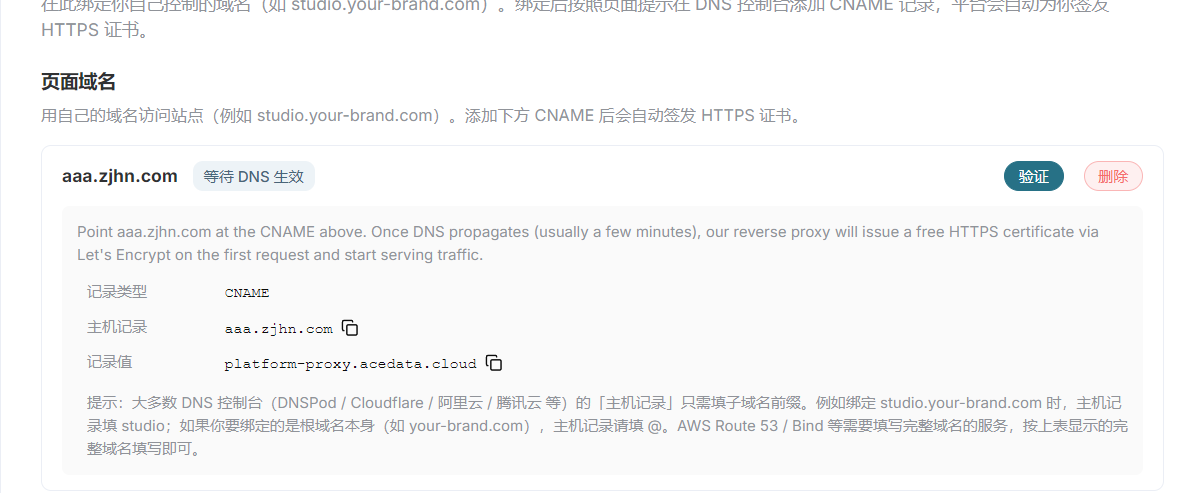
Öffne als Nächstes die Verwaltungskonsole für deine Domainauflösung und füge für die entsprechende Domain einen CNAME-Eintrag hinzu. Trage als Eintragswert Folgendes ein:
platform-proxy.acedata.cloud
Nehmen wir ein Beispiel: Wenn du ai.example.com verwenden möchtest, gehst du normalerweise in der Auflösungsverwaltung von example.com vor, trägst bei Host-Eintrag ai ein, wählst als Eintragstyp CNAME und trägst als Eintragswert die obige Adresse ein. Die Oberflächen verschiedener Domain-Anbieter können etwas unterschiedlich sein; fülle sie einfach entsprechend der tatsächlichen Seite aus.
Sieh vor dem Hinzufügen nebenbei auch nach, ob unter demselben Host-Eintrag alte, widersprüchliche Auflösungen vorhanden sind, damit neue und alte Konfigurationen nicht miteinander vermischt werden.
Nach dem Speichern der Auflösung wird sie nicht unbedingt sofort wirksam; du kannst eine Weile warten und dann erneut darauf zugreifen. Sobald die Domain geöffnet werden kann, bestätige noch einmal, ob die richtige Website aufgerufen wird und ob es beim HTTPS-Zugriff Auffälligkeiten gibt. Erst wenn sie geöffnet werden kann, die Seite korrekt ist und der Browser keine Sicherheitswarnung zeigt, ist dieser Schritt wirklich gründlich überprüft.
¶ Welche Funktionen auf die Startseite kommen: Nicht alles auf einmal darauf stapeln
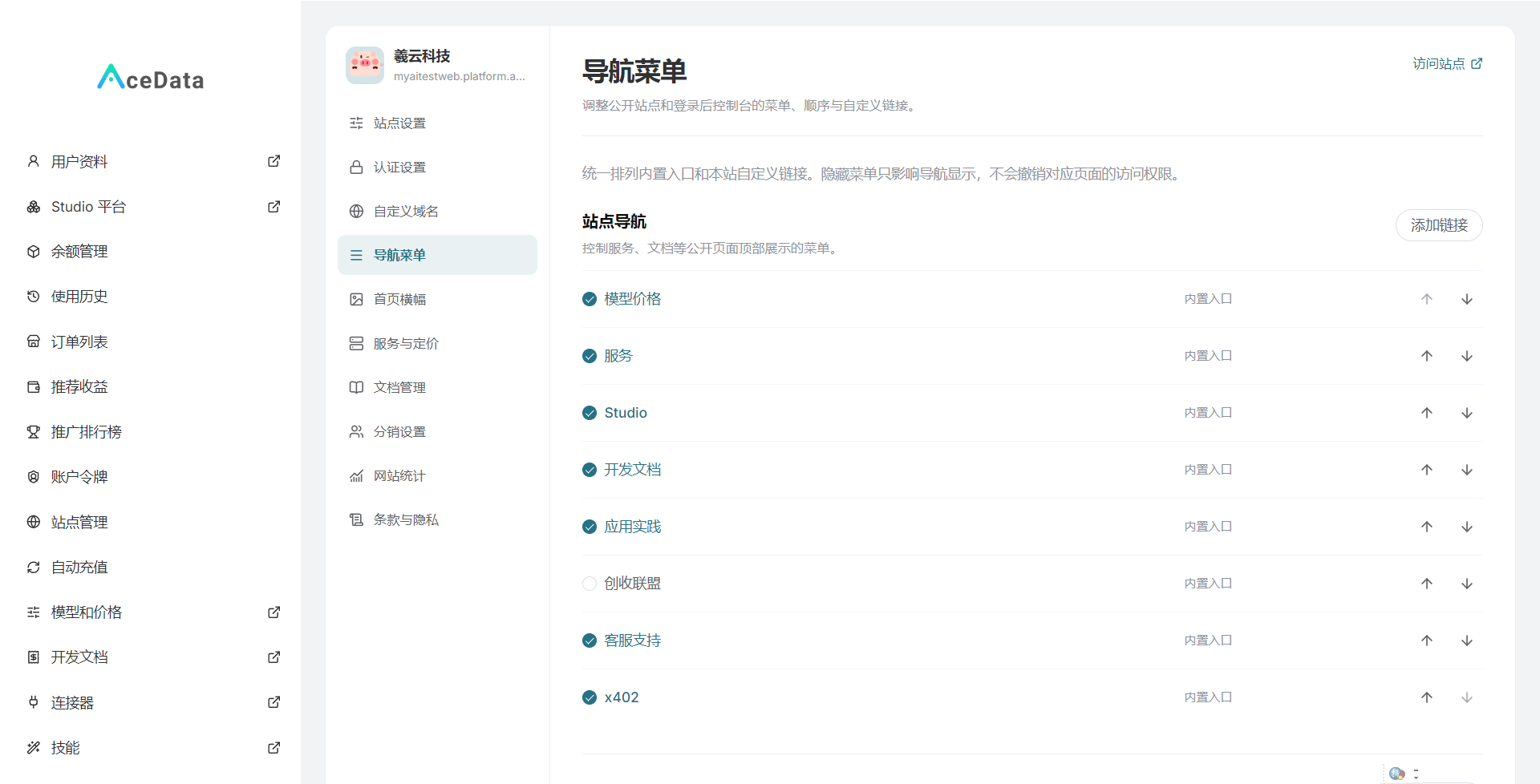
In den Navigationseinstellungen kannst du anpassen, welche Funktionen auf der Startseite angezeigt werden und in welcher Reihenfolge sie angeordnet sind.
In diesem Bereich wird empfohlen, die Anordnung nach den Nutzungsgewohnheiten der Nutzer vorzunehmen. Wenn du hauptsächlich KI-Bilderstellung anbietest, platziere die zugehörigen Einstiege weiter vorne; wenn du dich hauptsächlich an Schreibnutzer richtest, zeige Funktionen für Dialoge und Content-Erstellung bevorzugt an.
Viele Funktionen bedeuten nicht, dass auf der Startseite unbedingt alle angezeigt werden müssen. Wenn Nutzer die Website zum ersten Mal besuchen, müssen sie vor allem schnell das finden, was sie verwenden möchten, statt zuerst alle Einstiege einmal zu studieren.
Zu Beginn kannst du zuerst die Funktionen anzeigen, die du schwerpunktmäßig betreiben möchtest, die häufig verwendeten nach vorne stellen und die weniger häufig verwendeten weiter hinten einordnen. Wenn später Nutzerfeedback vorliegt, kannst du schrittweise Anpassungen vornehmen; das ist sorgenfreier, als die Seite von Anfang an vollständig vollzustopfen.
¶ Für das Startseiten-Banner reicht es, eine Sache klar zu erklären
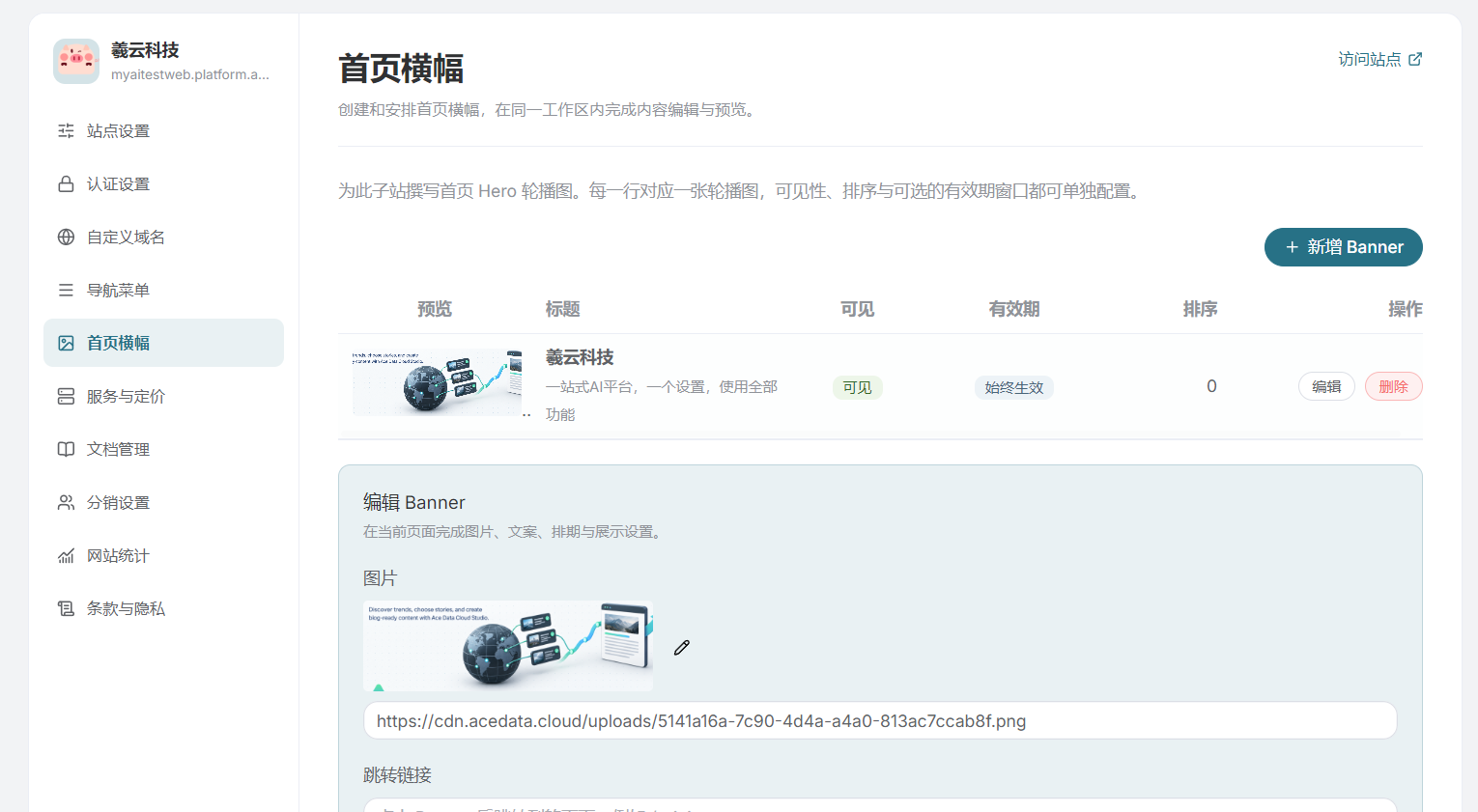
Für das Startseiten-Banner können Bilder hochgeladen und erklärende Inhalte festgelegt werden. Nutzer sehen diesen Bereich leicht, wenn sie die Startseite öffnen, daher sollte vorher gut überlegt werden, welche Inhalte dort platziert werden.
Wenn es vorübergehend keine Aktion gibt, nutze es, um den wichtigsten Dienst der Website vorzustellen. Wenn gerade eine bestimmte Funktion beworben wird, kannst du die Darstellung auch um diese Funktion herum gestalten. Packe nicht gleichzeitig die Websitevorstellung, die Funktionsliste, Aufladeaktionen und Nutzungstutorials in ein Bild; bei zu vielen Informationen weiß man im Gegenteil nicht, wohin man schauen soll.
Die Texte sollten möglichst direkt sein. Wenn hauptsächlich KI-Bilderstellung angeboten wird, erkläre klar, ob Nutzer damit Illustrationen, Poster oder andere Inhalte erstellen können; das ist nützlicher, als einfach nur „Eine neue Ära intelligenter Kreativität eröffnen“ zu schreiben.
Denk nach dem Hochladen der Bilder daran, sie jeweils auf dem Computer und dem Smartphone zu öffnen und anzusehen. Besonders bei Bildern mit Text solltest du darauf achten, ob etwas abgeschnitten wird und ob es auf dem Smartphone klar erkennbar ist. Eine problemlose Vorschau im Backend bedeutet nicht, dass die tatsächliche Darstellung unbedingt geeignet ist.
¶ Servicepreise, erst klar berechnen und dann eintragen
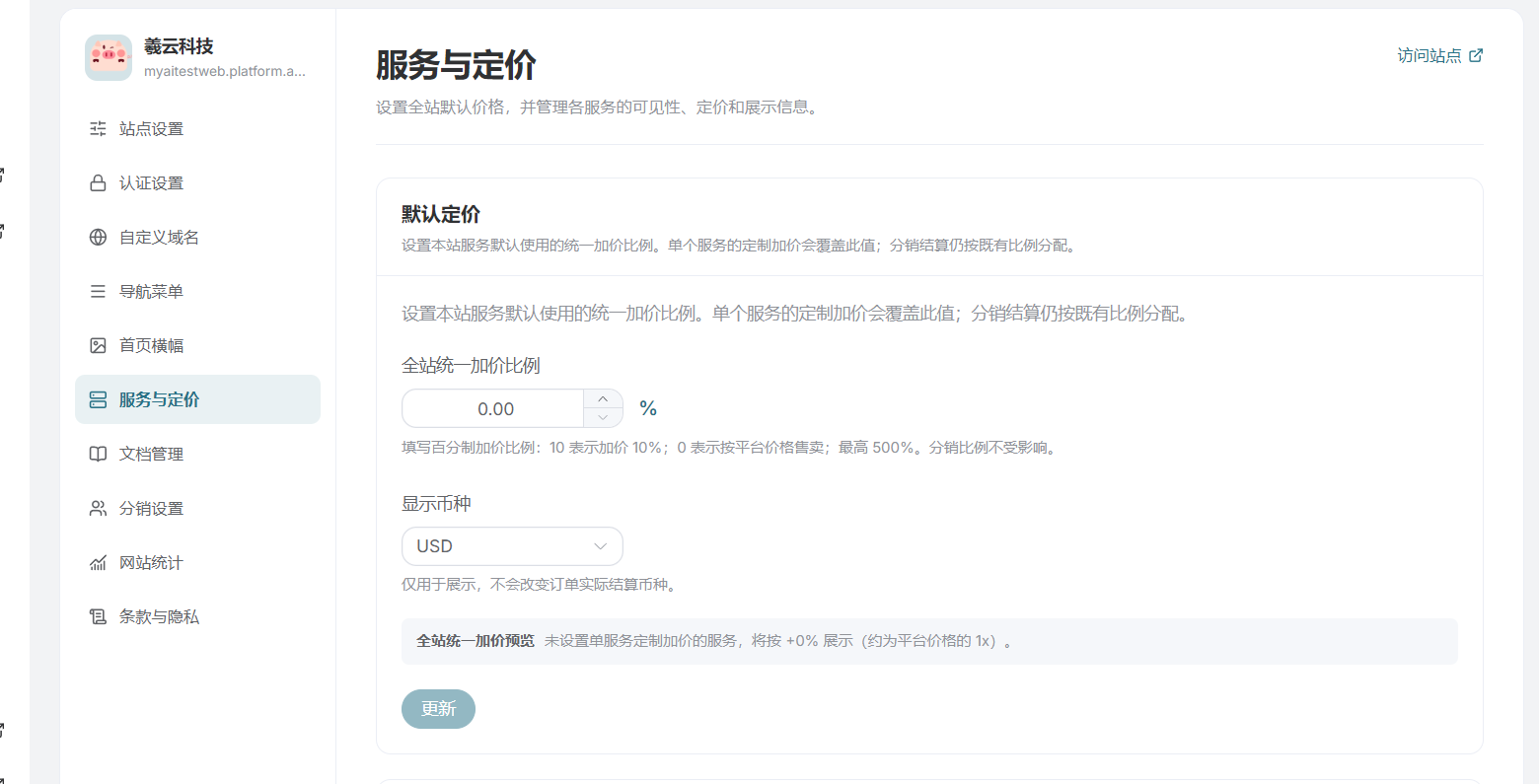
In den Service- und Preiseinstellungen können die vom Standort angebotenen Dienste und die entsprechenden Preise angepasst werden.
Bei diesem Teil wird empfohlen, etwas langsamer vorzugehen, zuerst die Abrechnungsweise und die Kosten der jeweiligen Dienste zu bestätigen und dann zu entscheiden, welchen Preis den Nutzern angezeigt werden soll. Die Abrechnungsgrundlagen verschiedener Dienste können unterschiedlich sein, daher kann man nicht nur auf eine Zahl schauen und sie direkt zum Vergleich heranziehen, ob etwas teuer ist oder nicht.
Ist der Preis zu niedrig, kann er später möglicherweise schwer aufrechtzuerhalten sein; ist der Preis zu hoch, muss den Nutzern verständlich gemacht werden, welche kostenpflichtigen Dienste du anbietest. Erst die Kosten und die Dienste, die angeboten werden sollen, klar zu durchdenken, ist wichtiger, als spontan eine Zahl einzutragen, die passend aussieht.
Nach Abschluss der Einstellungen solltest du sie noch einmal auf der Nutzerseite überprüfen und schauen, ob Servicenamen, Preise und Abrechnungserklärungen leicht verständlich sind. Insbesondere sollte vermieden werden, dass im Backend eine Einheit eingetragen wird, man selbst sie aber nach einer anderen Einheit versteht.
Wenn die Preise später noch angepasst werden, sollten die Änderungen ebenfalls möglichst klar erklärt werden, damit Nutzer nicht erst nach der Nutzung feststellen, dass es anders ist als zuvor.
¶ Die Dokumentation muss nicht sehr umfangreich sein, solange sie Probleme lösen kann
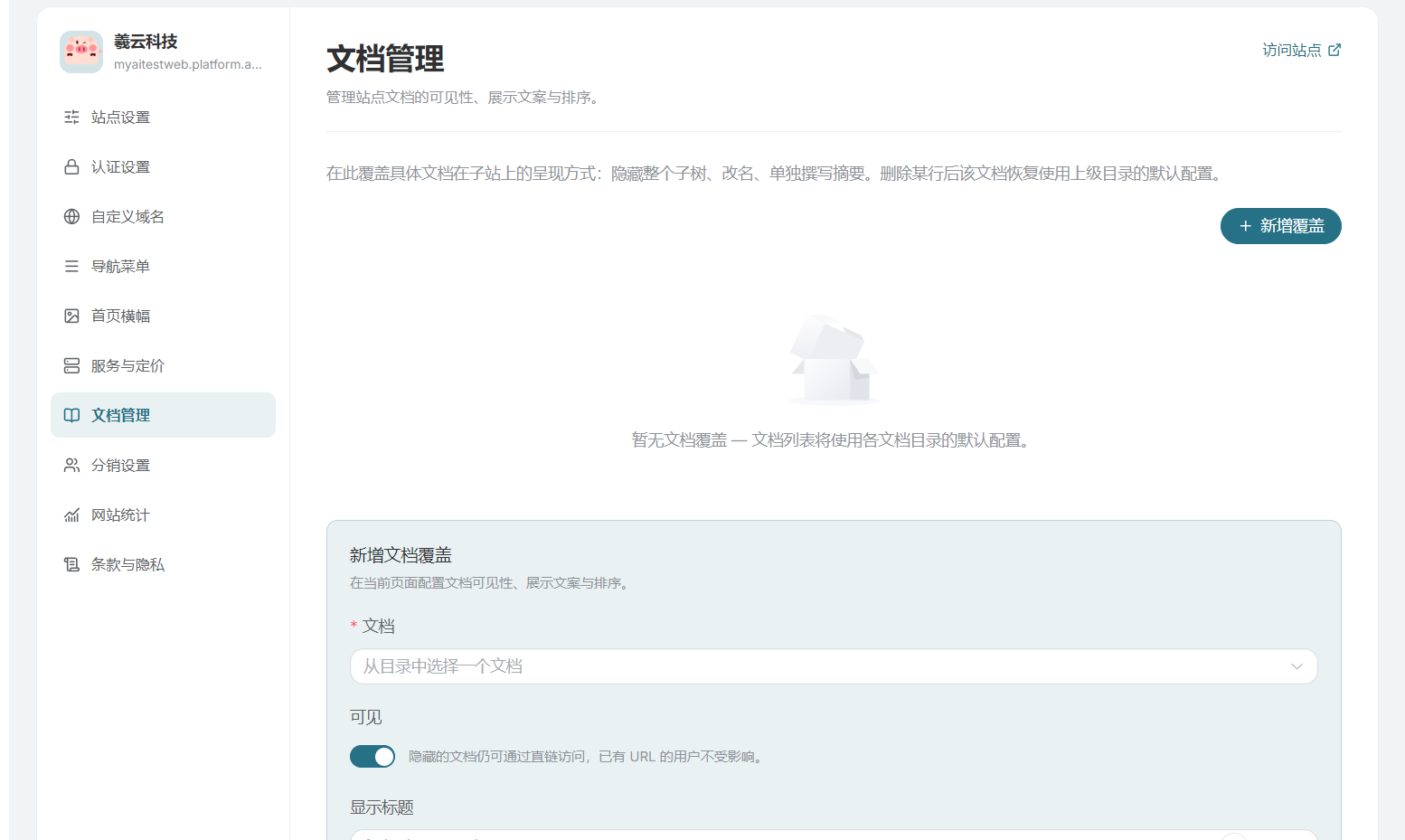
Der Teil mit den Dokumentationseinstellungen wird beim Aufbau einer Website leicht übergangen. Man denkt, die Funktionen seien alle auf der Seite vorhanden und die Nutzer würden sie schon verstehen, doch sobald tatsächlich jemand hereinkommt, stellt man fest, dass die Fragen häufig dieselben sind.
Wie man sich anmeldet, wie man die Nutzung beginnt, wie die Kosten berechnet werden und was man bei Fehlermeldungen tun sollte – all das eignet sich für die Nutzungsanleitung.
Am Anfang muss man nicht danach streben, ein komplettes, sehr komplexes Tutorial zu schreiben. Erkläre zuerst die häufigsten Fragen klar und schreibe entsprechend der tatsächlichen Bedienreihenfolge der Nutzer. Füge dort Screenshots hinzu, wo sie möglich sind; das ist leichter zu verstehen als lange Absätze über Funktionsmerkmale.
In der Dokumentation kann auch eine klare Feedback-Möglichkeit hinterlassen werden. Wenn Nutzer auf ein Problem stoßen, das sie nicht lösen können, wissen sie zumindest, wo sie dich finden können, ohne auf der Website hin- und herzusuchen.
Wenn eine Frage später häufig gestellt wird, füge sie hinzu. Die Dokumentation entsprechend der tatsächlichen Nutzung nach und nach zu verbessern, ist nützlicher, als sie einmal fertigzustellen und danach nie wieder zu aktualisieren.
¶ Vertrieb, Website-Statistiken und Datenschutzbestimmungen solltest du ebenfalls überprüfen
Nachdem die wichtigsten Seiteneinstellungen vorgenommen wurden, müssen auch Inhalte wie Vertrieb, Website-Statistiken und Datenschutzbestimmungen bearbeitet werden.
Wenn du Vertriebspromotion betreiben möchtest, solltest du zuerst Teilnahmeweise, Belohnungsregeln und Abrechnungsbedingungen klar durchdenken und sie dann entsprechend den vom Backend unterstützten Einstellungen konfigurieren. Die Regeln sollten möglichst klar formuliert sein; welche Fälle als gültige Promotion gelten und wie die Belohnungen berechnet werden, sollte nicht erst später durch mündliche Erklärungen geklärt werden.
Website-Statistiken können nach tatsächlichem Bedarf konfiguriert werden. Nach der Konfiguration sollte ebenfalls bestätigt werden, ob die Daten ordnungsgemäß erfasst werden. Wenn du später wissen möchtest, ob jemand die Website besucht oder ob sich die Besucherzahl nach einer Promotion verändert hat, gibt es zumindest einen Anhaltspunkt, sodass du nicht vollständig nach Gefühl urteilen musst.
Die Datenschutzbestimmungen sollten zur tatsächlichen Situation der Website passen. Welche Informationen gesammelt werden, wofür sie verwendet werden und wie Nutzer bei Fragen Kontakt aufnehmen können, sollte alles klar erklärt werden. Kopiere nicht einfach eine Version von einer anderen Website, bei der nicht einmal Firmenname, Kontaktdaten und Geschäftsbeschreibung geändert wurden. Wenn Statistiktools von Drittanbietern oder andere Dienste beteiligt sind, sollte ebenfalls überprüft werden, ob die entsprechenden Angaben korrekt sind.
Diese Bereiche sind nicht unbedingt auffällig, aber wenn die Website offiziell für Nutzer bereitgestellt werden soll, lohnt es sich, Zeit für eine Überprüfung aufzuwenden.
¶ Zum Schluss solltest du selbst einmal ein gewöhnlicher Nutzer sein
Nachdem alle Einstellungen gespeichert wurden, solltest du nicht sofort damit beginnen, den Link zu verbreiten.
Melde dich vom Administratorkonto ab und versuche, von der Startseite aus dich anzumelden, Funktionen zu finden, Preise anzusehen und dann die Nutzungsdokumentation zu öffnen. Gehe alles einmal am Computer durch und sieh es dir auch auf dem Mobiltelefon an.
Viele kleine Probleme werden erst bei der tatsächlichen Nutzung sichtbar: Das Logo ist zu klein, der Text auf dem Banner ist nicht lesbar, häufig verwendete Funktionen sind zu weit hinten versteckt oder eine Adresse wurde falsch eingetragen. Solange noch keine offizielle Promotion stattfindet, solltest du diese Stellen glattziehen, um später viel Zeit für Erklärungen und Fehlersuche zu sparen.
Die Einstellungen der Unterseite müssen nicht gleich beim ersten Mal perfekt sein. Sorge zunächst dafür, dass grundlegende Inhalte wie Name, Domain, Anmeldung und Preise korrekt sind, und ordne dann die Startseite und die Dokumentation übersichtlich. Erst wenn Nutzer beim Betreten alles verstehen, finden und normal nutzen können, ist diese Website wirklich bereit.