

يريد الكثير من الناس إنشاء موقع أدوات AI خاص بهم، لكن عند البدء الفعلي من السهل جدًا أن يتعثروا.
من أين يُنشأ الموقع؟ أين يتم تغيير الشعار؟ ما الأدوات التي ينبغي إتاحتها؟ كيف تُضاف الأسعار؟ وكيف يتم ربط النطاق المستقل؟
هذه الأمور ليست صعبة عند النظر إليها بشكل منفصل، لكن الصعوبة تكمن في كثرة مداخل لوحة الإدارة، وعدم معرفة ما يجب فعله أولًا عند التشغيل للمرة الأولى. الترتيب الأكثر توفيرًا للجهد هو في الواقع إنشاء الموقع الفرعي أولًا، والتأكد من إمكانية الوصول إليه بشكل طبيعي، ثم معالجة العلامة التجارية، وتسجيل الدخول، والوظائف، والأسعار، والنطاق.
ستسير هذه المقالة وفق هذا الترتيب خطوة بخطوة. بعد الانتهاء، ستحصل على موقع Studio يمكن فتحه بشكل طبيعي، ويحمل علامتك التجارية الخاصة، ويتيح للعملاء تسجيل الدخول واستخدام الأدوات.
¶ لنلقِ نظرة أولًا على شكل ما ينشئه Studio
Studio هو منصة إبداع بالذكاء الاصطناعي تُستخدم مباشرة في المتصفح. تعرض الصفحة الرئيسية عادةً أدوات مثل الدردشة، والصور، والفيديو، والموسيقى. بعد أن ينقر المستخدم على التصنيف، يمكنه الاطلاع على تعريف الأدوات، ثم الدخول إلى صفحة الإنشاء المقابلة.
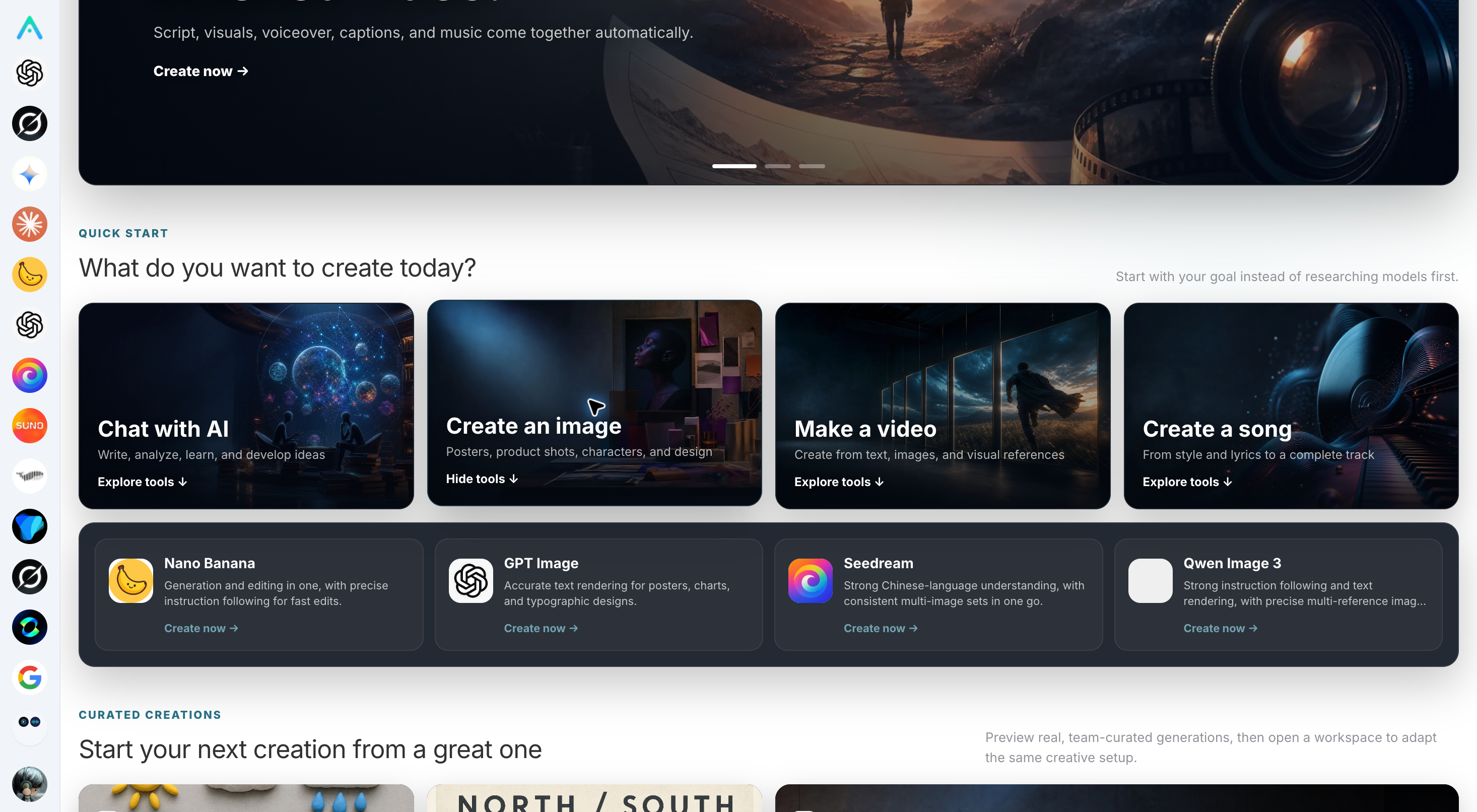
الصفحة الرئيسية ليست مجرد قائمة أدوات، بل يمكنها أيضًا عرض بعض الأعمال المختارة. بعد أن يرى المستخدم تأثيرًا يعجبه، يمكنه النقر على “إنشاء نفس العمل” للدخول إلى الأداة المقابلة، ثم تعديل المواد والمعلمات وفق احتياجاته.
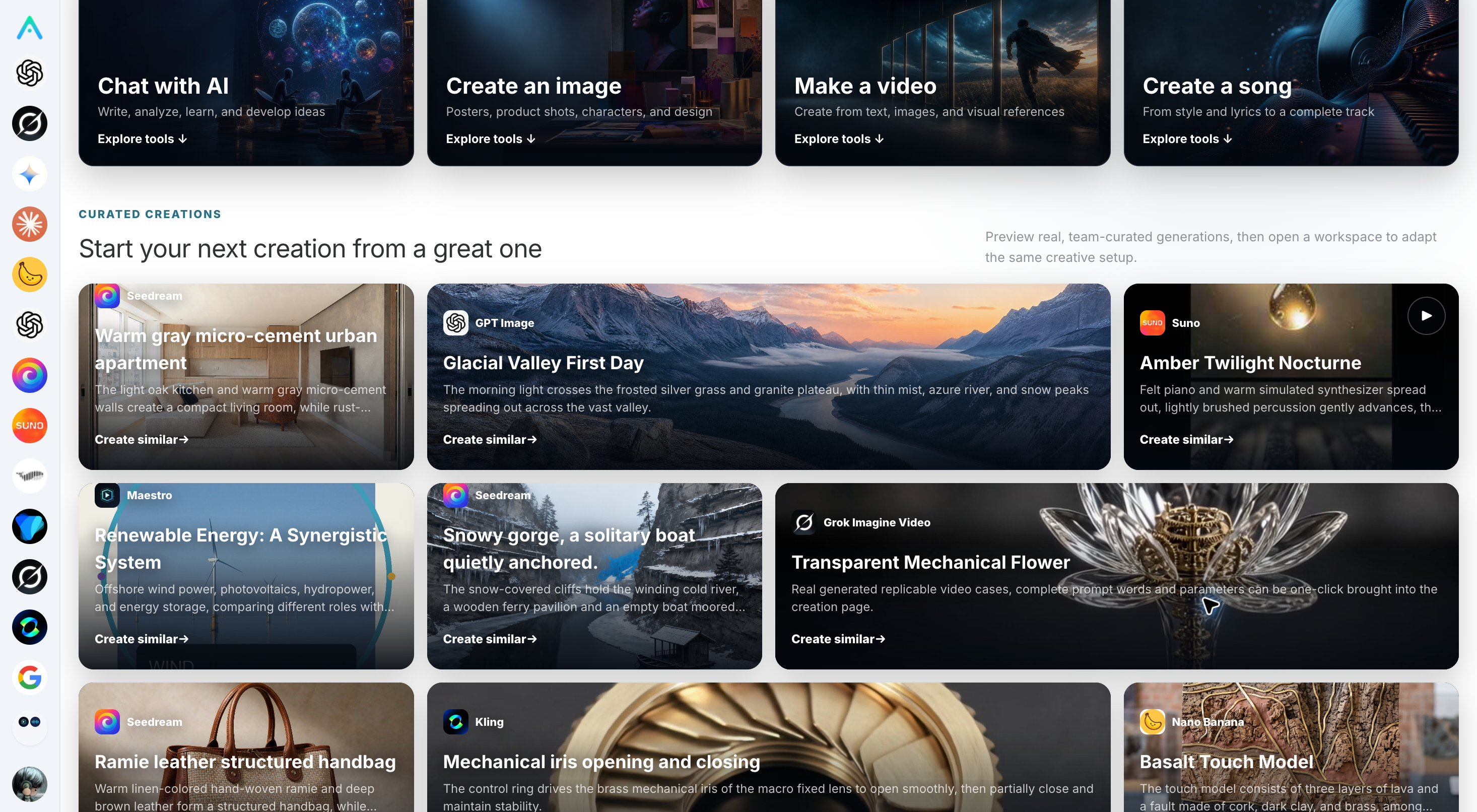
هناك نقطة يجب توضيحها مسبقًا هنا: إنشاء نفس العمل ينقل المستخدم فقط إلى مساحة العمل المقابلة، وليس إنشاءً مباشرًا بمجرد النقر. لا يزال على المستخدم التحقق من المواد، والمطالبات، ومعلمات الإنشاء.
¶ أنشئ الموقع الفرعي أولًا
افتح إصدار Studio للويب، وبعد تسجيل الدخول انقر على الصورة الرمزية في أعلى اليمين، وادخل إلى “الإعدادات”، وابحث عن “مواقعي الفرعية”، ثم انقر على “إنشاء موقع فرعي”.
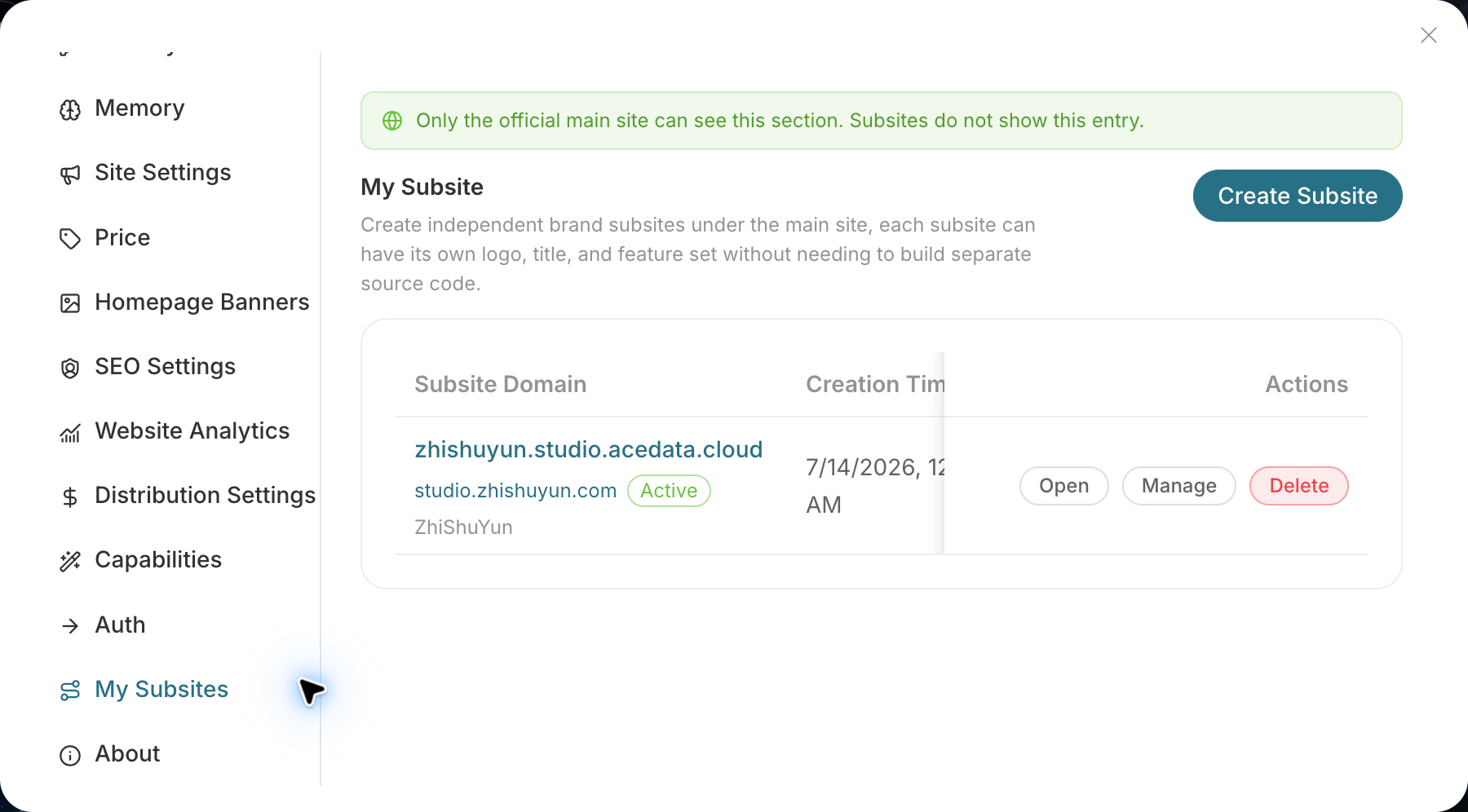
توجد “مواقعي الفرعية” في إصدار الويب من الموقع الرئيسي الرسمي لـ Studio. إذا كنت تستخدم التطبيق، أو دخلت بالفعل إلى موقع فرعي بعلامة بيضاء، فقد لا ترى هذا المدخل.
من الأفضل تجهيز شيئين قبل الإنشاء: اسم موقع يظهر للعملاء، وبادئة إنجليزية قصيرة.
على سبيل المثال، إذا كان اسم الموقع هو “إبداع شينغخه”، فيمكن ملء البادئة بـ xinghe. بعد اكتمال الإنشاء، سيخصص النظام عنوانًا مشابهًا لـ xinghe.studio.acedata.cloud.
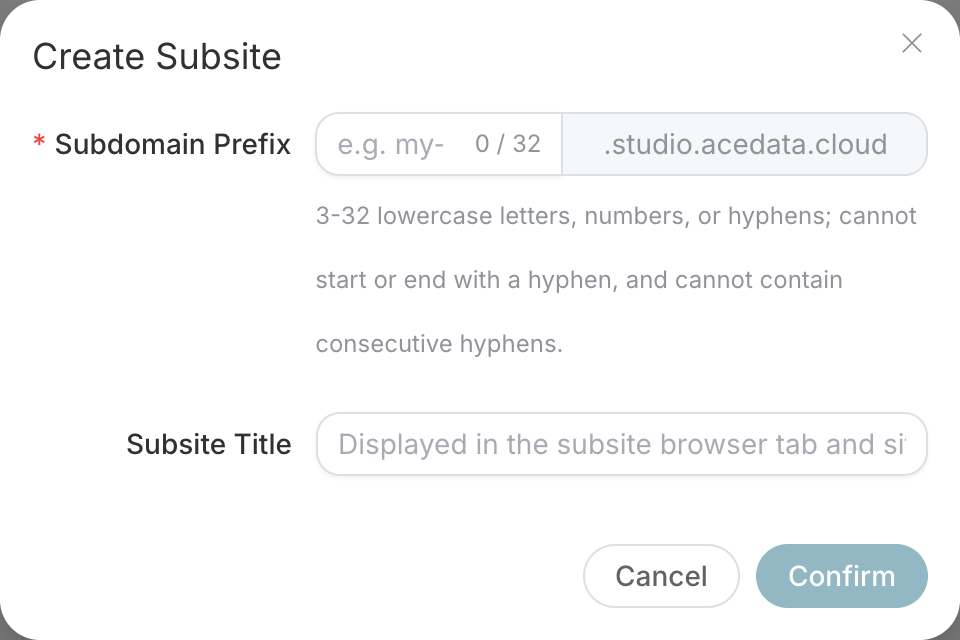
املأ فقط الجزء الصغير في بداية البادئة، ولا تكتب .studio.acedata.cloud مرة أخرى. وهي تدعم الأحرف الإنجليزية الصغيرة والأرقام والشرطات، بطول من 3 إلى 32 حرفًا، ويجب أن يكون البداية والنهاية حرفًا أو رقمًا، كما لا تستخدم الشرطات بشكل متتالٍ.
عنوان الموقع هو اسم العلامة التجارية الذي يراه العملاء فعليًا، ويمكن تعديله لاحقًا، لذا لا حاجة للتردد طويلًا هنا في المرة الأولى.
إذا ظهرت رسالة تفيد بأن البادئة مستخدمة بالفعل، فما عليك سوى تغييرها. بعد نجاح الإنشاء، سيظهر الموقع الفرعي الجديد في القائمة.
لخيارَي “فتح” و“إدارة” في القائمة استخدامات مختلفة.
“فتح” يعني الدخول إلى الموقع الذي يراه العملاء، ويمكنك استخدامه للتحقق من الصفحة الرئيسية ومدخل تسجيل الدخول وما إذا كان العرض على الهاتف المحمول طبيعيًا. أما “إدارة” فتعني الدخول إلى لوحة إدارة الموقع، حيث سيتم لاحقًا تغيير الشعار، وتعديل الأسعار، واختيار الأدوات، وربط النطاق.
بعد الإنشاء مباشرة، لا تتعجل في تعديل مجموعة من الإعدادات. انسخ العنوان الذي خصصه النظام، وافتحه مرة واحدة في نافذة متصفح خاصة. تأكد من ظهور الصفحة الرئيسية، وإمكانية النقر على زر تسجيل الدخول، ومن أن “إدارة” تدخل أيضًا إلى الموقع الفرعي الصحيح؛ عندها تكون هذه الخطوة مستقرة.
¶ استبدل الصفحة الافتراضية بعلامتك التجارية الخاصة
بعد أن يصبح بالإمكان فتح الموقع الفرعي، يمكنك البدء في معالجة العلامة التجارية.
ادخل إلى “مواقعي الفرعية”، وابحث عن الموقع الذي أنشأته للتو، وانقر على “إدارة”، ثم افتح “إعدادات الموقع”. هنا يمكنك تعديل اسم الموقع، ورفع الشعار وFavicon، كما يمكنك تعيين لون السمة، ولغة الموقع، ومعلومات خدمة العملاء.
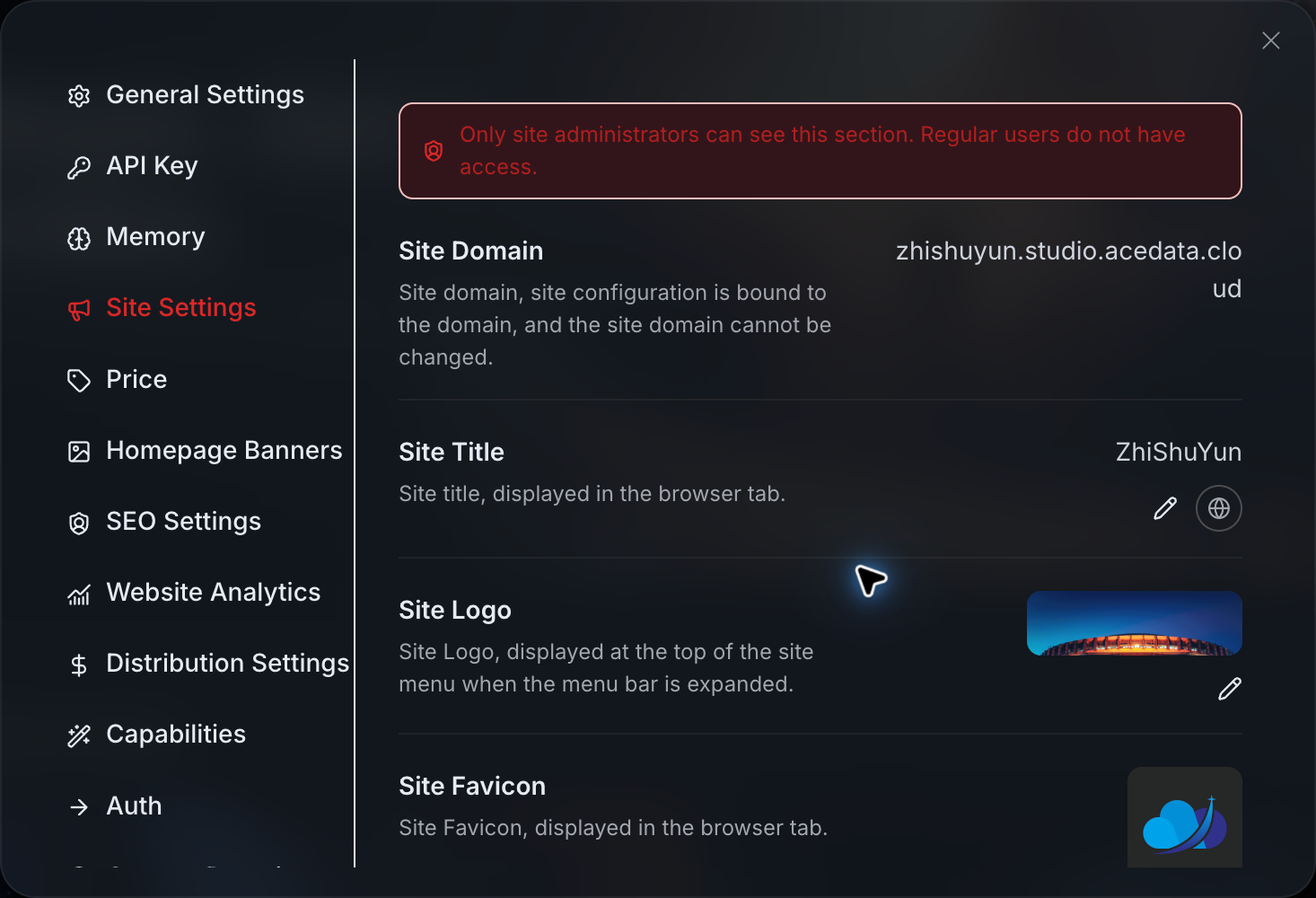
الشعار هو صورة العلامة التجارية المعروضة في الصفحة، وFavicon هو الأيقونة الصغيرة الموجودة في علامة تبويب المتصفح. يجب رفعهما بشكل منفصل، فلا تكتفِ بتغيير الشعار وتظن أن أيقونة المتصفح ستتغير معه أيضًا.
إذا كنت لا تزال ترى الأيقونة القديمة بعد الحفظ، يمكنك استخدام نافذة خاصة أو جهاز آخر للتحقق مرة أخرى، إذ إن ذاكرة التخزين المؤقت للمتصفح لا تُحدَّث أحيانًا فورًا.
بالمتابعة إلى الأسفل، يمكنك رؤية إعدادات اللون الرئيسي واللغة.
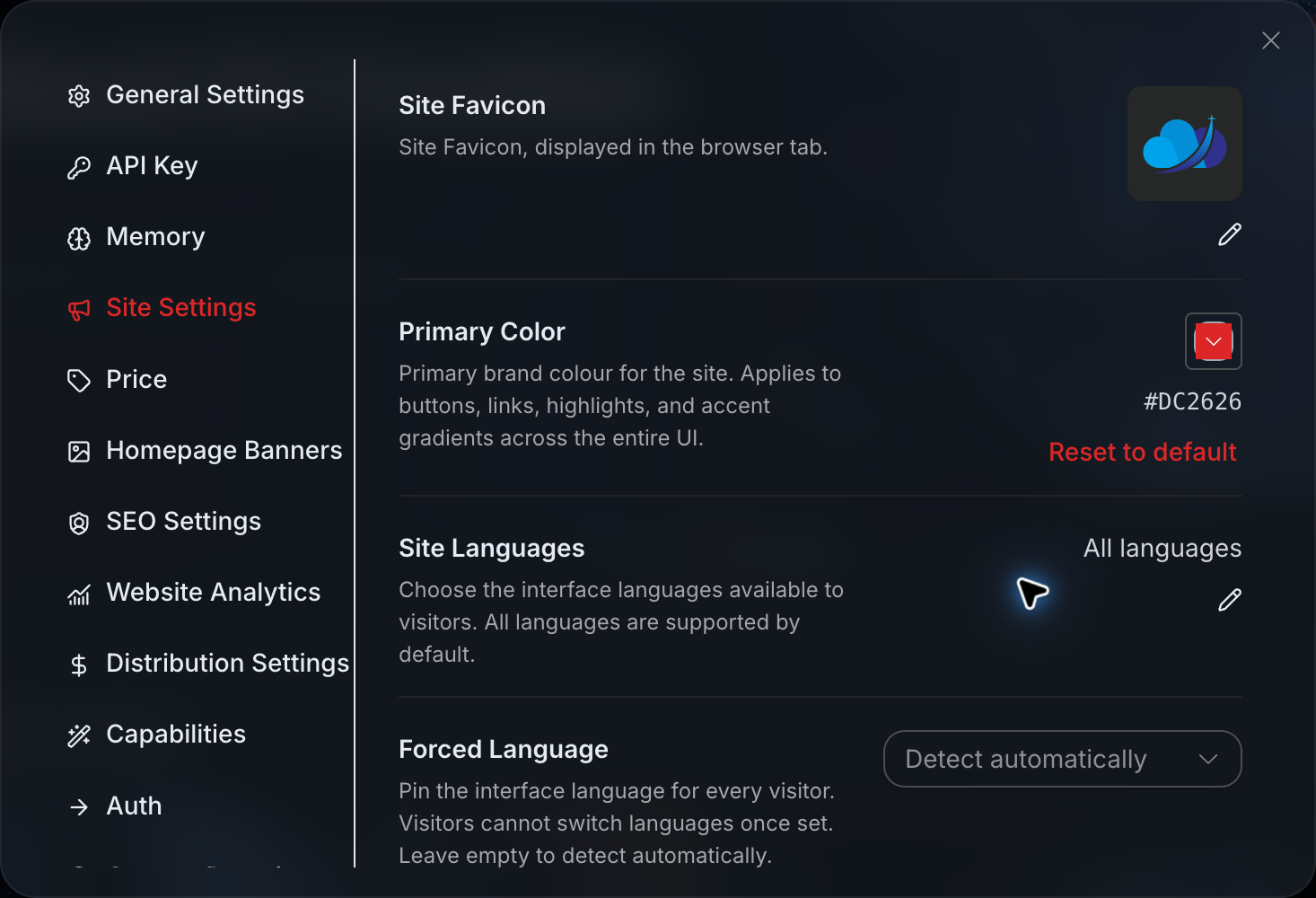
سيؤثر اللون الرئيسي في الأزرار والروابط وألوان التمييز داخل الصفحة، لذا حاول اختيار لون يتناسب مع الشعار.
تحدد “لغة الموقع” اللغات التي يمكن للزوار التبديل بينها. أما “اللغة الإلزامية” فتجعل جميع الزوار يستخدمون لغة موحدة. إذا كنت ترغب في أن يختار الموقع اللغة تلقائيًا وفقًا لمتصفح الزائر، فإن الإبقاء على “الكشف التلقائي” سيكون أنسب.
يُنصح أيضًا باستكمال معلومات خدمة العملاء هنا، وملء وسيلة اتصال يرد عليها شخص فعلًا. بعد الحفظ، افتح الموقع مرة واحدة وأنت غير مسجل الدخول، وتأكد من أن الزوار العاديين يمكنهم أيضًا العثور على مدخل خدمة العملاء.
¶ اكتب للموقع وصفًا يفهمه الناس من جملة واحدة
بعد ضبط المظهر الخارجي للعلامة التجارية، ادخل إلى “إعدادات SEO”.
لا حاجة هنا إلى حشد سلسلة طويلة من أسماء النماذج. المهم فعلًا هو أن يفهم الشخص من النظرة الأولى لمن يستهدف هذا الموقع، وما الذي يمكنه مساعدته في إنجازه.
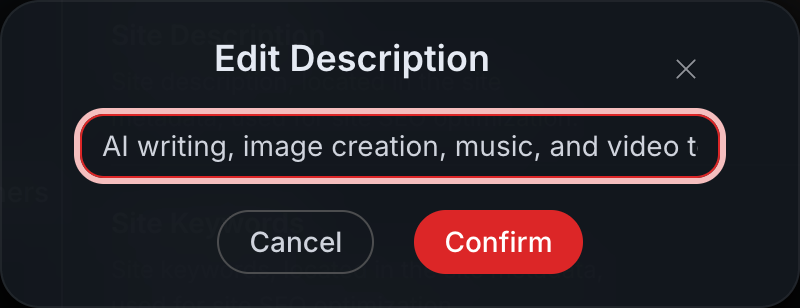
إذا كان عملاؤك الرئيسيون هم منشئو محتوى الإعلام الذاتي، فيمكنك الكتابة هكذا:
نوفر لمنشئي محتوى الإعلام الذاتي أدوات للكتابة بالذكاء الاصطناعي، وصور المقالات، وإنتاج الفيديوهات القصيرة، لإكمال التحضير اليومي للمحتوى داخل موقع واحد.
يكفي أيضًا أن تتمحور الكلمات المفتاحية حول العمل الفعلي، مثل “الكتابة بالذكاء الاصطناعي” و“صور المقالات” و“إنتاج الفيديوهات القصيرة”. لا تضع عشرات أسماء النماذج كلها دفعة واحدة، فهذا يجعل المعلومات تبدو كثيرة، لكنه في الواقع لا يسهل على العملاء فهمها.
¶ اضبط طرق تسجيل الدخول
أن يكون الموقع قابلًا للمشاهدة هو مجرد بداية، إذ يجب أيضًا أن يتمكن العملاء من تسجيل الدخول بشكل طبيعي.
ادخل إلى “Authentication” أو “إعدادات المصادقة”، وفعّل طرق تسجيل الدخول التي تستعد لدعمها، ثم اختر خيارًا افتراضيًا من الطرق التي تم تفعيلها بالفعل. يجب الاحتفاظ بطريقة واحدة على الأقل لتسجيل الدخول، ولا يمكن إغلاقها كلها.
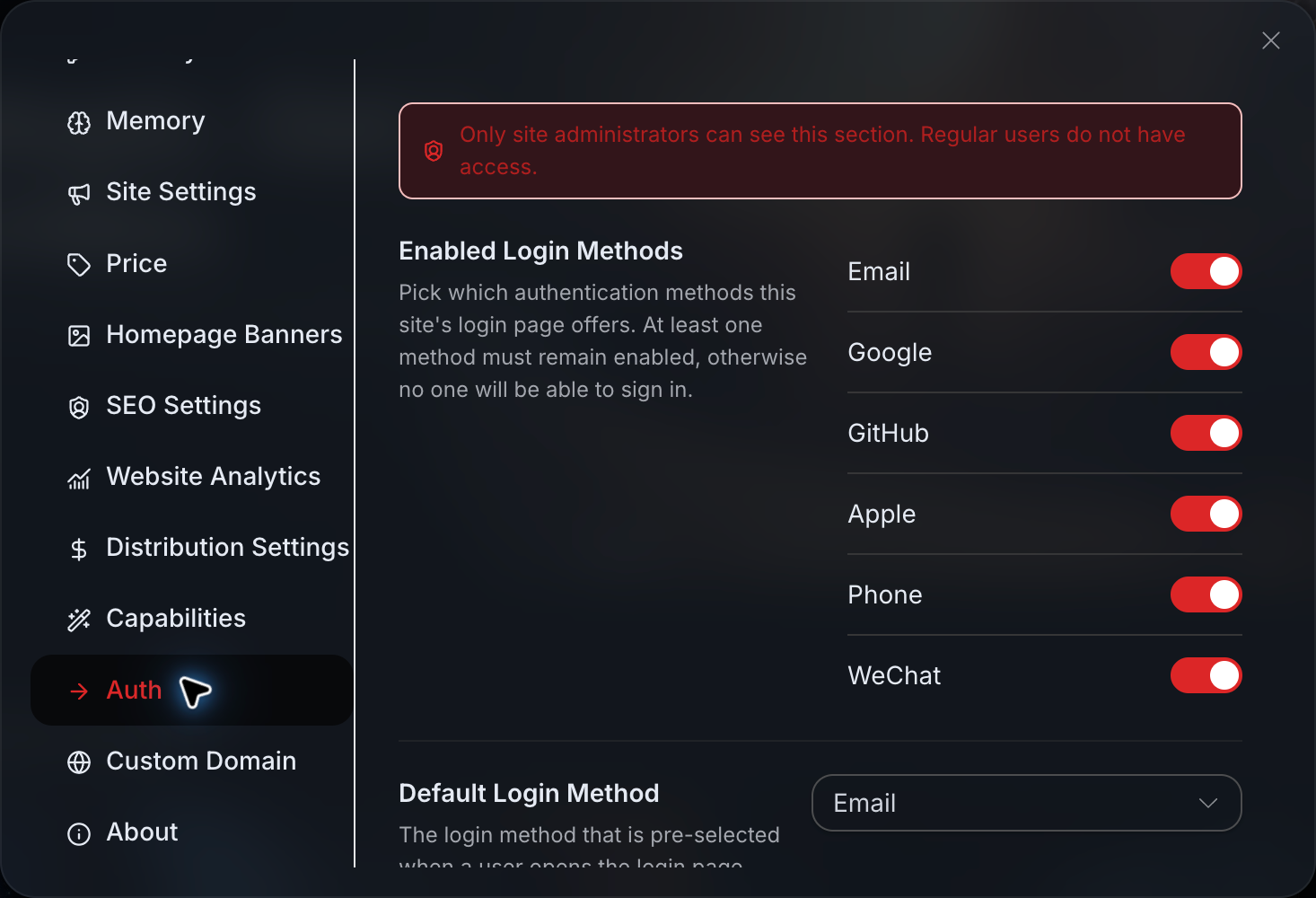
في الأسفل، يمكن أيضًا ضبط وضع تسجيل الدخول. على سبيل المثال، ستُظهر “النافذة المنبثقة المضمنة” صفحة تسجيل الدخول مباشرةً داخل الموقع الحالي، بينما تحدد طريقة تسجيل الدخول الافتراضية ما إذا كانت النافذة المنبثقة ستعرض البريد الإلكتروني أو رقم الهاتف أو مداخل أخرى بشكلٍ أولوّي بعد فتحها.
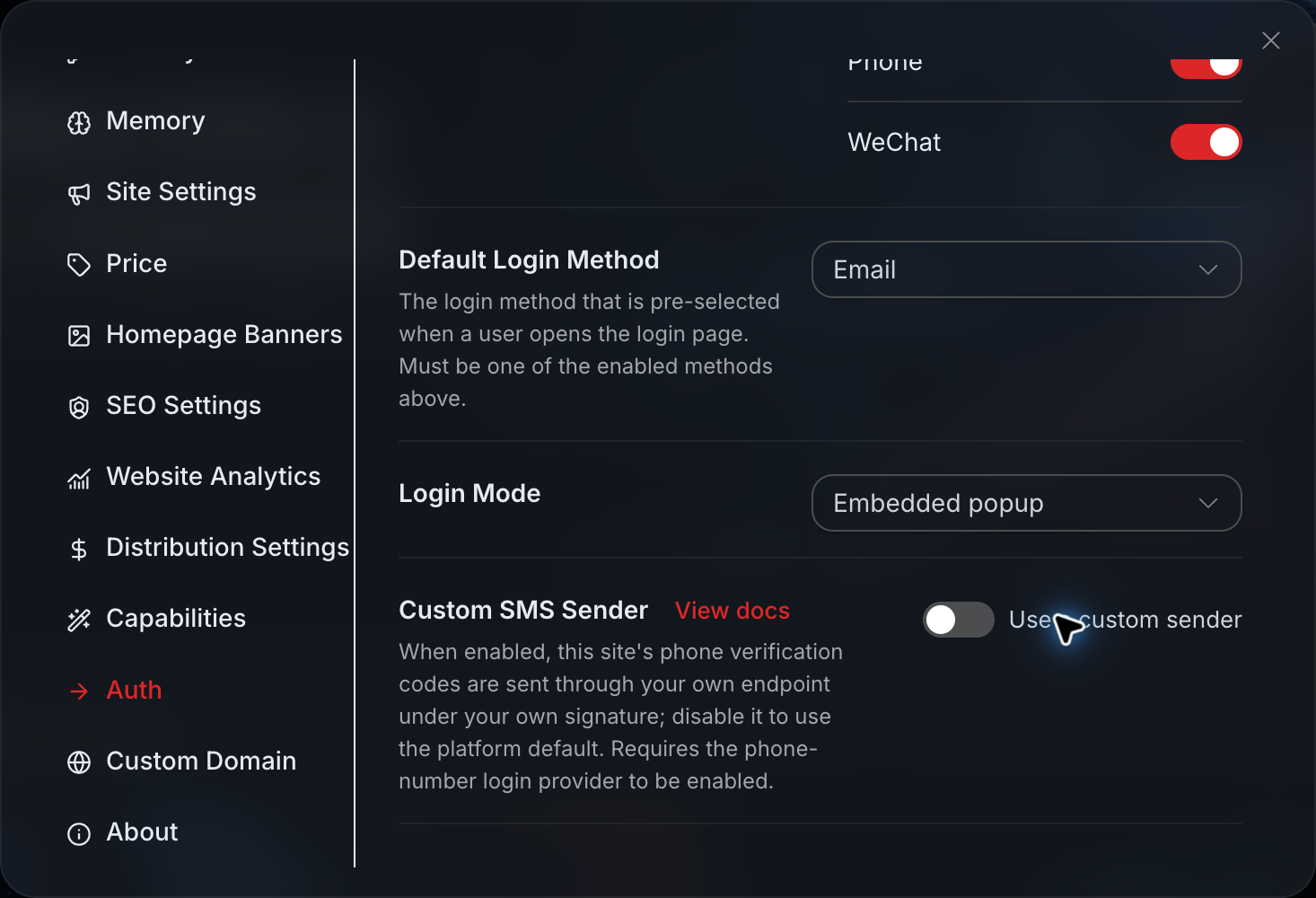
بعد الحفظ، احرص على تسجيل الدخول بالكامل مرة واحدة باستخدام نافذة التصفح الخفي. تحقق مما إذا كان تسجيل الدخول ناجحًا، وما إذا كنت قد عدت إلى موقعك الفرعي بعد الإكمال.
إن الانتقال مؤقتًا إلى نطاق المصادقة الموحّد أثناء عملية تسجيل الدخول ليس بالضرورة عطلًا. ما يجب تأكيده فعليًا هو ما إذا كان يمكن العودة إلى الموقع الفرعي بعد اكتمال تسجيل الدخول، وما إذا كانت حالة الحساب طبيعية.
¶ لا تعرض جميع الأدوات منذ البداية
بعد ذلك، ادخل إلى “Capabilities”، أي إعدادات القدرات.
هنا يتحدد ما هي أدوات الذكاء الاصطناعي التي يمكن للعملاء رؤيتها على الموقع. ومن الممارسات الأكثر عملية، فتح الأدوات أولًا حول سيناريو واضح.
إذا كان عملاؤك ينفذون بشكل رئيسي محتوى نصيًا وصوريًا، يمكنك أولًا فتح الكتابة وتوليد الصور؛ وإذا كان لدى العملاء بالفعل احتياجات للفيديو والموسيقى، فأضفها تدريجيًا لاحقًا. كلما كانت مداخل الأدوات أقل، كان من الأسهل على العملاء معرفة أين ينبغي النقر.
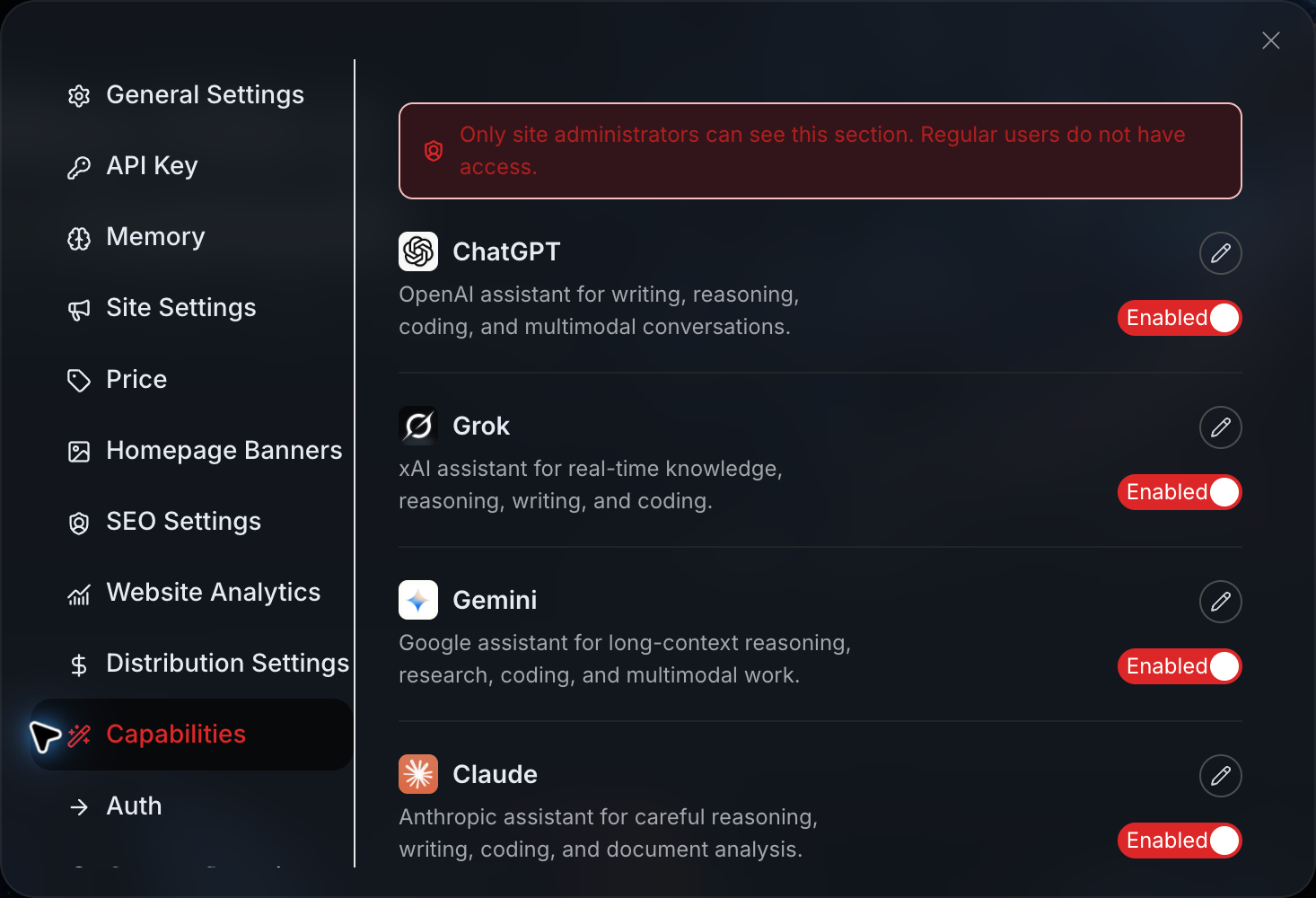
يمكن لمدخل التعديل على اليمين تغيير الاسم المعروض والأيقونة للأداة في الموقع الفرعي الحالي.
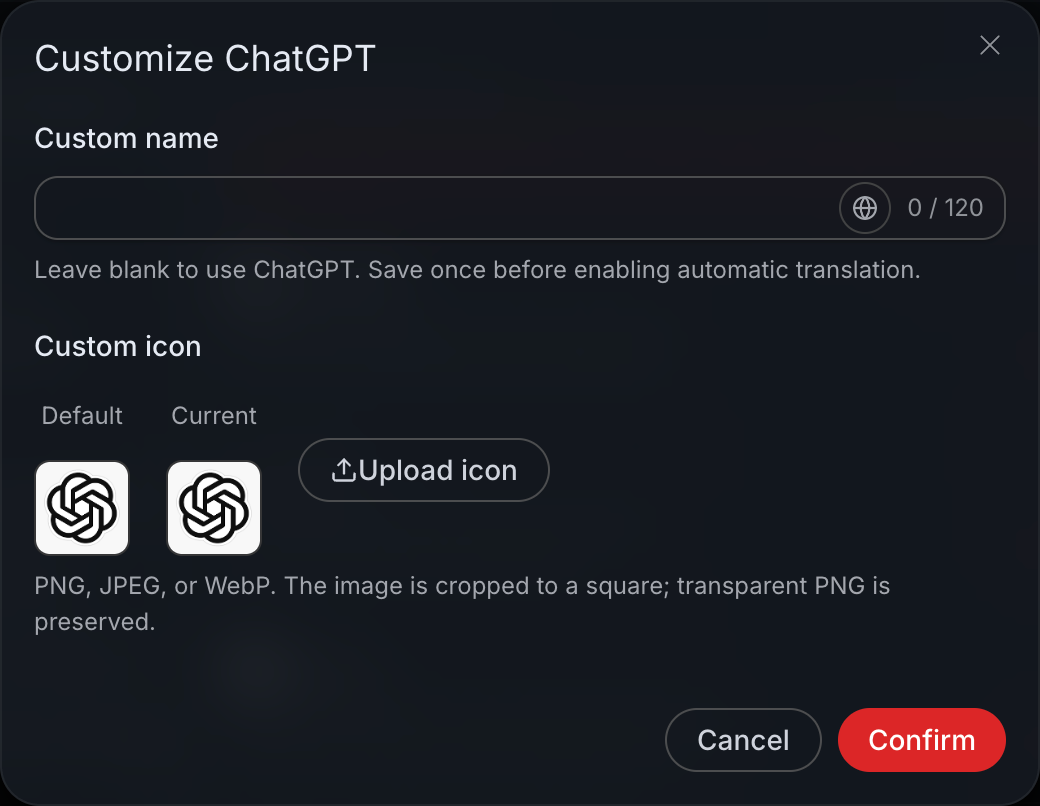
يمكن تعديل الاسم ليكون أسهل للفهم، مثل تغيير اسم النموذج الداخلي إلى “مساعد الكتابة” أو “توليد الصور”. ولكن انتبه، فتعديل الاسم لن يغير سوى العرض على الصفحة، ولن يحول النموذج الأساسي إلى نموذج آخر، كما لن يغير طريقة الاستدعاء الفعلية أو الفوترة.
تدعم الأيقونات PNG وJPEG وWebP، وسيتم قصها إلى شكل مربع بعد الرفع. عند الحاجة إلى خلفية شفافة، يمكن إعطاء الأولوية لاستخدام PNG شفاف.
بعد الحفظ، افتح الصفحة الرئيسية مرة أخرى من منظور العميل، وانظر ما إذا كانت الأدوات الشائعة سهلة العثور عليها، وما إذا كانت المداخل التي لا تنوي توفيرها قد أُخفيت.
تتحكم المفاتيح هنا بشكل رئيسي في عرض الصفحة. إخفاء المدخل لا يعني تعديل صلاحيات API للعميل، فلا تخلط بين الأمرين.
¶ لا يلزم أن تنسخ سيناريوهات الصفحة الرئيسية المحتوى الافتراضي
في “سيناريوهات الإنشاء” ضمن “إعدادات الصفحة الرئيسية”، يمكن تعديل اسم السيناريو الافتراضي ووصفه وغلافه وترتيب عرضه، كما يمكن إعادة اختيار الأدوات الموصى بها لكل سيناريو.
على سبيل المثال، إذا كنت تستعد لإنشاء موقع أدوات للإعلام الذاتي، فيمكنك تنظيم الصفحة الرئيسية إلى “كتابة المقالات” و“إنشاء الصور المرافقة” و“تحرير الفيديوهات القصيرة” و“إنتاج الموسيقى التصويرية”. ما يراه العملاء هو عملهم المألوف، وليس مجموعة من أسماء النماذج الغريبة.
بعد إنشاء سيناريو جديد، احفظه أولًا، ثم افتح الترجمة التلقائية. استخدم زر الرفع أو الاستبدال مباشرةً للغلاف، ولا تحتاج إلى لصق رابط الصورة بنفسك.
لا تضع الأدوات التي لا توفرها مؤقتًا في السيناريوهات الموصى بها، وإلا فسيكتشف المستخدمون أنهم لا يستطيعون استخدامها إلا بعد النقر للدخول، وهذا سيكون أكثر إرباكًا من عدم رؤيتها منذ البداية.
¶ حدد قاعدة موحّدة للسعر أولًا
ادخل إلى “Price” أو “إعدادات السعر”، واضبط أولًا نسبة الزيادة الموحّدة للموقع بالكامل.
يمكن لمعظم الخدمات أن ترث هذه النسبة مباشرةً. إذا كانت تكلفة أداة معينة أو ضغط دعم ما بعد البيع أو سعر السوق مختلفًا، فاضبط لها قاعدة تجاوز بشكل منفصل.
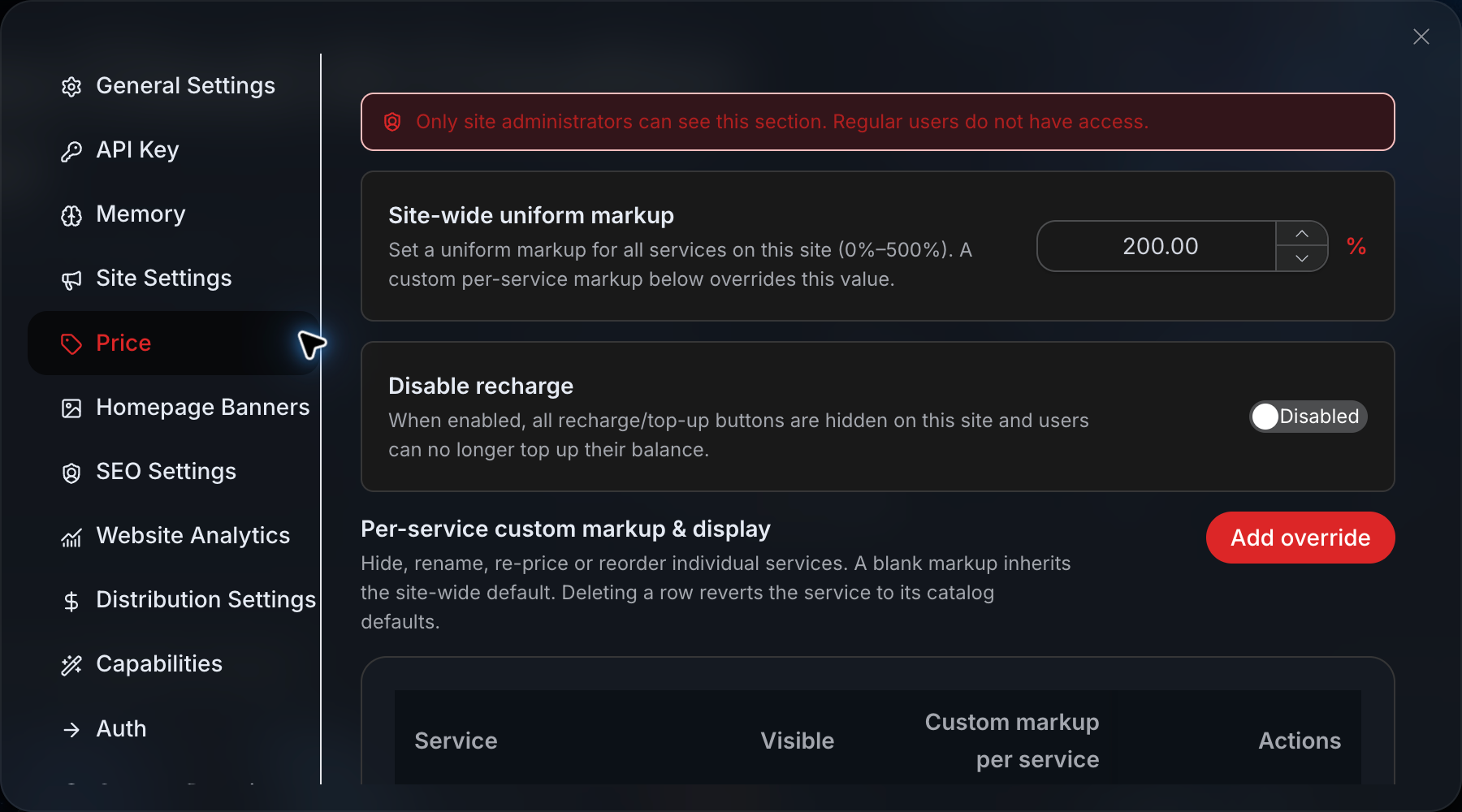
افترض أن سعر المنصة لخدمة ما هو 100، وأن الزيادة على مستوى الموقع هي 10%، فسيكون السعر الذي يراه العميل هو 110.
إذا تم أيضًا ضبط 5% لهذه الخدمة بشكل منفصل، فسيتم استخدام 5% الخاصة بالخدمة الفردية في النهاية، ويكون السعر 105، وليس إضافة 10% أولًا ثم إضافة 5%.
عند الحاجة إلى إعداد منفصل، انقر فوق إضافة في منطقة تخصيص الخدمة، واختر الخدمة، ثم املأ نسبة الزيادة.
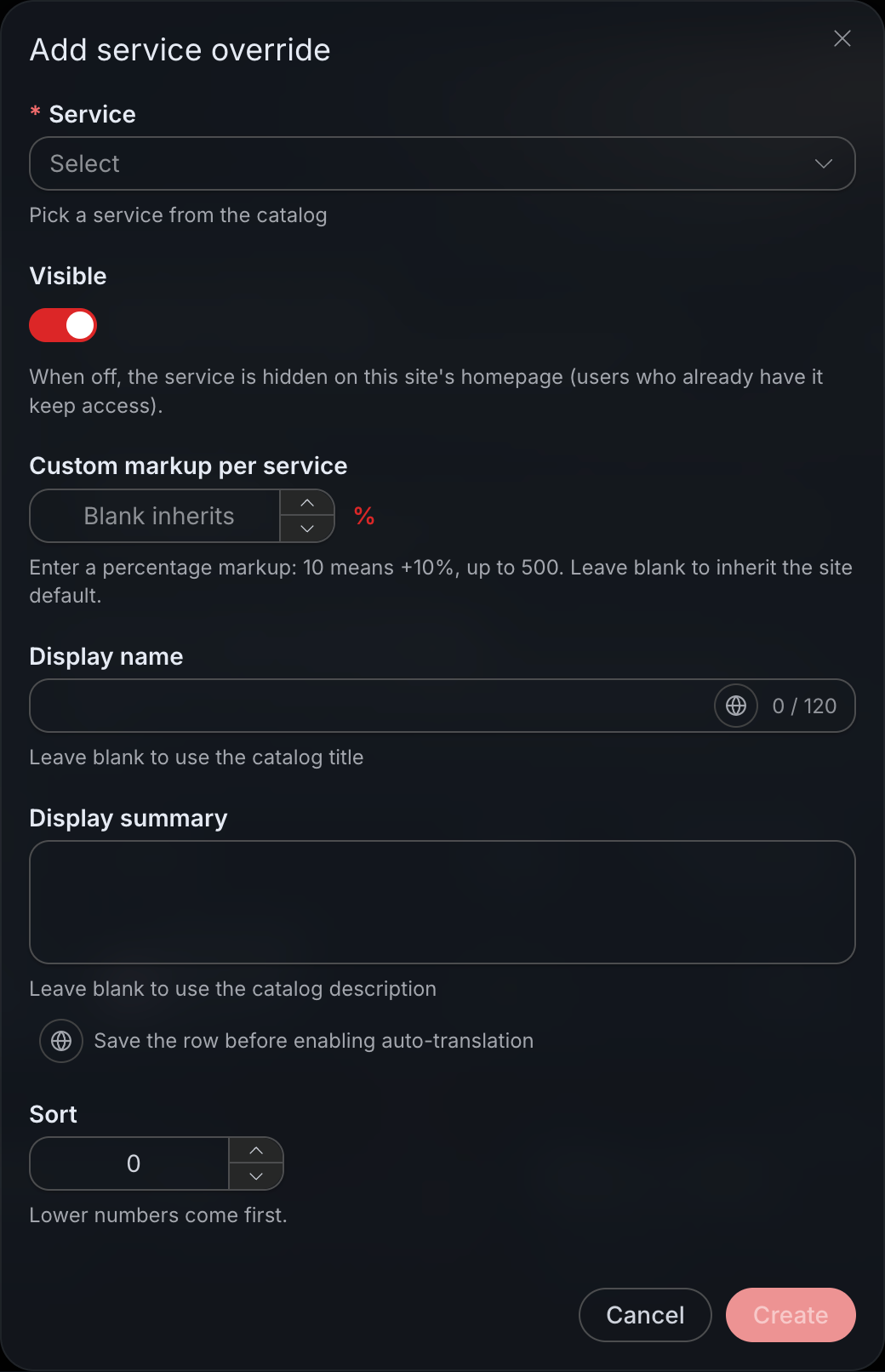
ترك زيادة الخدمة الفردية فارغة يعني الاستمرار في استخدام نسبة الموقع بالكامل؛ وكتابة 0 تعني عدم إضافة زيادة، لكنها لا تعني أنها مجانية.
هنا يمكن أيضًا تعديل اسم الخدمة ووصفها وترتيبها وحالة ظهورها. بعد التعديل، لا تكتفِ بالمشاهدة في لوحة الإدارة، فمن الأفضل فتح صفحة العميل، والعثور على خدمة ترث سعر الموقع بالكامل وخدمة لها سعر مضبوط بشكل منفصل، لمعرفة ما إذا كانت صفحة التسوية النهائية مطابقة للتوقعات.
“إيقاف الشحن” يخفي فقط مدخل الشحن في الموقع الفرعي، ولا يمسح الرصيد الموجود، كما أنه ليس حدًا للاستهلاك. لا تحتاج إلى فتح هذا الخيار إلا إذا كنت لا تريد بوضوح أن يشتري العملاء من الموقع الفرعي.
سيؤدي توليد الصور أو الموسيقى أو الفيديو فعليًا إلى تكاليف. عند قبول الإطلاق، تحقق من السعر أولًا، ثم نفّذ اختبارًا بمهمة صغيرة، ولا حاجة إلى البدء بالتوليد الجماعي مباشرةً.
¶ ضع Banner في الصفحة الرئيسية فقط عند وجود محتوى واضح
إن Banner الصفحة الرئيسية ليس عنصرًا إلزاميًا.
إذا لم تكن لديك حاليًا فعالية أو خدمة رئيسية أو صفحة هبوط واضحة، فمن الأفضل تركه فارغًا أولًا، بدلًا من وضع صورة عشوائية لشغل المساحة.
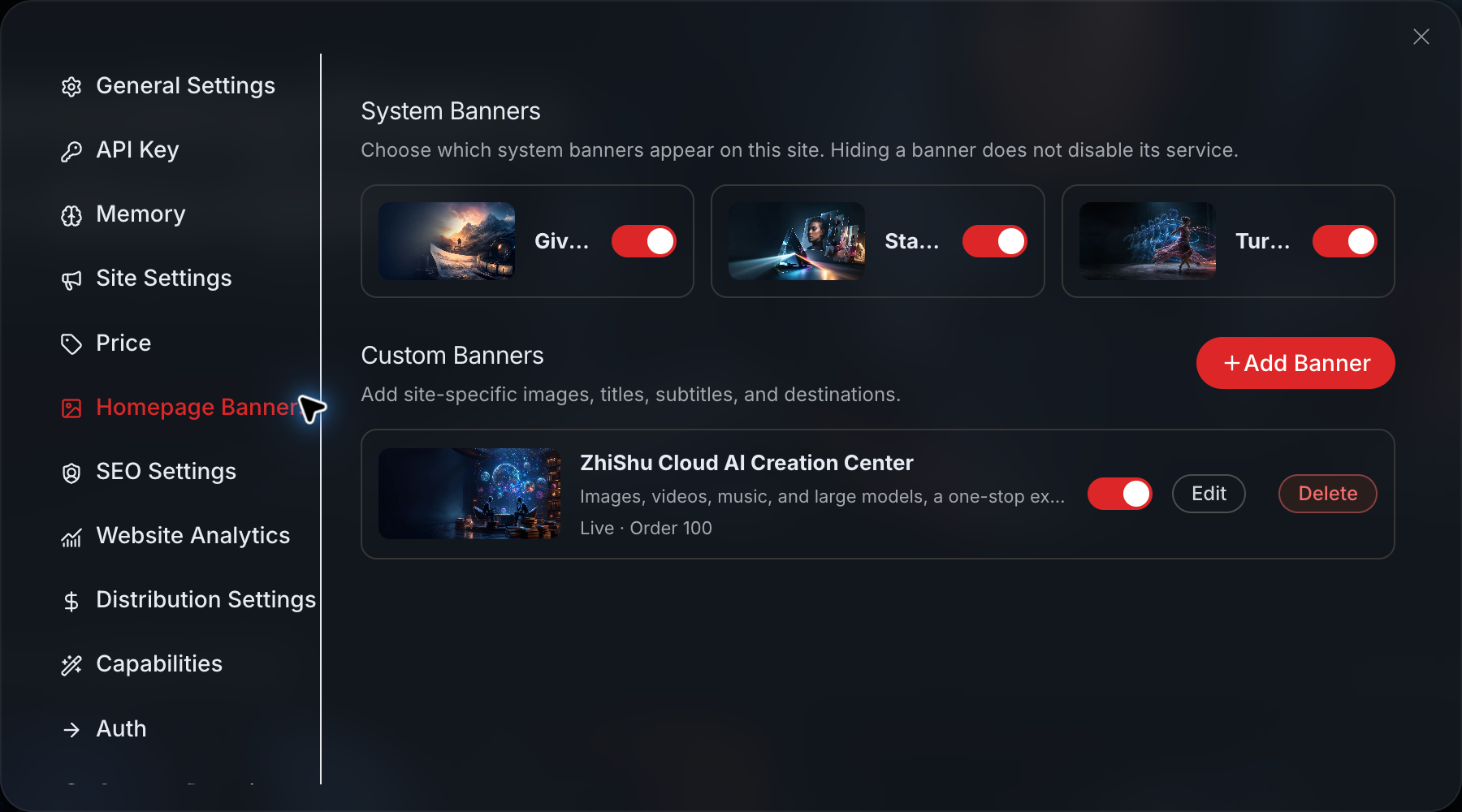
عند الحاجة إلى إضافته، يمكنك ملء الصورة والعنوان والعنوان الفرعي وعنوان الانتقال ووقت العرض.
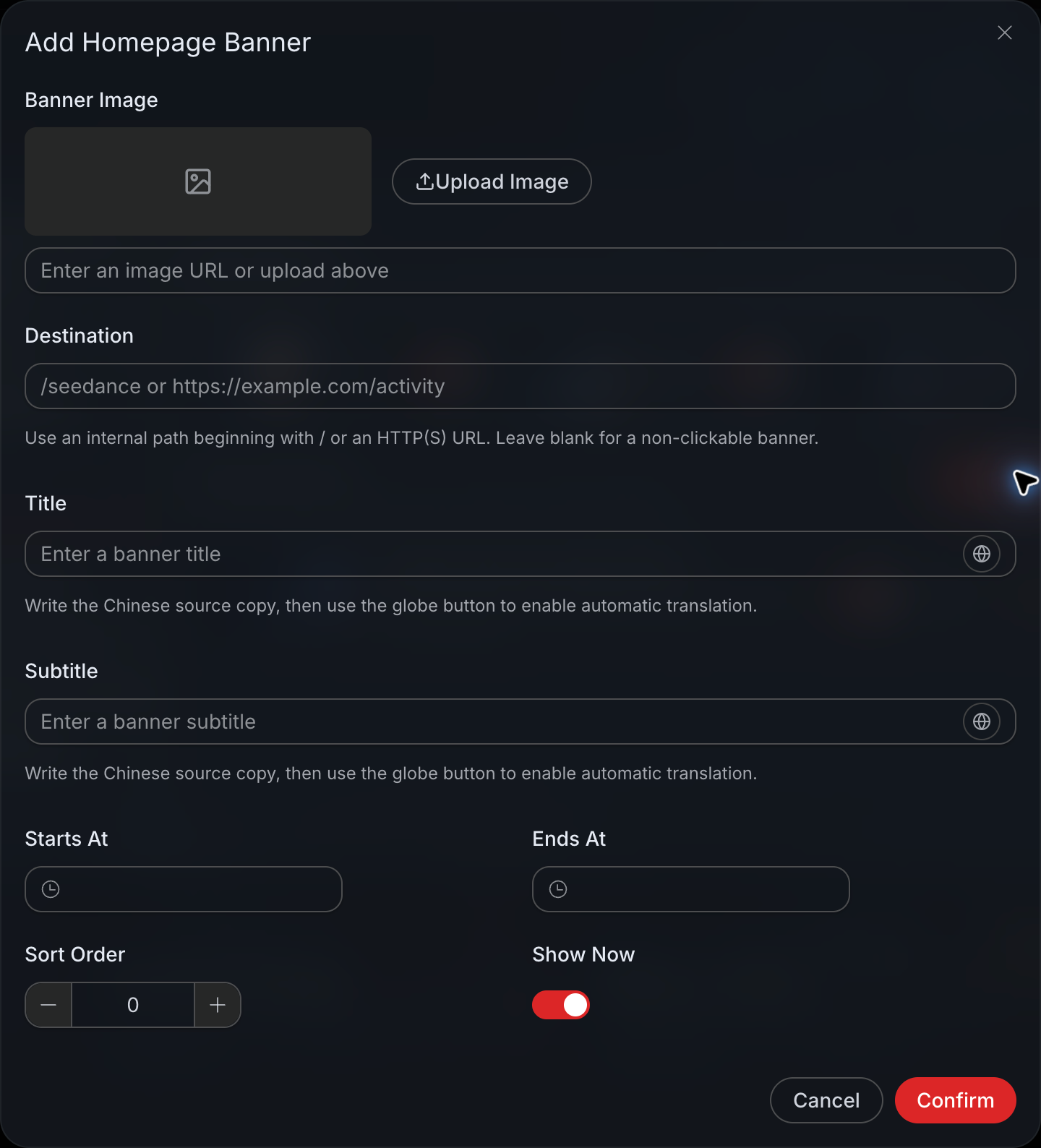
إذا كان Banner يروّج للصور المرافقة للمقالات، فيجب أن ينتقل مباشرةً إلى الأداة المقابلة، بدلًا من إعادة المستخدم إلى الصفحة الرئيسية مرة أخرى.
يمكن لعناوين الموقع الداخلية عادةً ملء مسار يبدأ بـ /، كما يمكن ملء رابط HTTP أو HTTPS كامل. عند تركه فارغًا، سيُعرض Banner فقط ولن يكون قابلاً للنقر.
بعد الحفظ، انقر عليه بنفسك مرة واحدة للتأكد من أن صفحة الانتقال لم تُملأ بشكل خاطئ.
¶ اربط نطاقك الخاص أخيرًا
بعد أن يصبح العنوان الذي يخصصه النظام قابلًا للفتح بشكل طبيعي، عالج النطاق المستقل.
ادخل إلى “مواقعي الفرعية”، وانقر على “إدارة”، ثم ابحث عن “Custom Domain” أو “النطاق المخصص”. املأ اسم النطاق الكامل، مثل studio.example.com، ولا تضف https://، ولا تملأ مسار الصفحة، ولا تضف شرطة مائلة في النهاية.
بعد إرسال الربط، ستعرض الصفحة عنوان هدف CNAME، انسخه.
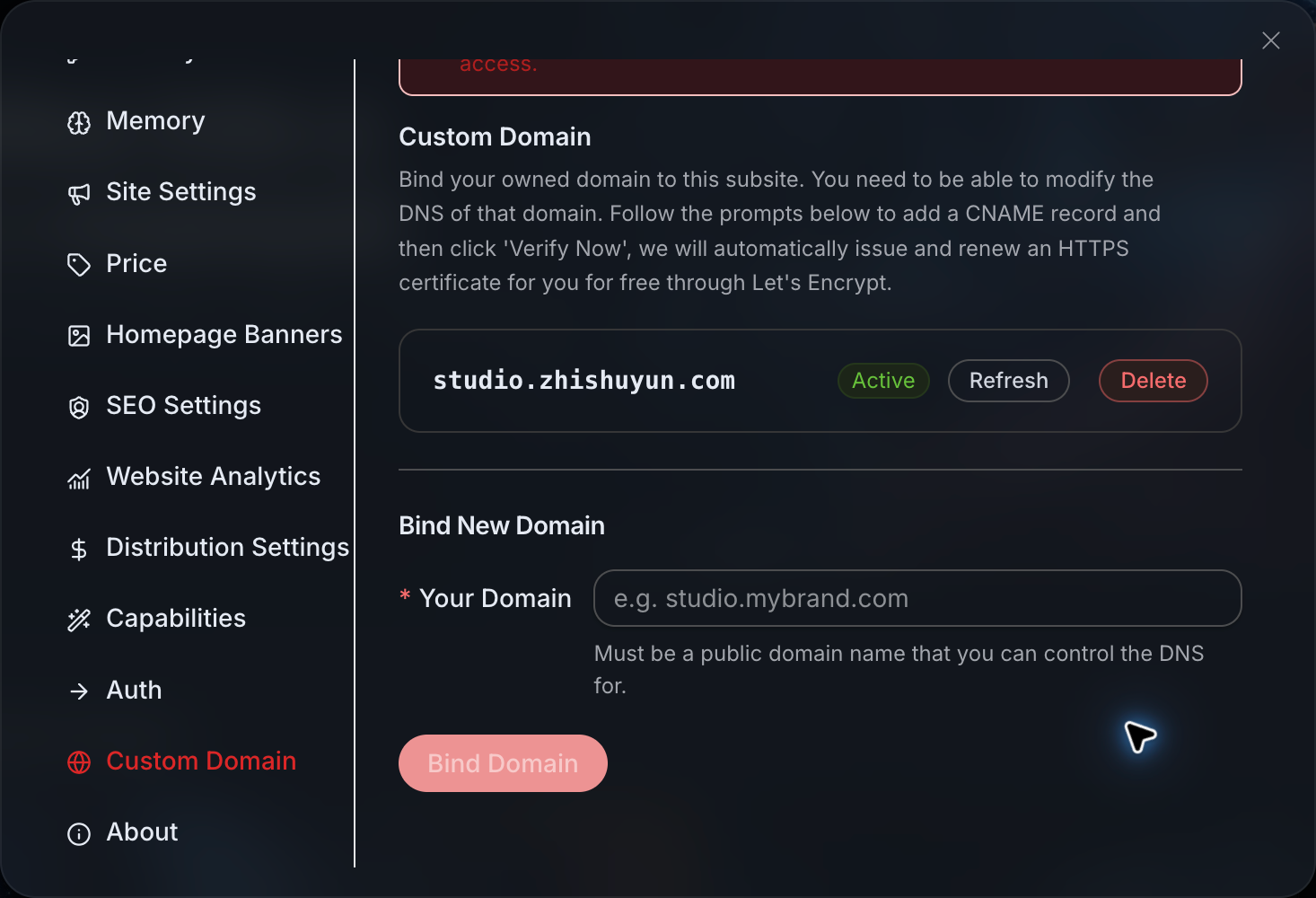
بعد ذلك، ادخل إلى المنصة التي اشتريت منها النطاق، وافتح إدارة تحليل DNS.
إذا كان النطاق المرتبط هو studio.example.com، فاختر CNAME كنوع السجل، وعادةً ما يُملأ studio في سجل المضيف، ويُملأ هدف CNAME الذي وفرته لوحة Studio للتو في قيمة السجل، ويكفي الإبقاء على القيمة الافتراضية لـ TTL.
قد تختلف واجهات مزوّدي خدمات النطاقات. بعضهم يطلب إدخال البادئة، وبعضهم يطلب إدخال اسم النطاق الكامل، ما عليك سوى اتباع تعليمات الصفحة.
إذا كان الاسم studio يحتوي بالفعل على سجلات A أو AAAA أو سجلات CNAME أخرى، فتأكد أولاً مما إذا كان مستخدماً من قِبل موقع آخر. لا تحذف سجلات التحليل المستخدمة مباشرةً من أجل ربط موقع جديد. إذا لم تكن متأكداً، فمن الأكثر أماناً استخدام نطاق فرعي لم يُستخدم من قبل.
بعد حفظ إعدادات DNS، ارجع إلى صفحة النطاق المخصص في Studio وقم بالتحديث أو تحقق من الحالة.
تحديث DNS وإصدار شهادة HTTPS عمليتان منفصلتان، وقد لا تكتملان في الوقت نفسه، كما لا توجد مدة انتظار ثابتة تماماً. بعد أن تعرض الواجهة الخلفية أن الموقع أصبح متاحاً، يجب أيضاً فتح الموقع بنفسك باستخدام https:// للتأكد من عدم وجود تحذير بشأن الشهادة في المتصفح.
¶ لا تكتفِ بالنظر إلى الصفحة الرئيسية قبل الإطلاق
إمكانية فتح الموقع لا تعني أن كل شيء يعمل بلا مشاكل.
زُر الموقع مرة من الكمبيوتر ومرة من الهاتف، وتحقق مما إذا كان اسم الموقع وLogo والأيقونات والتنقل فيها أي انحراف أو خطأ. افتح أي صفحة داخلية ثم حدّثها، وتأكد من أنها لا تنتقل إلى 404. سجّل الخروج ثم سجّل الدخول مجدداً، وتحقق مما إذا كان يمكنك العودة إلى نطاقك الخاص بعد الانتهاء.
يجب أيضاً تجربة الأدوات الشائعة ومدخل خدمة العملاء وصفحة الأسعار. إذا كنت تستعد لاختبار الدفع أو إنشاء المهام، فتأكد من الأسعار أولاً، ثم أجرِ اختباراً بمبلغ صغير.
وأخيراً، ألقِ نظرة أخرى على نسخة الهاتف المحمول.
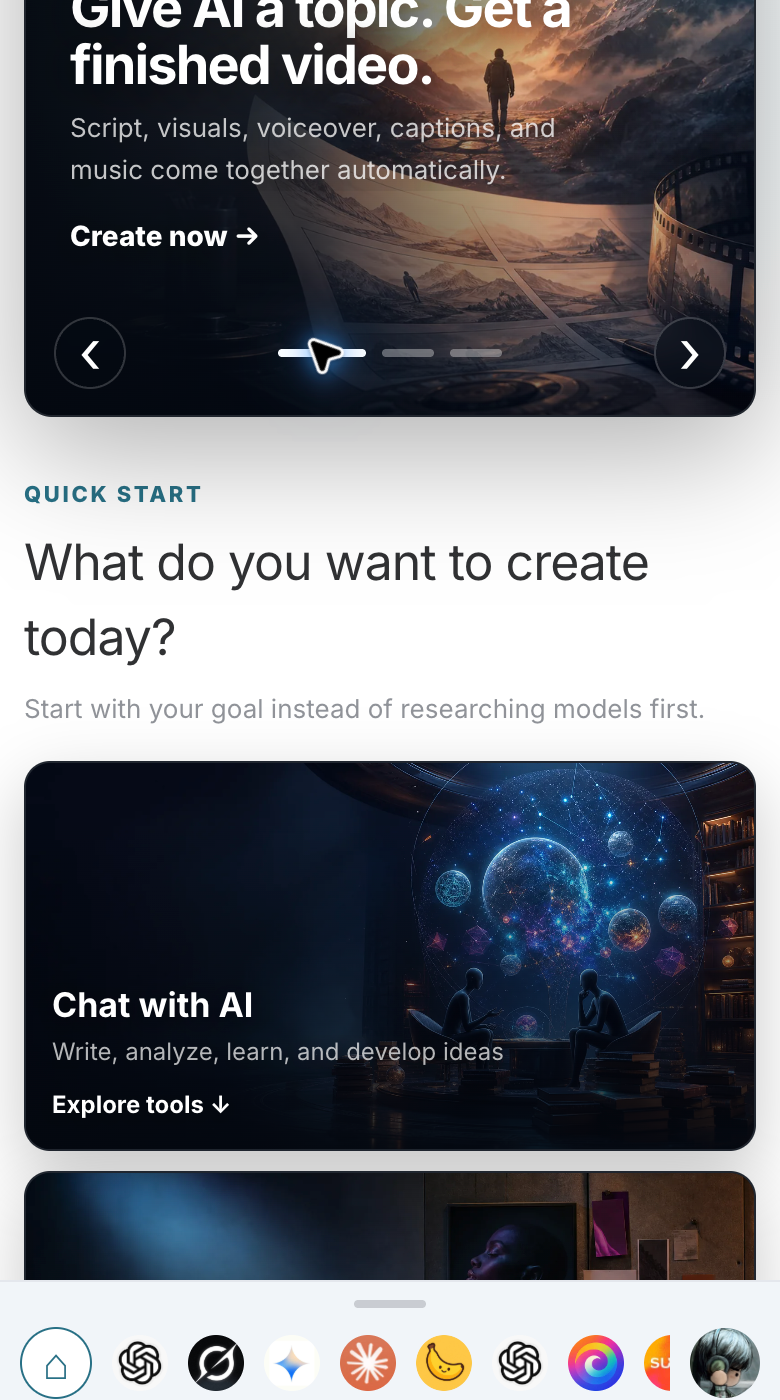
في الهاتف المحمول، ركّز على ما إذا كان عنوان الموقع كاملاً، وما إذا كان يمكن النقر على الأزرار بشكل طبيعي، وما إذا كان التنقل السفلي واضحاً. كثير من المواقع لا تواجه مشكلة على الكمبيوتر، لكن عند الوصول إلى الهاتف يظهر أن الاسم طويل جداً أو أن المدخل يصعب العثور عليه.
إذا كان نطاق النظام أيضاً لا يمكن فتحه، فتحقق أولاً من الموقع الفرعي نفسه، ولا تتسرع في العبث بـ DNS.
إذا كان نطاقك فقط هو الذي لا يمكن فتحه، فتحقق مما إذا كان اسم النطاق قد أُدخل كاملاً، وما إذا كانت سجلات التحليل متعارضة، وما إذا كان DNS العام قد تم تحديثه.
إذا أظهر المتصفح أن الاتصال غير آمن، فتأكد أولاً من صحة التحليل، ثم تحقق من حالة الشهادة، ولا تدع العملاء يتجاهلون التحذير ويواصلون الزيارة.
أما إذا كان اسم المنصة الافتراضي لا يزال يظهر عند مشاركة الرابط، فمن المحتمل أن أداة المشاركة لم تنفذ نصوص صفحة الويب. هذا ليس الشيء نفسه مثل فشل ربط النطاق، ويجب التحقق منهما بشكل منفصل.
¶ عند الوصول إلى هنا، يمكن البدء باستخدام الموقع
إن Studio الذي يمكن استخدامه رسمياً من الخارج لا ينتهي بمجرد تغيير Logo.
يجب أن يتمكن العملاء من فتح الموقع، وفهم ما الذي يقدمه، والعثور على الأدوات المناسبة، وتسجيل الدخول بسلاسة، ورؤية أسعار معقولة، والقدرة على التواصل معك عند مواجهة مشكلة. أما النطاق المستقل فهو الطبقة الأخيرة من الواجهة، التي تجعل الموقع بأكمله يبدو حقاً كمنتجك الخاص.
الطريقة الأكثر أماناً هي أنه بعد كل تعديل لجزء ما، تعود وتنظر إليه مرة من منظور العميل. نجاح الحفظ في الواجهة الخلفية لا يعني أن الواجهة الأمامية ستطابق التوقعات بالضرورة؛ جرّب بنفسك نافذة التصفح الخفي والهاتف والنطاق المستقل، وعادةً ستتمكن من اكتشاف معظم المشكلات قبل الإطلاق.