

إنشاء الموقع الفرعي، والقدرة على فتح الصفحات واستخدامها بشكل طبيعي، لا يُعدّ سوى بداية. عند الاستعداد الفعلي لتقديمه للمستخدمين، لا بد أيضًا من ترتيب أمور مثل اسم الموقع وLogo وطريقة تسجيل الدخول والنطاق. وما الوظائف التي توضع في الصفحة الرئيسية، وبأي أسعار تُباع الخدمات، وأين يمكن الاطلاع على تعليمات الاستخدام، كلها أمور يجب التفكير فيها مسبقًا.
اليوم سنواصل الحديث عن الإعدادات التفصيلية للموقع الفرعي في AceDataCloud. اتبع صفحات لوحة الإدارة خطوة بخطوة، وعدّل ما ينبغي تعديله، حتى يعرف المستخدم بعد دخوله ما هذا الموقع وما الذي يمكنه فعله، ويستطيع أيضًا البدء في استخدامه بسلاسة.
¶ عدّل المعلومات الأساسية للموقع أولًا
افتح إدارة مواقع الواجهة الخلفية، واعثر على الموقع الذي تريد تعديله، ثم يمكنك بدء الإعداد.
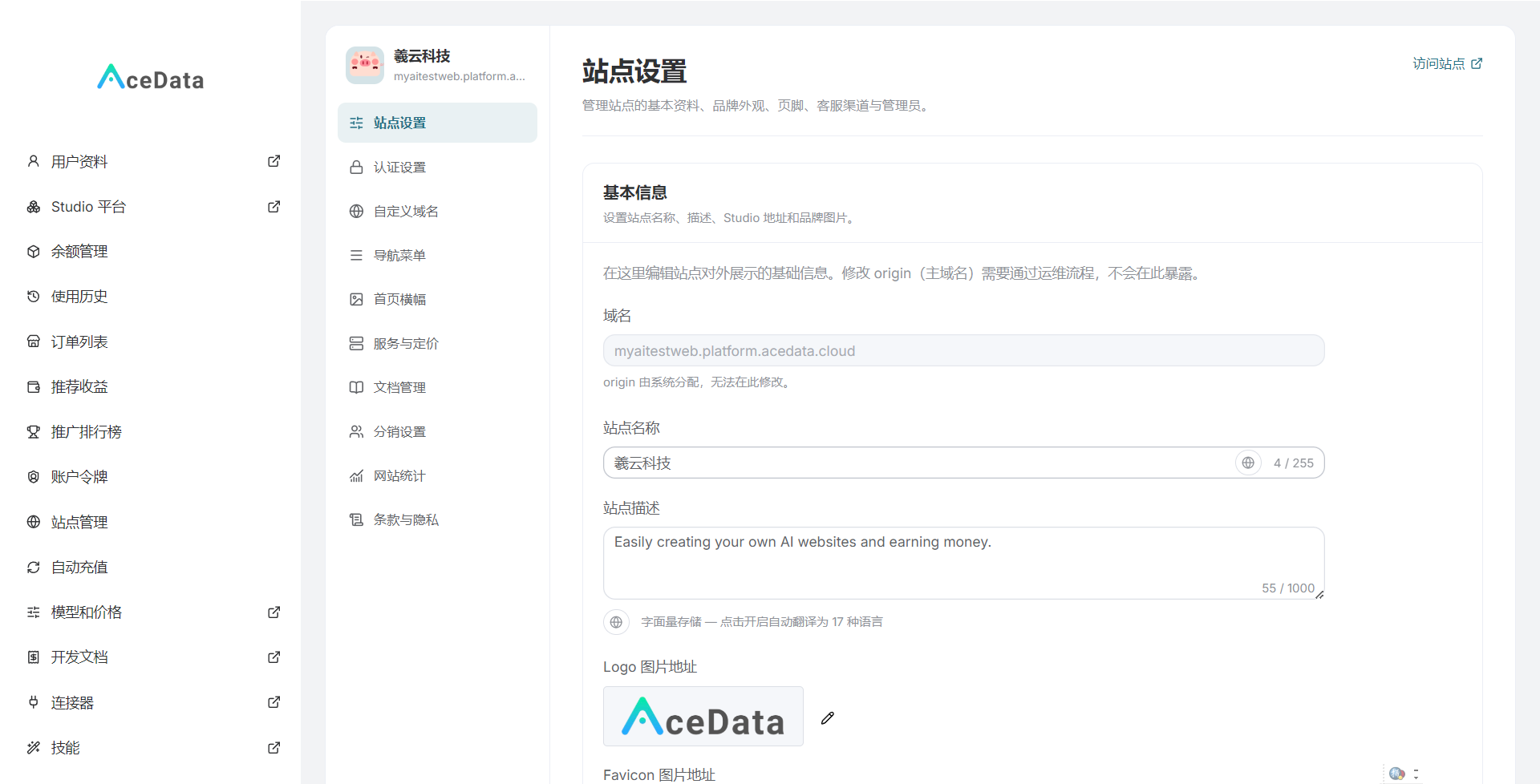
في قسم المعلومات الأساسية، عالج أولًا اسم الموقع وLogo، وكذلك نطاق موقع Studio. لا تنظر إليها على أنها مجرد تفاصيل صغيرة، فهذه غالبًا ما تكون أول ما يلاحظه المستخدم عند فتح الموقع.
حاول أن يكون اسم الموقع سهل التذكّر، وأن يكون مناسبًا أيضًا للبحث والمشاركة من قبل الآخرين. ليس من الضروري أن تختار اسمًا كبيرًا جدًا، يكفي أن يوضح للناس ما الخدمات التي تقدمها هنا بشكل أساسي. ولا حاجة لأن يكون الوصف مليئًا بالمبالغات، فبدلًا من تكديس عبارات مثل «ذكي» و«متكامل»، من الأفضل أن توضّح مباشرة: ما أدوات AI التي يمكن استخدامها هنا، وما الذي تصلح للقيام به.
يُنصح باستخدام إصدار واضح وبسيط للـ Logo. فالرسومات المعقدة جدًا قد تصبح كتلة ضبابية بعد تصغيرها، والصور التي تحتوي على الكثير من النصوص الصغيرة ليست مناسبة أيضًا. بعد الرفع، تذكّر أن تنظر إلى الصفحة الفعلية للتأكد من ظهوره بالكامل، ومن إمكانية رؤيته بوضوح أيضًا عند وضعه مع خلفية الصفحة.
تحقق أيضًا من نطاق موقع Studio هنا. يجب أن يتطابق العنوان المكتوب هنا مع عنوان Studio الذي تستعد لاستخدامه فعليًا، ولا تخلط بين عنوان لوحة الإدارة والعنوان الذي يستخدمه المستخدمون.
¶ طريقة تسجيل الدخول، اختر ما اعتاد عليه المستخدمون
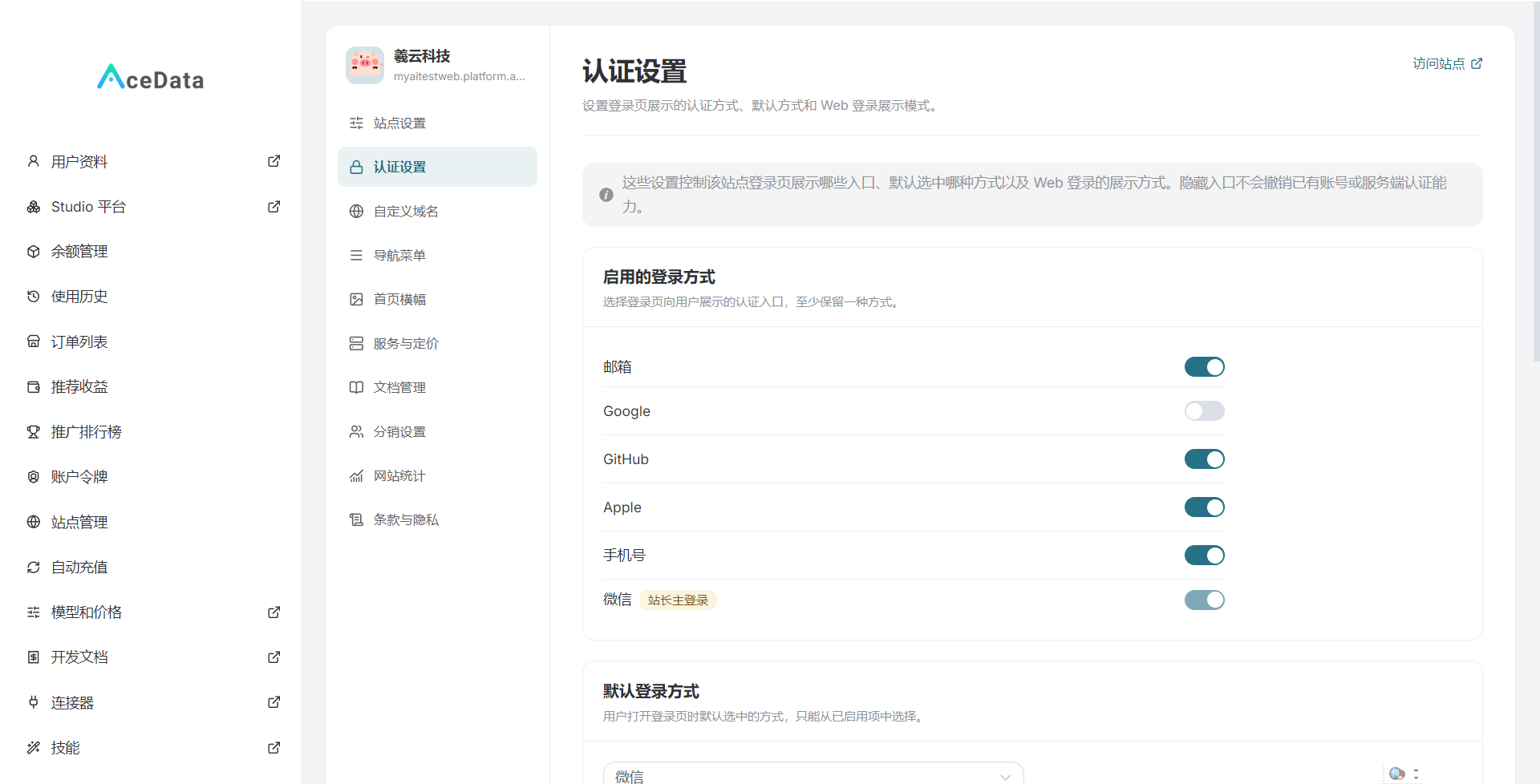
تُستخدم إعدادات المصادقة أساسًا لضبط طريقة تسجيل دخول المستخدمين، وكذلك تحديد طريقة تسجيل الدخول المستخدمة افتراضيًا.
لا داعي للانشغال بالطريقة التي تبدو أكثر تقدمًا في هذا الجزء، فالأهم هو مدى سهولة استخدامها لمستخدميك. إذا كان الموقع موجّهًا أساسًا إلى المستخدمين داخل الصين، فيمكنك التفكير في جعل تسجيل الدخول عبر WeChat هو الطريقة الافتراضية، إذ يستخدمه الجميع كثيرًا في حياتهم اليومية، كما أن التعامل معه سهل نسبيًا.
لكن بعد اختيار الطريقة الافتراضية، لا يزال عليك تجربتها فعليًا مرة واحدة. هل تم استكمال المحتوى المطلوب إعداده، وهل يمكن الانتقال بشكل طبيعي عند تسجيل الدخول، وهل يمكن العودة إلى الموقع بعد إكمال تسجيل الدخول، كلها أمور تستحق التحقق منها. لا تكتفِ برؤية الإعدادات مكتملة في لوحة الإدارة ثم تتيحها للمستخدمين مباشرة.
من الأفضل تسجيل الخروج من حسابك، ثم المرور بعملية تسجيل الدخول كاملة من منظور مستخدم عادي. فالمسؤول الذي يبقى في حالة تسجيل دخول دائم قد لا يكتشف بعض المشكلات بسهولة.
¶ اربط نطاقك الخاص، لتسهيل الوصول والمشاركة
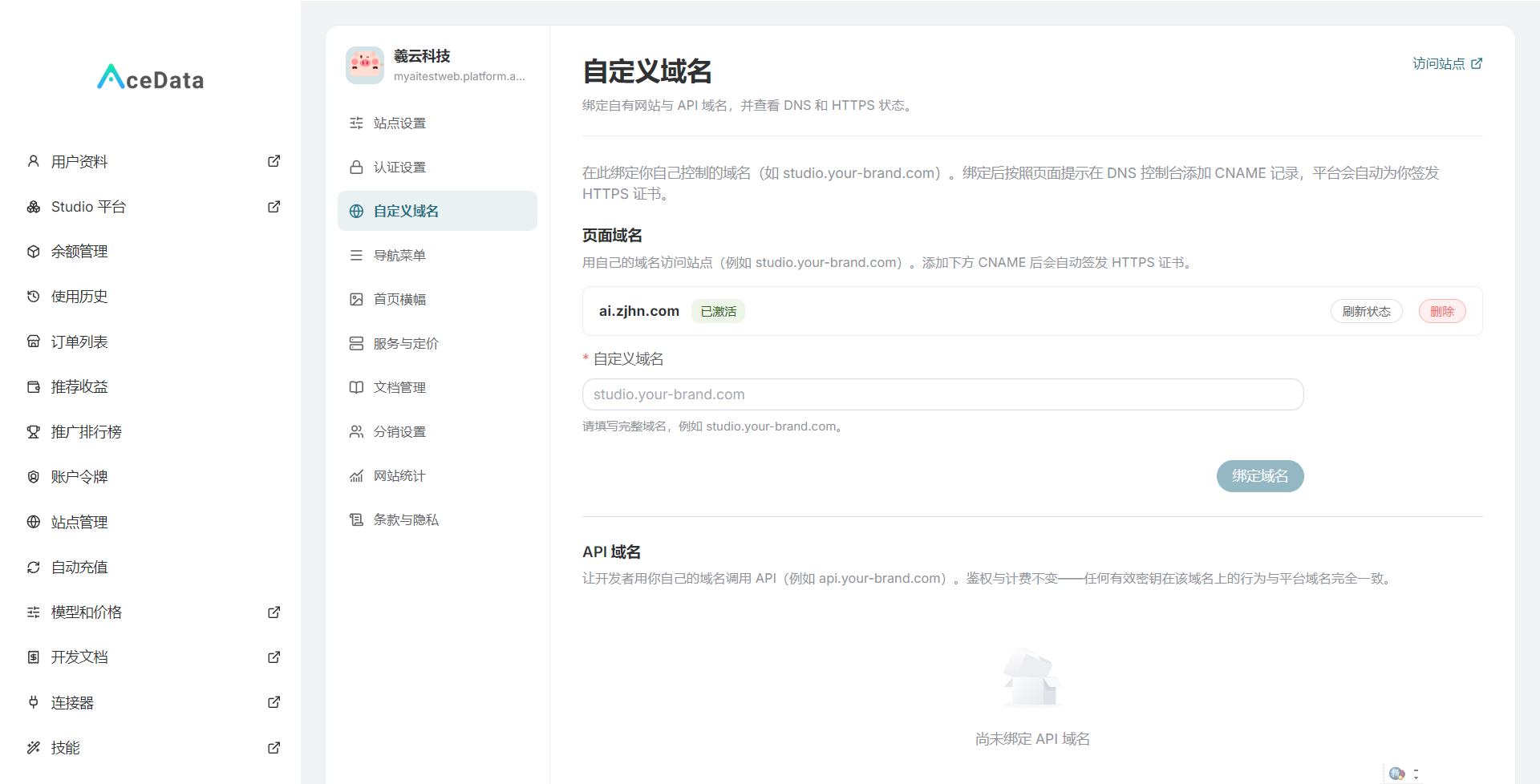
إذا كنت تخطط لتشغيل هذا الموقع الفرعي على المدى الطويل، فيمكنك ربطه بنطاق خاص بك. عند مشاركته مع المستخدمين لاحقًا، أو وضعه في الحسابات الرسمية أو المجموعات، سيكون العنوان الثابت والسهل التذكر أكثر ملاءمة بكثير.
أدخل النطاق المخصص الذي تستعد لاستخدامه في إعدادات النطاق. وهنا يجب الانتباه إلى أن ربط النطاق في لوحة الإدارة وإعداد تحليل النطاق أمران مختلفان، ولا يمكن الاكتفاء بإدخال العنوان فقط.
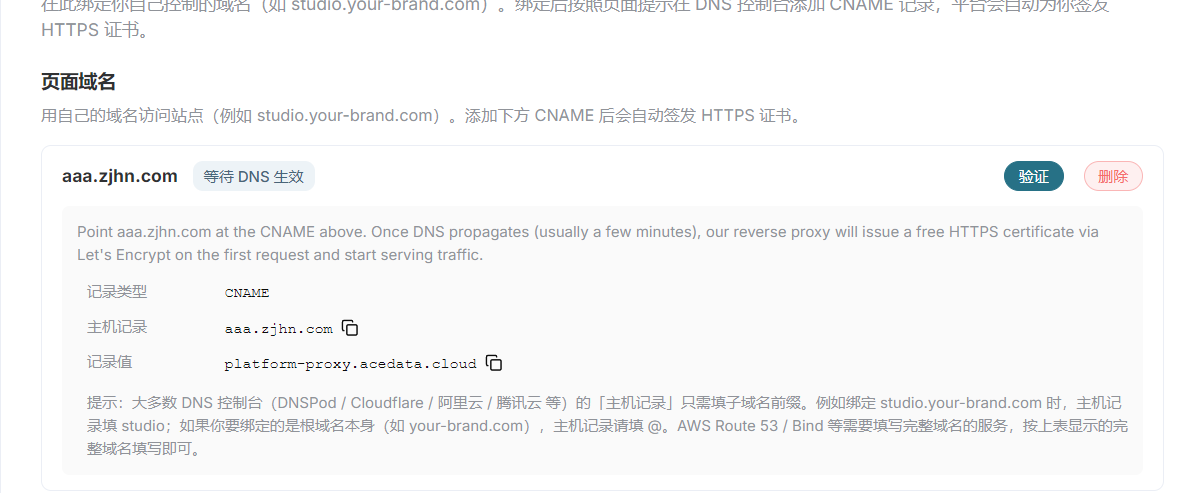
بعد ذلك، افتح لوحة التحكم في تحليل النطاق لديك، وأضف سجل CNAME للنطاق المقابل، واكتب القيمة التالية في قيمة السجل:
platform-proxy.acedata.cloud
على سبيل المثال، إذا كان النطاق الذي تستعد لاستخدامه هو ai.example.com، فعادةً ما تدخل إلى إدارة تحليل example.com، وتكتب ai في سجل المضيف، وتختار CNAME كنوع للسجل، ثم تكتب العنوان أعلاه في قيمة السجل. قد تختلف واجهات مزودي خدمات النطاقات، لذا املأ البيانات وفقًا للصفحة الفعلية.
قبل الإضافة، ألقِ نظرة أيضًا على ما إذا كانت هناك تحليلات قديمة متعارضة ضمن سجل المضيف نفسه، لتجنب اختلاط الإعدادات الجديدة والقديمة معًا.
قد لا يصبح التحليل فعالًا فور حفظه، ويمكنك الانتظار قليلًا ثم إجراء الوصول مرة أخرى. بعد أن يصبح النطاق قابلًا للفتح، تأكد أيضًا من دخولك إلى الموقع الصحيح، ومن عدم وجود أي مشكلة في الوصول عبر HTTPS. عندما يمكن فتحه، وتكون الصفحة صحيحة، ولا يظهر في المتصفح أي تنبيه أمان، عندها فقط يُعد هذا الفحص مطمئنًا نسبيًا.
¶ ما الوظائف التي توضع في الصفحة الرئيسية، لا تكدّسها كلها دفعة واحدة
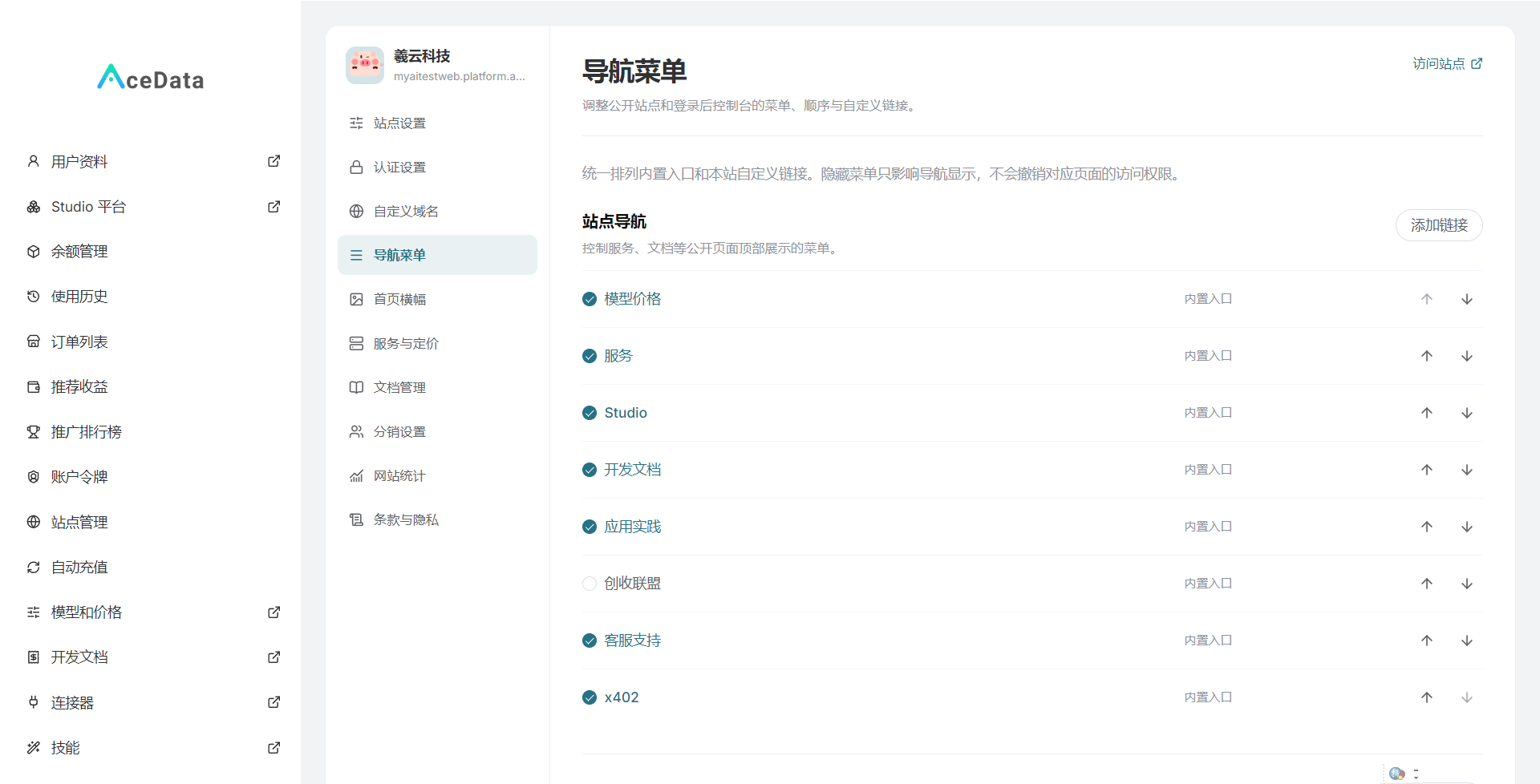
يمكن لإعدادات التنقل ضبط الوظائف التي تُعرض في الصفحة الرئيسية، وكذلك ترتيبها.
يُنصح بترتيب هذا الجزء وفقًا لعادات استخدام المستخدمين. إذا كنت تركز أساسًا على الرسم بالذكاء الاصطناعي، فضع المداخل المتعلقة بالرسم في مواضع متقدمة؛ وإذا كنت تستهدف مستخدمي الكتابة بشكل أساسي، فأعطِ الأولوية لعرض وظائف المحادثة وإنشاء المحتوى.
كثرة الوظائف لا تعني بالضرورة وجوب عرضها كلها في الصفحة الرئيسية. عند دخول المستخدم إلى الموقع للمرة الأولى، فإن أكثر ما يحتاج إليه هو العثور سريعًا على ما يريد استخدامه، وليس دراسة جميع المداخل أولًا.
في البداية، يمكنك عرض الوظائف التي تستعد للتركيز على تشغيلها، ووضع الشائعة الاستخدام في المقدمة، وترتيب الأقل استخدامًا في الخلف. وبعد الحصول على ملاحظات المستخدمين لاحقًا، عدّلها تدريجيًا، فهذا أكثر راحة من ملء الصفحة بالكامل منذ البداية.
¶ Banner الصفحة الرئيسية، يكفي أن توضح أمرًا واحدًا
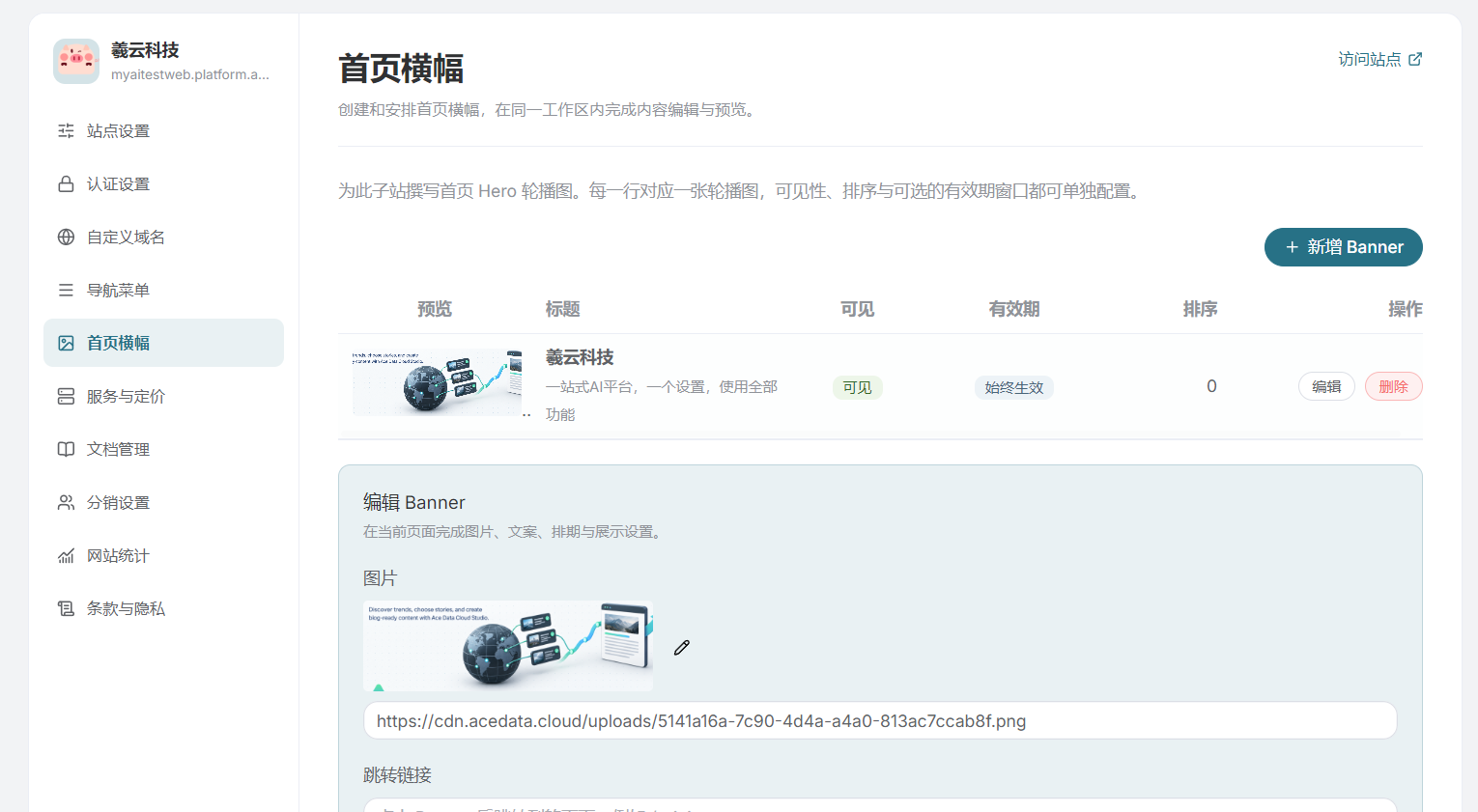
يمكن لـ Banner الصفحة الرئيسية رفع صورة، ويمكنه أيضًا ضبط محتوى توضيحي. من السهل جدًا على المستخدمين رؤية هذا المكان عند فتح الصفحة الرئيسية، لذلك من الأفضل التفكير مسبقًا في المحتوى الذي ستضعه.
إذا لم يكن هناك نشاط مؤقتًا، فاستخدمه للتعريف بالخدمة الرئيسية للموقع. وإذا كنت تروّج لوظيفة معينة، فيمكنك أيضًا إنشاء العرض حول هذه الوظيفة. لا تحشر في صورة واحدة في الوقت نفسه تعريف الموقع، وقائمة الوظائف، وعروض الشحن، ودليل الاستخدام؛ فالمعلومات الكثيرة تجعل المستخدم لا يعرف أين ينظر.
اجعل النص مباشرًا قدر الإمكان. على سبيل المثال، إذا كنت تقدم أساسًا الرسم بالذكاء الاصطناعي، فوضّح ما إذا كان بإمكان المستخدم استخدامه لإنشاء صور مرافقة أو ملصقات أو محتويات أخرى، فهذا أكثر فائدة من كتابة جملة مثل «ابدأ عصرًا جديدًا من الإبداع الذكي» فقط.
بعد رفع الصورة، تذكّر فتحها وعرضها باستخدام الكمبيوتر والهاتف على التوالي. وخصوصًا الصور التي تحتوي على نصوص، انتبه إلى ما إذا كان قد تم قصّها، وما إذا كان يمكن رؤيتها بوضوح على الهاتف. عدم وجود مشكلة في معاينة لوحة الإدارة لا يعني بالضرورة أن العرض الفعلي سيكون مناسبًا.
¶ أسعار الخدمات، احسبها بوضوح أولاً ثم املأها
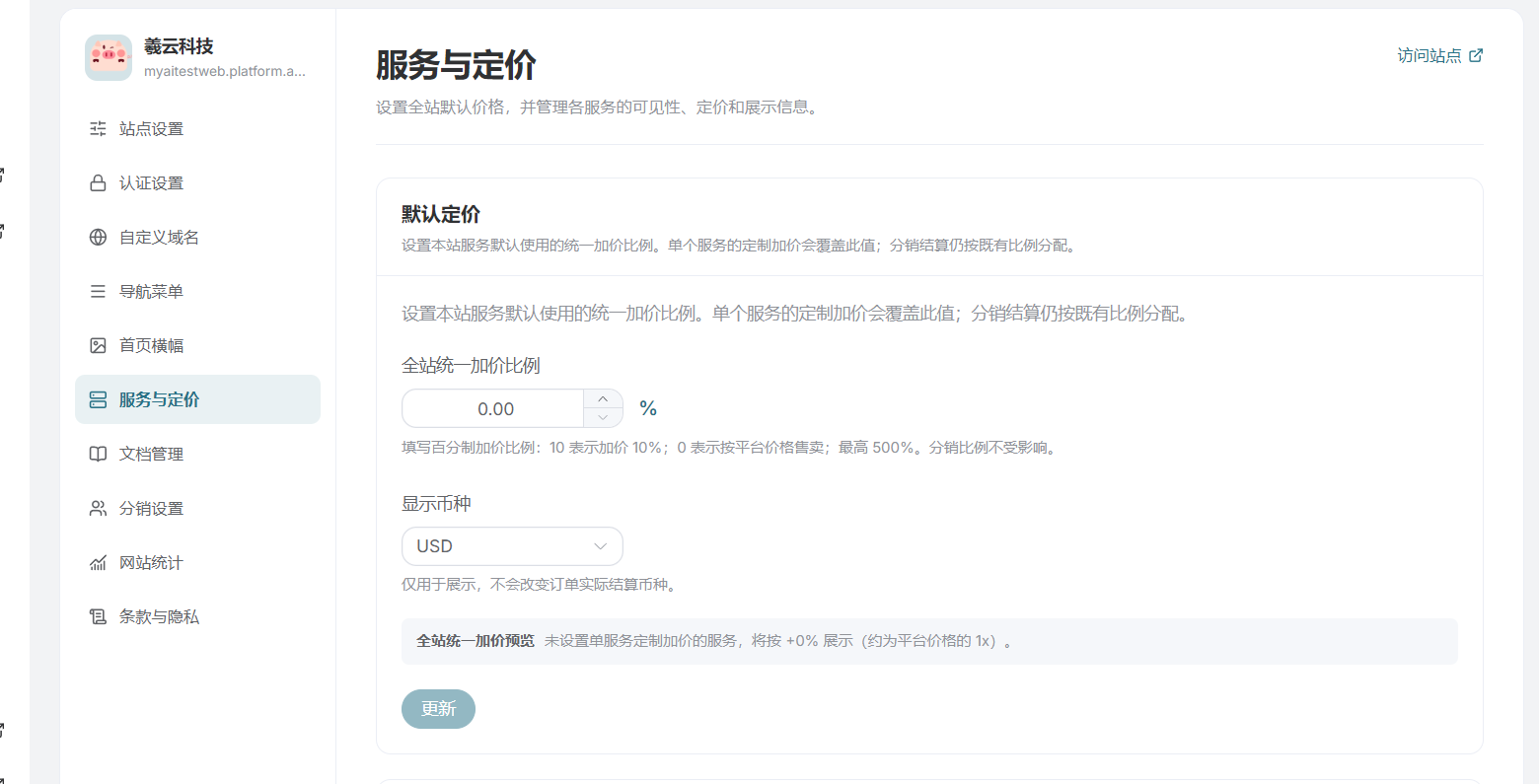
تتيح لك إعدادات الخدمات والتسعير تعديل الخدمات التي يقدمها الموقع والأسعار المقابلة لها.
يُنصح بالتعامل مع هذا الجزء ببطء أكبر، فتأكد أولاً من طريقة احتساب الرسوم والتكلفة المقابلة للخدمة، ثم قرر السعر الذي ستعرضه للمستخدمين. قد تختلف معايير احتساب الرسوم بين الخدمات المختلفة، فلا تنظر إلى رقم واحد فقط ثم تستخدمه مباشرةً لمقارنة ما إذا كان السعر مرتفعاً أم لا.
إذا كان السعر منخفضاً جداً، فقد يصعب الحفاظ عليه لاحقاً؛ وإذا كان مرتفعاً جداً، فستحتاج إلى توضيح الخدمات التي تقدمها وتستحق أن يدفع المستخدم مقابلها. التفكير بوضوح في التكلفة والخدمات التي تستعد لتقديمها أهم من إدخال رقم يبدو مناسباً بشكل عابر.
بعد اكتمال الإعدادات، راجعها مرة أخرى من صفحة المستخدم، وانظر ما إذا كان اسم الخدمة والسعر وشرح طريقة الاحتساب سهلة الفهم. احرص خصوصاً على تجنب إدخال وحدة معينة في الخلفية، ثم فهمها بنفسك وفق وحدة أخرى.
إذا كنت ستعدل الأسعار لاحقاً، فحاول أيضاً توضيح التغييرات بوضوح، ولا تدع المستخدمين يكتشفون بعد الاستخدام أنها أصبحت مختلفة عما كانت عليه من قبل.
¶ لا تحتاج الوثائق إلى أن تكون طويلة جداً، يكفي أن تحل المشكلات
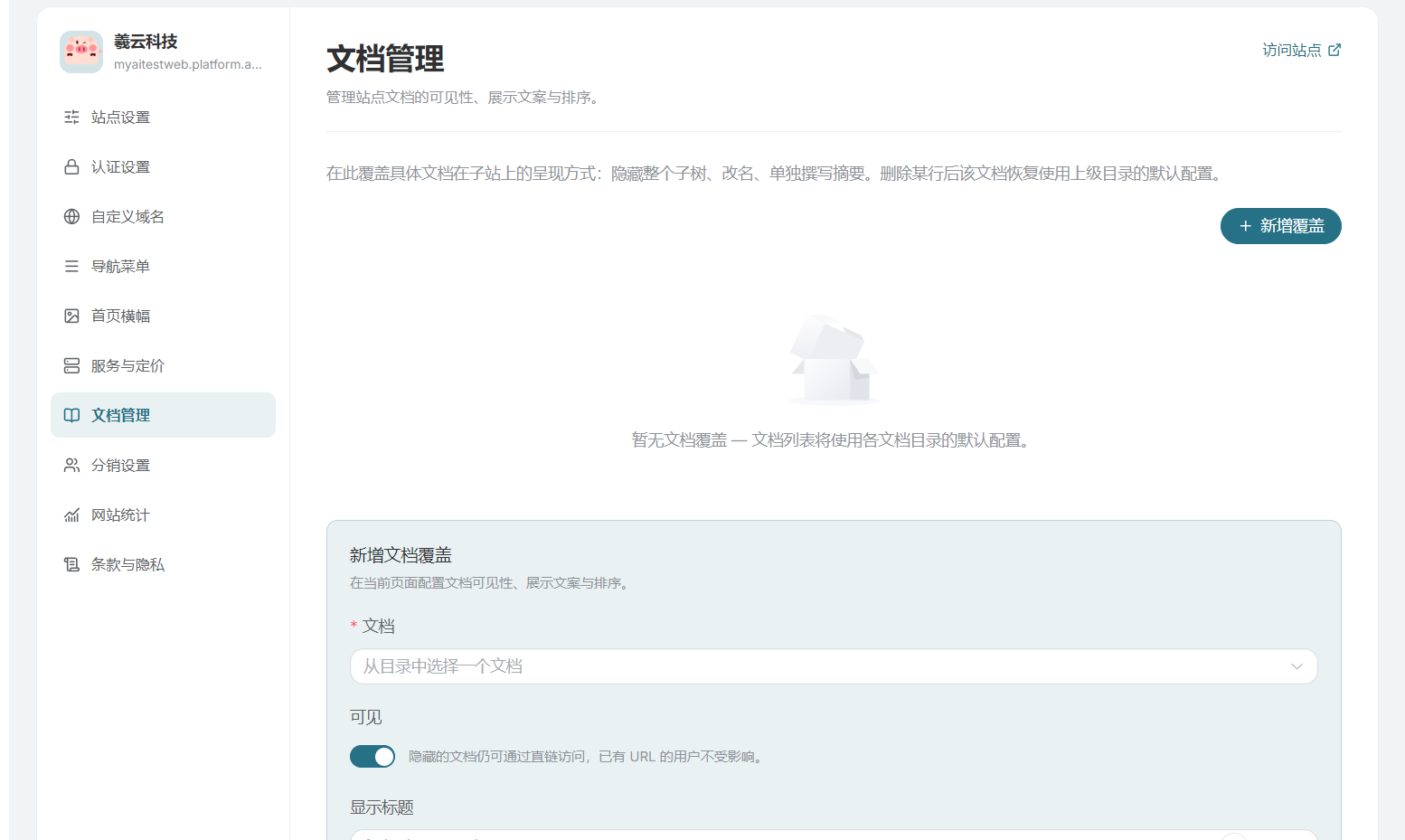
من السهل تجاوز جزء إعدادات الوثائق عند إنشاء الموقع. قد تظن أن جميع الوظائف معروضة على الصفحة، وأن المستخدمين ينبغي أن يعرفوا كيفية استخدامها، لكن عندما يبدأ الناس بالدخول فعلياً، ستكتشف أن الأسئلة التي يطرحونها غالباً ما تكون متكررة.
كيفية تسجيل الدخول، وكيفية بدء الاستخدام، وكيفية احتساب الرسوم، وما الذي يجب فعله عند مواجهة خطأ، كلها أمور مناسبة لكتابتها في دليل الاستخدام.
في البداية، لا حاجة للسعي إلى كتابة مجموعة كاملة من الدروس المعقدة جداً. اشرح أولاً أكثر المشكلات شيوعاً بوضوح، واكتبها وفق ترتيب عمليات المستخدم الفعلية، وأضف لقطات شاشة في المواضع التي يمكن فيها إضافتها، فهذا أسهل للفهم من فقرات طويلة تقدم خصائص الوظائف.
يمكنك أيضاً ترك وسيلة واضحة للتغذية الراجعة في الوثائق. عندما يواجه المستخدم مشكلة لا يستطيع حلها، يعرف على الأقل أين يمكنه العثور عليك، دون الحاجة إلى البحث ذهاباً وإياباً داخل الموقع.
أي مشكلة يُسأل عنها كثيراً لاحقاً، أضفها إلى الوثائق. تحسين الوثائق تدريجياً وفقاً لحالات الاستخدام الفعلية أكثر فائدة من كتابتها كاملة دفعة واحدة ثم عدم تحديثها أبداً.
¶ التوزيع، وإحصاءات الموقع، وبنود الخصوصية، تذكر أيضاً مراجعتها
بعد إعداد الصفحات الرئيسية، لا تزال هناك أمور مثل التوزيع وإحصاءات الموقع وبنود الخصوصية تحتاج إلى معالجة.
إذا كنت تستعد لتنفيذ ترويج عبر التوزيع، ففكر أولاً بوضوح في طريقة المشاركة وقواعد المكافآت وشروط التسوية، ثم قم بالإعداد وفقاً للإعدادات التي تدعمها الخلفية. من الأفضل أن تُكتب القواعد بوضوح أكبر، مثل الحالات التي تُعد ترويجاً فعالاً وكيفية احتساب المكافآت، ولا تتركها لتُفسر شفهياً لاحقاً.
يمكن إعداد إحصاءات الموقع بحسب الاحتياجات الفعلية. بعد الإعداد، يجب أيضاً التأكد من تسجيل البيانات بشكل طبيعي. إذا أردت لاحقاً معرفة ما إذا كان هناك أشخاص يزورون الموقع، أو ما إذا كان حجم الزيارات قد تغير بعد الترويج، فسيكون لديك على الأقل مرجع، دون الحاجة إلى الاعتماد بالكامل على الانطباع.
أما بنود الخصوصية، فيجب أن تتوافق مع الوضع الفعلي للموقع. ما المعلومات التي يتم جمعها، ولأي غرض تُستخدم، وكيف يمكن للمستخدم التواصل عند وجود مشكلة، كلها أمور ينبغي توضيحها. لا تنسخ نسخة من موقع آخر دون تغيير حتى اسم الشركة ومعلومات الاتصال ووصف الأعمال. وإذا كانت هناك أدوات إحصاء تابعة لجهات خارجية أو خدمات أخرى، فيجب أيضاً التحقق من دقة الشروحات ذات الصلة.
قد لا تكون هذه الأمور ظاهرة دائماً، لكن بما أنك تستعد لإتاحتها للمستخدمين رسمياً، فهي تستحق أن تقضي وقتاً في مراجعتها.
¶ أخيراً، كن مستخدماً عادياً لمرة واحدة
بعد حفظ جميع الإعدادات، لا تتعجل في نشر الرابط للترويج.
سجّل الخروج من حساب المدير، وابدأ من الصفحة الرئيسية، وجرّب تسجيل الدخول، والبحث عن الوظائف، والاطلاع على الأسعار، ثم افتح دليل الاستخدام. مر عليها مرة على الكمبيوتر، وألقِ نظرة عليها أيضاً من الهاتف.
لا تُكتشف كثير من المشكلات الصغيرة إلا عند الاستخدام الفعلي: الشعار صغير جداً، أو أن النص على البانر غير واضح، أو أن الوظائف الشائعة مخفية في مكان متأخر جداً، أو أن عنواناً ما أُدخل بشكل خاطئ. عدّل هذه الأمور لتصبح سلسة قبل بدء الترويج الرسمي، وستوفر لاحقاً كثيراً من وقت الشرح والتحقق.
لا تحتاج إعدادات الموقع الفرعي إلى أن تكون مثالية من المرة الأولى. اضبط أولاً المحتويات الأساسية مثل الاسم والنطاق وتسجيل الدخول والأسعار بدقة، ثم رتّب الصفحة الرئيسية والوثائق بوضوح. عندما يستطيع المستخدم الدخول والفهم والعثور على ما يريد والاستخدام بشكل طبيعي، عندها فقط يكون هذا الموقع جاهزاً فعلاً.