
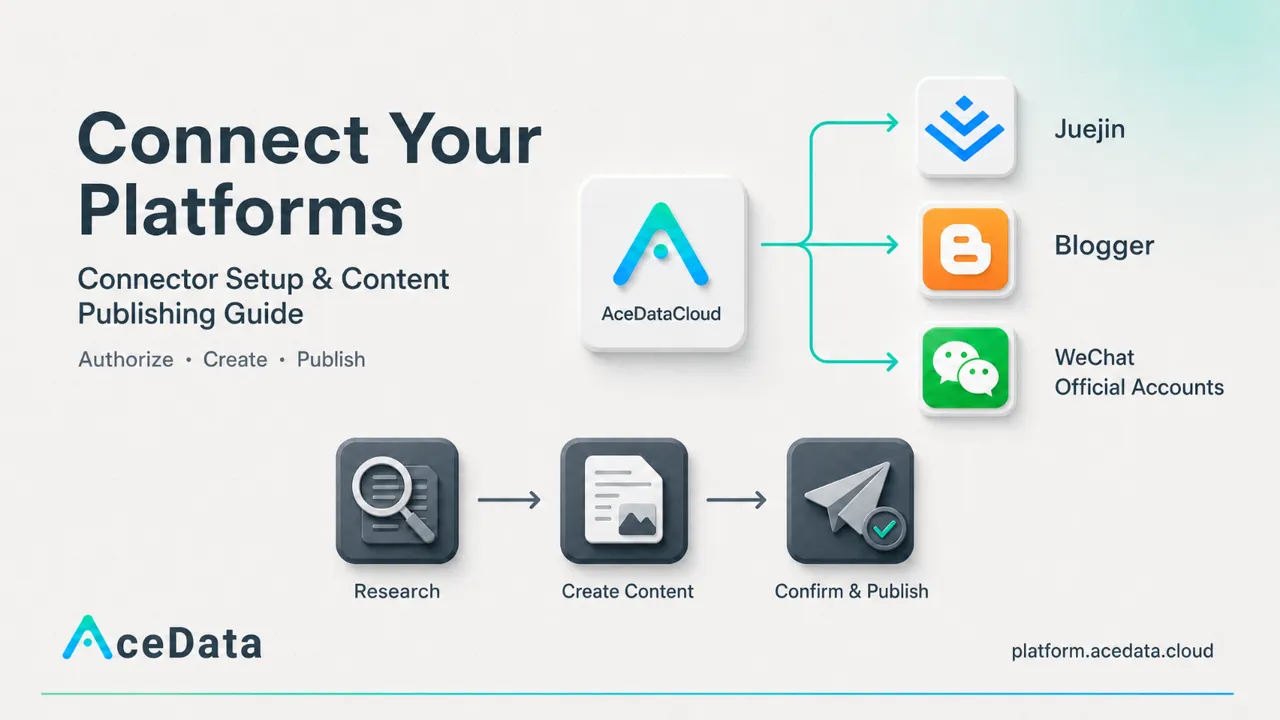
如果我想一鍵將文章發布到知乎、掘金、CSDN、微信公眾號、小紅書等中文平台。
如果我也有很多英文平台,諸如 GitHub 做技術行銷、 Dev.to 發布 、 Medium 文章發布** 、 Reddit發文 、在 X 發推等等。
甚至我想讓 AI 自動取得最新的資訊,然後依照我的要求改寫後自動發布到各個平台。
那麼 Ace Data Cloud 將是你不二的選擇。
本文將介紹如何使用連接器連接各個平台,然後透過一個案例,來示範如何將文章發布到平台上。
¶ 一. 連接器的介紹
連接器是透過一些技術手段,連接到你授權的應用平台,進行操作的工具。
不同的平台的授權方式不同,常見的授權取得方式有:
ACE 擴充功能或登入工作階段
在你已經登入目標平台的瀏覽器中,依照連接頁提示使用 ACE 擴充功能授權。適用於部分內容平台。憑證失效後需要重新連接。
官方 OAuth
跳轉到目標平台授權頁面,確認權限後回到 Studio。授權範圍和有效期由目標平台決定。
API Key 或應用程式密碼
在目標平台產生專用憑據,再依照連接頁提示填寫。應使用最小權限,不要把憑據放進文章、截圖或聊天內容。
¶ 二. 連接器的設定
或者在 Studio 對話上方點擊圖示進入
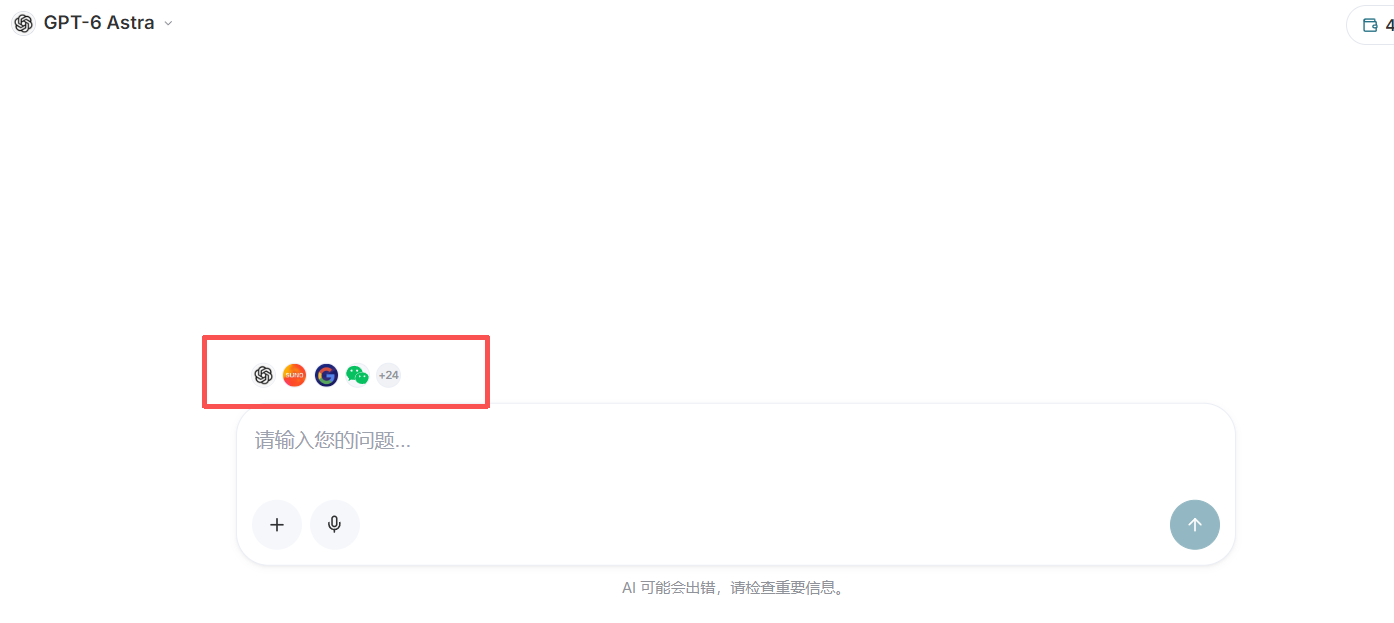
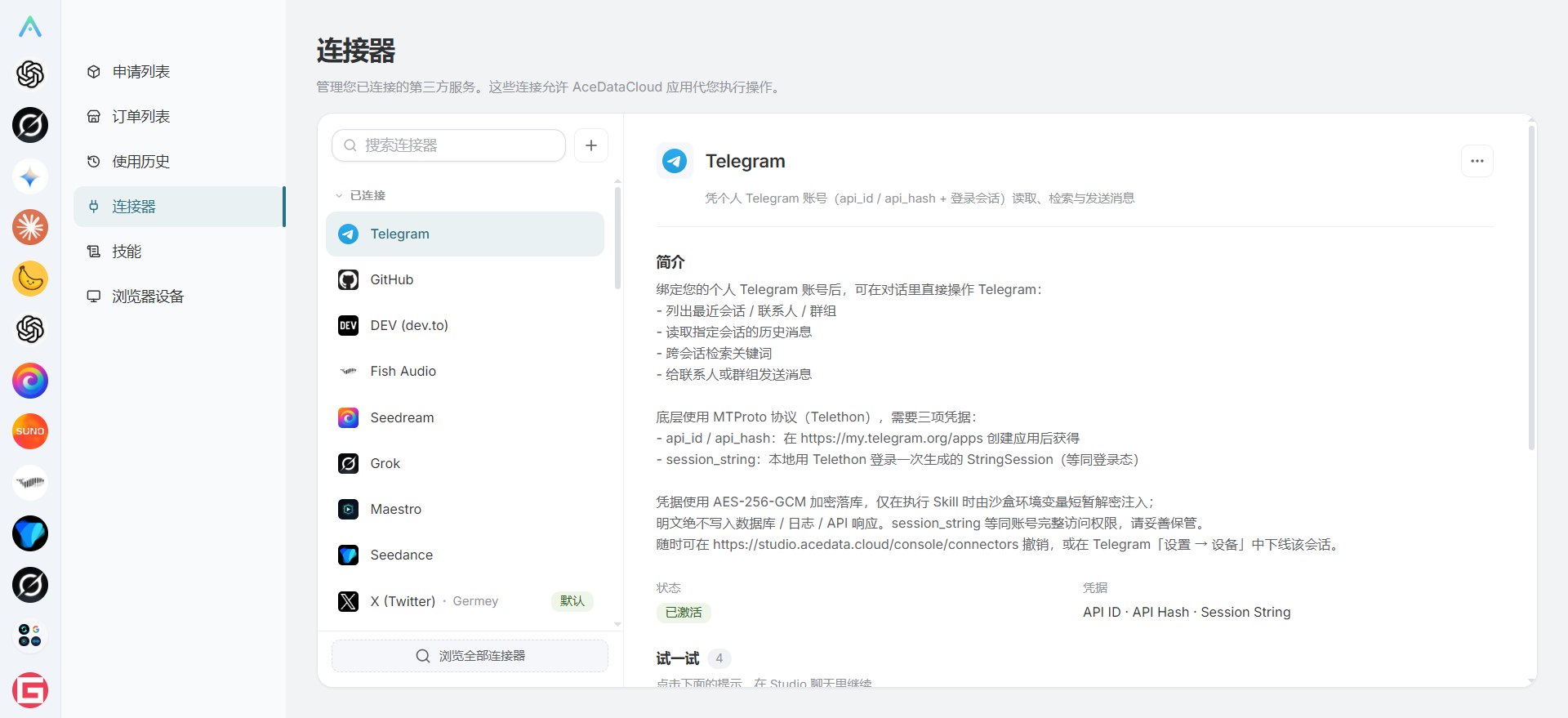
連接器的管理介面如下:
點擊新增按鈕,開啟連接器的清單
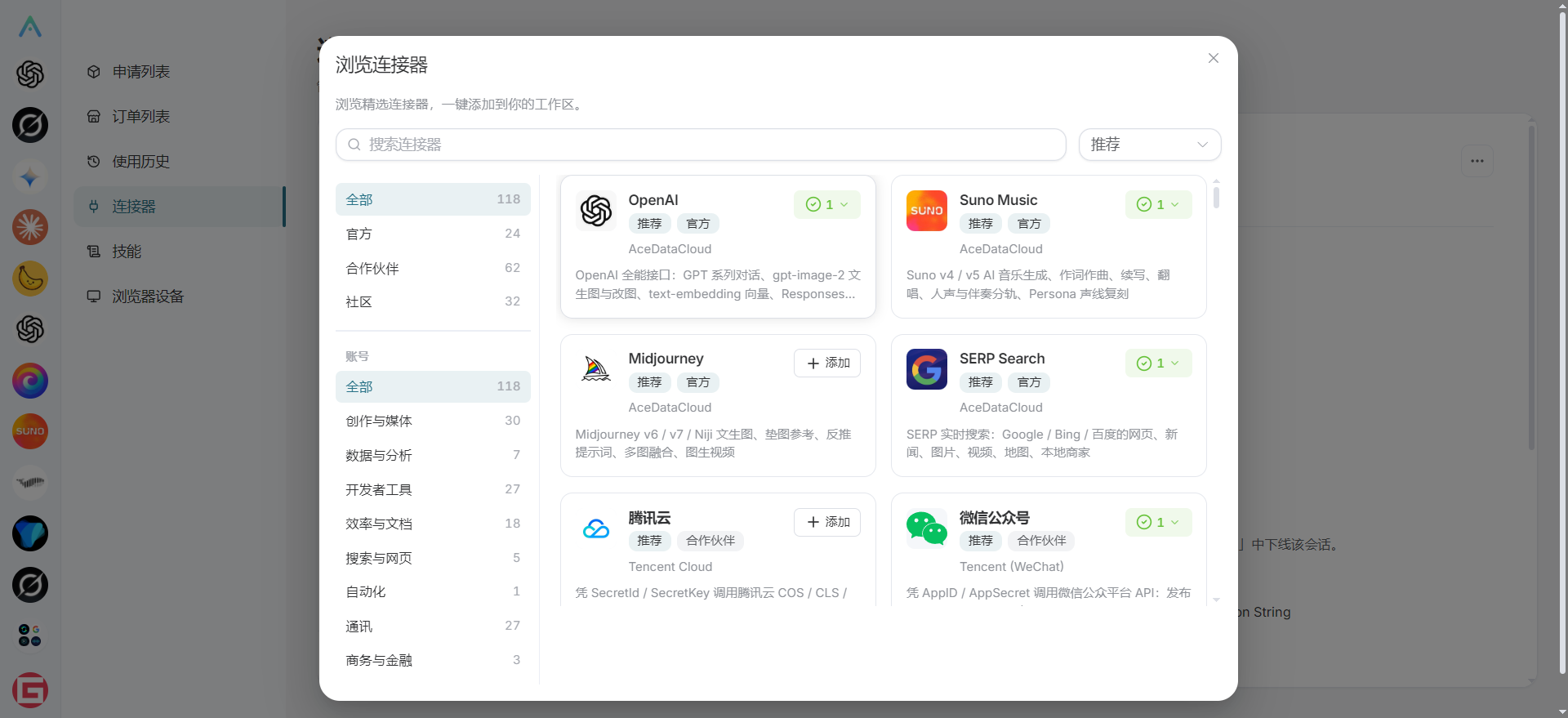
我們擁有 100 多個連接器可以使用,你也可以透過自訂功能,新增自訂連接器。
¶ 三. 連接器的設定和登入使用
接下來我們透過連接掘金帳戶和 Google Blogger 來示範連接器的使用。
¶ 首先,我們需要安裝一個 Chrome 擴充功能
查看 Ace Data Cloud Chrome 擴充功能安裝指南 點擊安裝指南新增相應的外掛程式,該外掛程式可以取得平台登入的 cookie ,連接器透過相應的 MCP 服務,就可以使用你的授權來管理發布資訊了。
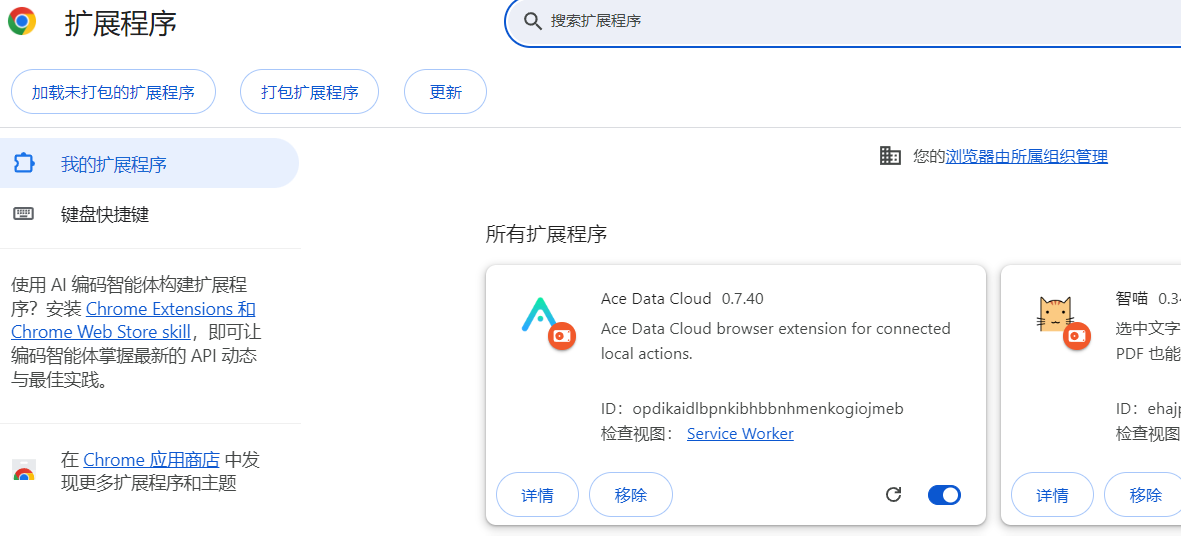
如何下載和安裝擴充功能
點擊 Chrome 瀏覽器擴充功能,就可以到 Chrome 的擴充功能管理介面。
點擊 Chrome 擴充功能下載地址 下載完成後點擊右上角開啟開發人員模式,然後將壓縮檔解壓縮,點擊擴充功能下方的載入未封裝項目,並選擇解壓縮的資料夾。
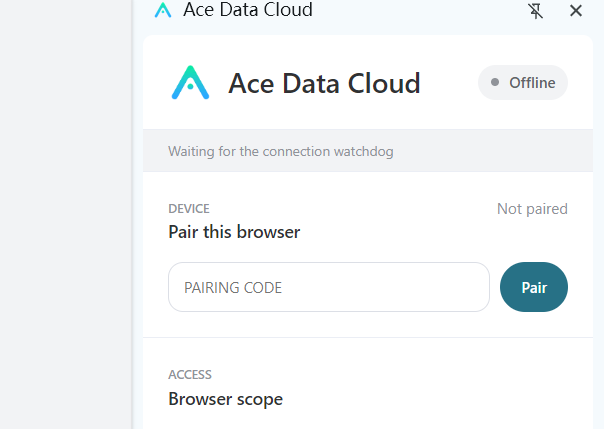
開啟擴充功能後,在右上角顯示擴充功能圖示,點擊圖示如下面圖片所示
¶ 新增連接器
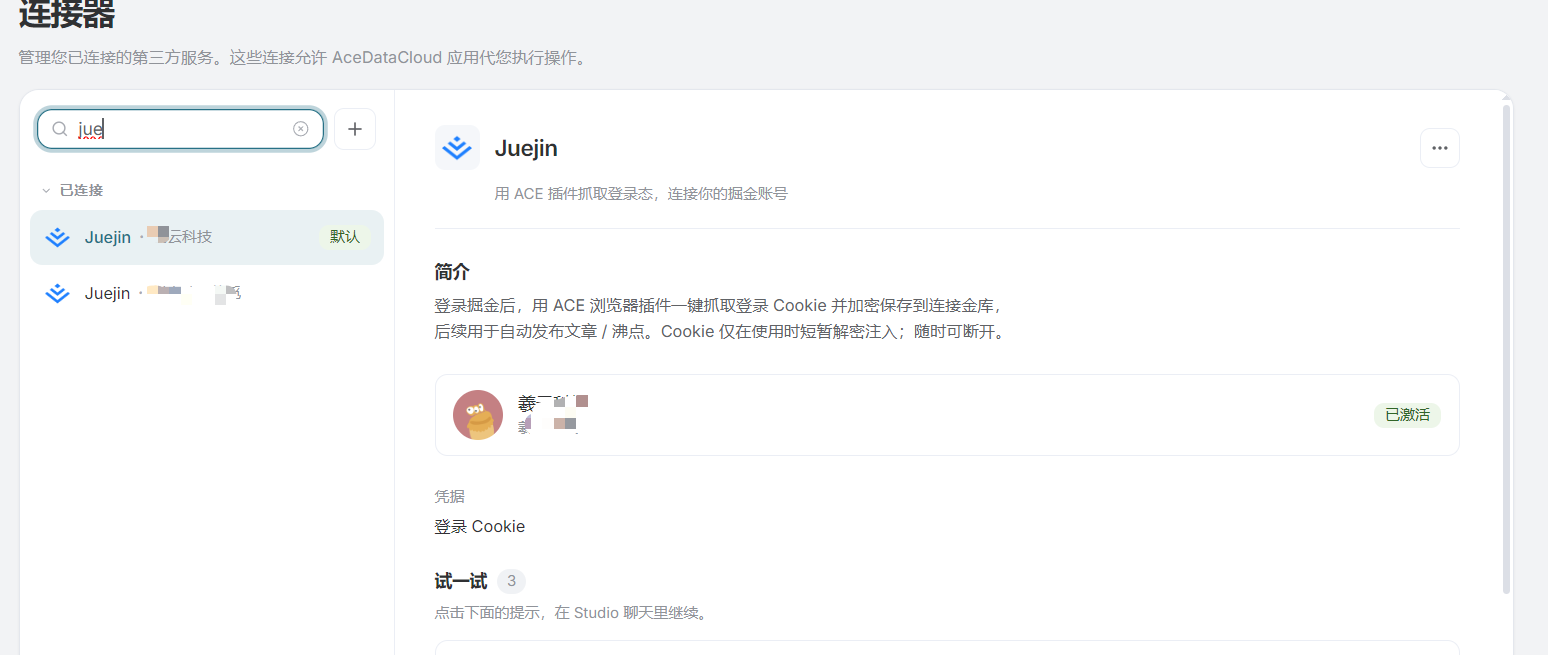
我們現在可以搜尋掘金連接器,然後點擊新增帳號。
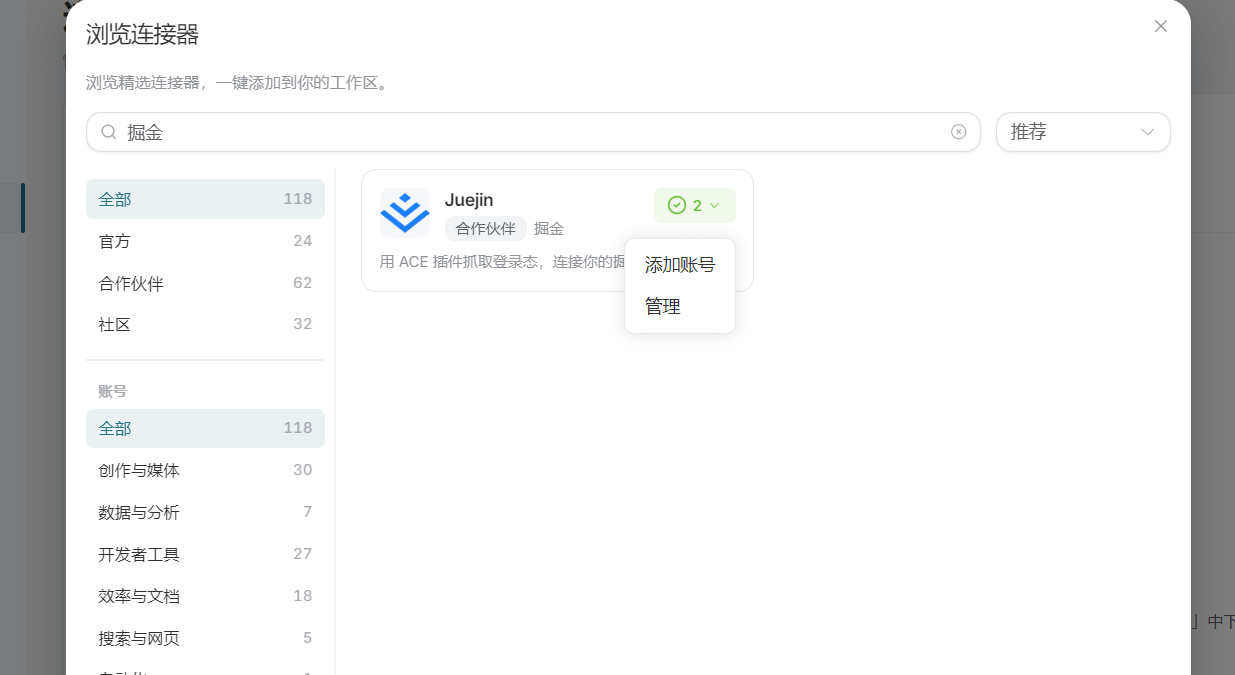
也可以在管理帳號介面中進行新增
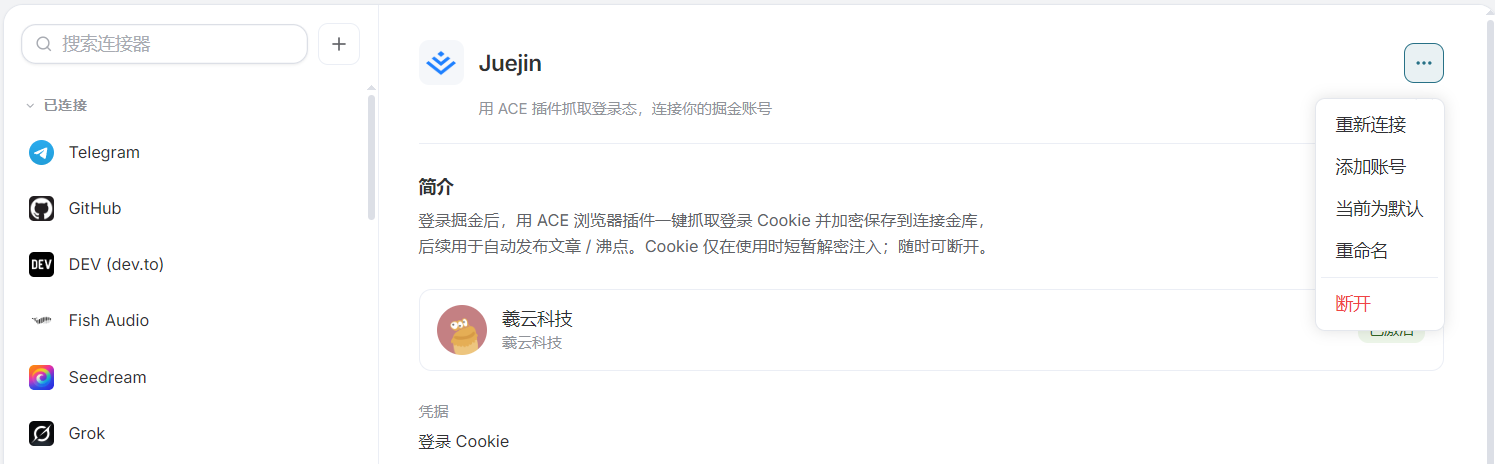
開啟新增帳號後彈出視窗:
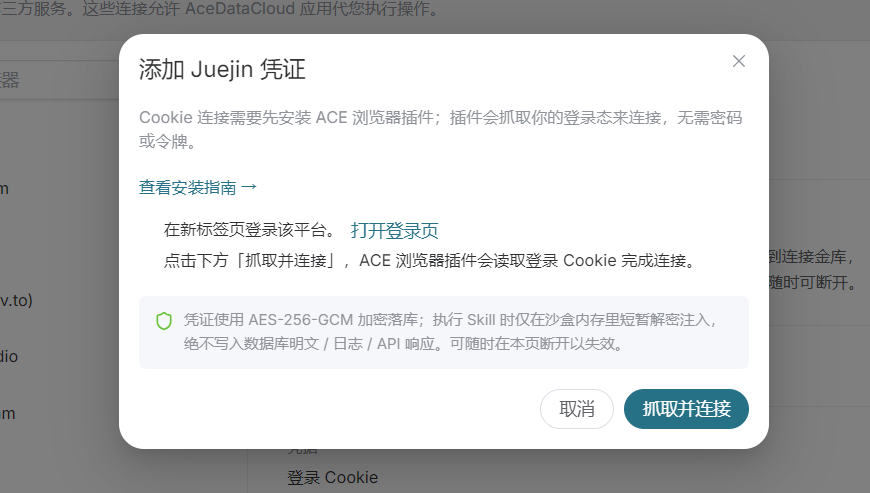
要求是先開啟已經登入帳號的掘金頁面,如果沒有註冊帳號,可以註冊後登入重新整理即可。
點擊「擷取連接」按鈕,即可取得掘金帳戶的連接。
你可以新增多個帳號,發布文章的時候,可以對指定的帳號進行發布。
¶ Blogger 的連接
接下來我們來進行 Blogger 的連接示範:
點擊新增帳號,將彈出 Blogger 連接的授權資訊視窗。
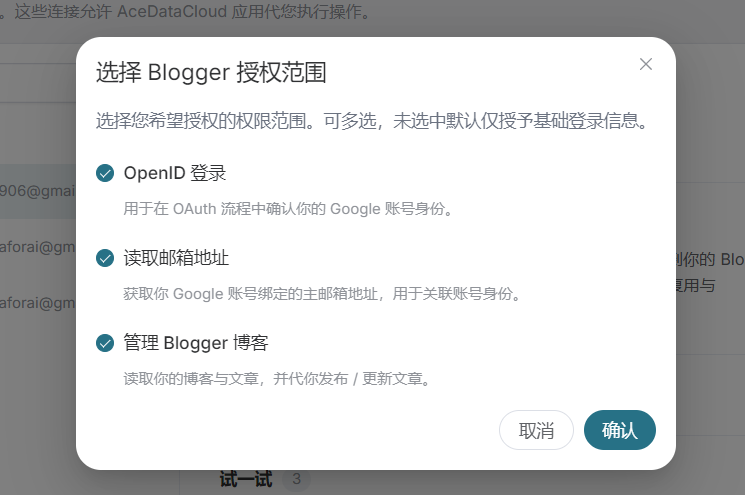
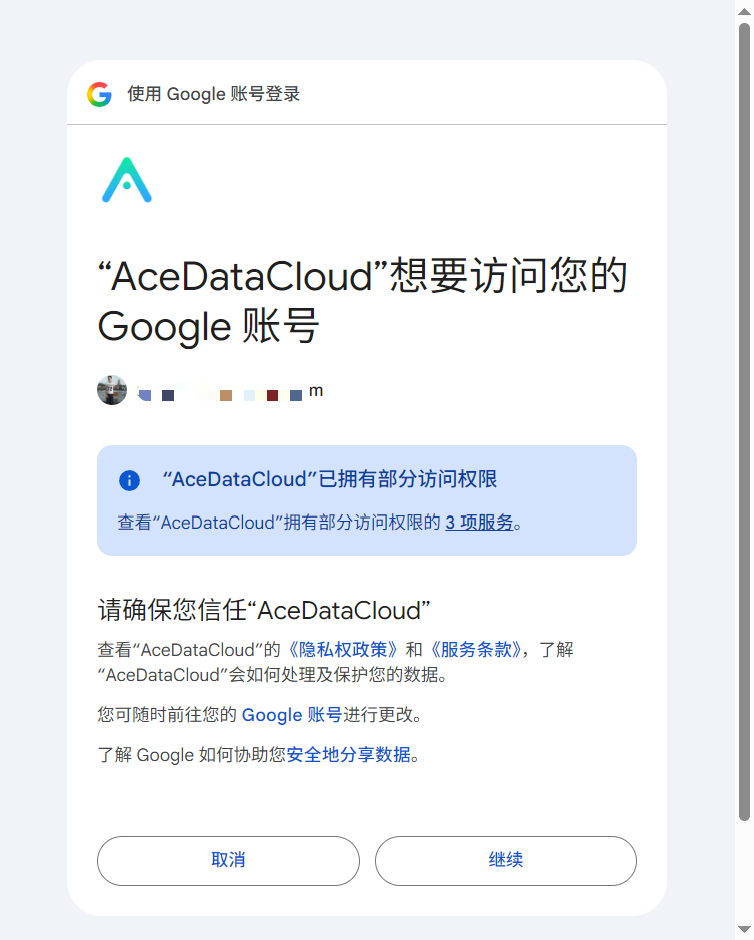
確認後將彈出 Google 的登入和授權視窗。
登入 Google 帳號後,確認授權就可以了。
¶ 微信公眾號
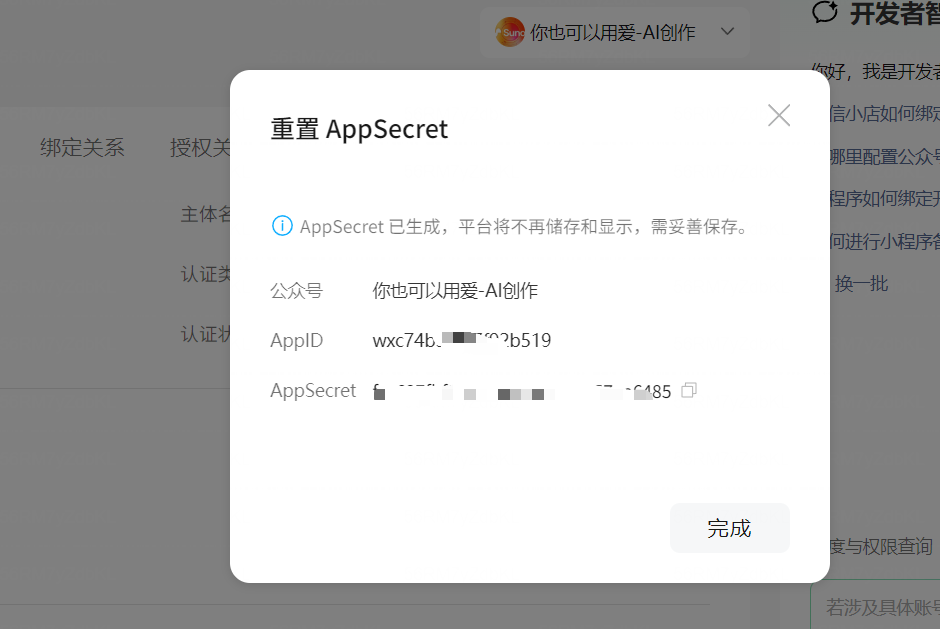
目前微信公眾號的授權需要在微信開發平台取得 AppID 和 AppSecret , 點擊進入微信開發者平台。
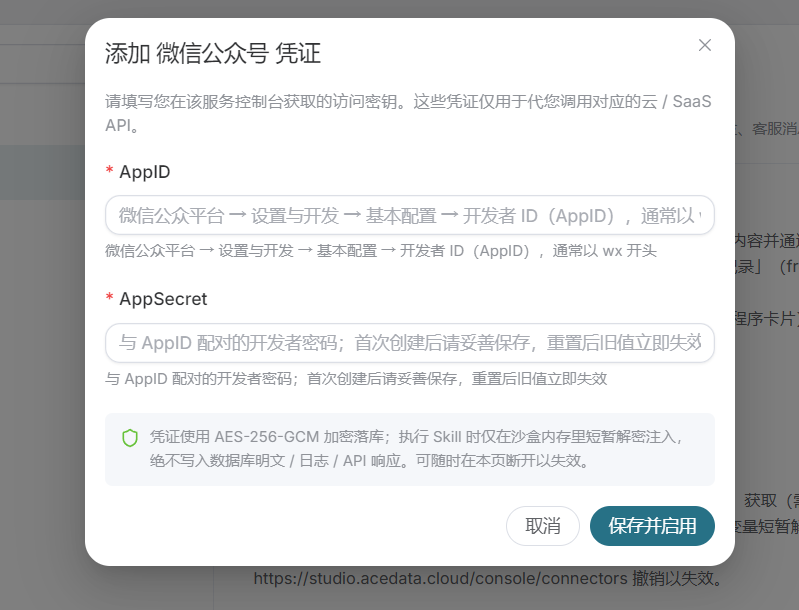
點擊取得或重設然後將 AppID 和 AppSecret 複製貼上至輸入框即可完成設定。
¶ 四. 在 Studio 中如何使用連接器並發布文章
上面我們已經完成了連接器的設定,接下來我將在 Studio 中用 AI 寫一篇文章,然後發布到掘金上,其他的平台,你也可以使用相同的方法。
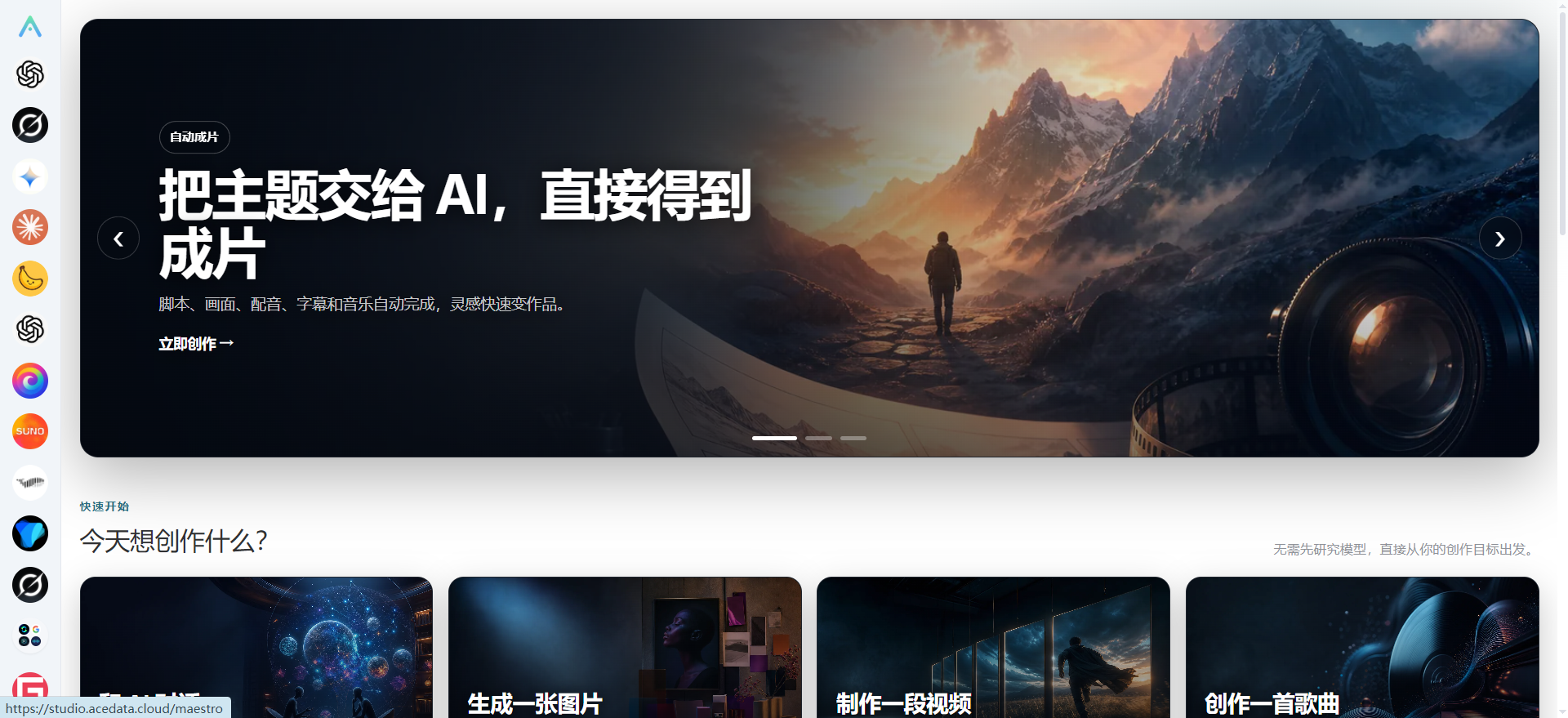
左側選擇想要創作的模型,Ace Data Cloud 支援所有國內外主流的模型,絕對讓你事半功倍。
- 輸入查詢最新最熱門的 AI 文章
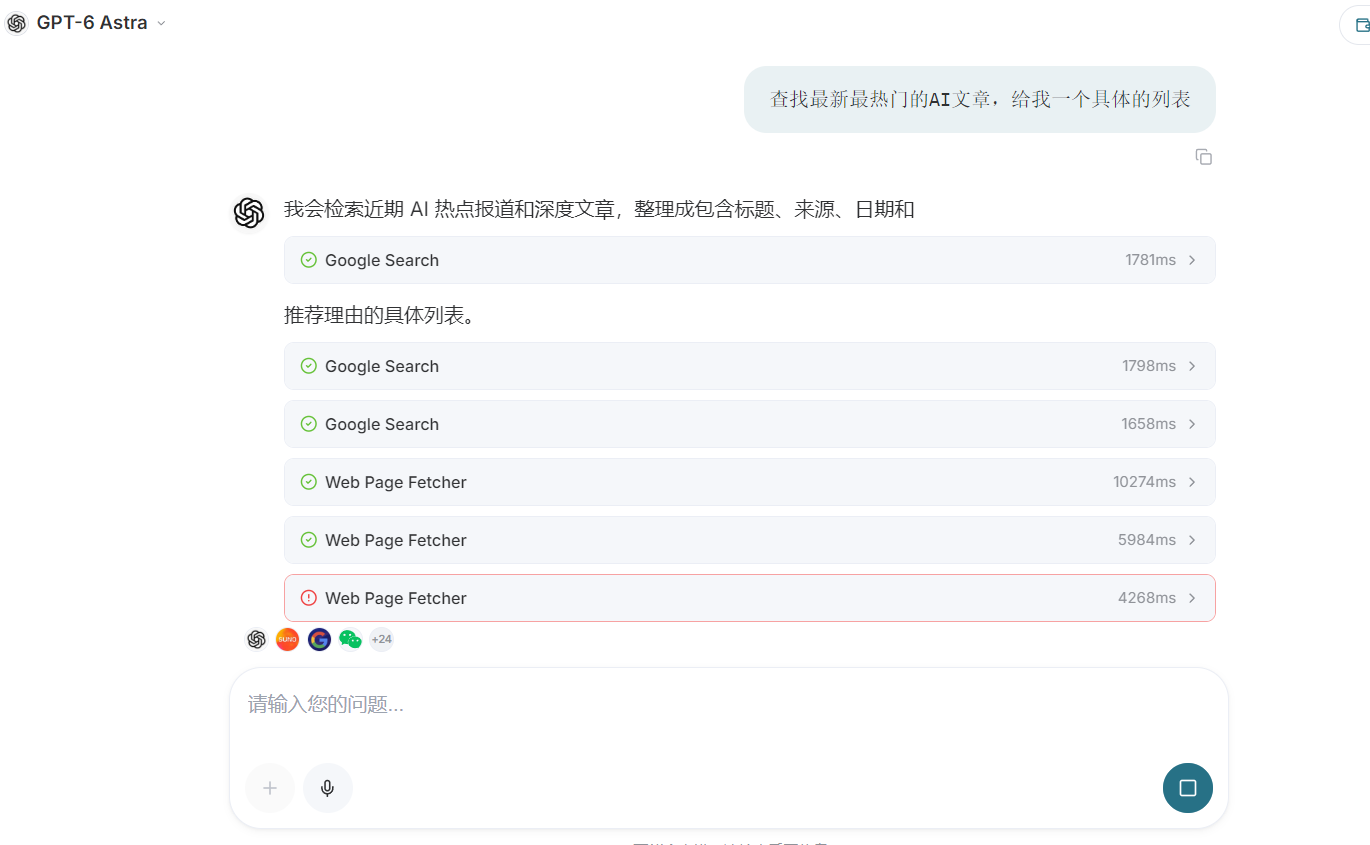
Agent 執行完成後,返回了文章的目錄。
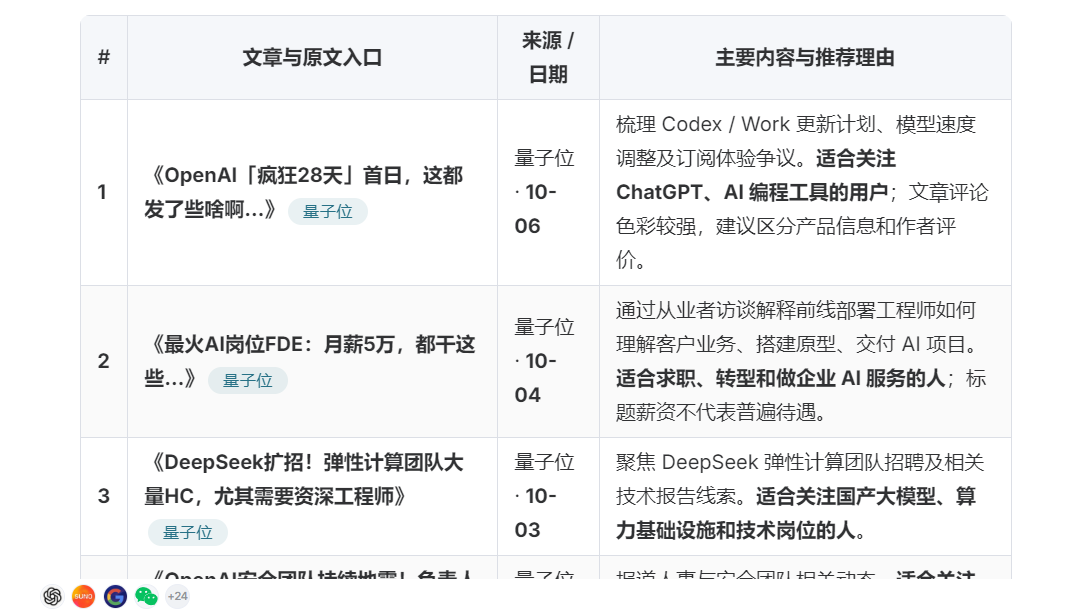
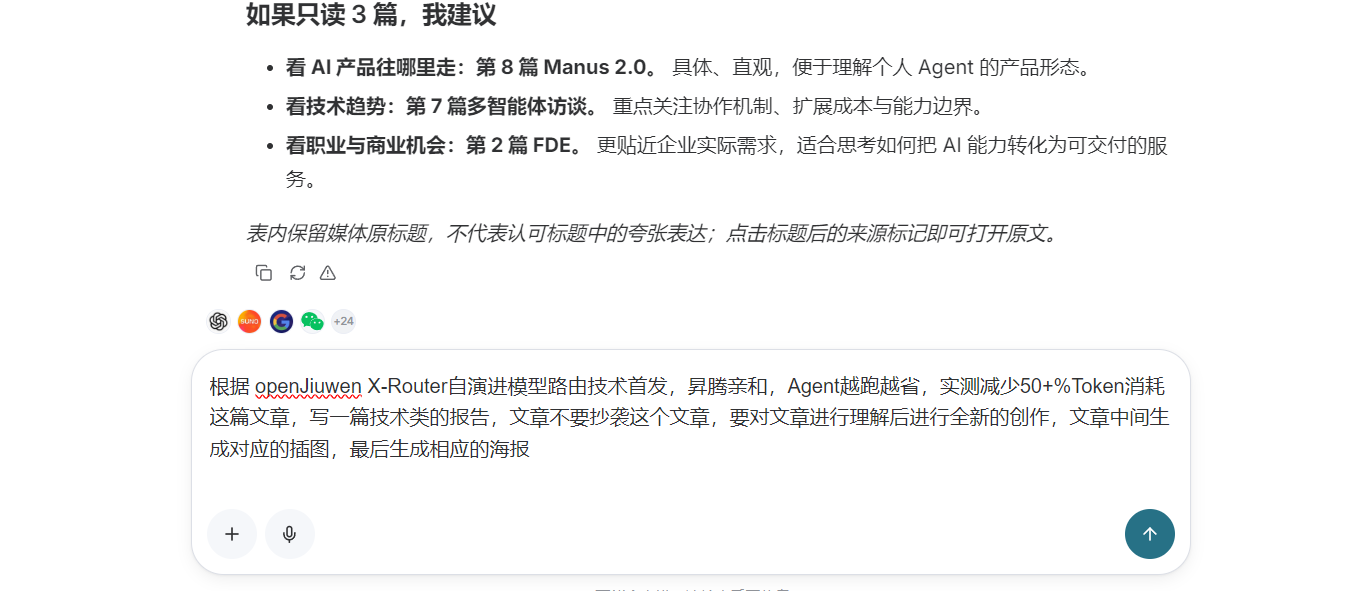
- 輸入需要建立的詳細要求
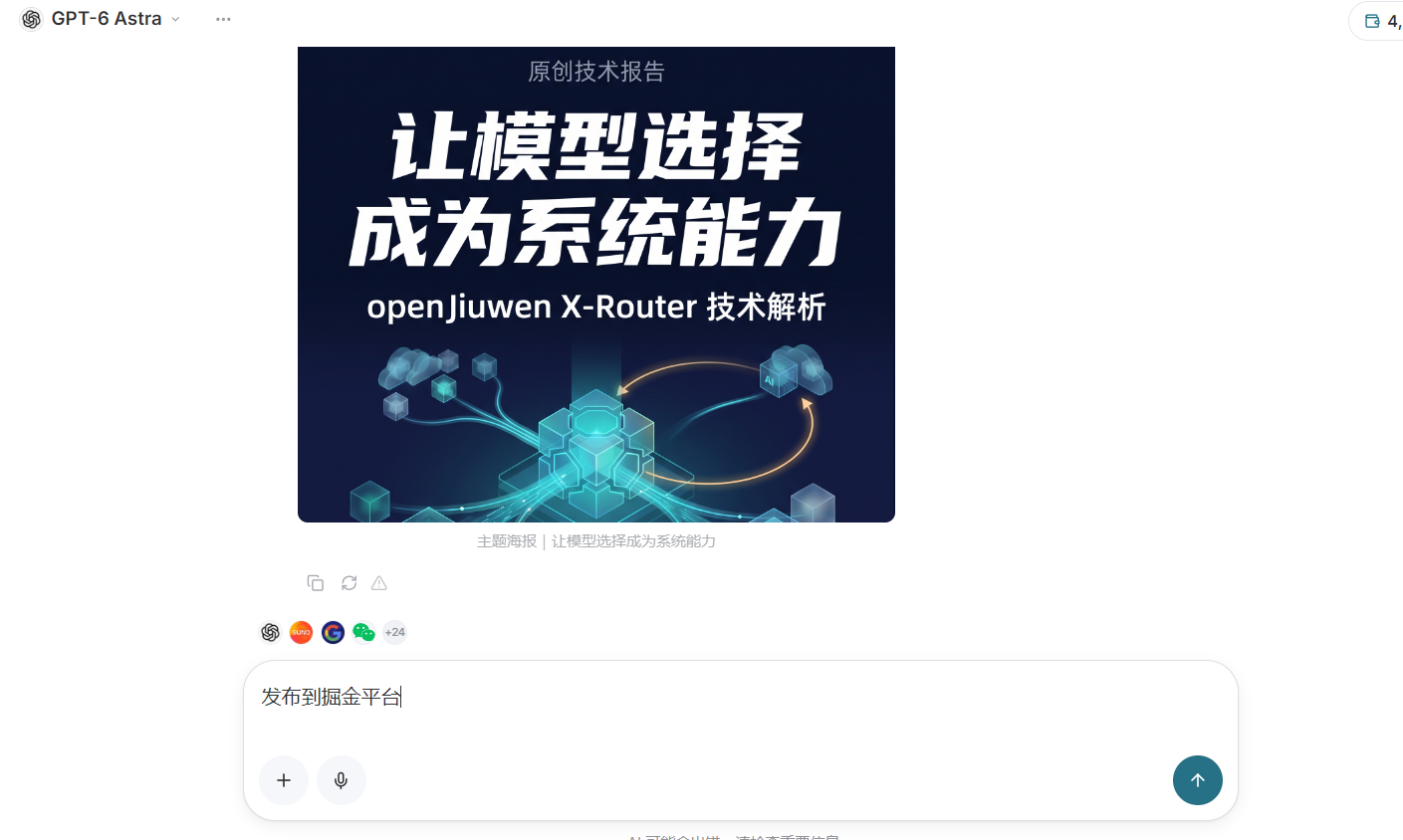
根據要求生成文章,因為我設定了 OpenAI 的相關連接器,所以可以自動生成插圖和海報,讓你的文章絕對與眾不同。
你也可以輸入比較詳細的要求,以便生成的文章完全個人化。
文章完成生成,生成了文章、配圖和海報
- 確認發布到相應的平台
現在我們只需要在輸入框輸入發布到掘金,程式將呼叫連接器將文章發布到相應的平台。
最後,輸入確認發布就可以完成發布了。
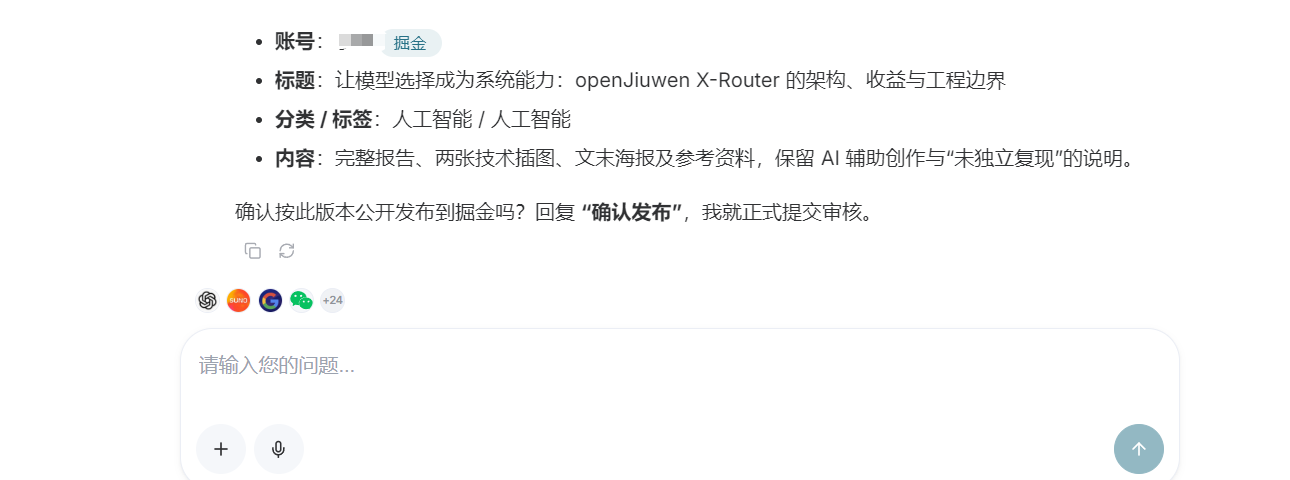
Tip:定時任務是否需要確認,取決於連接器和任務的授權策略;請在目標平台核對實際發布狀態。
接下來,我們等待發布完成,然後到掘金平台的後台查看文章是否完成發布。
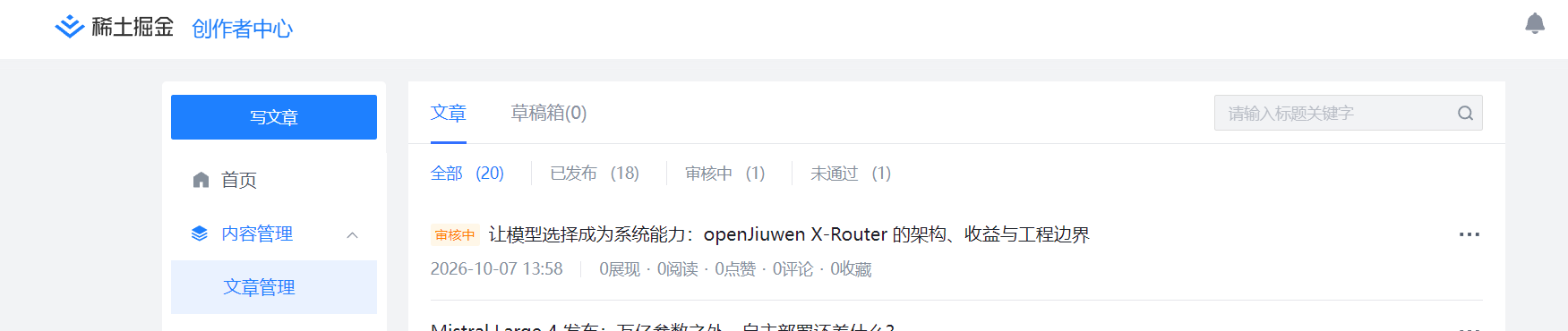
文章已提交至掘金,仍需在掘金後台確認審核和公開狀態。
如果要發布到其他平台,在輸入框中輸入需要發布的平台即可。
¶ 五. 總結
我們今天完成了連接器的設定和文章的初步發布,Ace Data Cloud 的連接器,可以讓你無需跨平台,就可以完成資料取得、文章的生成、發布等操作。
如果你想要全自動取得文章,並生成文章並發布,可以了解我們的定時任務功能。
以下是 Ace Data Cloud 相關網站連結: