
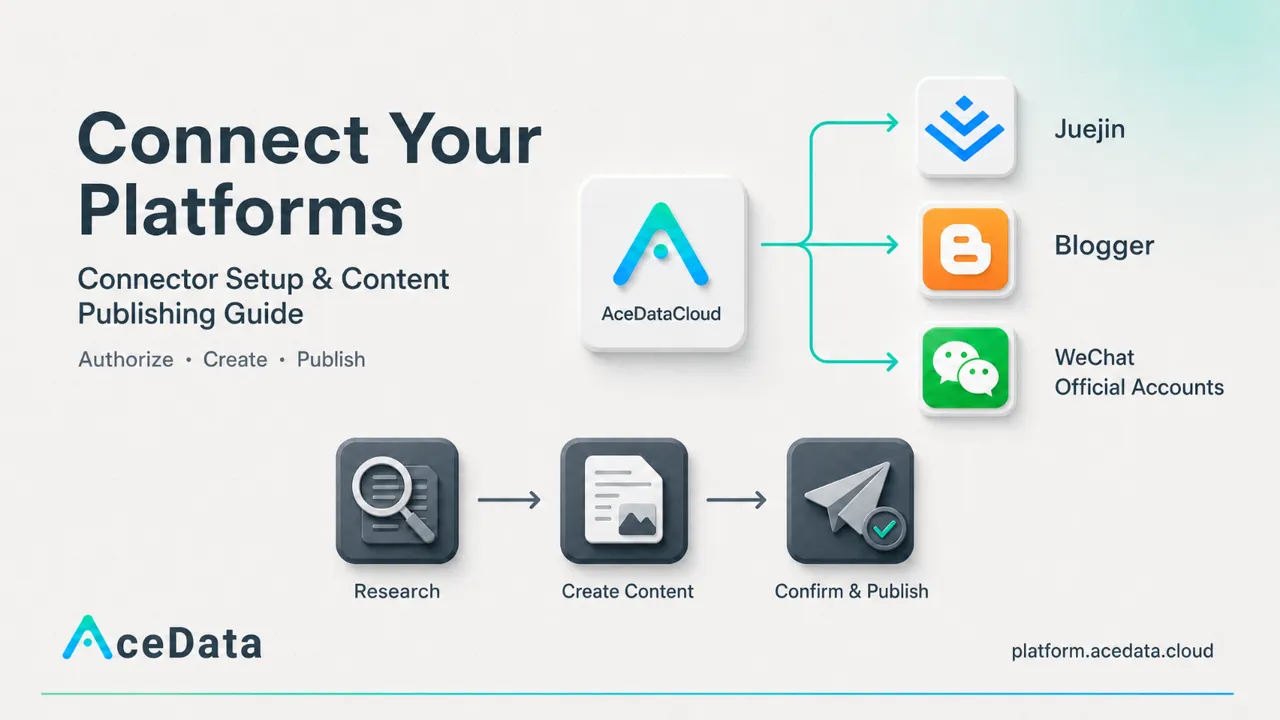
Если я хочу одним кликом публиковать статьи на таких китайских платформах, как Zhihu, Juejin, CSDN, официальный аккаунт WeChat, Xiaohongshu и других.
Если у меня также есть много англоязычных платформ, таких как технический маркетинг на GitHub, публикация на Dev.to, публикация статей на Medium, посты на Reddit, публикация твитов в X и так далее.
Или даже если я хочу, чтобы ИИ автоматически получал самые свежие новости, затем переписывал их в соответствии с моими требованиями и автоматически публиковал на различных платформах.
Тогда Ace Data Cloud станет вашим лучшим выбором.
В этой статье будет представлено, как использовать коннекторы для подключения к различным платформам, а затем на примере будет продемонстрировано, как публиковать статьи на платформах.
¶ I. Введение в коннекторы
Коннекторы — это инструменты, которые с помощью некоторых технических средств подключаются к авторизованным вами прикладным платформам для выполнения операций.
Разные платформы имеют разные способы авторизации, распространённые способы получения авторизации включают:
Расширение ACE или сессия входа
В браузере, где вы уже вошли в целевую платформу, следуйте подсказкам на странице подключения, чтобы авторизоваться с помощью расширения ACE. Подходит для некоторых контентных платформ. После истечения срока действия учётных данных необходимо подключиться заново.
Официальный OAuth
Переход на страницу авторизации целевой платформы, возврат в Studio после подтверждения разрешений. Область авторизации и срок действия определяются целевой платформой.
API Key или пароль приложения
Создайте специальные учётные данные на целевой платформе, затем заполните их в соответствии с подсказками на странице подключения. Следует использовать минимальные разрешения, не помещайте учётные данные в статьи, скриншоты или содержимое чатов.
¶ II. Настройка коннекторов
Нажмите «Подключиться», чтобы открыть управление коннекторами Ace Data Cloud
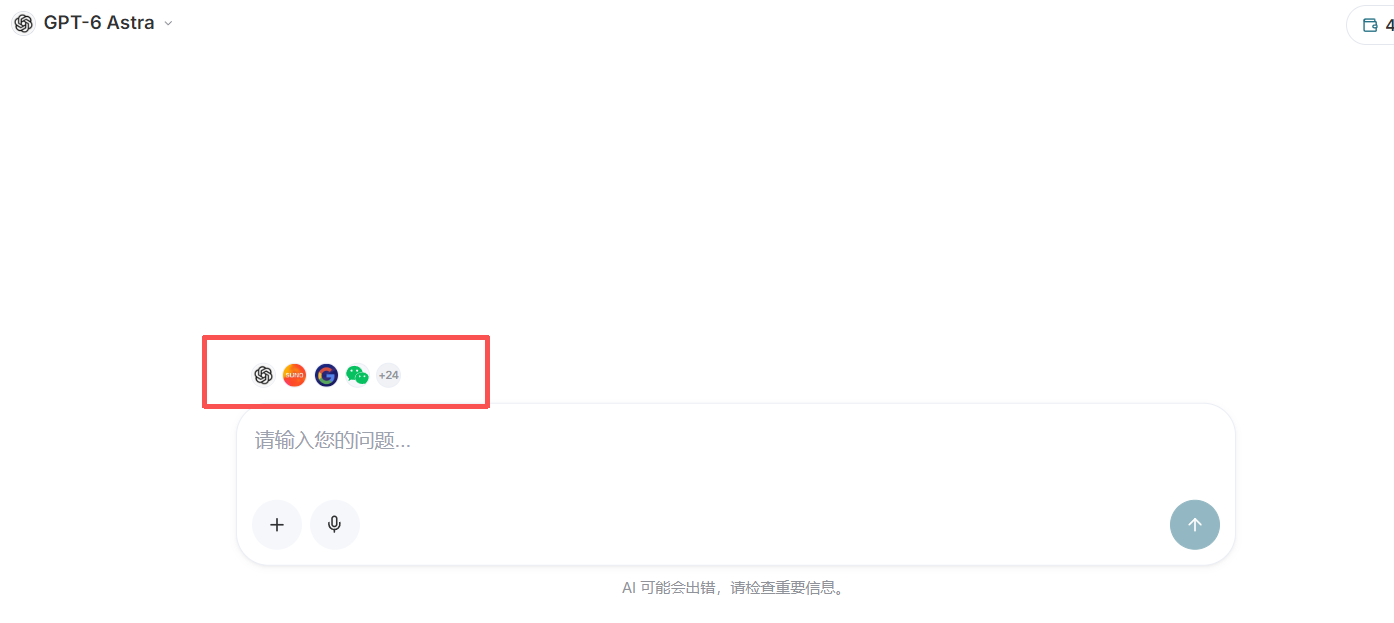
Или нажмите значок над диалогом Studio, чтобы войти
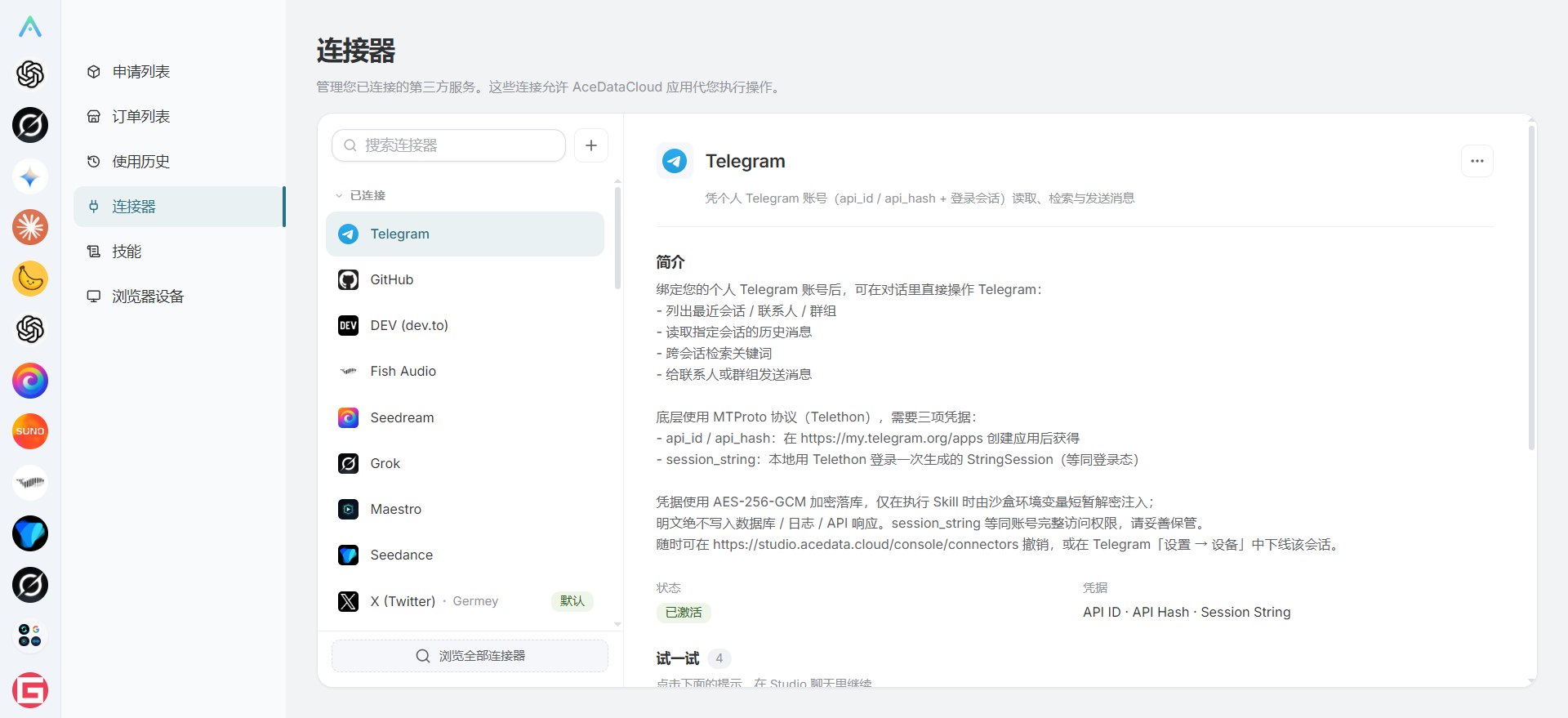
Интерфейс управления коннекторами выглядит следующим образом:
Нажмите кнопку добавления, чтобы открыть список коннекторов
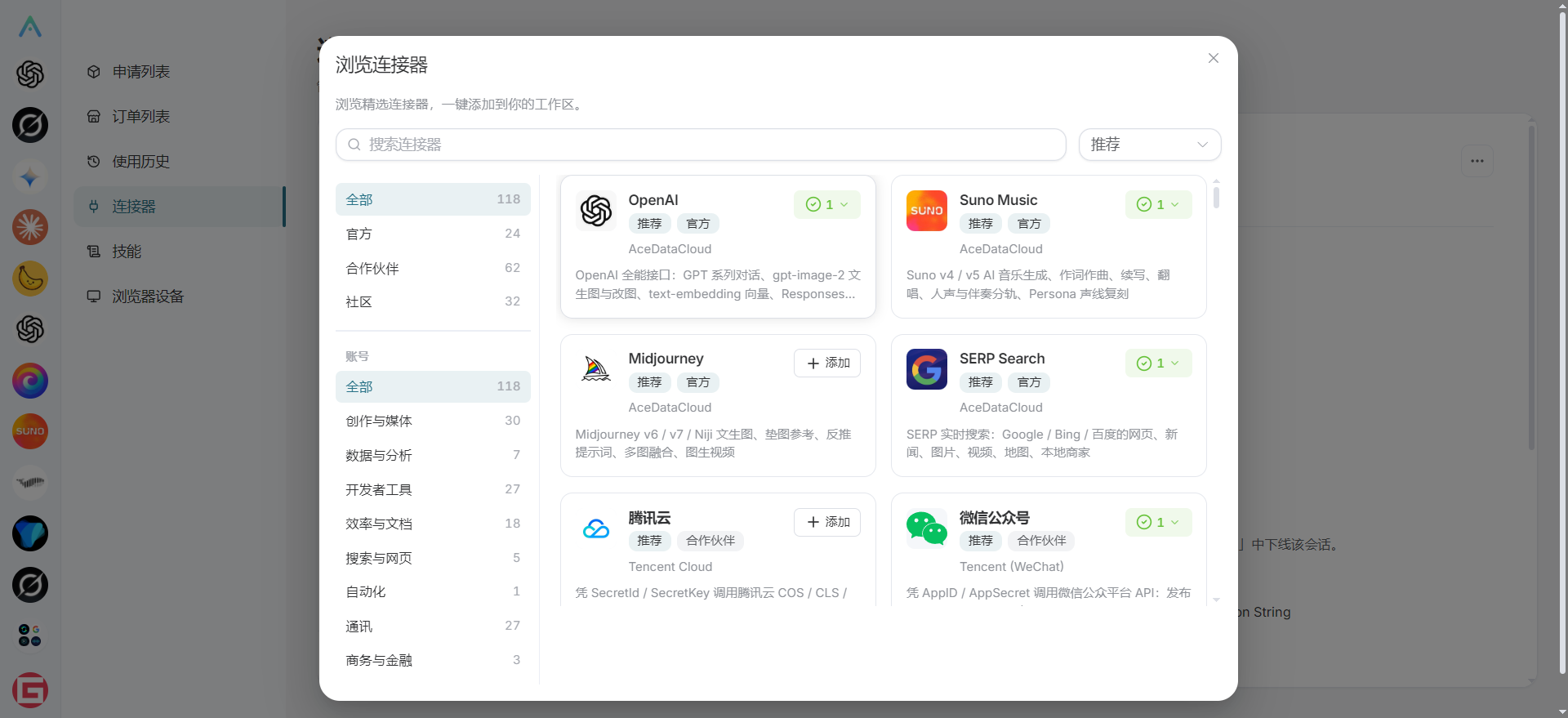
У нас доступно более 100 коннекторов, вы также можете добавлять пользовательские коннекторы через функцию настройки.
¶ III. Настройка коннекторов и использование после входа
Далее мы продемонстрируем использование коннекторов через подключение аккаунта Juejin и Google Blogger.
¶ Сначала нам нужно установить расширение Chrome
Ознакомьтесь с руководством по установке расширения Ace Data Cloud для Chrome Нажмите в руководстве по установке, чтобы добавить соответствующий плагин. Этот плагин может получать cookie входа на платформу, а коннектор через соответствующий сервис MCP сможет использовать вашу авторизацию для управления публикацией информации.
Как скачать и установить расширение
Нажмите Расширения браузера Chrome, чтобы перейти в основной интерфейс расширений Chrome.
Нажмите адрес скачивания расширения Chrome После завершения скачивания включите режим разработчика в правом верхнем углу, затем распакуйте архив, нажмите Загрузить распакованное расширение в нижней части страницы расширений и выберите распакованную папку.
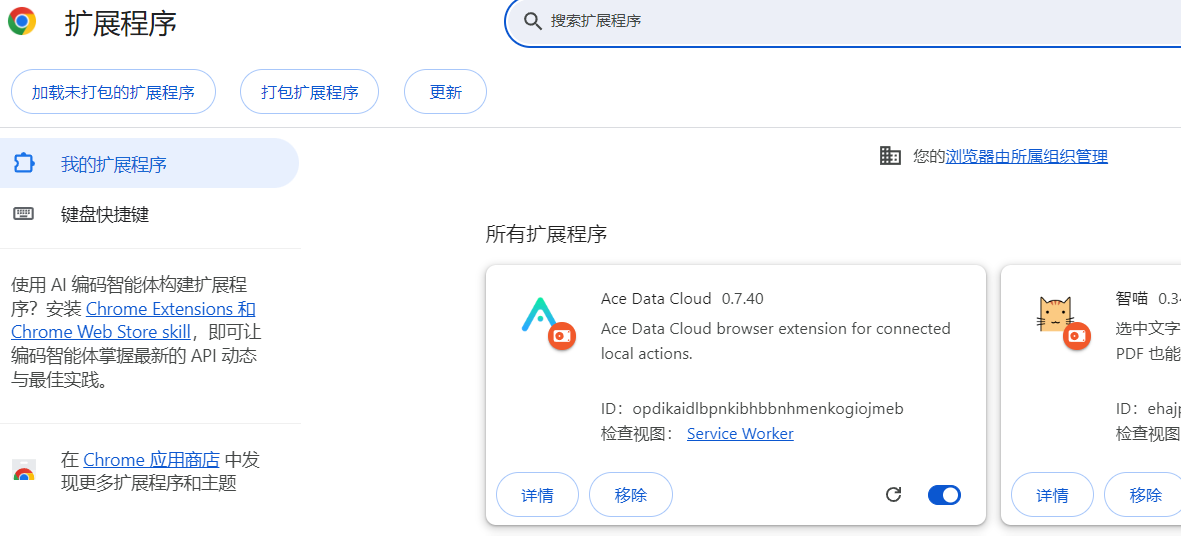
После включения расширения в правом верхнем углу появится значок расширения, нажмите на значок, как показано на изображении ниже
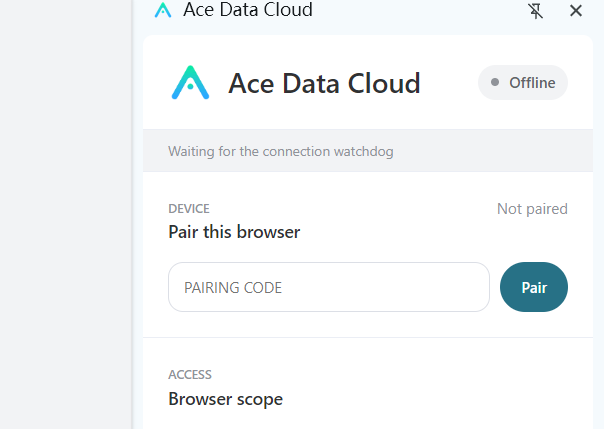
¶ Добавление коннектора
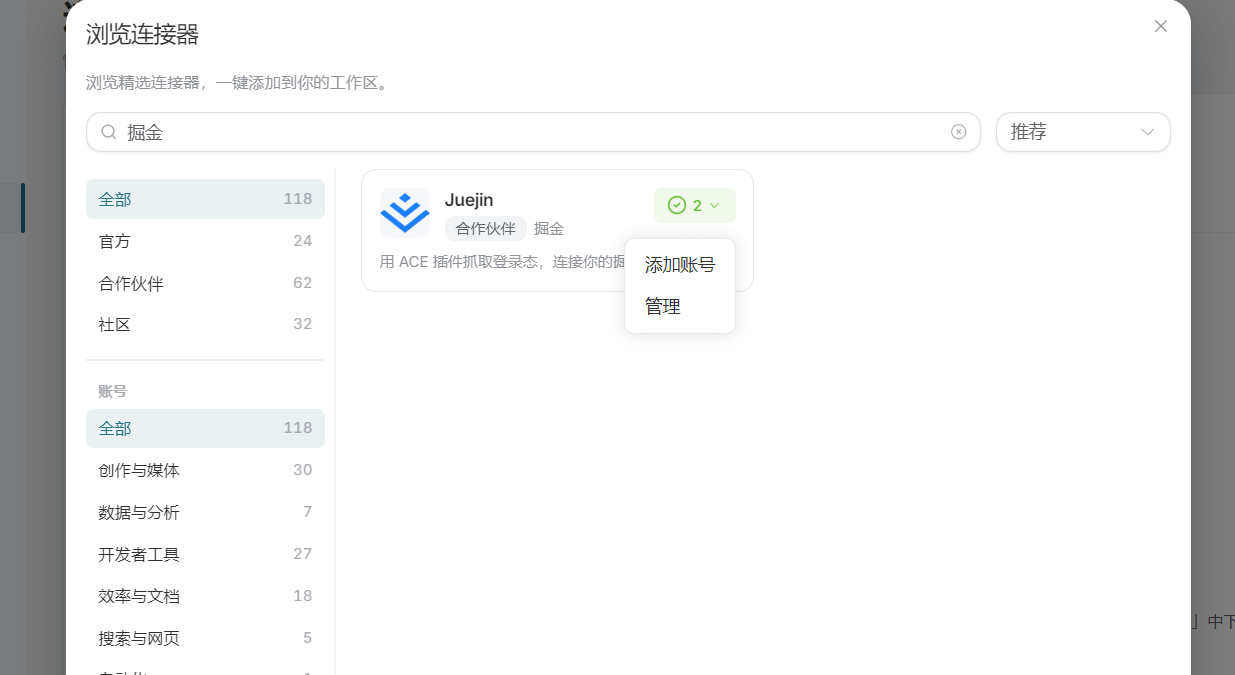
Теперь мы можем найти коннектор Juejin, а затем нажать Добавить аккаунт.
Также можно добавить его в интерфейсе управления аккаунтами
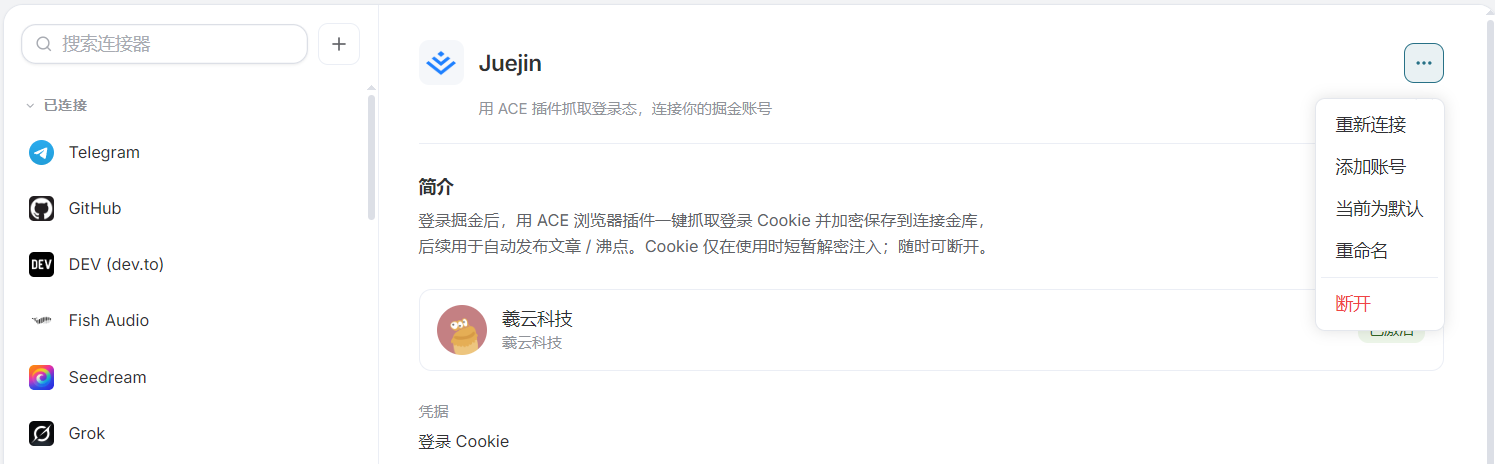
После открытия Добавить аккаунт появится всплывающее окно:
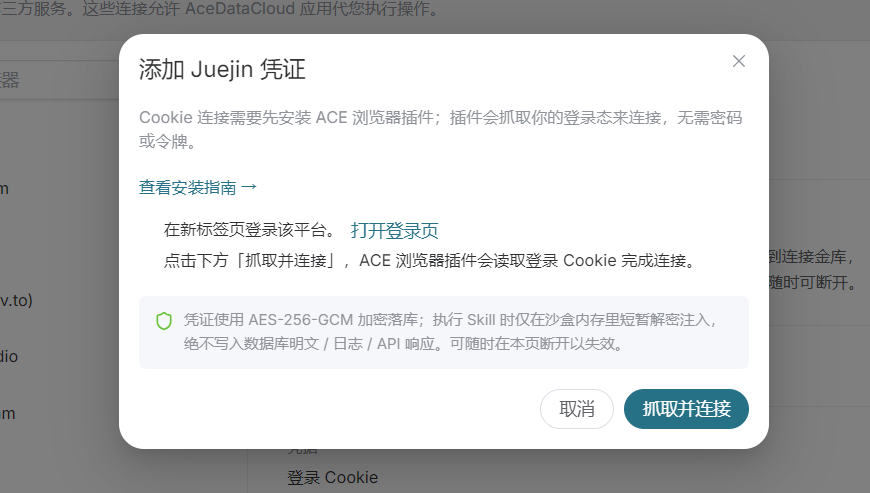
Требуется сначала открыть страницу Juejin, где вы уже вошли в аккаунт. Если аккаунт не зарегистрирован, можно зарегистрироваться, войти и обновить страницу.
Нажмите кнопку «Получить подключение», чтобы получить подключение к аккаунту Juejin.
Вы можете добавить несколько аккаунтов, при публикации статьи можно публиковать её через указанный аккаунт.
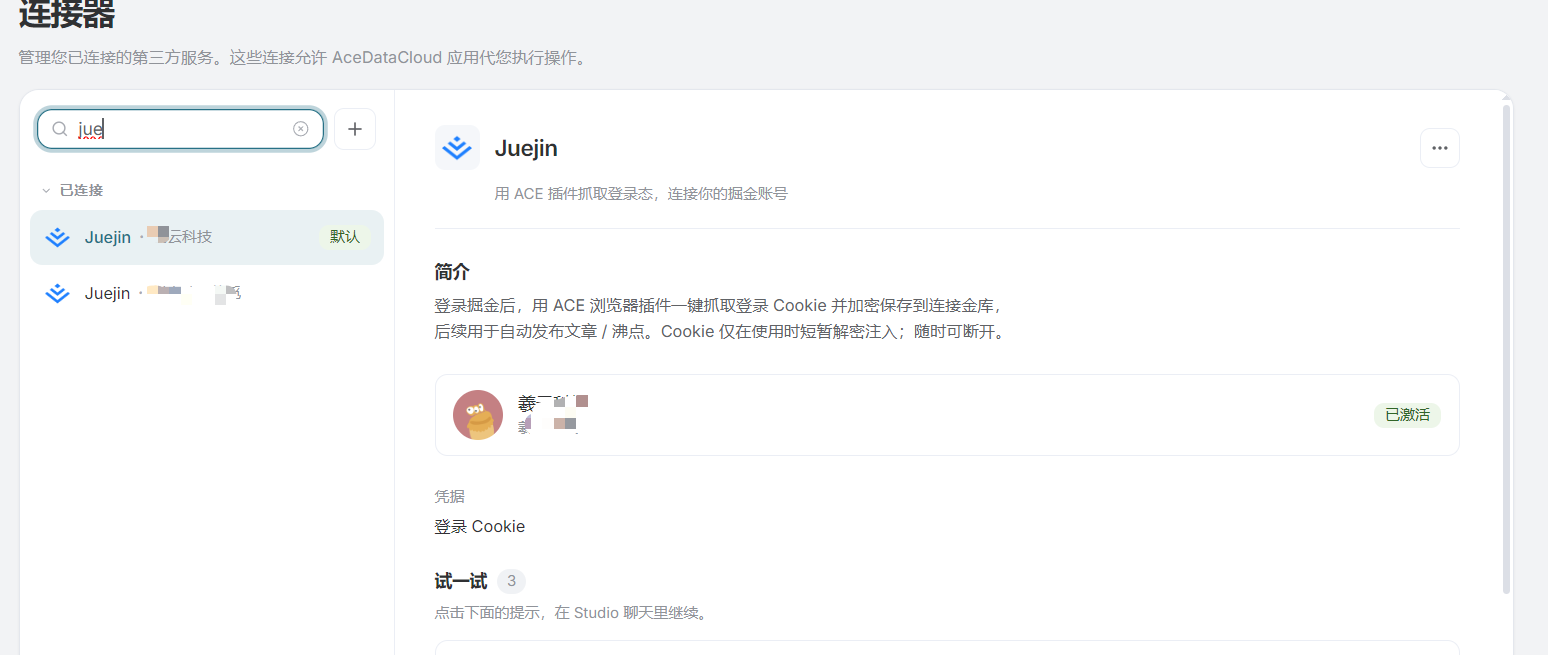
¶ Подключение Blogger
Далее мы проведём демонстрацию подключения Blogger:
Нажмите «Добавить аккаунт», появится окно с информацией об авторизации подключения Blogger.
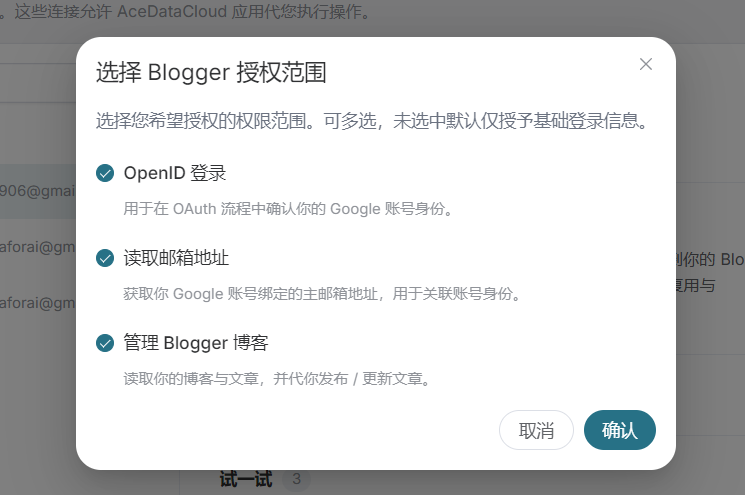
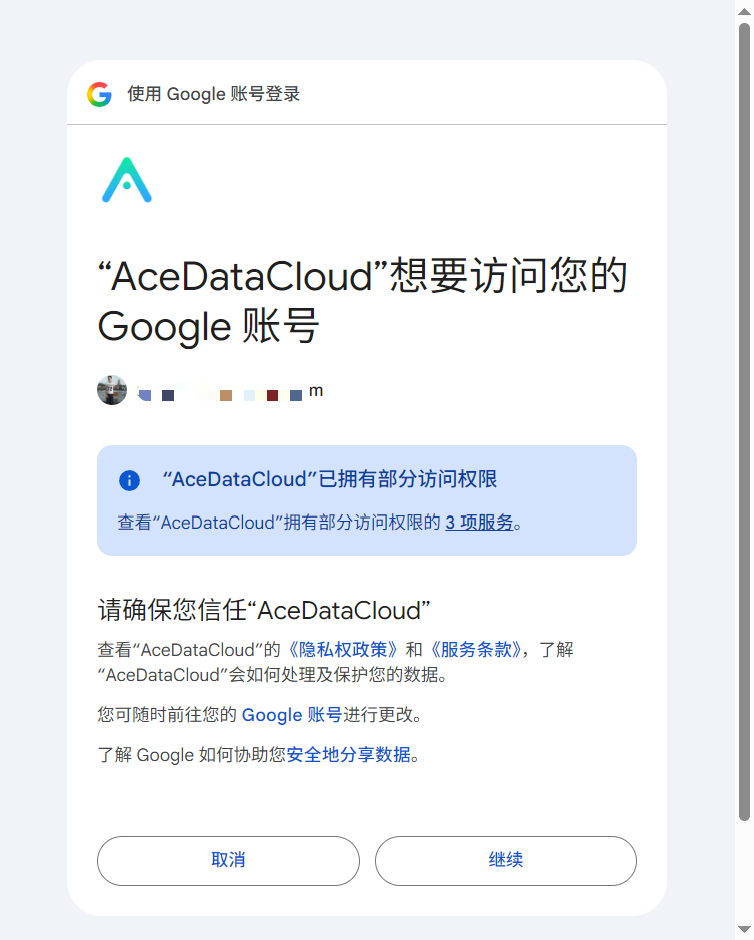
После подтверждения появится окно входа и авторизации Google.
После входа в аккаунт Google достаточно подтвердить авторизацию.
¶ Официальный аккаунт WeChat
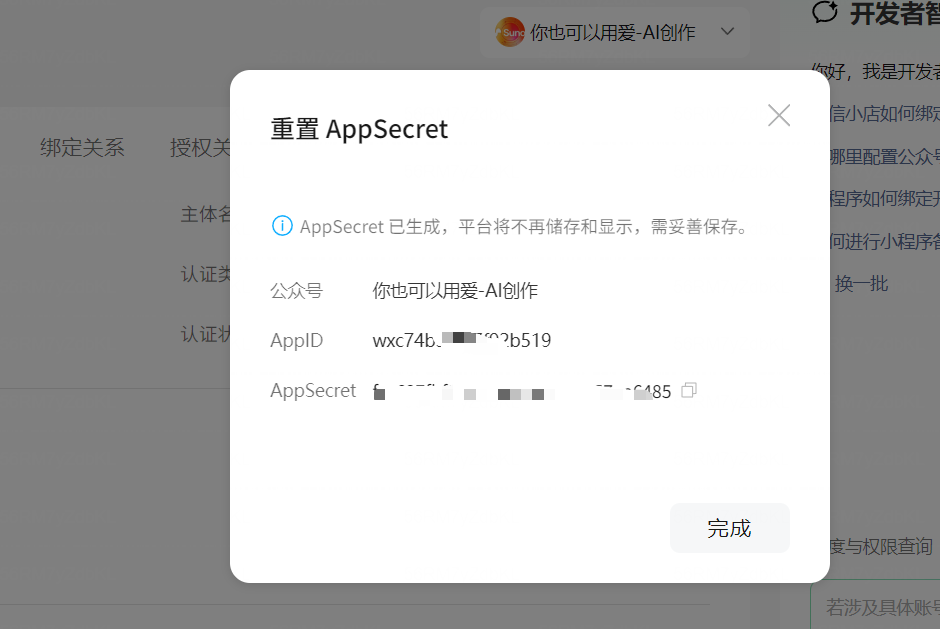
В настоящее время для авторизации официального аккаунта WeChat необходимо получить AppID и AppSecret на платформе разработки WeChat, нажмите, чтобы перейти на платформу разработчиков WeChat.
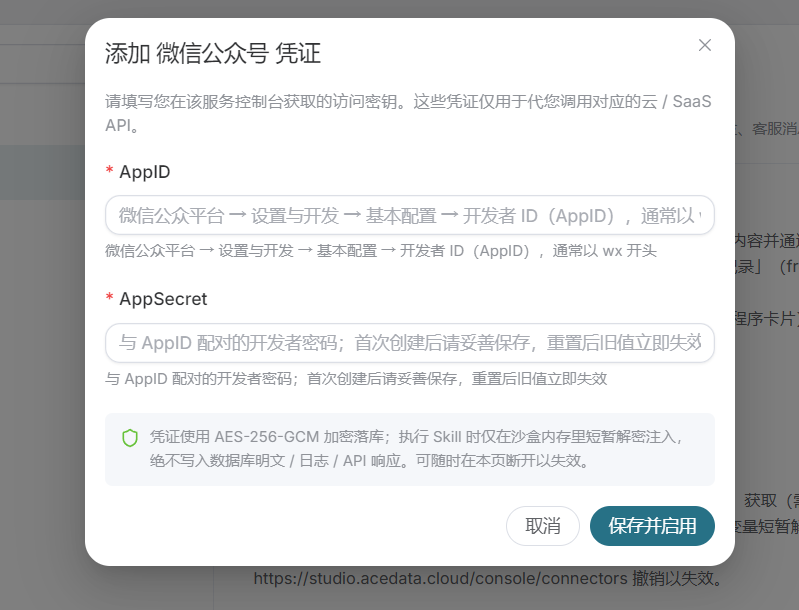
Нажмите «Получить» или «Сбросить», затем скопируйте и вставьте AppID и AppSecret в поля ввода, чтобы завершить настройку.
¶ IV. Как использовать коннекторы и публиковать статьи в Studio
Выше мы завершили настройку коннекторов. Далее я напишу статью с помощью ИИ в Studio, а затем опубликую её на Juejin; для других платформ вы также можете использовать тот же метод.
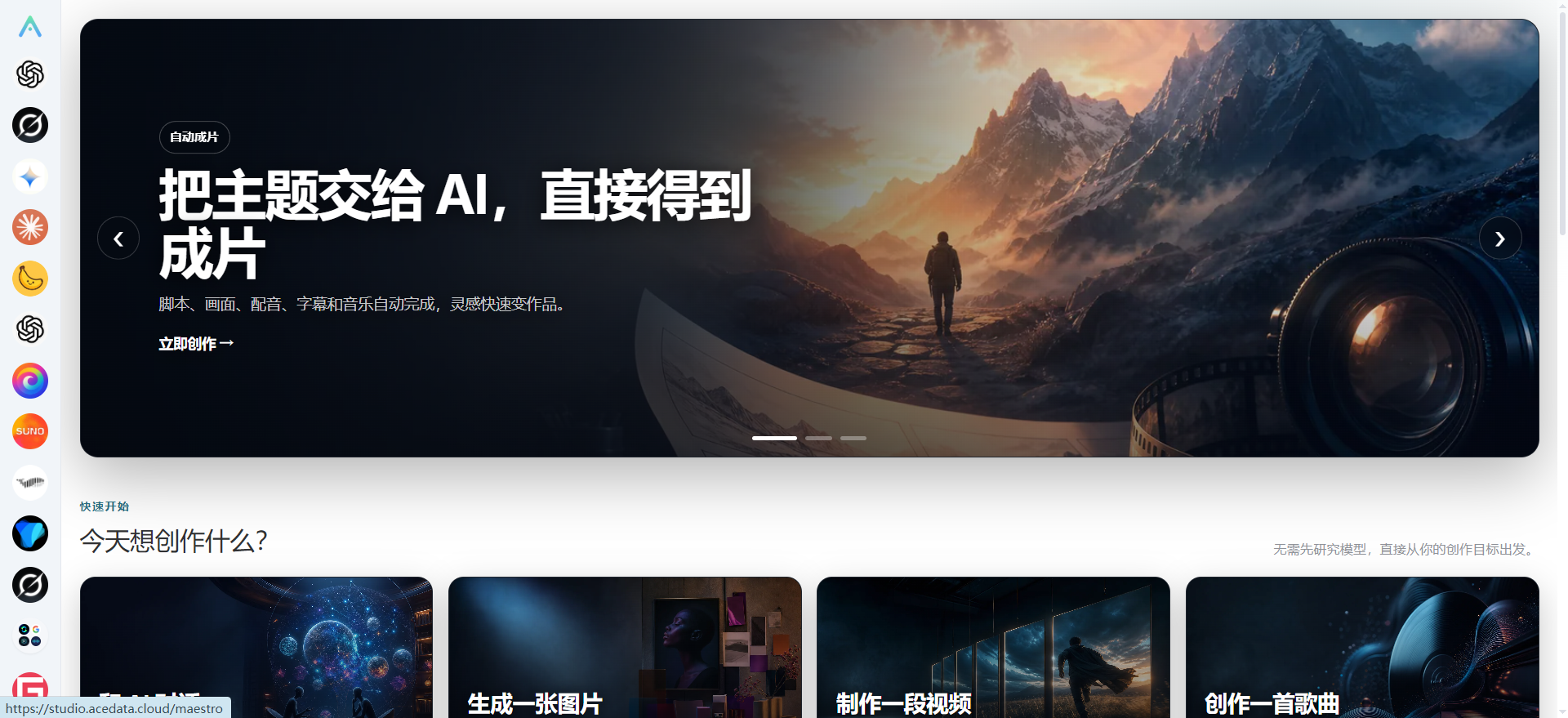
Слева выберите модель, с помощью которой хотите создавать контент. Ace Data Cloud поддерживает все основные отечественные и зарубежные модели, что определённо позволит вам добиться большего с меньшими усилиями.
- Введите запрос для поиска самых новых и популярных статей об ИИ
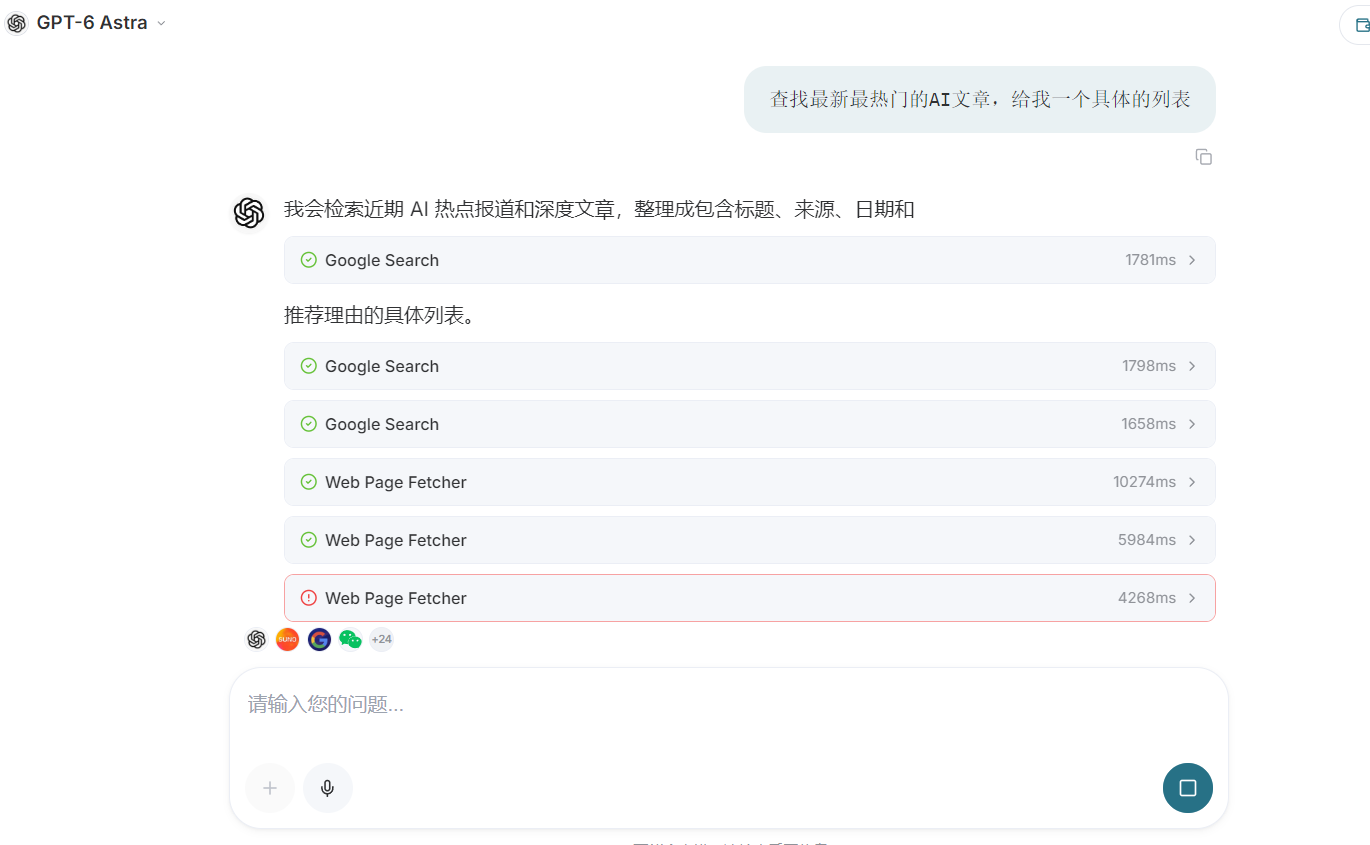
После завершения выполнения Agent вернул структуру статьи.
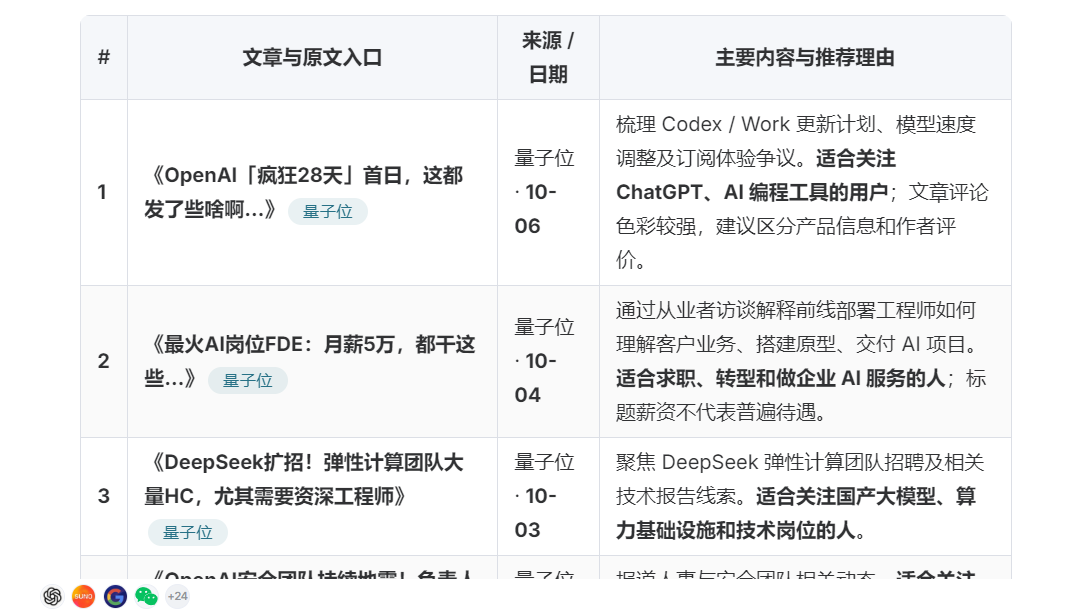
- Введите требования к деталям, которые необходимо создать
Создайте статью в соответствии с требованиями, поскольку я настроил соответствующие коннекторы OpenAI, можно автоматически создавать иллюстрации и постеры, чтобы ваша статья определённо выделялась среди других.
Вы также можете ввести более подробные требования, чтобы созданная статья была полностью персонализированной.
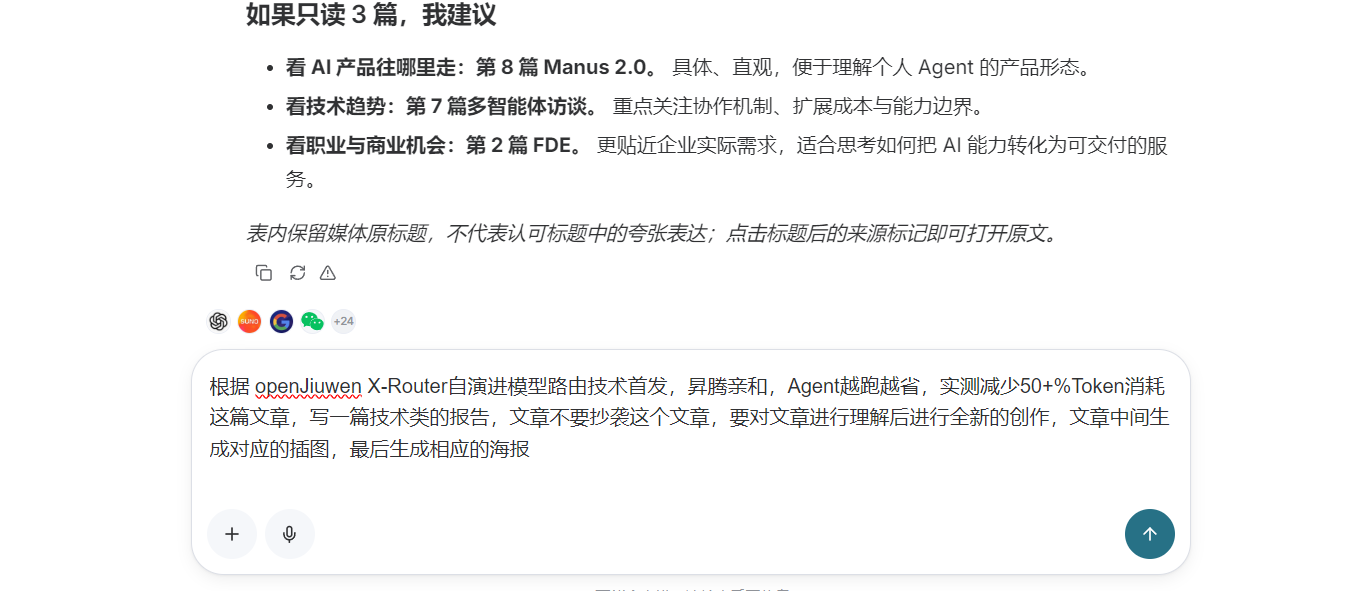
Статья завершила создание, были созданы статья, сопутствующие материалы и постер
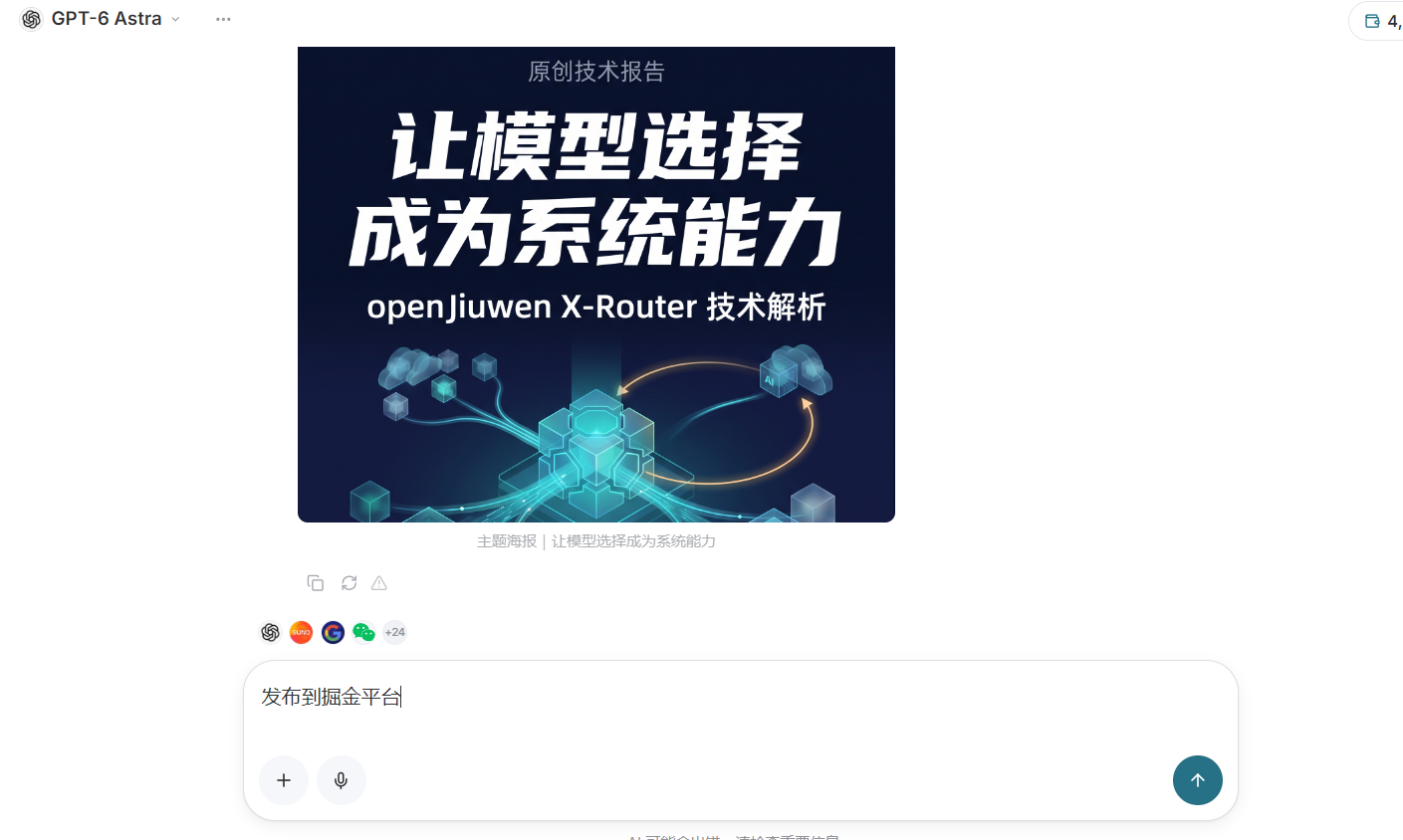
- Подтвердите публикацию на соответствующей платформе
Теперь нам нужно лишь ввести в поле ввода опубликовать на Juejin, программа вызовет коннектор, чтобы опубликовать статью на соответствующей платформе.
Наконец, введите подтвердить публикацию, чтобы завершить публикацию.
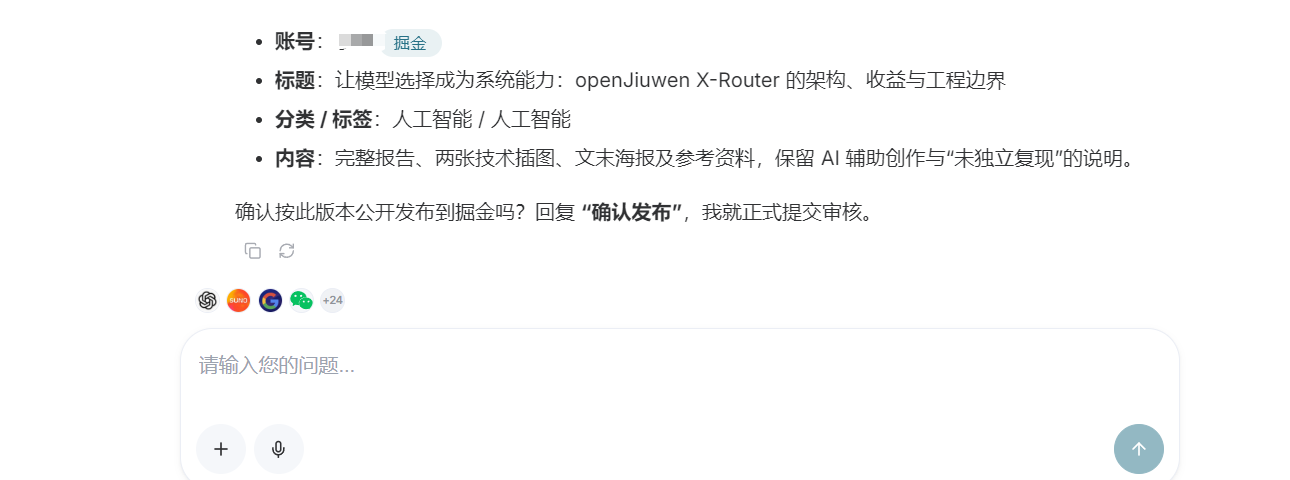
Совет: требуется ли подтверждение для задач по расписанию, зависит от политики авторизации коннектора и задачи; проверьте фактический статус публикации на целевой платформе.
Далее мы ожидаем завершения публикации, затем переходим в бэкенд платформы Juejin, чтобы проверить, была ли статья успешно опубликована.
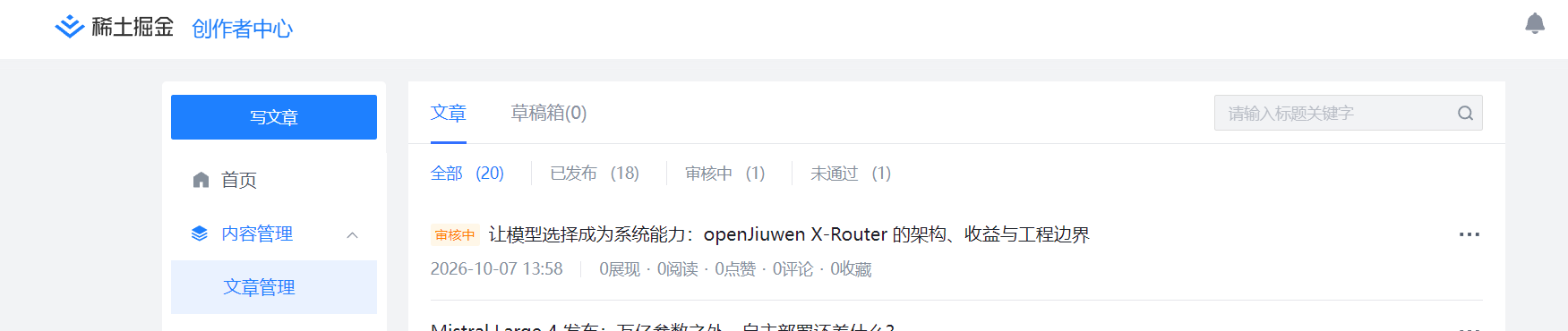
Статья отправлена в Juejin, но всё ещё необходимо подтвердить проверку и статус публичности в бэкенде Juejin.
Если нужно опубликовать на других платформах, введите в поле ввода платформу, на которой требуется публикация.
¶ V. Итоги
Сегодня мы завершили настройку коннектора и первоначальную публикацию статьи. Коннекторы Ace Data Cloud позволяют вам без переключения между платформами выполнять такие операции, как получение материалов, создание и публикация статей.
Если вы хотите полностью автоматически получать статьи, создавать статьи и публиковать их, вы можете ознакомиться с нашей функцией задач по расписанию.
Ниже приведены ссылки на сайты, связанные с Ace Data Cloud: