
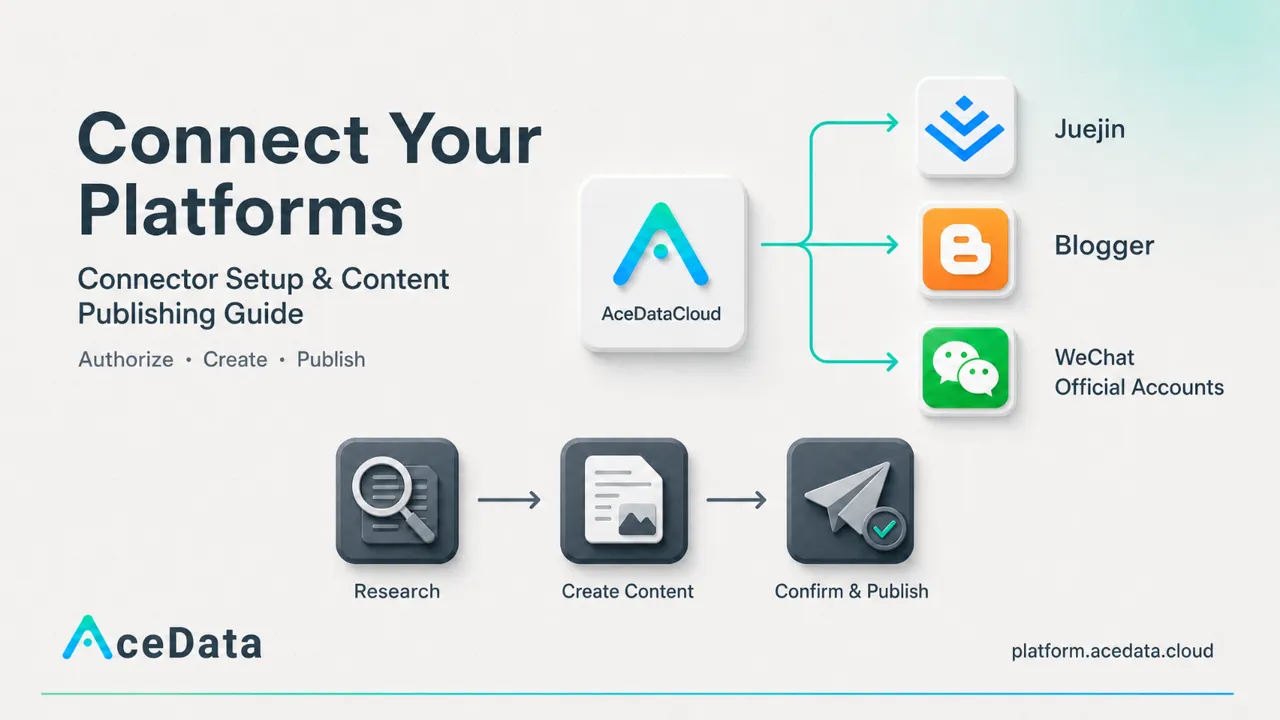
もし記事をワンクリックで知乎、掘金、CSDN、微信公众号、小紅書などの中国語プラットフォームに公開したい場合。
また、技術マーケティングのための GitHub、Dev.to への公開、Medium への記事公開、Reddit への投稿、X でのポストなど、多くの英語プラットフォームも持っている場合。
さらには、AI に最新の情報を自動取得させ、自分の要件に応じて書き換えた後、各プラットフォームへ自動公開させたい場合。
Ace Data Cloud はあなたにとって最良の選択となるでしょう。
本記事では、コネクタを使用して各プラットフォームに接続する方法と、事例を通じて記事をプラットフォームに公開する方法を紹介します。
¶ 一. コネクタの紹介
コネクタとは、いくつかの技術的手段を通じて、あなたが認可したアプリケーションプラットフォームに接続し、操作を行うツールです。
プラットフォームごとに認可方法は異なり、一般的な認可取得方法には以下があります:
ACE 拡張機能またはログインセッション
すでに対象プラットフォームにログインしているブラウザで、接続ページの案内に従って ACE 拡張機能を使用して認可します。一部のコンテンツプラットフォームに適しています。認証情報が失効した後は再接続が必要です。
公式 OAuth
対象プラットフォームの認可ページに移動し、権限を確認した後 Studio に戻ります。認可範囲と有効期間は対象プラットフォームによって決まります。
API Key またはアプリパスワード
対象プラットフォームで専用の認証情報を生成し、接続ページの案内に従って入力します。最小権限を使用し、認証情報を記事、スクリーンショット、またはチャット内容に入れないでください。
¶ 二. コネクタの設定
クリックして Ace Data Cloud を開き、コネクタ管理を開く
または Studio の会話上部にあるアイコンをクリックしてアクセスします
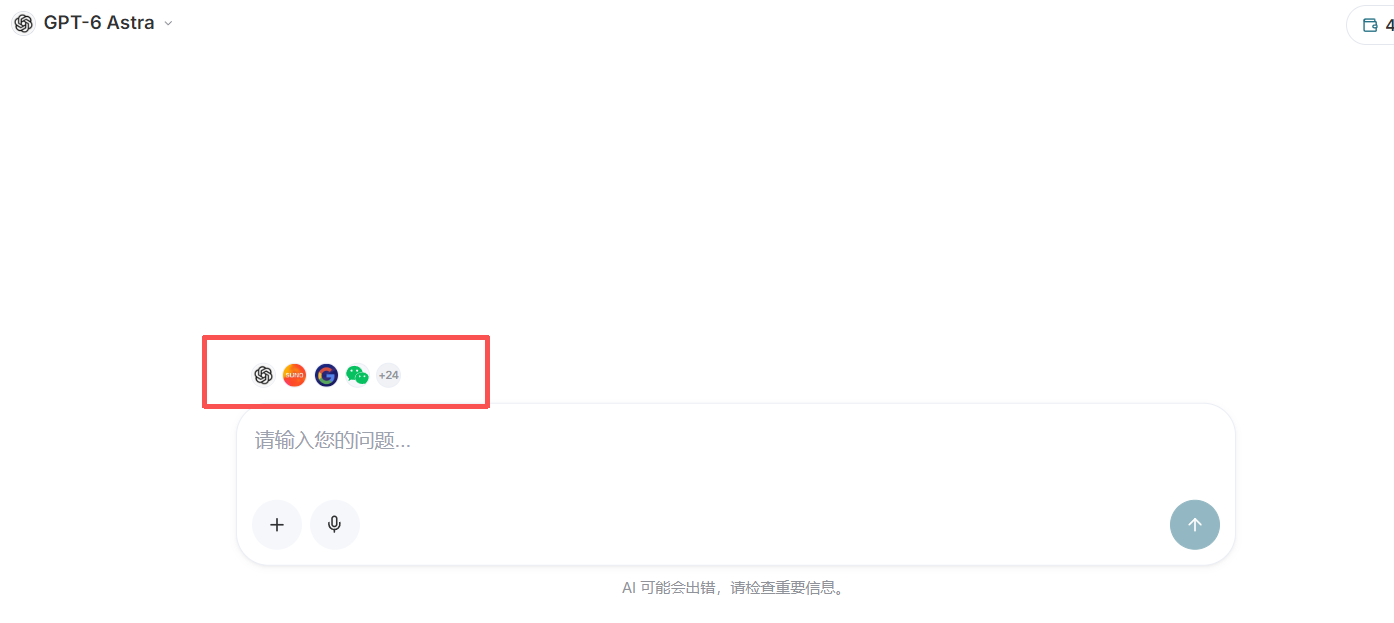
コネクタの管理画面は以下のとおりです:
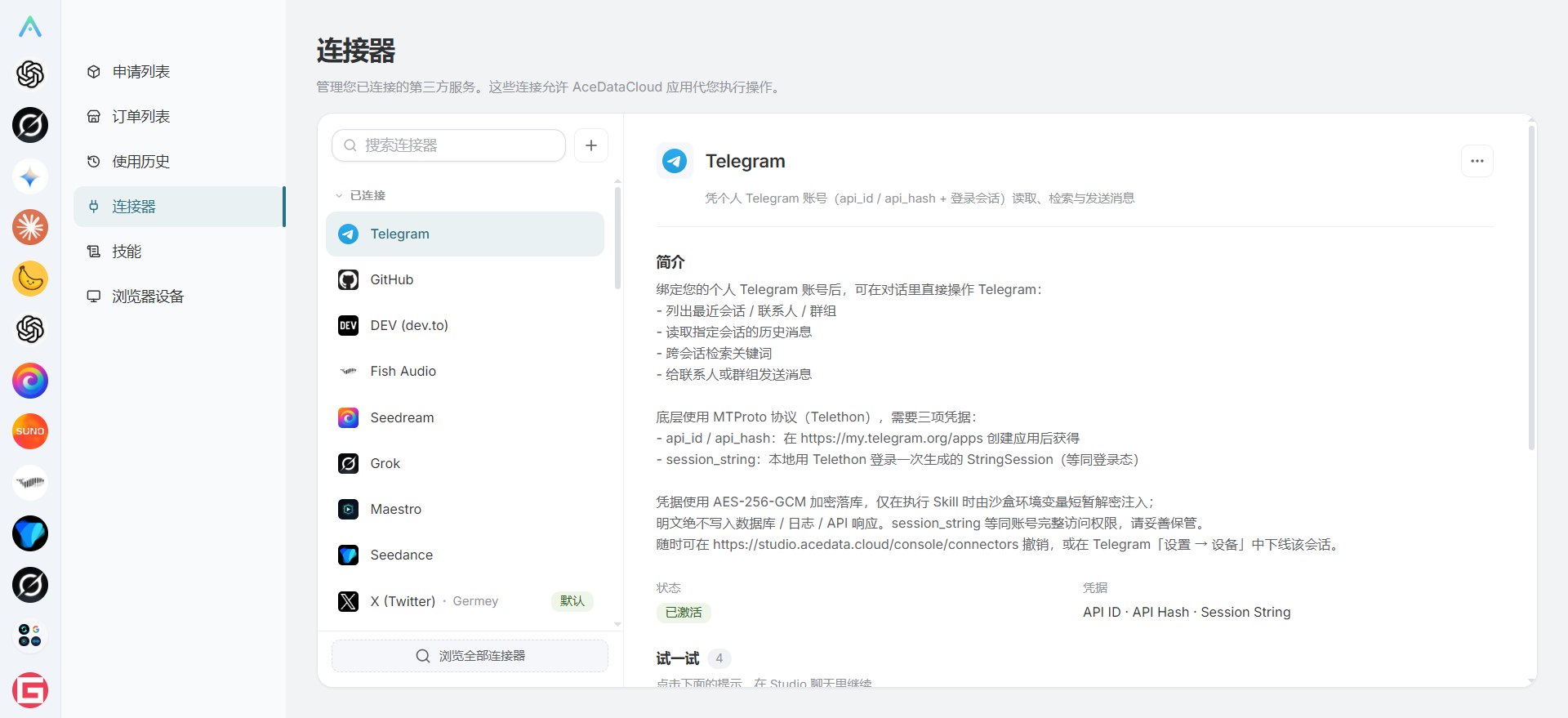
追加ボタンをクリックして、コネクタのリストを開きます
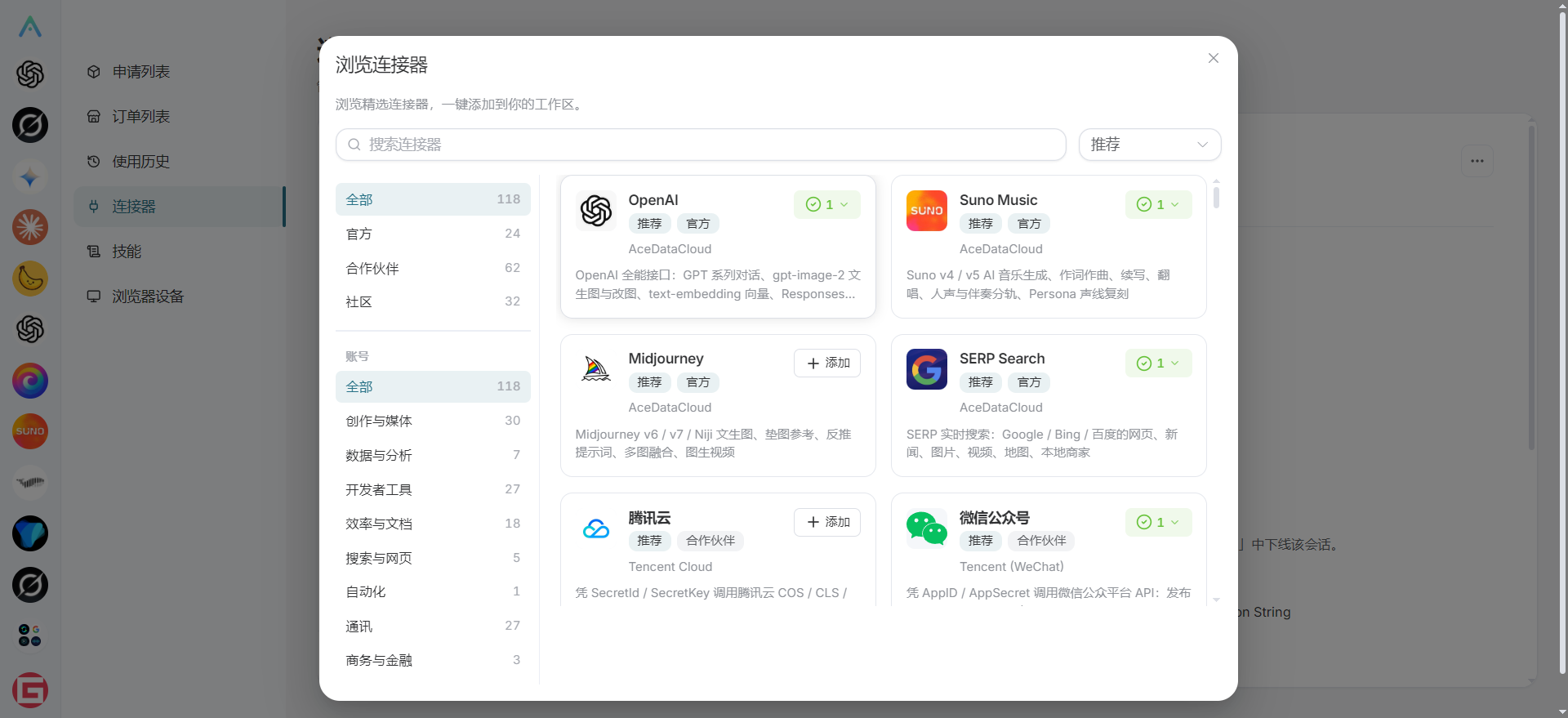
100 種類以上のコネクタを使用でき、カスタム機能を通じてカスタムコネクタを追加することもできます。
¶ 三. コネクタの設定とログインでの使用
次に、掘金アカウントと Google Blogger への接続を通じて、コネクタの使用方法を実演します。
¶ まず、Chrome 拡張機能をインストールする必要があります
Ace Data Cloud Chrome 拡張プラグインインストールガイドを確認してください。
インストールガイドをクリックして対応するプラグインを追加します。このプラグインはプラットフォームログインの cookie を取得でき、コネクタは対応する MCP サービスを通じて、あなたの認可を使用して公開情報を管理できるようになります。
拡張プラグインをダウンロードしてインストールする方法
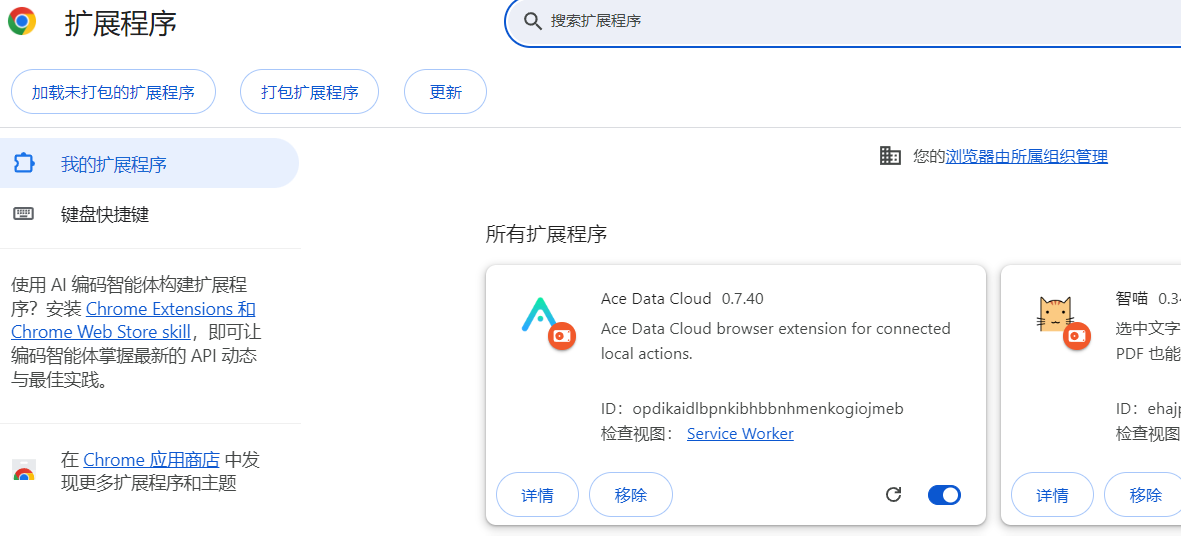
Chrome ブラウザ拡張機能をクリックすると、Chrome の拡張機能管理画面にアクセスできます。
Chrome 拡張プラグインのダウンロード先をクリックします。
ダウンロード完了後、右上のデベロッパーモードを有効にし、圧縮パッケージを解凍してから、拡張機能の下にあるパッケージ化されていない拡張機能を読み込むをクリックし、解凍したフォルダを選択します。
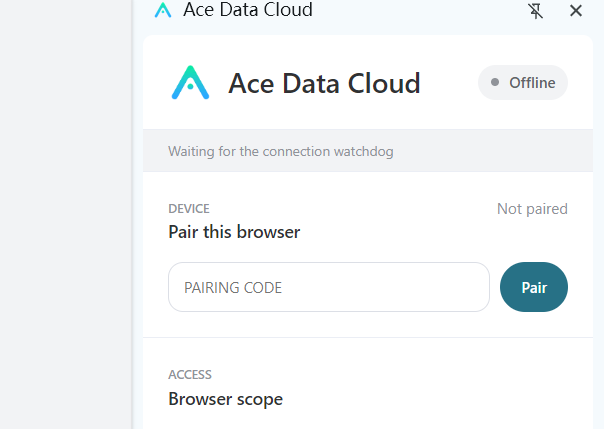
拡張機能を有効にすると、右上に拡張機能アイコンが表示されます。アイコンをクリックすると、下の画像のように表示されます
¶ コネクタを追加する
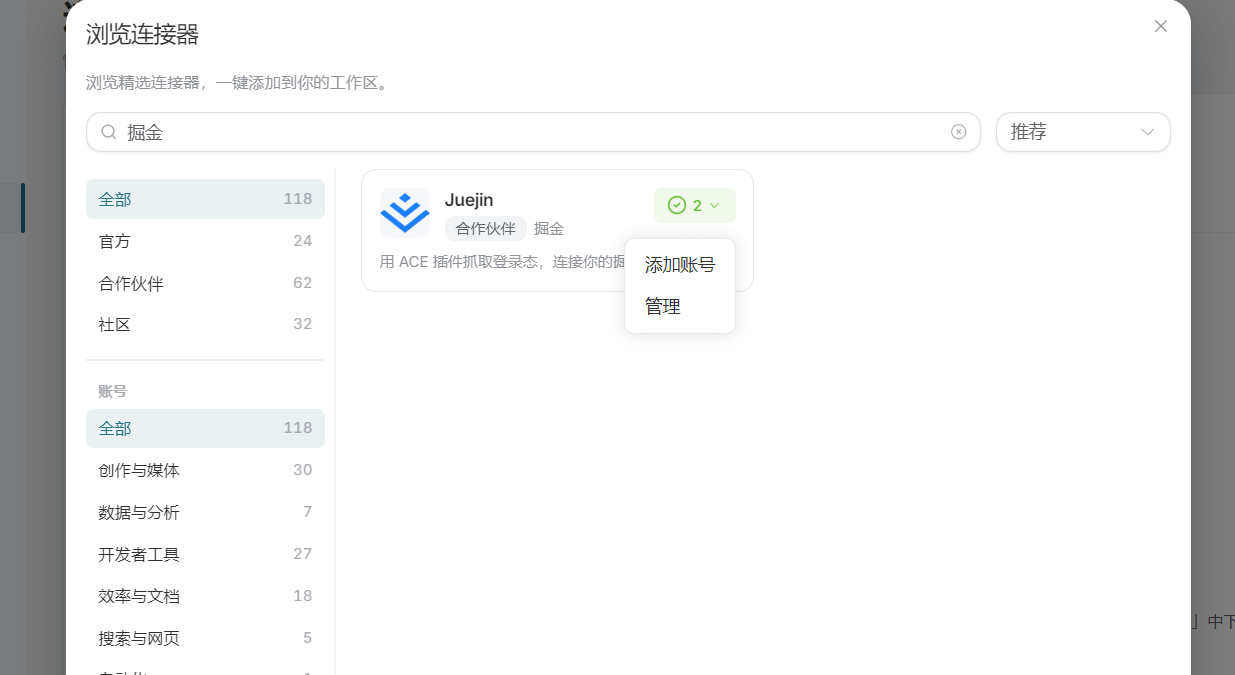
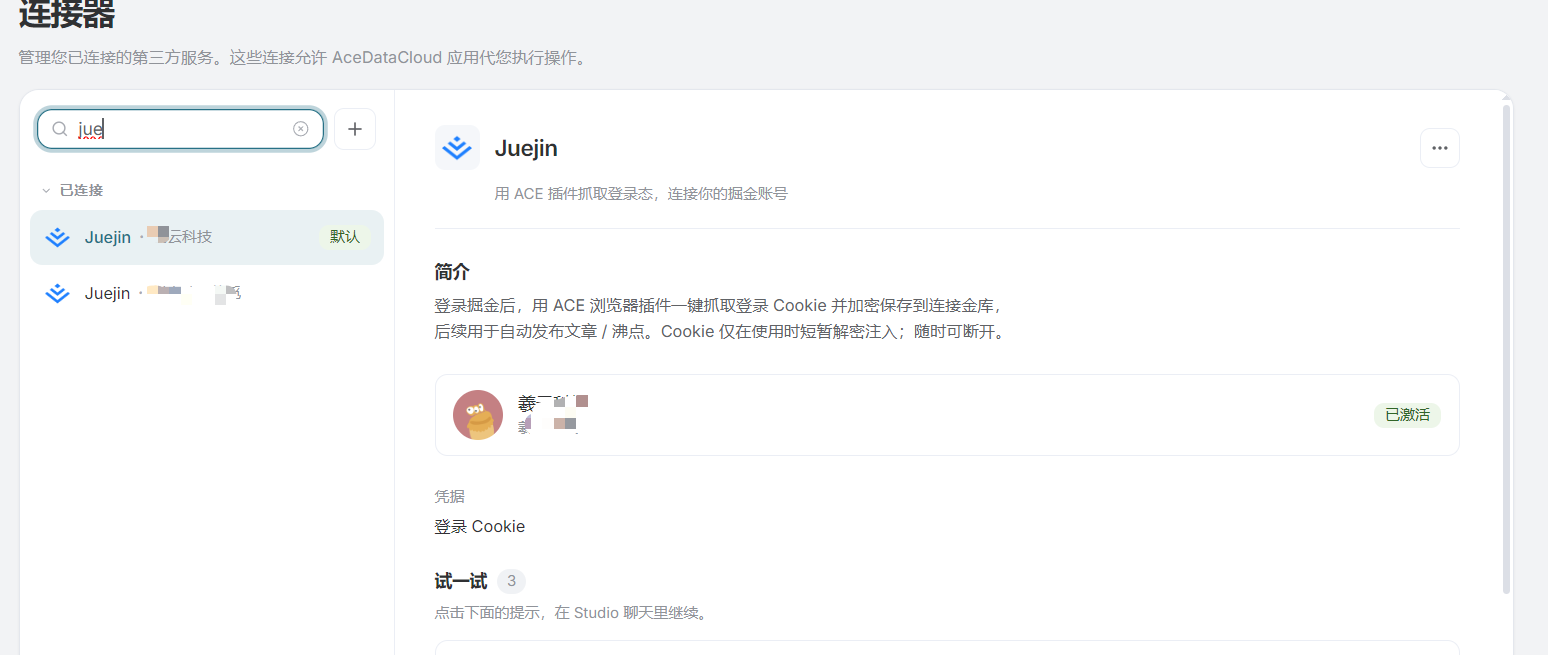
ここで掘金コネクタを検索し、アカウントを追加をクリックできます。
アカウント管理画面から追加することもできます
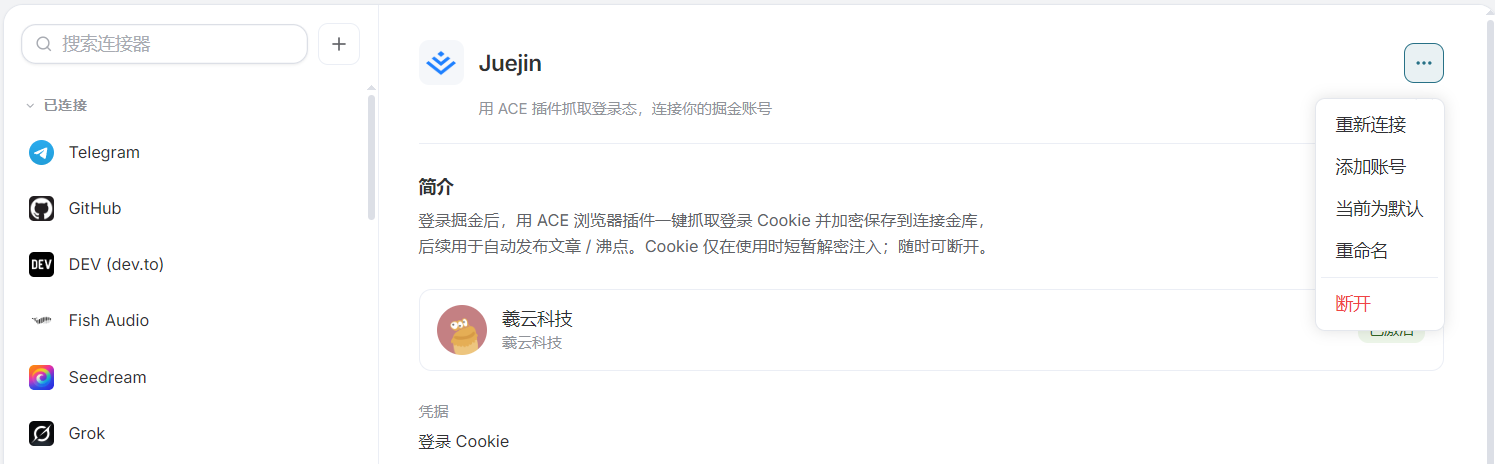
アカウントを追加を開くと、ポップアップが表示されます:
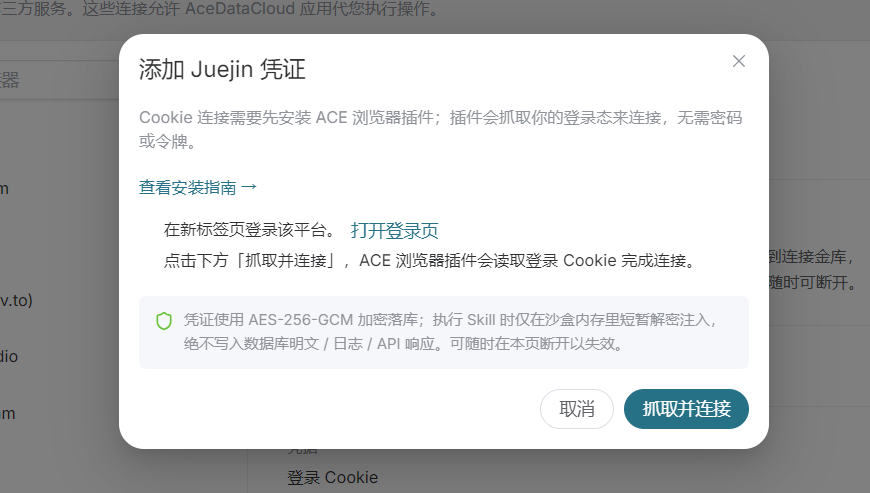
まず、すでにアカウントにログイン済みの掘金ページを開く必要があります。アカウントを登録していない場合は、登録後にログインして更新すれば大丈夫です。
「接続を取得」ボタンをクリックすると、掘金アカウントの接続を取得できます。
複数のアカウントを追加でき、記事を公開する際には指定したアカウントに公開できます。
¶ Blogger への接続
次に、Blogger への接続を実演します:
アカウントを追加をクリックすると、Blogger 接続の認可情報ウィンドウが表示されます。
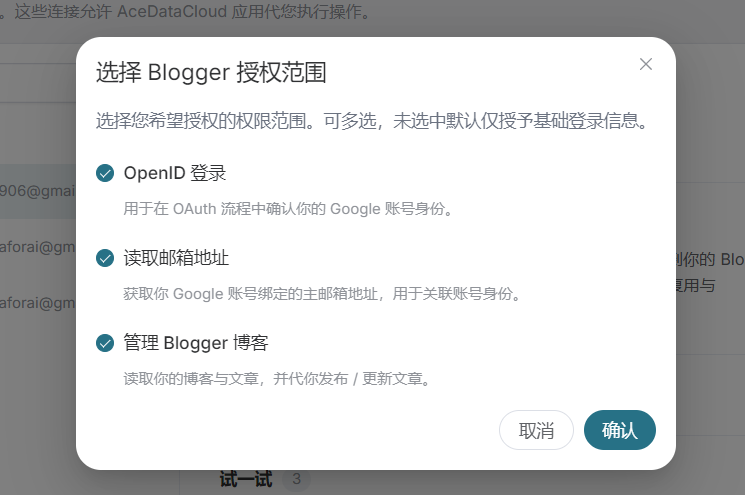
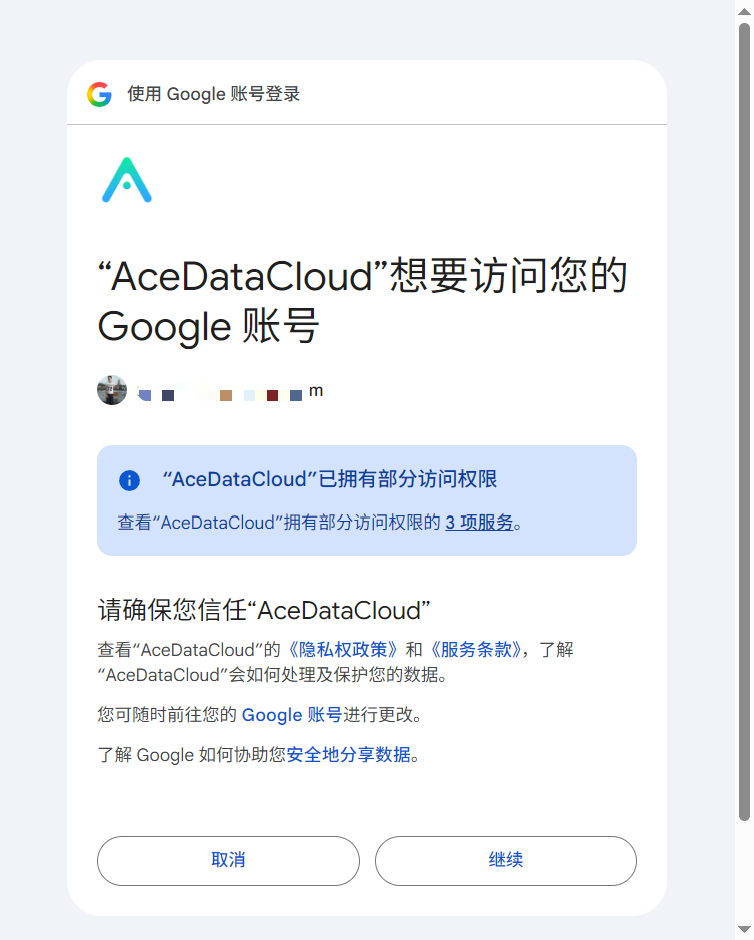
確認後、Google のログインおよび認可ウィンドウがポップアップ表示されます。
Google アカウントにログイン後、認可を確認すれば完了です。
¶ 微信公众号
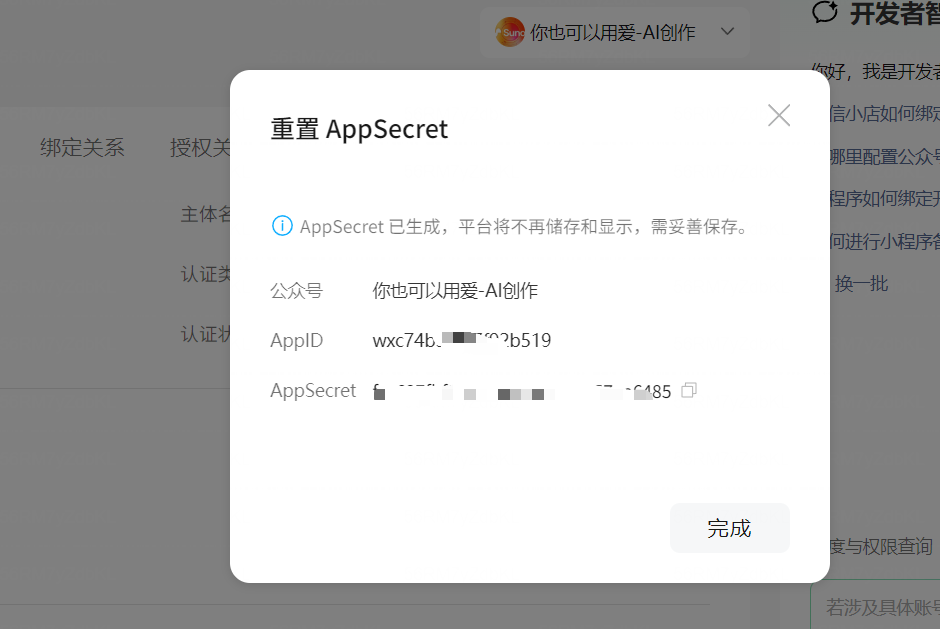
現在、微信公众号の認可には WeChat 開発プラットフォームで AppID と AppSecret を取得する必要があります。
クリックして WeChat 開発者プラットフォームにアクセス。
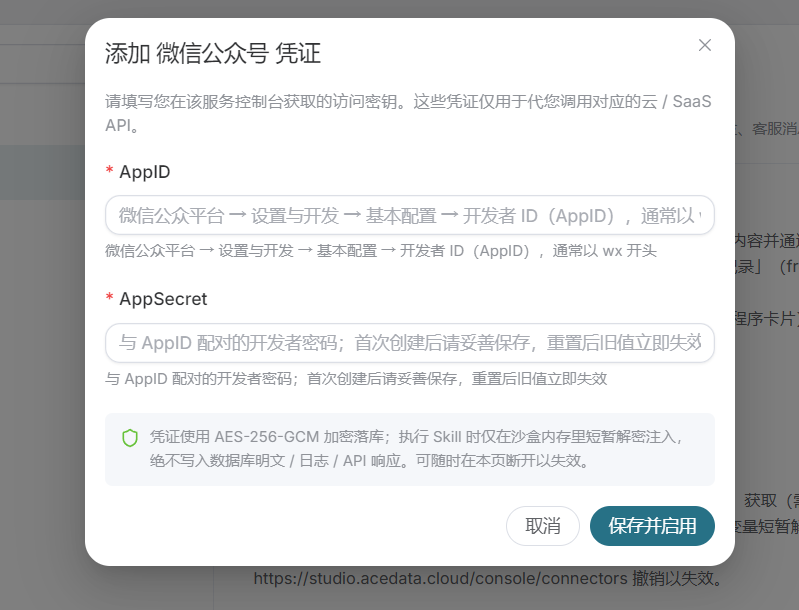
取得またはリセットをクリックし、AppID と AppSecret をコピーして入力欄に貼り付ければ設定が完了します。
¶ 四. Studio でコネクタを使用して記事を公開する方法
上記でコネクタの設定は完了しました。次に Studio で AI を使って記事を書き、掘金に公開します。ほかのプラットフォームでも、同じ方法を使用できます。
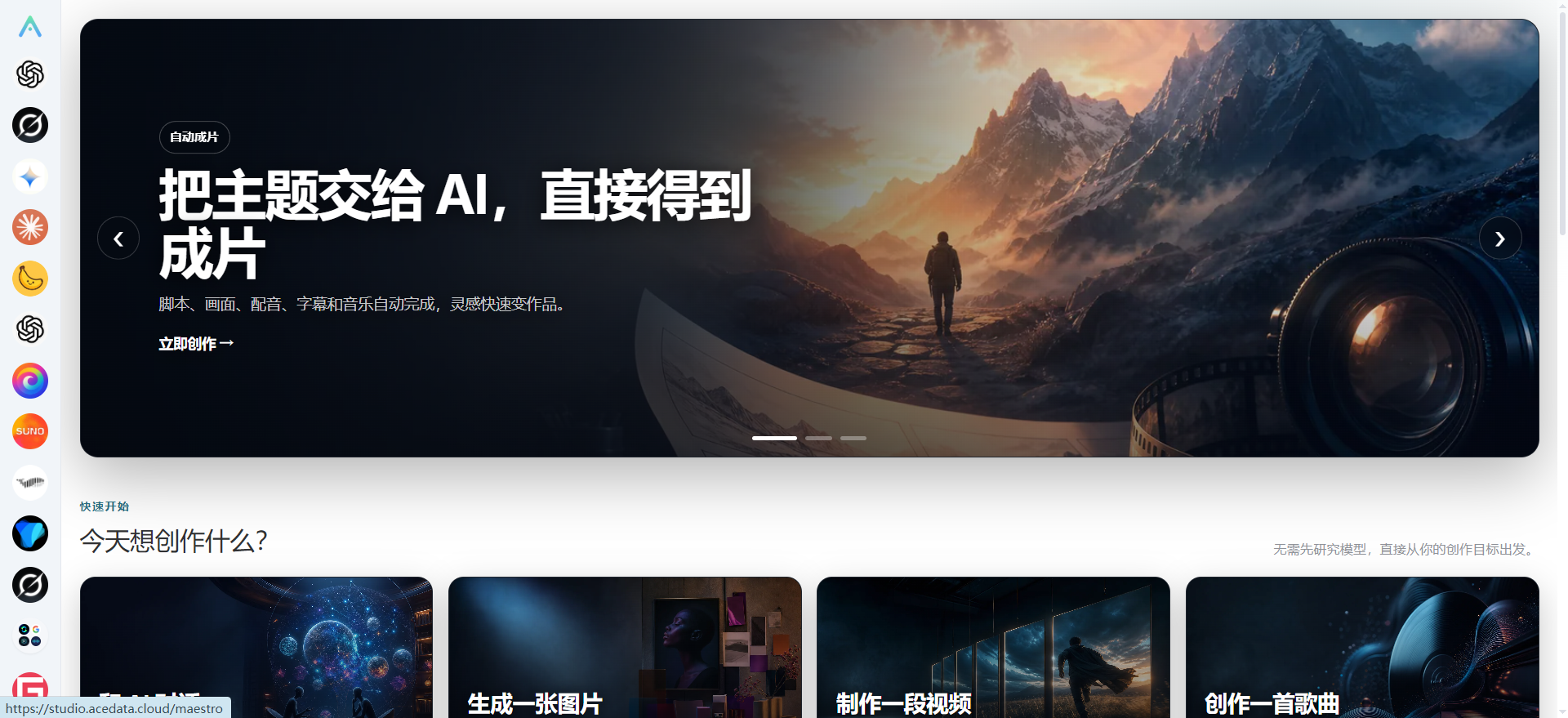
左側で作成したいモデルを選択します。Ace Data Cloud は国内外の主流モデルすべてをサポートしており、間違いなく効率を大幅に高められます。
- 最新かつ最も注目されている AI 記事を検索するよう入力します
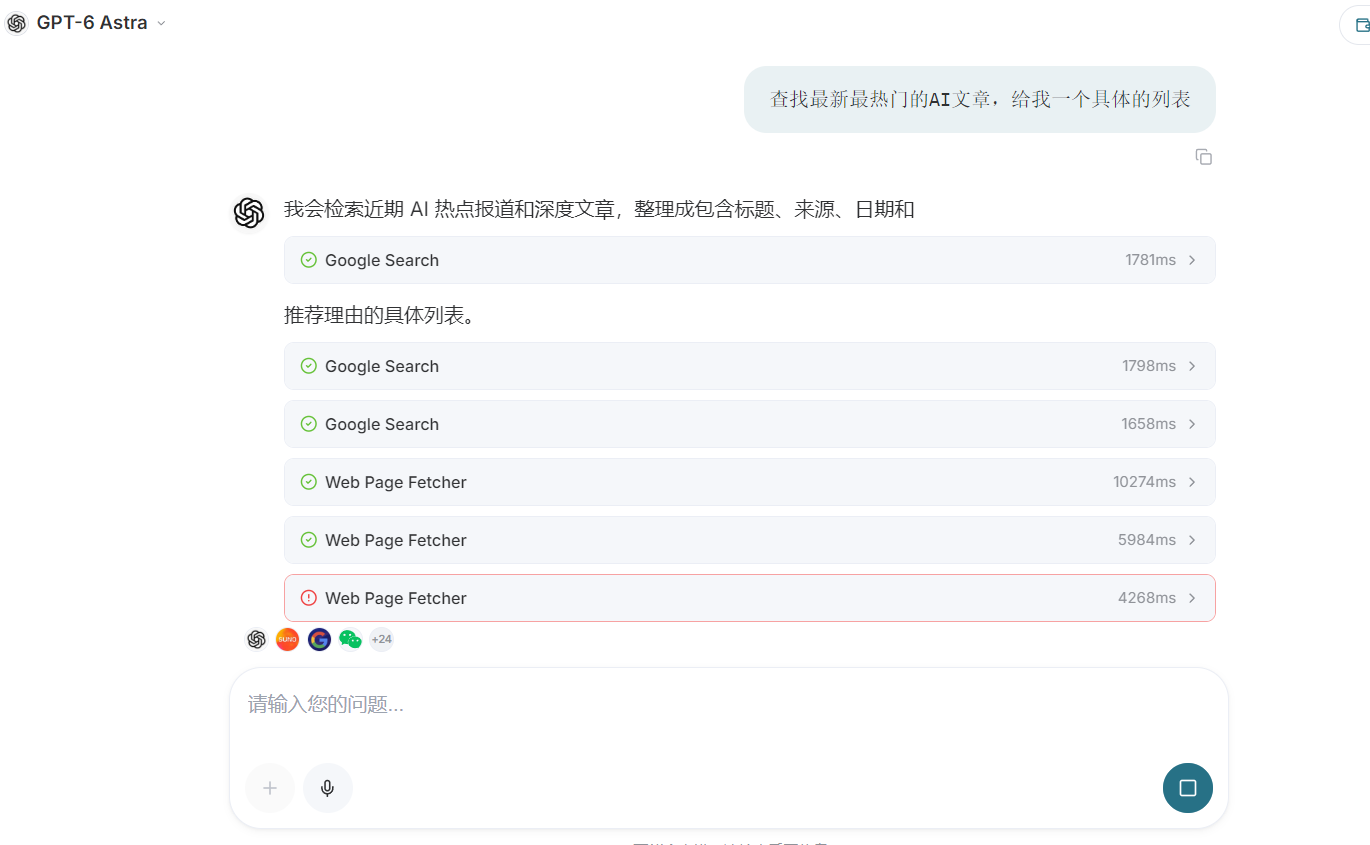
Agent の実行が完了すると、記事の目次が返されました。
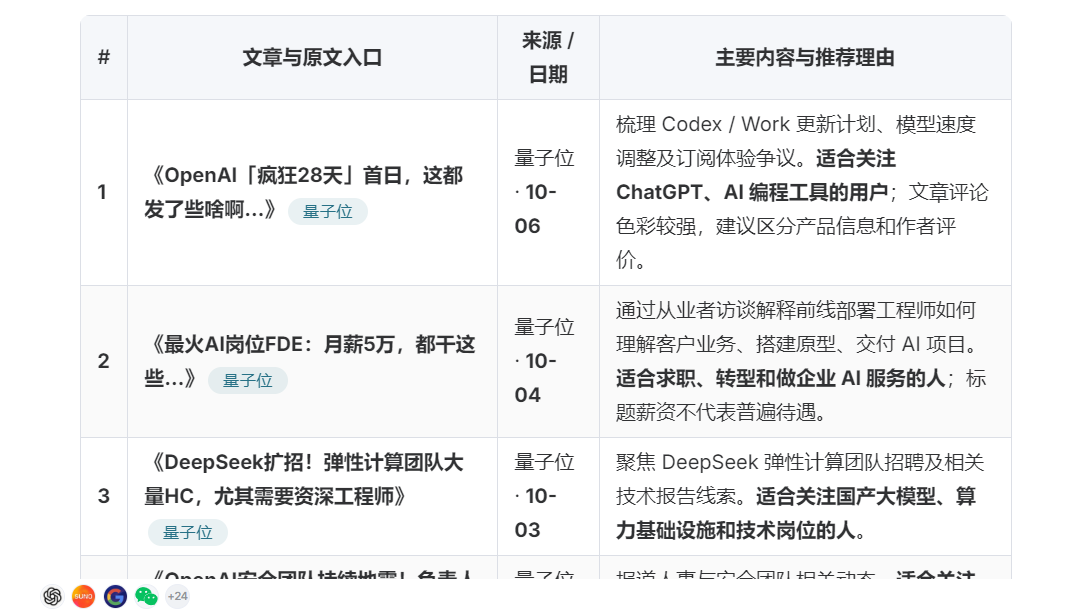
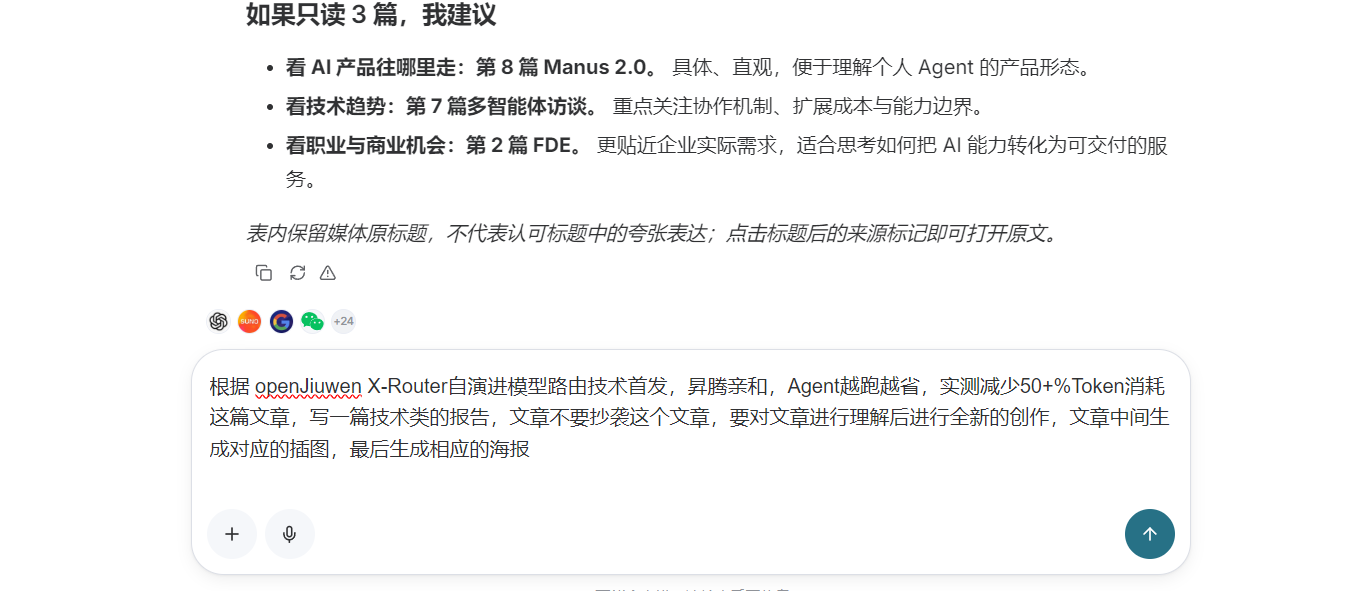
- 作成したい詳細要件を入力する
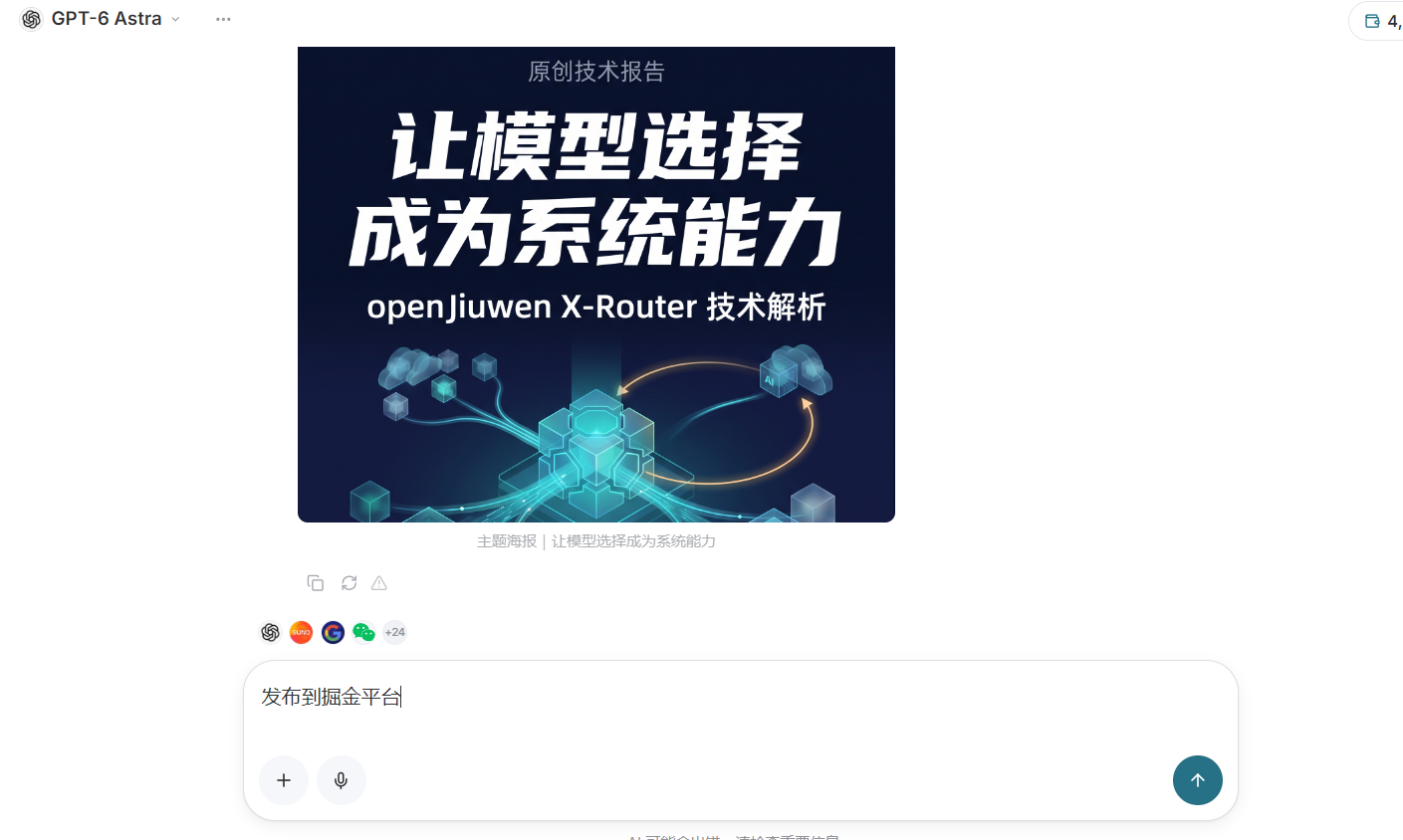
要件に基づいて記事を生成します。OpenAi 関連のコネクターを設定しているため、挿絵やポスターを自動生成でき、あなたの記事を間違いなく他と一線を画すものにします。
より詳細な要件を入力することもでき、生成される記事を完全にパーソナライズできます。
記事の生成が完了し、記事、付随コンテンツ、ポスターが生成されました
- 対応するプラットフォームへの公開を確認する
ここで、入力欄に掘金に公開と入力するだけで、プログラムがコネクターを呼び出して記事を対応するプラットフォームに公開します。
最後に、公開を確認と入力すれば、公開を完了できます。
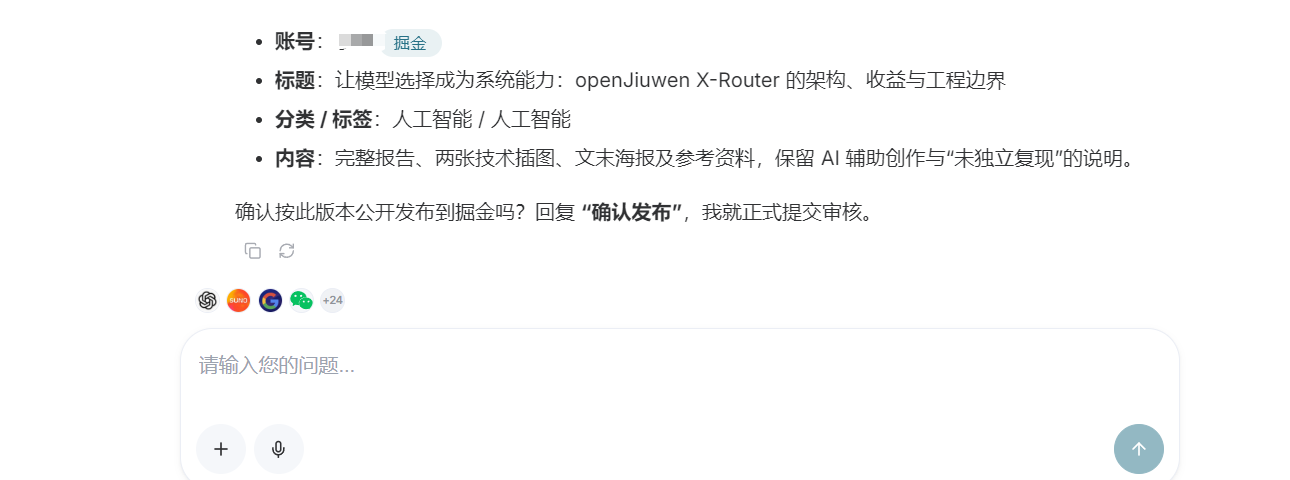
Tip:定期タスクで確認が必要かどうかは、コネクターとタスクの認可ポリシーによって異なります。対象プラットフォームで実際の公開状態を確認してください。
次に、公開の完了を待ち、掘金プラットフォームの管理画面で記事が正常に公開されたかを確認します。
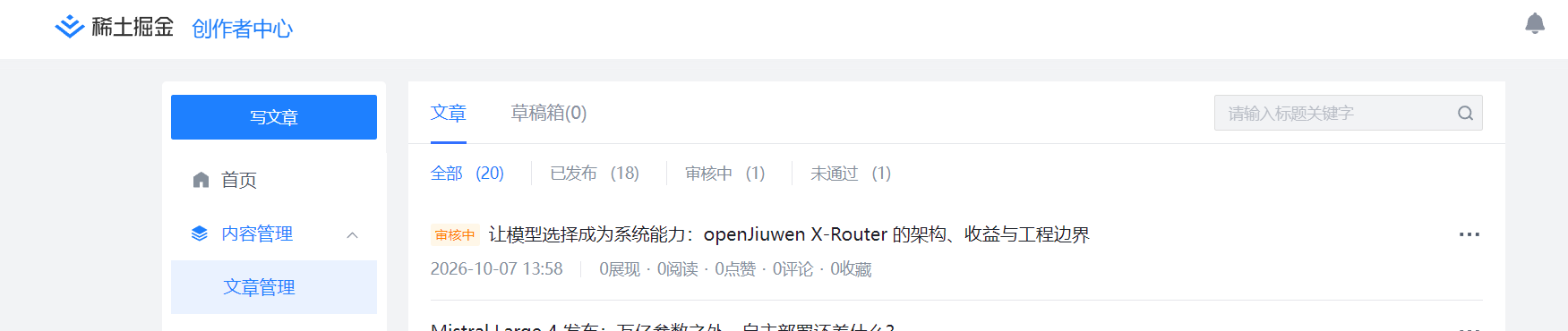
記事は掘金に送信されましたが、掘金の管理画面で審査と公開状態を確認する必要があります。
他のプラットフォームに公開する場合は、入力欄に公開したいプラットフォームを入力するだけです。
¶ 五. まとめ
本日は、コネクターの設定と記事の初期公開を完了しました。Ace Data Cloud のコネクターを使えば、プラットフォームをまたぐことなく、資料の取得、記事の生成、公開などの操作を完了できます。
記事を完全自動で取得し、記事を生成して公開したい場合は、弊社の定期タスク機能をご確認ください。
以下は Ace Data Cloud 関連サイトのリンクです: