
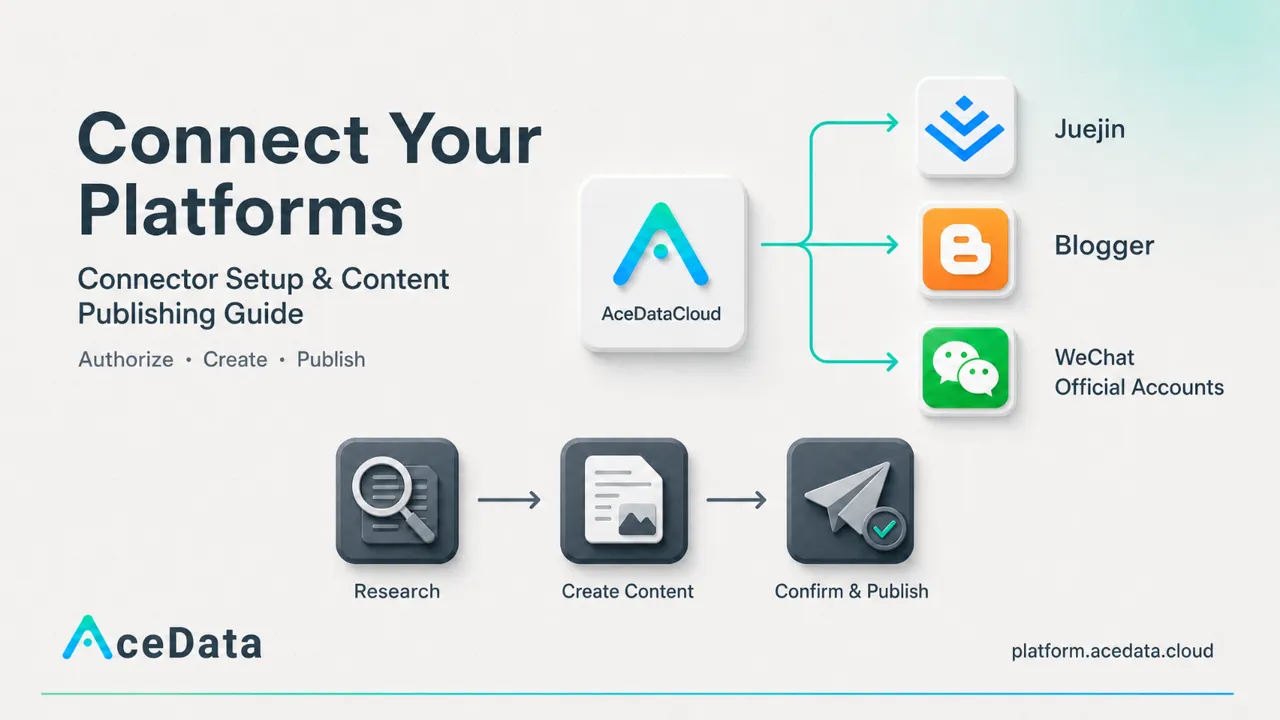
Si je souhaite publier des articles en un clic sur des plateformes chinoises telles que Zhihu, Juejin, CSDN, Comptes officiels WeChat, Xiaohongshu, etc.
Si j’ai également de nombreuses plateformes anglophones, telles que GitHub pour faire du marketing technique, publier sur Dev.to, publier des articles sur Medium, publier sur Reddit, poster sur X, etc.
Et même si je souhaite que l’IA obtienne automatiquement les dernières informations, puis les réécrive selon mes exigences et les publie automatiquement sur chaque plateforme.
Alors Ace Data Cloud sera votre choix idéal.
Cet article présentera comment utiliser les connecteurs pour connecter chaque plateforme, puis, à travers un cas, démontrera comment publier des articles sur les plateformes.
¶ I. Introduction aux connecteurs
Les connecteurs sont des outils qui, par certains moyens techniques, se connectent aux plateformes d’applications que vous avez autorisées afin d’effectuer des opérations.
Les méthodes d’autorisation diffèrent selon les plateformes, et les méthodes courantes pour obtenir une autorisation sont :
Extension ACE ou session de connexion
Dans le navigateur où vous êtes déjà connecté à la plateforme cible, suivez les indications de la page de connexion pour utiliser l’extension ACE afin d’autoriser l’accès. Convient à certaines plateformes de contenu. Une nouvelle connexion est nécessaire après l’expiration des identifiants.
OAuth officiel
Redirige vers la page d’autorisation de la plateforme cible, puis retourne à Studio après confirmation des autorisations. La portée et la durée de validité de l’autorisation sont déterminées par la plateforme cible.
Clé API ou mot de passe d’application
Générez des identifiants dédiés sur la plateforme cible, puis renseignez-les selon les indications de la page de connexion. Utilisez le principe du moindre privilège, et ne mettez pas les identifiants dans les articles, les captures d’écran ou les contenus de discussion.
¶ II. Configuration des connecteurs
Cliquez sur connecter Ace Data Cloud pour ouvrir la gestion des connecteurs
Ou cliquez sur l’icône au-dessus de la conversation Studio pour y accéder
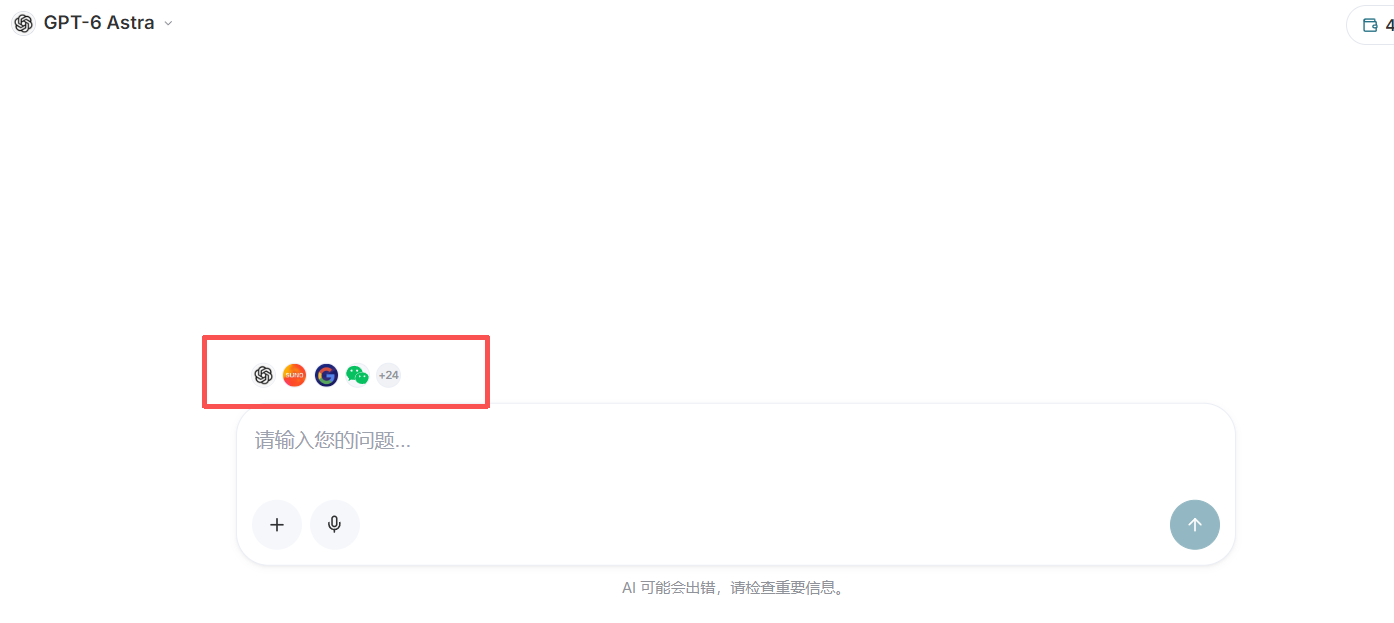
L’interface de gestion des connecteurs est la suivante :
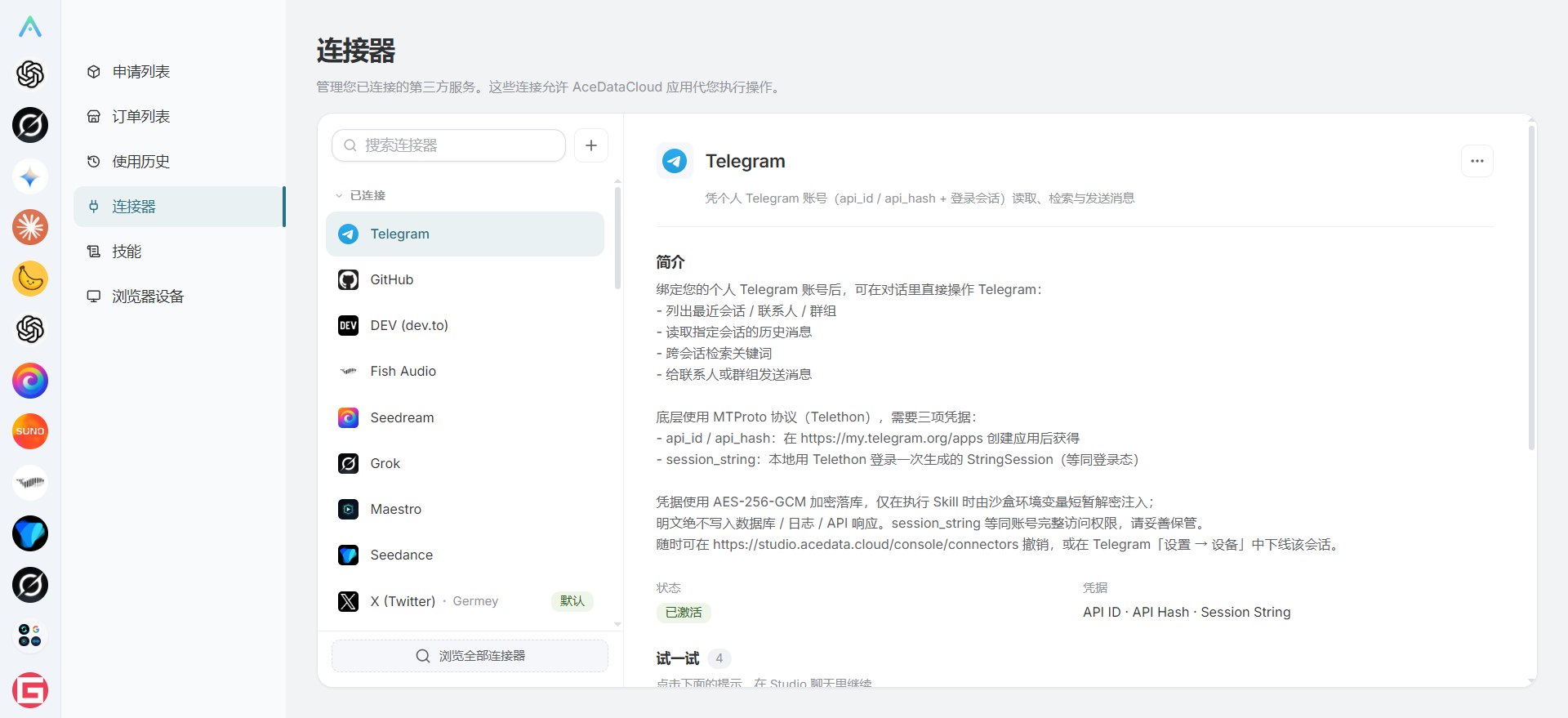
Cliquez sur le bouton Ajouter pour ouvrir la liste des connecteurs
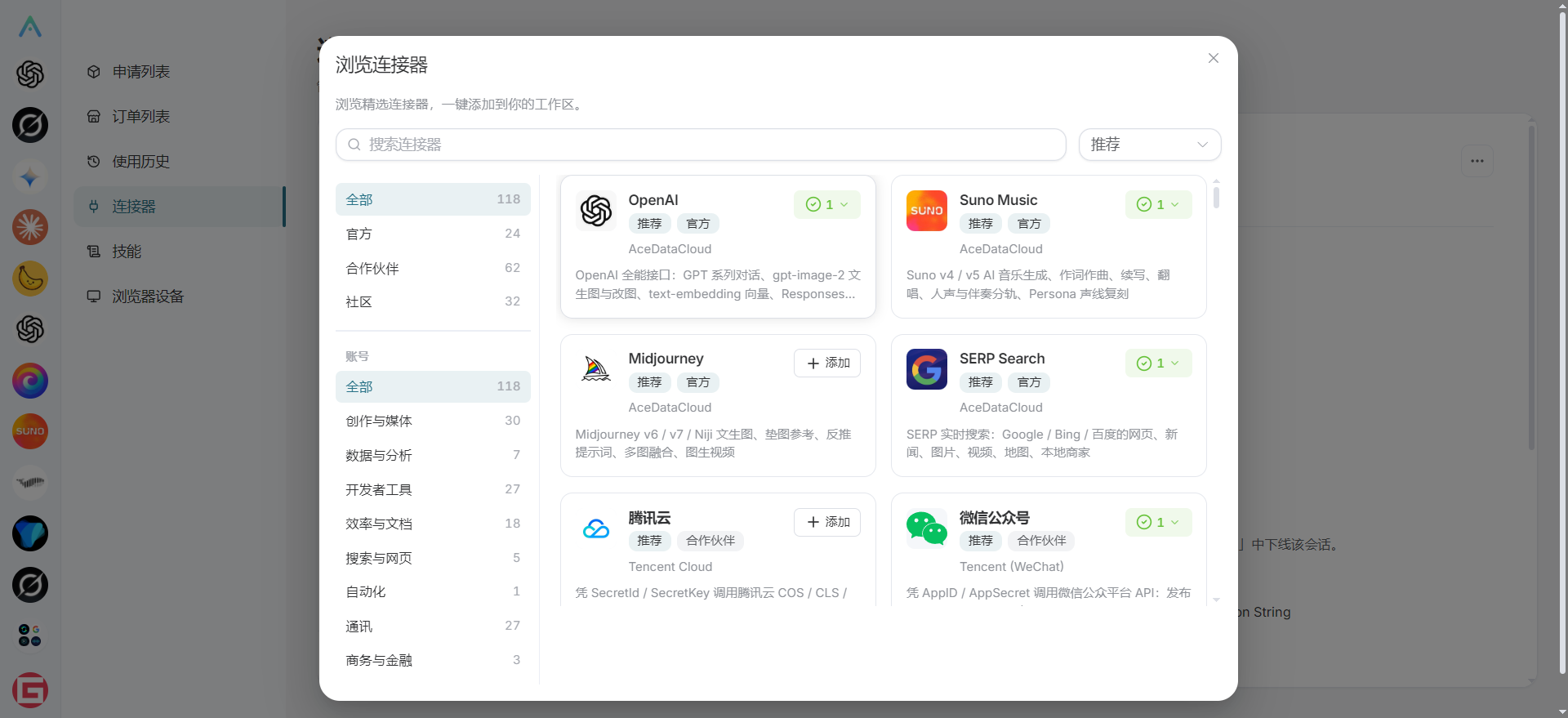
Nous disposons de plus de 100 connecteurs utilisables, et vous pouvez également ajouter des connecteurs personnalisés grâce à la fonctionnalité de personnalisation.
¶ III. Configuration et utilisation de la connexion des connecteurs
Ensuite, nous allons démontrer l’utilisation des connecteurs en connectant un compte Juejin et Google Blogger.
¶ Tout d’abord, nous devons installer une extension Chrome
Consultez le guide d’installation de l’extension Chrome Ace Data Cloud Cliquez sur le guide d’installation pour ajouter l’extension correspondante. Cette extension peut obtenir les cookies de connexion à la plateforme ; le connecteur peut ensuite utiliser votre autorisation via le service MCP correspondant pour gérer les informations de publication.
Comment télécharger et installer l’extension
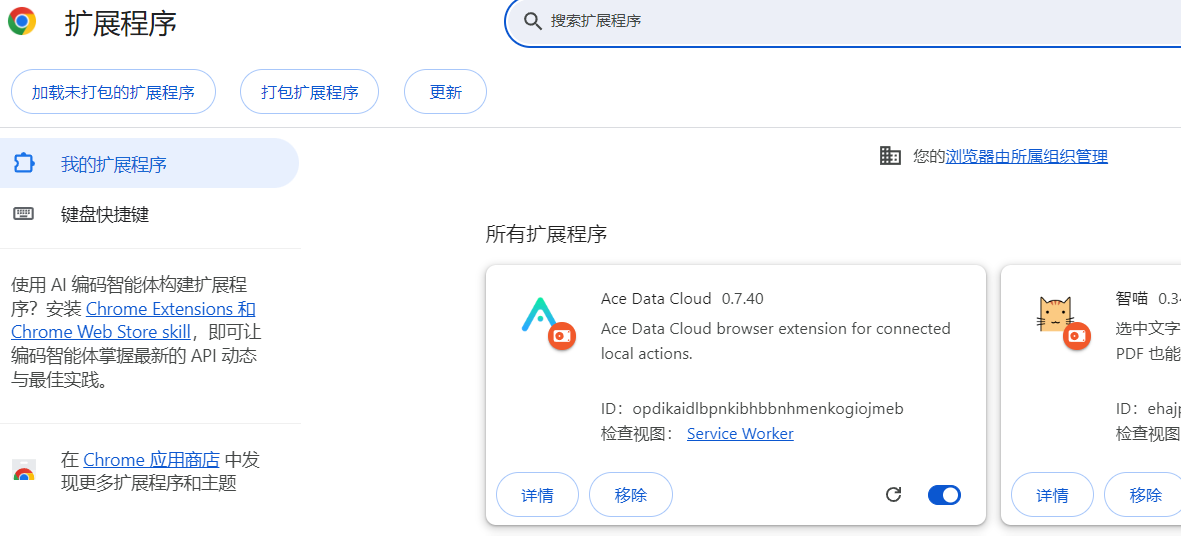
Cliquez sur Extensions du navigateur Chrome, vous pourrez alors accéder à l’interface principale des extensions Chrome.
Cliquez sur l’adresse de téléchargement de l’extension Chrome Une fois le téléchargement terminé, cliquez en haut à droite pour activer le mode développeur, puis décompressez l’archive, cliquez sur Charger l’extension non empaquetée sous les extensions, et sélectionnez le dossier décompressé.
Après avoir activé l’extension, l’icône de l’extension s’affiche en haut à droite ; cliquez sur l’icône comme montré dans l’image ci-dessous
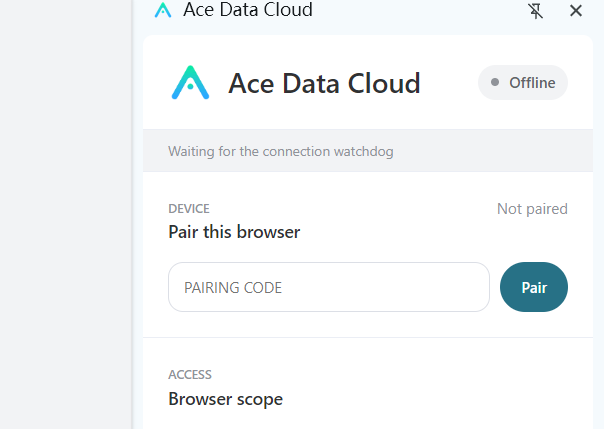
¶ Ajouter un connecteur
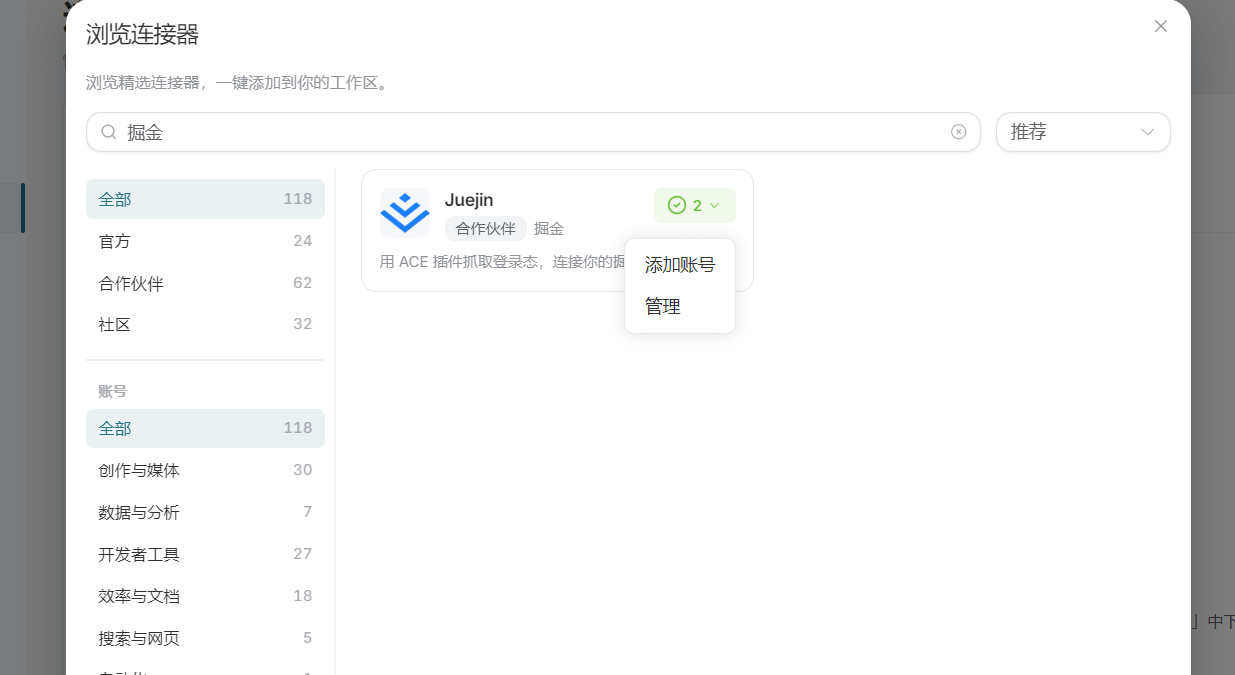
Nous pouvons maintenant rechercher le connecteur Juejin, puis cliquer sur Ajouter un compte.
Vous pouvez également l’ajouter depuis l’interface de gestion des comptes
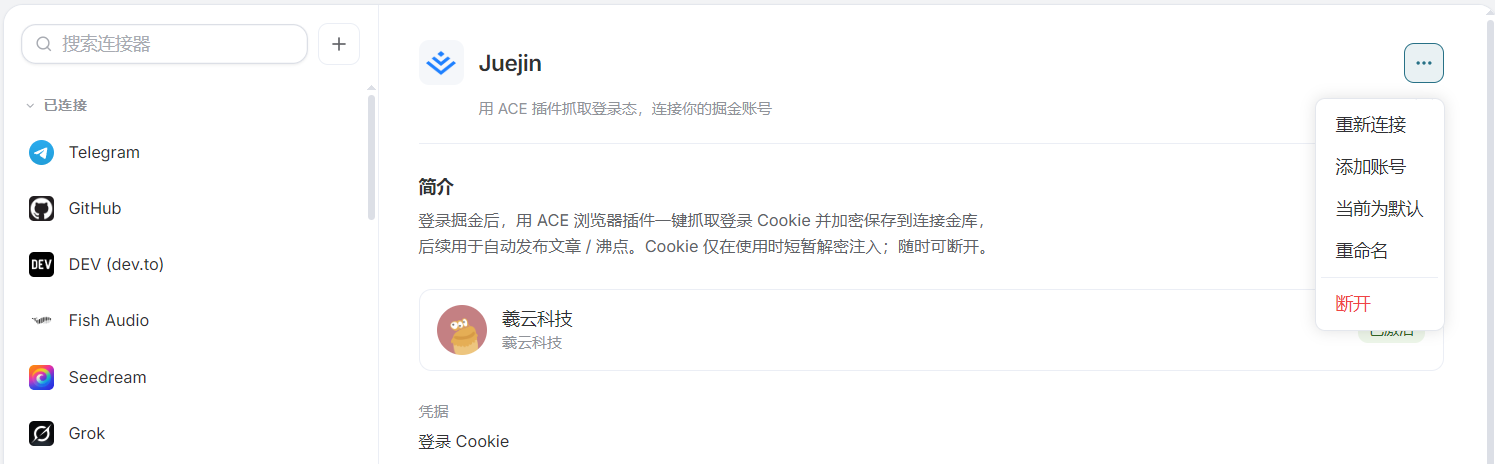
Après avoir ouvert Ajouter un compte, une fenêtre apparaît :
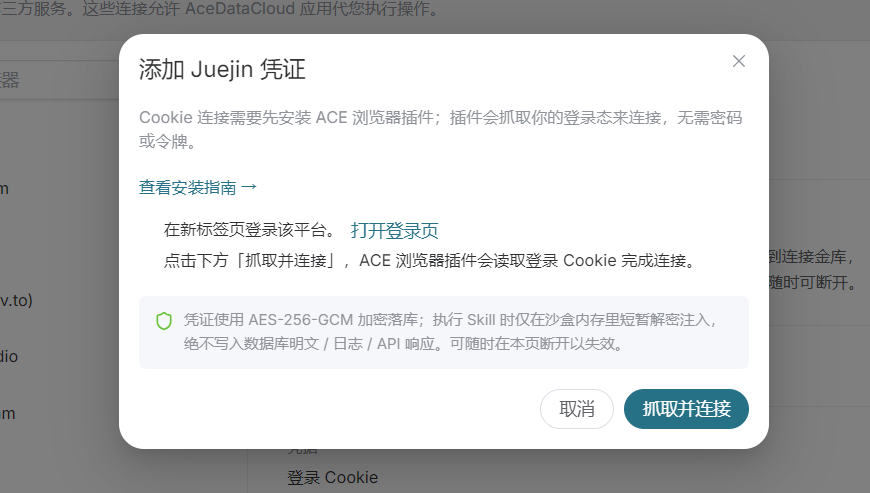
Il est demandé d’ouvrir d’abord la page Juejin du compte déjà connecté ; si vous n’avez pas enregistré de compte, vous pouvez vous inscrire, vous connecter puis actualiser la page.
Cliquez sur le bouton « Capturer la connexion » pour obtenir la connexion du compte Juejin.
Vous pouvez ajouter plusieurs comptes ; lors de la publication d’un article, vous pouvez publier sur le compte spécifié.
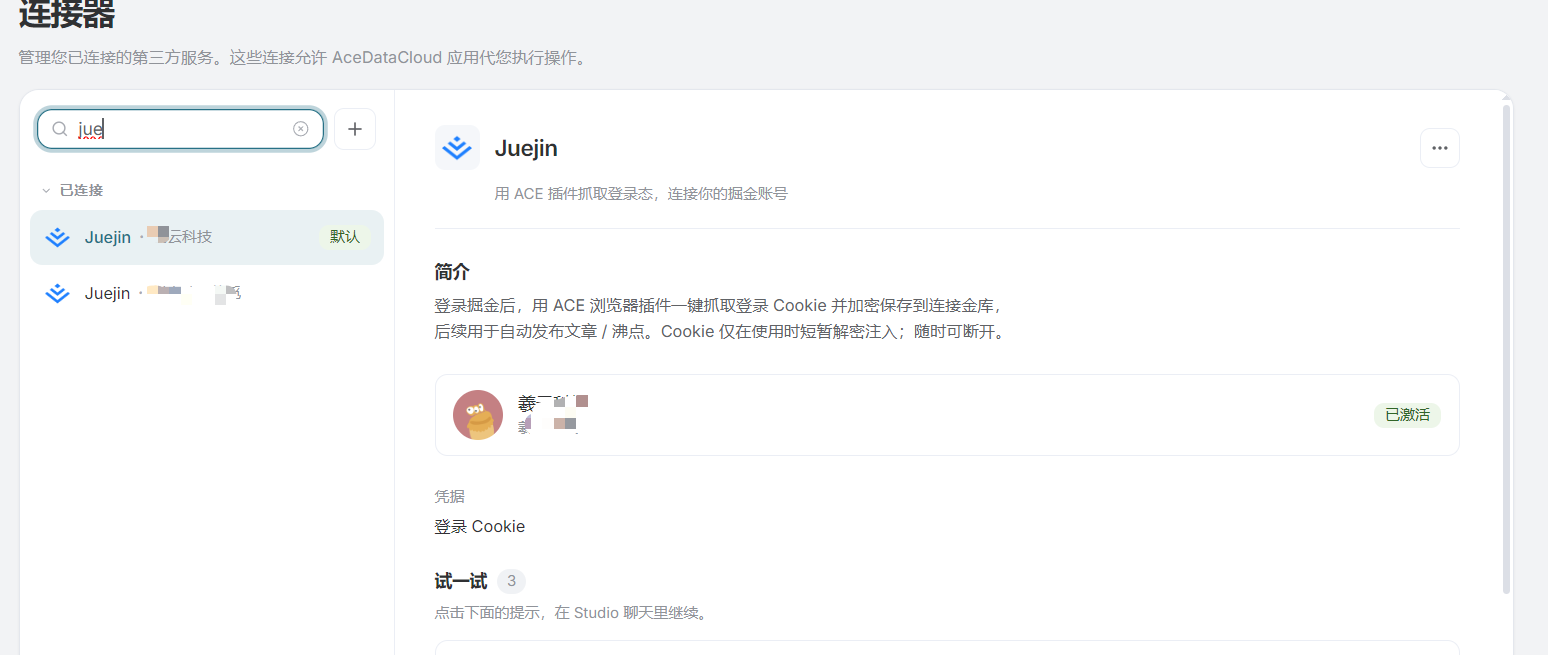
¶ Connexion à Blogger
Ensuite, nous allons effectuer une démonstration de connexion à Blogger :
Cliquez sur ajouter un compte, une fenêtre d’informations d’autorisation pour la connexion à Blogger apparaîtra.
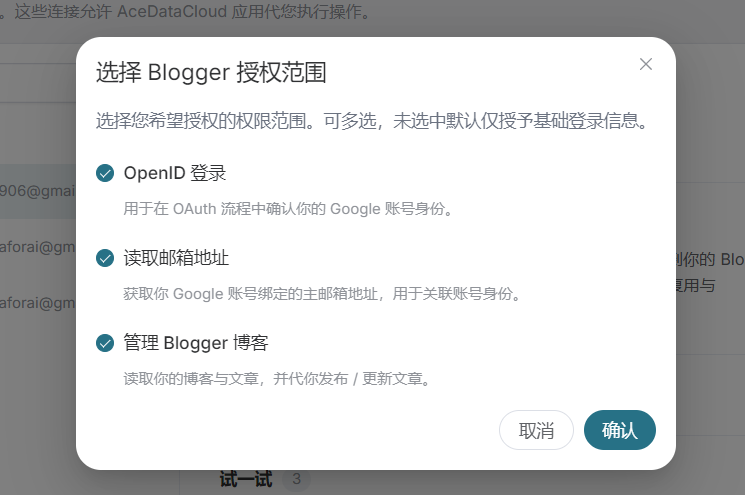
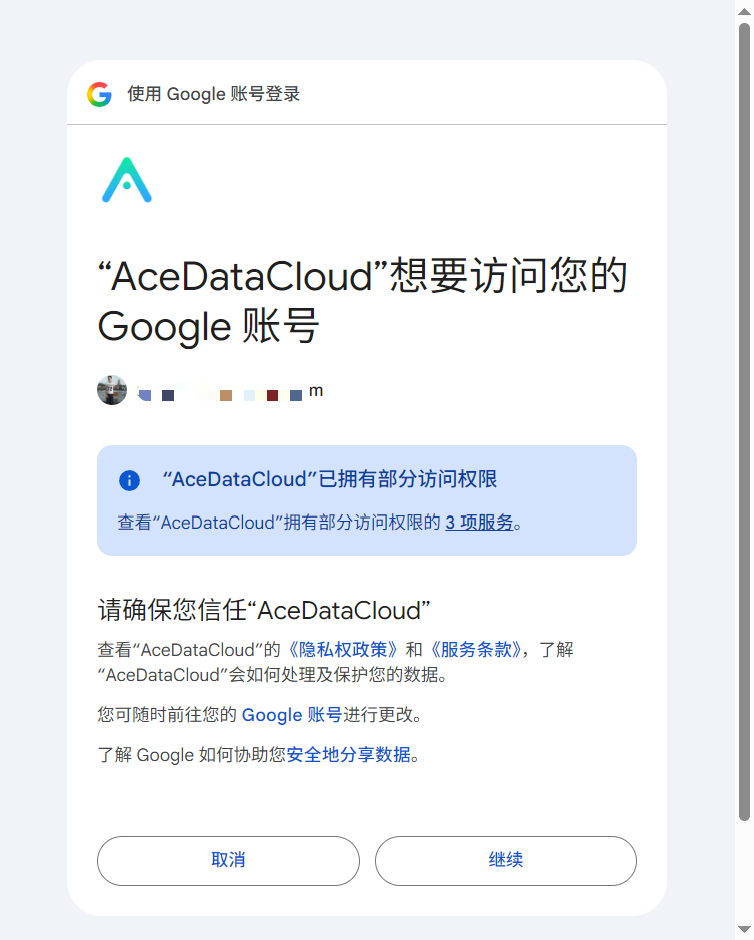
Après confirmation, une fenêtre de connexion et d’autorisation Google apparaîtra.
Après vous être connecté à votre compte Google, il suffit de confirmer l’autorisation.
¶ Compte officiel WeChat
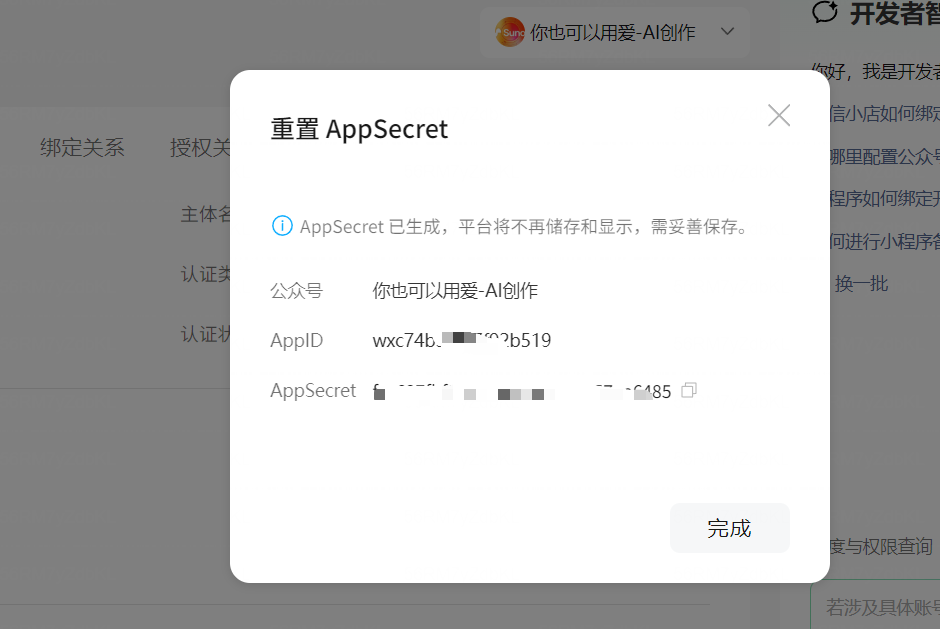
Actuellement, l’autorisation des comptes officiels WeChat nécessite d’obtenir l’AppID et l’AppSecret sur la plateforme de développement WeChat, cliquez pour accéder à la plateforme des développeurs WeChat.
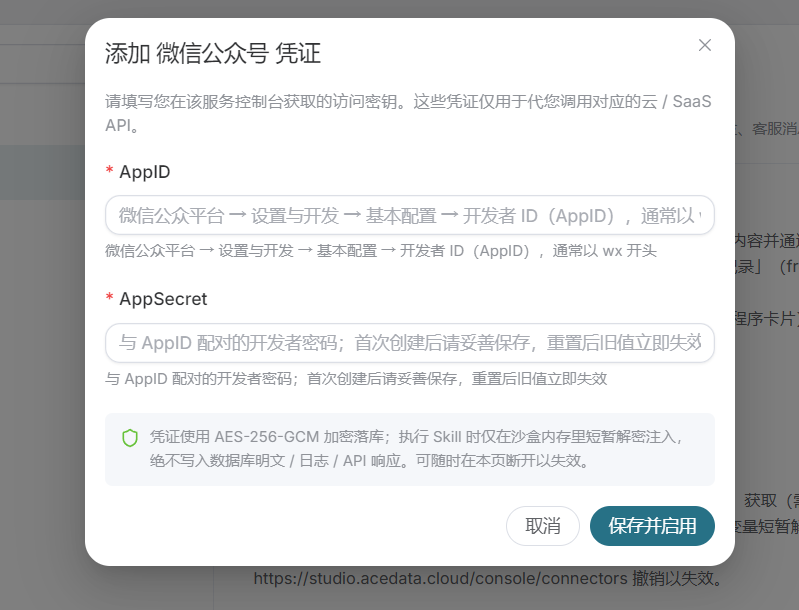
Cliquez sur obtenir ou réinitialiser, puis copiez-collez l’AppID et l’AppSecret dans les champs de saisie pour terminer la configuration.
¶ IV. Comment utiliser les connecteurs dans Studio et publier des articles
Nous avons terminé ci-dessus la configuration des connecteurs. Ensuite, je vais écrire un article avec l’IA dans Studio, puis le publier sur Juejin ; pour les autres plateformes, vous pouvez également utiliser la même méthode.
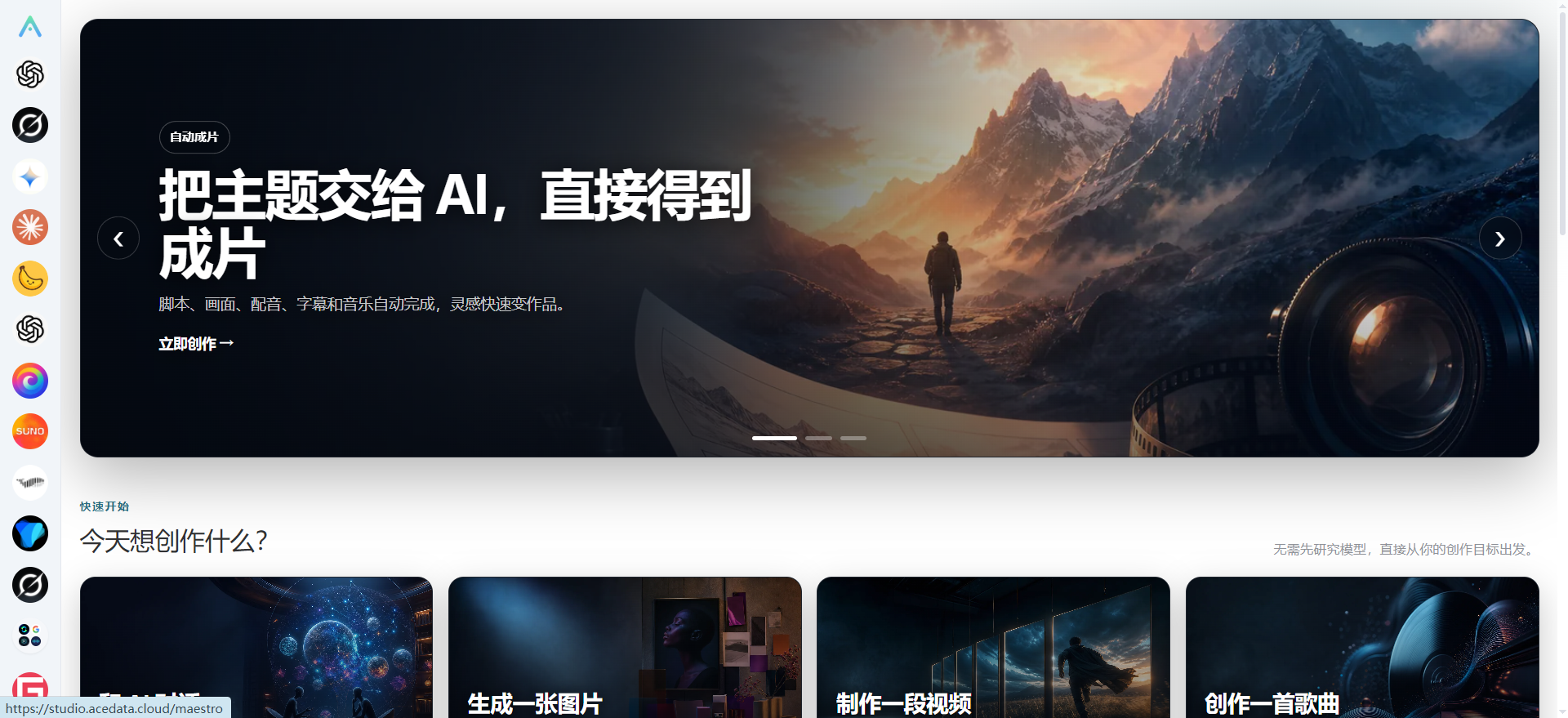
Sélectionnez à gauche le modèle avec lequel vous souhaitez créer ; Ace Data Cloud prend en charge tous les modèles grand public nationaux et internationaux, ce qui vous permettra assurément d’obtenir deux fois plus de résultats avec deux fois moins d’efforts.
- Saisissez une requête pour les derniers articles IA les plus populaires
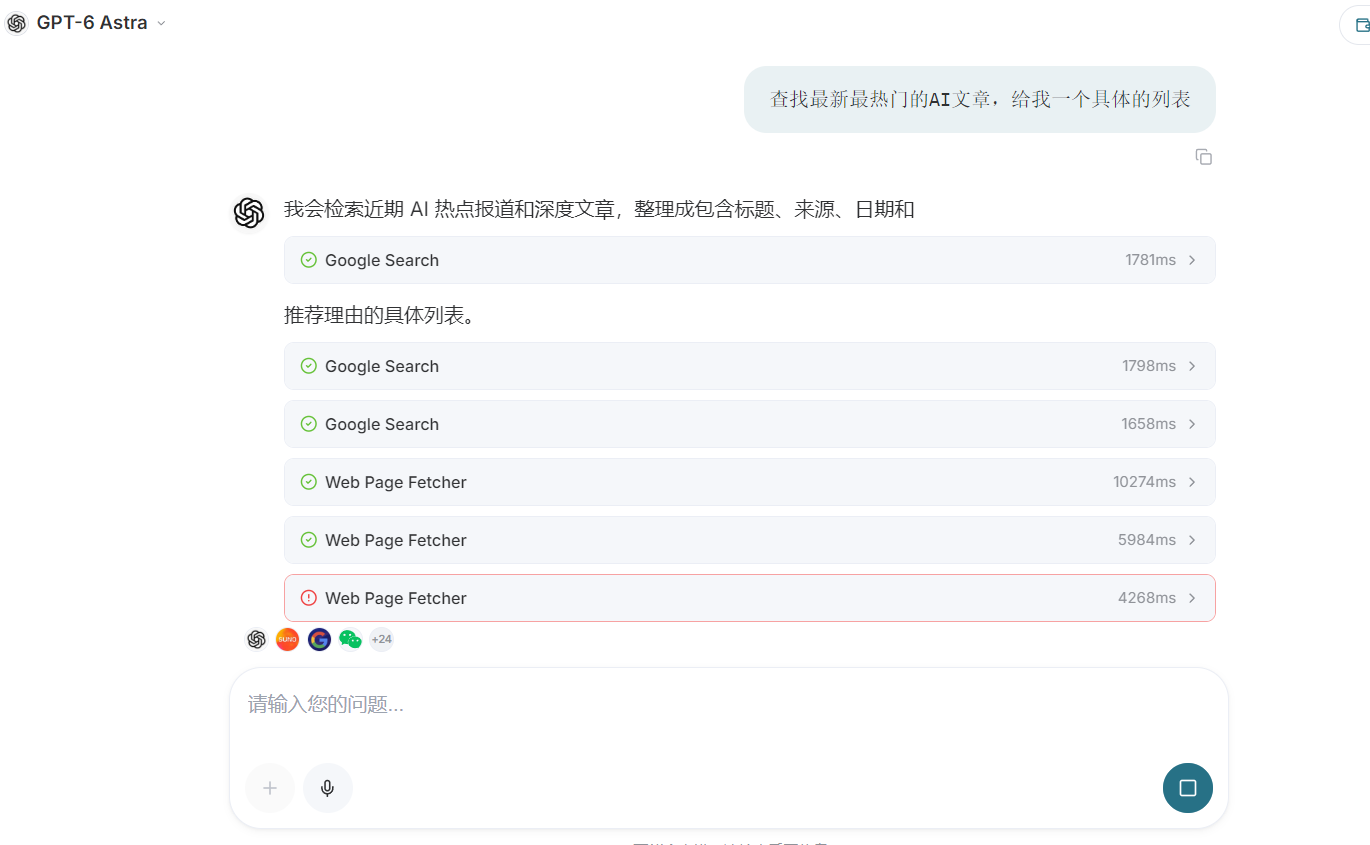
Une fois l’exécution de l’Agent terminée, le répertoire des articles est renvoyé.
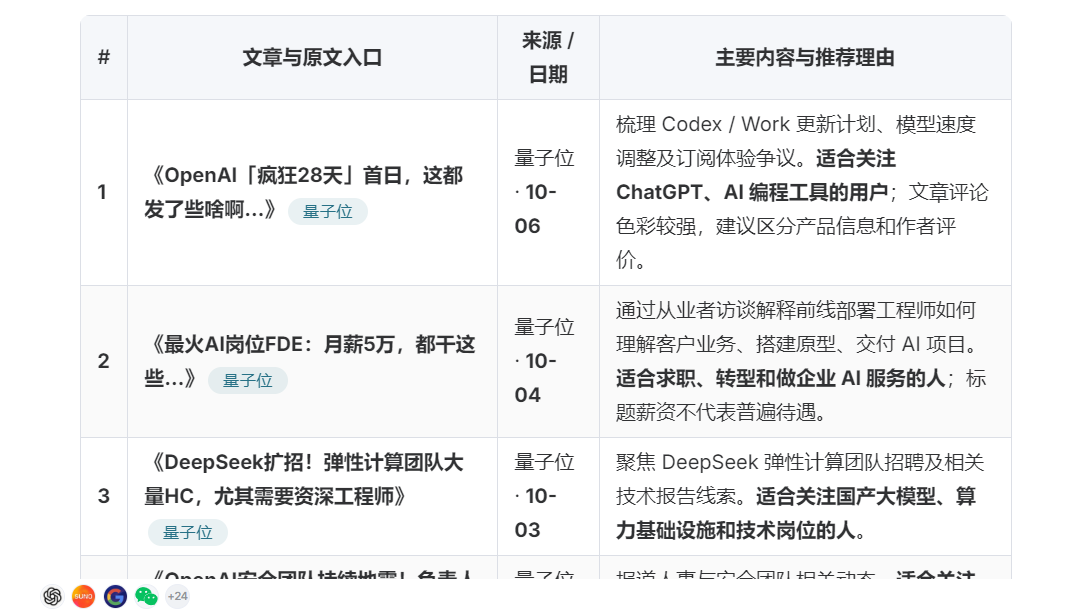
- Saisissez les exigences détaillées à créer
Générez un article selon les exigences ; comme j'ai configuré les connecteurs associés d'OpenAI, il est possible de générer automatiquement des illustrations et des affiches, afin que votre article soit absolument différent des autres.
Vous pouvez également saisir des exigences plus détaillées, afin que l'article généré soit entièrement personnalisé.
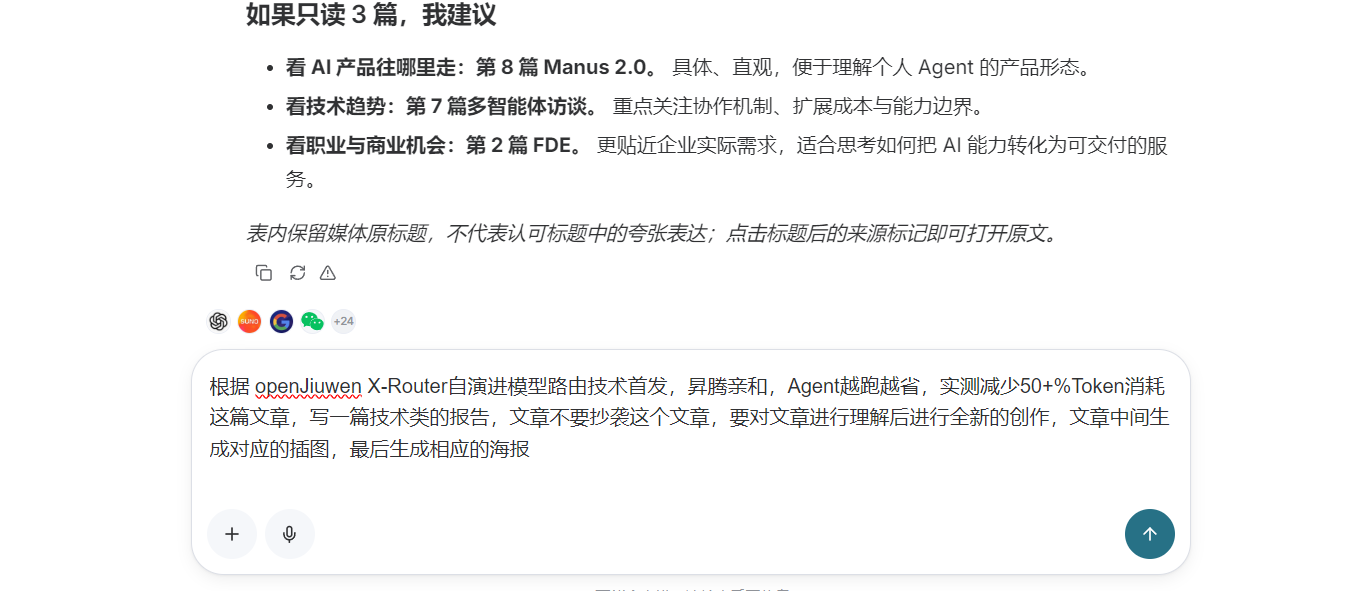
La génération de l'article est terminée, l'article, les éléments associés et l'affiche ont été générés
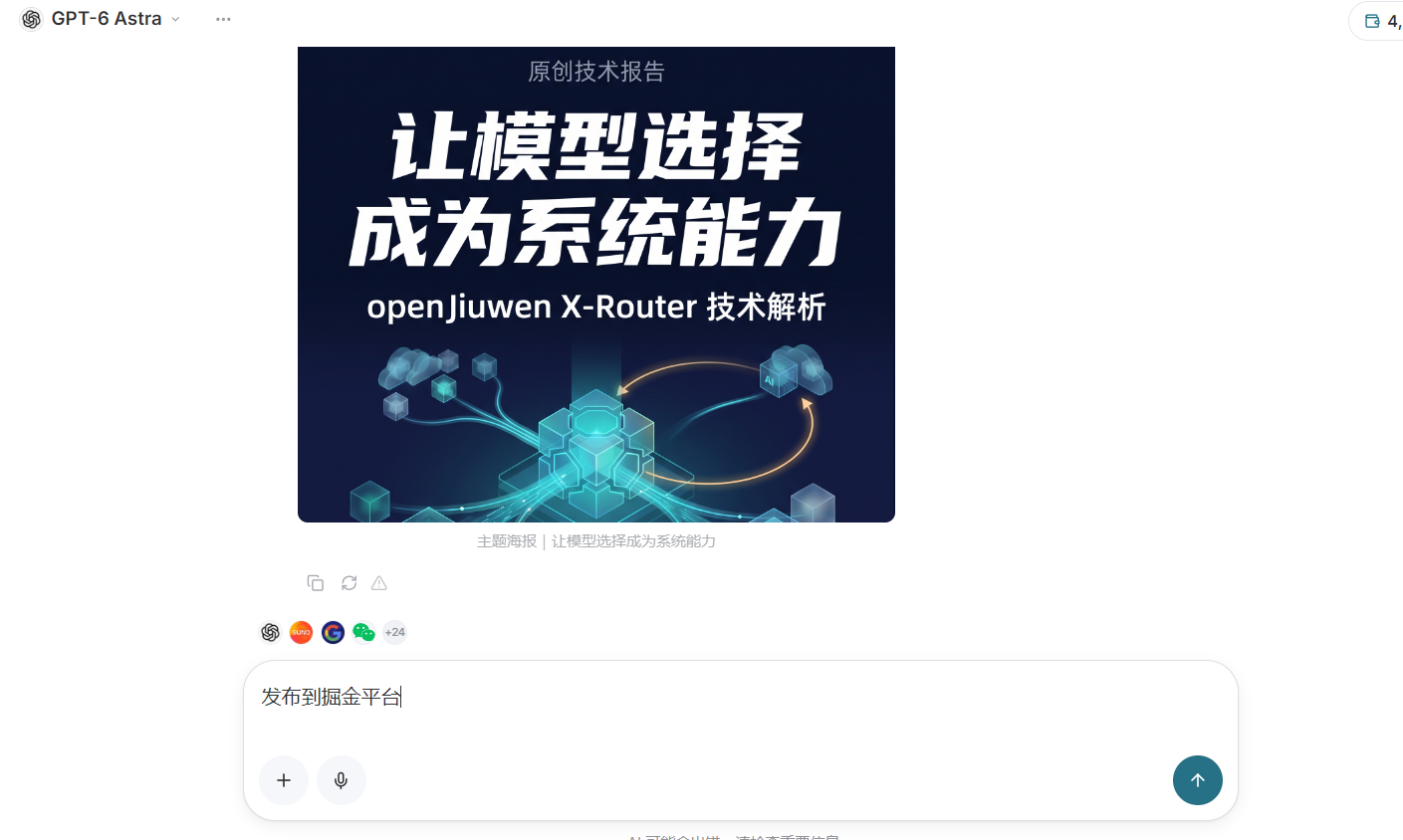
- Confirmez la publication sur la plateforme correspondante
Nous devons maintenant seulement saisir publier sur Juejin dans la zone de saisie ; le programme appellera le connecteur pour publier l'article sur la plateforme correspondante.
Enfin, saisissez confirmer la publication pour terminer la publication.
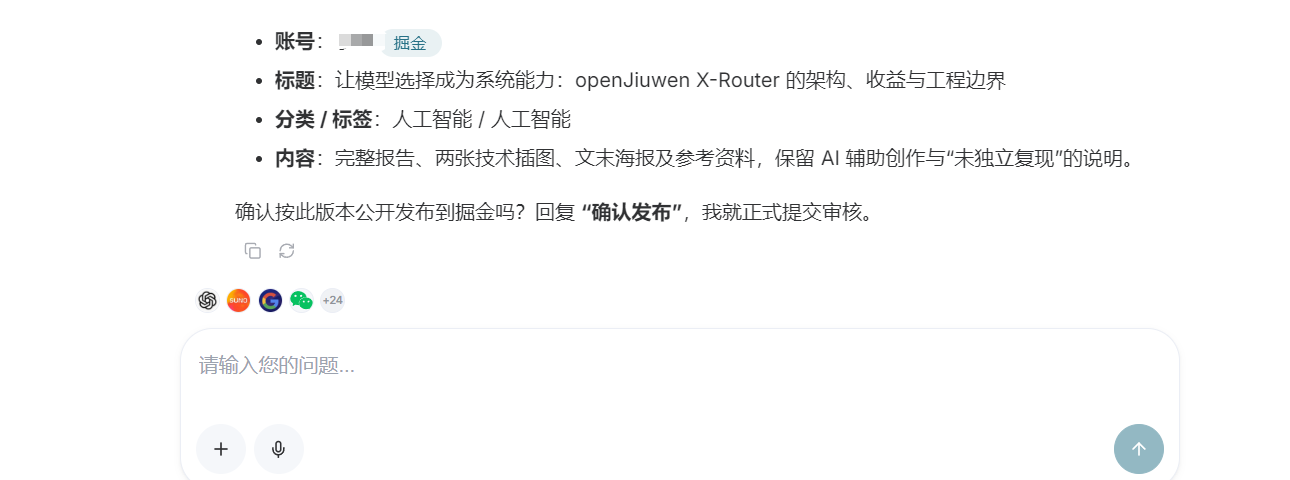
Astuce : la nécessité de confirmer les tâches planifiées dépend de la stratégie d'autorisation du connecteur et de la tâche ; veuillez vérifier l'état réel de la publication sur la plateforme cible.
Ensuite, nous attendons la fin de la publication, puis nous allons dans le backend de la plateforme Juejin pour vérifier si l'article a bien été publié.
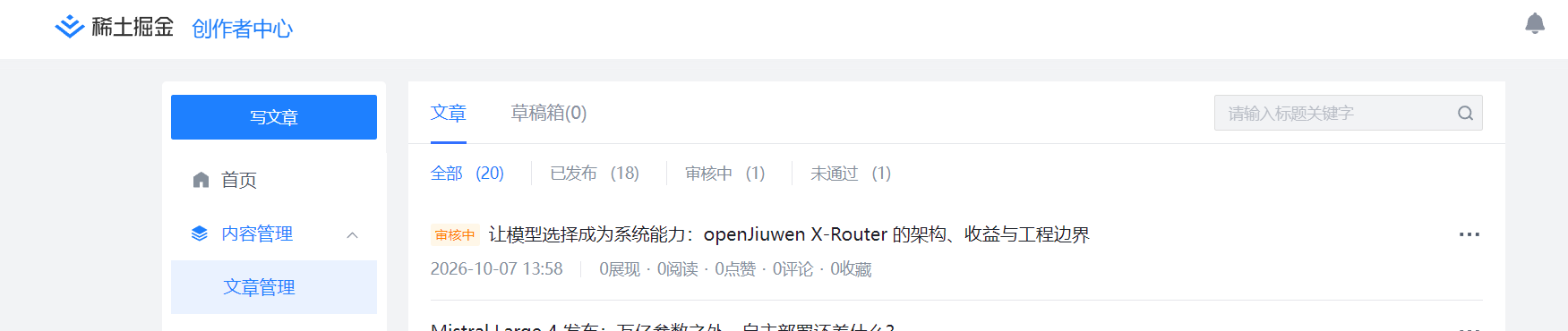
L'article a été soumis à Juejin ; il reste nécessaire de confirmer son examen et son statut public dans le backend de Juejin.
Si vous souhaitez publier sur d'autres plateformes, saisissez simplement la plateforme sur laquelle vous souhaitez publier dans la zone de saisie.
¶ V. Résumé
Aujourd'hui, nous avons terminé la configuration du connecteur et la publication initiale de l'article. Les connecteurs d'Ace Data Cloud vous permettent, sans changer de plateforme, d'effectuer des opérations telles que l'obtention de données, la génération d'articles et la publication.
Si vous souhaitez obtenir automatiquement des articles, générer des articles et les publier, vous pouvez découvrir notre fonctionnalité de tâches planifiées.
Voici les liens vers les sites associés d'Ace Data Cloud :
Site web d'Ace Data Cloud Studio