
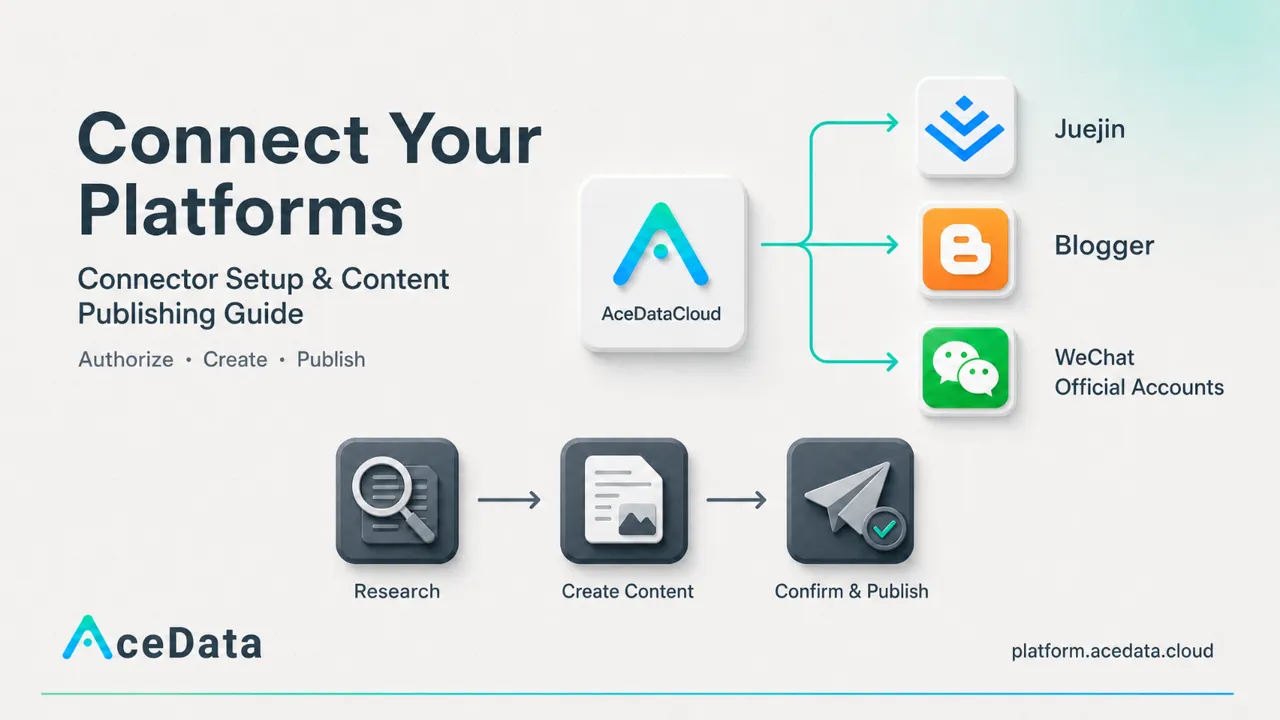
Wenn ich Artikel mit einem Klick auf chinesischen Plattformen wie Zhihu, Juejin, CSDN, WeChat Official Accounts, Xiaohongshu usw. veröffentlichen möchte.
Wenn ich auch viele englischsprachige Plattformen habe, wie etwa GitHub für technisches Marketing, Veröffentlichungen auf Dev.to, Medium-Artikelveröffentlichungen, Beiträge auf Reddit, Tweets auf X usw.
Ich möchte sogar, dass KI automatisch die neuesten Informationen abruft, sie dann gemäß meinen Anforderungen umschreibt und automatisch auf allen Plattformen veröffentlicht.
Dann ist Ace Data Cloud zweifellos Ihre beste Wahl.
Dieser Artikel stellt vor, wie man über Konnektoren verschiedene Plattformen verbindet, und demonstriert dann anhand eines Beispiels, wie man Artikel auf Plattformen veröffentlicht.
¶ I. Einführung in Konnektoren
Konnektoren sind Werkzeuge, die durch einige technische Mittel eine Verbindung zu den von Ihnen autorisierten Anwendungsplattformen herstellen und dort Vorgänge ausführen.
Verschiedene Plattformen haben unterschiedliche Autorisierungsmethoden, häufige Methoden zum Erhalt einer Autorisierung sind:
ACE-Erweiterung oder Anmeldesitzung
Verwenden Sie in einem Browser, in dem Sie bereits bei der Zielplattform angemeldet sind, die ACE-Erweiterung gemäß den Hinweisen auf der Verbindungsseite zur Autorisierung. Geeignet für einige Inhaltsplattformen. Nach Ablauf der Anmeldedaten muss die Verbindung erneut hergestellt werden.
Offizielles OAuth
Sie werden zur Autorisierungsseite der Zielplattform weitergeleitet und kehren nach Bestätigung der Berechtigungen zu Studio zurück. Autorisierungsumfang und Gültigkeitsdauer werden von der Zielplattform festgelegt.
API-Key oder Anwendungspasswort
Erzeugen Sie auf der Zielplattform spezielle Zugangsdaten und geben Sie diese dann gemäß den Hinweisen auf der Verbindungsseite ein. Es sollten die geringstmöglichen Berechtigungen verwendet werden; legen Sie Zugangsdaten nicht in Artikeln, Screenshots oder Chat-Inhalten ab.
¶ II. Konfiguration der Konnektoren
Klicken Sie auf „Verbinden“, um die Konnektorenverwaltung von Ace Data Cloud zu öffnen
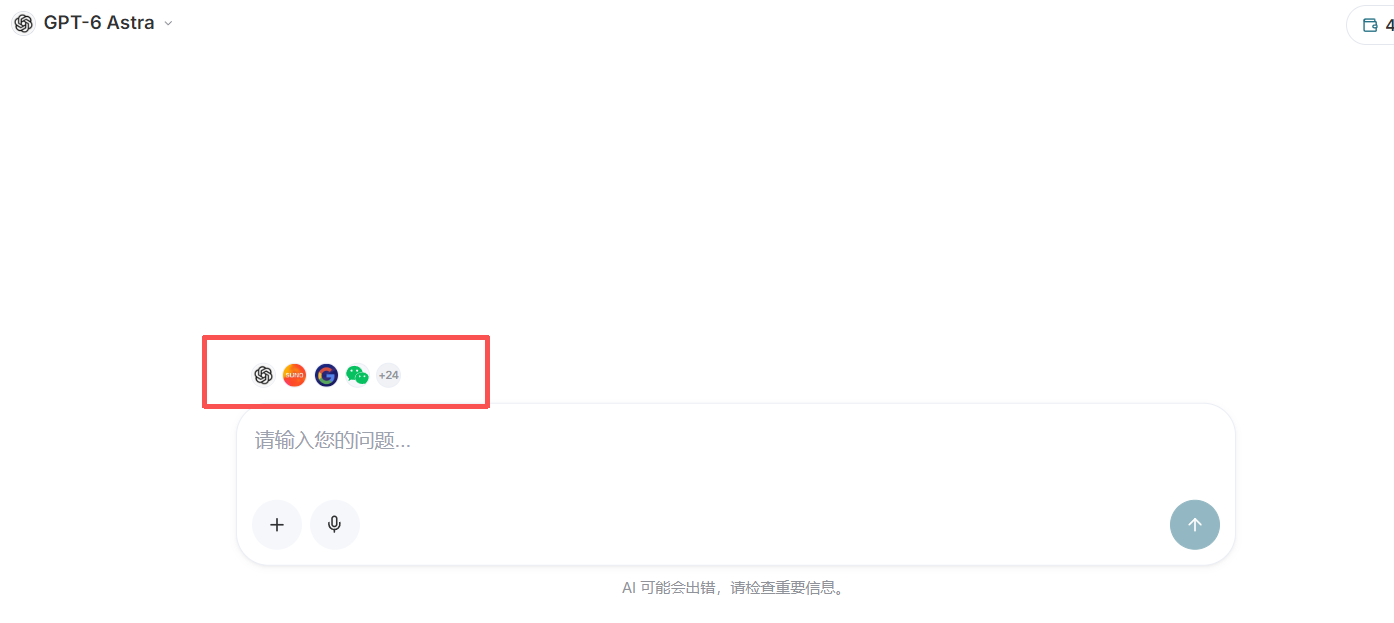
Oder klicken Sie oberhalb des Studio-Dialogs auf das Symbol, um es aufzurufen.
Die Verwaltungsoberfläche der Konnektoren sieht wie folgt aus:
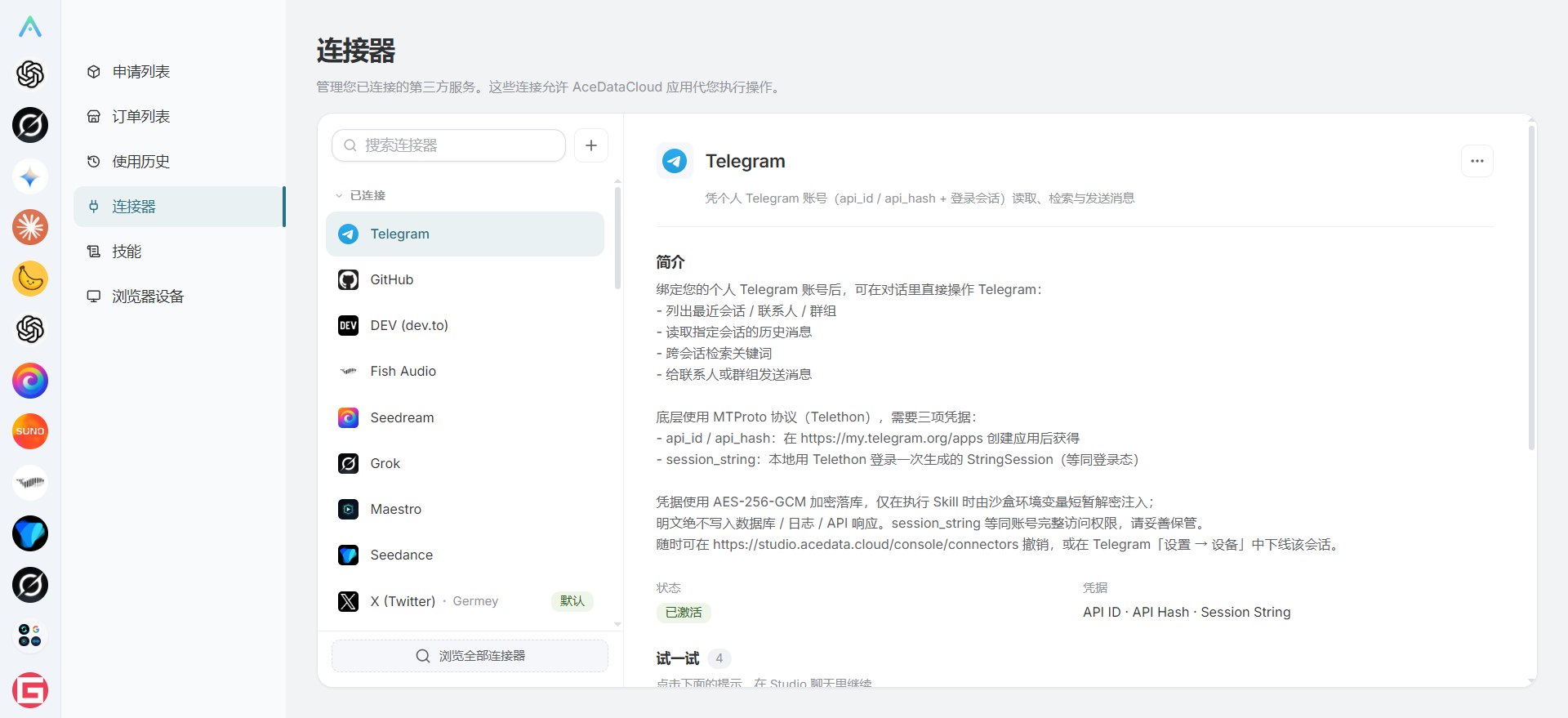
Klicken Sie auf die Schaltfläche „Hinzufügen“, um die Liste der Konnektoren zu öffnen.
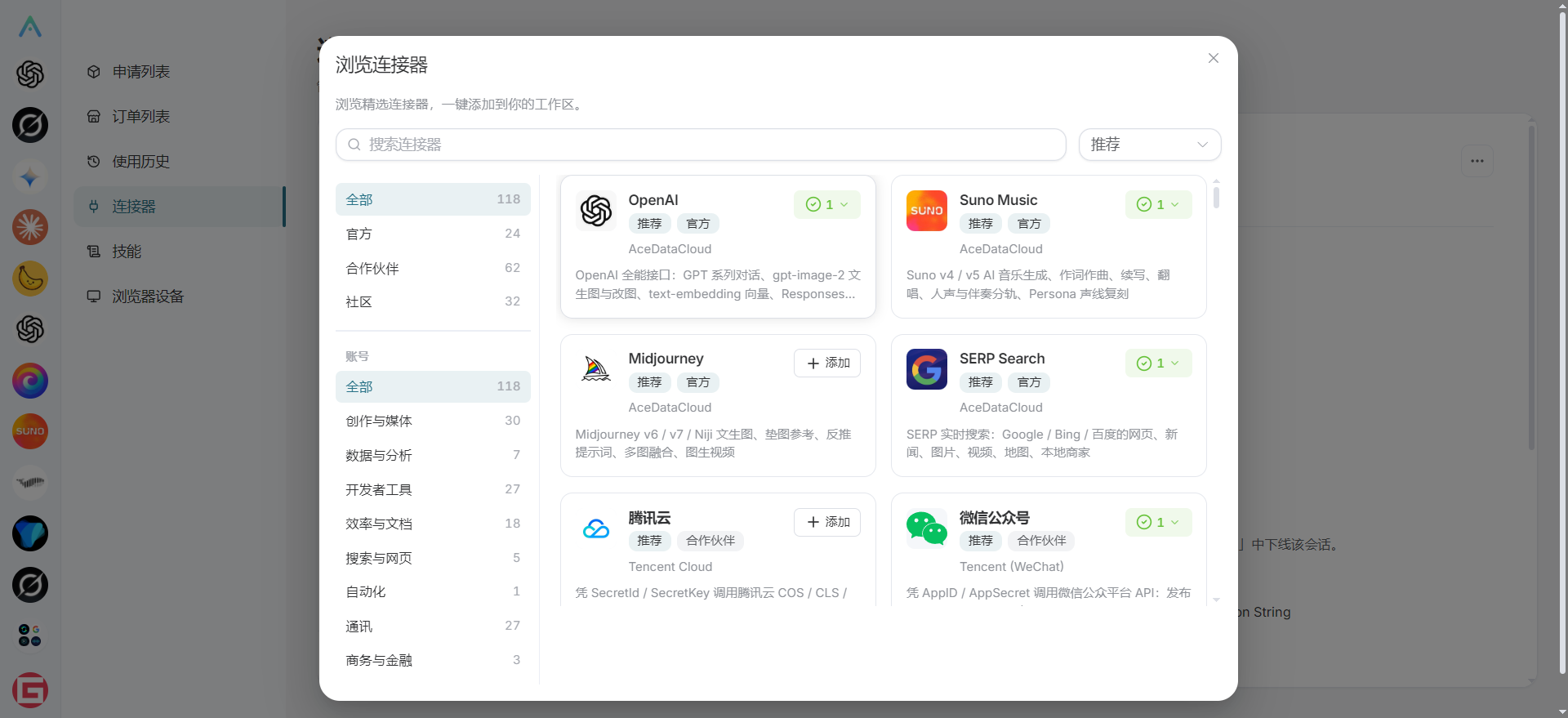
Wir haben über 100 Konnektoren, die Sie verwenden können; Sie können auch über die benutzerdefinierte Funktion benutzerdefinierte Konnektoren hinzufügen.
¶ III. Konfiguration und Verwendung der Konnektoren zur Anmeldung
Als Nächstes demonstrieren wir die Verwendung der Konnektoren durch die Verbindung eines Juejin-Kontos und von Google Blogger.
¶ Zunächst müssen wir eine Chrome-Erweiterung installieren
Lesen Sie den Installationsleitfaden für die Ace Data Cloud Chrome-Erweiterung. Klicken Sie im Installationsleitfaden, um das entsprechende Plugin hinzuzufügen. Dieses Plugin kann das Cookie der Plattformanmeldung abrufen, und der Konnektor kann über den entsprechenden MCP-Dienst Ihre Autorisierung verwenden, um Veröffentlichungsinformationen zu verwalten.
So laden Sie Erweiterungs-Plugins herunter und installieren sie
Klicken Sie auf Chrome-Browsererweiterungen, um zur zentralen Oberfläche für Chrome-Erweiterungen zu gelangen.
Klicken Sie auf Downloadadresse für Chrome-Erweiterungs-Plugins. Nach Abschluss des Downloads aktivieren Sie oben rechts den Entwicklermodus, entpacken Sie dann das komprimierte Paket, klicken Sie unterhalb der Erweiterungen auf Entpackte Erweiterung laden und wählen Sie den entpackten Ordner aus.
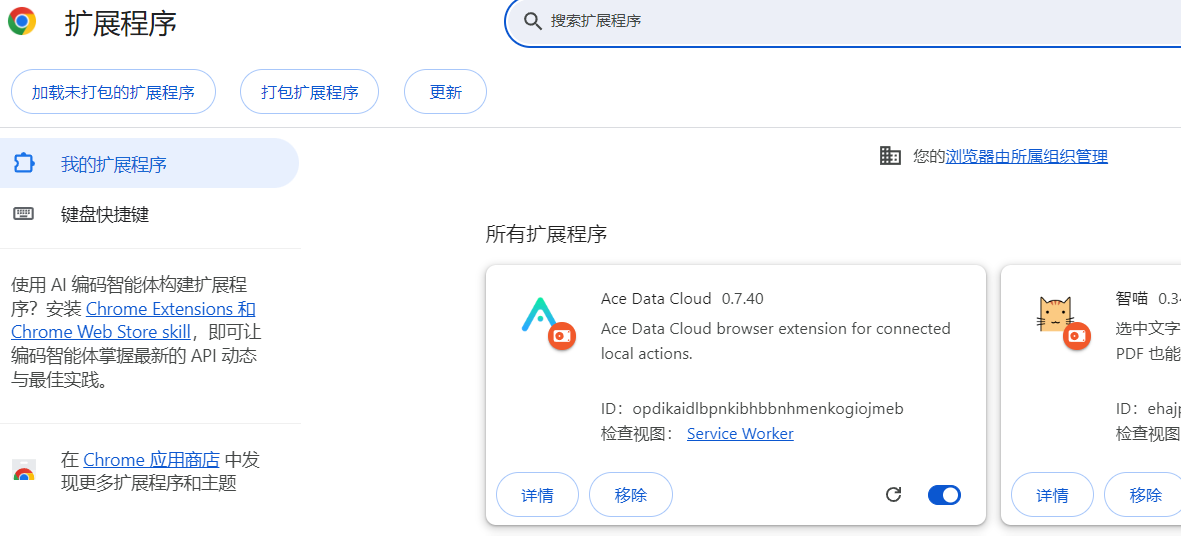
Nachdem die Erweiterung aktiviert wurde, wird oben rechts das Erweiterungssymbol angezeigt. Klicken Sie auf das Symbol, dann wird es wie im folgenden Bild angezeigt.
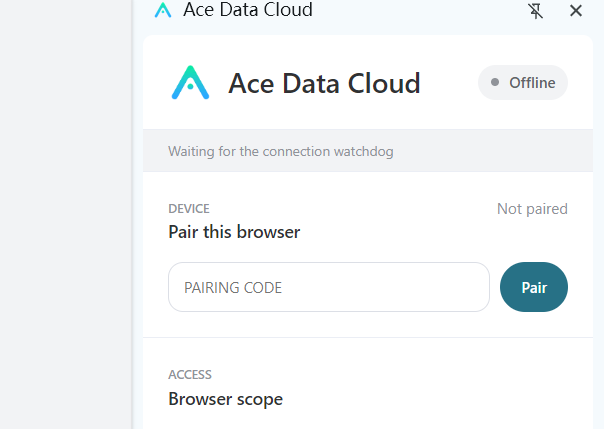
¶ Konnektor hinzufügen
Wir können jetzt nach dem Juejin-Konnektor suchen und dann auf Konto hinzufügen klicken.
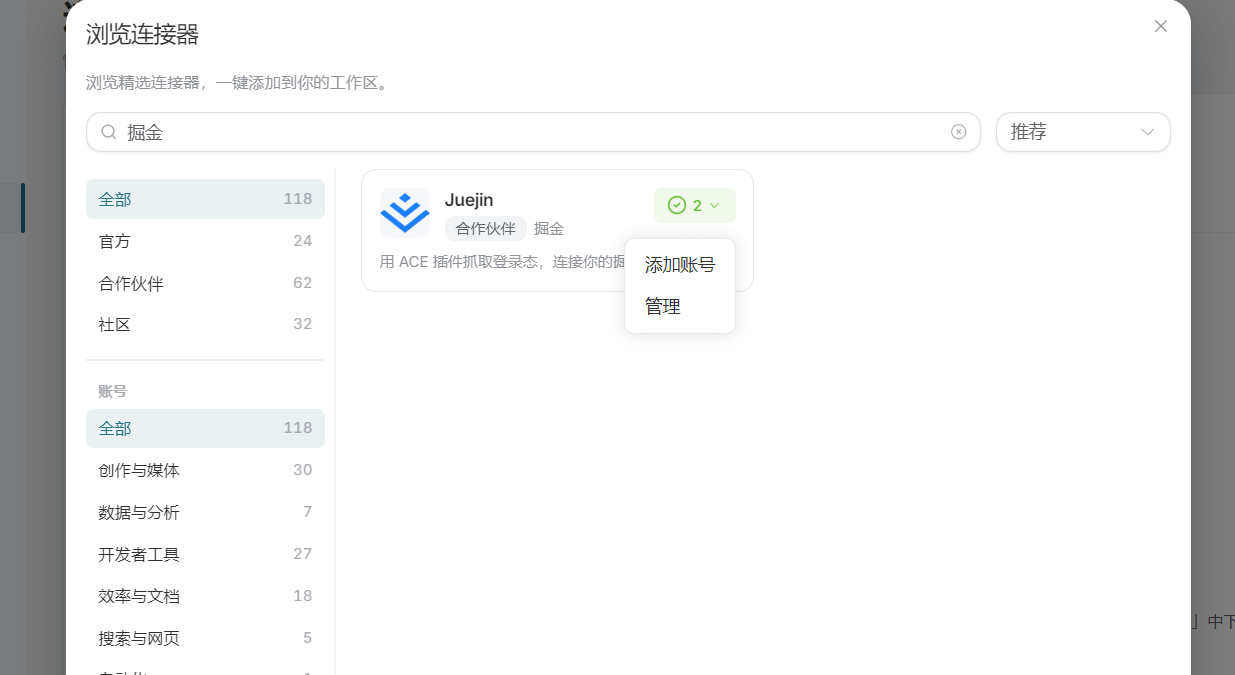
Er kann auch in der Oberfläche zur Kontoverwaltung hinzugefügt werden.
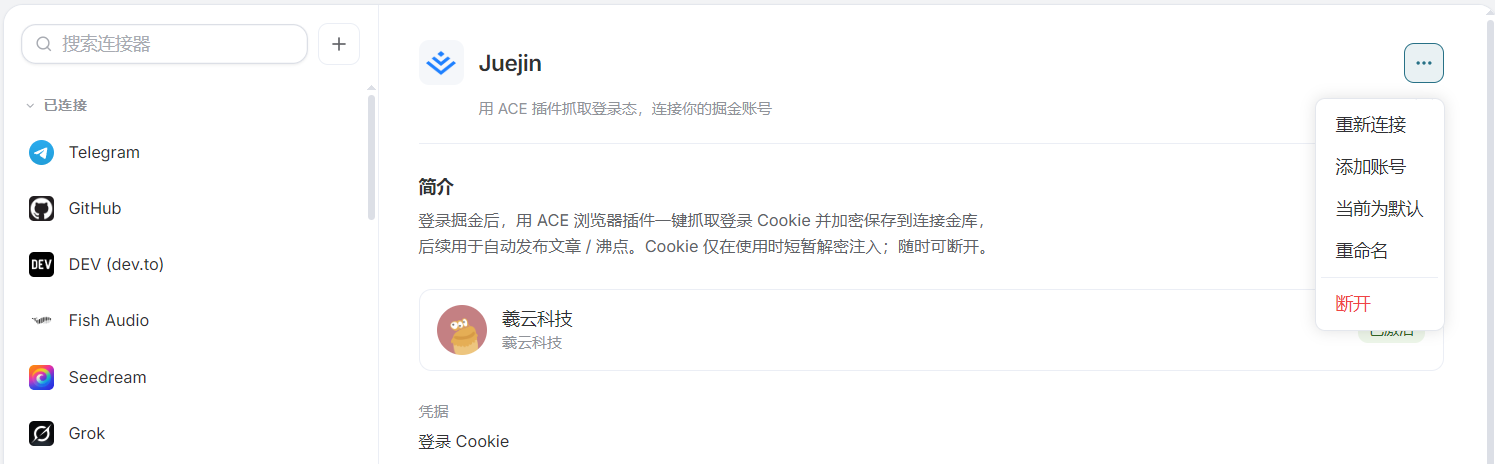
Nach dem Öffnen von Konto hinzufügen erscheint ein Popup-Fenster:
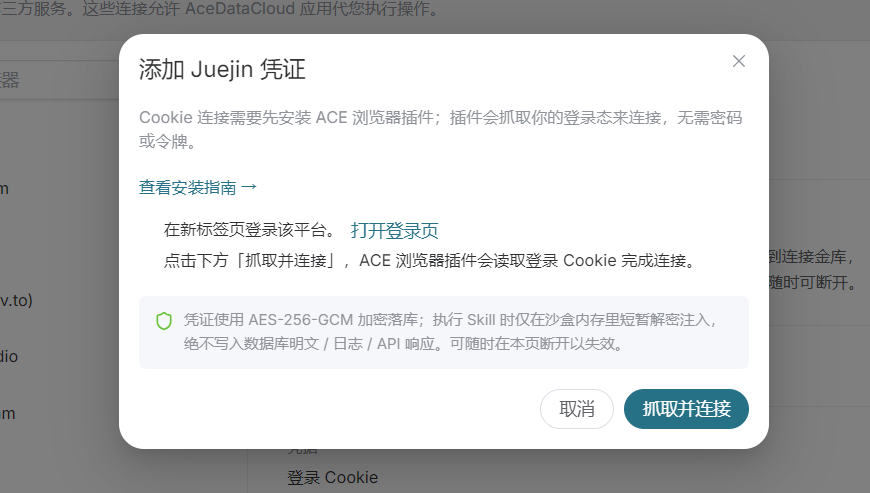
Voraussetzung ist, zunächst die Juejin-Seite zu öffnen, auf der Sie bereits mit einem Konto angemeldet sind. Wenn Sie noch kein Konto registriert haben, können Sie sich nach der Registrierung anmelden und die Seite aktualisieren.
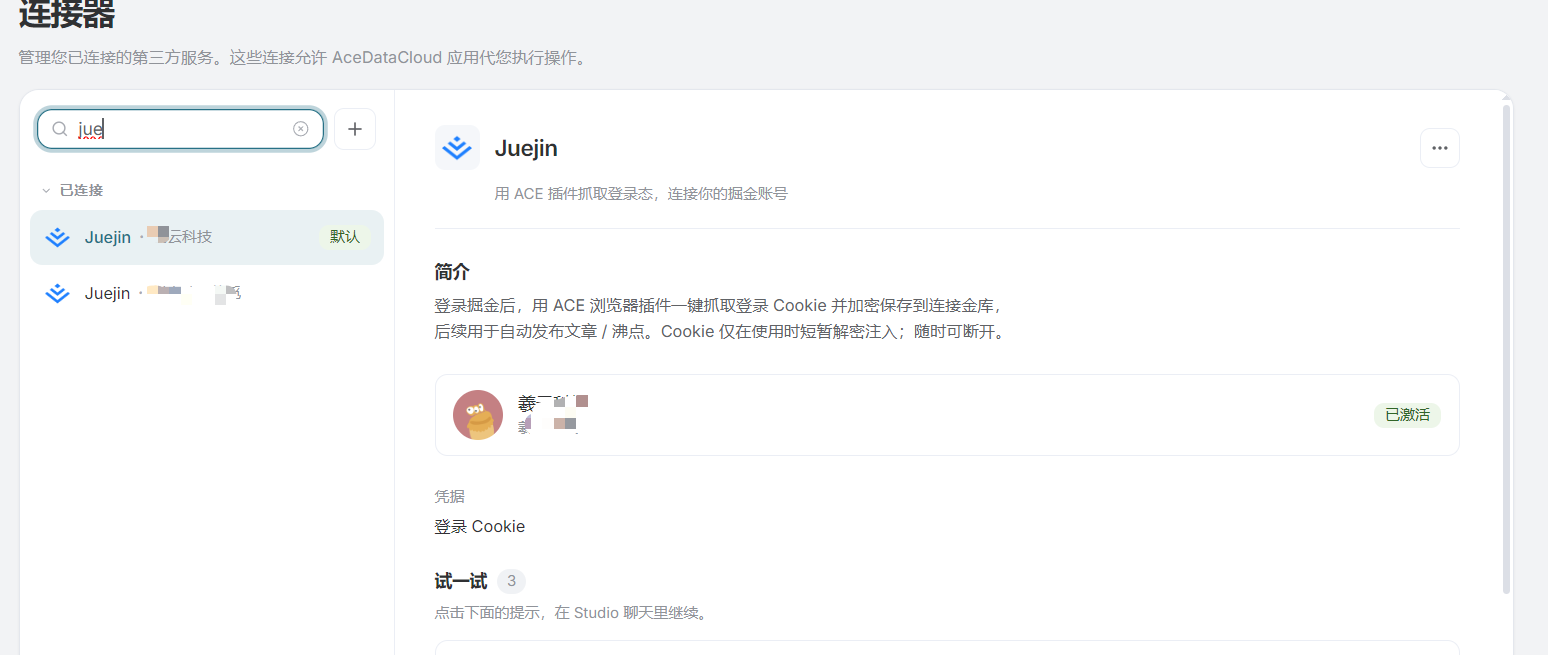
Klicken Sie auf die Schaltfläche „Verbindung erfassen“, um die Verbindung zum Juejin-Konto zu erhalten.
Sie können mehrere Konten hinzufügen. Beim Veröffentlichen von Artikeln können Sie auf dem angegebenen Konto veröffentlichen.
¶ Verbindung mit Blogger
Als Nächstes führen wir eine Demonstration der Verbindung mit Blogger durch:
Klicken Sie auf „Konto hinzufügen“, woraufhin das Autorisierungsinformationsfenster für die Blogger-Verbindung angezeigt wird.
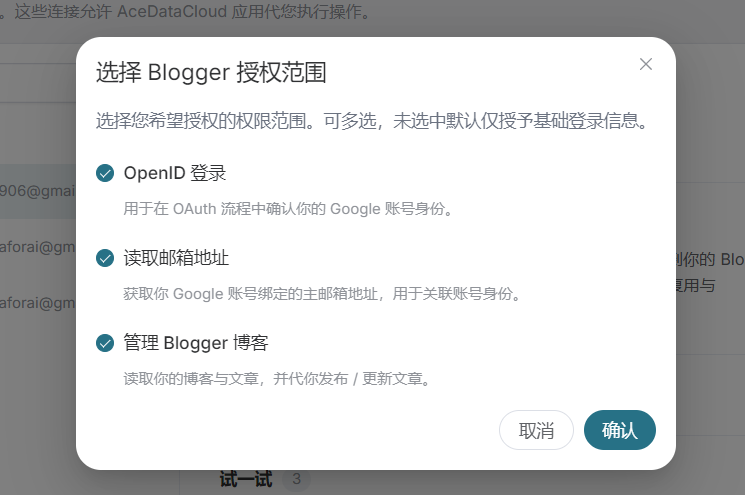
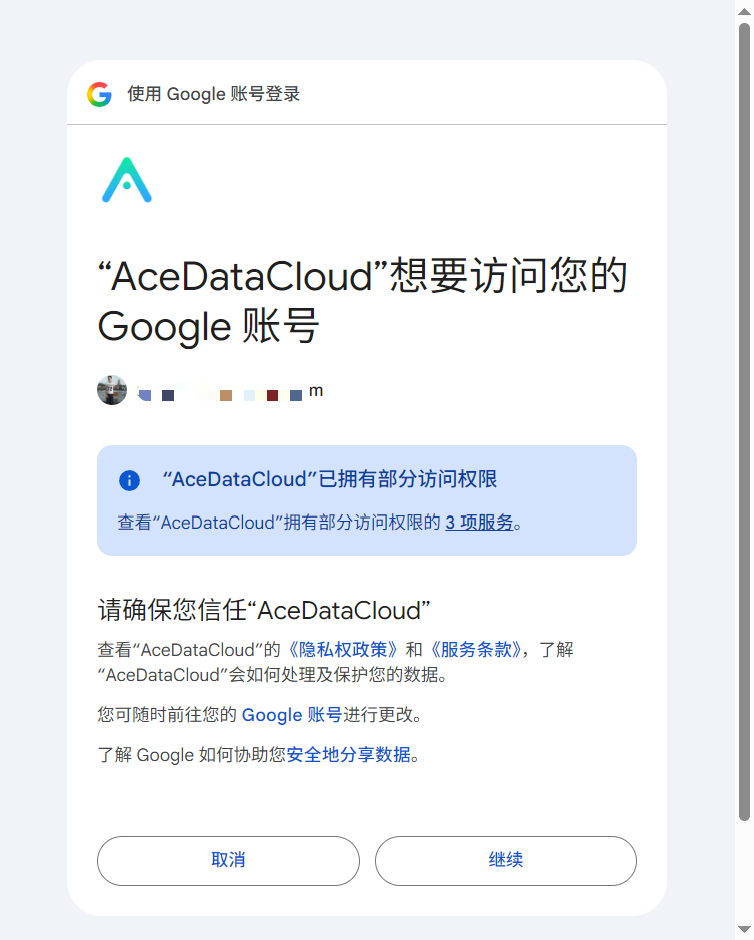
Nach der Bestätigung erscheint das Google-Anmelde- und Autorisierungsfenster.
Nachdem Sie sich bei Ihrem Google-Konto angemeldet haben, müssen Sie nur noch die Autorisierung bestätigen.
¶ WeChat Official Account
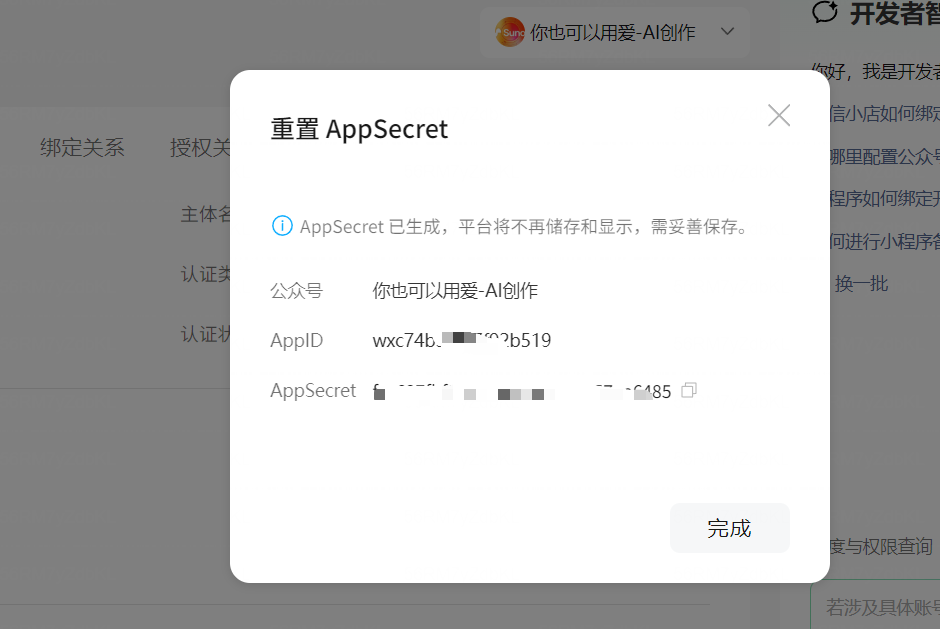
Derzeit muss die Autorisierung für WeChat Official Accounts AppID und AppSecret auf der WeChat-Entwicklungsplattform abrufen, klicken Sie hier, um die WeChat-Entwicklerplattform aufzurufen.
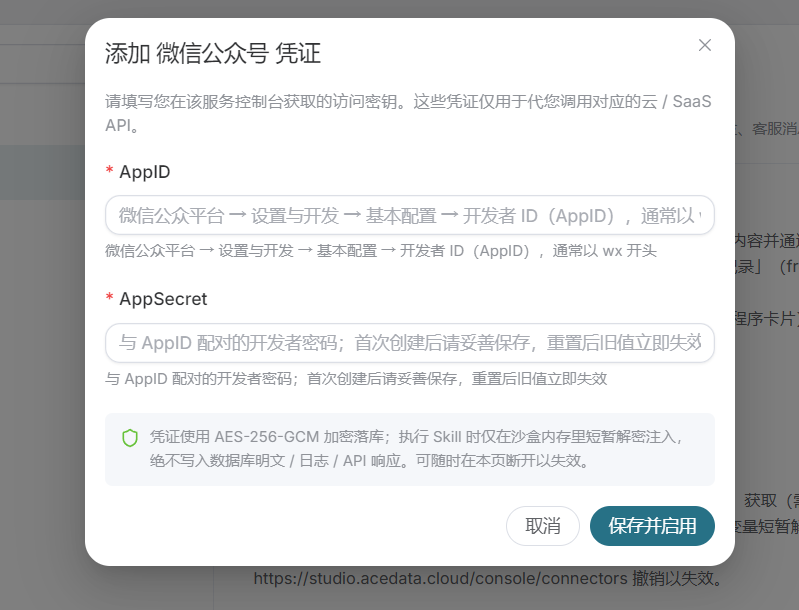
Klicken Sie auf „Abrufen“ oder „Zurücksetzen“ und kopieren Sie anschließend AppID und AppSecret in die Eingabefelder, um die Konfiguration abzuschließen.
¶ IV. So verwenden Sie Konnektoren in Studio und veröffentlichen Artikel
Oben haben wir die Konfiguration der Konnektoren abgeschlossen. Als Nächstes werde ich in Studio mit KI einen Artikel schreiben und ihn dann auf Juejin veröffentlichen; für andere Plattformen können Sie dieselbe Methode verwenden.
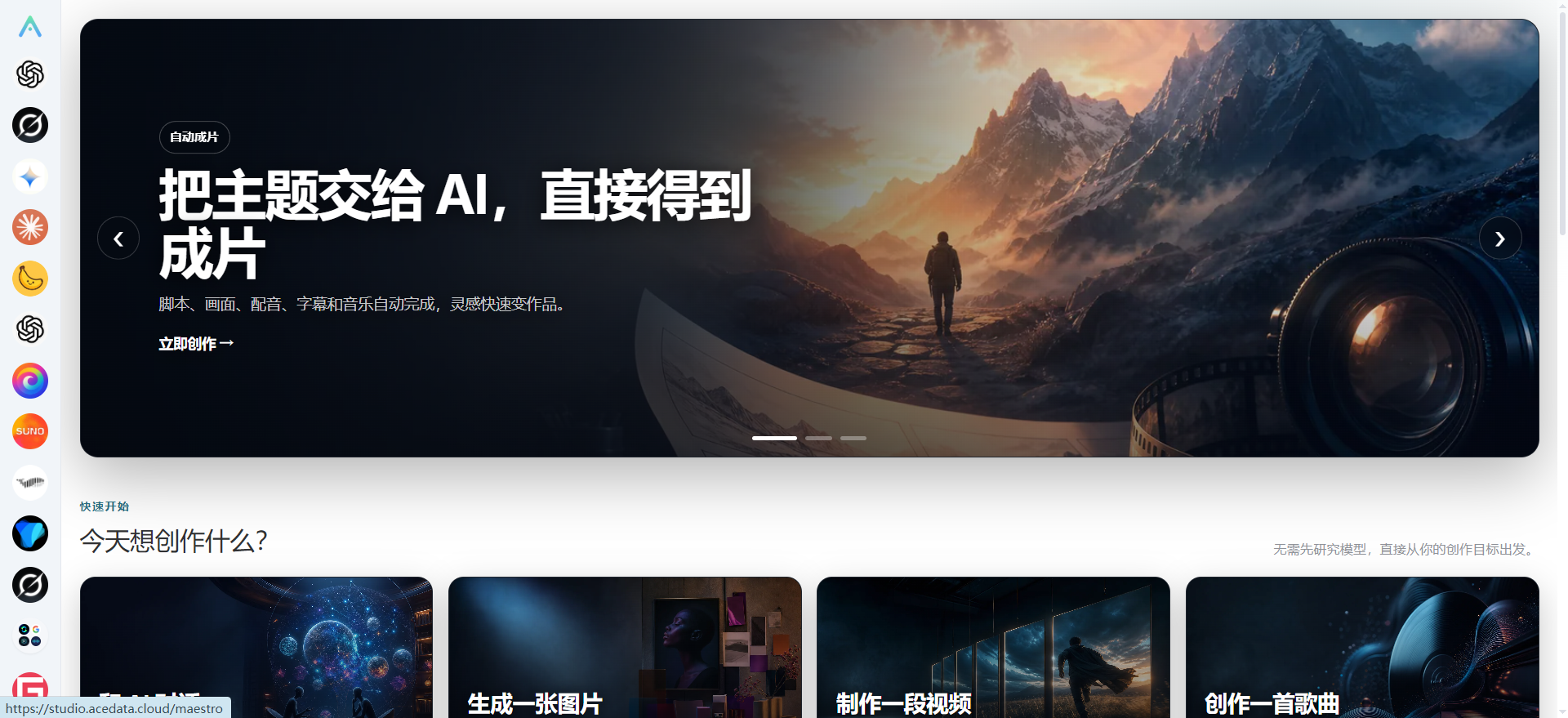
Wählen Sie links das Modell aus, mit dem Sie erstellen möchten. Ace Data Cloud unterstützt alle gängigen in- und ausländischen Modelle und sorgt definitiv dafür, dass Sie mit halbem Aufwand doppelte Ergebnisse erzielen.
- Geben Sie eine Abfrage nach den neuesten und beliebtesten KI-Artikeln ein
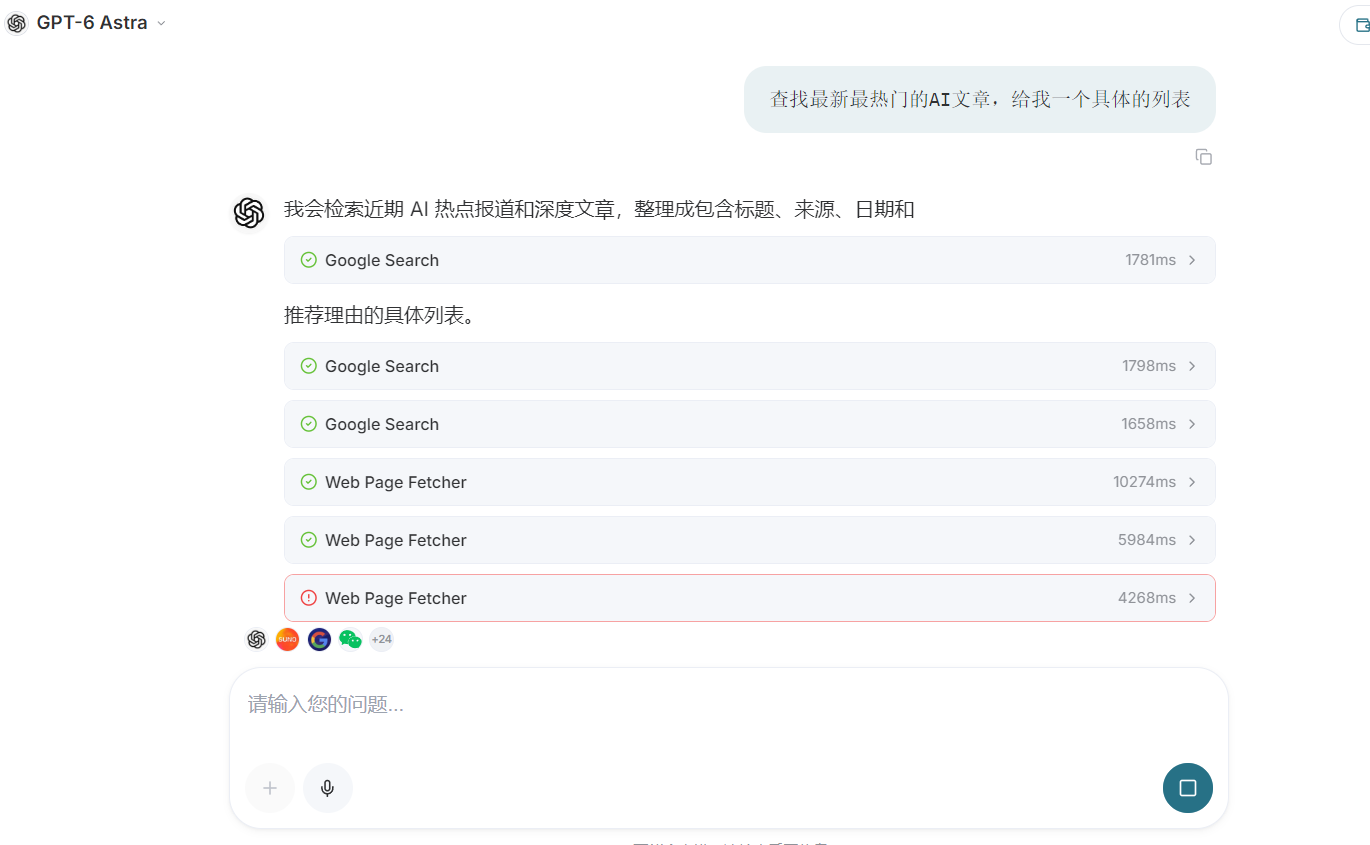
Nachdem der Agent die Ausführung abgeschlossen hat, wurde das Inhaltsverzeichnis des Artikels zurückgegeben.
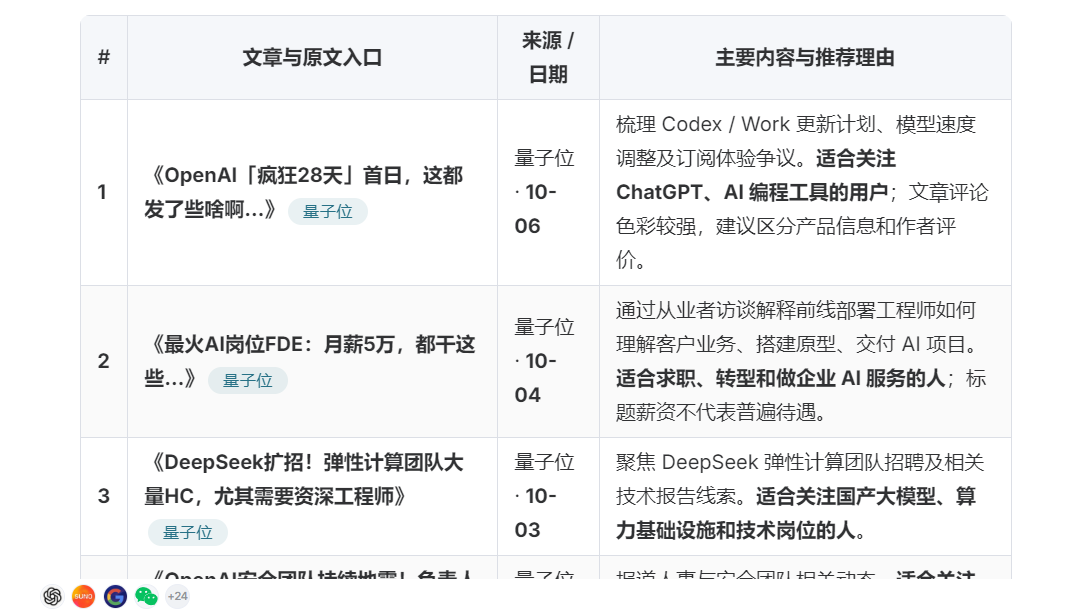
- Die zu erstellenden Detailanforderungen eingeben
Erstellen Sie einen Artikel gemäß den Anforderungen. Da ich die entsprechenden OpenAI-Konnektoren konfiguriert habe, können Illustrationen und Poster automatisch erstellt werden, wodurch Ihr Artikel absolut einzigartig wird.
Sie können auch detailliertere Anforderungen eingeben, damit der erstellte Artikel vollständig personalisiert wird.
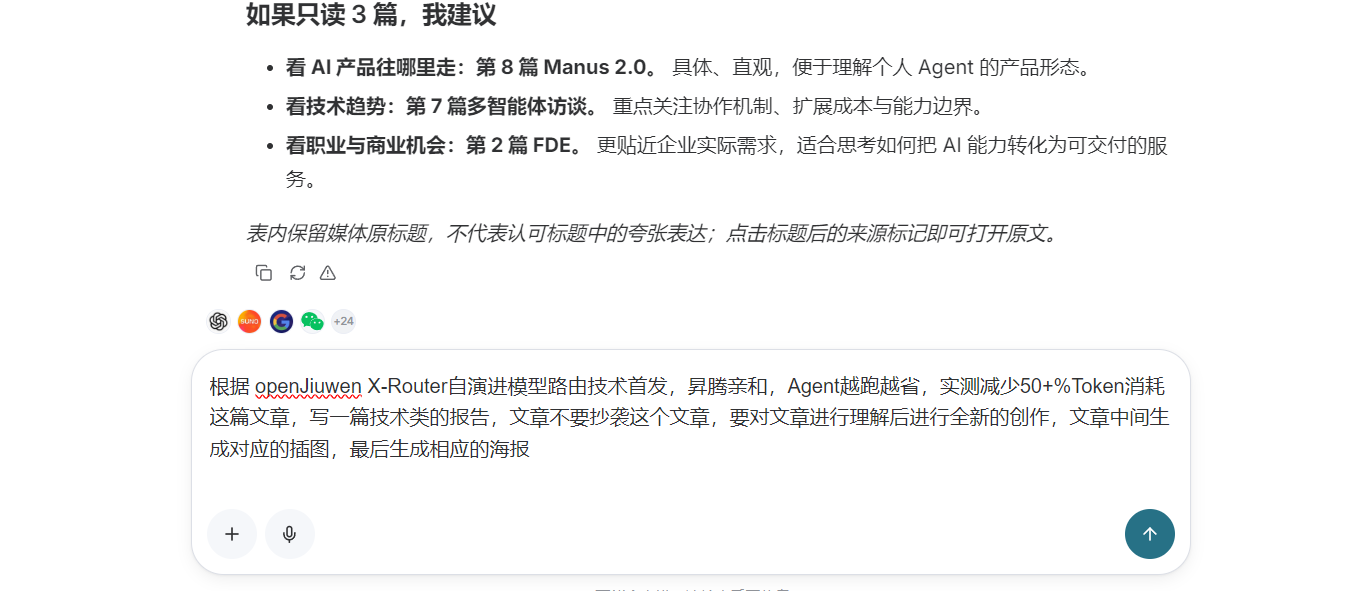
Der Artikel wurde fertig erstellt, einschließlich Artikel, passender Illustrationen und Poster.
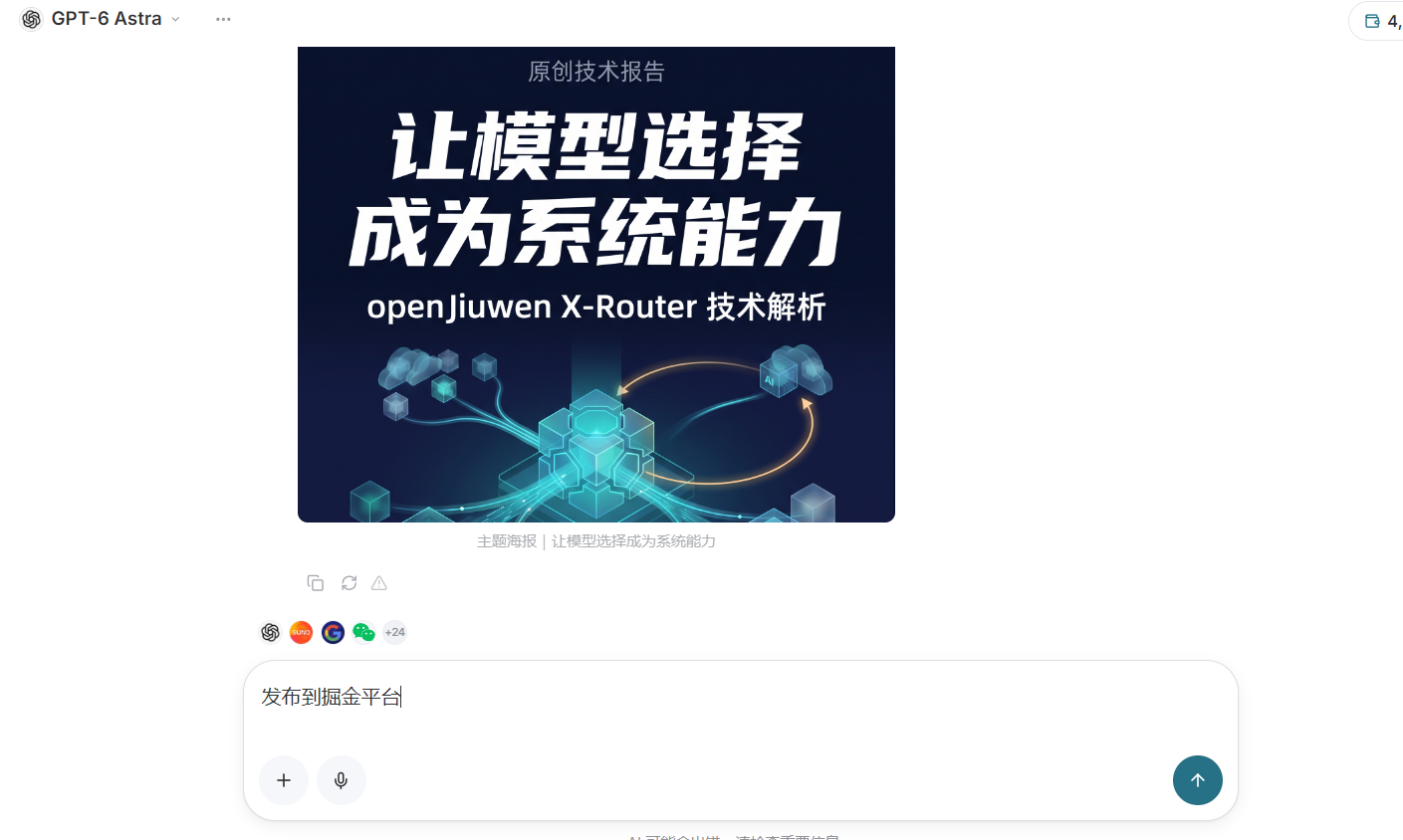
- Die Veröffentlichung auf der entsprechenden Plattform bestätigen
Jetzt müssen wir nur noch Auf Juejin veröffentlichen in das Eingabefeld eingeben, dann ruft das Programm den Konnektor auf, um den Artikel auf der entsprechenden Plattform zu veröffentlichen.
Zum Schluss kann die Veröffentlichung durch die Eingabe von Veröffentlichung bestätigen abgeschlossen werden.
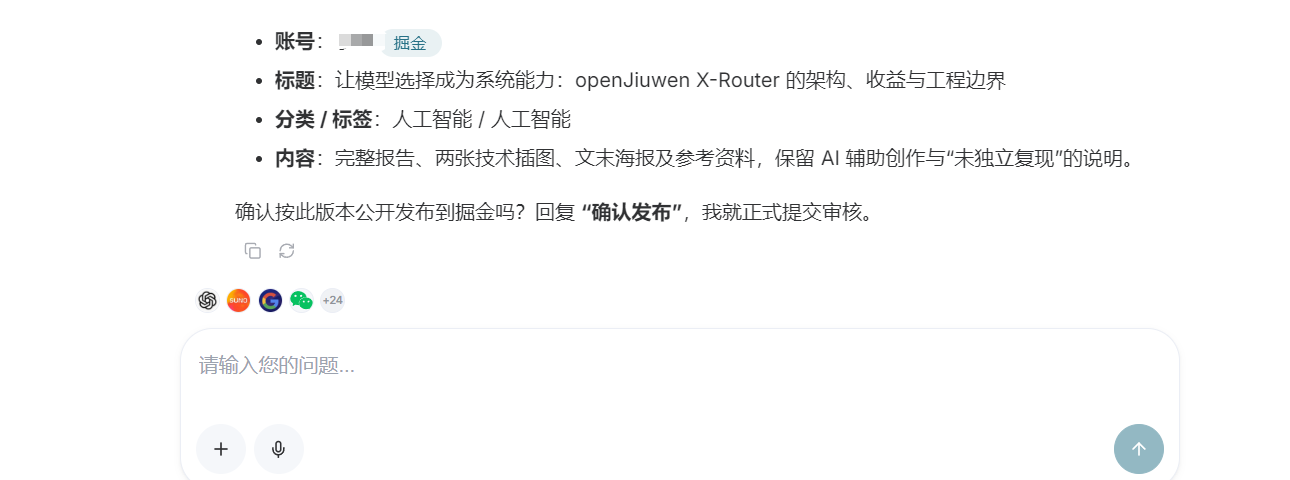
Tipp: Ob geplante Aufgaben bestätigt werden müssen, hängt von den Autorisierungsrichtlinien des Konnektors und der Aufgabe ab; bitte überprüfen Sie den tatsächlichen Veröffentlichungsstatus auf der Zielplattform.
Als Nächstes warten wir, bis die Veröffentlichung abgeschlossen ist, und gehen dann zum Backend der Juejin-Plattform, um zu überprüfen, ob der Artikel erfolgreich veröffentlicht wurde.
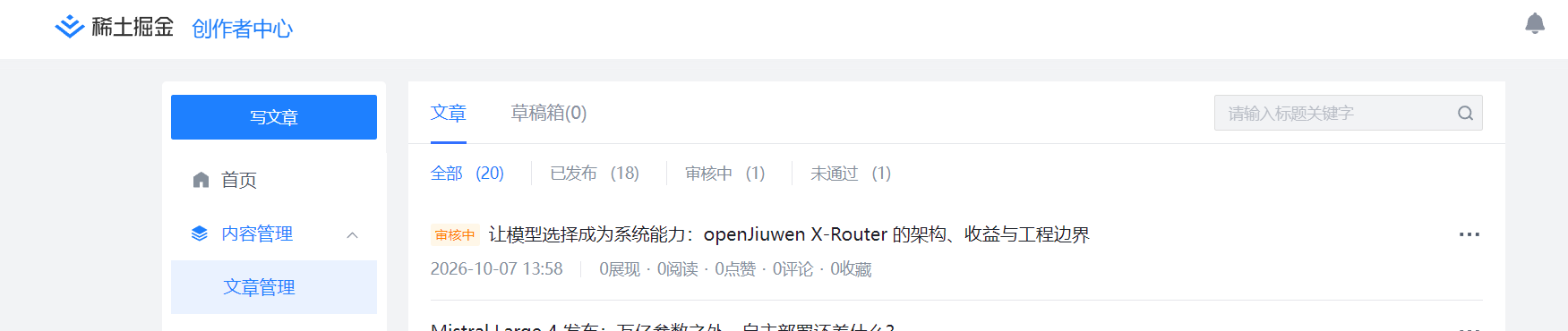
Der Artikel wurde an Juejin übermittelt, muss jedoch noch im Juejin-Backend hinsichtlich Prüfung und Veröffentlichungsstatus bestätigt werden.
Wenn Sie auf anderen Plattformen veröffentlichen möchten, geben Sie einfach die gewünschte Veröffentlichungsplattform in das Eingabefeld ein.
¶ V. Zusammenfassung
Heute haben wir die Konfiguration der Konnektoren und die erste Veröffentlichung des Artikels abgeschlossen. Mit den Konnektoren von Ace Data Cloud können Sie ohne plattformübergreifenden Wechsel Daten abrufen, Artikel erstellen, veröffentlichen und weitere Vorgänge durchführen.
Wenn Sie Artikel vollautomatisch abrufen, erstellen und veröffentlichen möchten, können Sie sich über unsere Funktion Geplante Aufgaben informieren.
Nachfolgend finden Sie die Links zu den relevanten Websites von Ace Data Cloud:
Website von Ace Data Cloud Studio