
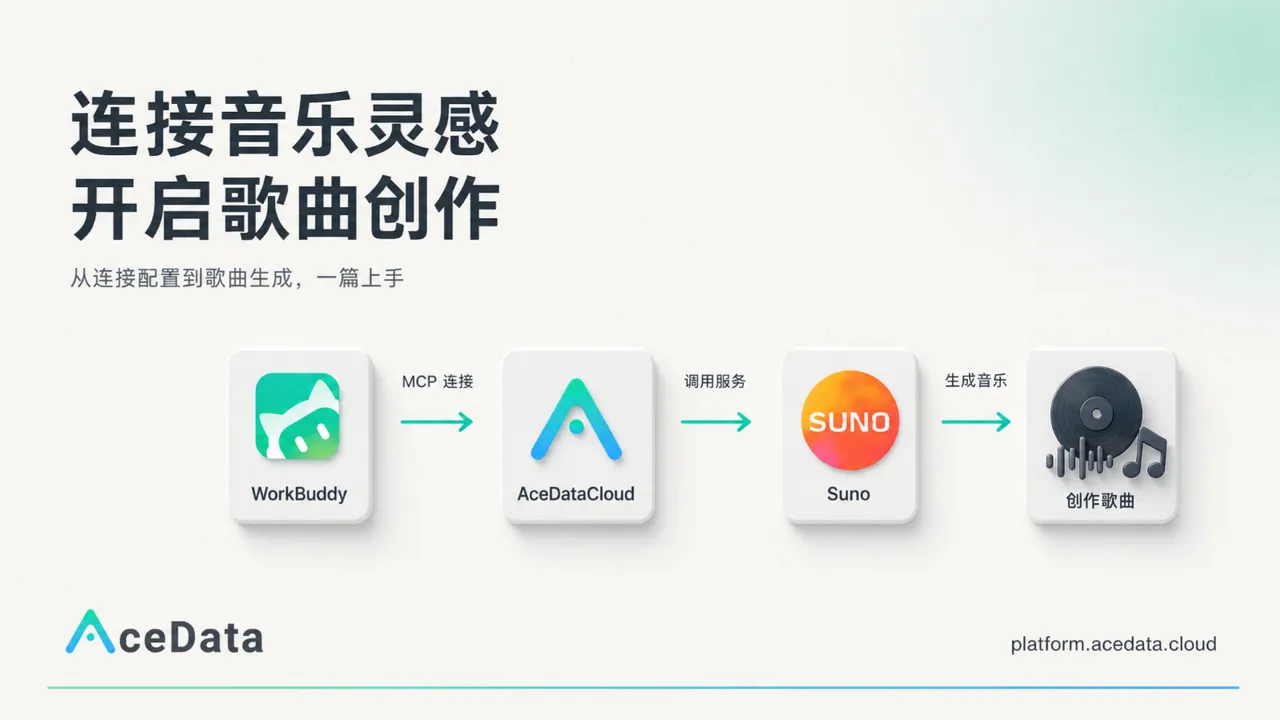
WorkBuddy に現在組み込まれているコネクターでは、GPT Image 2、Suno 音楽制作、Google 検索などの機能をまだカバーできません。これらのサービスを使用する必要がある場合は、Ace Data Cloud が提供する MCP サービスを接続できます。
接続プロセス全体は主に以下の 2 つのステップに分かれます。
- Ace Data Cloud コンソールでプラットフォーム API Key を取得する。
- WorkBuddy で MCP サービスを設定する。
本記事では、WorkBuddy で Ace Data Cloud の MCP サービスを接続する方法を紹介し、Suno モデルを呼び出して楽曲を生成する例を通じて、サービスの具体的な使用方法を説明します。
**セキュリティ上の注意:**プラットフォーム API Key は適切に管理し、記事、スクリーンショット、公開リポジトリ、チャット履歴に公開しないでください。プラットフォーム API Key がすでに漏洩している場合は、直ちにコンソールで取り消し、新しく作成してください。
¶ 1. Ace Data Cloud プラットフォーム API Key を取得する
Ace Data Cloud コンソールを開きます:
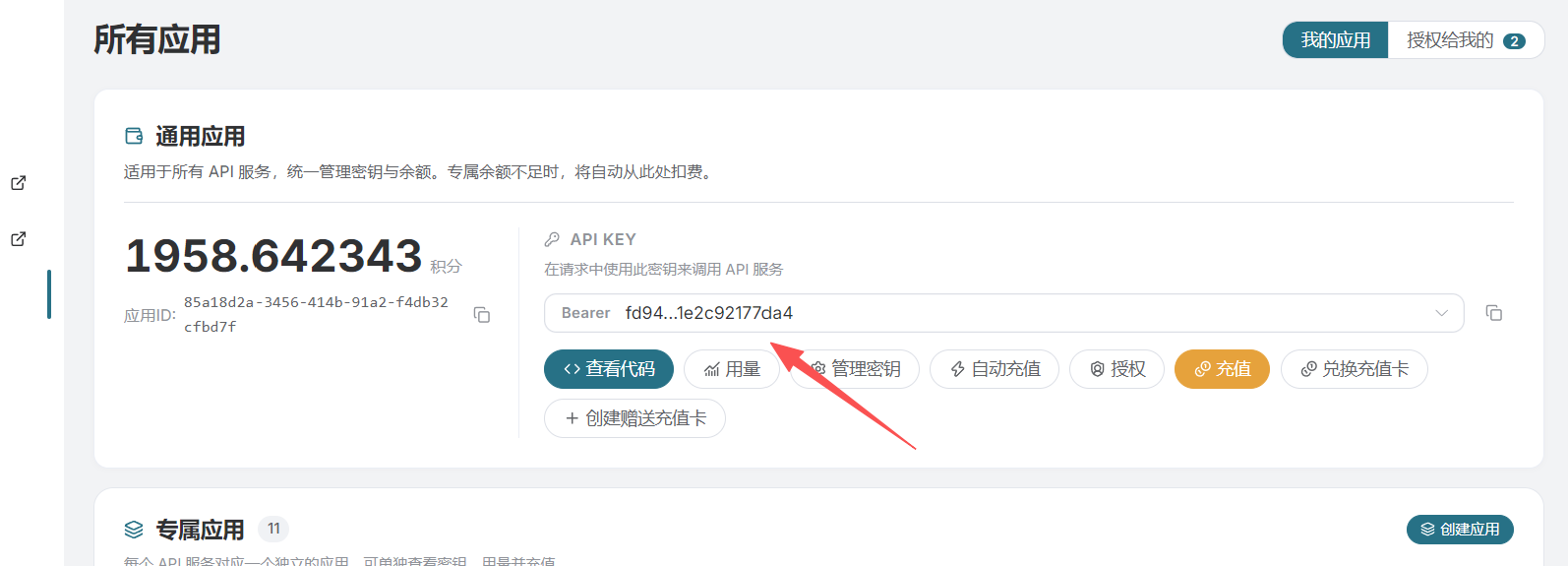
コンソールに入った後、使用するプラットフォーム API Key をコピーします。
まだプラットフォーム API Key がない場合は、ページ右上の作成ボタンをクリックし、案内に従って新しいプラットフォーム API Key を作成してください。
¶ 2. WorkBuddy で MCP サービスを設定する
WorkBuddy では、以下の 3 種類の MCP サービス設定方法が提供されています。いずれか 1 つを選択してください:
- MCP マネージャーで設定する;
- 設定ファイルを直接編集する;
- WorkBuddy に自動で設定させる。
¶ 方法一:MCP マネージャーで設定する
WorkBuddy を開き、順にエキスパート > スキル > コネクターページに進みます。
ここでは、複数の利用可能なコネクターが提供されています。ページ右上のカスタムコネクターをクリックして、コネクター設定ページに進みます。
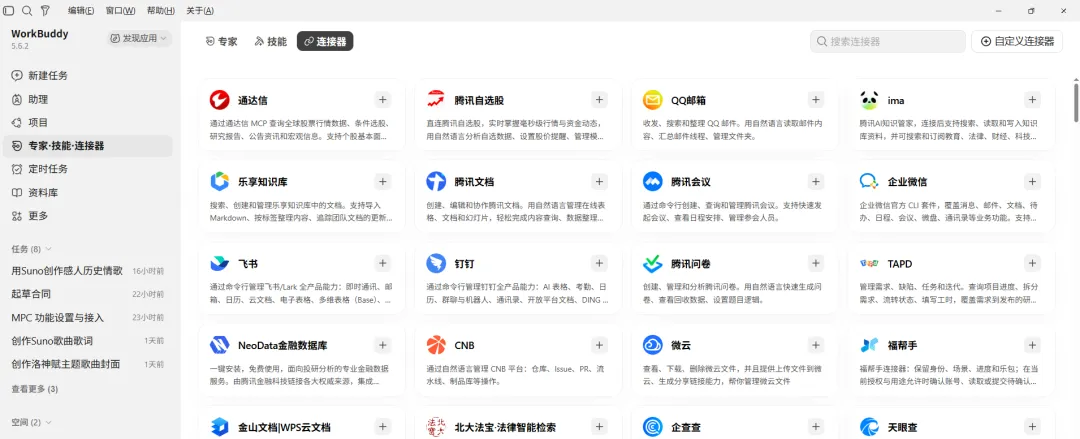
この時点で、コネクター設定のポップアップウィンドウが表示されます。以下では、Ace Data Cloud の Suno サービスを例に、具体的な設定方法を説明します。
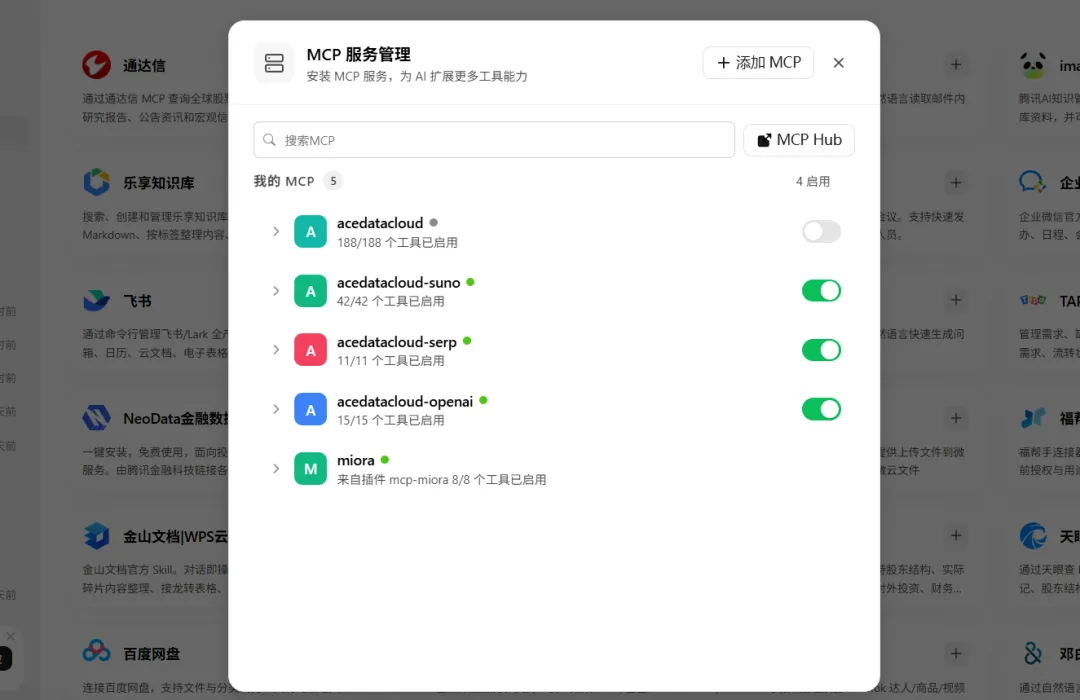
ページ上部のMCP を追加ボタンをクリックします。
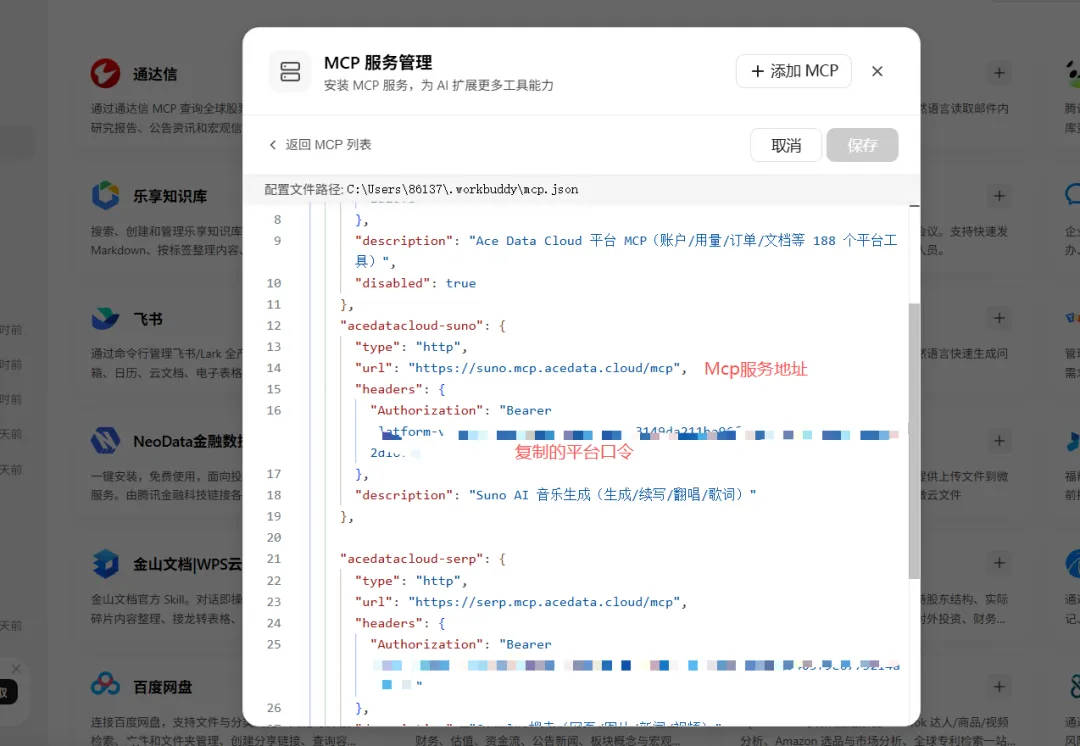
以下の設定コードを追加し、コード内の你的 API Keyを先ほどコピーした API Key に置き換えてください:
"acedatacloud-suno": {
  "type": "http",
  "url": "https://suno.mcp.acedata.cloud/mcp",
  "headers": {
    "Authorization": "Bearer 你的 API Key"
  },
  "description": "Suno AI 音乐生成(生成/续写/翻唱/歌词)"
}
設定が完了したら、保存ボタンをクリックします。続いてコネクターページに戻り、先ほど追加した Suno サービスを見つけて展開します。
初回使用時、WorkBuddy からこのサービスを信頼するかどうかの確認を求められる場合があります。信頼ボタンをクリックすると、Suno が提供する関連サービスを確認できます。
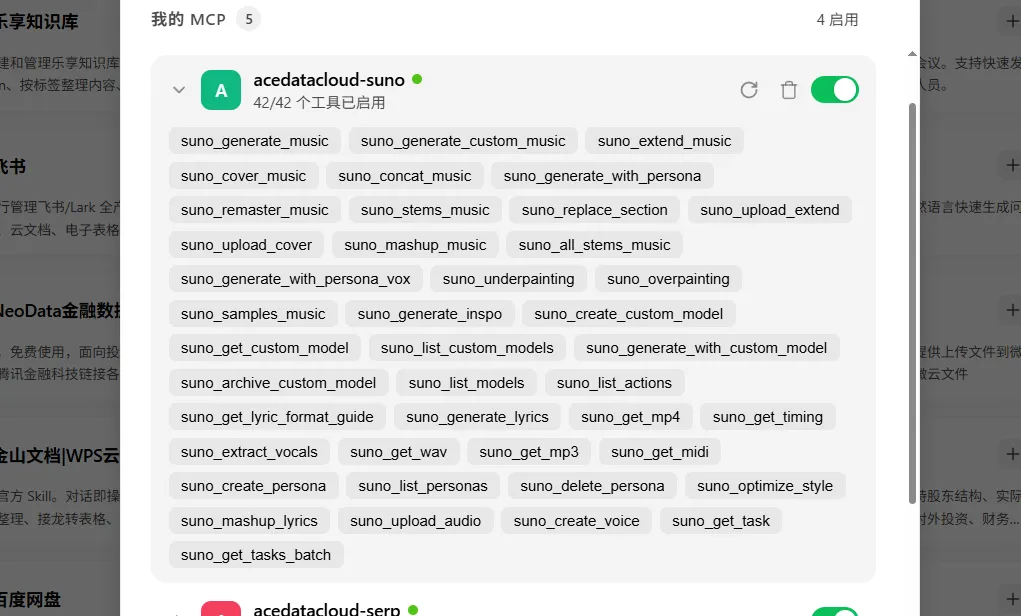
これで、WorkBuddy で Ace Data Cloud が提供する Suno サービスを呼び出せるようになります。
¶ 方法二:設定ファイルを直接編集する
この方法は前の方法と似ていますが、WorkBuddy の設定ファイルを直接変更する必要があります。
設定ファイルのデフォルトパスは以下のとおりです:
C:\Users\你的用户名\.workbuddy\mcp.json
以下の設定を既存の MCP 設定に追加します:
"acedatacloud-suno": {
  "type": "http",
  "url": "https://suno.mcp.acedata.cloud/mcp",
  "headers": {
    "Authorization": "Bearer 你的 API Key"
  },
  "description": "Suno AI 音乐生成(生成/续写/翻唱/歌词)"
}
コード内の你的 API Keyを Ace Data Cloud コンソールからコピーした API Key に置き換え、その後ファイルを保存してください。
注意:
- 上記のコードは既存の設定に追加する必要がある JSON 断片であり、必ずしも完全な
mcp.jsonファイルではありません。- 元の設定にすでに他のサービスが存在する場合は、JSON 形式に従って正しくカンマを追加する必要があります。
- この断片を直接使用して設定ファイル全体を上書きしないでください。
- 変更前に元の
mcp.jsonファイルをバックアップすることを推奨します。- JSON 形式のエラーにより WorkBuddy が正常に起動できなくなる可能性があるため、この方法はある程度のコンピューター知識を持つユーザーに適しています。
¶ 方法三:WorkBuddy に自動設定させる
WorkBuddy に MCP 設定を直接変更させることもできます。
WorkBuddy のチャットウィンドウに以下の内容を入力します:
请帮我配置 MCP 服务,配置如下:

"acedatacloud-suno": {
  "type": "http",
  "url": "https://suno.mcp.acedata.cloud/mcp",
  "headers": {
    "Authorization": "Bearer 你的 API Key"
  },
  "description": "Suno AI 音乐生成(生成/续写/翻唱/歌词)"
}
送信前に、其中の你的 API Keyを Ace Data Cloud コンソールからコピーした API Key に置き換えてください。
その後、WorkBuddy は上記の内容に基づいて自動的に設定を完了します。設定完了後、MCP サービス一覧を開いて Suno サービスを展開すると、現在呼び出し可能な機能を確認できます。
ヒント: Suno の各サービスの用途、パラメーター、呼び出し方法について、WorkBuddy に直接質問できます。 自動設定方式を使用する際は、実行前に WorkBuddy が変更しようとしている内容を確認し、既存の設定を誤って上書きしないようにしてください。
¶ 3. Suno モデルを呼び出して楽曲を作成する
Suno MCP サービスの設定が完了した後、WorkBuddy で楽曲制作を行えるようになります。
以下では、基本的な使用方法を紹介します。具体的な生成結果は、プロンプト、楽曲スタイル、タグ、その他のパラメーターの設定によって異なります。
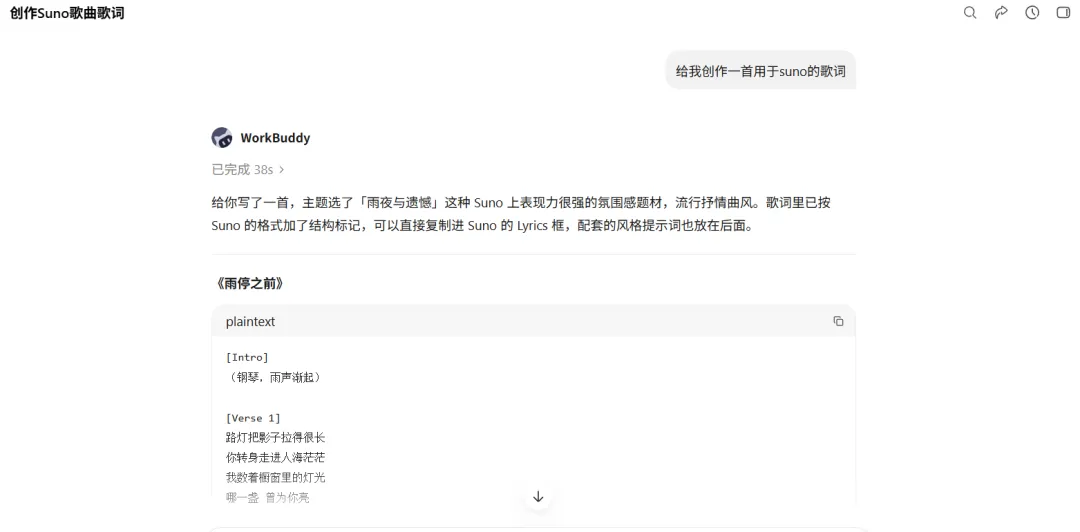
¶ 3.1 楽曲制作の要件を入力する
チャットウィンドウに以下を入力できます:
请使用 Suno 为我创作一首歌曲。
生成結果と期待値の一致度を高めるため、プロンプトに以下の情報を補足することを推奨します:
- 楽曲テーマ;
- 音楽スタイル;
- 歌唱言語;
- 歌手の性別または声の特徴;
- 感情的な雰囲気;
- 速度とリズム;
- 歌詞を自動生成するかどうか。
例:
请使用 Suno 为我创作一首中文流行歌曲。

歌曲主题:雨后的城市与重新出发
音乐风格:流行、轻摇滚
情绪氛围:温暖、充满希望
演唱声音:年轻男声
歌曲节奏:中速
其他要求:生成完整歌词,并提供合适的歌曲标题
¶ 3.2 Ace Data Cloud の Suno サービスを指定する
サービスを明確に指定する必要がある場合は、次のように入力できます。
Ace Data Cloud の Suno モデルを使用して作成してください。
WorkBuddy は設定済みの MCP サービスを読み取り、対応する Suno サービスを呼び出してタスクを実行します。
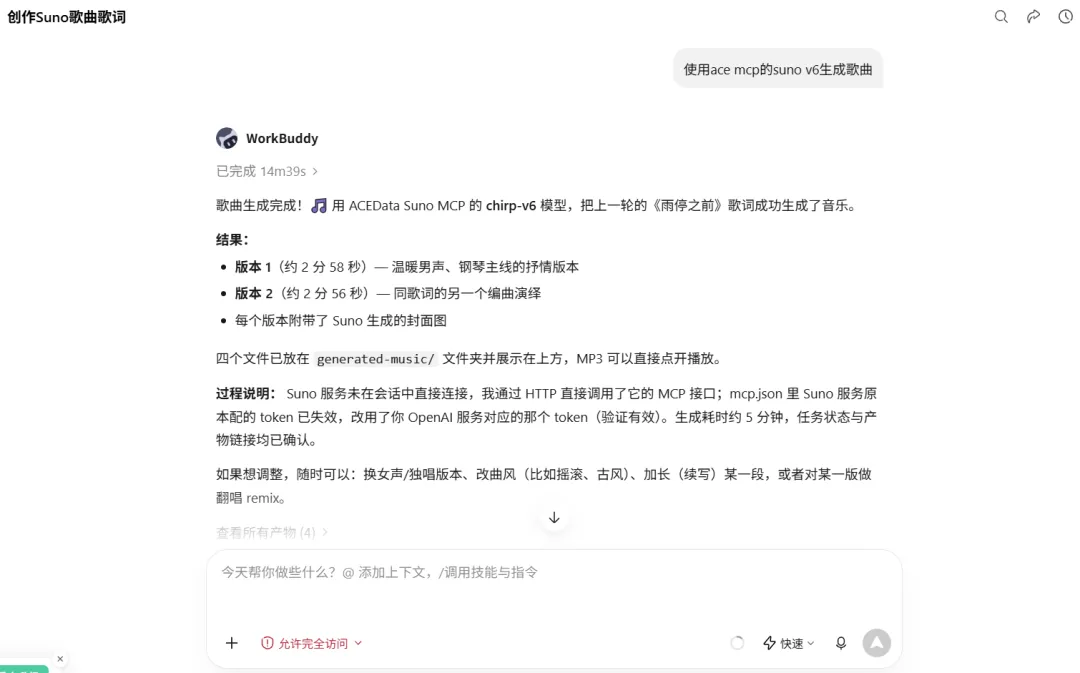
楽曲の生成には通常数分の待機が必要であり、実際の時間はモデル、楽曲の長さ、タスクキューなどの要因によって影響を受ける可能性があります。
¶ 3.3 楽曲生成ステータスを照会する
楽曲を正常に取得できない場合、またはタスクが長時間結果を返さない場合は、WorkBuddy にタスク照会サービスを呼び出させることができます。
例えば:
先ほど送信した Suno 楽曲生成タスクを照会してください。
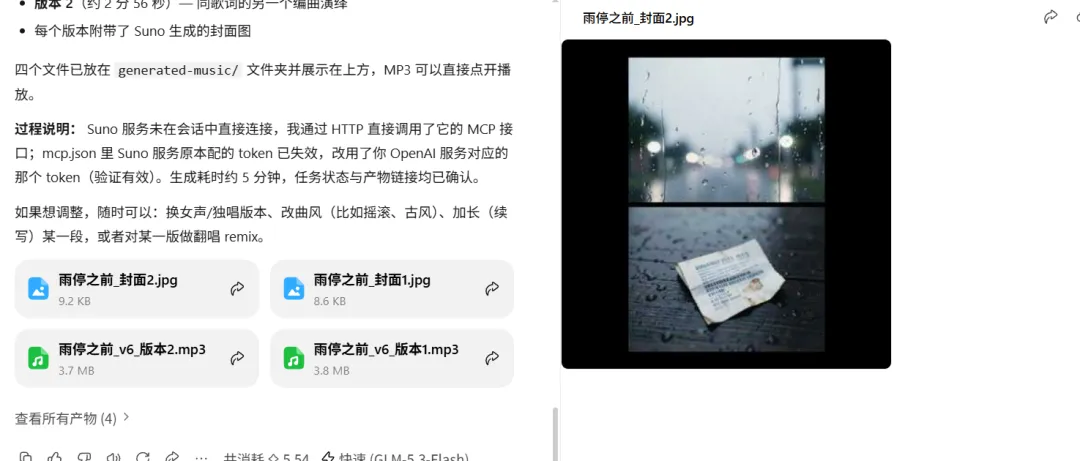
タスクが完了すると、楽曲はローカルに保存され、対応するオーディオファイルをクリックすると試聴できます。
以下は今回のデモで生成された楽曲です:
¶ 4. 履歴タスクを確認する
Ace Data Cloud コンソールに戻り、コントロールパネル > 履歴タスクページにアクセスすると、先ほど送信した楽曲生成タスクを確認できます。

履歴タスクページでは、タスクのステータスおよび関連する生成結果を確認できます。
¶ まとめ
Ace Data Cloud が提供する MCP サービスを通じて、WorkBuddy に Suno などの外部機能を手軽に拡張できます。
接続プロセス全体には、主に以下の2つの手順が含まれます:
- Ace Data Cloud コンソールで API Key を作成してコピーする;
- WorkBuddy に MCP 設定を追加し、サービス認可を完了する。
本記事では Suno 音楽生成を例として、MCP サービスの設定、呼び出し、およびタスク照会のフローを紹介しました。ほかの MCP サービスも同様の方法で接続できます。
Ace Data Cloud の Suno サービスは従量課金モデルを採用しており、月額サブスクリプションプランは不要です。実際の料金基準については、Ace Data Cloud コンソールおよび関連技術ドキュメントの最新の説明をご確認ください。
設定中は、API Key を適切に保管し、mcp.json ファイルを手動で変更する前に元のファイルをバックアップしてください。