
Руководство по настройке стороннего шлюза инференса Claude Desktop
Это руководство настраивает Third-Party Inference Gateway для Claude Desktop, а не Claude Code и не MCP Connector Claude Desktop.
¶ 1. Получите API Key
Откройте список приложений Ace Data Cloud, перейдите в доступное приложение и скопируйте API Key.

¶ 2. Откройте конфигурацию стороннего инференса
На странице входа Claude Desktop последовательно откройте Help → Troubleshooting → Enable Developer Mode, затем выберите Developer → Configure Third-Party Inference….
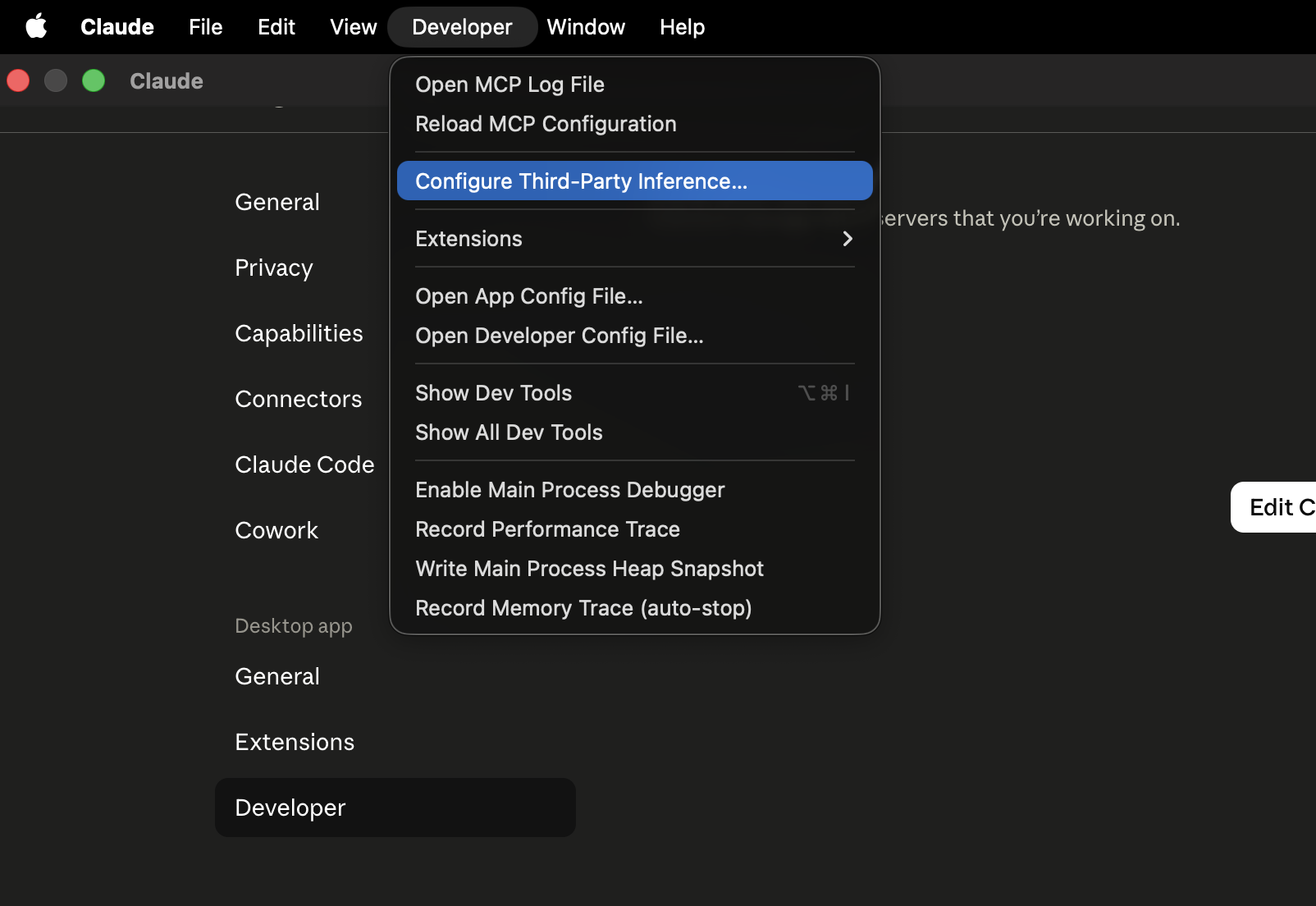
Изображение взято из репозитория Bifrost Apache-2.0 и используется только для поиска меню Claude Desktop; интерфейс разных версий может немного отличаться.
¶ 3. Настройте Gateway
Выберите Gateway, затем заполните:
| Поле | Значение |
|---|---|
| Gateway base URL | https://api.acedata.cloud |
| Gateway API key | Только что скопированный API Key |
| Gateway auth scheme | bearer |
| Credential kind | Static API key |
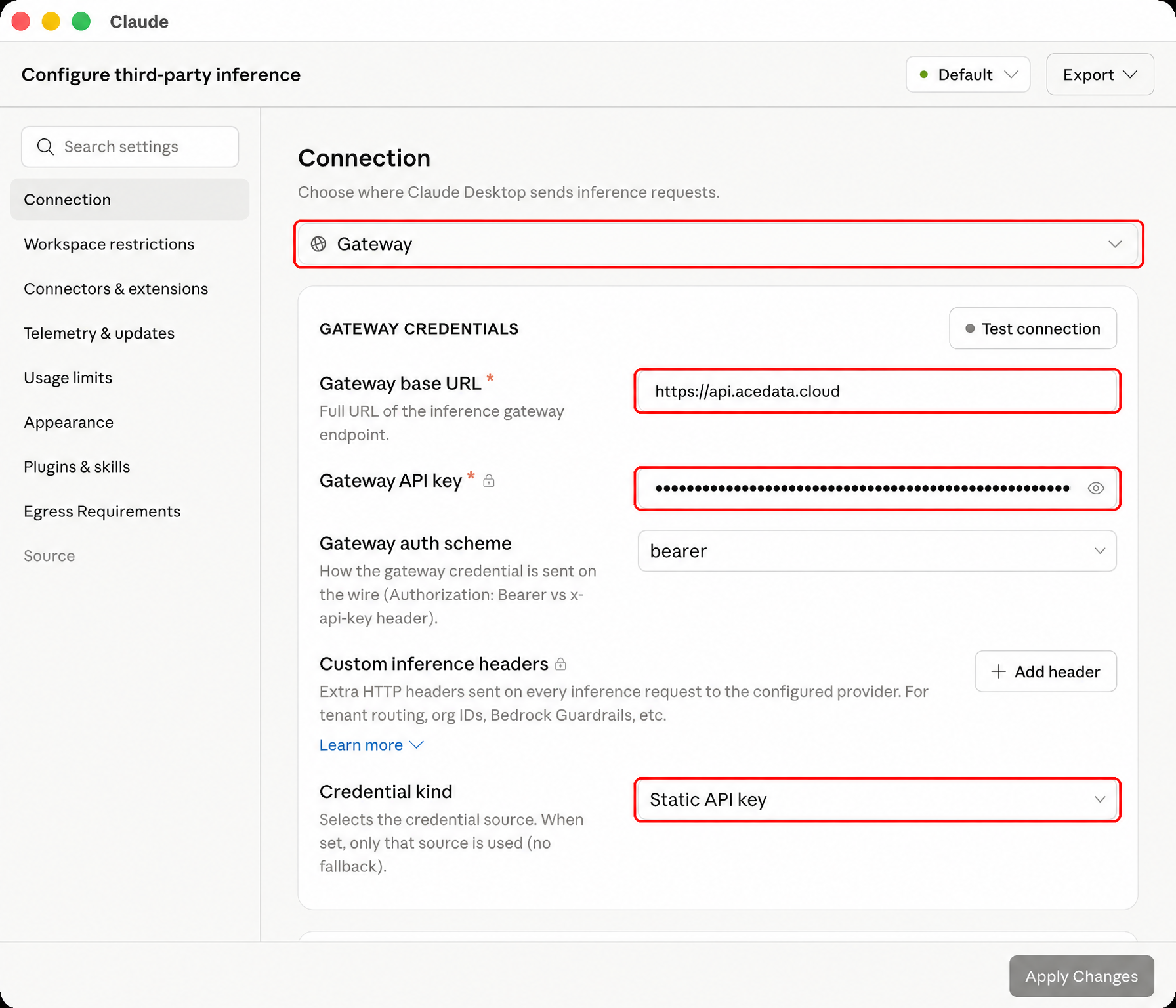
Нажмите Apply Changes, затем нажмите Save & Restart.
¶ 4. Проверка
После перезапуска выберите доступную модель, создайте новый диалог и отправьте Reply only OK, затем выполните простую задачу с инструментом. Записи вызовов можно посмотреть в истории использования.
Ace Data Cloud Gateway поддерживает используемые Claude Desktop /v1/models, потоковые /v1/messages с Bearer-аутентификацией, вызовы инструментов и продолжение через tool_result. Поля кэширования подсказок сохраняются; нулевые значения записи и чтения кэша не означают, что произошло попадание в кэш.
401 обычно означает, что Key неверен; если модель не найдена, повторно проверьте конфигурацию и полностью перезапустите Claude Desktop. При сообщении о проблеме предоставьте trace ID из записи вызова, не предоставляйте API Key.
¶ Официальные ссылки
- Установка стороннего инференса Claude Desktop и конфигурация на одном компьютере
- Справочник по конфигурации стороннего инференса Claude Desktop
Вернуться к руководству по интеграции Claude App.