
Claude Desktop 타사 추론 게이트웨이 구성 가이드
이 가이드는 Claude Desktop의 Third-Party Inference Gateway를 구성하는 것이며, Claude Code도 아니고 Claude Desktop의 MCP Connector도 아닙니다.
¶ 1. API Key 가져오기
Ace Data Cloud 애플리케이션 목록을 열고, 사용 가능한 애플리케이션으로 들어가 API Key를 복사합니다.

¶ 2. 타사 추론 구성 열기
Claude Desktop 로그인 페이지에서 순서대로 Help → Troubleshooting → Enable Developer Mode를 열고, 다시 **Developer → Configure Third-Party Inference…**를 선택합니다.
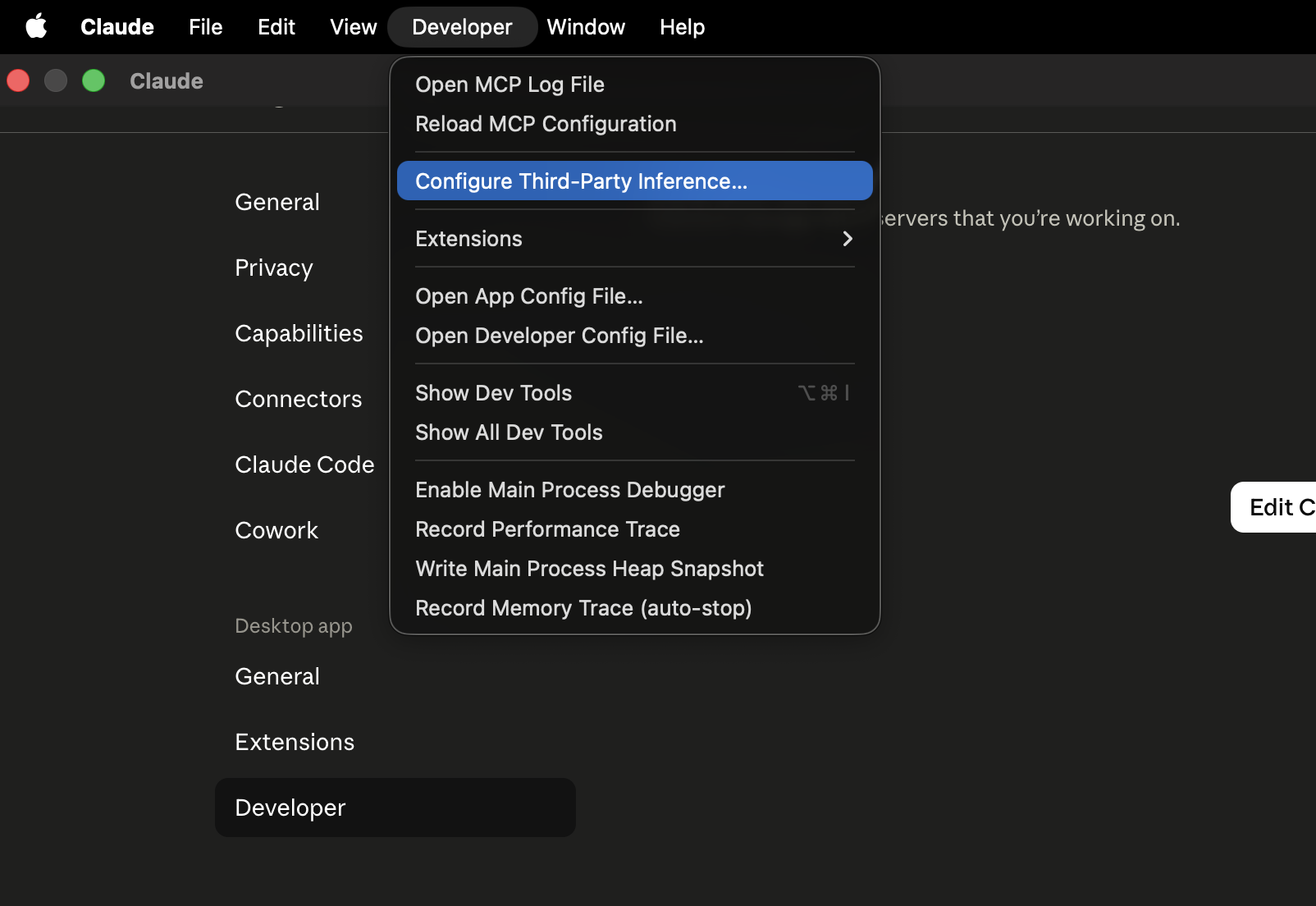
이미지는 Bifrost Apache-2.0 저장소에서 가져왔으며, Claude Desktop 메뉴 위치를 확인하는 용도로만 사용됩니다. 버전에 따라 인터페이스가 약간 다를 수 있습니다.
¶ 3. Gateway 구성
Gateway를 선택한 후 다음을 입력합니다:
| 필드 | 값 |
|---|---|
| Gateway base URL | https://api.acedata.cloud |
| Gateway API key | 방금 복사한 API Key |
| Gateway auth scheme | bearer |
| Credential kind | Static API key |
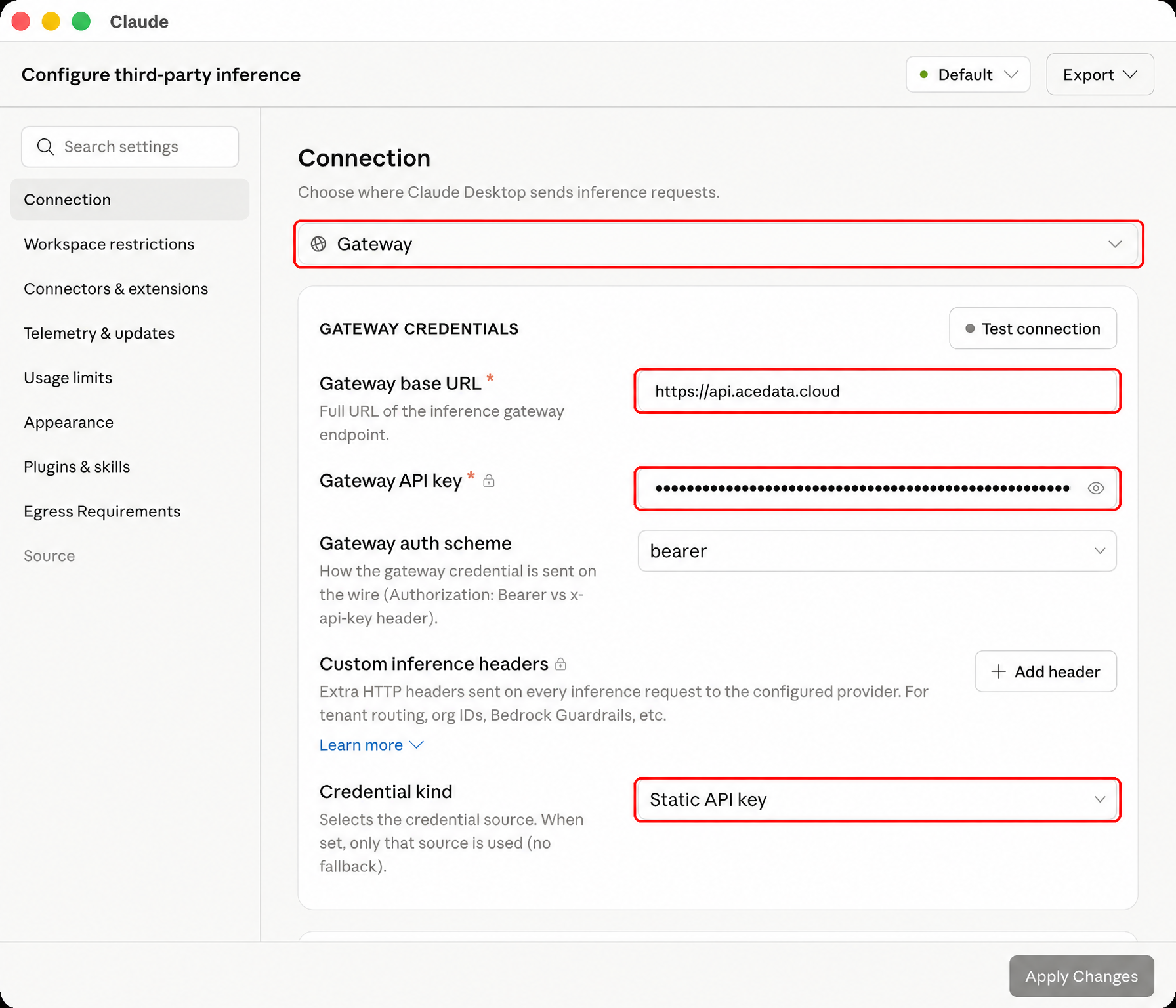
Apply Changes를 클릭한 다음 Save & Restart를 클릭합니다.
¶ 4. 확인
재시작 후 사용 가능한 모델을 선택하고, 새 대화를 만든 뒤 Reply only OK를 전송한 다음 간단한 도구 작업을 실행합니다. 호출 기록은 사용 이력에서 확인할 수 있습니다.
Ace Data Cloud Gateway는 Claude Desktop에서 사용하는 /v1/models, Bearer 인증 스트리밍 /v1/messages, 도구 호출 및 tool_result 이어쓰기를 지원합니다. 프롬프트 캐시 필드는 유지됩니다. 캐시 쓰기 및 읽기 값이 모두 0인 경우 캐시 적중이 발생했음을 의미하지는 않습니다.
401은 일반적으로 Key가 올바르지 않음을 의미합니다. 모델을 찾을 수 없는 경우 구성을 다시 확인하고 Claude Desktop을 완전히 재시작합니다. 문제를 피드백할 때는 호출 기록의 trace ID를 제공하고, API Key는 제공하지 마십시오.
¶ 공식 참고 자료
Claude App 통합 가이드로 돌아가기.