
Claude Desktop サードパーティ推論ゲートウェイ設定ガイド
本ガイドでは、Claude Desktop の Third-Party Inference Gateway を設定します。Claude Code でも、Claude Desktop の MCP Connector でもありません。
¶ 1. API Key を取得する
Ace Data Cloud アプリケーション一覧を開き、利用可能なアプリケーションに入り、API Key をコピーします。

¶ 2. サードパーティ推論設定を開く
Claude Desktop のログインページで Help → Troubleshooting → Enable Developer Mode を順に開き、次に Developer → Configure Third-Party Inference… を選択します。
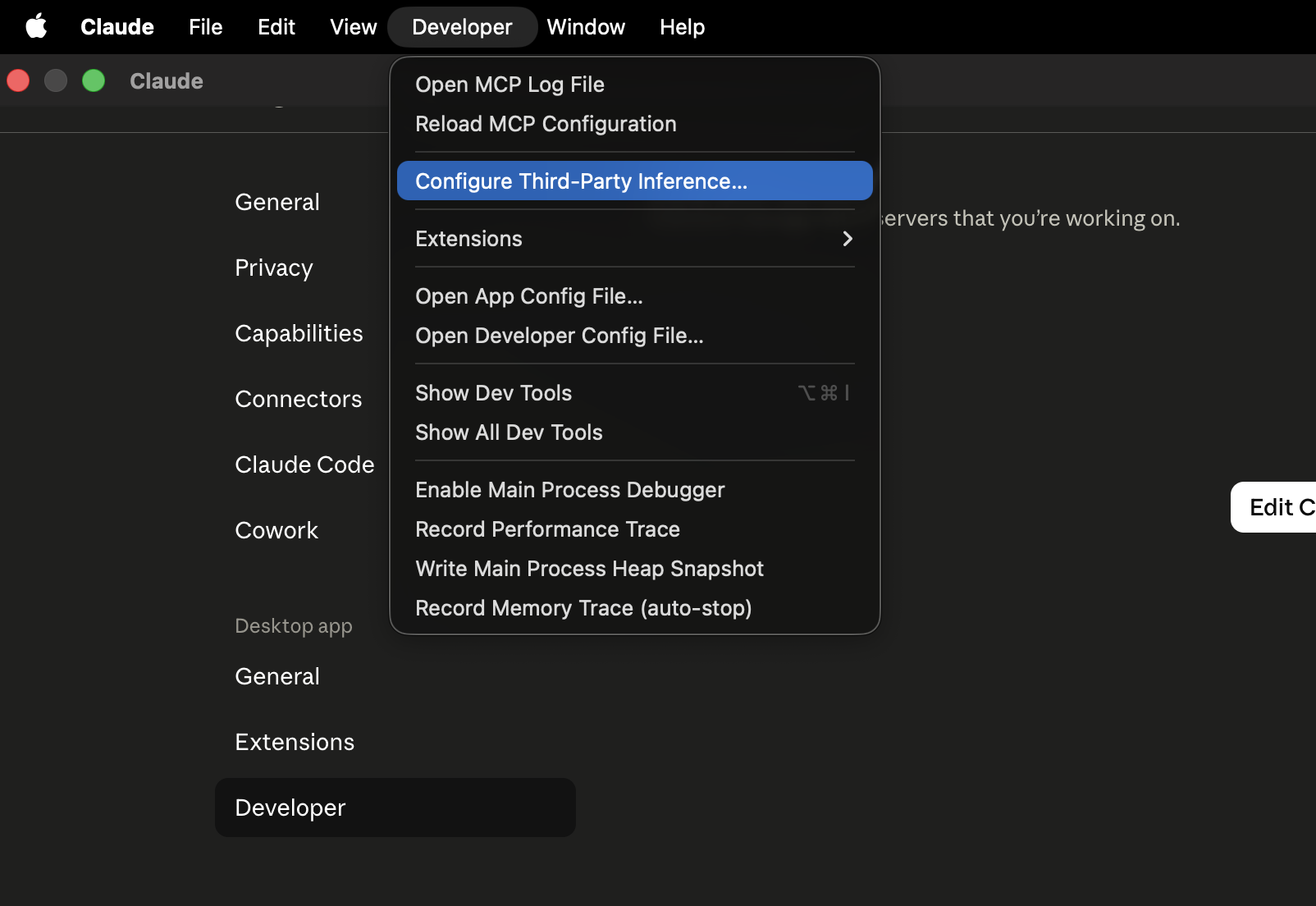
画像は Bifrost Apache-2.0 リポジトリからのもので、Claude Desktop のメニューの位置を示す目的でのみ使用しています。バージョンによって画面が若干異なる場合があります。
¶ 3. Gateway を設定する
Gateway を選択し、以下を入力します。
| フィールド | 値 |
|---|---|
| Gateway base URL | https://api.acedata.cloud |
| Gateway API key | 先ほどコピーした API Key |
| Gateway auth scheme | bearer |
| Credential kind | Static API key |
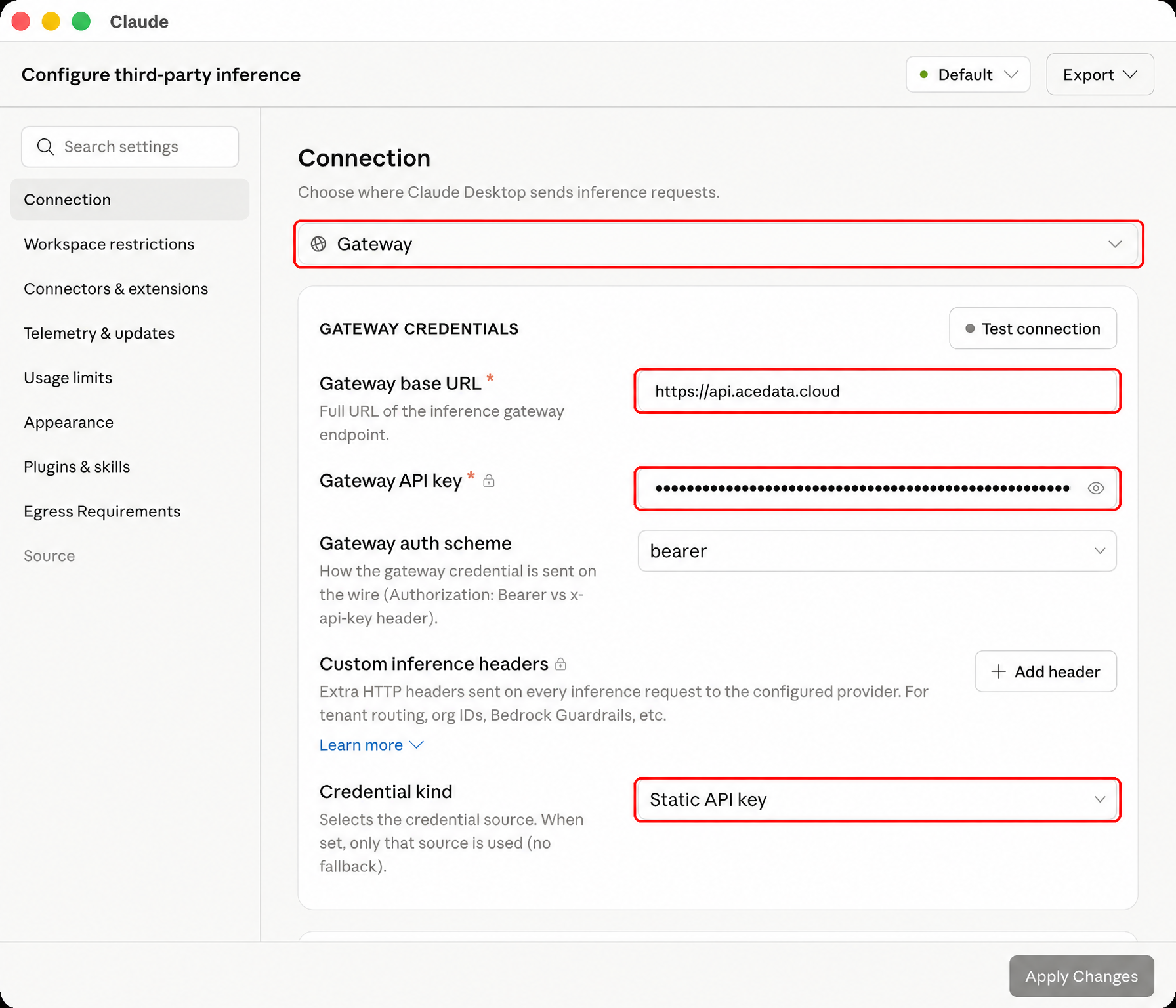
Apply Changes をクリックし、次に Save & Restart をクリックします。
¶ 4. 検証
再起動後、利用可能なモデルを選択し、新しい会話を作成して Reply only OK を送信してから、簡単なツールタスクを実行します。呼び出し記録は使用履歴で確認できます。
Ace Data Cloud Gateway は、Claude Desktop が使用する /v1/models、Bearer 認証によるストリーミング /v1/messages、ツール呼び出し、および tool_result による継続生成をサポートしています。プロンプトキャッシュのフィールドは保持されます。キャッシュの書き込み値と読み取り値がともに 0 であっても、キャッシュヒットが発生したことを意味するものではありません。
401 は通常、Key が正しくないことを示します。モデルが見つからない場合は、設定を再確認し、Claude Desktop を完全に再起動してください。問題を報告する際は、呼び出し記録内の trace ID を提供し、API Key は提供しないでください。
¶ 公式リファレンス
Claude App 統合ガイドに戻る。