
Руководство по подключению API распознавания протокола hCaptcha
В этой статье представлено руководство по подключению API распознавания протокола hCaptcha, который позволяет пользователям пройти проверку без распознавания и выбора изображений CAPTCHA hCaptcha: достаточно отправить Website Key для автоматического декодирования на сервере.
¶ Процесс получения доступа
Чтобы использовать API распознавания протокола hCaptcha, сначала получите свой API Token в консоли Ace Data Cloud и сохраните его для дальнейшего использования.

Если вы ещё не вошли в систему или не зарегистрировались, вы будете автоматически перенаправлены на страницу входа, где вам будет предложено зарегистрироваться и войти в систему. После этого вы автоматически вернётесь на текущую страницу.
API Key универсального приложения можно использовать для сервисов, доступных аккаунту; Key специализированного приложения используется в пределах сервисов этого приложения. Проверьте разрешения, срок действия и лимиты Key, а также убедитесь, что баланса приложения достаточно для оплаты этого запроса. Доступный пробный лимит указан в аккаунте; при недостаточном балансе его можно пополнить в консоли.
📘 Полная документация: API распознавания протокола hCaptcha →
¶ Основное использование
Сначала рассмотрим основной способ использования: введите URL сайта, на котором необходимо обработать CAPTCHA hCaptcha, и вы получите результат обработки. Для начала нужно передать поле website_url; в нашем примере используется сайт https://accounts.hcaptcha.com/demo. Нам нужно получить website_key на странице website_url: сначала откройте эту страницу, нажмите F12, чтобы открыть консоль, затем выполните глобальный поиск hcaptcha-demo на вкладке Element. Мы получим следующий результат:
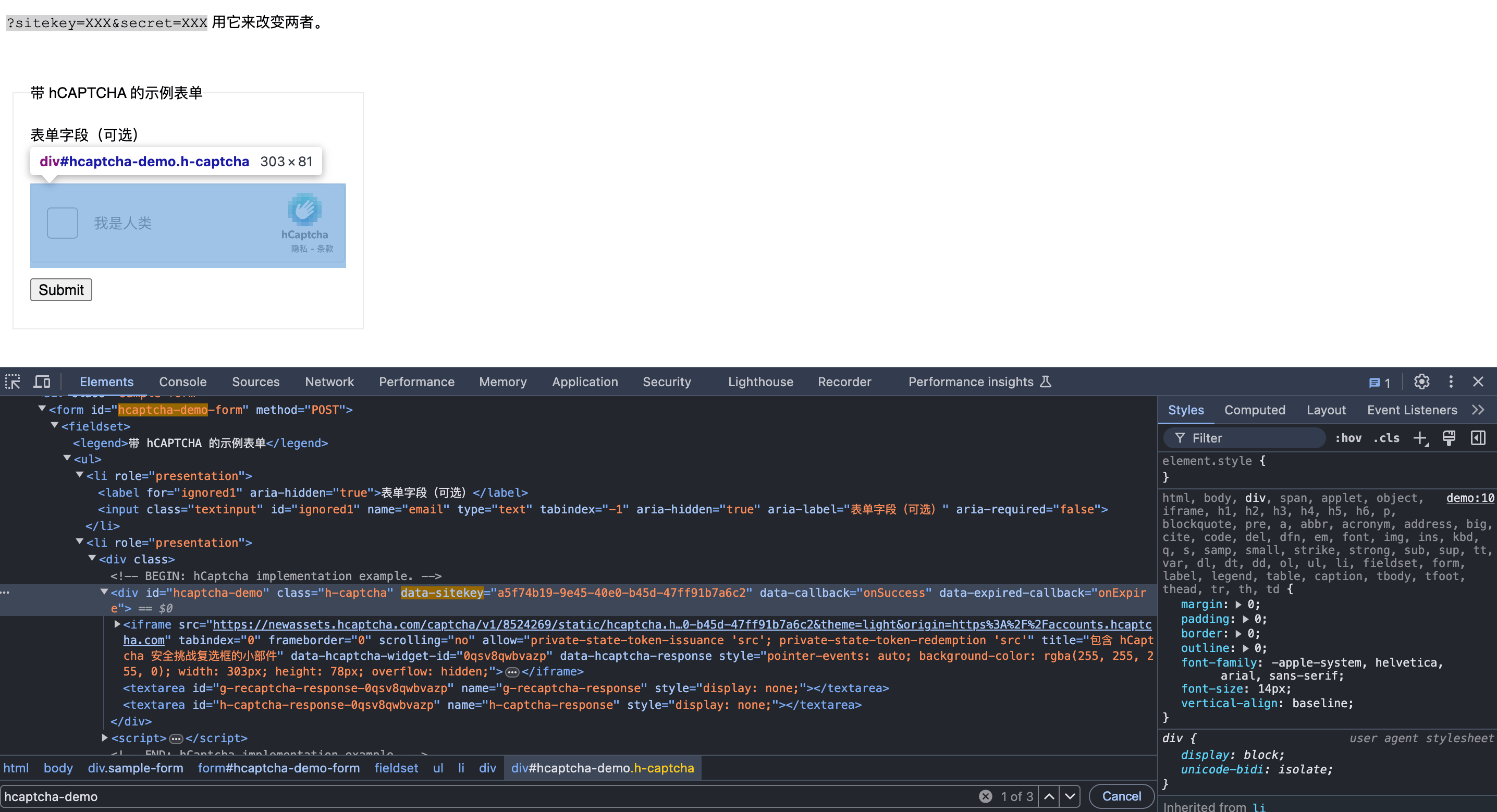
Строка, соответствующая data-sitekey, является значением website_key. Ниже показаны конкретные значения параметров:
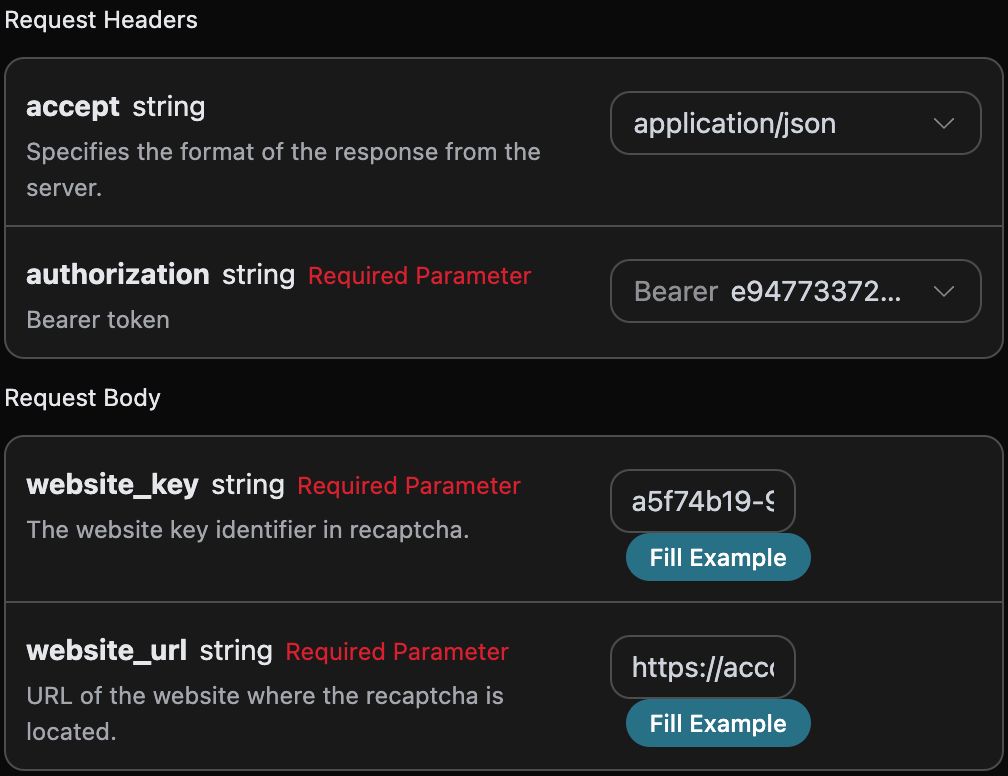
Как видно, здесь мы задали Request Headers, включая:
accept: формат, в котором требуется получить ответ; здесь указаноapplication/json, то есть формат JSON.authorization: ключ для вызова API, который после получения можно выбрать из выпадающего списка.
Также задан Request Body, включающий:
website_url: URL сайта, на котором необходимо обработать CAPTCHA.website_key: идентификатор ключа сайта в hCaptcha.rqdata: необязательно. При проверке hCaptcha Enterprise на странице может быть указанdata-rqdata; в таком случае укажите его исходное значение. Для обычной hCaptcha это поле заполнять не нужно.proxy: необязательно, собственный прокси (Bring Your Own Proxy). Если он указан, система будет решать CAPTCHA через предоставленный вами IP-адрес прокси, что позволяет контролировать качество исходящего IP-адреса (например, избежать возврата410 Goneиз-за блокировки IP-адреса общедоступного прокси целевым сайтом). Формат:scheme://[user:pass@]host:port;schemeподдерживаетhttp/https/socks4/socks5, напримерhttp://user:pass@1.2.3.4:8080. Если поле не заполнено, используется прокси платформы по умолчанию.
После выбора можно увидеть, что справа также сгенерирован соответствующий код, как показано на изображении:
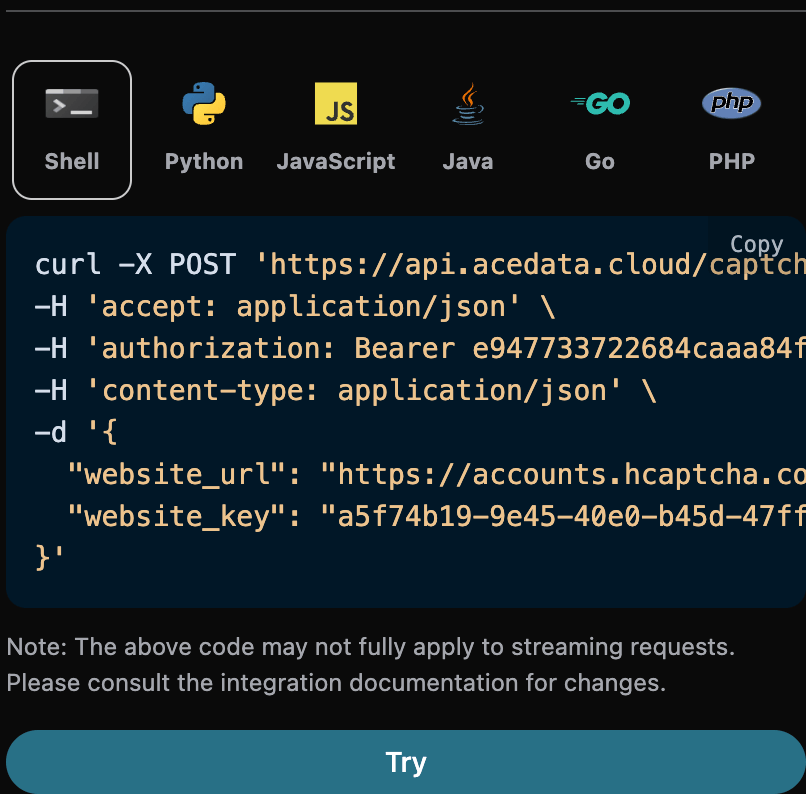
Нажмите кнопку «Try», чтобы выполнить тестирование. Как показано на изображении выше, мы получили следующий результат:
{
  "token": "P1_eyJ0eXAiOiJKV1QiLCJhbGciOiJIUzI1NiJ9.hadwYXNza2V5xQda4nQzFgUbYJqILiiwbvyhjocSilg8RjFHvIHmCzmqUNZa9hesIWEVRx5KIbMVeAQzSTWCwXmiQrPZuIEmZz-ZPL6DPNmB3ZXtJNsVYRLdRyvWPTB7EYskJG85yDVor2TcgQFNqAahhKT3WXjtk3S54ZBhv7QvaImUmos8MWgUOvUZHsvUtojN-izWIrBkD1if_71quOHvcvEVTLcSLx9dOgzpNAJ8_6BmJEsGlPbMGnSKrS1QfpPyzvgrnpjjIY_6TMYwJrR0EwJgCdp_lfc4mkxl0NJsZt8D_q7jcv3v6jt1CZ2qbqF5_-i4y0MYnQMCm1T62xBPdiEyst_FtGuWxJllkrrmWN0edyWcWeasLcCS6qpRry0H7RU7DYQnML6dmQoZg15NT0tFrAYeLK7EwvJxzcFbvUQ-Tc5QVk7tzvKpDtUVfQeZmRRgxWbCFf6bAT1z0uUwdma1O1lcTkSZCC5cVTaprkkKE04Ov4aCIKg2N7WGj4r0AOykisAISX5oidF3gejDTJy9vU1hgaCYFOimnwRKyqRsJdznptzhzDOQuICuAHYT3is1sY26ltJGOZTdDKkt2i2owCoAylgLbBP8VjTOGrsM12IH3Xsy076O40RCG6zThWN5TFKSpl7PNA6l2KoW-P3_K9WORjx2DSvKTAwqcouSU-0Rc_8Hlq9cIuS1iDhiNfJnJ_zNy_2gXSR2j7NP7m_lsfwELKypKm6pPzIhOuz5RwPotfPQfXOMdF3Xy98iQiihZmuHENvLAhjV_W7NL9TK3THPwDTFriS8ghIncl02v-fVARXDiuFTvjjlegL7xbHgIrOhLpunsxLiwdImUWatEI9jqaf84X4BtoS0TGYo4pHkpIG10dhoz3vooeSToAws6tz7ZWSHm6naksZ41X_WIxd7N8P9yzxrbLgVv-nHia5qHQLDmiZf3alITKhtisennw8NpespaQIVZzw_B16bdUNKqHCCTLdFbr16-3KpRoHzOOU2kBhV-gDN0NiA3ecqIMnyMdnpKlUpnjJ5sMA3e0pKEX_Vbu8DE8zfkcwLIwCIb2BLrKEHnCvv4JX8TfBktzMc5oTtZyEu-E_6ew0mSm_nhVsGtmLXSsB81FP9VGGRd50buIXRNW4GFp3XdTmYyuN32kc-AHJ5kKDj2HGraHxKco0McT7nV2bgx97k-C7hgxL2x5t3lC97edphh2kt2-gXuTxxfB7K-ZG6w5d1MnRte4ZG7TxvPFFi5693IFRFbvcr-U3WyGZJmGGdfV55PnoIU9Qn-WDtBU4EXyvd_KTt-asHtI6VQiVSNzacemTfsu9WBF33f2gafDY4qqhyXDPNsu6BZCGMSBhxDPURY74OBr4mYOdhjELY07nSkr9RQtQwiiSa8B8XFlezCPafjgdbmmNzG3PXa3n23sSwVnJHpHhq79eTP_KeeCiqlCvNsHLEfiH5HCNRGp7v5b342wBk__BWFimJMvohz0rucTVYgVFBdTOomUTuqCPeUgDP3X6BnNqyVDRA-HrdRl-RkU6mnw-3-IwyMZQ-fEnFMzbGp3zaoY7Do2jKvKKILoq6Q8zlDYkrLwuXjDP-nernI2hxP9wVOUVmtq5Rs19RLUI4MNWZAqwG-wGnaoB756d8nfmh5XhFzvArE5bpL50FY1yJqv7nbPW7JNnkfZG80yVRrIZO_F9NEb3n4eiIzg9Gu9fv8ncyChiCCp-swK5B7_w-XsAlco98bO-YK-fFMJOhyt0PU8Zc-hYoCa6cLVTvhdPzIUA0CQOemg4Pz6PX6SVwLYSlOXYkzbrgBlyH5YBS3oaRCeavVLrJsKt0_KwHwgBa1mdP5mlYUpBDbKR4PKwknU7y111JH0B4fO39dOVA-zecvDG0bnuy98Jym4KUchZr1tXabMcM20mg1UvcxMfnKOx0ojBcVwYA7kPQK3EzMnwX9NbAzYP6IlMgjFK9ZM7HCXxN6J1_6kw10RT4O58-Pbh3cMSrZDfM-GuG7p7XrVpJrX8TD195DCJqx-DmVv3Bs3CiuCPTvGrSZ58KE4hQagidGreUD2WXxLBFfTv1RgM3eXMtROs7hddyBajIu401lxucNbpRB7lYV7pJwxG7LQoSZ2G2LzG8eFPVPIkDNVOa8nGzh-sWaF7kc7bVv-P4FXbLX0WCjvQRES2MCbXPyJ-OpZZXZcJy7SOsGY3jZbTkGoez19cRQLiFO35gA5l9FBptDKW-_yGemt5XeKsR_FwGPN9C-0k1E-28oB4iKo-h1zb2kJpilhnmG36Z59F5T6W77M7OD_N6VHRWuPClLElO09OrPLHbJmxq9JvMWjTg5JjEaqyTLyLXWgw0N3kZMCqJJeqNj5w5I7dpuJ6ScfXKVaT96v2UESebdbMFT7vkZAkFF8LIowkN56pNwXLHkB2KyIWR2WQL-335BEpQ0AVB6RX4kdociIhtvAdsIE6pvFIwkzyO0OvIHxzOwPxZKdmDmBVMu7YxJStrhY-XWCu4kO5gDIJ0iedPWKNleHDOZuZqGKhzaGFyZF9pZM4xrUyBomtyqDE1ZmUwNDhkonBkAA.dVWyVc6N3lx2ZJQ7NJ9aEsWA-KAIuQ4PMSKVGQuWyCA",
  "elapsed": 31.6
}
Возвращаемый результат содержит несколько полей, описанных ниже:
token— результат проверки после обработки данной задачи hCaptcha.started_at,finished_at— время начала обработки запроса и получения результата, временные метки Unix (секунды, числа с плавающей точкой).elapsed— общее время обработки (секунды). Как видно, мы получили результат проверки капчи hCaptcha, который затем можно использовать для POST-запроса или имитации отправки на целевой сайт. Он предназначен для одноразового использования и действителен в течение 120 секунд; рекомендуется использовать его в течение 60 секунд. Далее будет приведён пример на CURL для отправки обработанного token на целевой сайт, чтобы пройти проверку Recaptcha2.
Сначала нам необходимо выяснить, как сайт отправляет POST-запрос, чтобы мы могли передать в него сгенерированный token. Для этого сначала нужно открыть консоль F12, затем вручную пройти проверку, после чего мы увидим, что сайт отправил POST-запрос. Нам нужно лишь изучить структуру этого POST-запроса. Подробный процесс приведён ниже:
- Сначала вручную пройдите проверку, как показано на изображении ниже:
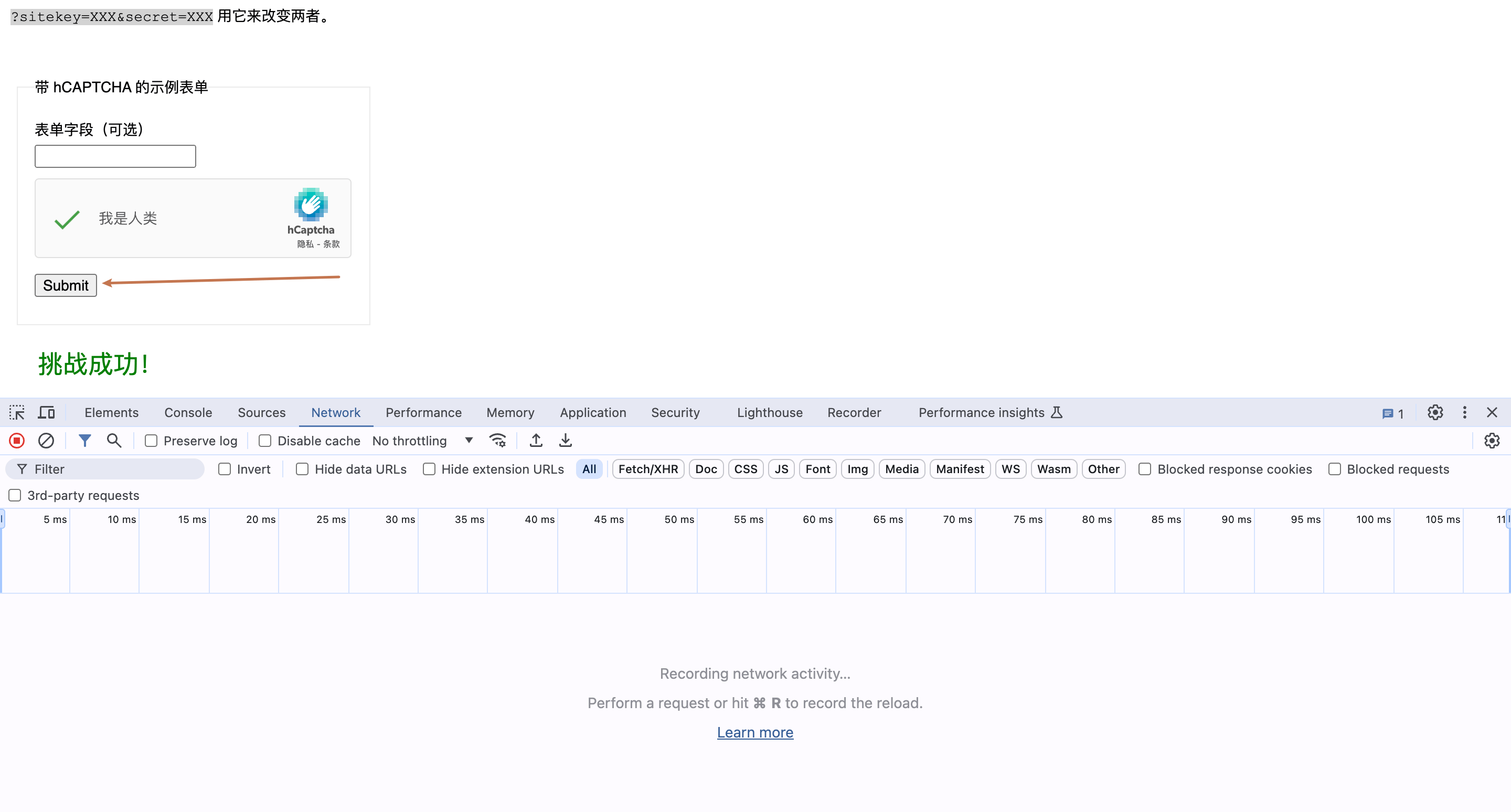
- Затем нажмите submit и проследите за изменениями в разделе network консоли, как показано на изображении ниже:
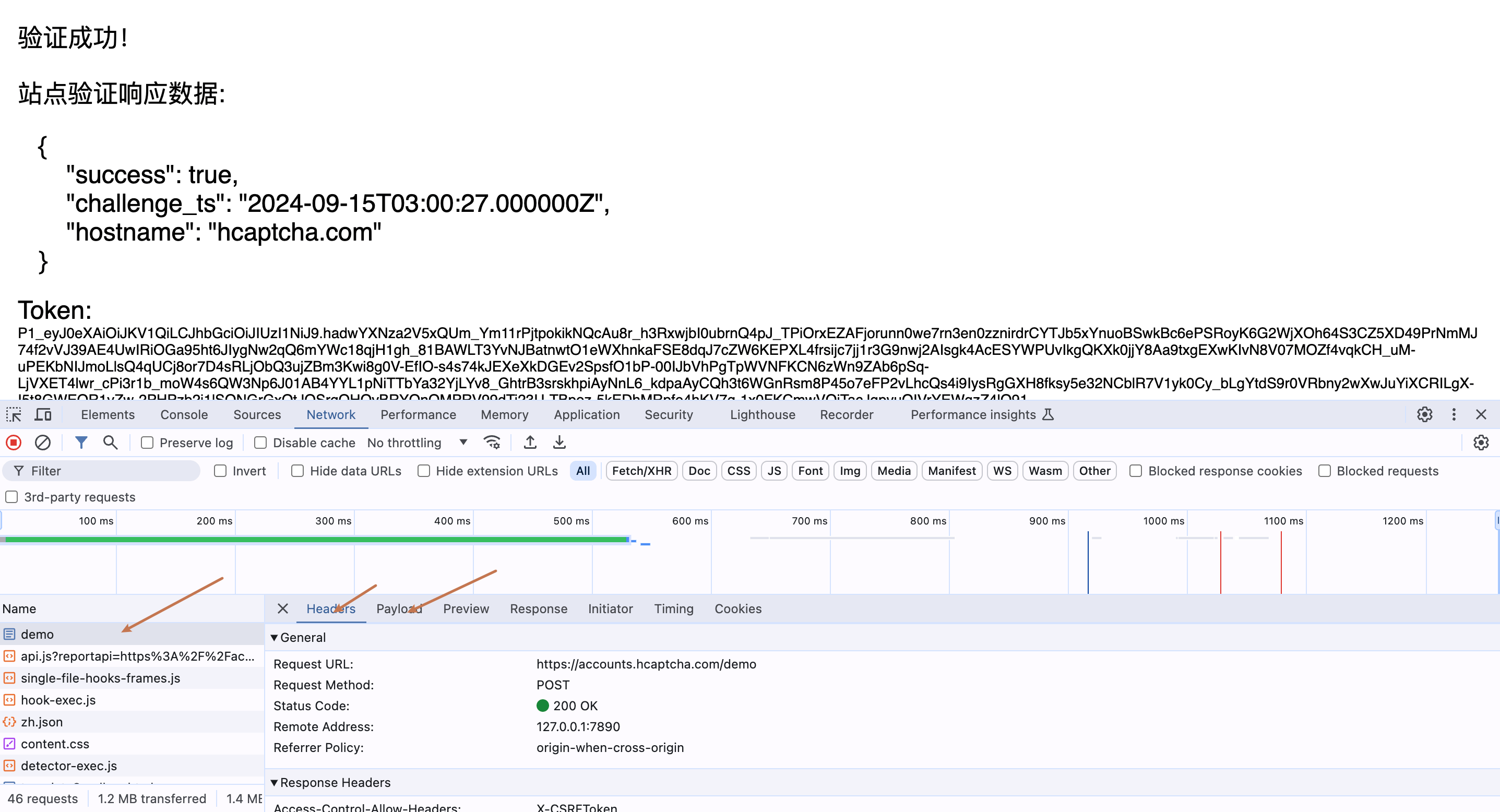
- Проанализируйте структуру отправленного POST-запроса, после чего можно щёлкнуть по нему правой кнопкой мыши и скопировать код CURL, как показано на изображении ниже:
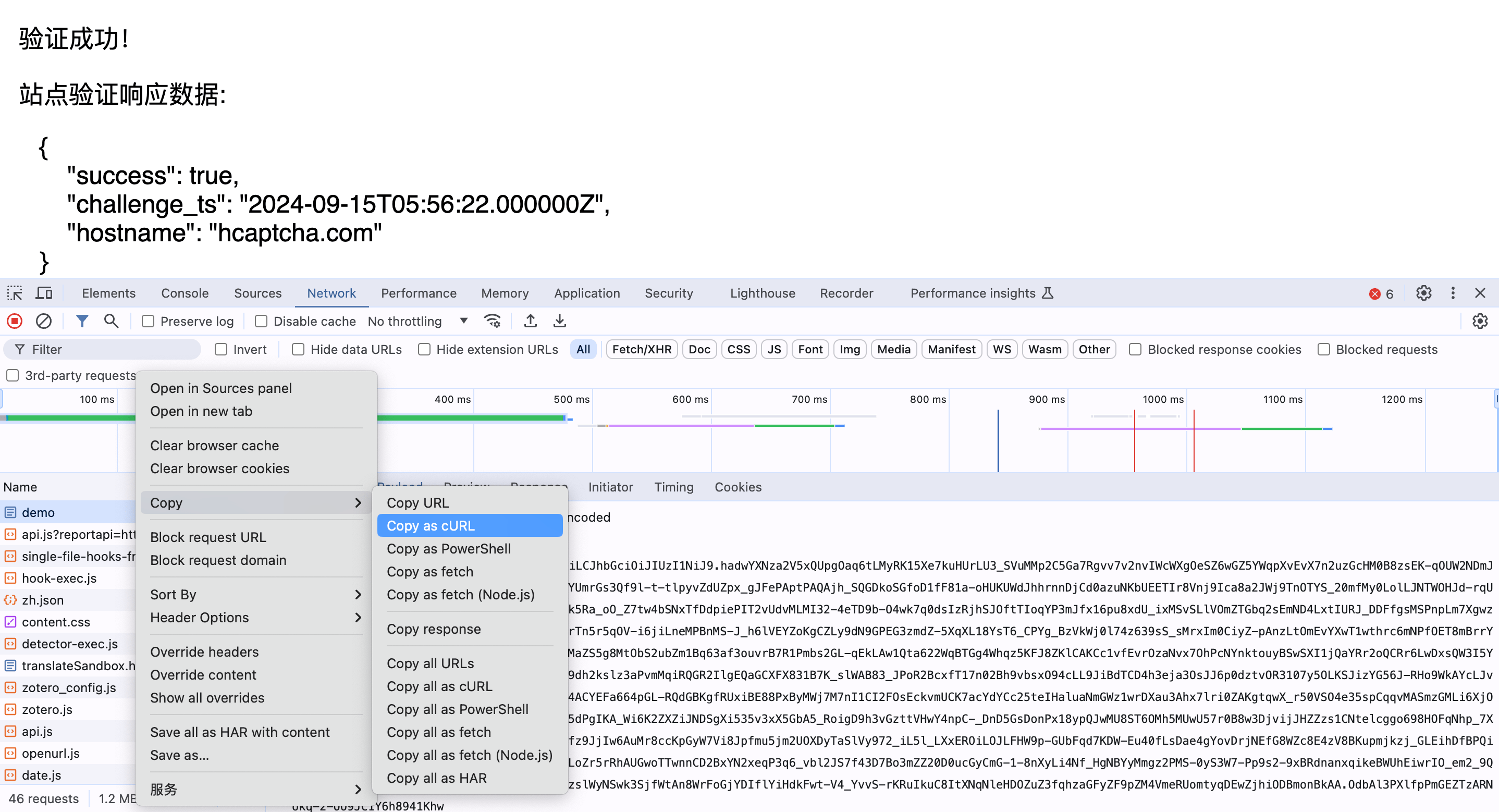
Из анализа изображения выше следует, что URL данного POST-запроса: https://accounts.hcaptcha.com/demo. Нам нужно отправить только параметры g-recaptcha-response, h-captcha-response и email, после чего достаточно передать обработанный token в data ниже. Соответствующий код CURL для проверки token приведён ниже:
curl 'https://accounts.hcaptcha.com/demo' \
  --data-raw 'email=&g-recaptcha-response={token}&h-captcha-response={token}'
Соответствующий код Python для проверки token приведён ниже:
import requests

token = '{token}'

data = {
    'email': '',
    'g-recaptcha-response': token,
    'h-captcha-response': token
}

response = requests.post('https://accounts.hcaptcha.com/demo',
                        data=data)

if response.status_code == 200:
    print(response.text)
Затем мы увидим в консоли следующий результат:
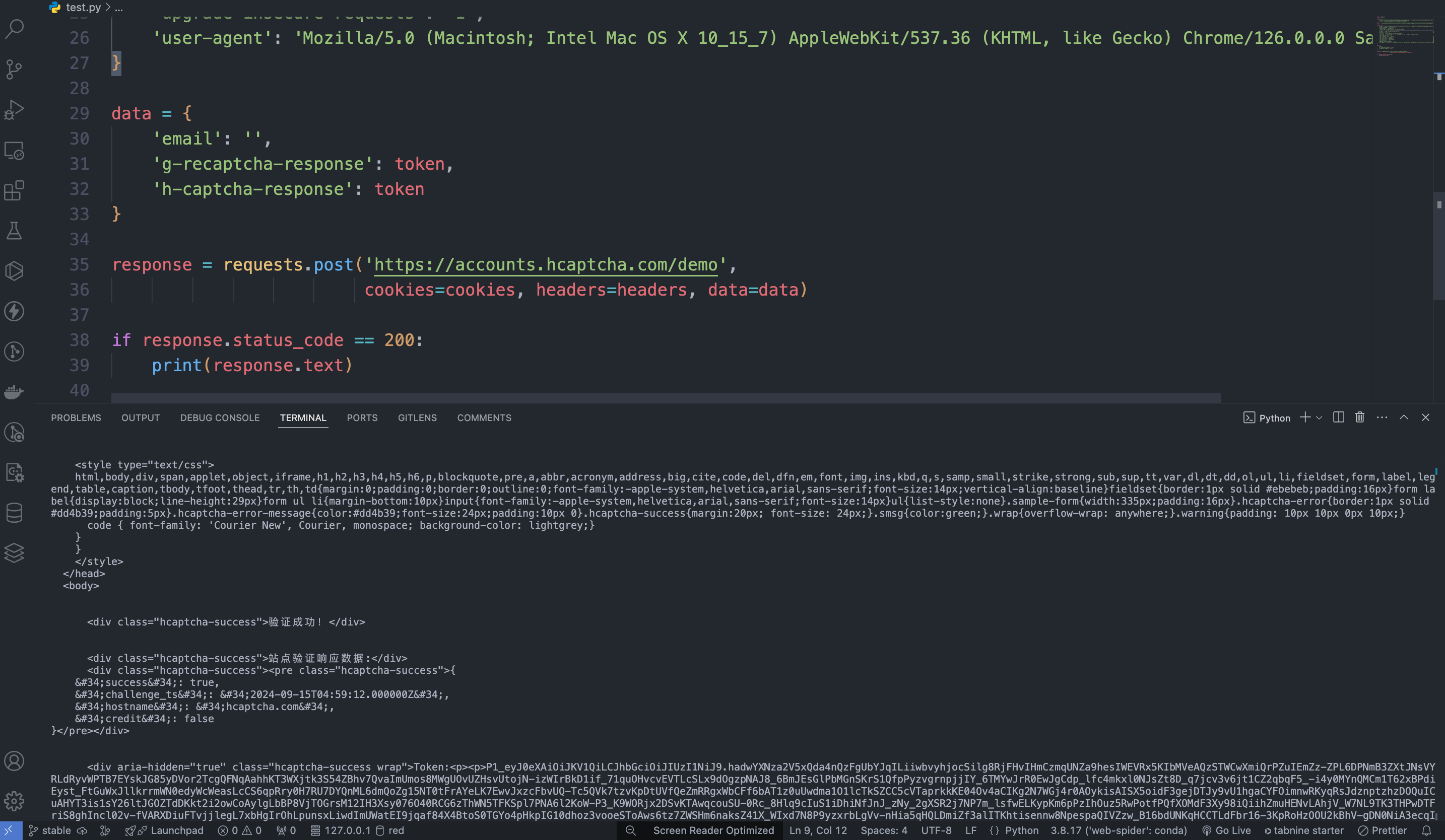
В итоге мы прошли проверку капчи hCaptcha.
Кроме того, если вы хотите сгенерировать соответствующий код интеграции, его можно сразу скопировать после генерации. Например, код CURL выглядит следующим образом:
curl -X POST 'https://api.acedata.cloud/captcha/token/hcaptcha' \
-H 'accept: application/json' \
-H 'authorization: Bearer {token}' \
-H 'content-type: application/json' \
-d '{
  "website_key": "a5f74b19-9e45-40e0-b45d-47ff91b7a6c2",
  "website_url": "https://accounts.hcaptcha.com/demo"
}'
Код интеграции на Python выглядит следующим образом:
import requests

url = "https://api.acedata.cloud/captcha/token/hcaptcha"

headers = {
    "accept": "application/json",
    "authorization": "Bearer {token}",
    "content-type": "application/json"
}

payload = {
    "website_key": "a5f74b19-9e45-40e0-b45d-47ff91b7a6c2",
    "website_url": "https://accounts.hcaptcha.com/demo"
}

response = requests.post(url, json=payload, headers=headers)
print(response.text)
¶ Асинхронный режим (async)
По умолчанию API работает в синхронном блокирующем режиме: запрос ожидает, пока обработка token не завершится, и только после этого возвращает результат. Если вы используете ротацию нескольких сервисов решения капчи (multi-solver rotation) и хотите «получить task_id сразу после отправки задачи, сначала направить запросы другим сервисам, а позже вернуться за результатом», можно передать async: true в теле запроса.
После передачи async: true интерфейс сразу вернёт task_id, не блокируя запрос в ожидании результата:
{
  "task_id": "61138bb6-19aa-11ec-a9c8-0242ac110002",
  "trace_id": "2efa9340-b21b-4e26-9e14-4aac95f343ab"
}
Чтобы самостоятельно проверить ход обработки, можно использовать этот task_id для запроса POST /captcha/tasks (рекомендуется делать это раз в 3–5 секунд). Этот интерфейс не запускает и не продвигает обработку задачи; даже если не выполнять запросы, отключиться от сети или закрыть клиент, сервер продолжит обработку:
curl -X POST 'https://api.acedata.cloud/captcha/tasks' \
-H 'accept: application/json' \
-H 'authorization: Bearer {token}' \
-H 'content-type: application/json' \
-d '{
  "task_id": "61138bb6-19aa-11ec-a9c8-0242ac110002"
}'
Во время обработки возвращается status: processing:
{ "success": true, "task_id": "61138bb6-19aa-11ec-a9c8-0242ac110002", "status": "processing" }
После завершения обработки возвращаются status: ready и token:
{
  "success": true,
  "task_id": "61138bb6-19aa-11ec-a9c8-0242ac110002",
  "status": "ready",
  "token": "P1_eyJ0eXAiOiJKV1QiLCJhbGciOiJIUzI1Ni......"
}
Информация о тарификации: в асинхронном режиме создание задачи и получение статуса «в обработке» не тарифицируются; плата взимается один раз, когда клиент впервые получает успешный результат (в соответствии с существующим поведением и стоимостью синхронного режима). Сервер самостоятельно продолжает обработку задачи, но плата не взимается заранее, если обработка завершилась в фоновом режиме. Если задача не завершится успешно в течение 120 секунд, она будет прекращена с ошибкой HTTP 504 timeout, плата не взимается. /captcha/tasks не отвечает за обработку задачи.
¶ Обработка ошибок
Если при вызове API возникает ошибка, API возвращает соответствующий код и сообщение об ошибке. Например:
400 token_mismatched: Неверный запрос, возможно, из-за отсутствующих или недопустимых параметров.400 api_not_implemented: Неверный запрос, возможно, из-за отсутствующих или недопустимых параметров.401 invalid_token: Не авторизован, токен авторизации недействителен или отсутствует.429 too_many_requests: Слишком много запросов, вы превысили ограничение частоты.500 api_error: Внутренняя ошибка сервера, на сервере произошёл сбой.
¶ Пример ответа с ошибкой
{
  "success": false,
  "error": {
    "code": "api_error",
    "message": "fetch failed"
  },
  "trace_id": "2cf86e86-22a4-46e1-ac2f-032c0f2a4e89"
}
¶ Заключение
Из этого документа вы узнали, как использовать API распознавания по протоколу hCaptcha, чтобы пользователям не приходилось распознавать и выбирать изображения капчи hCaptcha: достаточно отправить Website Key для автоматического декодирования в фоновом режиме и прохождения проверки. Надеемся, этот документ поможет вам эффективнее интегрировать и использовать данный API. Если у вас возникнут вопросы, пожалуйста, обращайтесь в нашу службу технической поддержки.