
Instruções de integração com a API de reconhecimento do protocolo hCaptcha
Este artigo apresenta instruções de integração com uma API de reconhecimento do protocolo hCaptcha, que permite aos usuários concluir a verificação sem reconhecer e clicar nas imagens do CAPTCHA hCaptcha, bastando enviar a Website Key para realizar a decodificação automática em segundo plano.
¶ Processo de solicitação
Para usar a API de reconhecimento do protocolo hCaptcha, primeiro acesse o Console da Ace Data Cloud para obter seu API Token e guardá-lo para uso posterior.

Se você ainda não estiver conectado ou cadastrado, será redirecionado automaticamente para a página de login, onde poderá se cadastrar e entrar. Após concluir, retornará automaticamente à página atual.
A API Key de uma aplicação geral pode ser usada nos serviços habilitados para a conta; a Key de uma aplicação dedicada deve ser usada conforme o escopo dos serviços dessa aplicação. Verifique as permissões, a validade e os limites da Key e confirme se o saldo da aplicação é suficiente para pagar por esta solicitação. Os créditos de teste disponíveis são os exibidos na conta; se o saldo for insuficiente, você poderá recarregá-lo no console.
📘 Documentação completa: API de reconhecimento do protocolo hCaptcha →
¶ Uso básico
Primeiro, vamos conhecer a forma básica de uso: basta inserir a URL do site cujo CAPTCHA hCaptcha precisa ser processado para obter o resultado. Primeiro, é necessário passar o campo website_url; nosso site de exemplo é https://accounts.hcaptcha.com/demo. Precisamos obter a website_key na página indicada por website_url: primeiro, abra essa página, pressione F12 para acessar o console e, por fim, faça uma pesquisa global por hcaptcha-demo na aba Element. Assim, podemos obter o seguinte resultado:
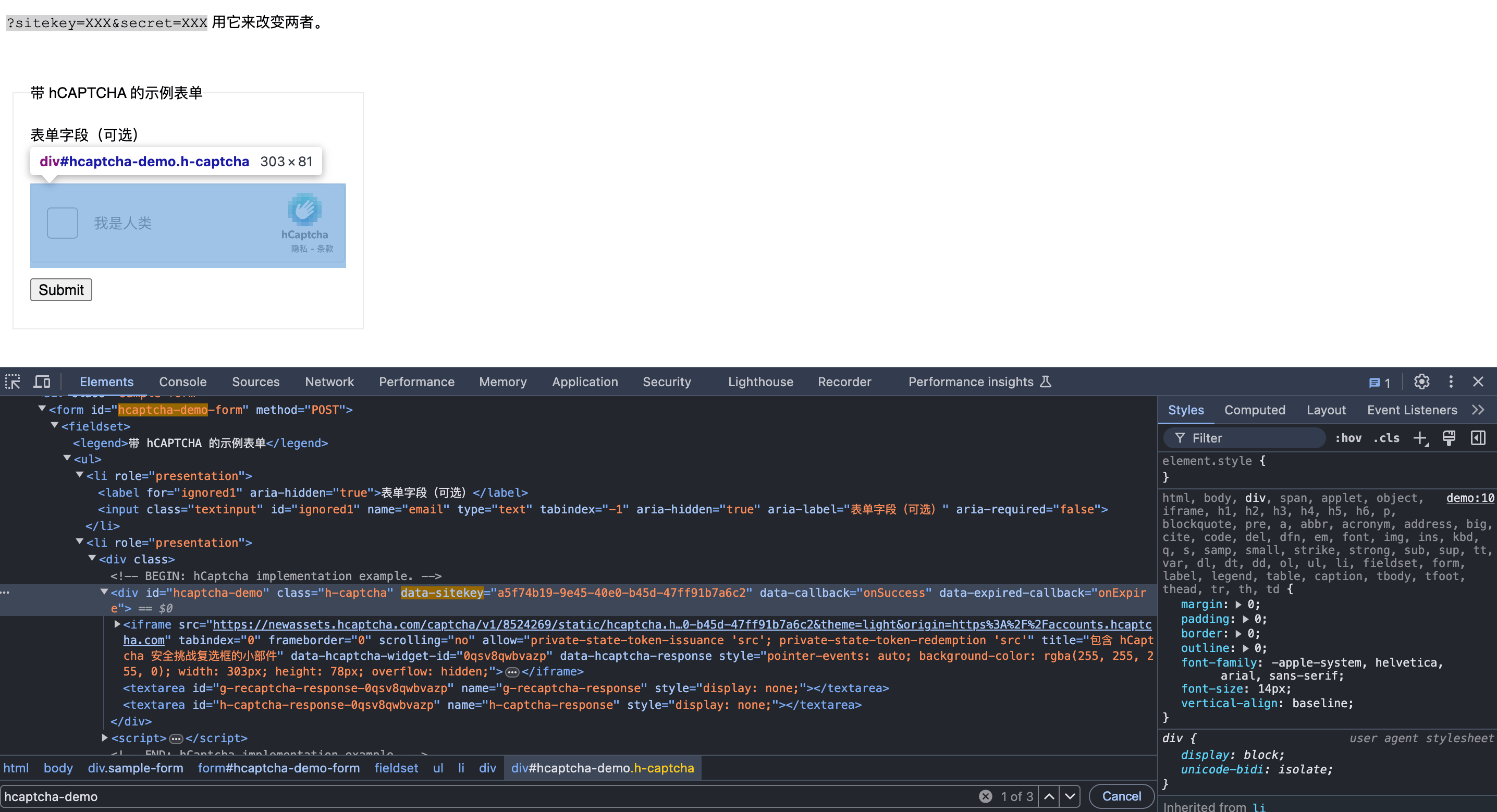
A sequência de caracteres correspondente a data-sitekey é o valor de website_key. Abaixo estão os parâmetros específicos:
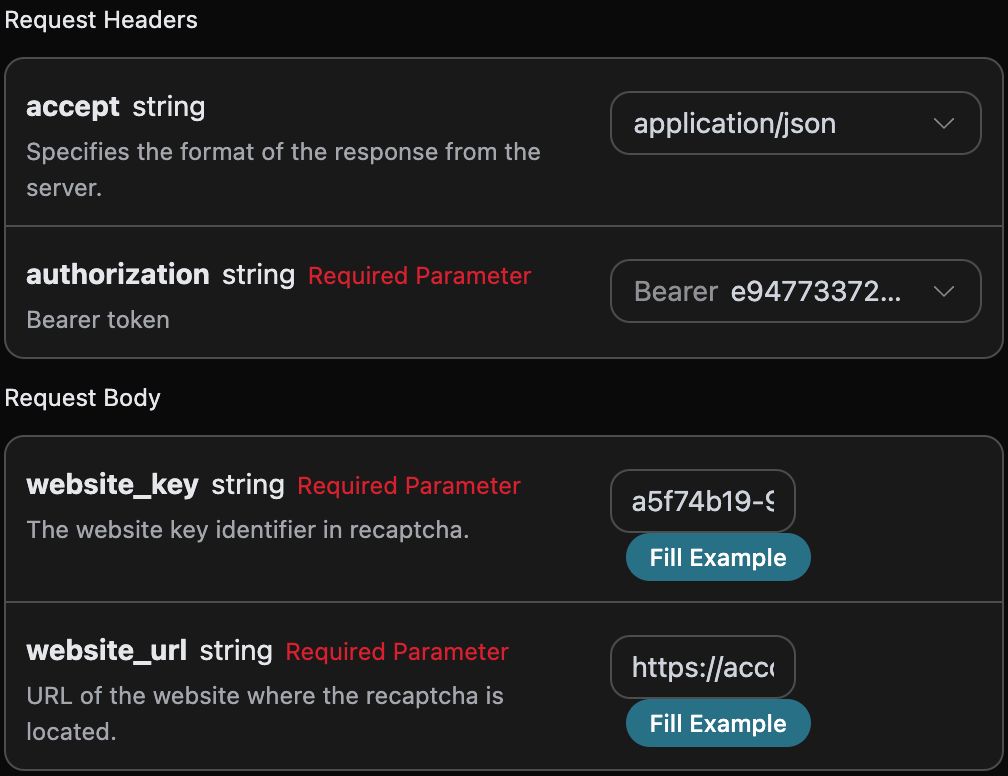
Podemos ver que configuramos aqui os cabeçalhos da requisição, incluindo:
accept: o formato de resposta que se deseja receber; aqui é preenchido comapplication/json, ou seja, o formato JSON.authorization: a chave para chamar a API, que pode ser selecionada diretamente na lista suspensa após a solicitação.
Também configuramos o corpo da requisição, incluindo:
website_url: a URL do site cujo CAPTCHA precisa ser processado.website_key: o identificador da chave do site no hCaptcha.rqdata: opcional. Um desafio hCaptcha Enterprise pode fornecerdata-rqdatana página; ao encontrar esse tipo de desafio, preencha com seu valor original. Para um hCaptcha comum, não é necessário preencher.proxy: opcional, use seu próprio proxy (Bring Your Own Proxy). Quando configurado, o sistema usará o IP do proxy fornecido por você para decodificar o CAPTCHA, permitindo controlar a qualidade do IP de saída (por exemplo, para evitar o retorno de410 Gonequando o IP de um proxy público é bloqueado pelo site de destino). O formato éscheme://[user:pass@]host:port;schemeaceitahttp/https/socks4/socks5, por exemplo,http://user:pass@1.2.3.4:8080. Se não for preenchido, será usado o proxy padrão da plataforma.
Após a seleção, você pode observar que o código correspondente também foi gerado à direita, conforme mostrado na imagem:
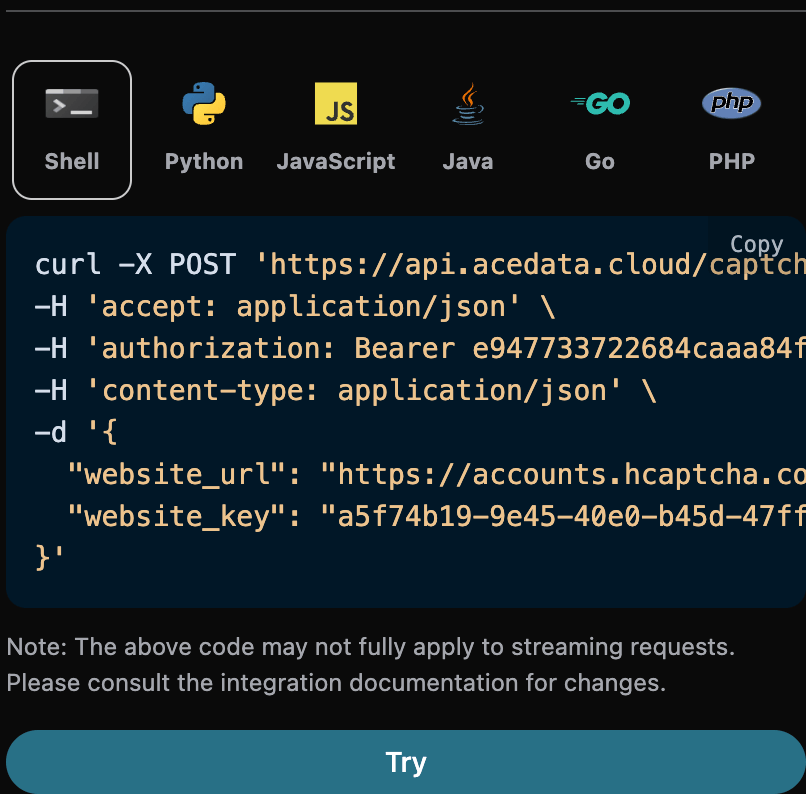
Clique no botão «Try» para realizar o teste. Conforme mostrado na imagem acima, obtivemos o seguinte resultado:
{
  "token": "P1_eyJ0eXAiOiJKV1QiLCJhbGciOiJIUzI1NiJ9.hadwYXNza2V5xQda4nQzFgUbYJqILiiwbvyhjocSilg8RjFHvIHmCzmqUNZa9hesIWEVRx5KIbMVeAQzSTWCwXmiQrPZuIEmZz-ZPL6DPNmB3ZXtJNsVYRLdRyvWPTB7EYskJG85yDVor2TcgQFNqAahhKT3WXjtk3S54ZBhv7QvaImUmos8MWgUOvUZHsvUtojN-izWIrBkD1if_71quOHvcvEVTLcSLx9dOgzpNAJ8_6BmJEsGlPbMGnSKrS1QfpPyzvgrnpjjIY_6TMYwJrR0EwJgCdp_lfc4mkxl0NJsZt8D_q7jcv3v6jt1CZ2qbqF5_-i4y0MYnQMCm1T62xBPdiEyst_FtGuWxJllkrrmWN0edyWcWeasLcCS6qpRry0H7RU7DYQnML6dmQoZg15NT0tFrAYeLK7EwvJxzcFbvUQ-Tc5QVk7tzvKpDtUVfQeZmRRgxWbCFf6bAT1z0uUwdma1O1lcTkSZCC5cVTaprkkKE04Ov4aCIKg2N7WGj4r0AOykisAISX5oidF3gejDTJy9vU1hgaCYFOimnwRKyqRsJdznptzhzDOQuICuAHYT3is1sY26ltJGOZTdDKkt2i2owCoAylgLbBP8VjTOGrsM12IH3Xsy076O40RCG6zThWN5TFKSpl7PNA6l2KoW-P3_K9WORjx2DSvKTAwqcouSU-0Rc_8Hlq9cIuS1iDhiNfJnJ_zNy_2gXSR2j7NP7m_lsfwELKypKm6pPzIhOuz5RwPotfPQfXOMdF3Xy98iQiihZmuHENvLAhjV_W7NL9TK3THPwDTFriS8ghIncl02v-fVARXDiuFTvjjlegL7xbHgIrOhLpunsxLiwdImUWatEI9jqaf84X4BtoS0TGYo4pHkpIG10dhoz3vooeSToAws6tz7ZWSHm6naksZ41X_WIxd7N8P9yzxrbLgVv-nHia5qHQLDmiZf3alITKhtisennw8NpespaQIVZzw_B16bdUNKqHCCTLdFbr16-3KpRoHzOOU2kBhV-gDN0NiA3ecqIMnyMdnpKlUpnjJ5sMA3e0pKEX_Vbu8DE8zfkcwLIwCIb2BLrKEHnCvv4JX8TfBktzMc5oTtZyEu-E_6ew0mSm_nhVsGtmLXSsB81FP9VGGRd50buIXRNW4GFp3XdTmYyuN32kc-AHJ5kKDj2HGraHxKco0McT7nV2bgx97k-C7hgxL2x5t3lC97edphh2kt2-gXuTxxfB7K-ZG6w5d1MnRte4ZG7TxvPFFi5693IFRFbvcr-U3WyGZJmGGdfV55PnoIU9Qn-WDtBU4EXyvd_KTt-asHtI6VQiVSNzacemTfsu9WBF33f2gafDY4qqhyXDPNsu6BZCGMSBhxDPURY74OBr4mYOdhjELY07nSkr9RQtQwiiSa8B8XFlezCPafjgdbmmNzG3PXa3n23sSwVnJHpHhq79eTP_KeeCiqlCvNsHLEfiH5HCNRGp7v5b342wBk__BWFimJMvohz0rucTVYgVFBdTOomUTuqCPeUgDP3X6BnNqyVDRA-HrdRl-RkU6mnw-3-IwyMZQ-fEnFMzbGp3zaoY7Do2jKvKKILoq6Q8zlDYkrLwuXjDP-nernI2hxP9wVOUVmtq5Rs19RLUI4MNWZAqwG-wGnaoB756d8nfmh5XhFzvArE5bpL50FY1yJqv7nbPW7JNnkfZG80yVRrIZO_F9NEb3n4eiIzg9Gu9fv8ncyChiCCp-swK5B7_w-XsAlco98bO-YK-fFMJOhyt0PU8Zc-hYoCa6cLVTvhdPzIUA0CQOemg4Pz6PX6SVwLYSlOXYkzbrgBlyH5YBS3oaRCeavVLrJsKt0_KwHwgBa1mdP5mlYUpBDbKR4PKwknU7y111JH0B4fO39dOVA-zecvDG0bnuy98Jym4KUchZr1tXabMcM20mg1UvcxMfnKOx0ojBcVwYA7kPQK3EzMnwX9NbAzYP6IlMgjFK9ZM7HCXxN6J1_6kw10RT4O58-Pbh3cMSrZDfM-GuG7p7XrVpJrX8TD195DCJqx-DmVv3Bs3CiuCPTvGrSZ58KE4hQagidGreUD2WXxLBFfTv1RgM3eXMtROs7hddyBajIu401lxucNbpRB7lYV7pJwxG7LQoSZ2G2LzG8eFPVPIkDNVOa8nGzh-sWaF7kc7bVv-P4FXbLX0WCjvQRES2MCbXPyJ-OpZZXZcJy7SOsGY3jZbTkGoez19cRQLiFO35gA5l9FBptDKW-_yGemt5XeKsR_FwGPN9C-0k1E-28oB4iKo-h1zb2kJpilhnmG36Z59F5T6W77M7OD_N6VHRWuPClLElO09OrPLHbJmxq9JvMWjTg5JjEaqyTLyLXWgw0N3kZMCqJJeqNj5w5I7dpuJ6ScfXKVaT96v2UESebdbMFT7vkZAkFF8LIowkN56pNwXLHkB2KyIWR2WQL-335BEpQ0AVB6RX4kdociIhtvAdsIE6pvFIwkzyO0OvIHxzOwPxZKdmDmBVMu7YxJStrhY-XWCu4kO5gDIJ0iedPWKNleHDOZuZqGKhzaGFyZF9pZM4xrUyBomtyqDE1ZmUwNDhkonBkAA.dVWyVc6N3lx2ZJQ7NJ9aEsWA-KAIuQ4PMSKVGQuWyCA",
  "elapsed": 31.6
}
O resultado retornado contém vários campos, descritos a seguir:
token, resultado da verificação após o processamento desta tarefa de CAPTCHA hCaptcha.started_at,finished_at: horários de início do processamento e de produção do resultado desta requisição, em timestamps Unix (segundos, ponto flutuante).elapsed: tempo total de processamento desta tarefa (segundos). Podemos ver que obtivemos o resultado da verificação do CAPTCHA hCaptcha, que podemos usar para fazer um POST ou simular o envio ao site de destino. Ele é de uso único, tem validade de 120 segundos e é recomendado utilizá-lo em até 60 segundos. A seguir, será apresentado um exemplo em CURL que envia o token processado ao site de destino para passar pelo CAPTCHA Recaptcha2.
Primeiro, precisamos descobrir como o site envia a requisição POST, para que possamos inserir nela o token gerado. Precisamos abrir o console com F12, passar manualmente pela verificação e, por fim, podemos ver que o site enviou uma requisição POST. Precisamos apenas examinar a estrutura dessa requisição POST. O processo detalhado é o seguinte:
- Primeiro, passe manualmente pela verificação, conforme mostrado na imagem abaixo:
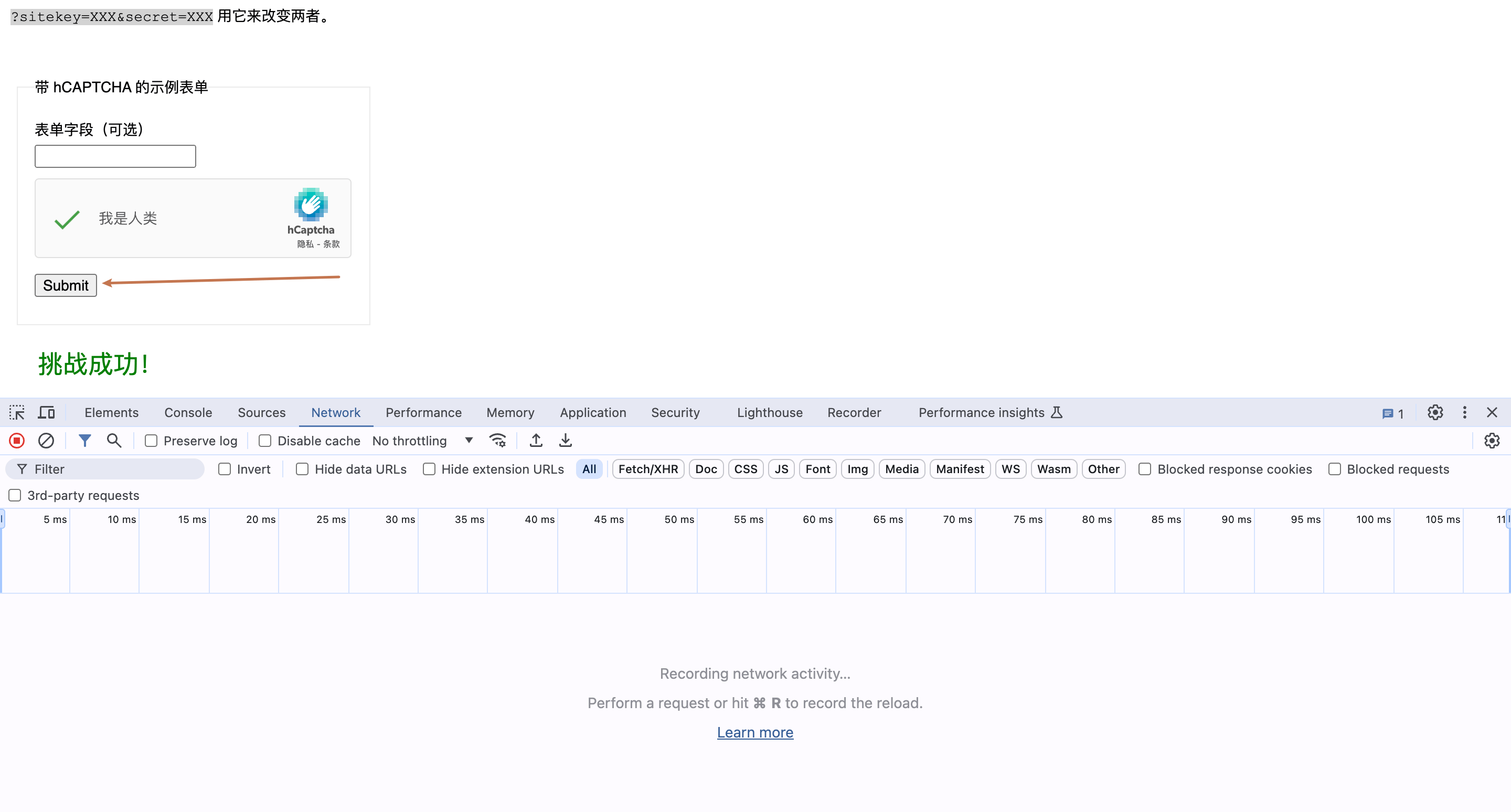
- Em seguida, clique em submit e observe as alterações na aba network do console, conforme mostrado na imagem abaixo:
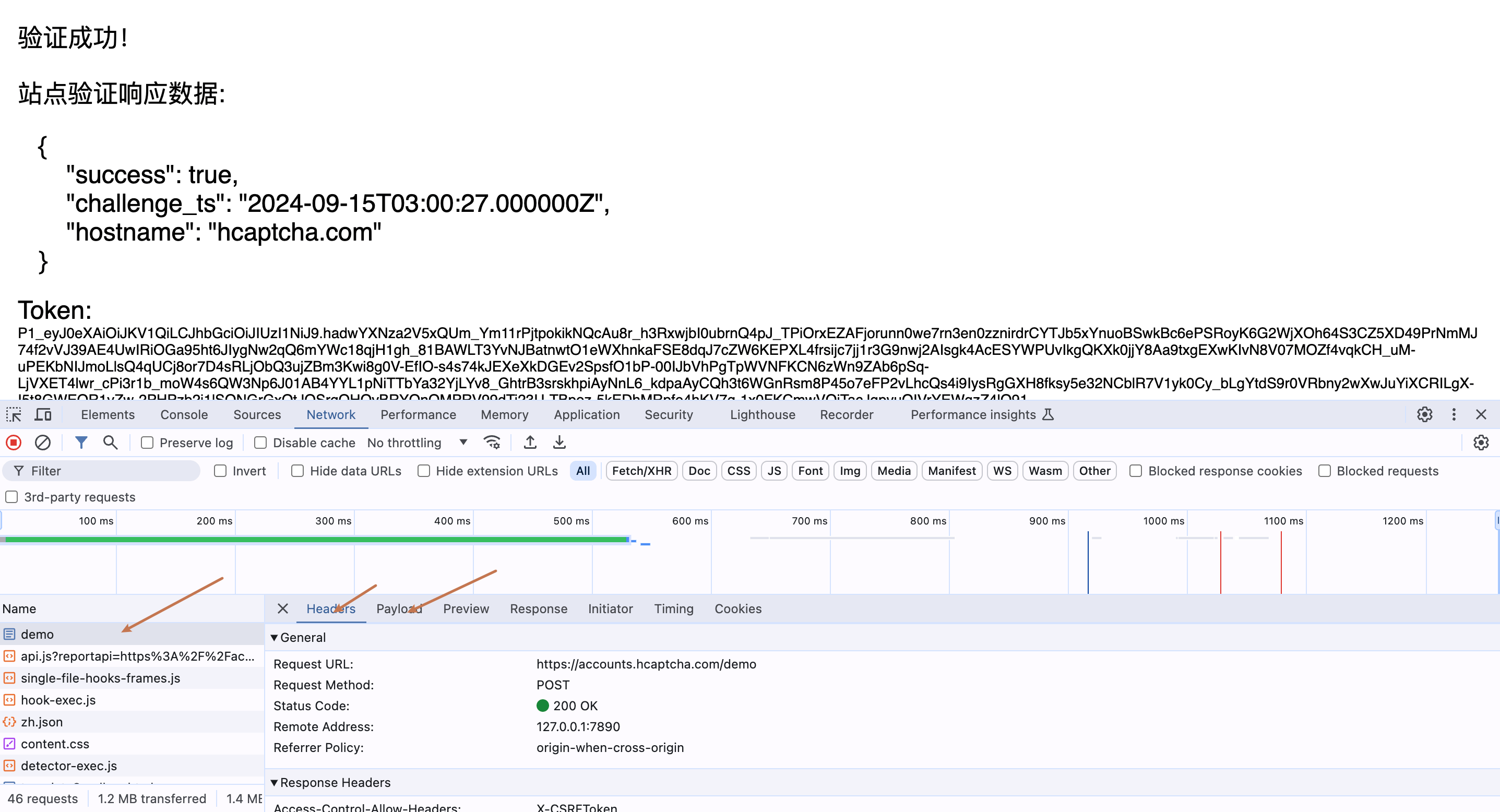
- Analise a estrutura da requisição POST enviada e, por fim, clique com o botão direito na requisição para copiar o código CURL, conforme mostrado na imagem abaixo:
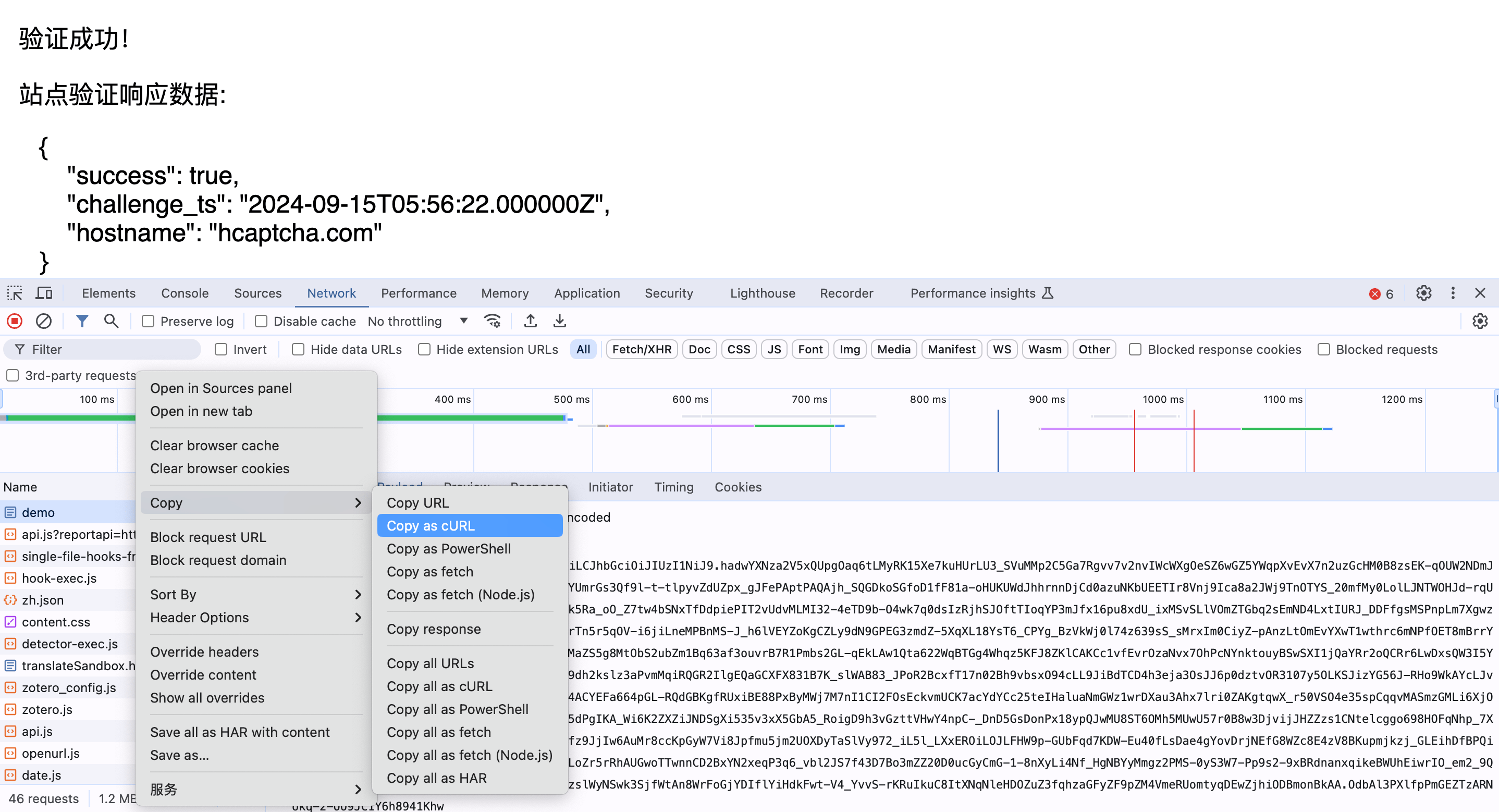
Pela análise da imagem acima, podemos concluir que a URL dessa requisição POST é: https://accounts.hcaptcha.com/demo. Precisamos enviar apenas os parâmetros g-recaptcha-response, h-captcha-response e email, e então basta inserir o token processado em data abaixo. O código CURL correspondente à chamada de verificação do token é o seguinte:
curl 'https://accounts.hcaptcha.com/demo' \
  --data-raw 'email=&g-recaptcha-response={token}&h-captcha-response={token}'
O código Python correspondente à chamada de verificação do token é o seguinte:
import requests

token = '{token}'

data = {
    'email': '',
    'g-recaptcha-response': token,
    'h-captcha-response': token
}

response = requests.post('https://accounts.hcaptcha.com/demo',
                        data=data)

if response.status_code == 200:
    print(response.text)
Então, observamos que o console apresentou o seguinte resultado:
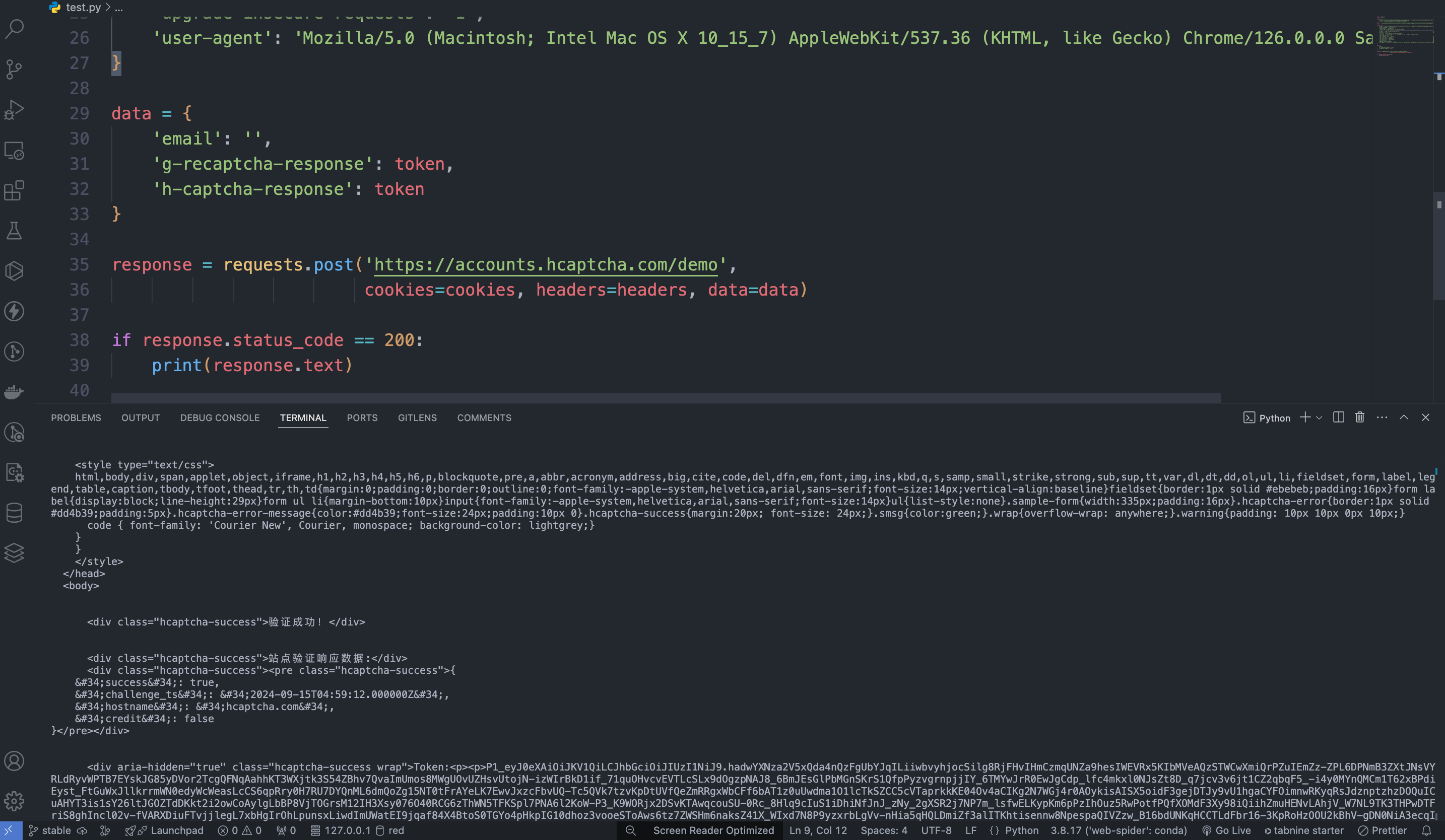
Por fim, passamos pela verificação do CAPTCHA hCaptcha.
Além disso, se quiser gerar o código de integração correspondente, você pode copiá-lo diretamente após a geração. Por exemplo, o código CURL é o seguinte:
curl -X POST 'https://api.acedata.cloud/captcha/token/hcaptcha' \
-H 'accept: application/json' \
-H 'authorization: Bearer {token}' \
-H 'content-type: application/json' \
-d '{
  "website_key": "a5f74b19-9e45-40e0-b45d-47ff91b7a6c2",
  "website_url": "https://accounts.hcaptcha.com/demo"
}'
O código de integração em Python é o seguinte:
import requests

url = "https://api.acedata.cloud/captcha/token/hcaptcha"

headers = {
    "accept": "application/json",
    "authorization": "Bearer {token}",
    "content-type": "application/json"
}

payload = {
    "website_key": "a5f74b19-9e45-40e0-b45d-47ff91b7a6c2",
    "website_url": "https://accounts.hcaptcha.com/demo"
}

response = requests.post(url, json=payload, headers=headers)
print(response.text)
¶ Modo assíncrono (async)
Por padrão, a API é síncrona e bloqueante: uma requisição espera até que o processamento do token seja concluído antes de retornar. Se você estiver fazendo rotação entre vários solucionadores de CAPTCHA (multi-solver rotation) e quiser «obter o task_id imediatamente após enviar a tarefa, passar a coordenar outros solucionadores e voltar mais tarde para ler o resultado», pode passar async: true no corpo da requisição.
Ao passar async: true, a interface retornará imediatamente um task_id, sem bloquear a espera:
{
  "task_id": "61138bb6-19aa-11ec-a9c8-0242ac110002",
  "trace_id": "2efa9340-b21b-4e26-9e14-4aac95f343ab"
}
Se quiser verificar o progresso, use esse task_id para consultar POST /captcha/tasks (recomenda-se uma consulta a cada 3 a 5 segundos). Essa interface não inicia nem avança o processamento da tarefa; mesmo que você não faça consultas, perca a conexão ou feche o cliente, o servidor continuará processando:
curl -X POST 'https://api.acedata.cloud/captcha/tasks' \
-H 'accept: application/json' \
-H 'authorization: Bearer {token}' \
-H 'content-type: application/json' \
-d '{
  "task_id": "61138bb6-19aa-11ec-a9c8-0242ac110002"
}'
Durante o processamento, será retornado status: processing:
{ "success": true, "task_id": "61138bb6-19aa-11ec-a9c8-0242ac110002", "status": "processing" }
Quando o processamento estiver concluído, serão retornados status: ready e o token:
{
  "success": true,
  "task_id": "61138bb6-19aa-11ec-a9c8-0242ac110002",
  "status": "ready",
  "token": "P1_eyJ0eXAiOiJKV1QiLCJhbGciOiJIUzI1Ni......"
}
Informações de cobrança: no modo assíncrono, a criação da tarefa e a leitura do status «em processamento» não são cobradas; a cobrança é feita uma vez, quando o cliente lê pela primeira vez o resultado bem-sucedido (de acordo com o comportamento existente e o preço do modo síncrono). O servidor avança a tarefa por conta própria, mas não cobra antecipadamente apenas porque ela foi concluída em segundo plano. Se a tarefa não for concluída com sucesso em 120 segundos, será encerrada com HTTP 504 timeout, sem cobrança. /captcha/tasks não é responsável por avançar a tarefa.
¶ Tratamento de erros
Ao chamar a API, se ocorrer um erro, ela retornará o código e a mensagem de erro correspondentes. Por exemplo:
400 token_mismatched: Requisição inválida, possivelmente devido a parâmetros ausentes ou inválidos.400 api_not_implemented: Requisição inválida, possivelmente devido a parâmetros ausentes ou inválidos.401 invalid_token: Não autorizado, token de autorização inválido ou ausente.429 too_many_requests: Muitas requisições, você excedeu o limite de frequência.500 api_error: Erro interno do servidor, algo deu errado no servidor.
¶ Exemplo de resposta de erro
{
  "success": false,
  "error": {
    "code": "api_error",
    "message": "fetch failed"
  },
  "trace_id": "2cf86e86-22a4-46e1-ac2f-032c0f2a4e89"
}
¶ Conclusão
Com este documento, você aprendeu a usar a API de reconhecimento do protocolo hCaptcha para permitir que os usuários concluam a verificação sem precisar identificar e selecionar imagens de CAPTCHA hCaptcha, bastando enviar a Website Key para realizar a decodificação automática em segundo plano. Esperamos que este documento ajude você a integrar e usar melhor a API. Se tiver alguma dúvida, entre em contato com nossa equipe de suporte técnico.