
hCaptcha 프로토콜 인식 API 연동 안내
이 글에서는 hCaptcha 프로토콜 인식 API 연동 방법을 소개합니다. 이를 통해 사용자는 hCaptcha 인증 이미지의 내용을 인식하고 클릭할 필요 없이 Website Key만 제출하면 백그라운드에서 자동으로 디코딩하여 인증을 완료할 수 있습니다.
¶ 신청 절차
hCaptcha 프로토콜 인식 API를 사용하려면 먼저 Ace Data Cloud 콘솔에서 API Token을 발급받아 준비해 두세요.

아직 로그인하거나 가입하지 않았다면 자동으로 로그인 페이지로 이동하여 가입 및 로그인을 안내하며, 완료 후 자동으로 현재 페이지로 돌아옵니다.
범용 애플리케이션의 API Key는 계정에 활성화된 서비스에 사용할 수 있으며, 전용 애플리케이션의 Key는 해당 애플리케이션의 서비스 범위에 따라 사용합니다. Key의 권한, 유효 기간 및 한도를 확인하고, 애플리케이션 잔액이 이번 요청 비용을 결제하기에 충분한지 확인하세요. 사용 가능한 체험 크레딧은 계정에 표시된 내용을 기준으로 하며, 잔액이 부족할 경우 콘솔에서 충전할 수 있습니다.
📘 전체 문서: hCaptcha 프로토콜 인식 API →
¶ 기본 사용법
먼저 기본 사용법을 살펴보겠습니다. hCaptcha 인증을 처리해야 하는 웹사이트의 URL을 입력하면 처리 결과를 얻을 수 있습니다. 먼저 website_url 필드를 간단히 전달해야 합니다. 예제 웹사이트는 https://accounts.hcaptcha.com/demo이며, website_url 페이지에서 website_key를 가져와야 합니다. 먼저 이 웹페이지를 열고 F12를 눌러 콘솔에 들어간 다음, Element 페이지에서 hcaptcha-demo를 전체 검색하면 아래와 같은 결과를 얻을 수 있습니다.
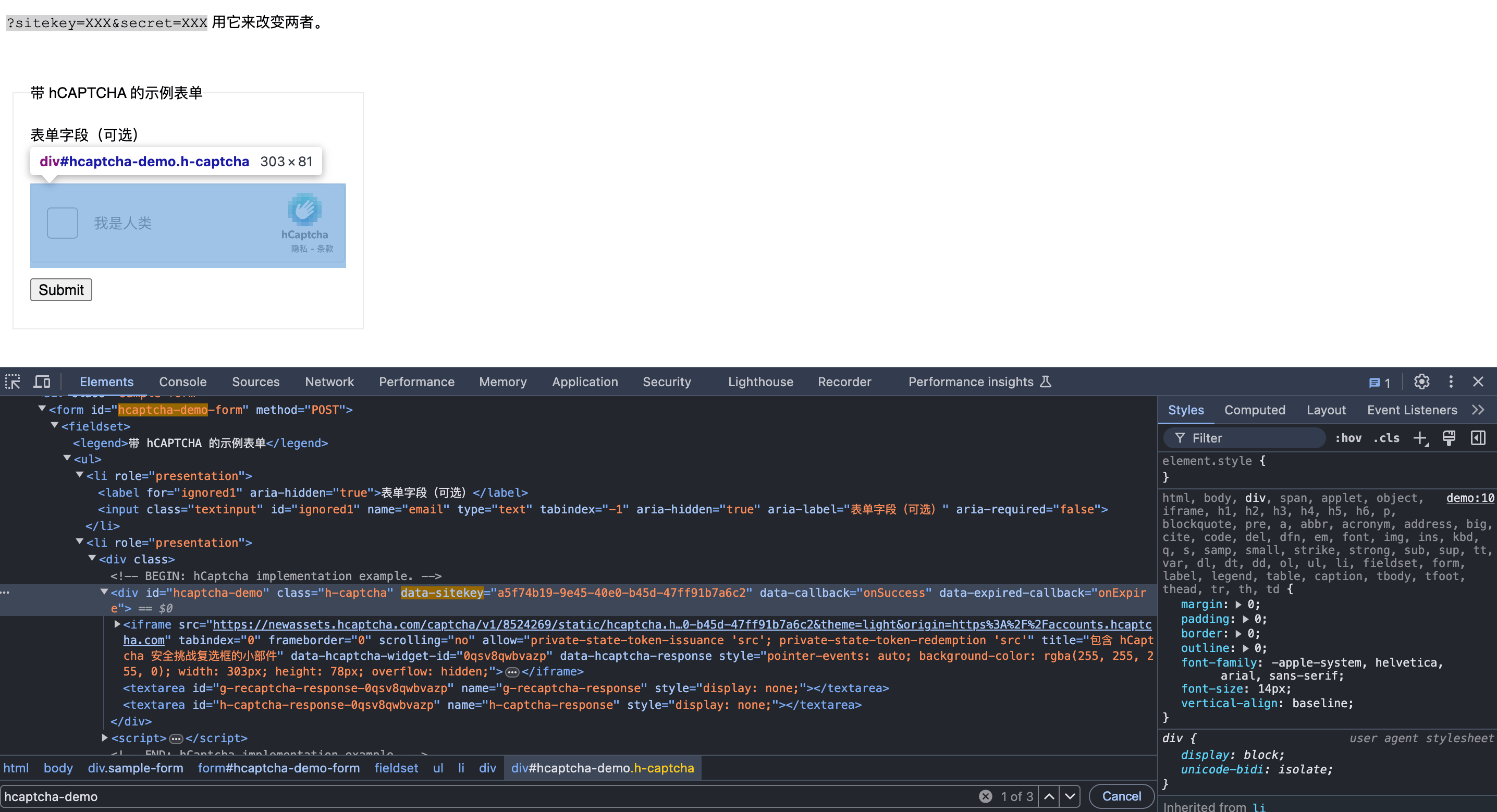
여기서 data-sitekey에 해당하는 문자열이 website_key의 값이며, 구체적인 매개변수 결과는 다음과 같습니다.
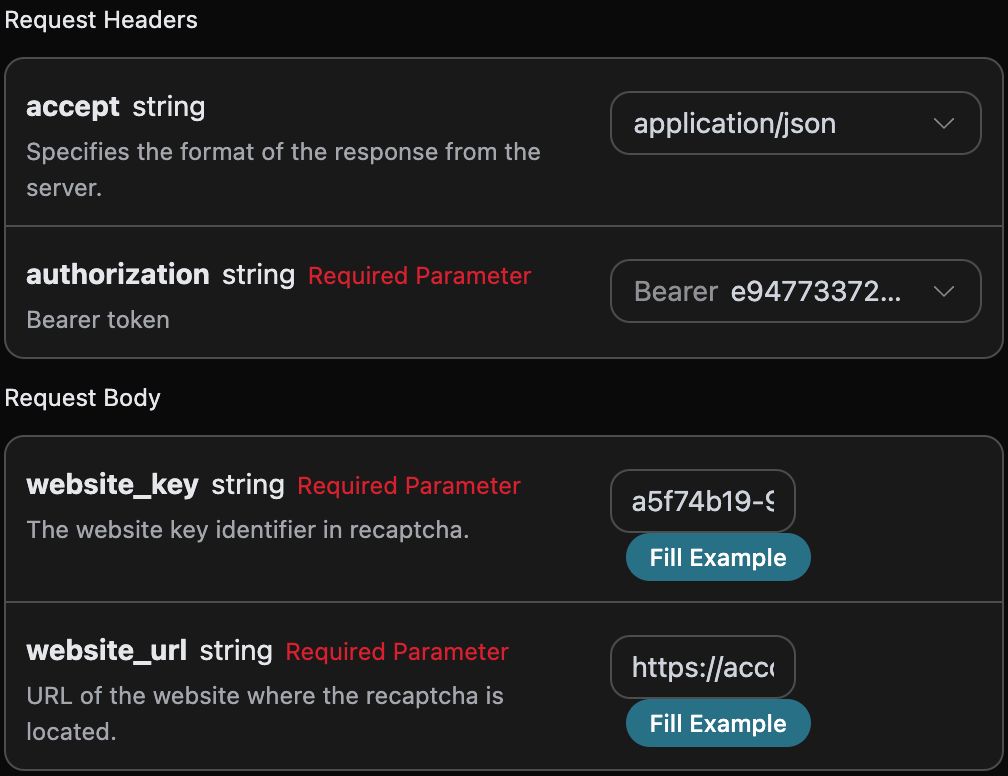
여기에서 다음을 포함하는 Request Headers를 설정한 것을 볼 수 있습니다.
accept: 어떤 형식의 응답 결과를 받을지 지정하며, 여기서는 JSON 형식인application/json을 입력합니다.authorization: API를 호출하는 키로, 신청 후 드롭다운에서 바로 선택할 수 있습니다.
또한 다음을 포함하는 Request Body를 설정했습니다.
website_url: 인증을 처리해야 하는 웹사이트의 URL입니다.website_key: hCaptcha의 웹사이트 키 식별자입니다.rqdata: 선택 사항입니다. hCaptcha Enterprise 챌린지는 페이지에서data-rqdata를 제공할 수 있으며, 이러한 챌린지를 만나면 해당 원래 값을 입력합니다. 일반 hCaptcha에서는 입력할 필요가 없습니다.proxy: 선택 사항이며, 자체 프록시 사용(Bring Your Own Proxy)입니다. 설정하면 시스템이 사용자가 제공한 프록시 IP를 통해 인증을 해결하여 출구 IP의 품질을 제어합니다(예: 공용 프록시 IP가 대상 사이트에 차단되어410 Gone이 반환되는 것을 방지). 형식은scheme://[user:pass@]host:port이며,scheme은http/https/socks4/socks5를 지원합니다. 예:http://user:pass@1.2.3.4:8080. 입력하지 않으면 플랫폼의 기본 프록시를 사용합니다.
선택한 후에는 그림과 같이 오른쪽에도 해당 코드가 생성된 것을 확인할 수 있습니다.
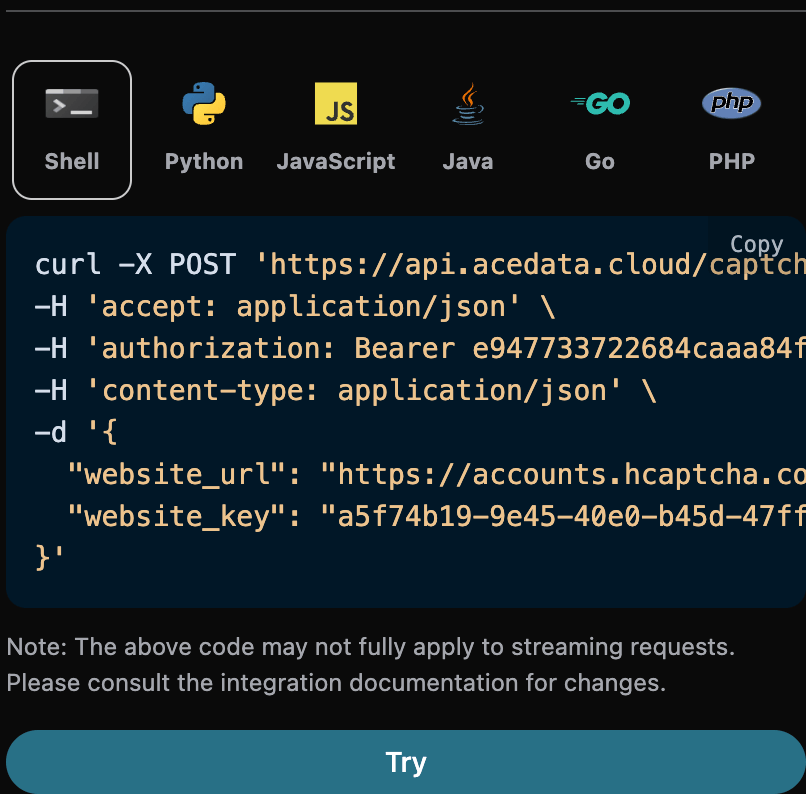
「Try」 버튼을 클릭하면 테스트할 수 있으며, 위 그림과 같이 여기에서는 다음과 같은 결과를 얻었습니다.
{
  "token": "P1_eyJ0eXAiOiJKV1QiLCJhbGciOiJIUzI1NiJ9.hadwYXNza2V5xQda4nQzFgUbYJqILiiwbvyhjocSilg8RjFHvIHmCzmqUNZa9hesIWEVRx5KIbMVeAQzSTWCwXmiQrPZuIEmZz-ZPL6DPNmB3ZXtJNsVYRLdRyvWPTB7EYskJG85yDVor2TcgQFNqAahhKT3WXjtk3S54ZBhv7QvaImUmos8MWgUOvUZHsvUtojN-izWIrBkD1if_71quOHvcvEVTLcSLx9dOgzpNAJ8_6BmJEsGlPbMGnSKrS1QfpPyzvgrnpjjIY_6TMYwJrR0EwJgCdp_lfc4mkxl0NJsZt8D_q7jcv3v6jt1CZ2qbqF5_-i4y0MYnQMCm1T62xBPdiEyst_FtGuWxJllkrrmWN0edyWcWeasLcCS6qpRry0H7RU7DYQnML6dmQoZg15NT0tFrAYeLK7EwvJxzcFbvUQ-Tc5QVk7tzvKpDtUVfQeZmRRgxWbCFf6bAT1z0uUwdma1O1lcTkSZCC5cVTaprkkKE04Ov4aCIKg2N7WGj4r0AOykisAISX5oidF3gejDTJy9vU1hgaCYFOimnwRKyqRsJdznptzhzDOQuICuAHYT3is1sY26ltJGOZTdDKkt2i2owCoAylgLbBP8VjTOGrsM12IH3Xsy076O40RCG6zThWN5TFKSpl7PNA6l2KoW-P3_K9WORjx2DSvKTAwqcouSU-0Rc_8Hlq9cIuS1iDhiNfJnJ_zNy_2gXSR2j7NP7m_lsfwELKypKm6pPzIhOuz5RwPotfPQfXOMdF3Xy98iQiihZmuHENvLAhjV_W7NL9TK3THPwDTFriS8ghIncl02v-fVARXDiuFTvjjlegL7xbHgIrOhLpunsxLiwdImUWatEI9jqaf84X4BtoS0TGYo4pHkpIG10dhoz3vooeSToAws6tz7ZWSHm6naksZ41X_WIxd7N8P9yzxrbLgVv-nHia5qHQLDmiZf3alITKhtisennw8NpespaQIVZzw_B16bdUNKqHCCTLdFbr16-3KpRoHzOOU2kBhV-gDN0NiA3ecqIMnyMdnpKlUpnjJ5sMA3e0pKEX_Vbu8DE8zfkcwLIwCIb2BLrKEHnCvv4JX8TfBktzMc5oTtZyEu-E_6ew0mSm_nhVsGtmLXSsB81FP9VGGRd50buIXRNW4GFp3XdTmYyuN32kc-AHJ5kKDj2HGraHxKco0McT7nV2bgx97k-C7hgxL2x5t3lC97edphh2kt2-gXuTxxfB7K-ZG6w5d1MnRte4ZG7TxvPFFi5693IFRFbvcr-U3WyGZJmGGdfV55PnoIU9Qn-WDtBU4EXyvd_KTt-asHtI6VQiVSNzacemTfsu9WBF33f2gafDY4qqhyXDPNsu6BZCGMSBhxDPURY74OBr4mYOdhjELY07nSkr9RQtQwiiSa8B8XFlezCPafjgdbmmNzG3PXa3n23sSwVnJHpHhq79eTP_KeeCiqlCvNsHLEfiH5HCNRGp7v5b342wBk__BWFimJMvohz0rucTVYgVFBdTOomUTuqCPeUgDP3X6BnNqyVDRA-HrdRl-RkU6mnw-3-IwyMZQ-fEnFMzbGp3zaoY7Do2jKvKKILoq6Q8zlDYkrLwuXjDP-nernI2hxP9wVOUVmtq5Rs19RLUI4MNWZAqwG-wGnaoB756d8nfmh5XhFzvArE5bpL50FY1yJqv7nbPW7JNnkfZG80yVRrIZO_F9NEb3n4eiIzg9Gu9fv8ncyChiCCp-swK5B7_w-XsAlco98bO-YK-fFMJOhyt0PU8Zc-hYoCa6cLVTvhdPzIUA0CQOemg4Pz6PX6SVwLYSlOXYkzbrgBlyH5YBS3oaRCeavVLrJsKt0_KwHwgBa1mdP5mlYUpBDbKR4PKwknU7y111JH0B4fO39dOVA-zecvDG0bnuy98Jym4KUchZr1tXabMcM20mg1UvcxMfnKOx0ojBcVwYA7kPQK3EzMnwX9NbAzYP6IlMgjFK9ZM7HCXxN6J1_6kw10RT4O58-Pbh3cMSrZDfM-GuG7p7XrVpJrX8TD195DCJqx-DmVv3Bs3CiuCPTvGrSZ58KE4hQagidGreUD2WXxLBFfTv1RgM3eXMtROs7hddyBajIu401lxucNbpRB7lYV7pJwxG7LQoSZ2G2LzG8eFPVPIkDNVOa8nGzh-sWaF7kc7bVv-P4FXbLX0WCjvQRES2MCbXPyJ-OpZZXZcJy7SOsGY3jZbTkGoez19cRQLiFO35gA5l9FBptDKW-_yGemt5XeKsR_FwGPN9C-0k1E-28oB4iKo-h1zb2kJpilhnmG36Z59F5T6W77M7OD_N6VHRWuPClLElO09OrPLHbJmxq9JvMWjTg5JjEaqyTLyLXWgw0N3kZMCqJJeqNj5w5I7dpuJ6ScfXKVaT96v2UESebdbMFT7vkZAkFF8LIowkN56pNwXLHkB2KyIWR2WQL-335BEpQ0AVB6RX4kdociIhtvAdsIE6pvFIwkzyO0OvIHxzOwPxZKdmDmBVMu7YxJStrhY-XWCu4kO5gDIJ0iedPWKNleHDOZuZqGKhzaGFyZF9pZM4xrUyBomtyqDE1ZmUwNDhkonBkAA.dVWyVc6N3lx2ZJQ7NJ9aEsWA-KAIuQ4PMSKVGQuWyCA",
  "elapsed": 31.6
}
반환 결과에는 여러 필드가 있으며, 설명은 다음과 같습니다:
token, 이번 hCaptcha 인증 코드 작업 처리 후의 검증 결과.started_at,finished_at: 이번 요청의 처리 시작 및 결과 산출 시간, Unix 타임스탬프(초, 부동 소수점).elapsed: 이번 처리에 걸린 총 시간(초). hCaptcha 보안문자를 처리한 검증 결과를 얻은 것을 확인할 수 있으며, 이를 POST 요청에 사용하거나 대상 웹사이트에 제출하는 것을 시뮬레이션할 수 있습니다. 일회용이며 유효 기간은 120초이고, 60초 이내에 사용하는 것이 좋습니다. 다음으로 처리된 token을 대상 웹사이트에 제출하여 Recaptcha2 보안문자를 통과하는 CURL 버전의 코드를 제공합니다.
먼저 웹사이트가 POST 요청을 보내는 방식을 알아야 생성된 token을 전달할 수 있습니다. 우선 F12 콘솔을 열고 수동으로 검증을 통과하면, 마지막으로 웹사이트가 POST 요청을 보낸 것을 확인할 수 있습니다. 이 POST 요청의 구성만 확인하면 되며, 구체적인 과정은 다음과 같습니다.
- 먼저 수동으로 검증을 통과합니다. 자세한 내용은 아래 그림과 같습니다.
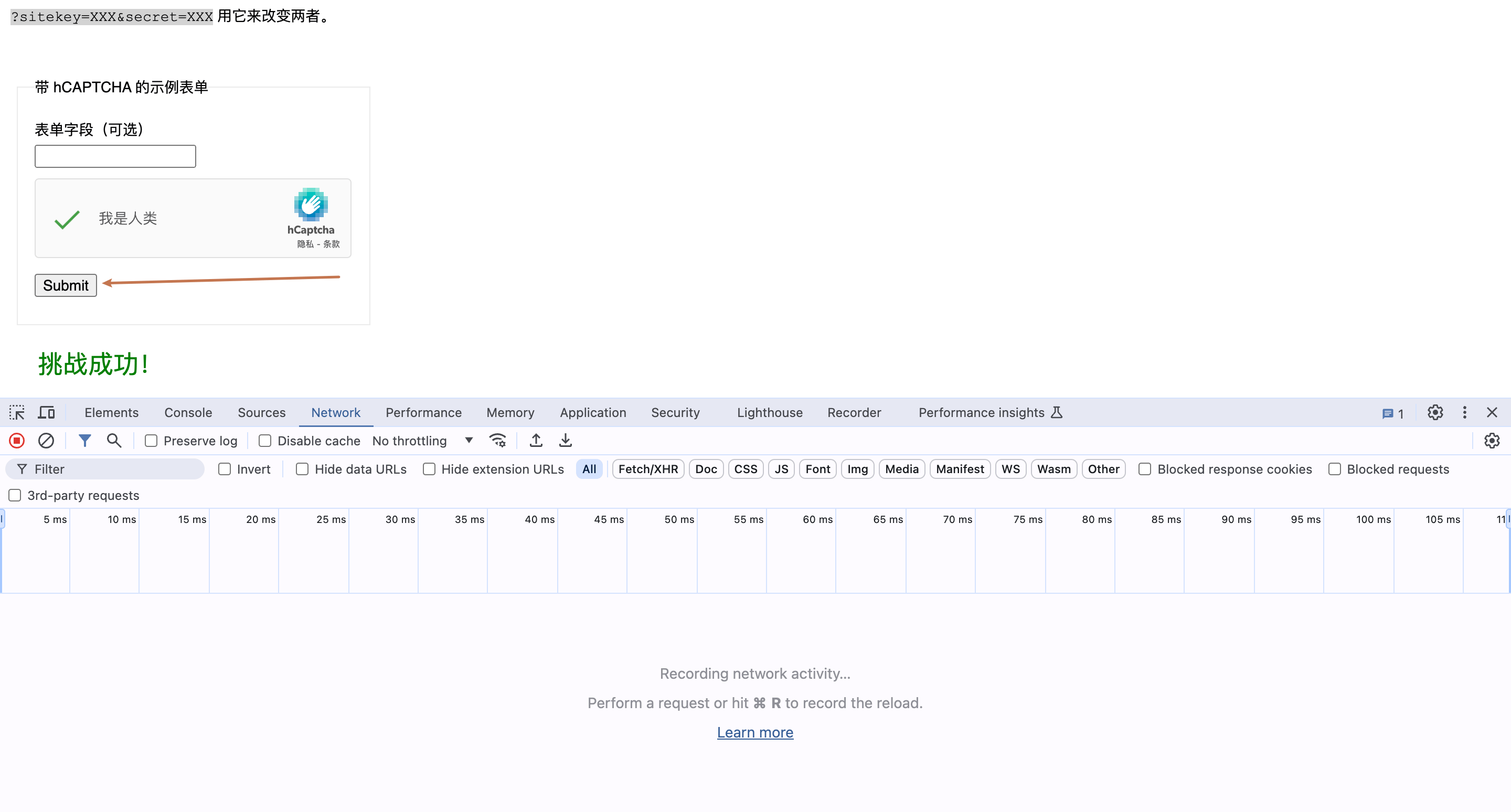
- 다음으로 submit을 클릭하고 콘솔의 network 변화를 확인합니다. 자세한 내용은 아래 그림과 같습니다.
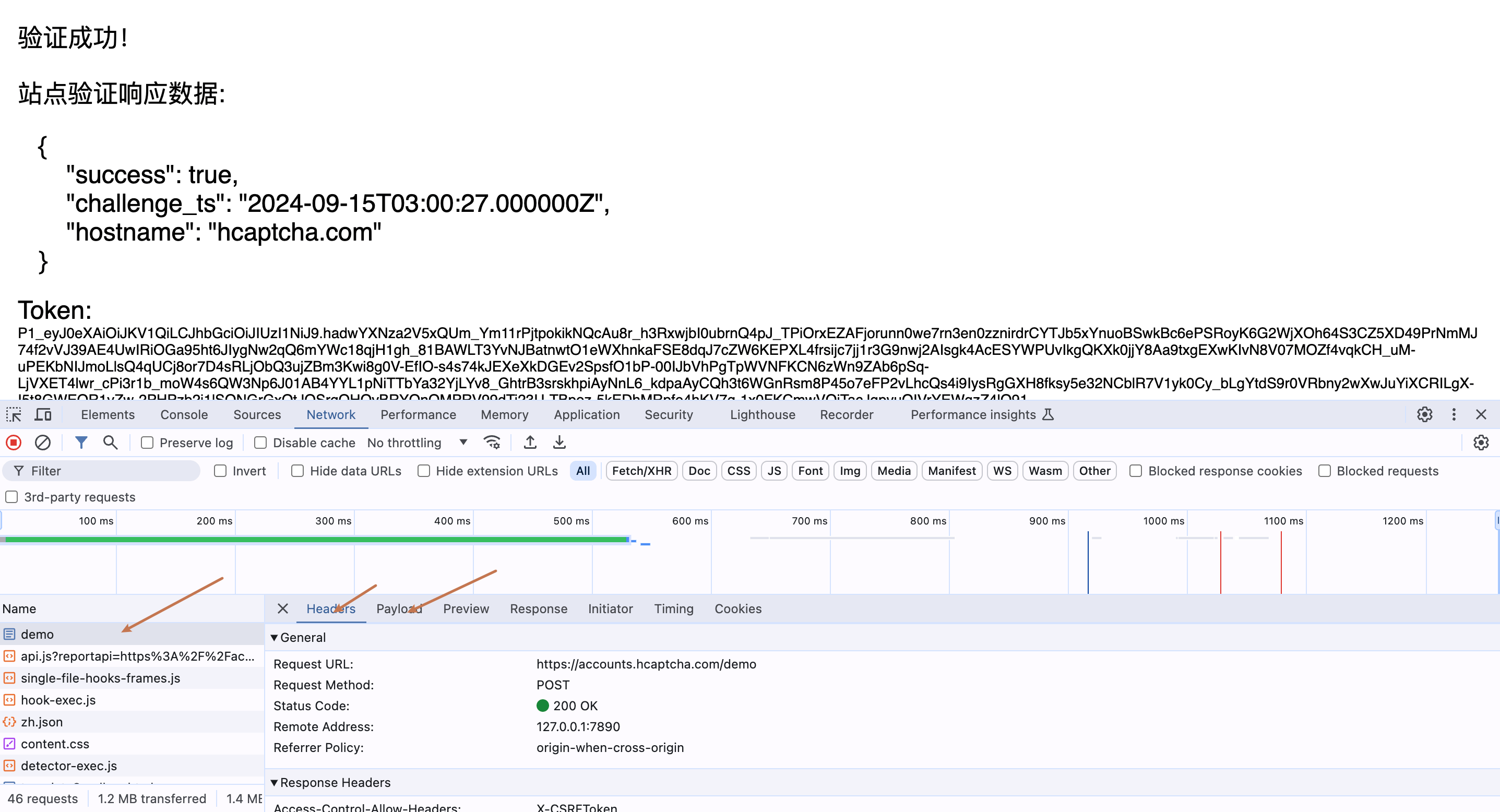
- 이번 제출의 POST 요청 구성을 분석합니다. 마지막으로 해당 요청을 마우스 오른쪽 버튼으로 클릭하여 CURL 코드를 복사할 수 있습니다. 자세한 내용은 아래 그림과 같습니다.
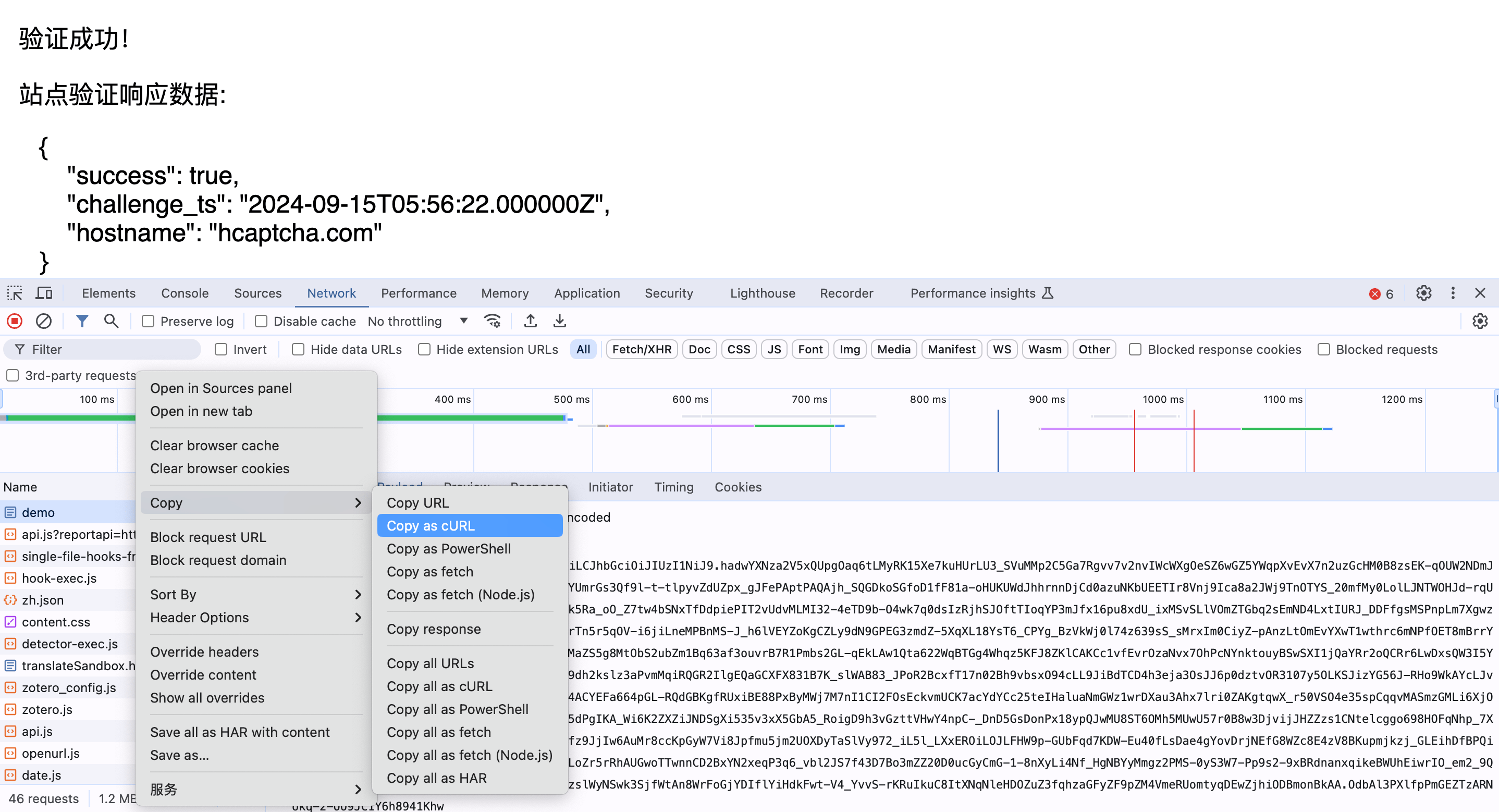
위 그림을 분석하면 이번 POST 요청의 URL은 https://accounts.hcaptcha.com/demo이며, g-recaptcha-response, h-captcha-response, email 매개변수만 제출하면 됩니다. 그런 다음 처리된 token을 아래 data에 전달하기만 하면 됩니다. token 검증 호출에 해당하는 CURL 코드는 다음과 같습니다.
curl 'https://accounts.hcaptcha.com/demo' \
  --data-raw 'email=&g-recaptcha-response={token}&h-captcha-response={token}'
token 검증 호출에 해당하는 Python 코드는 다음과 같습니다.
import requests

token = '{token}'

data = {
    'email': '',
    'g-recaptcha-response': token,
    'h-captcha-response': token
}

response = requests.post('https://accounts.hcaptcha.com/demo',
                        data=data)

if response.status_code == 200:
    print(response.text)
그런 다음 콘솔을 확인하면 다음과 같은 결과가 나타납니다.
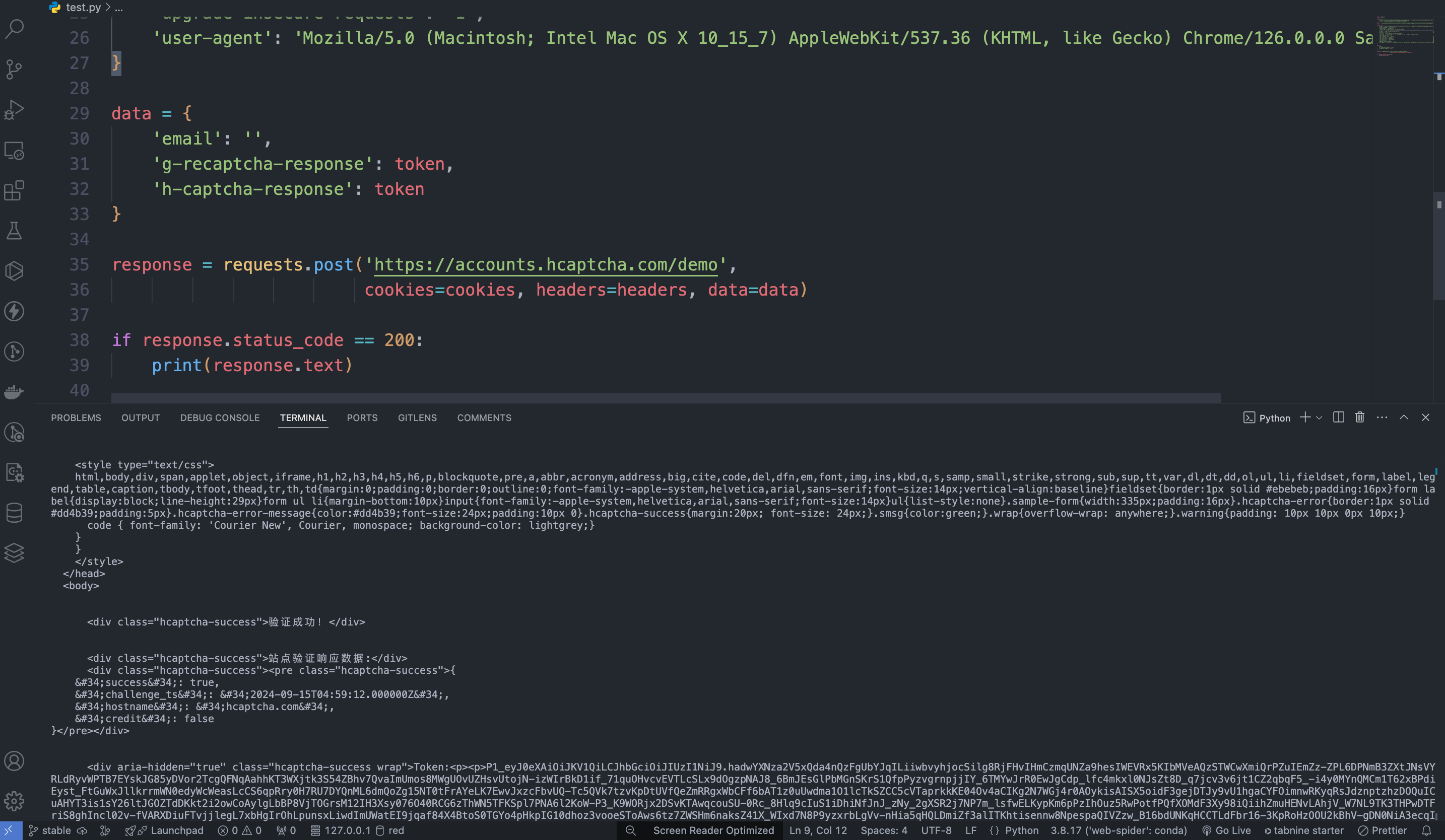
마지막으로 hCaptcha 보안문자 검증을 통과했습니다.
또한 해당 연동 코드를 생성하려면 생성된 코드를 직접 복사하면 됩니다. 예를 들어 CURL 코드는 다음과 같습니다.
curl -X POST 'https://api.acedata.cloud/captcha/token/hcaptcha' \
-H 'accept: application/json' \
-H 'authorization: Bearer {token}' \
-H 'content-type: application/json' \
-d '{
  "website_key": "a5f74b19-9e45-40e0-b45d-47ff91b7a6c2",
  "website_url": "https://accounts.hcaptcha.com/demo"
}'
Python 연동 코드는 다음과 같습니다.
import requests

url = "https://api.acedata.cloud/captcha/token/hcaptcha"

headers = {
    "accept": "application/json",
    "authorization": "Bearer {token}",
    "content-type": "application/json"
}

payload = {
    "website_key": "a5f74b19-9e45-40e0-b45d-47ff91b7a6c2",
    "website_url": "https://accounts.hcaptcha.com/demo"
}

response = requests.post(url, json=payload, headers=headers)
print(response.text)
¶ 비동기 모드(async)
기본적으로 API는 동기 차단 방식입니다. 한 번의 요청은 token 처리가 완료되어 반환될 때까지 계속 기다립니다. 여러 보안문자 해결기를 번갈아 사용하는 경우(multi-solver rotation)、「작업을 제출한 후 즉시 task_id를 받아 먼저 다른 해결기를 스케줄링하고, 나중에 돌아와 결과를 읽고」 싶다면 요청 본문에 async: true를 전달할 수 있습니다.
async: true를 전달하면 API는 처리를 기다리며 차단하지 않고 즉시 task_id를 반환합니다.
{
  "task_id": "61138bb6-19aa-11ec-a9c8-0242ac110002",
  "trace_id": "2efa9340-b21b-4e26-9e14-4aac95f343ab"
}
진행 상황을 직접 확인하려면 해당 task_id를 사용하여 POST /captcha/tasks를 조회할 수 있습니다(3~5초마다 한 번씩 조회하는 것이 좋습니다). 이 API는 작업 처리를 시작하거나 진행시키지 않습니다. 조회하지 않거나 네트워크 연결이 끊기거나 클라이언트를 종료하더라도 서버는 계속 처리합니다.
curl -X POST 'https://api.acedata.cloud/captcha/tasks' \
-H 'accept: application/json' \
-H 'authorization: Bearer {token}' \
-H 'content-type: application/json' \
-d '{
  "task_id": "61138bb6-19aa-11ec-a9c8-0242ac110002"
}'
처리 중에는 status: processing을 반환합니다.
{ "success": true, "task_id": "61138bb6-19aa-11ec-a9c8-0242ac110002", "status": "processing" }
처리가 완료되면 status: ready와 token을 반환합니다.
{
  "success": true,
  "task_id": "61138bb6-19aa-11ec-a9c8-0242ac110002",
  "status": "ready",
  "token": "P1_eyJ0eXAiOiJKV1QiLCJhbGciOiJIUzI1Ni......"
}
요금 안내: 비동기 모드에서는 작업 생성과 「처리 중」 상태 조회에 요금이 부과되지 않습니다. 클라이언트가 성공 결과를 처음 읽을 때 한 번 요금이 부과됩니다(기존 동작 및 동기 모드의 가격과 동일합니다). 서버는 작업을 자체적으로 진행하지만, 백그라운드에서 먼저 완료되었다는 이유로 미리 요금을 차감하지는 않습니다. 작업이 120초 이내에 성공하지 못하면 HTTP 504 timeout으로 종료되며 요금이 부과되지 않습니다. /captcha/tasks는 작업을 진행시키는 역할을 하지 않습니다.
¶ 오류 처리
API를 호출할 때 오류가 발생하면 API는 해당 오류 코드와 정보를 반환합니다. 예를 들면 다음과 같습니다.
400 token_mismatched:잘못된 요청입니다. 매개변수가 누락되었거나 유효하지 않을 수 있습니다.400 api_not_implemented:잘못된 요청입니다. 매개변수가 누락되었거나 유효하지 않을 수 있습니다.401 invalid_token:인증되지 않았습니다. 인증 토큰이 유효하지 않거나 누락되었습니다.429 too_many_requests:요청이 너무 많습니다. 요청 속도 제한을 초과했습니다.500 api_error:내부 서버 오류입니다. 서버에서 문제가 발생했습니다.
¶ 오류 응답 예시
{
  "success": false,
  "error": {
    "code": "api_error",
    "message": "fetch failed"
  },
  "trace_id": "2cf86e86-22a4-46e1-ac2f-032c0f2a4e89"
}
¶ 결론
이 문서를 통해 hCaptcha 프로토콜 인식 API를 사용하여 사용자가 hCaptcha 보안문자 이미지를 인식하고 클릭할 필요 없이 Website Key를 제출하기만 하면 백그라운드에서 자동으로 디코딩하여 검증을 완료하는 방법을 알아보았습니다. 이 문서가 해당 API를 더 잘 연동하고 사용하는 데 도움이 되기를 바랍니다. 질문이 있으면 언제든지 기술 지원팀에 문의해 주세요.