
hCaptcha プロトコル認識 API 連携ガイド
本記事では、hCaptcha プロトコル認識 API の連携方法を紹介します。これにより、ユーザーは hCaptcha の CAPTCHA 画像を認識してクリックすることなく、Website Key を送信するだけでバックグラウンドでの自動デコードを行い、検証を完了できます。
¶ 申請手順
hCaptcha プロトコル認識 API を使用するには、まず Ace Data Cloud コンソール にアクセスして API Token を取得し、後で使用できるようにしておきます。

まだログインまたは登録していない場合は、登録とログインを促すログインページに自動的に移動し、完了後は現在のページに自動的に戻ります。
汎用アプリケーションの API Key は、アカウントで利用が有効になっているサービスに使用できます。専用アプリケーションの Key は、そのアプリケーションのサービス範囲に従って使用します。Key の権限、有効期限、上限を確認し、アプリケーションの残高が今回のリクエストの支払いに十分であることを確認してください。利用可能な試用クレジットはアカウントの表示をご確認ください。残高が不足している場合は、コンソール でチャージできます。
📘 完全なドキュメント:hCaptcha プロトコル認識 API →
¶ 基本的な使い方
まず基本的な使い方を確認しましょう。hCaptcha の CAPTCHA を処理する必要があるウェブサイトの URL を入力することで、処理後の結果を取得できます。まず website_url フィールドを渡します。サンプルサイトは https://accounts.hcaptcha.com/demo です。website_url のページで website_key を取得する必要があります。まずこのページを開き、F12 キーを押してコンソールに入り、最後に Element ページで hcaptcha-demo を全体検索すると、次の結果が得られます。
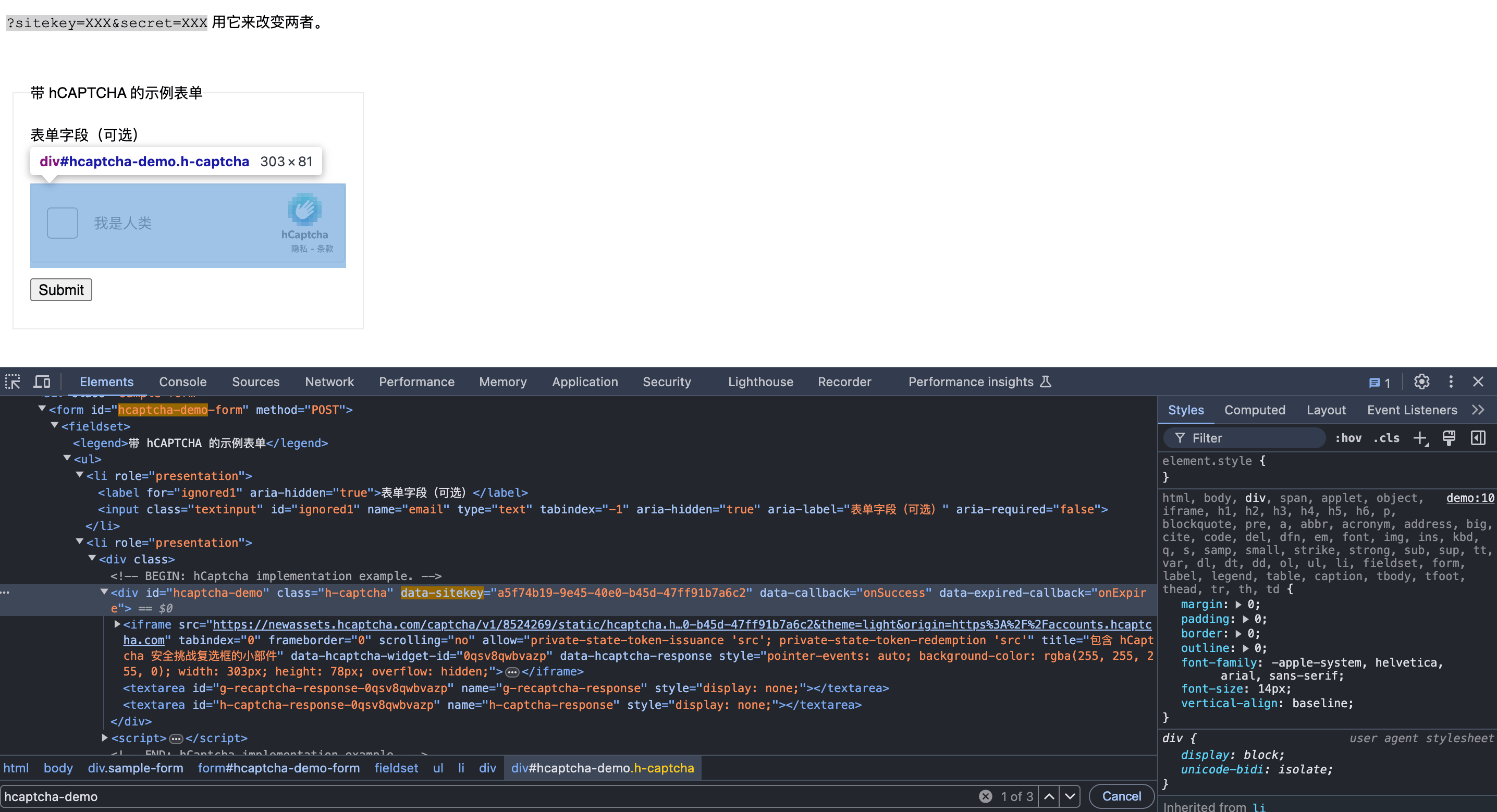
このうち、data-sitekey に対応する文字列が website_key の値です。具体的なパラメータの設定結果は次のとおりです。
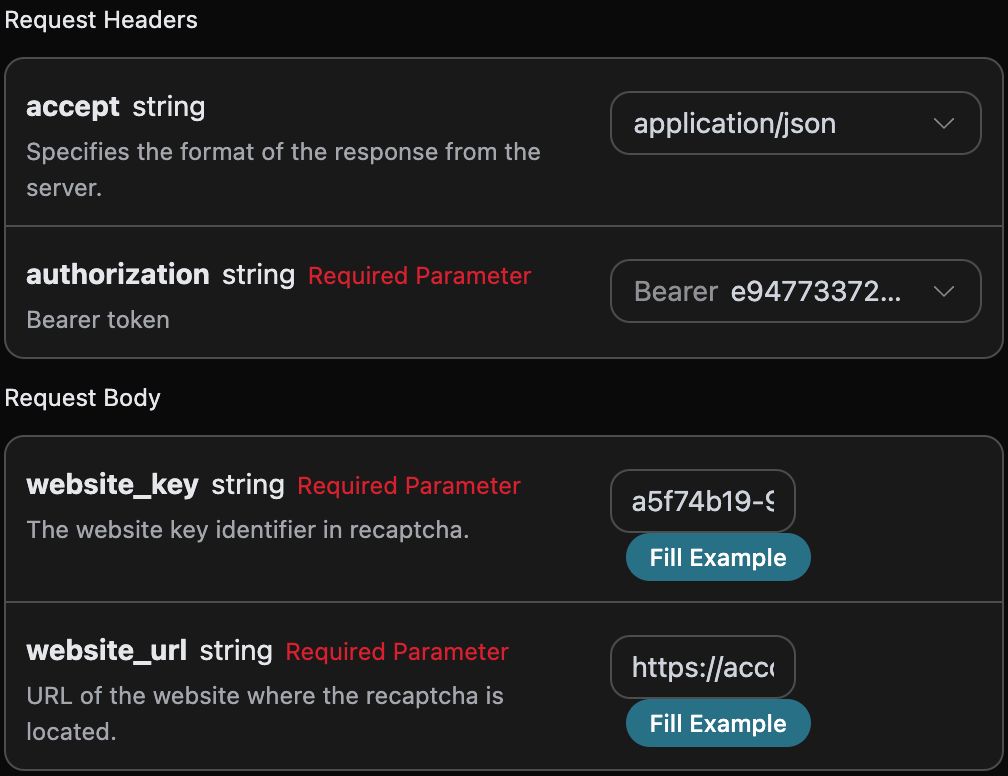
ここでは Request Headers を設定していることがわかります。内容は次のとおりです。
accept:受信したいレスポンス結果の形式です。ここでは JSON 形式であるapplication/jsonを入力します。authorization:API を呼び出すためのキーです。申請後、ドロップダウンから直接選択できます。
また、Request Body も設定しています。内容は次のとおりです。
website_url:CAPTCHA を処理する必要があるウェブサイトの URL。website_key:hCaptcha におけるウェブサイトのキー識別子。rqdata:任意。hCaptcha Enterprise のチャレンジでは、ページ内にdata-rqdataが提供される場合があります。このようなチャレンジに遭遇した場合は、その元の値を入力してください。通常の hCaptcha では入力不要です。proxy:任意。独自プロキシの持ち込み(Bring Your Own Proxy)。設定すると、システムは提供されたプロキシ IP を通じて CAPTCHA を解読します。これは出口 IP の品質を制御するためのものです(例えば、共有プロキシ IP が対象サイトにブロックされて410 Goneが返されることを防ぎます)。形式はscheme://[user:pass@]host:portで、schemeはhttp/https/socks4/socks5に対応しています。例:http://user:pass@1.2.3.4:8080。入力しない場合は、プラットフォームのデフォルトプロキシを使用します。
選択すると、図のように右側にも対応するコードが生成されます。
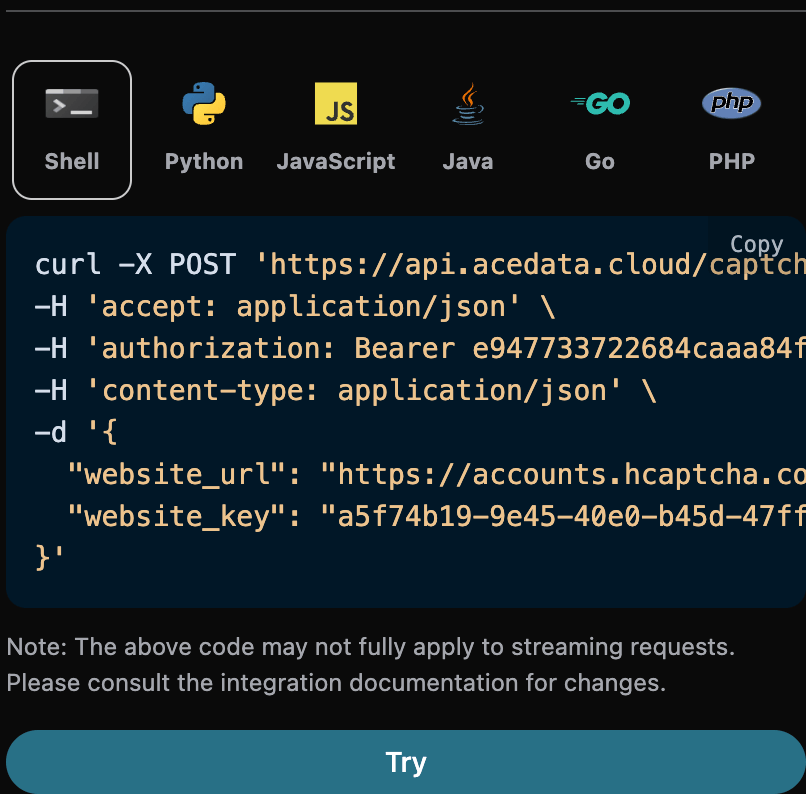
「Try」ボタンをクリックするとテストを実行できます。上図のように、ここでは次の結果が得られました。
{
  "token": "P1_eyJ0eXAiOiJKV1QiLCJhbGciOiJIUzI1NiJ9.hadwYXNza2V5xQda4nQzFgUbYJqILiiwbvyhjocSilg8RjFHvIHmCzmqUNZa9hesIWEVRx5KIbMVeAQzSTWCwXmiQrPZuIEmZz-ZPL6DPNmB3ZXtJNsVYRLdRyvWPTB7EYskJG85yDVor2TcgQFNqAahhKT3WXjtk3S54ZBhv7QvaImUmos8MWgUOvUZHsvUtojN-izWIrBkD1if_71quOHvcvEVTLcSLx9dOgzpNAJ8_6BmJEsGlPbMGnSKrS1QfpPyzvgrnpjjIY_6TMYwJrR0EwJgCdp_lfc4mkxl0NJsZt8D_q7jcv3v6jt1CZ2qbqF5_-i4y0MYnQMCm1T62xBPdiEyst_FtGuWxJllkrrmWN0edyWcWeasLcCS6qpRry0H7RU7DYQnML6dmQoZg15NT0tFrAYeLK7EwvJxzcFbvUQ-Tc5QVk7tzvKpDtUVfQeZmRRgxWbCFf6bAT1z0uUwdma1O1lcTkSZCC5cVTaprkkKE04Ov4aCIKg2N7WGj4r0AOykisAISX5oidF3gejDTJy9vU1hgaCYFOimnwRKyqRsJdznptzhzDOQuICuAHYT3is1sY26ltJGOZTdDKkt2i2owCoAylgLbBP8VjTOGrsM12IH3Xsy076O40RCG6zThWN5TFKSpl7PNA6l2KoW-P3_K9WORjx2DSvKTAwqcouSU-0Rc_8Hlq9cIuS1iDhiNfJnJ_zNy_2gXSR2j7NP7m_lsfwELKypKm6pPzIhOuz5RwPotfPQfXOMdF3Xy98iQiihZmuHENvLAhjV_W7NL9TK3THPwDTFriS8ghIncl02v-fVARXDiuFTvjjlegL7xbHgIrOhLpunsxLiwdImUWatEI9jqaf84X4BtoS0TGYo4pHkpIG10dhoz3vooeSToAws6tz7ZWSHm6naksZ41X_WIxd7N8P9yzxrbLgVv-nHia5qHQLDmiZf3alITKhtisennw8NpespaQIVZzw_B16bdUNKqHCCTLdFbr16-3KpRoHzOOU2kBhV-gDN0NiA3ecqIMnyMdnpKlUpnjJ5sMA3e0pKEX_Vbu8DE8zfkcwLIwCIb2BLrKEHnCvv4JX8TfBktzMc5oTtZyEu-E_6ew0mSm_nhVsGtmLXSsB81FP9VGGRd50buIXRNW4GFp3XdTmYyuN32kc-AHJ5kKDj2HGraHxKco0McT7nV2bgx97k-C7hgxL2x5t3lC97edphh2kt2-gXuTxxfB7K-ZG6w5d1MnRte4ZG7TxvPFFi5693IFRFbvcr-U3WyGZJmGGdfV55PnoIU9Qn-WDtBU4EXyvd_KTt-asHtI6VQiVSNzacemTfsu9WBF33f2gafDY4qqhyXDPNsu6BZCGMSBhxDPURY74OBr4mYOdhjELY07nSkr9RQtQwiiSa8B8XFlezCPafjgdbmmNzG3PXa3n23sSwVnJHpHhq79eTP_KeeCiqlCvNsHLEfiH5HCNRGp7v5b342wBk__BWFimJMvohz0rucTVYgVFBdTOomUTuqCPeUgDP3X6BnNqyVDRA-HrdRl-RkU6mnw-3-IwyMZQ-fEnFMzbGp3zaoY7Do2jKvKKILoq6Q8zlDYkrLwuXjDP-nernI2hxP9wVOUVmtq5Rs19RLUI4MNWZAqwG-wGnaoB756d8nfmh5XhFzvArE5bpL50FY1yJqv7nbPW7JNnkfZG80yVRrIZO_F9NEb3n4eiIzg9Gu9fv8ncyChiCCp-swK5B7_w-XsAlco98bO-YK-fFMJOhyt0PU8Zc-hYoCa6cLVTvhdPzIUA0CQOemg4Pz6PX6SVwLYSlOXYkzbrgBlyH5YBS3oaRCeavVLrJsKt0_KwHwgBa1mdP5mlYUpBDbKR4PKwknU7y111JH0B4fO39dOVA-zecvDG0bnuy98Jym4KUchZr1tXabMcM20mg1UvcxMfnKOx0ojBcVwYA7kPQK3EzMnwX9NbAzYP6IlMgjFK9ZM7HCXxN6J1_6kw10RT4O58-Pbh3cMSrZDfM-GuG7p7XrVpJrX8TD195DCJqx-DmVv3Bs3CiuCPTvGrSZ58KE4hQagidGreUD2WXxLBFfTv1RgM3eXMtROs7hddyBajIu401lxucNbpRB7lYV7pJwxG7LQoSZ2G2LzG8eFPVPIkDNVOa8nGzh-sWaF7kc7bVv-P4FXbLX0WCjvQRES2MCbXPyJ-OpZZXZcJy7SOsGY3jZbTkGoez19cRQLiFO35gA5l9FBptDKW-_yGemt5XeKsR_FwGPN9C-0k1E-28oB4iKo-h1zb2kJpilhnmG36Z59F5T6W77M7OD_N6VHRWuPClLElO09OrPLHbJmxq9JvMWjTg5JjEaqyTLyLXWgw0N3kZMCqJJeqNj5w5I7dpuJ6ScfXKVaT96v2UESebdbMFT7vkZAkFF8LIowkN56pNwXLHkB2KyIWR2WQL-335BEpQ0AVB6RX4kdociIhtvAdsIE6pvFIwkzyO0OvIHxzOwPxZKdmDmBVMu7YxJStrhY-XWCu4kO5gDIJ0iedPWKNleHDOZuZqGKhzaGFyZF9pZM4xrUyBomtyqDE1ZmUwNDhkonBkAA.dVWyVc6N3lx2ZJQ7NJ9aEsWA-KAIuQ4PMSKVGQuWyCA",
  "elapsed": 31.6
}
返される結果には複数のフィールドがあり、説明は以下のとおりです:
token:今回の hCaptcha 認証タスクの処理後の検証結果。started_at、finished_at:今回のリクエストの処理開始時刻と結果の生成時刻。Unix タイムスタンプ(秒、浮動小数点)。elapsed:今回の処理の合計所要時間(秒)。 hCaptcha認証の検証結果が得られたことがわかります。これをPOSTまたは模擬送信によって対象のウェブサイトに送信できます。一度だけ使用可能で、有効期間は120秒です。60秒以内に使用することを推奨します。続いて、処理後のトークンを対象のウェブサイトに送信し、Recaptcha2認証を通過するためのCURL版のコードを示します。
まず、ウェブサイトがどのようにPOSTリクエストを送信するかを把握する必要があります。そうすることで、生成されたトークンを渡せるようになります。まずF12コンソールを開き、手動で一度認証を通過します。最後に、ウェブサイトがPOSTリクエストを送信したことを確認できます。このPOSTリクエストの構成を確認するだけで済みます。具体的な手順は以下のとおりです。
- まず手動で認証を通過します。具体的には下図のとおりです。
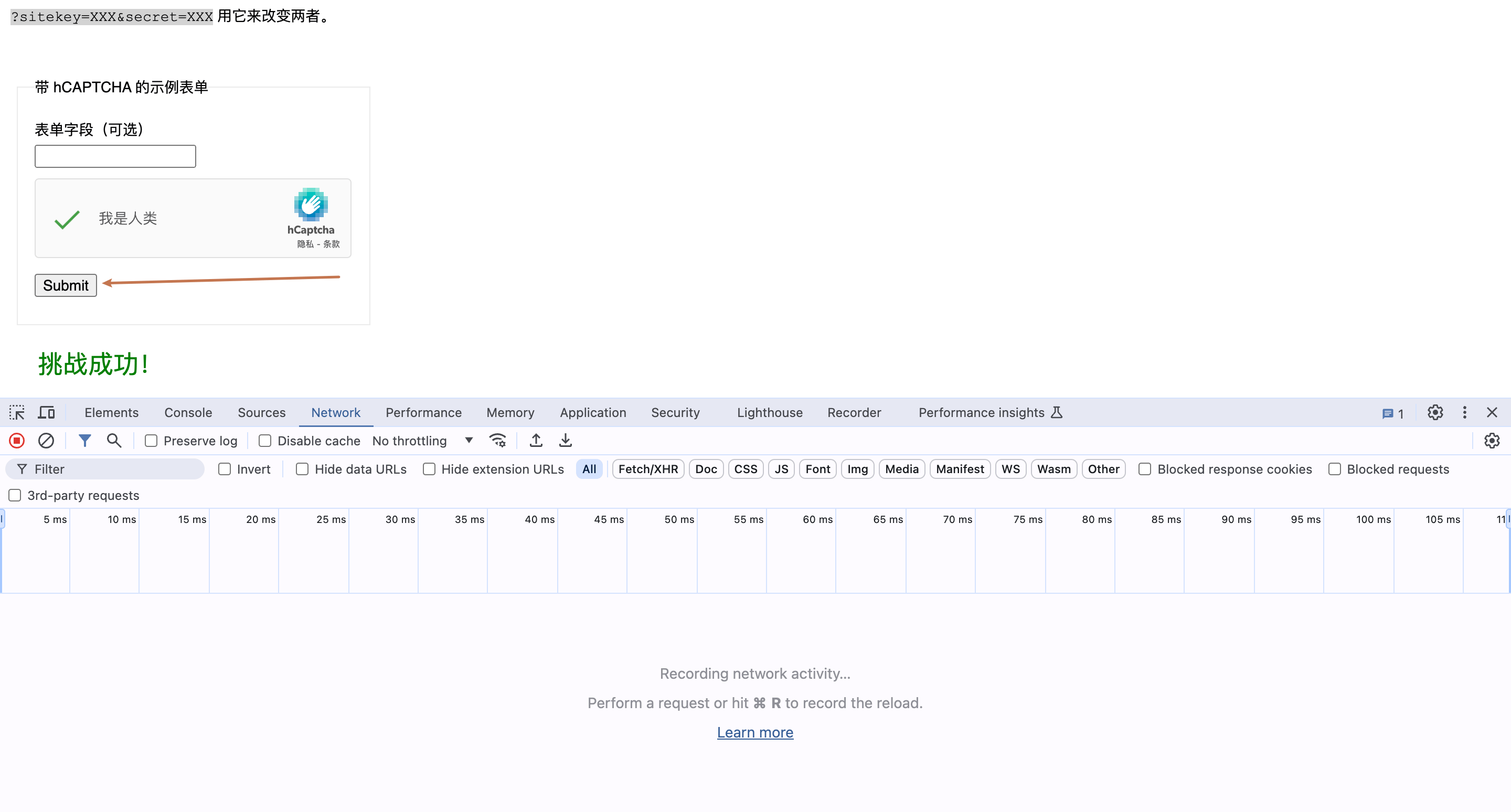
- 次にsubmitをクリックし、コンソールのnetworkの変化を確認します。具体的には下図のとおりです。
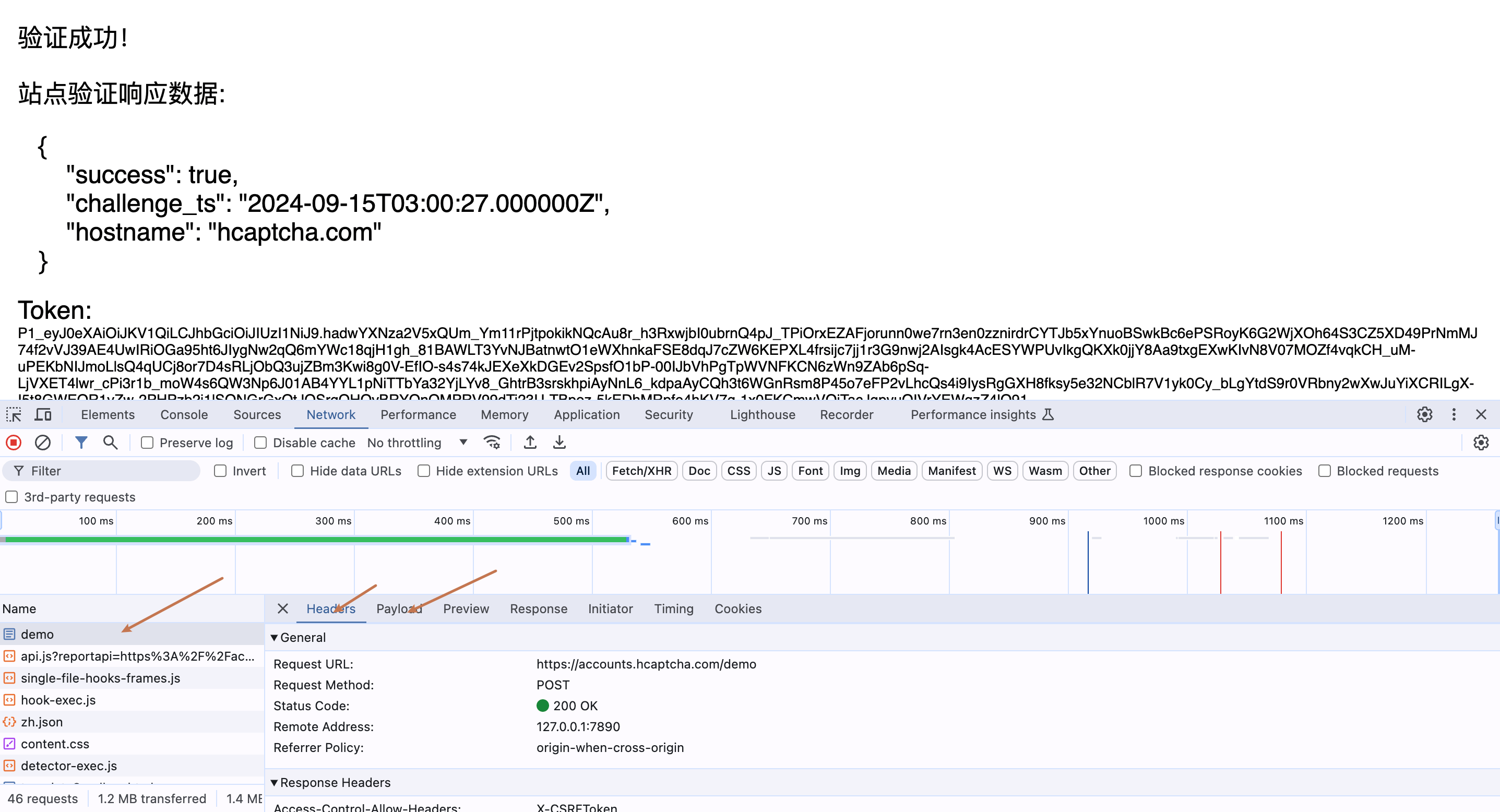
- 今回送信されたPOSTリクエストの構成を分析します。最後に、該当するリクエストを右クリックしてCURLコードをコピーできます。具体的には下図のとおりです。
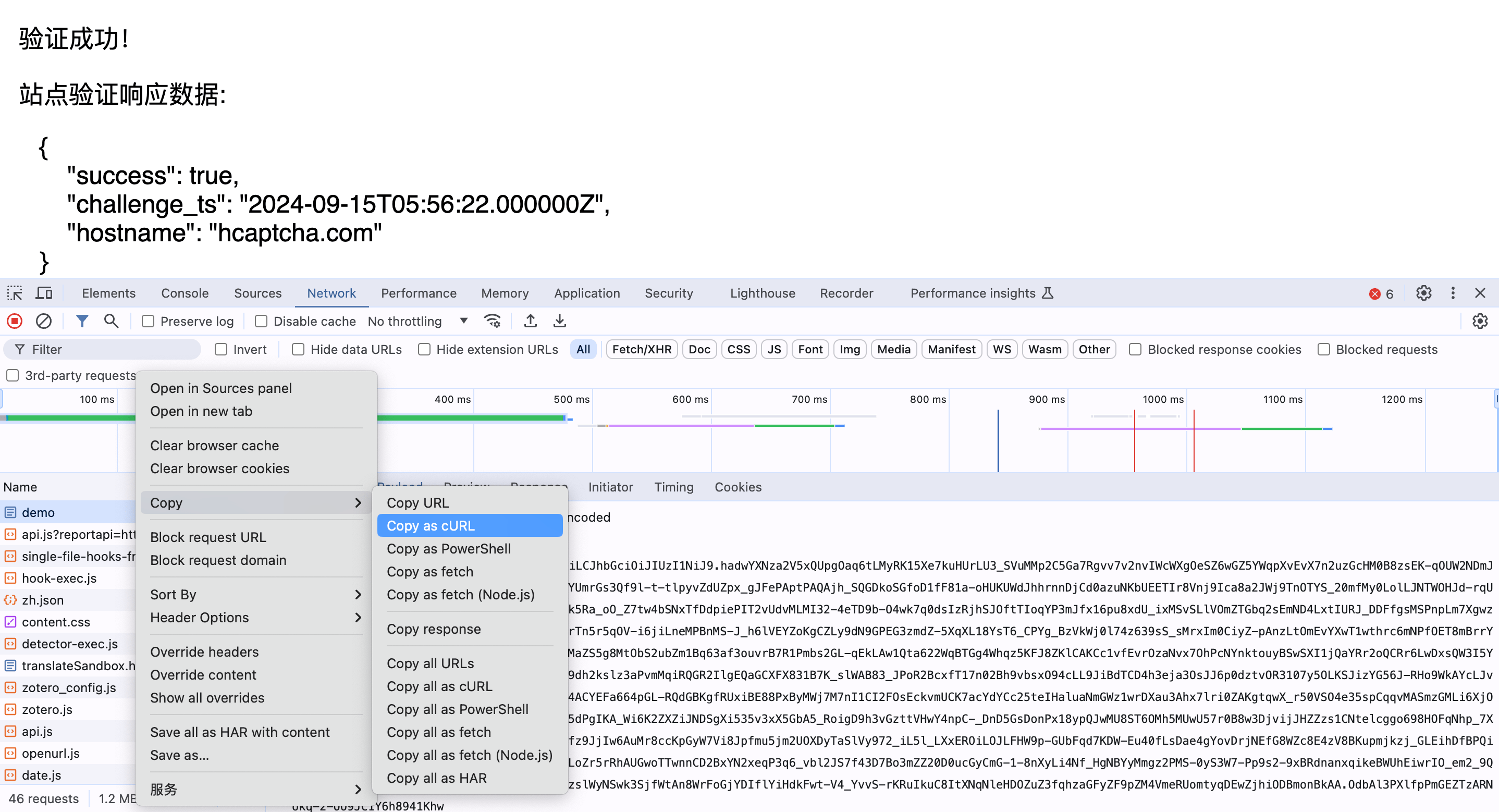
上図の分析から、今回のPOSTリクエストのURLは https://accounts.hcaptcha.com/demo であることがわかります。パラメーター g-recaptcha-response、h-captcha-response、email を送信するだけで済みます。その後、処理後のトークンを以下のdataに渡すだけです。トークン検証を呼び出すCURLコードは以下のとおりです。
curl 'https://accounts.hcaptcha.com/demo' \
  --data-raw 'email=&g-recaptcha-response={token}&h-captcha-response={token}'
トークン検証を呼び出すPythonコードは以下のとおりです。
import requests

token = '{token}'

data = {
    'email': '',
    'g-recaptcha-response': token,
    'h-captcha-response': token
}

response = requests.post('https://accounts.hcaptcha.com/demo',
                        data=data)

if response.status_code == 200:
    print(response.text)
その後、コンソールを確認すると、次のような結果になりました。
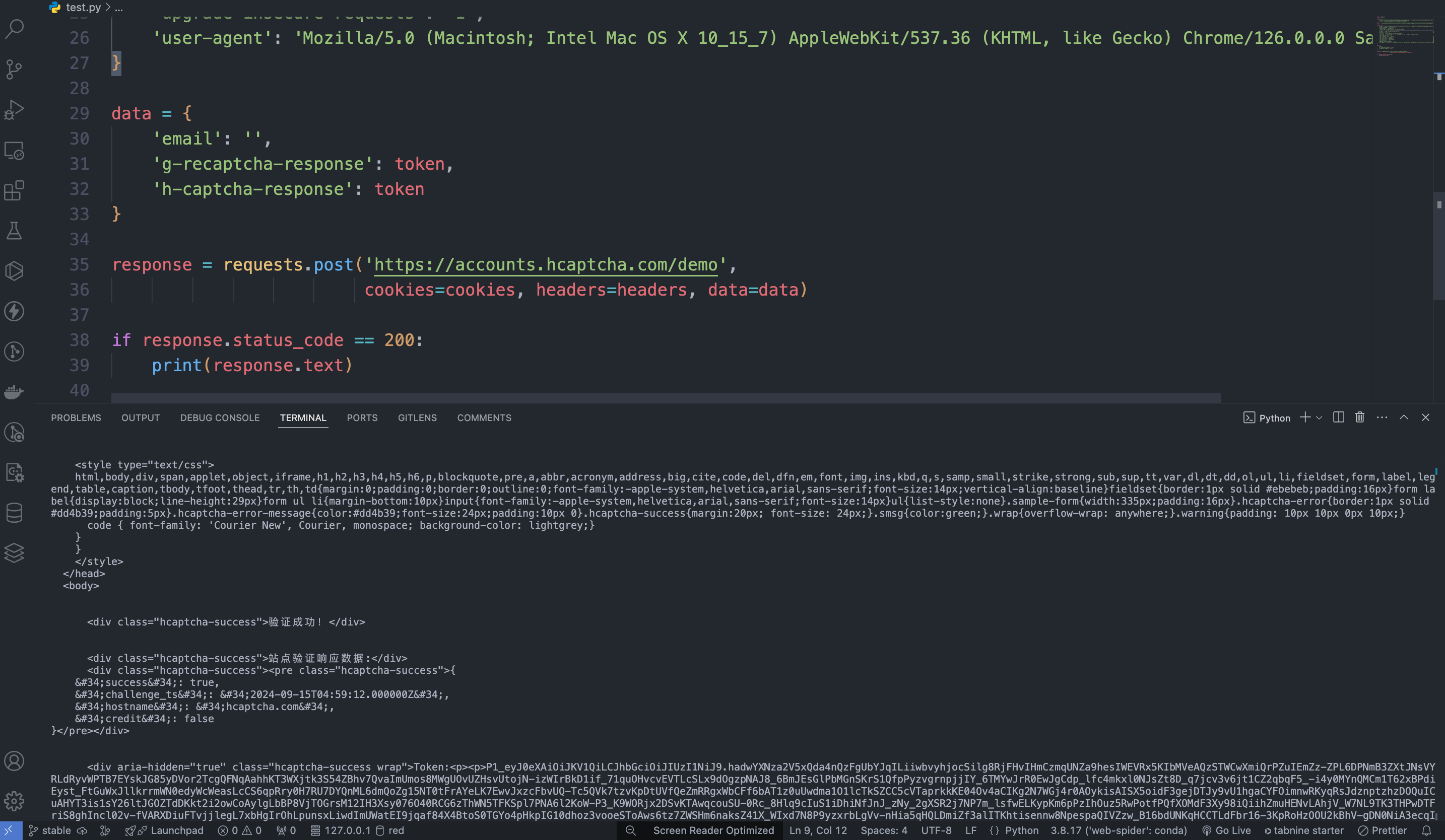
これで、hCaptcha認証を通過しました。
また、対応する連携コードを生成したい場合は、生成されたコードを直接コピーできます。例えば、CURLのコードは以下のとおりです。
curl -X POST 'https://api.acedata.cloud/captcha/token/hcaptcha' \
-H 'accept: application/json' \
-H 'authorization: Bearer {token}' \
-H 'content-type: application/json' \
-d '{
  "website_key": "a5f74b19-9e45-40e0-b45d-47ff91b7a6c2",
  "website_url": "https://accounts.hcaptcha.com/demo"
}'
Pythonの連携コードは以下のとおりです。
import requests

url = "https://api.acedata.cloud/captcha/token/hcaptcha"

headers = {
    "accept": "application/json",
    "authorization": "Bearer {token}",
    "content-type": "application/json"
}

payload = {
    "website_key": "a5f74b19-9e45-40e0-b45d-47ff91b7a6c2",
    "website_url": "https://accounts.hcaptcha.com/demo"
}

response = requests.post(url, json=payload, headers=headers)
print(response.text)
¶ 非同期モード(async)
デフォルトでは、APIは同期的にブロックされます。1回のリクエストは、トークンの処理が完了して返されるまで待機し続けます。複数の認証処理サービスのローテーション(multi-solver rotation)を行っており、「タスクの送信後にすぐにtask_idを取得し、先にほかの認証処理サービスを調整して、後から結果を取得したい」場合は、リクエストボディに async: true を指定できます。
async: true を指定すると、インターフェースは処理を待ってブロックすることなく、すぐに task_id を返します。
{
  "task_id": "61138bb6-19aa-11ec-a9c8-0242ac110002",
  "trace_id": "2efa9340-b21b-4e26-9e14-4aac95f343ab"
}
進捗を自分で確認する場合は、この task_id を使用して POST /captcha/tasks に問い合わせることができます(3~5秒ごとを推奨)。このインターフェースはタスク処理を開始または進行させません。問い合わせを行わない場合や、ネットワークが切断された場合、クライアントを終了した場合でも、サーバーは処理を続行します。
curl -X POST 'https://api.acedata.cloud/captcha/tasks' \
-H 'accept: application/json' \
-H 'authorization: Bearer {token}' \
-H 'content-type: application/json' \
-d '{
  "task_id": "61138bb6-19aa-11ec-a9c8-0242ac110002"
}'
処理中は status: processing が返されます。
{ "success": true, "task_id": "61138bb6-19aa-11ec-a9c8-0242ac110002", "status": "processing" }
処理が完了すると、status: ready とトークンが返されます。
{
  "success": true,
  "task_id": "61138bb6-19aa-11ec-a9c8-0242ac110002",
  "status": "ready",
  "token": "P1_eyJ0eXAiOiJKV1QiLCJhbGciOiJIUzI1Ni......"
}
課金について:非同期モードでは、タスクの作成と「処理中」ステータスの取得には課金されません。クライアントが初めて成功結果を取得したときに1回課金されます(既存の動作および同期モードの料金と同じです)。サーバーは自律的にタスクを進めますが、バックグラウンドで先に処理が完了したことを理由に、事前に課金されることはありません。タスクが120秒以内に成功しなかった場合は、HTTP 504 timeout で終了し、課金されません。/captcha/tasks はタスクの進行を担当しません。
¶ エラー処理
APIの呼び出し時にエラーが発生した場合、APIは対応するエラーコードとメッセージを返します。例えば、以下のとおりです。
400 token_mismatched:不正なリクエストです。パラメーターの欠落または無効なパラメーターが原因の可能性があります。400 api_not_implemented:不正なリクエストです。パラメーターの欠落または無効なパラメーターが原因の可能性があります。401 invalid_token:認証されていません。認証トークンが無効であるか、指定されていません。429 too_many_requests:リクエストが多すぎます。レート制限を超過しました。500 api_error:内部サーバーエラーです。サーバーで問題が発生しました。
¶ エラーレスポンスの例
{
  "success": false,
  "error": {
    "code": "api_error",
    "message": "fetch failed"
  },
  "trace_id": "2cf86e86-22a4-46e1-ac2f-032c0f2a4e89"
}
¶ 結論
このドキュメントを通じて、hCaptchaプロトコル認識APIを使用し、ユーザーがhCaptcha認証画像を識別してクリックする必要なく、Website Keyを送信するだけでバックグラウンドでの自動デコードを実現し、認証を完了する方法を理解できました。このドキュメントが、APIの連携と利用に役立つことを願っています。ご不明な点がありましたら、いつでも技術サポートチームまでお問い合わせください。