
Istruzioni per l'integrazione dell'API di riconoscimento del protocollo hCaptcha
Questo articolo presenta le istruzioni per l'integrazione di un'API di riconoscimento del protocollo hCaptcha, che consente agli utenti di completare la verifica senza riconoscere e selezionare le immagini del CAPTCHA hCaptcha, semplicemente inviando la Website Key per ottenere la decodifica automatica in background.
¶ Procedura di richiesta
Per utilizzare l'API di riconoscimento del protocollo hCaptcha, per prima cosa accedi alla console di Ace Data Cloud e ottieni il tuo API Token, conservandolo per l'uso successivo.

Se non hai ancora effettuato l'accesso o non ti sei registrato, verrai reindirizzato automaticamente alla pagina di accesso per registrarti e accedere; una volta completata la procedura, tornerai automaticamente alla pagina corrente.
L'API Key di un'applicazione generica può essere utilizzata per i servizi abilitati per l'account; la Key di un'applicazione dedicata deve essere utilizzata nell'ambito dei servizi di tale applicazione. Controlla le autorizzazioni, la validità e i limiti della Key e verifica che il saldo dell'applicazione sia sufficiente per pagare la richiesta. Il credito di prova disponibile è quello mostrato nell'account; se il saldo è insufficiente, puoi ricaricarlo nella console.
📘 Documentazione completa: API di riconoscimento del protocollo hCaptcha →
¶ Utilizzo di base
Per prima cosa vediamo la modalità di utilizzo di base: basta inserire l'URL del sito web per cui occorre elaborare il CAPTCHA hCaptcha per ottenere il risultato; inizialmente è sufficiente passare un campo website_url. Il nostro sito di esempio è: https://accounts.hcaptcha.com/demo. Dobbiamo ottenere la website_key dalla pagina indicata in website_url: per prima cosa apriamo questa pagina web, premiamo F12 per accedere alla console e infine eseguiamo una ricerca globale di hcaptcha-demo nella scheda Element. Otterremo il seguente risultato:
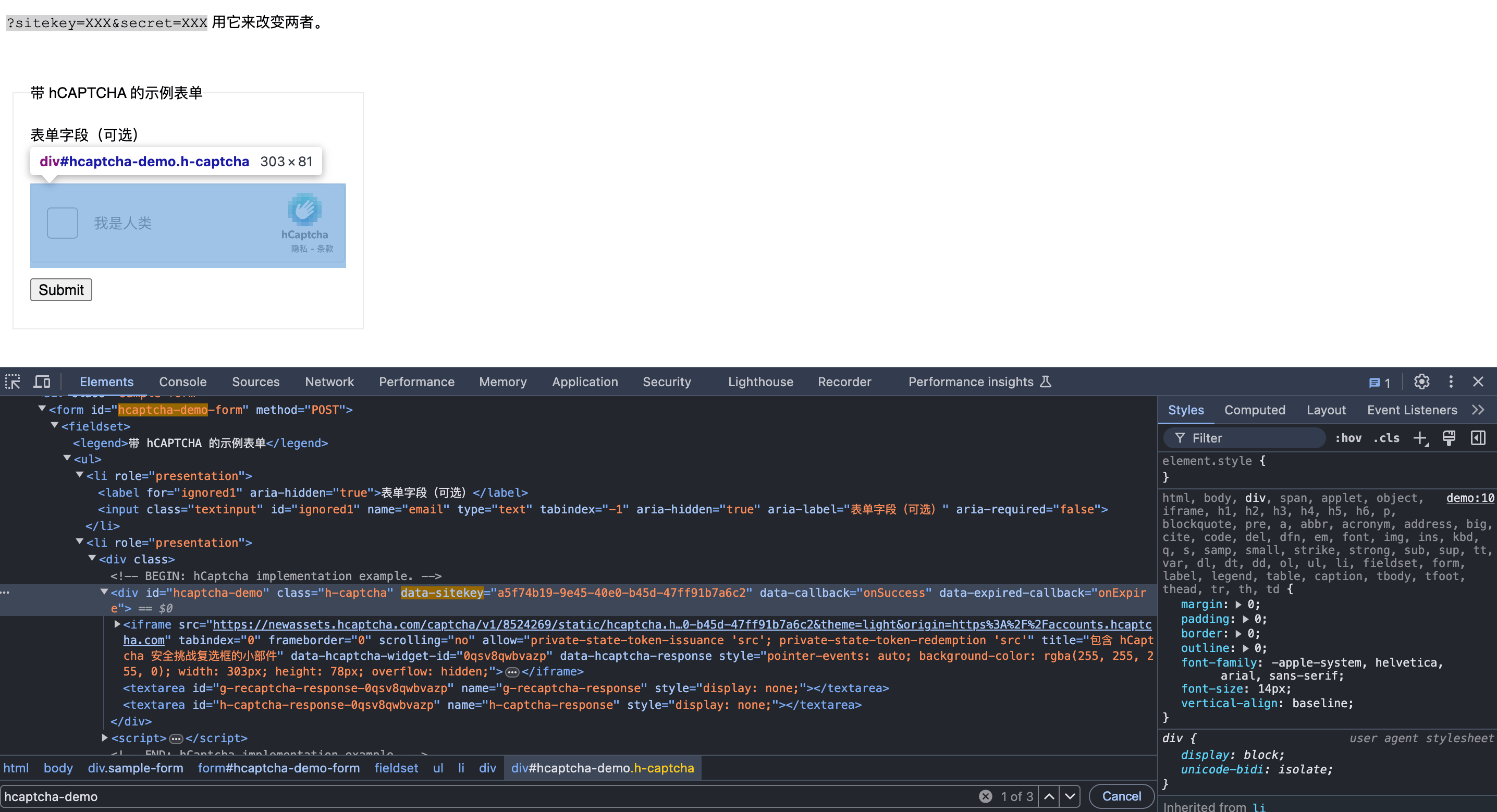
La stringa corrispondente a data-sitekey è il valore di website_key; di seguito sono riportati i parametri specifici:
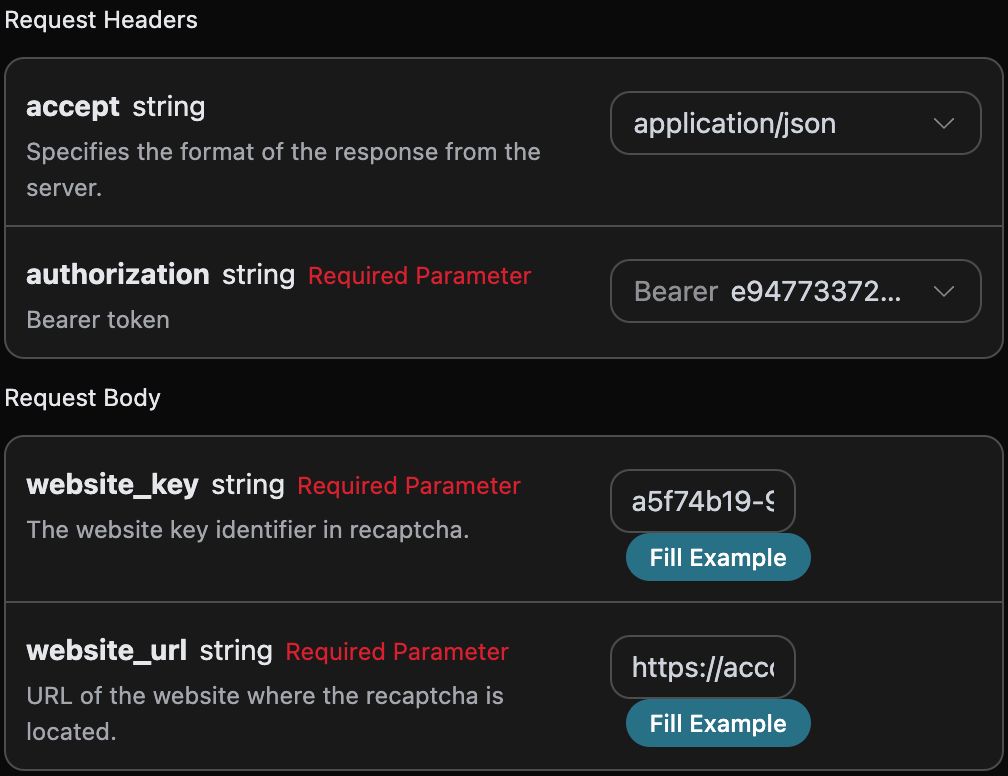
Come si può vedere, qui abbiamo impostato i Request Headers, tra cui:
accept: il formato in cui si desidera ricevere la risposta; qui è impostato suapplication/json, ovvero il formato JSON.authorization: la chiave per chiamare l'API, che dopo la richiesta può essere selezionata direttamente dal menu a discesa.
Abbiamo inoltre impostato il Request Body, che include:
website_url: l'URL del sito web per cui occorre elaborare il CAPTCHA.website_key: l'identificatore della chiave del sito web in hCaptcha.rqdata: facoltativo. Una sfida hCaptcha Enterprise può forniredata-rqdatanella pagina; quando si incontra una sfida di questo tipo, inserisci il suo valore originale. Per un hCaptcha normale non è necessario compilare il campo.proxy: facoltativo, utilizzo di un proxy proprio (Bring Your Own Proxy). Se impostato, il sistema utilizzerà l'IP del proxy fornito per risolvere il CAPTCHA, consentendo di controllare la qualità dell'IP di uscita (ad esempio per evitare che l'IP di un proxy pubblico venga bloccato dal sito di destinazione e restituisca410 Gone). Il formato èscheme://[user:pass@]host:port;schemesupportahttp/https/socks4/socks5, ad esempiohttp://user:pass@1.2.3.4:8080. Se il campo non viene compilato, viene utilizzato il proxy predefinito della piattaforma.
Dopo la selezione, si può notare che sulla destra è stato generato anche il codice corrispondente, come mostrato nella figura:
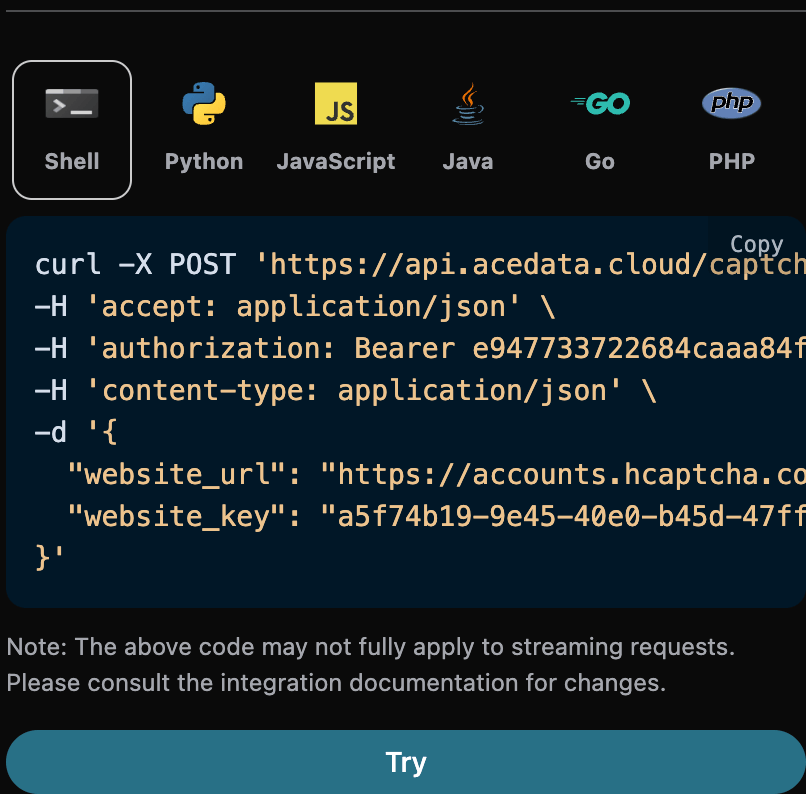
Fai clic sul pulsante «Try» per eseguire il test; come mostrato nella figura sopra, abbiamo ottenuto il seguente risultato:
{
  "token": "P1_eyJ0eXAiOiJKV1QiLCJhbGciOiJIUzI1NiJ9.hadwYXNza2V5xQda4nQzFgUbYJqILiiwbvyhjocSilg8RjFHvIHmCzmqUNZa9hesIWEVRx5KIbMVeAQzSTWCwXmiQrPZuIEmZz-ZPL6DPNmB3ZXtJNsVYRLdRyvWPTB7EYskJG85yDVor2TcgQFNqAahhKT3WXjtk3S54ZBhv7QvaImUmos8MWgUOvUZHsvUtojN-izWIrBkD1if_71quOHvcvEVTLcSLx9dOgzpNAJ8_6BmJEsGlPbMGnSKrS1QfpPyzvgrnpjjIY_6TMYwJrR0EwJgCdp_lfc4mkxl0NJsZt8D_q7jcv3v6jt1CZ2qbqF5_-i4y0MYnQMCm1T62xBPdiEyst_FtGuWxJllkrrmWN0edyWcWeasLcCS6qpRry0H7RU7DYQnML6dmQoZg15NT0tFrAYeLK7EwvJxzcFbvUQ-Tc5QVk7tzvKpDtUVfQeZmRRgxWbCFf6bAT1z0uUwdma1O1lcTkSZCC5cVTaprkkKE04Ov4aCIKg2N7WGj4r0AOykisAISX5oidF3gejDTJy9vU1hgaCYFOimnwRKyqRsJdznptzhzDOQuICuAHYT3is1sY26ltJGOZTdDKkt2i2owCoAylgLbBP8VjTOGrsM12IH3Xsy076O40RCG6zThWN5TFKSpl7PNA6l2KoW-P3_K9WORjx2DSvKTAwqcouSU-0Rc_8Hlq9cIuS1iDhiNfJnJ_zNy_2gXSR2j7NP7m_lsfwELKypKm6pPzIhOuz5RwPotfPQfXOMdF3Xy98iQiihZmuHENvLAhjV_W7NL9TK3THPwDTFriS8ghIncl02v-fVARXDiuFTvjjlegL7xbHgIrOhLpunsxLiwdImUWatEI9jqaf84X4BtoS0TGYo4pHkpIG10dhoz3vooeSToAws6tz7ZWSHm6naksZ41X_WIxd7N8P9yzxrbLgVv-nHia5qHQLDmiZf3alITKhtisennw8NpespaQIVZzw_B16bdUNKqHCCTLdFbr16-3KpRoHzOOU2kBhV-gDN0NiA3ecqIMnyMdnpKlUpnjJ5sMA3e0pKEX_Vbu8DE8zfkcwLIwCIb2BLrKEHnCvv4JX8TfBktzMc5oTtZyEu-E_6ew0mSm_nhVsGtmLXSsB81FP9VGGRd50buIXRNW4GFp3XdTmYyuN32kc-AHJ5kKDj2HGraHxKco0McT7nV2bgx97k-C7hgxL2x5t3lC97edphh2kt2-gXuTxxfB7K-ZG6w5d1MnRte4ZG7TxvPFFi5693IFRFbvcr-U3WyGZJmGGdfV55PnoIU9Qn-WDtBU4EXyvd_KTt-asHtI6VQiVSNzacemTfsu9WBF33f2gafDY4qqhyXDPNsu6BZCGMSBhxDPURY74OBr4mYOdhjELY07nSkr9RQtQwiiSa8B8XFlezCPafjgdbmmNzG3PXa3n23sSwVnJHpHhq79eTP_KeeCiqlCvNsHLEfiH5HCNRGp7v5b342wBk__BWFimJMvohz0rucTVYgVFBdTOomUTuqCPeUgDP3X6BnNqyVDRA-HrdRl-RkU6mnw-3-IwyMZQ-fEnFMzbGp3zaoY7Do2jKvKKILoq6Q8zlDYkrLwuXjDP-nernI2hxP9wVOUVmtq5Rs19RLUI4MNWZAqwG-wGnaoB756d8nfmh5XhFzvArE5bpL50FY1yJqv7nbPW7JNnkfZG80yVRrIZO_F9NEb3n4eiIzg9Gu9fv8ncyChiCCp-swK5B7_w-XsAlco98bO-YK-fFMJOhyt0PU8Zc-hYoCa6cLVTvhdPzIUA0CQOemg4Pz6PX6SVwLYSlOXYkzbrgBlyH5YBS3oaRCeavVLrJsKt0_KwHwgBa1mdP5mlYUpBDbKR4PKwknU7y111JH0B4fO39dOVA-zecvDG0bnuy98Jym4KUchZr1tXabMcM20mg1UvcxMfnKOx0ojBcVwYA7kPQK3EzMnwX9NbAzYP6IlMgjFK9ZM7HCXxN6J1_6kw10RT4O58-Pbh3cMSrZDfM-GuG7p7XrVpJrX8TD195DCJqx-DmVv3Bs3CiuCPTvGrSZ58KE4hQagidGreUD2WXxLBFfTv1RgM3eXMtROs7hddyBajIu401lxucNbpRB7lYV7pJwxG7LQoSZ2G2LzG8eFPVPIkDNVOa8nGzh-sWaF7kc7bVv-P4FXbLX0WCjvQRES2MCbXPyJ-OpZZXZcJy7SOsGY3jZbTkGoez19cRQLiFO35gA5l9FBptDKW-_yGemt5XeKsR_FwGPN9C-0k1E-28oB4iKo-h1zb2kJpilhnmG36Z59F5T6W77M7OD_N6VHRWuPClLElO09OrPLHbJmxq9JvMWjTg5JjEaqyTLyLXWgw0N3kZMCqJJeqNj5w5I7dpuJ6ScfXKVaT96v2UESebdbMFT7vkZAkFF8LIowkN56pNwXLHkB2KyIWR2WQL-335BEpQ0AVB6RX4kdociIhtvAdsIE6pvFIwkzyO0OvIHxzOwPxZKdmDmBVMu7YxJStrhY-XWCu4kO5gDIJ0iedPWKNleHDOZuZqGKhzaGFyZF9pZM4xrUyBomtyqDE1ZmUwNDhkonBkAA.dVWyVc6N3lx2ZJQ7NJ9aEsWA-KAIuQ4PMSKVGQuWyCA",
  "elapsed": 31.6
}
Il risultato restituito contiene diversi campi, descritti di seguito:
token, il risultato della verifica dopo l'elaborazione di questa attività di risoluzione del CAPTCHA hCaptcha.started_at,finished_at: gli orari di inizio dell'elaborazione e di produzione del risultato per questa richiesta, timestamp Unix (secondi, a virgola mobile).elapsed: il tempo totale impiegato per questa elaborazione (secondi). Possiamo vedere che abbiamo ottenuto il risultato della verifica del CAPTCHA hCaptcha, che possiamo quindi utilizzare per una richiesta POST o per simulare l'invio al sito web di destinazione. È monouso e ha una validità di 120 secondi; si consiglia di utilizzarlo entro 60 secondi. Di seguito verrà fornito un esempio in CURL per inviare il token elaborato al sito web di destinazione e superare il CAPTCHA Recaptcha2.
Innanzitutto dobbiamo capire come il sito web invia la richiesta POST, così da potervi inserire il token generato. Dobbiamo prima aprire la console con F12, poi superare manualmente la verifica e infine potremo vedere che il sito web ha inviato una richiesta POST. Dobbiamo solo esaminare la struttura di questa richiesta POST; la procedura dettagliata è la seguente:
- Per prima cosa, superare manualmente la verifica, come mostrato nell'immagine seguente:
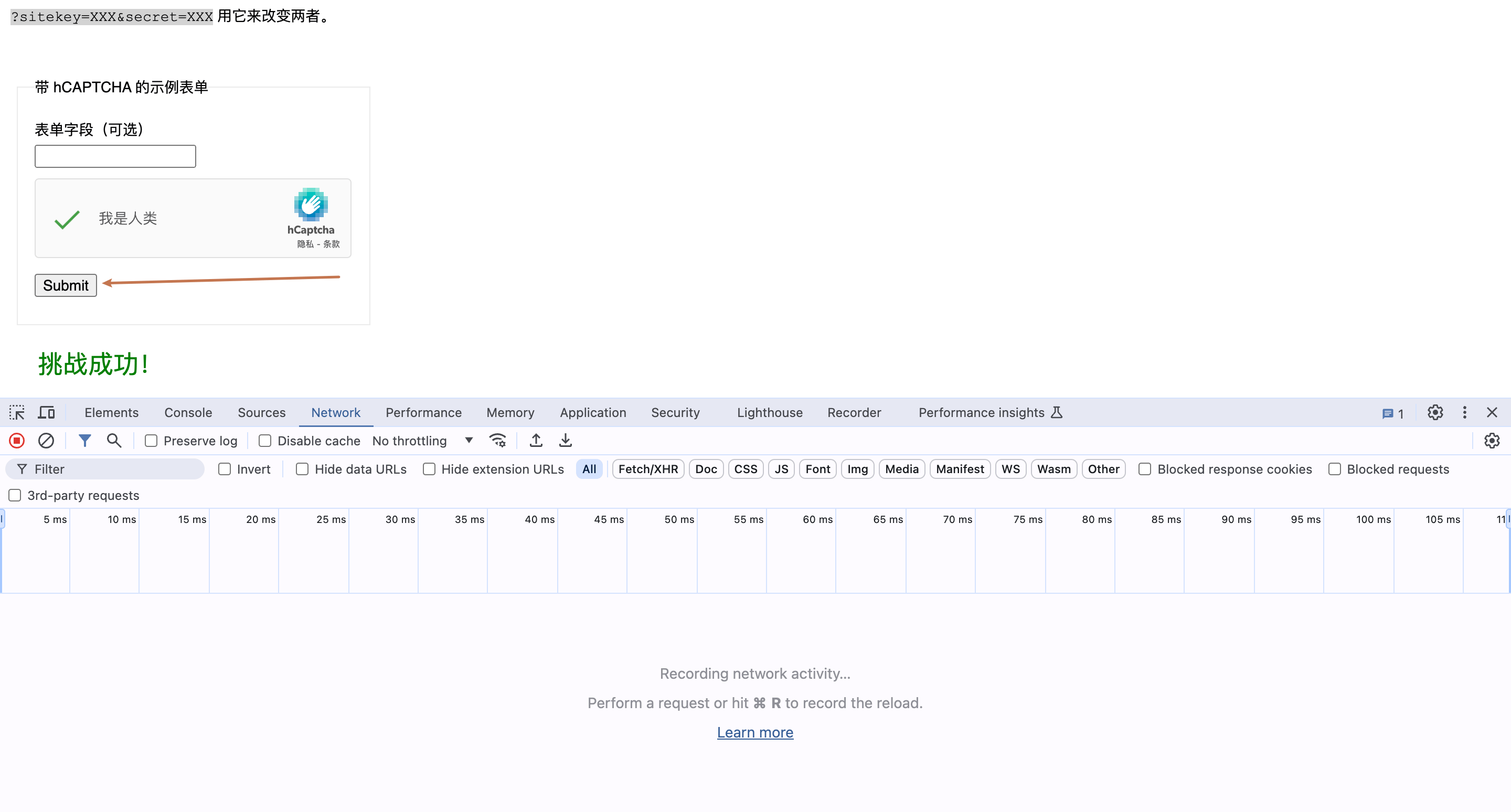
- Poi fare clic su submit e osservare le modifiche nella scheda network della console, come mostrato nell'immagine seguente:
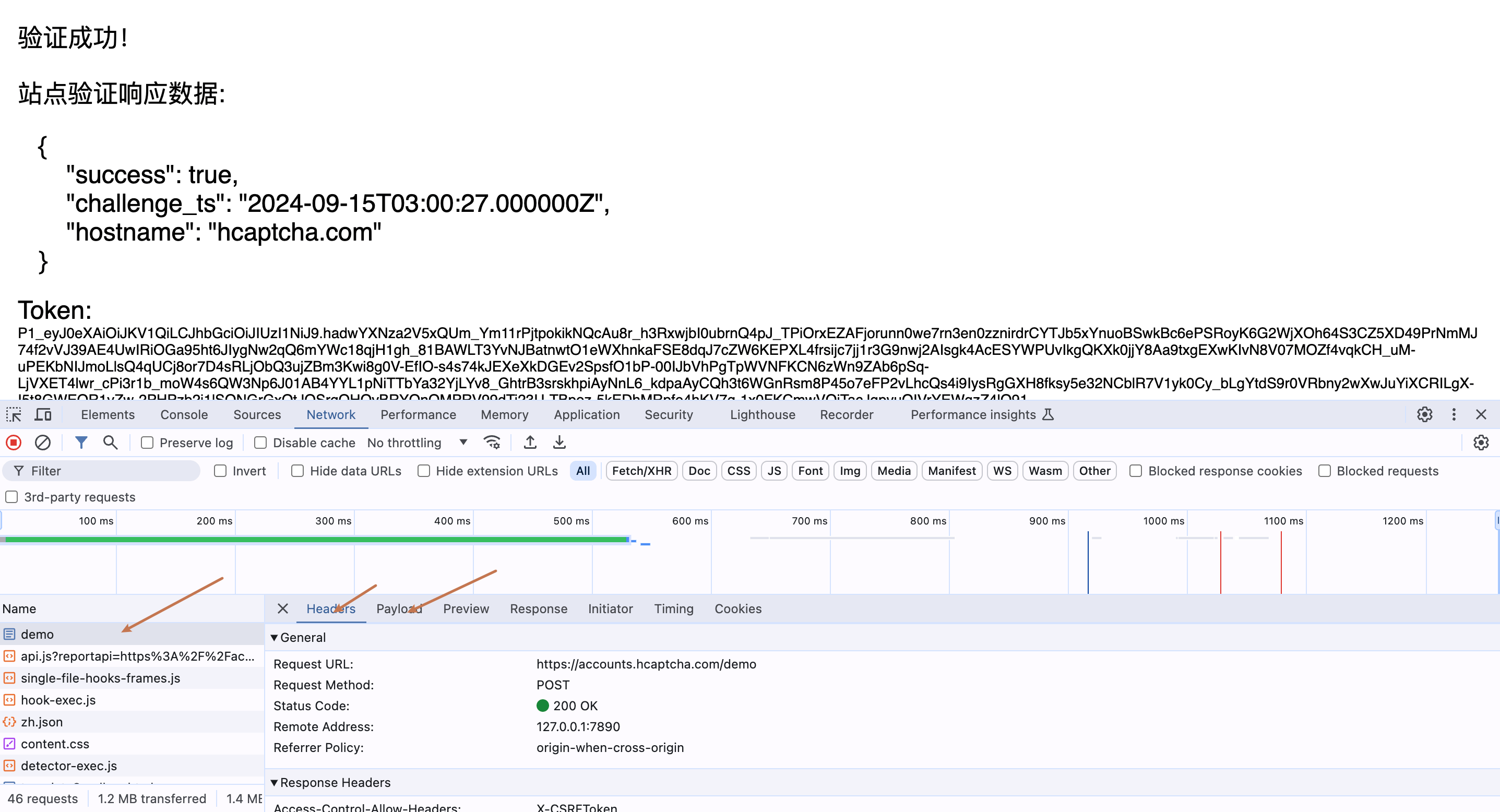
- Analizzare la struttura della richiesta POST inviata; infine è possibile fare clic con il tasto destro sulla richiesta e copiare il codice CURL, come mostrato nell'immagine seguente:
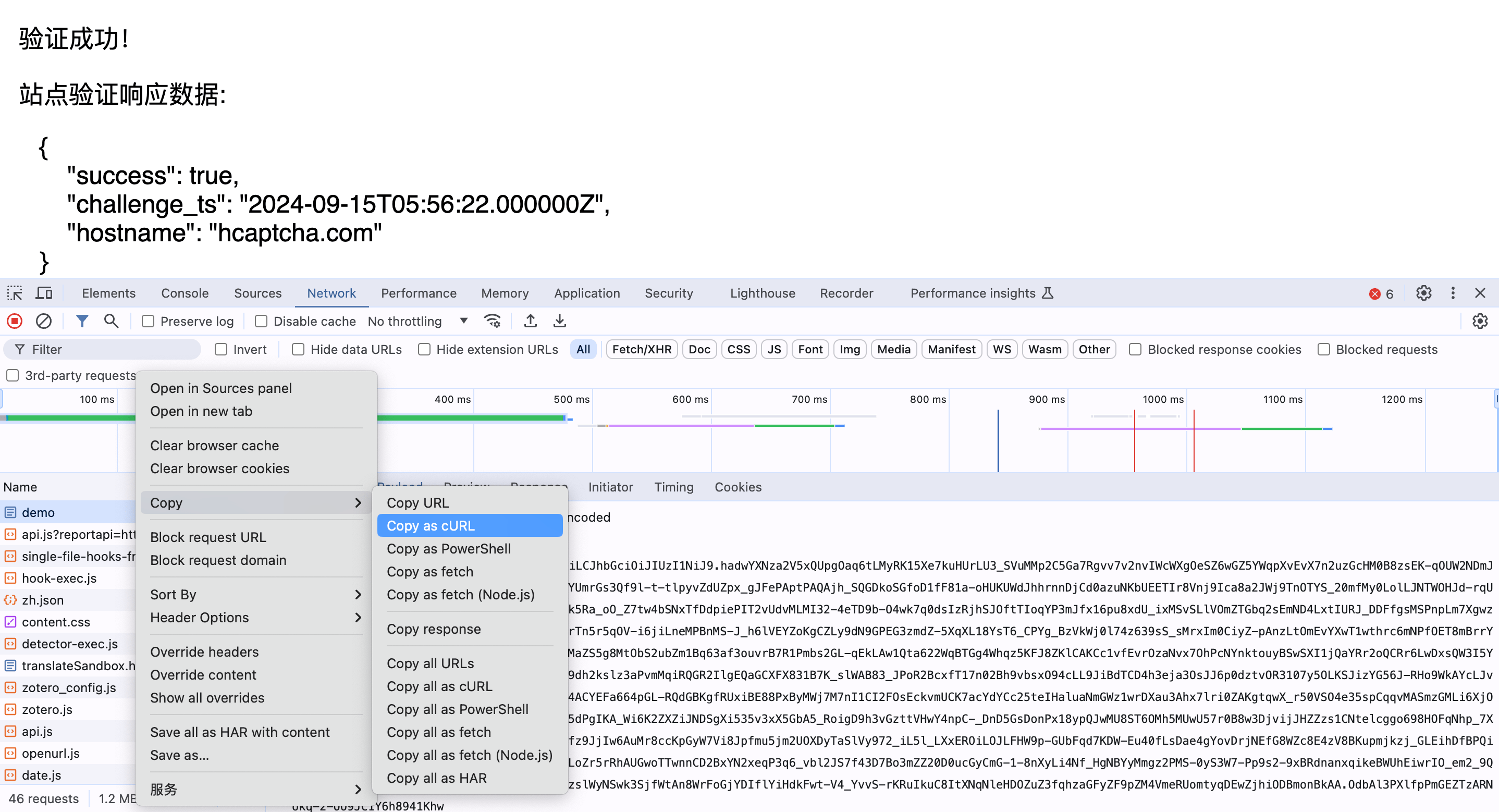
Dall'analisi dell'immagine precedente si può vedere che l'URL di questa richiesta POST è: https://accounts.hcaptcha.com/demo. Dobbiamo soltanto inviare i parametri g-recaptcha-response, h-captcha-response ed email, quindi inserire il token elaborato nei data sottostanti. Il codice CURL corrispondente alla chiamata per la verifica del token è il seguente:
curl 'https://accounts.hcaptcha.com/demo' \
  --data-raw 'email=&g-recaptcha-response={token}&h-captcha-response={token}'
Il codice Python corrispondente alla chiamata per la verifica del token è il seguente:
import requests

token = '{token}'

data = {
    'email': '',
    'g-recaptcha-response': token,
    'h-captcha-response': token
}

response = requests.post('https://accounts.hcaptcha.com/demo',
                        data=data)

if response.status_code == 200:
    print(response.text)
Poi osserviamo che la console mostra questo risultato:
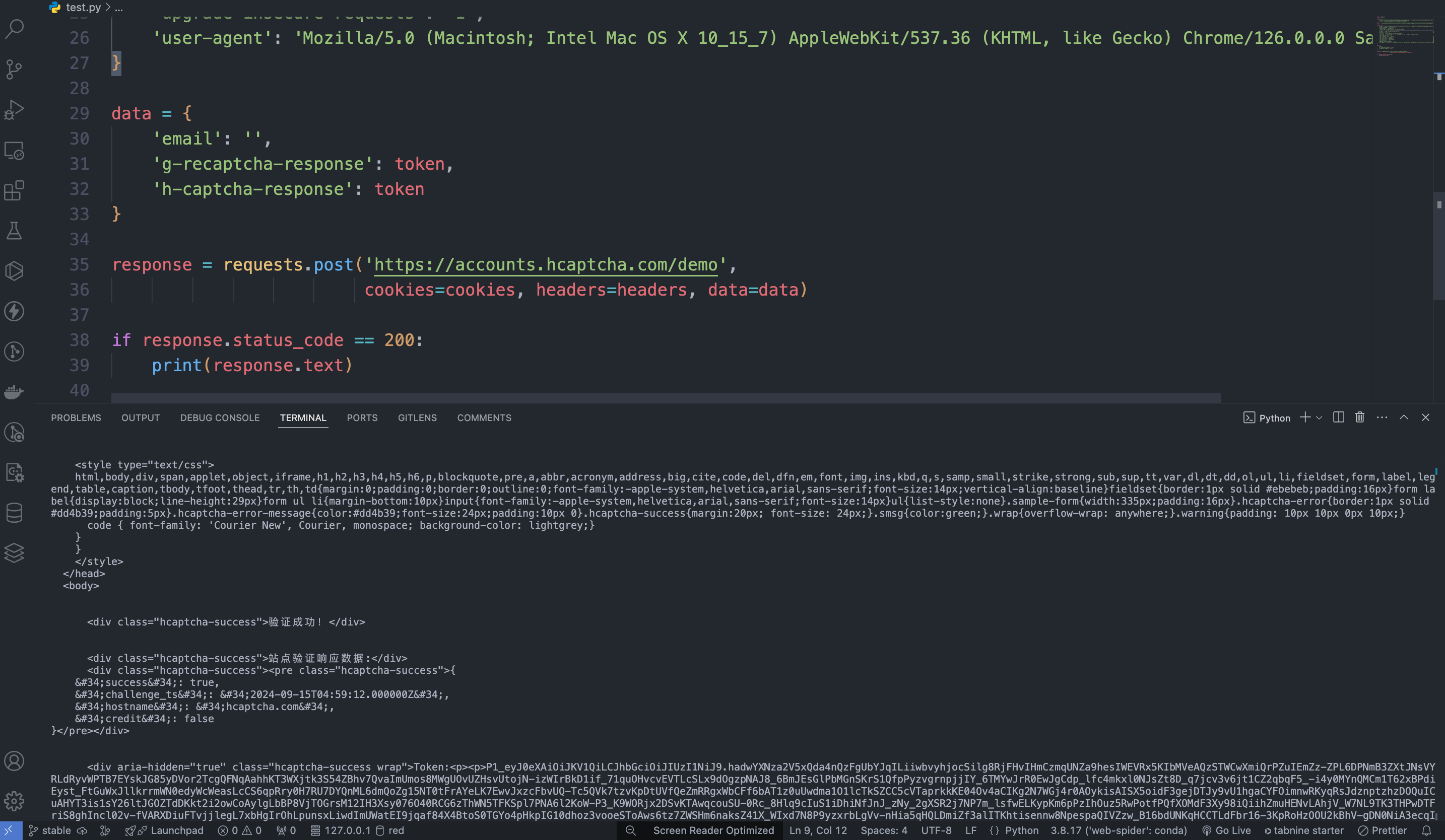
Infine abbiamo superato la verifica del CAPTCHA hCaptcha.
Inoltre, se si desidera generare il codice di integrazione corrispondente, è possibile copiarlo direttamente una volta generato; ad esempio, il codice CURL è il seguente:
curl -X POST 'https://api.acedata.cloud/captcha/token/hcaptcha' \
-H 'accept: application/json' \
-H 'authorization: Bearer {token}' \
-H 'content-type: application/json' \
-d '{
  "website_key": "a5f74b19-9e45-40e0-b45d-47ff91b7a6c2",
  "website_url": "https://accounts.hcaptcha.com/demo"
}'
Il codice di integrazione Python è il seguente:
import requests

url = "https://api.acedata.cloud/captcha/token/hcaptcha"

headers = {
    "accept": "application/json",
    "authorization": "Bearer {token}",
    "content-type": "application/json"
}

payload = {
    "website_key": "a5f74b19-9e45-40e0-b45d-47ff91b7a6c2",
    "website_url": "https://accounts.hcaptcha.com/demo"
}

response = requests.post(url, json=payload, headers=headers)
print(response.text)
¶ Modalità asincrona (async)
Per impostazione predefinita, l'API è sincrona e bloccante: una richiesta rimane in attesa finché l'elaborazione del token non è completata, prima di restituire una risposta. Se si utilizza una rotazione tra più risolutori di CAPTCHA (multi-solver rotation) e si desidera «ottenere immediatamente il task_id dopo aver inviato l'attività, passare alla gestione degli altri risolutori e tornare in seguito a leggere il risultato», è possibile inserire async: true nel corpo della richiesta.
Dopo aver inserito async: true, l'interfaccia restituisce immediatamente un task_id, senza attendere in modo bloccante:
{
  "task_id": "61138bb6-19aa-11ec-a9c8-0242ac110002",
  "trace_id": "2efa9340-b21b-4e26-9e14-4aac95f343ab"
}
Se si desidera verificare attivamente l'avanzamento, è possibile utilizzare il task_id per interrogare POST /captcha/tasks (si consiglia una volta ogni 3~5 secondi). Questa interfaccia non avvia né fa avanzare l'elaborazione dell'attività; anche se non si effettuano interrogazioni, si perde la connessione o si chiude il client, il server continua l'elaborazione:
curl -X POST 'https://api.acedata.cloud/captcha/tasks' \
-H 'accept: application/json' \
-H 'authorization: Bearer {token}' \
-H 'content-type: application/json' \
-d '{
  "task_id": "61138bb6-19aa-11ec-a9c8-0242ac110002"
}'
Durante l'elaborazione viene restituito status: processing:
{ "success": true, "task_id": "61138bb6-19aa-11ec-a9c8-0242ac110002", "status": "processing" }
Al termine dell'elaborazione vengono restituiti status: ready e il token:
{
  "success": true,
  "task_id": "61138bb6-19aa-11ec-a9c8-0242ac110002",
  "status": "ready",
  "token": "P1_eyJ0eXAiOiJKV1QiLCJhbGciOiJIUzI1Ni......"
}
Informazioni sulla fatturazione: in modalità asincrona, la creazione dell'attività e la lettura dello stato «in elaborazione» non vengono addebitate; l'addebito avviene una sola volta, quando il client legge per la prima volta il risultato positivo (in linea con il comportamento esistente e con il prezzo della modalità sincrona). Il server fa avanzare autonomamente l'attività, ma non addebita anticipatamente il costo solo perché l'elaborazione in background è stata completata prima. Se l'attività non viene completata correttamente entro 120 secondi, termina con HTTP 504 timeout, senza addebito. /captcha/tasks non è responsabile dell'avanzamento dell'attività.
¶ Gestione degli errori
Durante la chiamata all'API, se si verifica un errore, l'API restituisce il codice e il messaggio di errore corrispondenti. Ad esempio:
400 token_mismatched: richiesta non valida, probabilmente a causa di parametri mancanti o non validi.400 api_not_implemented: richiesta non valida, probabilmente a causa di parametri mancanti o non validi.401 invalid_token: non autorizzato, token di autorizzazione non valido o mancante.429 too_many_requests: troppe richieste, è stato superato il limite di frequenza.500 api_error: errore interno del server, si è verificato un problema sul server.
¶ Esempio di risposta di errore
{
  "success": false,
  "error": {
    "code": "api_error",
    "message": "fetch failed"
  },
  "trace_id": "2cf86e86-22a4-46e1-ac2f-032c0f2a4e89"
}
¶ Conclusione
Attraverso questo documento, avete appreso come utilizzare l'API di riconoscimento del protocollo hCaptcha per consentire agli utenti di completare la verifica senza dover riconoscere e selezionare le immagini del CAPTCHA hCaptcha, ma semplicemente inviando la Website Key per ottenere la decodifica automatica in background. Speriamo che questo documento possa aiutarvi a integrare e utilizzare meglio questa API. Per qualsiasi domanda, non esitate a contattare il nostro team di supporto tecnico.