
Guide d’intégration de l’API de reconnaissance du protocole hCaptcha
Cet article présente un guide d’intégration de l’API de reconnaissance du protocole hCaptcha, qui permet aux utilisateurs d’effectuer automatiquement le décodage en arrière-plan et de terminer la vérification en soumettant simplement la clé du site, sans avoir à reconnaître ni à sélectionner les images du CAPTCHA hCaptcha.
¶ Procédure de demande
Pour utiliser l’API de reconnaissance du protocole hCaptcha, rendez-vous d’abord sur la console Ace Data Cloud pour obtenir votre jeton API et le conserver pour une utilisation ultérieure.

Si vous n’êtes pas encore connecté ou inscrit, vous serez automatiquement redirigé vers la page de connexion pour vous inscrire et vous connecter ; une fois cette étape terminée, vous reviendrez automatiquement à la page actuelle.
La clé API d’une application générale peut être utilisée pour les services activés sur le compte ; la clé d’une application dédiée s’utilise dans le périmètre des services de cette application. Veuillez vérifier les autorisations, la durée de validité et les limites de la clé, et confirmer que le solde de l’application est suffisant pour payer cette requête. Le crédit d’essai disponible est celui affiché sur le compte ; si le solde est insuffisant, vous pouvez le recharger dans la console.
📘 Documentation complète : API de reconnaissance du protocole hCaptcha →
¶ Utilisation de base
Commençons par découvrir l’utilisation de base : il suffit de saisir l’URL du site dont le CAPTCHA hCaptcha doit être traité pour obtenir le résultat après traitement. Il faut d’abord transmettre un champ website_url ; notre site d’exemple est https://accounts.hcaptcha.com/demo. Nous devons obtenir la website_key sur la page website_url : ouvrez d’abord cette page Web, appuyez sur F12 pour accéder à la console, puis effectuez une recherche globale de hcaptcha-demo dans l’onglet Elements ; nous obtenons le résultat suivant :
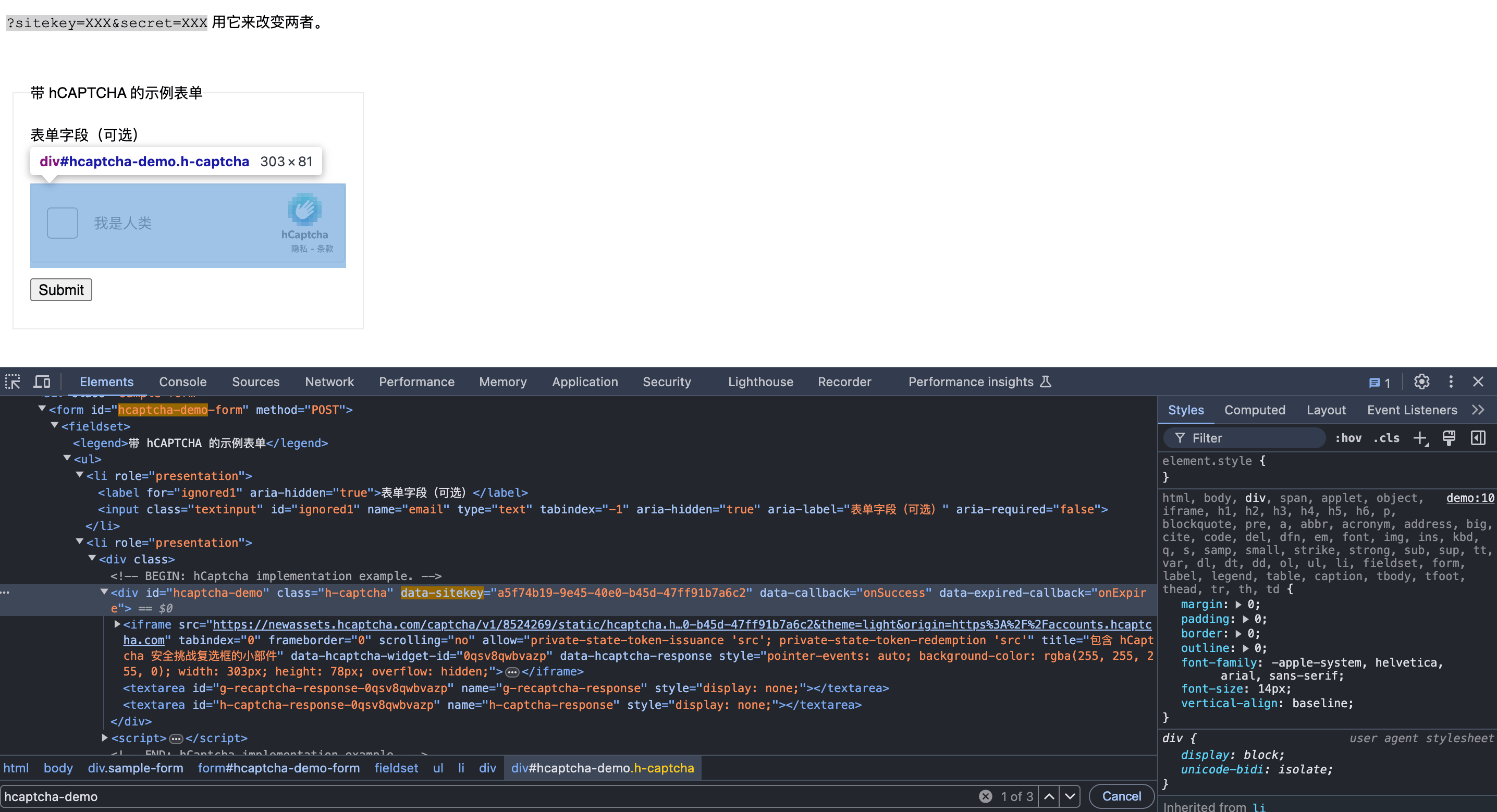
La chaîne de caractères correspondant à data-sitekey est la valeur de website_key ; voici les paramètres détaillés :
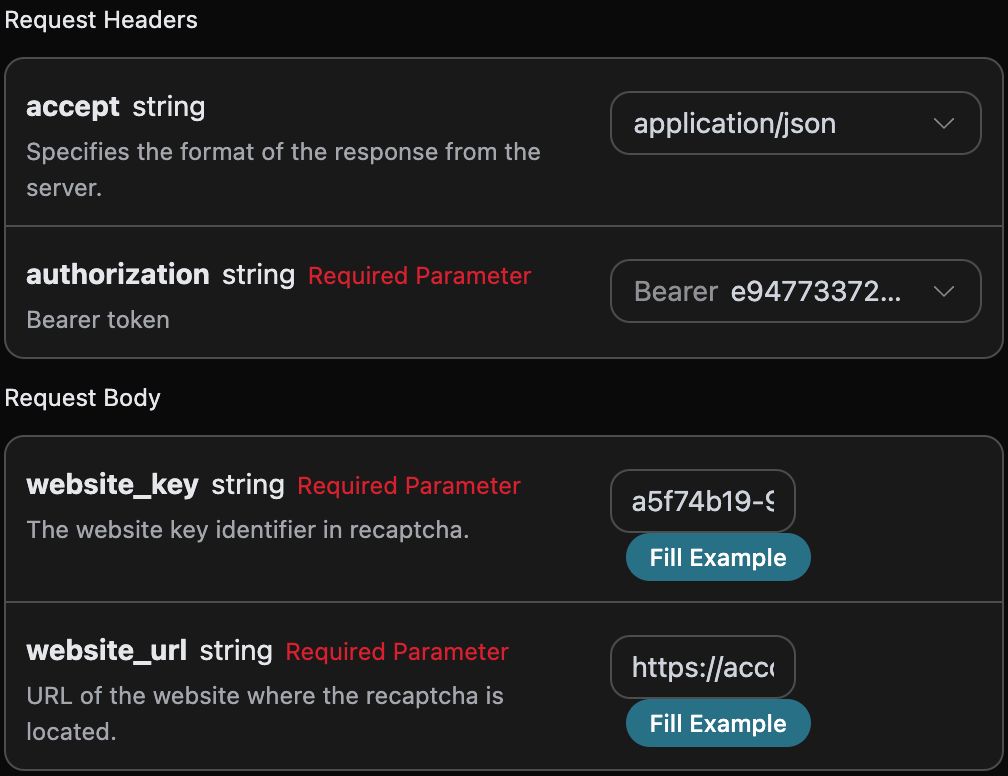
On peut voir que nous avons défini ici les en-têtes de requête, notamment :
accept: le format de réponse souhaité ; ici, la valeur estapplication/json, soit le format JSON.authorization: la clé permettant d’appeler l’API, qui peut être directement sélectionnée dans la liste déroulante après sa demande.
Nous avons également défini le corps de la requête, notamment :
website_url: l’URL du site dont le CAPTCHA doit être traité.website_key: l’identifiant de la clé du site dans hCaptcha.rqdata: facultatif. Les défis hCaptcha Enterprise peuvent fournirdata-rqdatasur la page ; pour ce type de défi, renseignez sa valeur d’origine. Ce champ n’est pas nécessaire pour un hCaptcha standard.proxy: facultatif, apportez votre propre proxy (Bring Your Own Proxy). Une fois défini, le système utilise l’adresse IP du proxy que vous avez fourni pour résoudre le CAPTCHA, afin de contrôler la qualité de l’IP de sortie (par exemple, pour éviter qu’une IP de proxy public soit bloquée par le site cible et renvoie410 Gone). Le format estscheme://[user:pass@]host:port;schemeprend en chargehttp/https/socks4/socks5, par exemplehttp://user:pass@1.2.3.4:8080. Si ce champ n’est pas renseigné, le proxy par défaut de la plateforme est utilisé.
Après la sélection, vous pouvez constater que le code correspondant est également généré à droite, comme illustré ci-dessous :
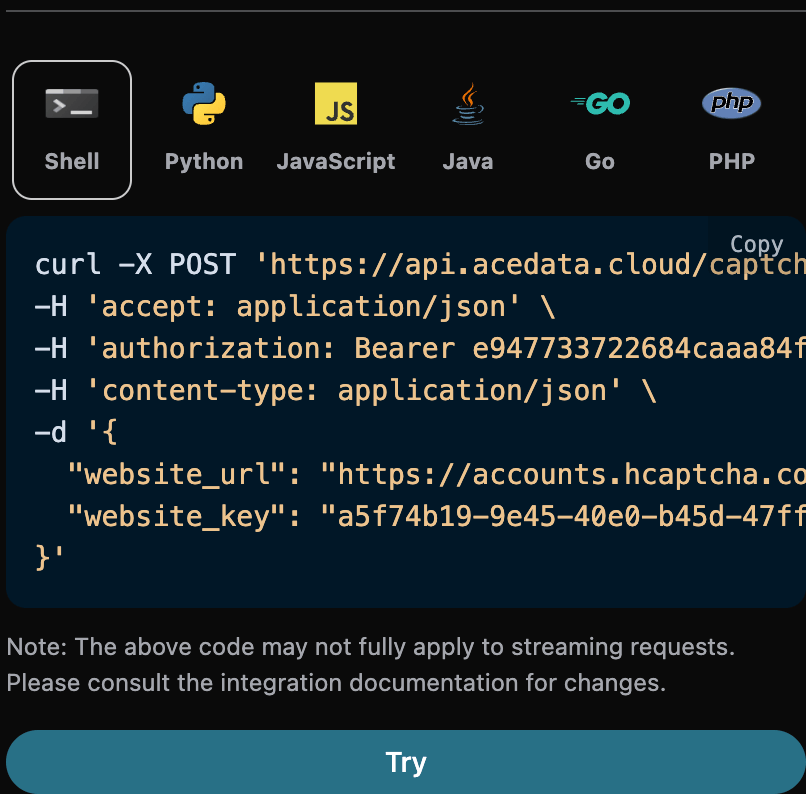
Cliquez sur le bouton « Try » pour effectuer un test ; comme illustré ci-dessus, nous avons obtenu le résultat suivant :
{
  "token": "P1_eyJ0eXAiOiJKV1QiLCJhbGciOiJIUzI1NiJ9.hadwYXNza2V5xQda4nQzFgUbYJqILiiwbvyhjocSilg8RjFHvIHmCzmqUNZa9hesIWEVRx5KIbMVeAQzSTWCwXmiQrPZuIEmZz-ZPL6DPNmB3ZXtJNsVYRLdRyvWPTB7EYskJG85yDVor2TcgQFNqAahhKT3WXjtk3S54ZBhv7QvaImUmos8MWgUOvUZHsvUtojN-izWIrBkD1if_71quOHvcvEVTLcSLx9dOgzpNAJ8_6BmJEsGlPbMGnSKrS1QfpPyzvgrnpjjIY_6TMYwJrR0EwJgCdp_lfc4mkxl0NJsZt8D_q7jcv3v6jt1CZ2qbqF5_-i4y0MYnQMCm1T62xBPdiEyst_FtGuWxJllkrrmWN0edyWcWeasLcCS6qpRry0H7RU7DYQnML6dmQoZg15NT0tFrAYeLK7EwvJxzcFbvUQ-Tc5QVk7tzvKpDtUVfQeZmRRgxWbCFf6bAT1z0uUwdma1O1lcTkSZCC5cVTaprkkKE04Ov4aCIKg2N7WGj4r0AOykisAISX5oidF3gejDTJy9vU1hgaCYFOimnwRKyqRsJdznptzhzDOQuICuAHYT3is1sY26ltJGOZTdDKkt2i2owCoAylgLbBP8VjTOGrsM12IH3Xsy076O40RCG6zThWN5TFKSpl7PNA6l2KoW-P3_K9WORjx2DSvKTAwqcouSU-0Rc_8Hlq9cIuS1iDhiNfJnJ_zNy_2gXSR2j7NP7m_lsfwELKypKm6pPzIhOuz5RwPotfPQfXOMdF3Xy98iQiihZmuHENvLAhjV_W7NL9TK3THPwDTFriS8ghIncl02v-fVARXDiuFTvjjlegL7xbHgIrOhLpunsxLiwdImUWatEI9jqaf84X4BtoS0TGYo4pHkpIG10dhoz3vooeSToAws6tz7ZWSHm6naksZ41X_WIxd7N8P9yzxrbLgVv-nHia5qHQLDmiZf3alITKhtisennw8NpespaQIVZzw_B16bdUNKqHCCTLdFbr16-3KpRoHzOOU2kBhV-gDN0NiA3ecqIMnyMdnpKlUpnjJ5sMA3e0pKEX_Vbu8DE8zfkcwLIwCIb2BLrKEHnCvv4JX8TfBktzMc5oTtZyEu-E_6ew0mSm_nhVsGtmLXSsB81FP9VGGRd50buIXRNW4GFp3XdTmYyuN32kc-AHJ5kKDj2HGraHxKco0McT7nV2bgx97k-C7hgxL2x5t3lC97edphh2kt2-gXuTxxfB7K-ZG6w5d1MnRte4ZG7TxvPFFi5693IFRFbvcr-U3WyGZJmGGdfV55PnoIU9Qn-WDtBU4EXyvd_KTt-asHtI6VQiVSNzacemTfsu9WBF33f2gafDY4qqhyXDPNsu6BZCGMSBhxDPURY74OBr4mYOdhjELY07nSkr9RQtQwiiSa8B8XFlezCPafjgdbmmNzG3PXa3n23sSwVnJHpHhq79eTP_KeeCiqlCvNsHLEfiH5HCNRGp7v5b342wBk__BWFimJMvohz0rucTVYgVFBdTOomUTuqCPeUgDP3X6BnNqyVDRA-HrdRl-RkU6mnw-3-IwyMZQ-fEnFMzbGp3zaoY7Do2jKvKKILoq6Q8zlDYkrLwuXjDP-nernI2hxP9wVOUVmtq5Rs19RLUI4MNWZAqwG-wGnaoB756d8nfmh5XhFzvArE5bpL50FY1yJqv7nbPW7JNnkfZG80yVRrIZO_F9NEb3n4eiIzg9Gu9fv8ncyChiCCp-swK5B7_w-XsAlco98bO-YK-fFMJOhyt0PU8Zc-hYoCa6cLVTvhdPzIUA0CQOemg4Pz6PX6SVwLYSlOXYkzbrgBlyH5YBS3oaRCeavVLrJsKt0_KwHwgBa1mdP5mlYUpBDbKR4PKwknU7y111JH0B4fO39dOVA-zecvDG0bnuy98Jym4KUchZr1tXabMcM20mg1UvcxMfnKOx0ojBcVwYA7kPQK3EzMnwX9NbAzYP6IlMgjFK9ZM7HCXxN6J1_6kw10RT4O58-Pbh3cMSrZDfM-GuG7p7XrVpJrX8TD195DCJqx-DmVv3Bs3CiuCPTvGrSZ58KE4hQagidGreUD2WXxLBFfTv1RgM3eXMtROs7hddyBajIu401lxucNbpRB7lYV7pJwxG7LQoSZ2G2LzG8eFPVPIkDNVOa8nGzh-sWaF7kc7bVv-P4FXbLX0WCjvQRES2MCbXPyJ-OpZZXZcJy7SOsGY3jZbTkGoez19cRQLiFO35gA5l9FBptDKW-_yGemt5XeKsR_FwGPN9C-0k1E-28oB4iKo-h1zb2kJpilhnmG36Z59F5T6W77M7OD_N6VHRWuPClLElO09OrPLHbJmxq9JvMWjTg5JjEaqyTLyLXWgw0N3kZMCqJJeqNj5w5I7dpuJ6ScfXKVaT96v2UESebdbMFT7vkZAkFF8LIowkN56pNwXLHkB2KyIWR2WQL-335BEpQ0AVB6RX4kdociIhtvAdsIE6pvFIwkzyO0OvIHxzOwPxZKdmDmBVMu7YxJStrhY-XWCu4kO5gDIJ0iedPWKNleHDOZuZqGKhzaGFyZF9pZM4xrUyBomtyqDE1ZmUwNDhkonBkAA.dVWyVc6N3lx2ZJQ7NJ9aEsWA-KAIuQ4PMSKVGQuWyCA",
  "elapsed": 31.6
}
Le résultat renvoyé comporte plusieurs champs, présentés ci-dessous :
token: résultat de la vérification après le traitement de cette tâche de CAPTCHA hCaptcha.started_at,finished_at: heures de début du traitement et de production du résultat pour cette requête, horodatages Unix (en secondes, nombres à virgule flottante).elapsed: durée totale du traitement (en secondes). Nous pouvons voir que nous avons obtenu le résultat du traitement du CAPTCHA hCaptcha, puis nous pouvons l’utiliser dans une requête POST ou simuler sa soumission au site cible. Il est à usage unique et valable pendant 120 s ; il est recommandé de l’utiliser dans les 60 s. Une version CURL permettant de soumettre le token traité au site cible pour passer la vérification Recaptcha2 sera présentée ci-dessous.
Tout d’abord, nous devons déterminer comment le site envoie la requête POST afin de pouvoir y transmettre le token généré. Nous devons d’abord ouvrir la console avec F12, puis effectuer une première vérification manuellement. Enfin, nous pouvons voir que le site a envoyé une requête POST. Il nous suffit d’examiner la structure de cette requête POST. Voici les étapes détaillées :
- Effectuez d’abord la vérification manuellement, comme illustré ci-dessous :
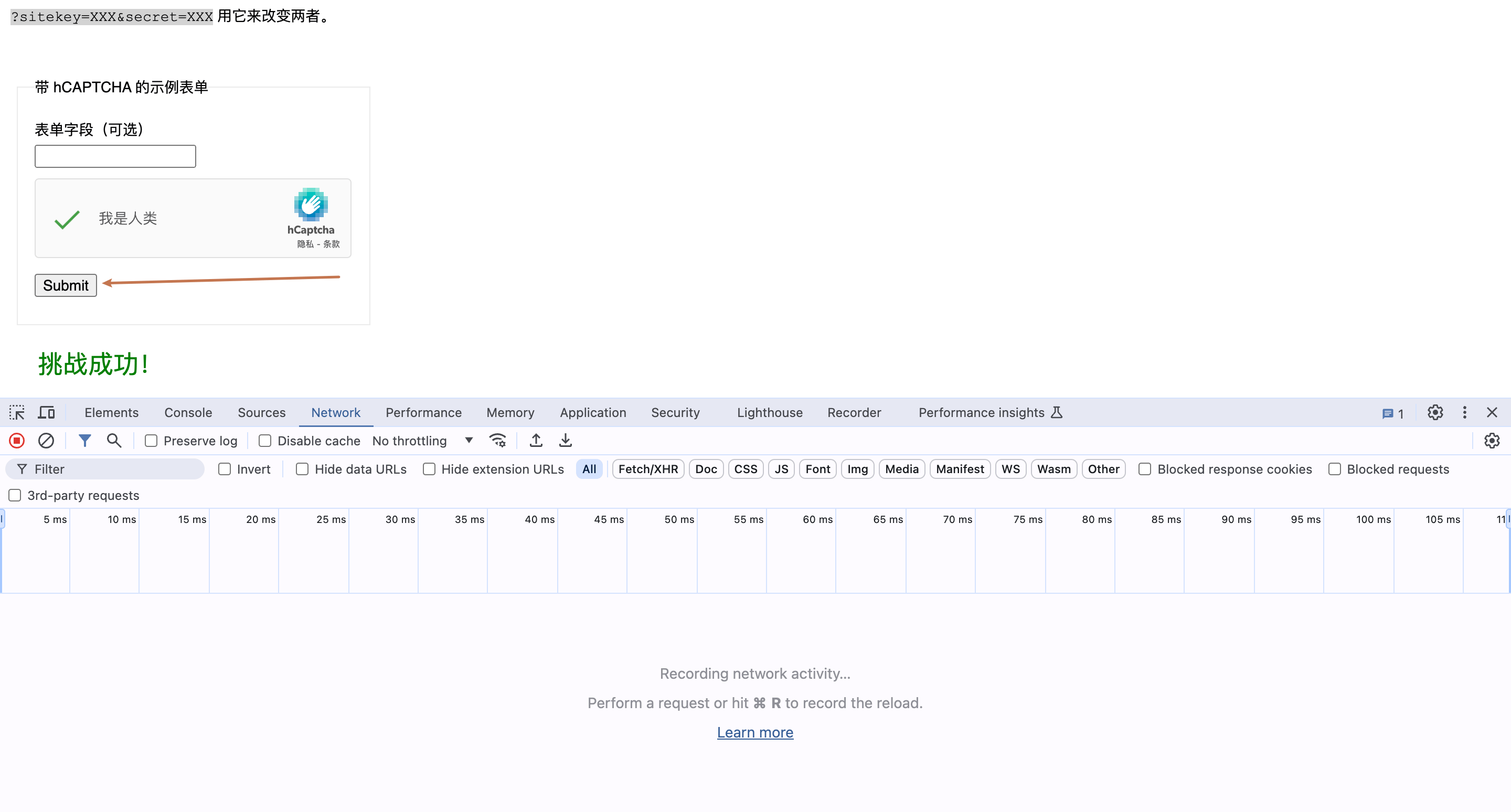
- Cliquez ensuite sur submit et observez les changements dans l’onglet network de la console, comme illustré ci-dessous :
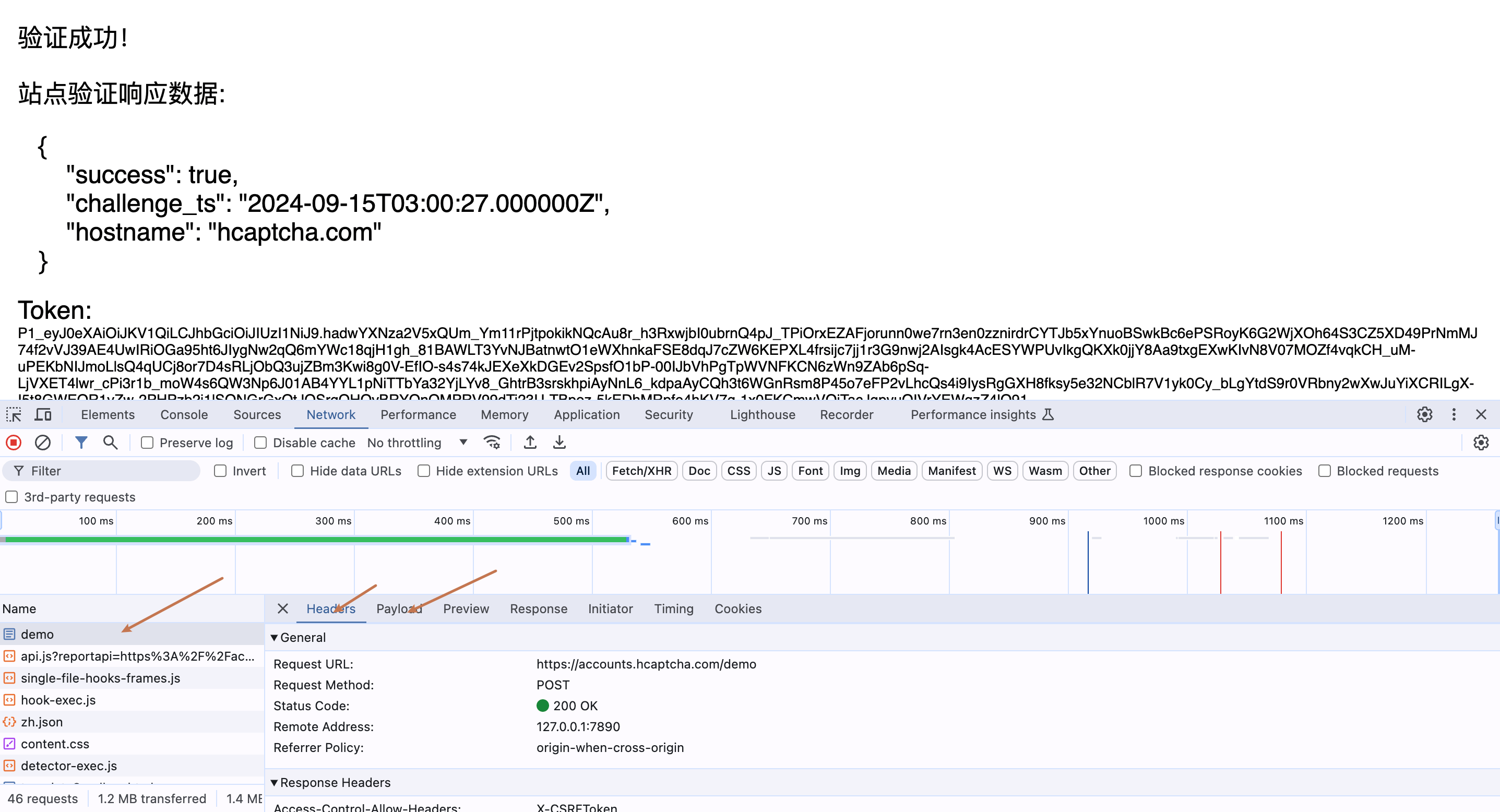
- Analysez la structure de la requête POST envoyée, puis faites un clic droit sur cette requête pour copier le code CURL, comme illustré ci-dessous :
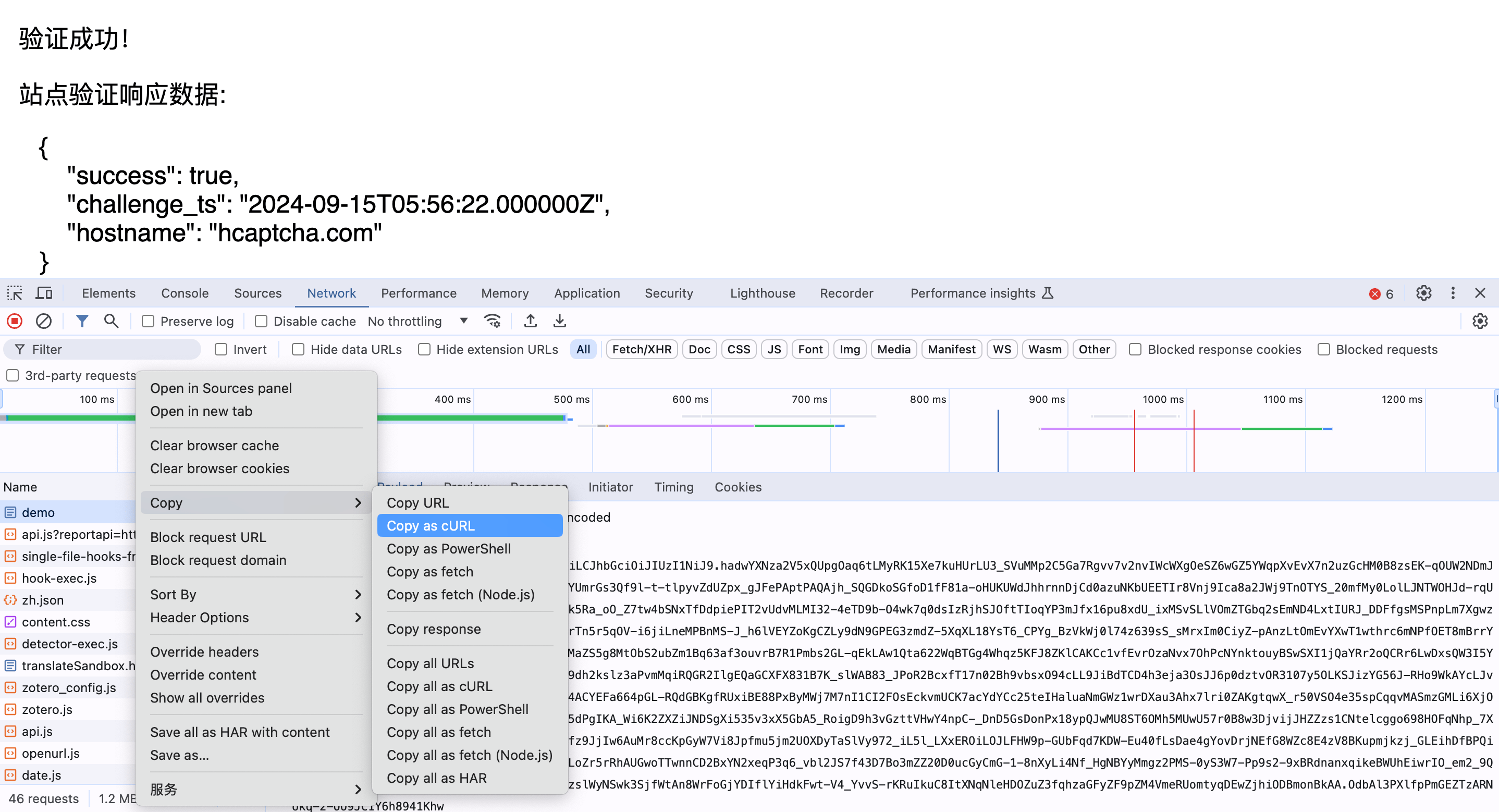
D’après l’analyse de l’image ci-dessus, l’URL de cette requête POST est : https://accounts.hcaptcha.com/demo. Nous devons uniquement soumettre les paramètres g-recaptcha-response, h-captcha-response et email, puis il nous suffit de transmettre le token traité dans les données ci-dessous. Le code CURL correspondant à l’appel de vérification du token est le suivant :
curl 'https://accounts.hcaptcha.com/demo' \
  --data-raw 'email=&g-recaptcha-response={token}&h-captcha-response={token}'
Le code Python correspondant à l’appel de vérification du token est le suivant :
import requests

token = '{token}'

data = {
    'email': '',
    'g-recaptcha-response': token,
    'h-captcha-response': token
}

response = requests.post('https://accounts.hcaptcha.com/demo',
                        data=data)

if response.status_code == 200:
    print(response.text)
Nous observons ensuite le résultat suivant dans la console :
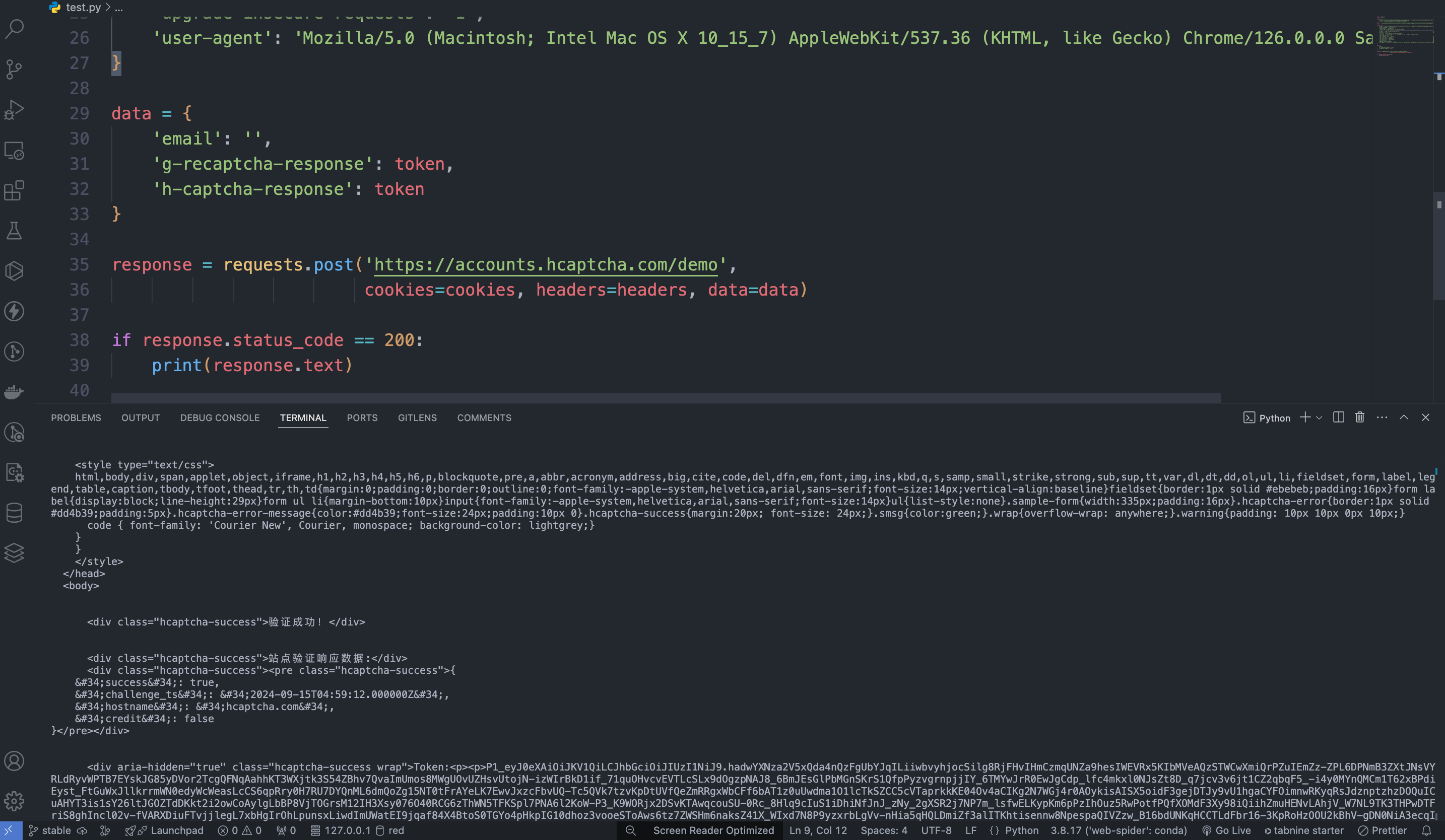
Enfin, nous avons passé la vérification du CAPTCHA hCaptcha.
Par ailleurs, si vous souhaitez générer le code d’intégration correspondant, vous pouvez directement le générer et le copier. Par exemple, le code CURL est le suivant :
curl -X POST 'https://api.acedata.cloud/captcha/token/hcaptcha' \
-H 'accept: application/json' \
-H 'authorization: Bearer {token}' \
-H 'content-type: application/json' \
-d '{
  "website_key": "a5f74b19-9e45-40e0-b45d-47ff91b7a6c2",
  "website_url": "https://accounts.hcaptcha.com/demo"
}'
Le code d’intégration Python est le suivant :
import requests

url = "https://api.acedata.cloud/captcha/token/hcaptcha"

headers = {
    "accept": "application/json",
    "authorization": "Bearer {token}",
    "content-type": "application/json"
}

payload = {
    "website_key": "a5f74b19-9e45-40e0-b45d-47ff91b7a6c2",
    "website_url": "https://accounts.hcaptcha.com/demo"
}

response = requests.post(url, json=payload, headers=headers)
print(response.text)
¶ Mode asynchrone (async)
Par défaut, l’API est synchrone et bloquante : une requête attend jusqu’à ce que le traitement du token soit terminé avant de renvoyer une réponse. Si vous utilisez une rotation entre plusieurs services de résolution de CAPTCHA (multi-solver rotation) et souhaitez « obtenir immédiatement un task_id après avoir soumis une tâche, passer d’abord à la planification d’autres services, puis revenir lire le résultat plus tard », vous pouvez transmettre async: true dans le corps de la requête.
Lorsque vous transmettez async: true, l’interface renvoie immédiatement un task_id sans bloquer l’attente :
{
  "task_id": "61138bb6-19aa-11ec-a9c8-0242ac110002",
  "trace_id": "2efa9340-b21b-4e26-9e14-4aac95f343ab"
}
Pour consulter la progression, vous pouvez utiliser ce task_id pour interroger POST /captcha/tasks (une fois toutes les 3 à 5 secondes est recommandé). Cette interface ne déclenche ni ne fait avancer le traitement de la tâche ; même si vous ne l’interrogez pas, que vous perdez la connexion ou que vous quittez le client, le serveur continue le traitement :
curl -X POST 'https://api.acedata.cloud/captcha/tasks' \
-H 'accept: application/json' \
-H 'authorization: Bearer {token}' \
-H 'content-type: application/json' \
-d '{
  "task_id": "61138bb6-19aa-11ec-a9c8-0242ac110002"
}'
Pendant le traitement, status: processing est renvoyé :
{ "success": true, "task_id": "61138bb6-19aa-11ec-a9c8-0242ac110002", "status": "processing" }
Une fois le traitement terminé, status: ready et le token sont renvoyés :
{
  "success": true,
  "task_id": "61138bb6-19aa-11ec-a9c8-0242ac110002",
  "status": "ready",
  "token": "P1_eyJ0eXAiOiJKV1QiLCJhbGciOiJIUzI1Ni......"
}
Informations de facturation : en mode asynchrone, la création d’une tâche et la lecture de l’état « en cours de traitement » ne sont pas facturées ; une seule facturation est effectuée lorsque le client lit pour la première fois un résultat réussi (conformément au comportement existant et au tarif du mode synchrone). Le serveur fait avancer la tâche de manière autonome, mais ne facture pas à l’avance si le traitement en arrière-plan se termine avant la lecture. Si la tâche n’aboutit pas dans un délai de 120 secondes, elle se termine avec l’erreur HTTP 504 timeout, sans facturation. /captcha/tasks n’est pas chargé de faire avancer la tâche.
¶ Gestion des erreurs
Lors de l’appel de l’API, si une erreur se produit, l’API renvoie le code et le message d’erreur correspondants. Par exemple :
400 token_mismatched: Requête incorrecte, probablement en raison de paramètres manquants ou invalides.400 api_not_implemented: Requête incorrecte, probablement en raison de paramètres manquants ou invalides.401 invalid_token: Non autorisé, token d’autorisation invalide ou manquant.429 too_many_requests: Trop de requêtes, vous avez dépassé la limite de requêtes.500 api_error: Erreur interne du serveur, un problème s’est produit sur le serveur.
¶ Exemple de réponse d’erreur
{
  "success": false,
  "error": {
    "code": "api_error",
    "message": "fetch failed"
  },
  "trace_id": "2cf86e86-22a4-46e1-ac2f-032c0f2a4e89"
}
¶ Conclusion
Grâce à ce document, vous avez appris à utiliser l’API de reconnaissance du protocole hCaptcha pour permettre aux utilisateurs de ne pas avoir à reconnaître et sélectionner les images du CAPTCHA hCaptcha : il suffit de soumettre la Website Key pour effectuer le décodage automatiquement en arrière-plan et terminer la vérification. Nous espérons que ce document vous aidera à mieux intégrer et utiliser cette API. Si vous avez des questions, n’hésitez pas à contacter notre équipe d’assistance technique.