
Guía de integración de la API de reconocimiento de protocolo hCaptcha
En este artículo se presenta una guía de integración de la API de reconocimiento de protocolo hCaptcha, que permite a los usuarios completar la verificación mediante la decodificación automática en segundo plano, sin necesidad de reconocer ni seleccionar las imágenes del captcha hCaptcha, simplemente enviando la Website Key.
¶ Proceso de solicitud
Para utilizar la API de reconocimiento de protocolo hCaptcha, primero vaya a la consola de Ace Data Cloud para obtener su API Token y guardarlo para usarlo más adelante.

Si aún no ha iniciado sesión o no se ha registrado, se le redirigirá automáticamente a la página de inicio de sesión para que se registre e inicie sesión; una vez completado el proceso, volverá automáticamente a la página actual.
La API Key de una aplicación general puede utilizarse para los servicios habilitados en la cuenta; la Key de una aplicación dedicada se utiliza según el ámbito de servicios de esa aplicación. Compruebe los permisos, la vigencia y los límites de la Key, y confirme que el saldo de la aplicación sea suficiente para pagar esta solicitud. La cuota de prueba disponible será la que aparezca en la cuenta; si el saldo es insuficiente, puede recargarlo en la consola.
📘 Documentación completa: API de reconocimiento de protocolo hCaptcha →
¶ Uso básico
Primero, conozcamos la forma básica de uso: basta con introducir la URL del sitio web cuyo captcha hCaptcha se debe procesar para obtener el resultado. En primer lugar, solo es necesario proporcionar un campo website_url; nuestro sitio web de ejemplo es https://accounts.hcaptcha.com/demo. Necesitamos obtener la website_key en la página indicada por website_url; para ello, primero debemos abrir esta página web, pulsar F12 para entrar en la consola y, por último, realizar una búsqueda global de hcaptcha-demo en la pestaña Elements. Así podremos obtener el siguiente resultado:
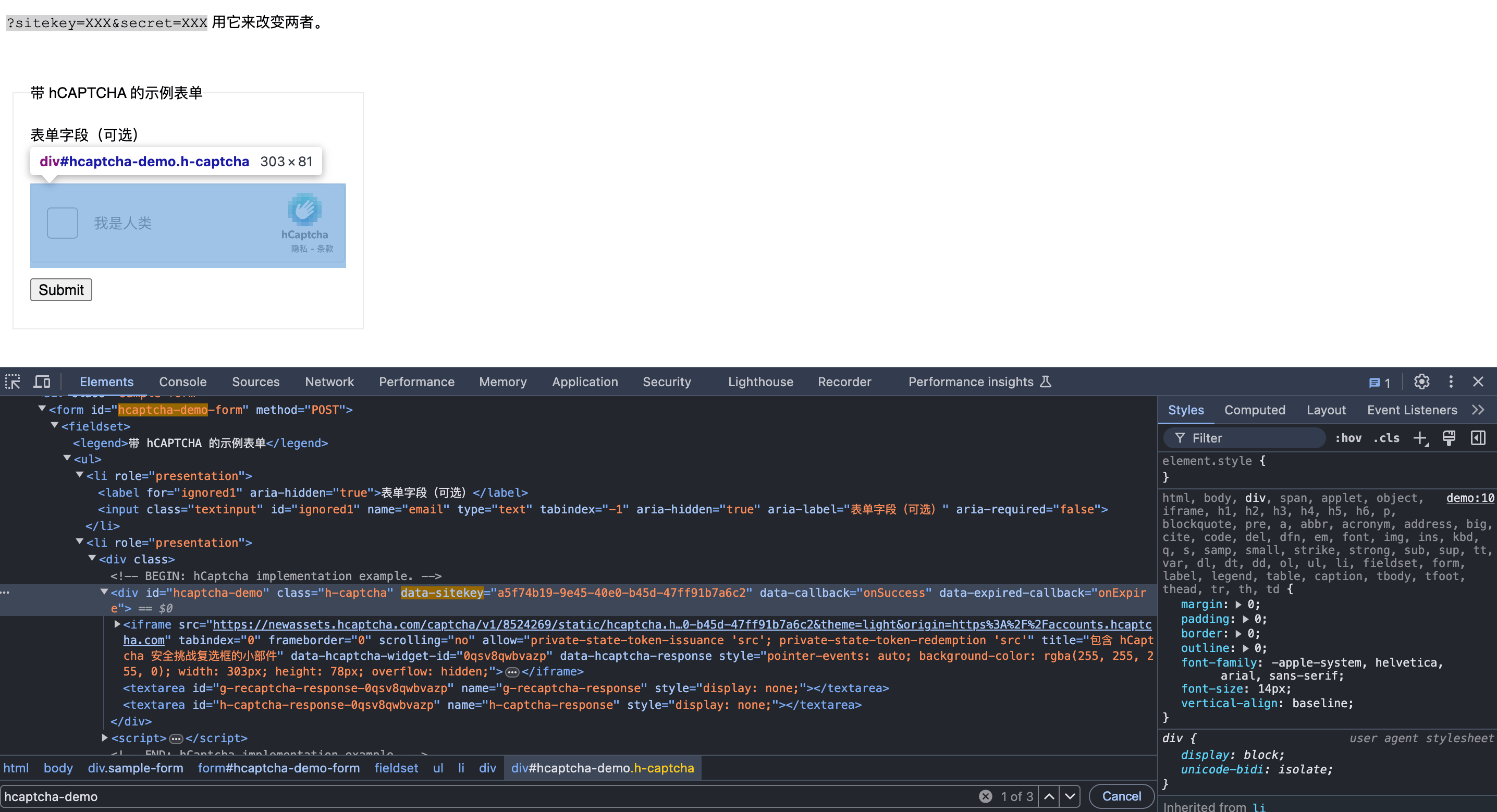
La cadena correspondiente a data-sitekey es el valor de website_key; a continuación se muestran los valores concretos de los parámetros:
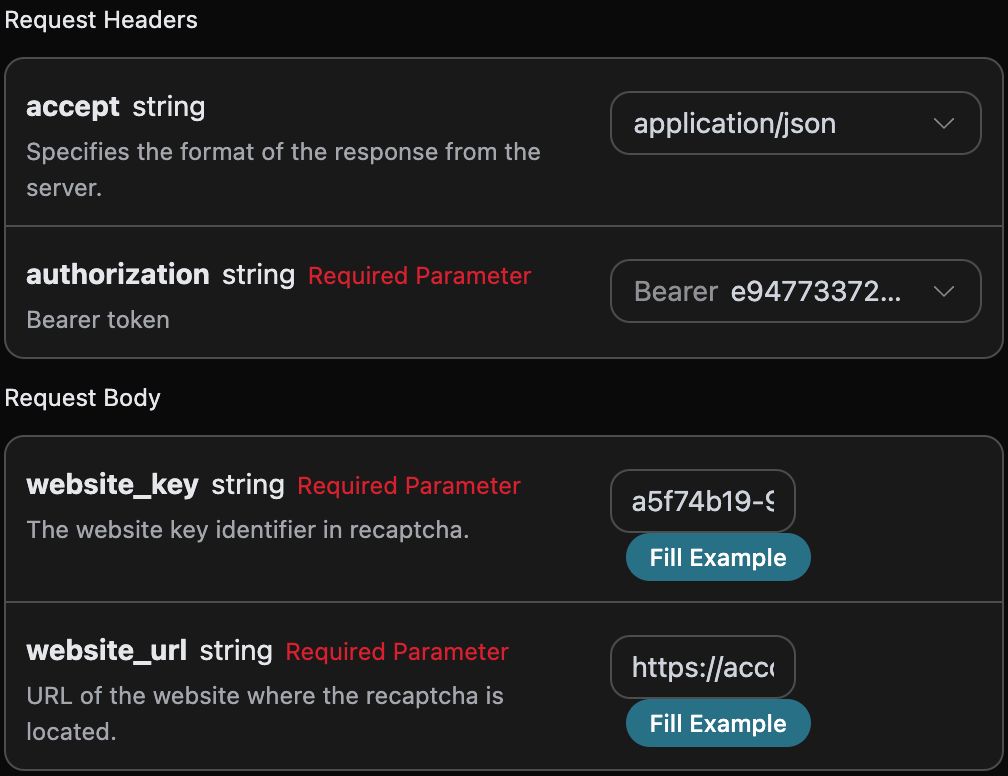
Aquí podemos ver que hemos configurado las cabeceras de la solicitud, entre ellas:
accept: el formato de respuesta que se desea recibir; aquí se indicaapplication/json, es decir, formato JSON.authorization: la clave para llamar a la API; después de solicitarla, se puede seleccionar directamente en el menú desplegable.
También se ha configurado el cuerpo de la solicitud, que incluye:
website_url: la URL del sitio web cuyo captcha se debe procesar.website_key: el identificador de la clave del sitio web en hCaptcha.rqdata: opcional. Los desafíos de hCaptcha Enterprise pueden proporcionardata-rqdataen la página; cuando se encuentre con este tipo de desafío, introduzca su valor original. No es necesario para hCaptcha normal.proxy: opcional, proxy propio (Bring Your Own Proxy). Si se configura, el sistema utilizará la IP del proxy proporcionado para resolver el captcha, con el fin de controlar la calidad de la IP de salida (por ejemplo, para evitar que el sitio de destino bloquee la IP de un proxy público y devuelva410 Gone). El formato esscheme://[user:pass@]host:port;schemeadmitehttp/https/socks4/socks5, por ejemplo,http://user:pass@1.2.3.4:8080. Si se deja vacío, se utilizará el proxy predeterminado de la plataforma.
Después de seleccionar las opciones, se puede ver que el código correspondiente también se ha generado a la derecha, como se muestra en la imagen:
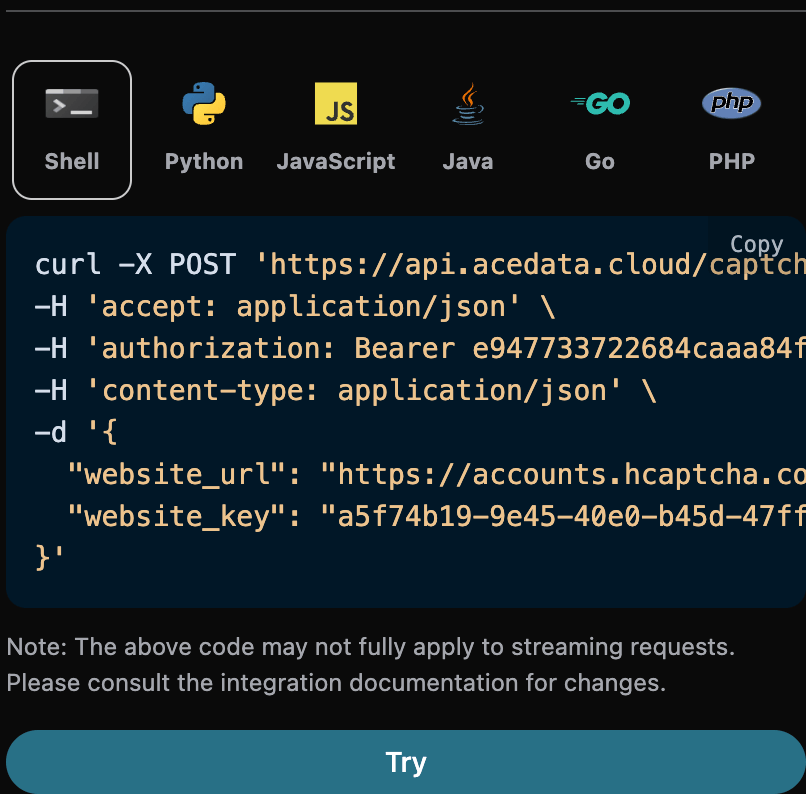
Haga clic en el botón «Try» para realizar la prueba; como se muestra en la imagen anterior, aquí hemos obtenido el siguiente resultado:
{
  "token": "P1_eyJ0eXAiOiJKV1QiLCJhbGciOiJIUzI1NiJ9.hadwYXNza2V5xQda4nQzFgUbYJqILiiwbvyhjocSilg8RjFHvIHmCzmqUNZa9hesIWEVRx5KIbMVeAQzSTWCwXmiQrPZuIEmZz-ZPL6DPNmB3ZXtJNsVYRLdRyvWPTB7EYskJG85yDVor2TcgQFNqAahhKT3WXjtk3S54ZBhv7QvaImUmos8MWgUOvUZHsvUtojN-izWIrBkD1if_71quOHvcvEVTLcSLx9dOgzpNAJ8_6BmJEsGlPbMGnSKrS1QfpPyzvgrnpjjIY_6TMYwJrR0EwJgCdp_lfc4mkxl0NJsZt8D_q7jcv3v6jt1CZ2qbqF5_-i4y0MYnQMCm1T62xBPdiEyst_FtGuWxJllkrrmWN0edyWcWeasLcCS6qpRry0H7RU7DYQnML6dmQoZg15NT0tFrAYeLK7EwvJxzcFbvUQ-Tc5QVk7tzvKpDtUVfQeZmRRgxWbCFf6bAT1z0uUwdma1O1lcTkSZCC5cVTaprkkKE04Ov4aCIKg2N7WGj4r0AOykisAISX5oidF3gejDTJy9vU1hgaCYFOimnwRKyqRsJdznptzhzDOQuICuAHYT3is1sY26ltJGOZTdDKkt2i2owCoAylgLbBP8VjTOGrsM12IH3Xsy076O40RCG6zThWN5TFKSpl7PNA6l2KoW-P3_K9WORjx2DSvKTAwqcouSU-0Rc_8Hlq9cIuS1iDhiNfJnJ_zNy_2gXSR2j7NP7m_lsfwELKypKm6pPzIhOuz5RwPotfPQfXOMdF3Xy98iQiihZmuHENvLAhjV_W7NL9TK3THPwDTFriS8ghIncl02v-fVARXDiuFTvjjlegL7xbHgIrOhLpunsxLiwdImUWatEI9jqaf84X4BtoS0TGYo4pHkpIG10dhoz3vooeSToAws6tz7ZWSHm6naksZ41X_WIxd7N8P9yzxrbLgVv-nHia5qHQLDmiZf3alITKhtisennw8NpespaQIVZzw_B16bdUNKqHCCTLdFbr16-3KpRoHzOOU2kBhV-gDN0NiA3ecqIMnyMdnpKlUpnjJ5sMA3e0pKEX_Vbu8DE8zfkcwLIwCIb2BLrKEHnCvv4JX8TfBktzMc5oTtZyEu-E_6ew0mSm_nhVsGtmLXSsB81FP9VGGRd50buIXRNW4GFp3XdTmYyuN32kc-AHJ5kKDj2HGraHxKco0McT7nV2bgx97k-C7hgxL2x5t3lC97edphh2kt2-gXuTxxfB7K-ZG6w5d1MnRte4ZG7TxvPFFi5693IFRFbvcr-U3WyGZJmGGdfV55PnoIU9Qn-WDtBU4EXyvd_KTt-asHtI6VQiVSNzacemTfsu9WBF33f2gafDY4qqhyXDPNsu6BZCGMSBhxDPURY74OBr4mYOdhjELY07nSkr9RQtQwiiSa8B8XFlezCPafjgdbmmNzG3PXa3n23sSwVnJHpHhq79eTP_KeeCiqlCvNsHLEfiH5HCNRGp7v5b342wBk__BWFimJMvohz0rucTVYgVFBdTOomUTuqCPeUgDP3X6BnNqyVDRA-HrdRl-RkU6mnw-3-IwyMZQ-fEnFMzbGp3zaoY7Do2jKvKKILoq6Q8zlDYkrLwuXjDP-nernI2hxP9wVOUVmtq5Rs19RLUI4MNWZAqwG-wGnaoB756d8nfmh5XhFzvArE5bpL50FY1yJqv7nbPW7JNnkfZG80yVRrIZO_F9NEb3n4eiIzg9Gu9fv8ncyChiCCp-swK5B7_w-XsAlco98bO-YK-fFMJOhyt0PU8Zc-hYoCa6cLVTvhdPzIUA0CQOemg4Pz6PX6SVwLYSlOXYkzbrgBlyH5YBS3oaRCeavVLrJsKt0_KwHwgBa1mdP5mlYUpBDbKR4PKwknU7y111JH0B4fO39dOVA-zecvDG0bnuy98Jym4KUchZr1tXabMcM20mg1UvcxMfnKOx0ojBcVwYA7kPQK3EzMnwX9NbAzYP6IlMgjFK9ZM7HCXxN6J1_6kw10RT4O58-Pbh3cMSrZDfM-GuG7p7XrVpJrX8TD195DCJqx-DmVv3Bs3CiuCPTvGrSZ58KE4hQagidGreUD2WXxLBFfTv1RgM3eXMtROs7hddyBajIu401lxucNbpRB7lYV7pJwxG7LQoSZ2G2LzG8eFPVPIkDNVOa8nGzh-sWaF7kc7bVv-P4FXbLX0WCjvQRES2MCbXPyJ-OpZZXZcJy7SOsGY3jZbTkGoez19cRQLiFO35gA5l9FBptDKW-_yGemt5XeKsR_FwGPN9C-0k1E-28oB4iKo-h1zb2kJpilhnmG36Z59F5T6W77M7OD_N6VHRWuPClLElO09OrPLHbJmxq9JvMWjTg5JjEaqyTLyLXWgw0N3kZMCqJJeqNj5w5I7dpuJ6ScfXKVaT96v2UESebdbMFT7vkZAkFF8LIowkN56pNwXLHkB2KyIWR2WQL-335BEpQ0AVB6RX4kdociIhtvAdsIE6pvFIwkzyO0OvIHxzOwPxZKdmDmBVMu7YxJStrhY-XWCu4kO5gDIJ0iedPWKNleHDOZuZqGKhzaGFyZF9pZM4xrUyBomtyqDE1ZmUwNDhkonBkAA.dVWyVc6N3lx2ZJQ7NJ9aEsWA-KAIuQ4PMSKVGQuWyCA",
  "elapsed": 31.6
}
El resultado devuelto contiene varios campos, que se describen a continuación:
token, resultado de la verificación tras procesar esta tarea de captcha hCaptcha.started_at,finished_at: momentos en que comenzó el procesamiento de esta solicitud y se produjo el resultado, marcas de tiempo Unix (segundos, números de punto flotante).elapsed: tiempo total empleado en este procesamiento (segundos). Podemos ver que hemos obtenido el resultado de la verificación del CAPTCHA de hCaptcha, y luego podemos utilizarlo para enviarlo mediante POST o simular su envío al sitio web objetivo. Es de un solo uso, tiene una validez de 120 segundos y se recomienda utilizarlo en un plazo de 60 segundos. A continuación, se proporcionará una versión en CURL para enviar el token procesado al sitio web objetivo y superar el CAPTCHA de Recaptcha2.
Primero necesitamos averiguar cómo envía el sitio web la solicitud POST, para poder introducir en ella el token generado. Primero debemos abrir la consola con F12 y superar la verificación manualmente; finalmente, podremos ver que el sitio web ha enviado una solicitud POST. Solo necesitamos examinar la estructura de esta solicitud POST. El proceso concreto es el siguiente:
- Primero, supera la verificación manualmente, como se muestra en la siguiente imagen:
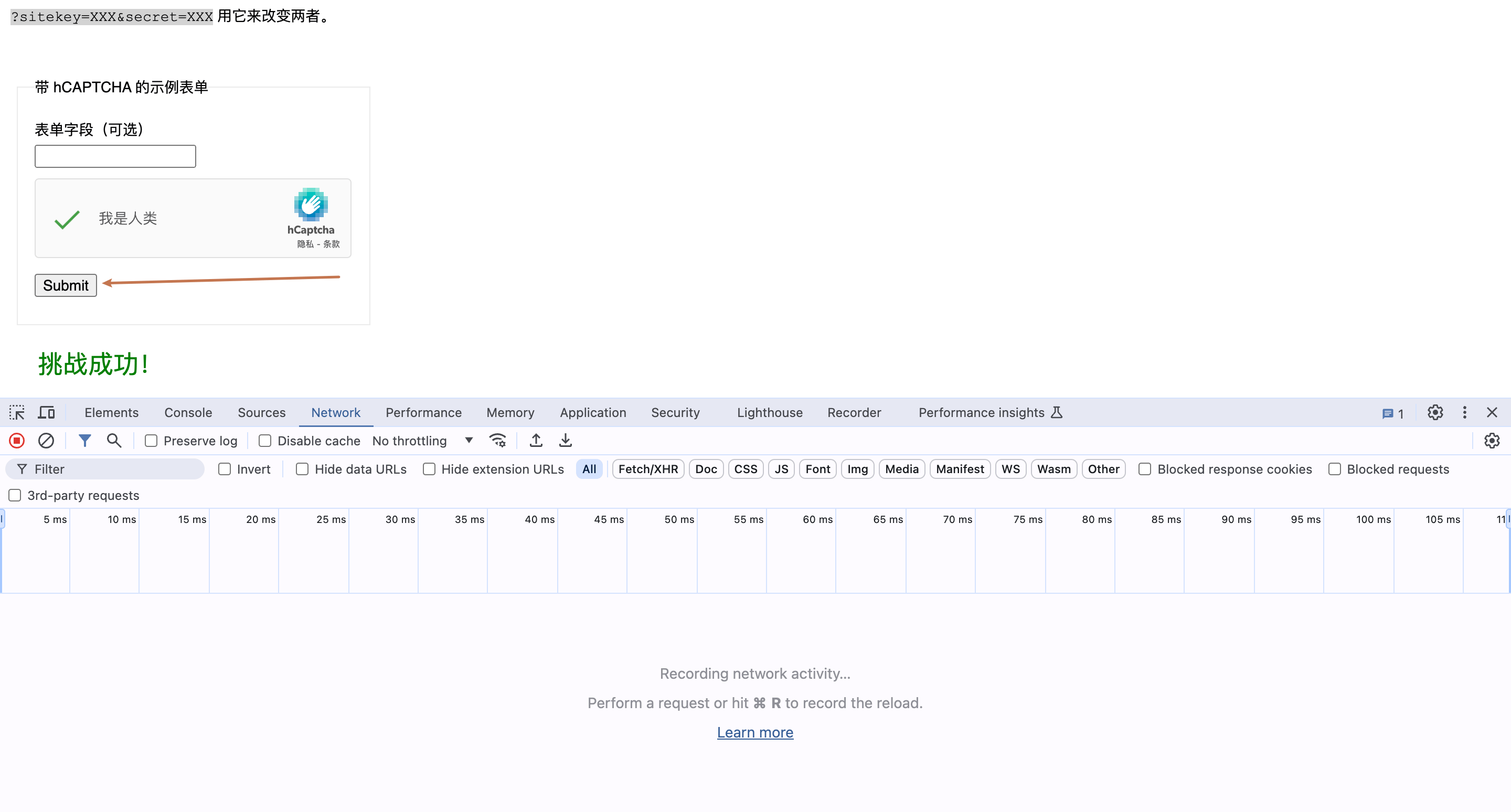
- Después, haz clic en submit y observa los cambios en Network en la consola, como se muestra en la siguiente imagen:
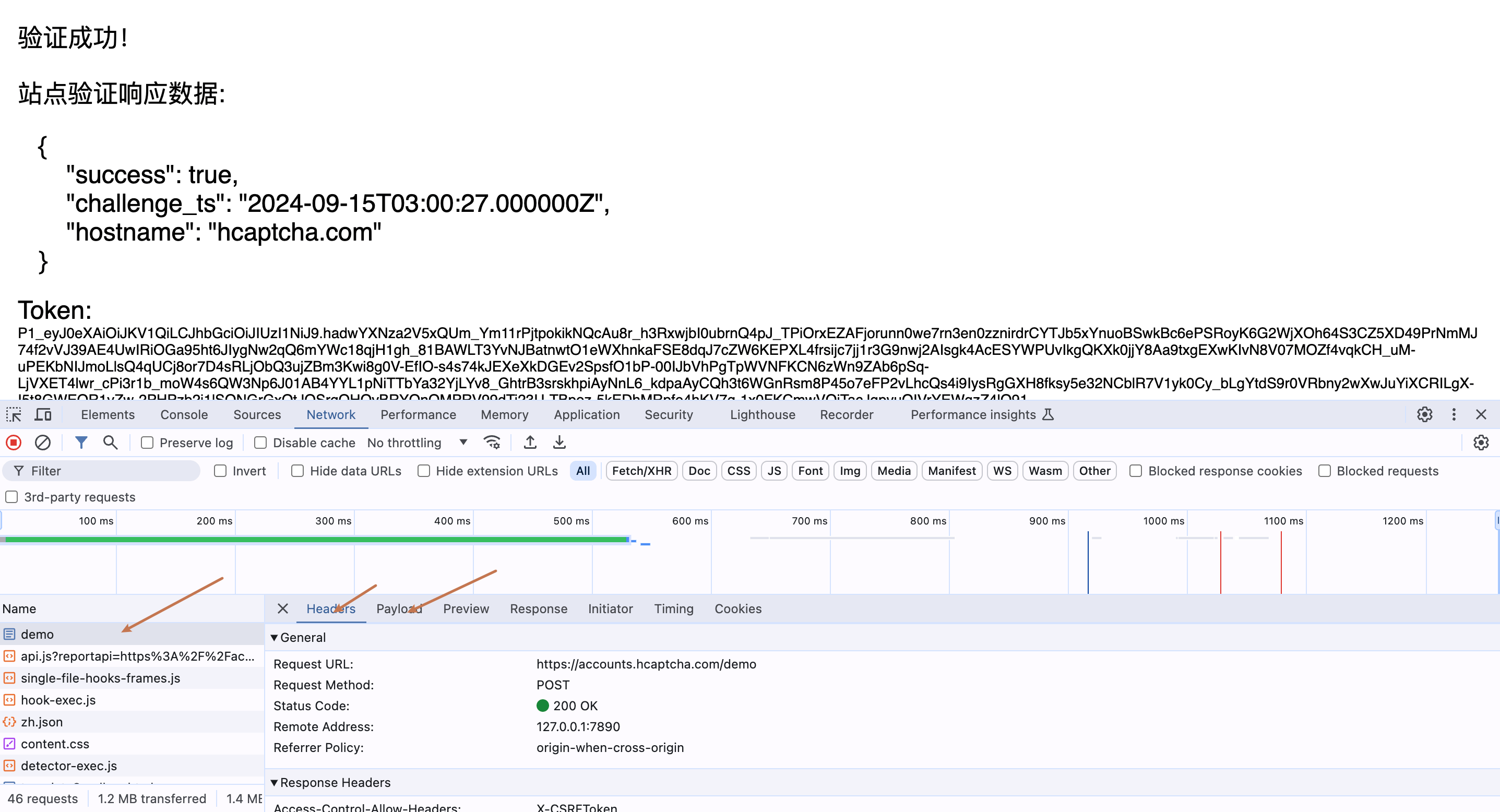
- Analiza la estructura de la solicitud POST enviada y, finalmente, puedes hacer clic derecho en ella para copiar el código CURL, como se muestra en la siguiente imagen:
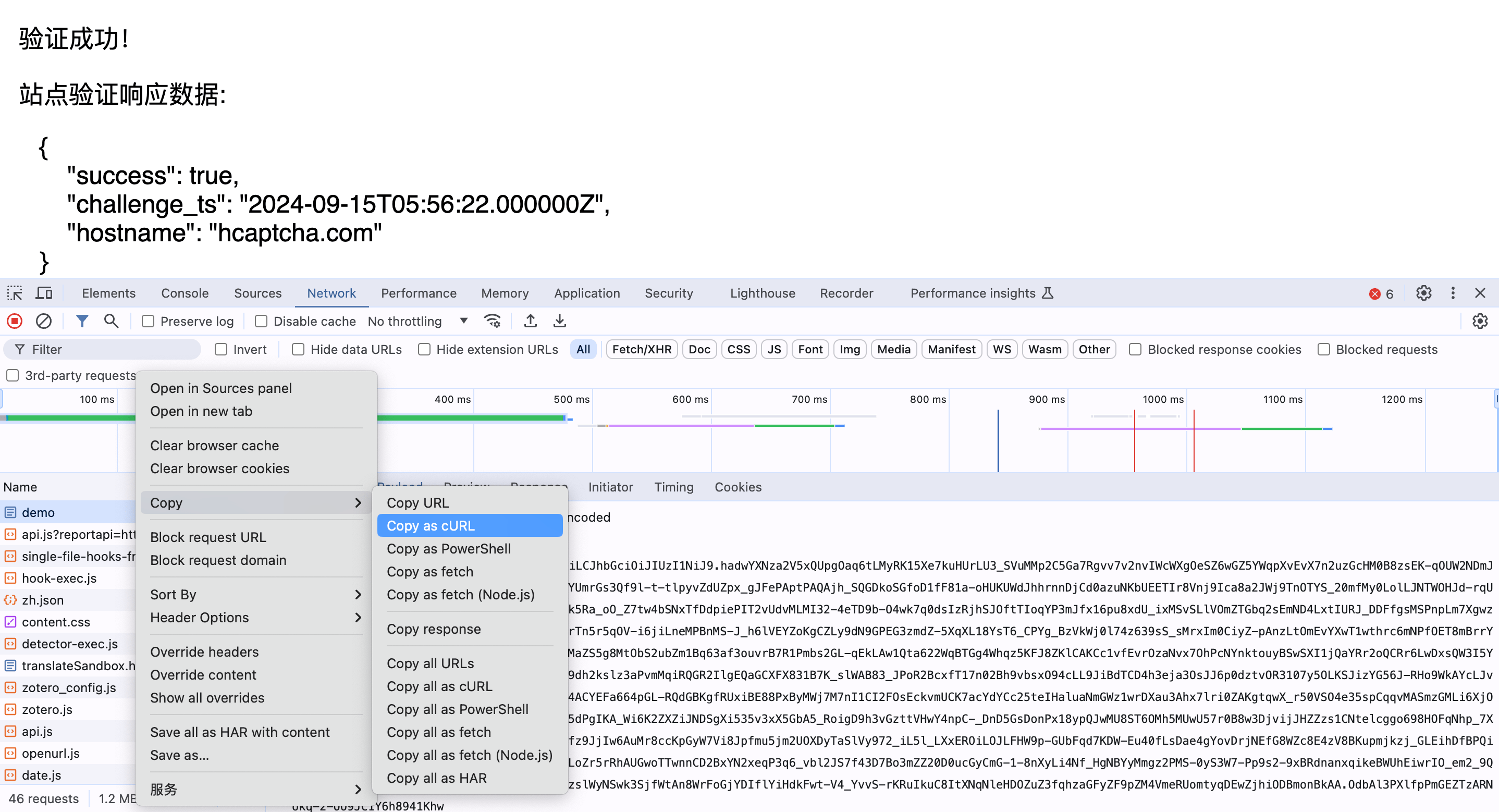
Del análisis de la imagen anterior se desprende que la URL de esta solicitud POST es: https://accounts.hcaptcha.com/demo. Solo necesitamos enviar los parámetros g-recaptcha-response, h-captcha-response y email, y luego solo tenemos que introducir el token procesado en data a continuación. El código CURL correspondiente para verificar el token es el siguiente:
curl 'https://accounts.hcaptcha.com/demo' \
  --data-raw 'email=&g-recaptcha-response={token}&h-captcha-response={token}'
El código Python correspondiente para verificar el token es el siguiente:
import requests

token = '{token}'

data = {
    'email': '',
    'g-recaptcha-response': token,
    'h-captcha-response': token
}

response = requests.post('https://accounts.hcaptcha.com/demo',
                        data=data)

if response.status_code == 200:
    print(response.text)
Luego observamos que la consola muestra este resultado:
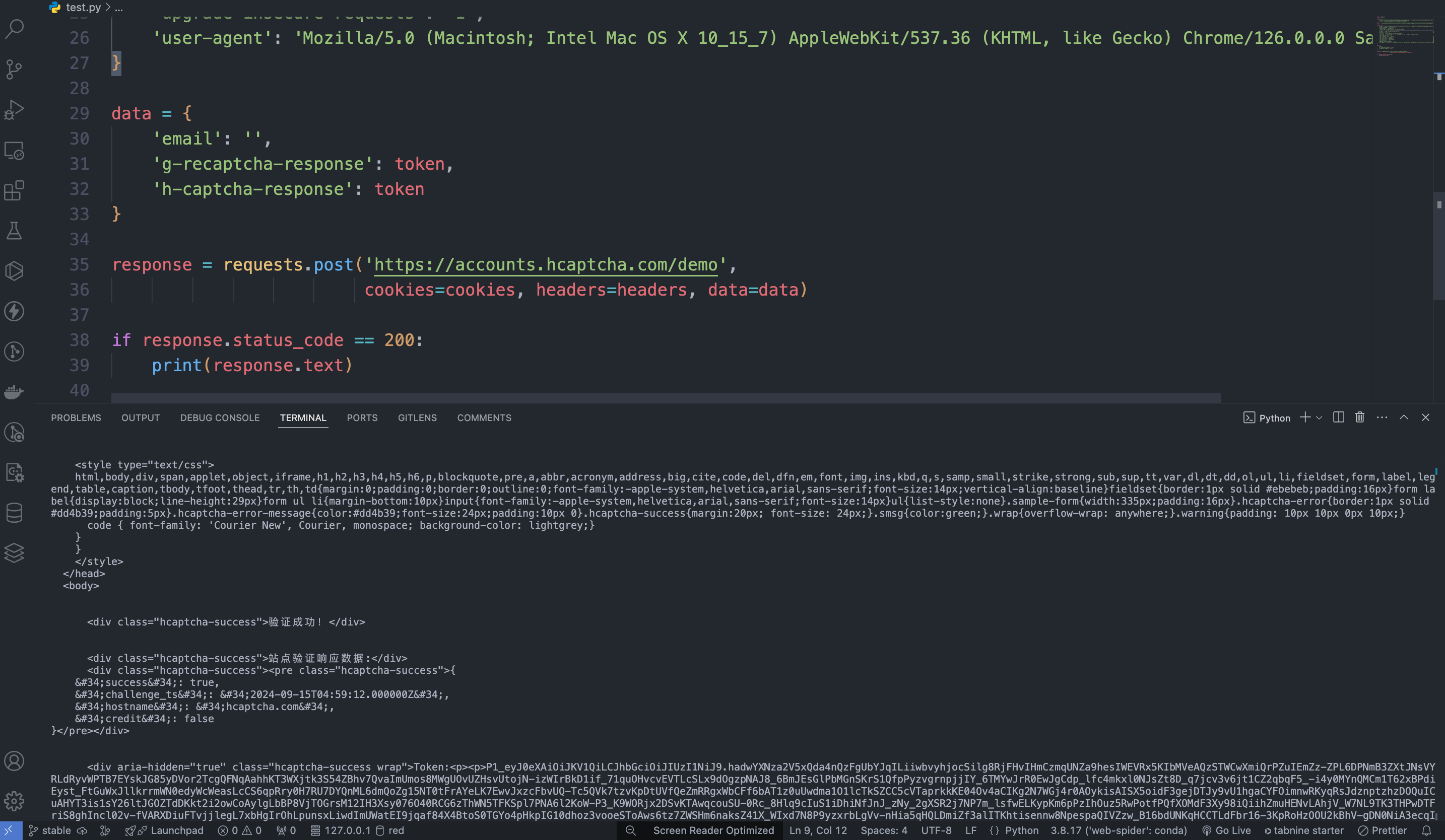
Finalmente, hemos superado la verificación del CAPTCHA de hCaptcha.
Además, si deseas generar el código de integración correspondiente, puedes generarlo y copiarlo directamente. Por ejemplo, el código CURL es el siguiente:
curl -X POST 'https://api.acedata.cloud/captcha/token/hcaptcha' \
-H 'accept: application/json' \
-H 'authorization: Bearer {token}' \
-H 'content-type: application/json' \
-d '{
  "website_key": "a5f74b19-9e45-40e0-b45d-47ff91b7a6c2",
  "website_url": "https://accounts.hcaptcha.com/demo"
}'
El código de integración de Python es el siguiente:
import requests

url = "https://api.acedata.cloud/captcha/token/hcaptcha"

headers = {
    "accept": "application/json",
    "authorization": "Bearer {token}",
    "content-type": "application/json"
}

payload = {
    "website_key": "a5f74b19-9e45-40e0-b45d-47ff91b7a6c2",
    "website_url": "https://accounts.hcaptcha.com/demo"
}

response = requests.post(url, json=payload, headers=headers)
print(response.text)
¶ Modo asíncrono (async)
De forma predeterminada, la API es síncrona y bloqueante: una solicitud espera hasta que se completa el procesamiento del token antes de devolver una respuesta. Si estás utilizando la rotación entre varios solucionadores de CAPTCHA (multi-solver rotation) y deseas «obtener el task_id inmediatamente después de enviar la tarea, programar otros solucionadores primero y volver más tarde para leer el resultado», puedes incluir async: true en el cuerpo de la solicitud.
Al incluir async: true, la interfaz devuelve inmediatamente un task_id, sin bloquearse a la espera:
{
  "task_id": "61138bb6-19aa-11ec-a9c8-0242ac110002",
  "trace_id": "2efa9340-b21b-4e26-9e14-4aac95f343ab"
}
Si necesitas consultar el progreso, puedes utilizar ese task_id para consultar POST /captcha/tasks (se recomienda hacerlo cada 3 a 5 segundos). Esta interfaz no inicia ni hace avanzar el procesamiento de la tarea; incluso si no realizas consultas, pierdes la conexión o cierras el cliente, el servidor seguirá procesándola:
curl -X POST 'https://api.acedata.cloud/captcha/tasks' \
-H 'accept: application/json' \
-H 'authorization: Bearer {token}' \
-H 'content-type: application/json' \
-d '{
  "task_id": "61138bb6-19aa-11ec-a9c8-0242ac110002"
}'
Durante el procesamiento, se devuelve status: processing:
{ "success": true, "task_id": "61138bb6-19aa-11ec-a9c8-0242ac110002", "status": "processing" }
Una vez completado el procesamiento, se devuelven status: ready y el token:
{
  "success": true,
  "task_id": "61138bb6-19aa-11ec-a9c8-0242ac110002",
  "status": "ready",
  "token": "P1_eyJ0eXAiOiJKV1QiLCJhbGciOiJIUzI1Ni......"
}
Información de facturación: en el modo asíncrono, ni la creación de tareas ni la lectura del estado «en procesamiento» generan cargos; se cobra una vez cuando el cliente lee por primera vez un resultado exitoso (de acuerdo con el comportamiento existente y el precio del modo síncrono). El servidor hace avanzar la tarea de forma autónoma, pero no cobra por adelantado si esta se completa primero en segundo plano. Si la tarea no se completa correctamente en 120 segundos, termina con HTTP 504 timeout, sin generar cargos. /captcha/tasks no se encarga de hacer avanzar la tarea.
¶ Gestión de errores
Al llamar a la API, si se produce un error, la API devolverá el código y el mensaje de error correspondientes. Por ejemplo:
400 token_mismatched: Solicitud incorrecta, posiblemente debido a parámetros ausentes o no válidos.400 api_not_implemented: Solicitud incorrecta, posiblemente debido a parámetros ausentes o no válidos.401 invalid_token: No autorizado, token de autorización no válido o ausente.429 too_many_requests: Demasiadas solicitudes, has superado el límite de solicitudes.500 api_error: Error interno del servidor, algo salió mal en el servidor.
¶ Ejemplo de respuesta de error
{
  "success": false,
  "error": {
    "code": "api_error",
    "message": "fetch failed"
  },
  "trace_id": "2cf86e86-22a4-46e1-ac2f-032c0f2a4e89"
}
¶ Conclusión
A través de este documento, has aprendido a utilizar la API de reconocimiento del protocolo hCaptcha para que los usuarios no necesiten reconocer ni seleccionar las imágenes del CAPTCHA de hCaptcha y puedan completar la verificación mediante la decodificación automática en segundo plano con solo enviar la Website Key. Esperamos que este documento te ayude a integrar y utilizar mejor esta API. Si tienes alguna pregunta, no dudes en ponerte en contacto con nuestro equipo de soporte técnico.