
Anleitung zur Integration der hCaptcha-Protokollerkennungs-API
Dieser Artikel beschreibt die Integration einer hCaptcha-Protokollerkennungs-API, mit der Benutzer hCaptcha-Verifizierungsbilder weder erkennen noch anklicken müssen. Stattdessen genügt die Übermittlung des Website Key, um die automatische Dekodierung im Hintergrund durchzuführen und die Verifizierung abzuschließen.
¶ Antragsverfahren
Um die hCaptcha-Protokollerkennungs-API zu verwenden, rufen Sie zunächst die Ace Data Cloud-Konsole auf und beschaffen Sie sich dort Ihren API-Token zur späteren Verwendung.

Falls Sie noch nicht angemeldet oder registriert sind, werden Sie automatisch zur Anmeldeseite weitergeleitet, wo Sie sich registrieren und anmelden können. Anschließend kehren Sie automatisch zur aktuellen Seite zurück.
Der API-Key einer allgemeinen Anwendung kann für die Dienste verwendet werden, die für das Konto freigeschaltet sind; der Key einer spezialisierten Anwendung wird entsprechend dem Dienstumfang dieser Anwendung verwendet. Bitte überprüfen Sie die Berechtigungen, die Gültigkeitsdauer und die Limits des Keys und stellen Sie sicher, dass das Anwendungsguthaben für die Bezahlung dieser Anfrage ausreicht. Das verfügbare Testguthaben richtet sich nach der Anzeige im Konto. Bei unzureichendem Guthaben können Sie es in der Konsole aufladen.
📘 Vollständige Dokumentation: hCaptcha-Protokollerkennungs-API →
¶ Grundlegende Verwendung
Zunächst betrachten wir die grundlegende Verwendung: Geben Sie die URL der Website ein, deren hCaptcha-Captcha verarbeitet werden soll, um das verarbeitete Ergebnis zu erhalten. Dazu muss zunächst das Feld website_url übergeben werden. Unsere Beispielwebsite ist https://accounts.hcaptcha.com/demo. Auf der unter website_url angegebenen Seite müssen wir den website_key ermitteln. Öffnen Sie dazu zunächst diese Webseite, drücken Sie F12, um die Konsole aufzurufen, und suchen Sie anschließend auf der Element-Seite global nach hcaptcha-demo. So erhalten wir das folgende Ergebnis:
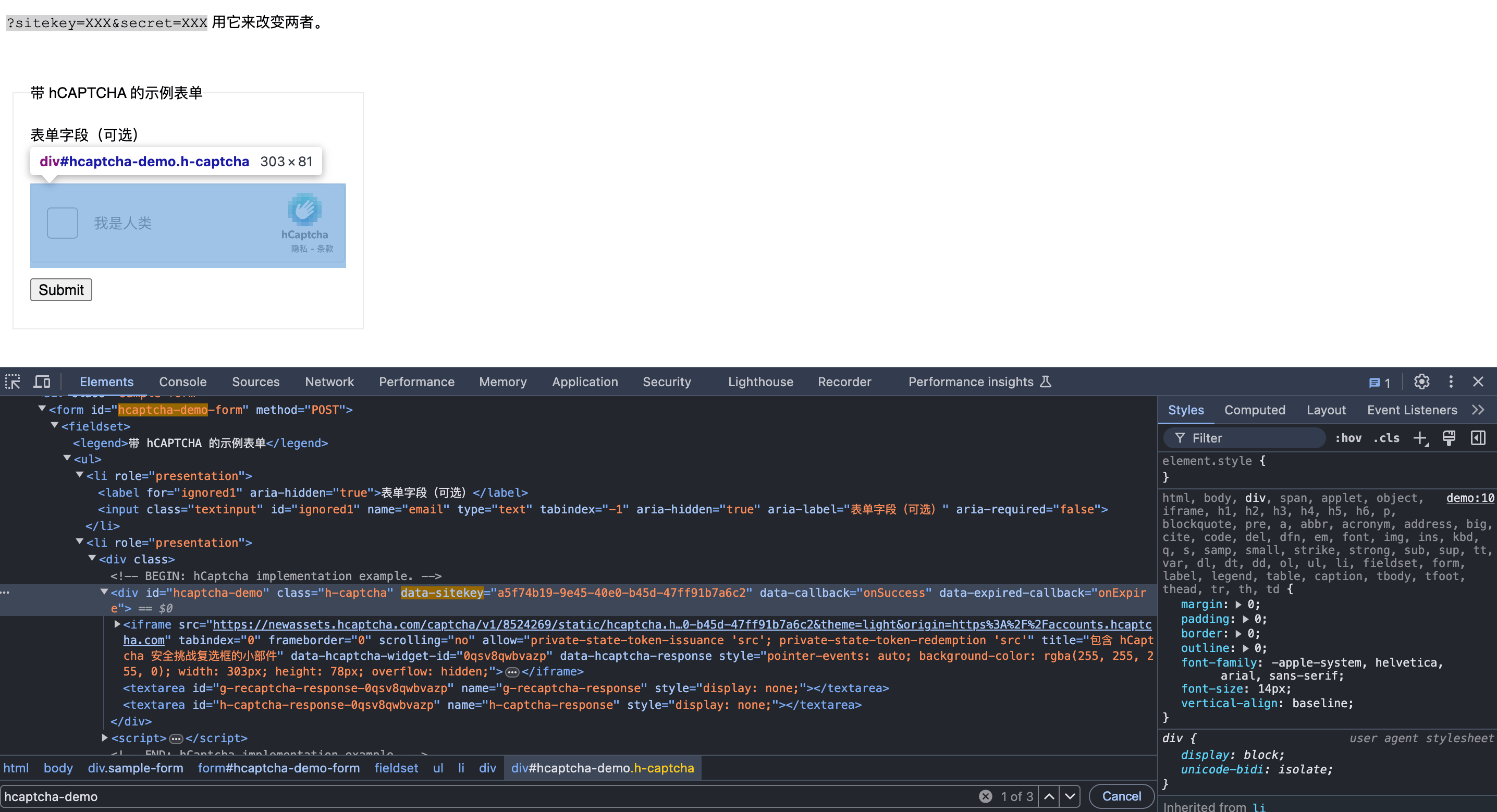
Die Zeichenfolge bei data-sitekey ist der Wert von website_key. Im Folgenden sind die konkreten Parameter zu sehen:
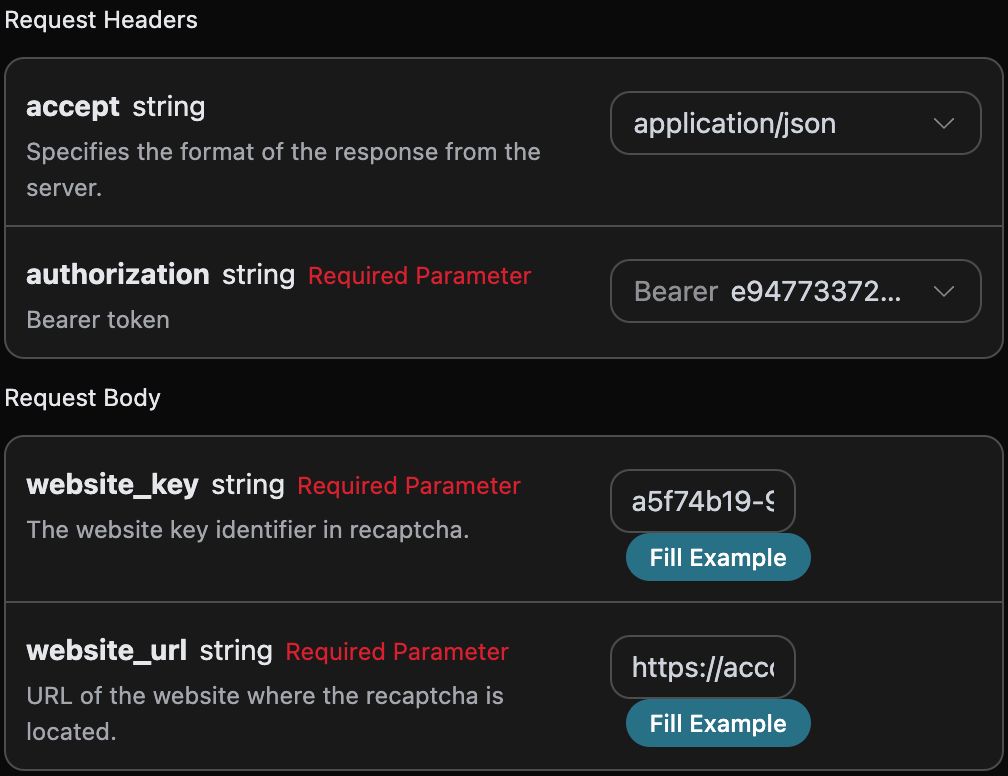
Hier wurden die Request Headers festgelegt, darunter:
accept: Das gewünschte Format des Antwortergebnisses; hier wirdapplication/json, also das JSON-Format, eingetragen.authorization: Der Schlüssel für den API-Aufruf, der nach der Beantragung direkt aus der Dropdown-Liste ausgewählt werden kann.
Außerdem wurde der Request Body festgelegt, darunter:
website_url: Die URL der Website, deren Captcha verarbeitet werden soll.website_key: Der Website-Schlüsselbezeichner in hCaptcha.rqdata: Optional. Bei hCaptcha Enterprise-Challenges kann auf der Seitedata-rqdatabereitgestellt werden. Geben Sie bei solchen Challenges dessen ursprünglichen Wert ein; bei gewöhnlichem hCaptcha ist keine Eingabe erforderlich.proxy: Optional, eigener Proxy (Bring Your Own Proxy). Wenn dieser gesetzt ist, löst das System das Captcha über die von Ihnen angegebene Proxy-IP, um die Qualität der Ausgangs-IP zu steuern (beispielsweise um zu vermeiden, dass die IP eines öffentlichen Proxys von der Zielwebsite blockiert und410 Gonezurückgegeben wird). Das Format istscheme://[user:pass@]host:port; fürschemewerdenhttp/https/socks4/socks5unterstützt, zum Beispielhttp://user:pass@1.2.3.4:8080. Ohne Eingabe wird der Standard-Proxy der Plattform verwendet.
Nach der Auswahl sehen Sie, dass auf der rechten Seite auch der entsprechende Code generiert wurde, wie in der Abbildung gezeigt:
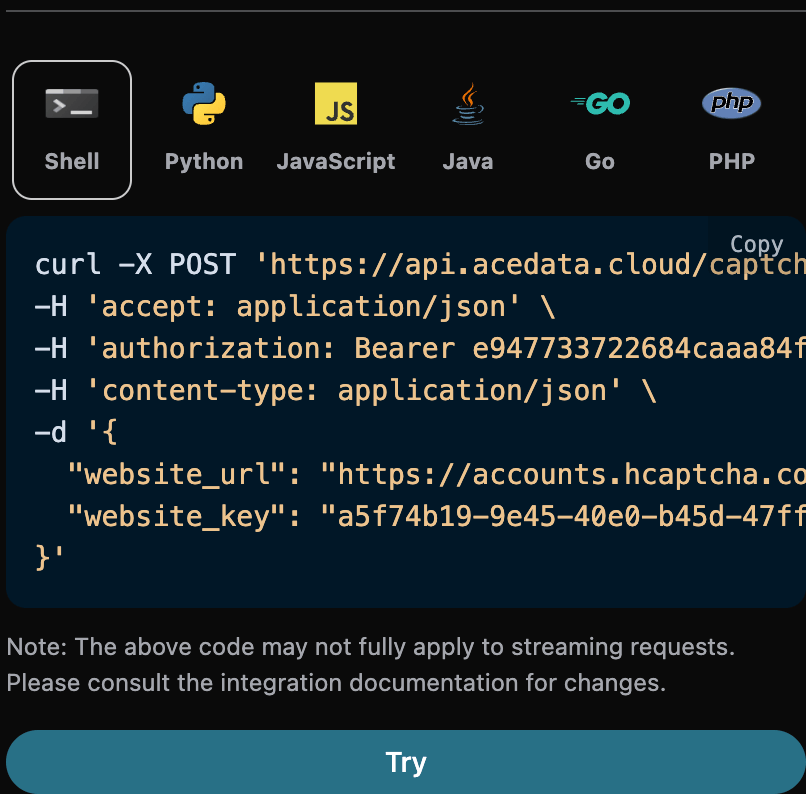
Klicken Sie auf die Schaltfläche „Try“, um den Test durchzuführen. Wie in der obigen Abbildung gezeigt, haben wir hier das folgende Ergebnis erhalten:
{
  "token": "P1_eyJ0eXAiOiJKV1QiLCJhbGciOiJIUzI1NiJ9.hadwYXNza2V5xQda4nQzFgUbYJqILiiwbvyhjocSilg8RjFHvIHmCzmqUNZa9hesIWEVRx5KIbMVeAQzSTWCwXmiQrPZuIEmZz-ZPL6DPNmB3ZXtJNsVYRLdRyvWPTB7EYskJG85yDVor2TcgQFNqAahhKT3WXjtk3S54ZBhv7QvaImUmos8MWgUOvUZHsvUtojN-izWIrBkD1if_71quOHvcvEVTLcSLx9dOgzpNAJ8_6BmJEsGlPbMGnSKrS1QfpPyzvgrnpjjIY_6TMYwJrR0EwJgCdp_lfc4mkxl0NJsZt8D_q7jcv3v6jt1CZ2qbqF5_-i4y0MYnQMCm1T62xBPdiEyst_FtGuWxJllkrrmWN0edyWcWeasLcCS6qpRry0H7RU7DYQnML6dmQoZg15NT0tFrAYeLK7EwvJxzcFbvUQ-Tc5QVk7tzvKpDtUVfQeZmRRgxWbCFf6bAT1z0uUwdma1O1lcTkSZCC5cVTaprkkKE04Ov4aCIKg2N7WGj4r0AOykisAISX5oidF3gejDTJy9vU1hgaCYFOimnwRKyqRsJdznptzhzDOQuICuAHYT3is1sY26ltJGOZTdDKkt2i2owCoAylgLbBP8VjTOGrsM12IH3Xsy076O40RCG6zThWN5TFKSpl7PNA6l2KoW-P3_K9WORjx2DSvKTAwqcouSU-0Rc_8Hlq9cIuS1iDhiNfJnJ_zNy_2gXSR2j7NP7m_lsfwELKypKm6pPzIhOuz5RwPotfPQfXOMdF3Xy98iQiihZmuHENvLAhjV_W7NL9TK3THPwDTFriS8ghIncl02v-fVARXDiuFTvjjlegL7xbHgIrOhLpunsxLiwdImUWatEI9jqaf84X4BtoS0TGYo4pHkpIG10dhoz3vooeSToAws6tz7ZWSHm6naksZ41X_WIxd7N8P9yzxrbLgVv-nHia5qHQLDmiZf3alITKhtisennw8NpespaQIVZzw_B16bdUNKqHCCTLdFbr16-3KpRoHzOOU2kBhV-gDN0NiA3ecqIMnyMdnpKlUpnjJ5sMA3e0pKEX_Vbu8DE8zfkcwLIwCIb2BLrKEHnCvv4JX8TfBktzMc5oTtZyEu-E_6ew0mSm_nhVsGtmLXSsB81FP9VGGRd50buIXRNW4GFp3XdTmYyuN32kc-AHJ5kKDj2HGraHxKco0McT7nV2bgx97k-C7hgxL2x5t3lC97edphh2kt2-gXuTxxfB7K-ZG6w5d1MnRte4ZG7TxvPFFi5693IFRFbvcr-U3WyGZJmGGdfV55PnoIU9Qn-WDtBU4EXyvd_KTt-asHtI6VQiVSNzacemTfsu9WBF33f2gafDY4qqhyXDPNsu6BZCGMSBhxDPURY74OBr4mYOdhjELY07nSkr9RQtQwiiSa8B8XFlezCPafjgdbmmNzG3PXa3n23sSwVnJHpHhq79eTP_KeeCiqlCvNsHLEfiH5HCNRGp7v5b342wBk__BWFimJMvohz0rucTVYgVFBdTOomUTuqCPeUgDP3X6BnNqyVDRA-HrdRl-RkU6mnw-3-IwyMZQ-fEnFMzbGp3zaoY7Do2jKvKKILoq6Q8zlDYkrLwuXjDP-nernI2hxP9wVOUVmtq5Rs19RLUI4MNWZAqwG-wGnaoB756d8nfmh5XhFzvArE5bpL50FY1yJqv7nbPW7JNnkfZG80yVRrIZO_F9NEb3n4eiIzg9Gu9fv8ncyChiCCp-swK5B7_w-XsAlco98bO-YK-fFMJOhyt0PU8Zc-hYoCa6cLVTvhdPzIUA0CQOemg4Pz6PX6SVwLYSlOXYkzbrgBlyH5YBS3oaRCeavVLrJsKt0_KwHwgBa1mdP5mlYUpBDbKR4PKwknU7y111JH0B4fO39dOVA-zecvDG0bnuy98Jym4KUchZr1tXabMcM20mg1UvcxMfnKOx0ojBcVwYA7kPQK3EzMnwX9NbAzYP6IlMgjFK9ZM7HCXxN6J1_6kw10RT4O58-Pbh3cMSrZDfM-GuG7p7XrVpJrX8TD195DCJqx-DmVv3Bs3CiuCPTvGrSZ58KE4hQagidGreUD2WXxLBFfTv1RgM3eXMtROs7hddyBajIu401lxucNbpRB7lYV7pJwxG7LQoSZ2G2LzG8eFPVPIkDNVOa8nGzh-sWaF7kc7bVv-P4FXbLX0WCjvQRES2MCbXPyJ-OpZZXZcJy7SOsGY3jZbTkGoez19cRQLiFO35gA5l9FBptDKW-_yGemt5XeKsR_FwGPN9C-0k1E-28oB4iKo-h1zb2kJpilhnmG36Z59F5T6W77M7OD_N6VHRWuPClLElO09OrPLHbJmxq9JvMWjTg5JjEaqyTLyLXWgw0N3kZMCqJJeqNj5w5I7dpuJ6ScfXKVaT96v2UESebdbMFT7vkZAkFF8LIowkN56pNwXLHkB2KyIWR2WQL-335BEpQ0AVB6RX4kdociIhtvAdsIE6pvFIwkzyO0OvIHxzOwPxZKdmDmBVMu7YxJStrhY-XWCu4kO5gDIJ0iedPWKNleHDOZuZqGKhzaGFyZF9pZM4xrUyBomtyqDE1ZmUwNDhkonBkAA.dVWyVc6N3lx2ZJQ7NJ9aEsWA-KAIuQ4PMSKVGQuWyCA",
  "elapsed": 31.6
}
Das zurückgegebene Ergebnis enthält mehrere Felder, die wie folgt beschrieben werden:
token, das Verifizierungsergebnis nach der Bearbeitung dieser hCaptcha-Aufgabe.started_at,finished_at: Der Zeitpunkt, zu dem die Bearbeitung dieser Anfrage beginnt, und der Zeitpunkt, zu dem das Ergebnis ausgegeben wird, als Unix-Zeitstempel (Sekunden, Fließkommazahl).elapsed: Die gesamte Bearbeitungszeit dieser Anfrage (Sekunden). Wie zu sehen ist, haben wir das Ergebnis der Verarbeitung des hCaptcha-Captchas erhalten. Dieses können wir anschließend per POST oder durch eine simulierte Übermittlung an die Zielwebsite senden. Es ist einmalig verwendbar und 120 Sekunden gültig; eine Verwendung innerhalb von 60 Sekunden wird empfohlen. Im Folgenden wird eine CURL-Version bereitgestellt, mit der das verarbeitete Token an die Zielwebsite übermittelt wird, um das Recaptcha2-Captcha zu bestehen.
Zunächst müssen wir herausfinden, wie die Website die POST-Anfrage sendet, damit wir das erzeugte Token darin übergeben können. Dazu müssen wir zunächst die F12-Konsole öffnen und die Verifizierung einmal manuell durchführen. Anschließend können wir sehen, dass die Website eine POST-Anfrage gesendet hat. Wir müssen lediglich den Aufbau dieser POST-Anfrage überprüfen. Der genaue Ablauf ist wie folgt:
- Zunächst die Verifizierung manuell durchführen, wie in der folgenden Abbildung gezeigt:
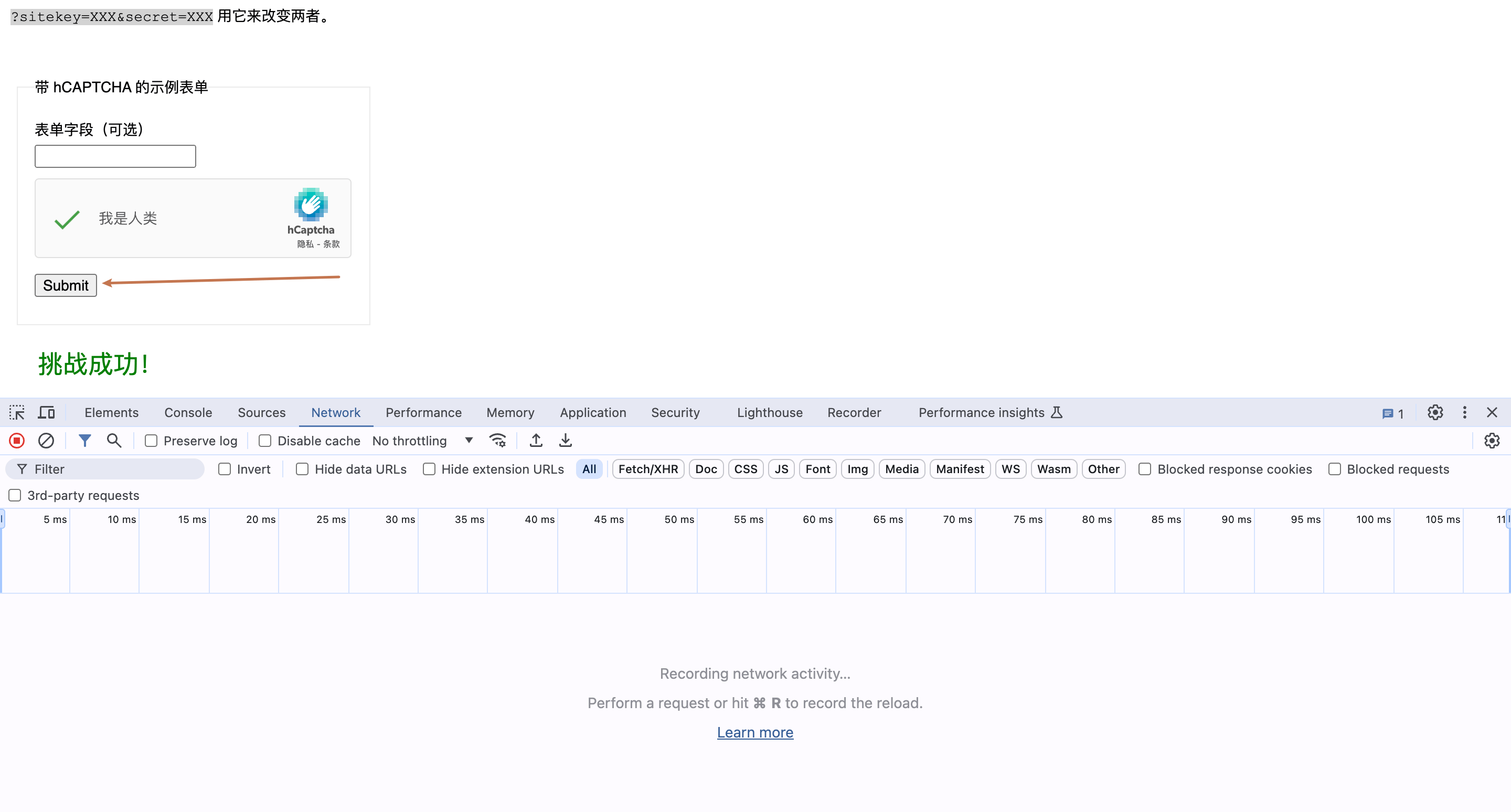
- Anschließend auf Submit klicken und die Änderungen im Netzwerk-Tab der Konsole beobachten, wie in der folgenden Abbildung gezeigt:
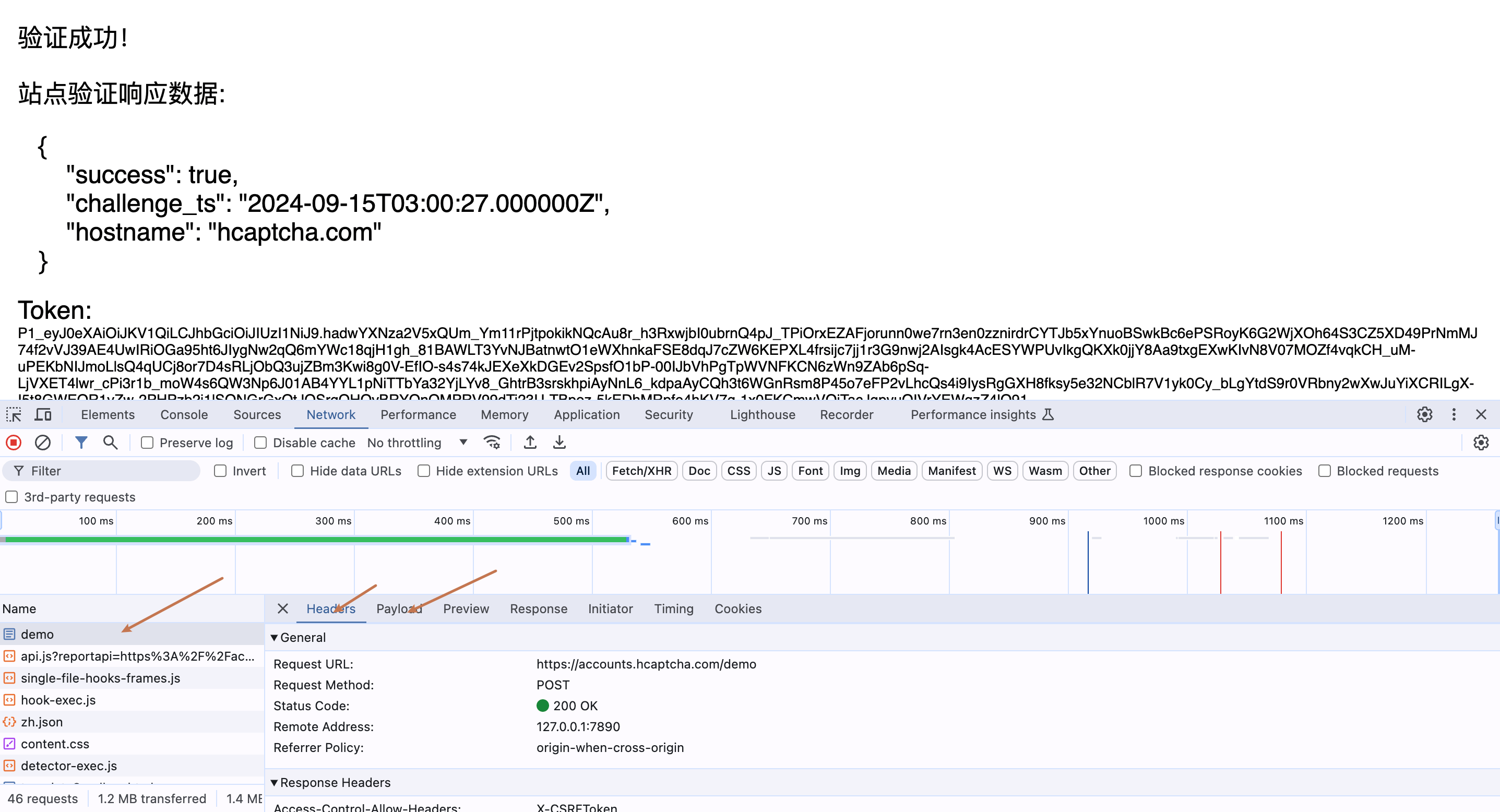
- Den Aufbau der POST-Anfrage dieser Übermittlung analysieren. Abschließend kann der CURL-Code durch einen Rechtsklick auf die Anfrage kopiert werden, wie in der folgenden Abbildung gezeigt:
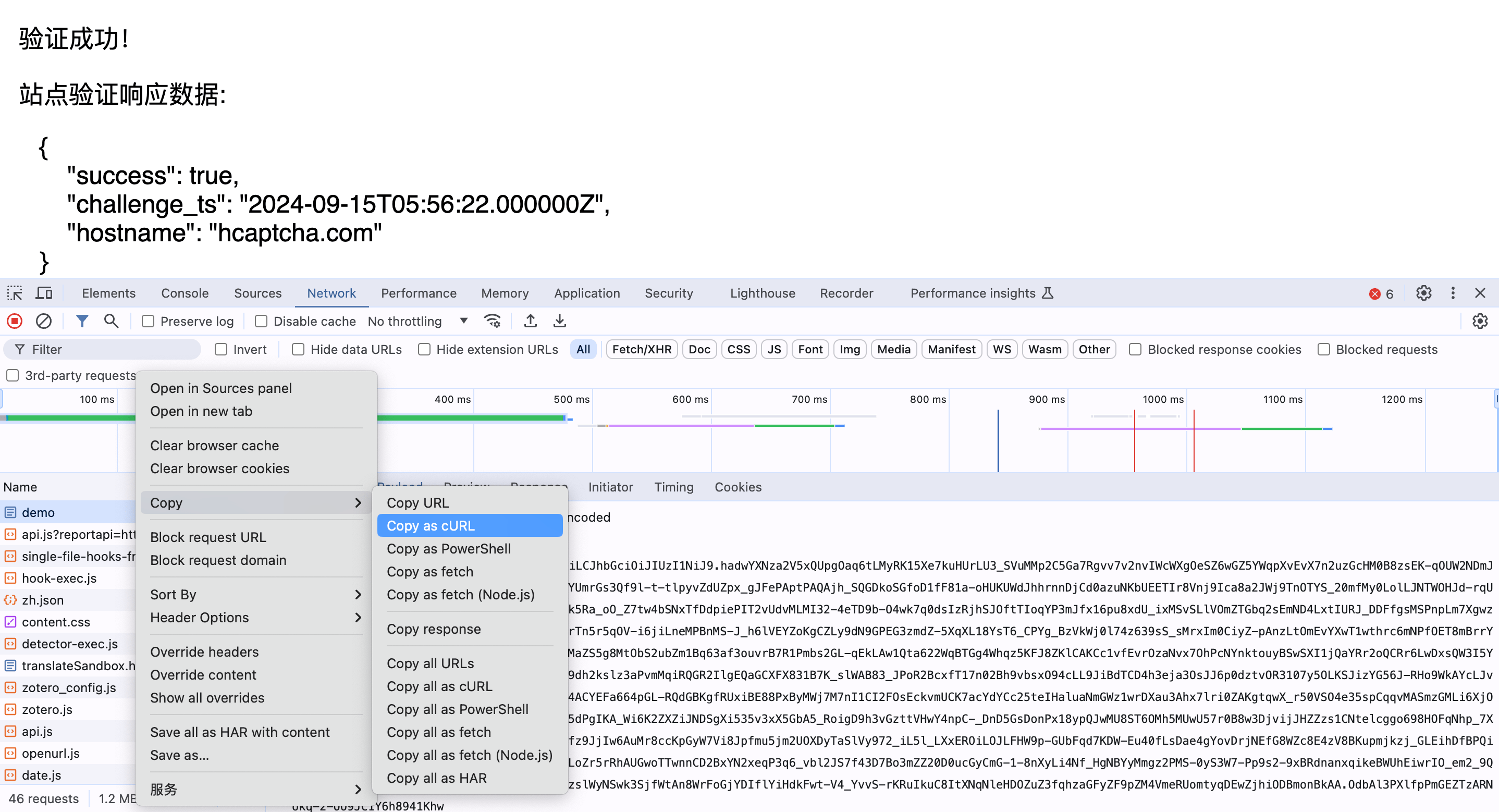
Aus der Analyse der obigen Abbildung geht hervor, dass die URL dieser POST-Anfrage https://accounts.hcaptcha.com/demo lautet. Wir müssen lediglich die Parameter g-recaptcha-response, h-captcha-response und email übermitteln und anschließend das verarbeitete Token in die nachstehenden Daten einsetzen. Der entsprechende CURL-Code für die Token-Verifizierung lautet wie folgt:
curl 'https://accounts.hcaptcha.com/demo' \
  --data-raw 'email=&g-recaptcha-response={token}&h-captcha-response={token}'
Der entsprechende Python-Code für die Token-Verifizierung lautet wie folgt:
import requests

token = '{token}'

data = {
    'email': '',
    'g-recaptcha-response': token,
    'h-captcha-response': token
}

response = requests.post('https://accounts.hcaptcha.com/demo',
                        data=data)

if response.status_code == 200:
    print(response.text)
Anschließend beobachten wir in der Konsole das folgende Ergebnis:
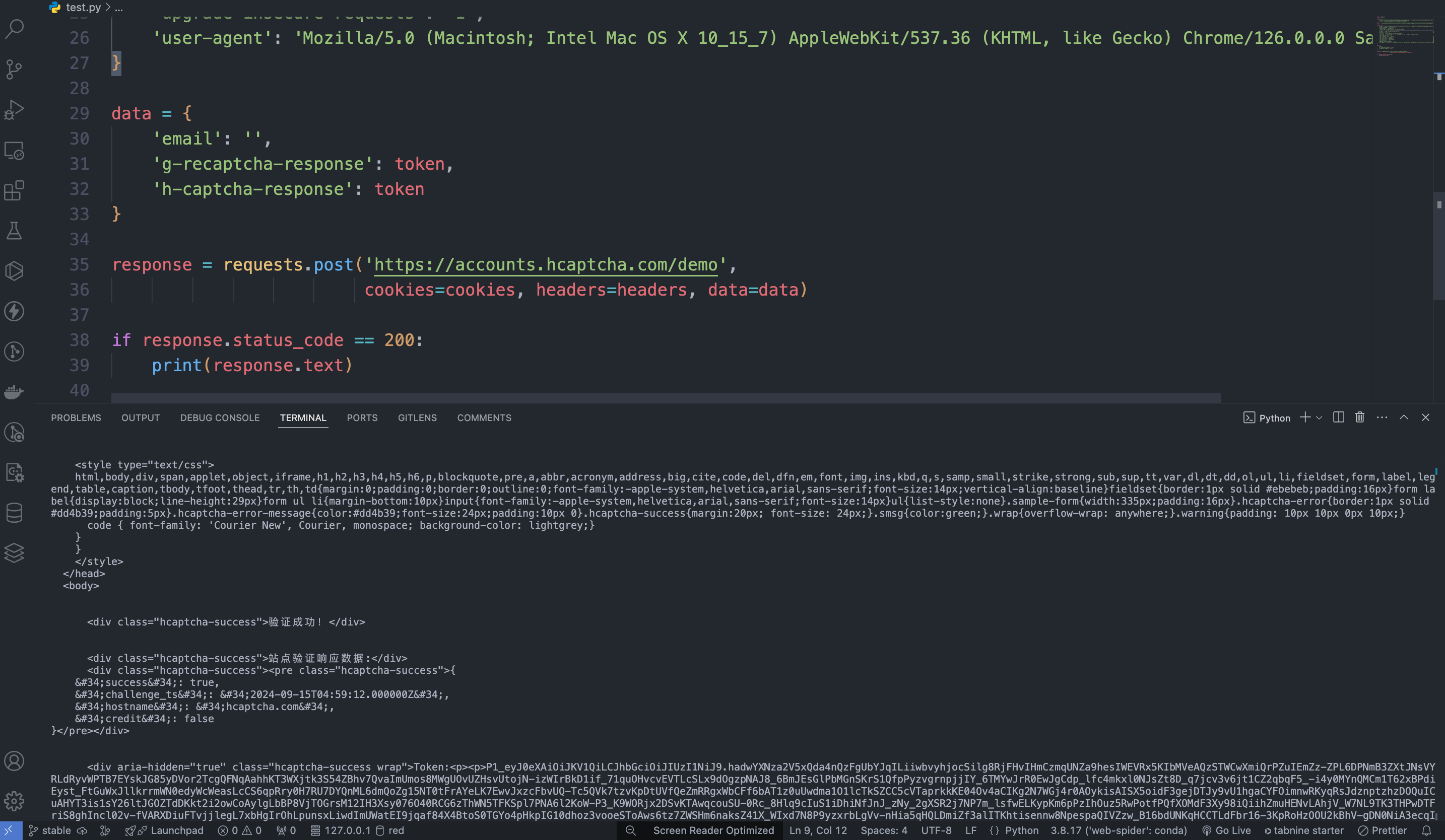
Damit haben wir die Verifizierung des hCaptcha-Captchas schließlich bestanden.
Wenn Sie außerdem den entsprechenden Integrationscode erzeugen möchten, können Sie ihn direkt generieren und kopieren. Der CURL-Code lautet beispielsweise wie folgt:
curl -X POST 'https://api.acedata.cloud/captcha/token/hcaptcha' \
-H 'accept: application/json' \
-H 'authorization: Bearer {token}' \
-H 'content-type: application/json' \
-d '{
  "website_key": "a5f74b19-9e45-40e0-b45d-47ff91b7a6c2",
  "website_url": "https://accounts.hcaptcha.com/demo"
}'
Der Python-Integrationscode lautet wie folgt:
import requests

url = "https://api.acedata.cloud/captcha/token/hcaptcha"

headers = {
    "accept": "application/json",
    "authorization": "Bearer {token}",
    "content-type": "application/json"
}

payload = {
    "website_key": "a5f74b19-9e45-40e0-b45d-47ff91b7a6c2",
    "website_url": "https://accounts.hcaptcha.com/demo"
}

response = requests.post(url, json=payload, headers=headers)
print(response.text)
¶ Asynchroner Modus (async)
Standardmäßig ist die API synchron und blockierend: Eine Anfrage wartet, bis die Verarbeitung des Tokens abgeschlossen ist, bevor sie eine Antwort zurückgibt. Wenn Sie mehrere CAPTCHA-Lösungsdienste abwechselnd verwenden (Multi-Solver-Rotation) und „direkt nach dem Einreichen einer Aufgabe eine task_id erhalten, zunächst andere Lösungsdienste ansteuern und später das Ergebnis abrufen“ möchten, können Sie async: true im Anfrage-Body übergeben.
Bei Übergabe von async: true gibt die Schnittstelle sofort eine task_id zurück, ohne blockierend zu warten:
{
  "task_id": "61138bb6-19aa-11ec-a9c8-0242ac110002",
  "trace_id": "2efa9340-b21b-4e26-9e14-4aac95f343ab"
}
Wenn Sie den Fortschritt aktiv prüfen möchten, können Sie mit dieser task_id POST /captcha/tasks abfragen (empfohlen wird eine Abfrage alle 3 bis 5 Sekunden). Diese Schnittstelle löst die Aufgabenverarbeitung weder aus noch treibt sie diese voran; selbst wenn Sie keine Abfrage durchführen, die Netzwerkverbindung verlieren oder den Client beenden, verarbeitet der Server die Aufgabe weiter:
curl -X POST 'https://api.acedata.cloud/captcha/tasks' \
-H 'accept: application/json' \
-H 'authorization: Bearer {token}' \
-H 'content-type: application/json' \
-d '{
  "task_id": "61138bb6-19aa-11ec-a9c8-0242ac110002"
}'
Während der Verarbeitung wird status: processing zurückgegeben:
{ "success": true, "task_id": "61138bb6-19aa-11ec-a9c8-0242ac110002", "status": "processing" }
Nach Abschluss der Verarbeitung werden status: ready und das Token zurückgegeben:
{
  "success": true,
  "task_id": "61138bb6-19aa-11ec-a9c8-0242ac110002",
  "status": "ready",
  "token": "P1_eyJ0eXAiOiJKV1QiLCJhbGciOiJIUzI1Ni......"
}
Abrechnungshinweis: Im asynchronen Modus sind sowohl das Erstellen einer Aufgabe als auch das Abrufen des Status „In Bearbeitung“ kostenlos; beim erstmaligen Abrufen des erfolgreichen Ergebnisses durch den Client wird einmalig eine Gebühr berechnet (entsprechend dem bisherigen Verhalten und den Preisen des synchronen Modus). Der Server verarbeitet die Aufgabe selbstständig weiter, berechnet aber keine Gebühr im Voraus, nur weil sie bereits im Hintergrund abgeschlossen wurde. Wird die Aufgabe nicht innerhalb von 120 Sekunden erfolgreich abgeschlossen, endet sie mit HTTP 504 timeout; es wird keine Gebühr berechnet. /captcha/tasks ist nicht für das Vorantreiben der Aufgabenverarbeitung zuständig.
¶ Fehlerbehandlung
Wenn beim Aufrufen der API ein Fehler auftritt, gibt die API den entsprechenden Fehlercode und die zugehörige Meldung zurück. Zum Beispiel:
400 token_mismatched: Fehlerhafte Anfrage, möglicherweise aufgrund fehlender oder ungültiger Parameter.400 api_not_implemented: Fehlerhafte Anfrage, möglicherweise aufgrund fehlender oder ungültiger Parameter.401 invalid_token: Nicht autorisiert, ungültiges oder fehlendes Autorisierungstoken.429 too_many_requests: Zu viele Anfragen, Sie haben das Anfragelimit überschritten.500 api_error: Interner Serverfehler, auf dem Server ist ein Fehler aufgetreten.
¶ Beispiel einer Fehlerantwort
{
  "success": false,
  "error": {
    "code": "api_error",
    "message": "fetch failed"
  },
  "trace_id": "2cf86e86-22a4-46e1-ac2f-032c0f2a4e89"
}
¶ Fazit
In diesem Dokument haben Sie erfahren, wie Sie die API zur Erkennung des hCaptcha-Protokolls verwenden können, damit Benutzer hCaptcha-Bilder nicht erkennen und anklicken müssen und die automatische Dekodierung im Hintergrund sowie die Verifizierung allein durch die Übermittlung des Website Key erfolgen können. Wir hoffen, dass dieses Dokument Ihnen bei der Integration und Verwendung der API hilft. Bei Fragen wenden Sie sich bitte jederzeit an unser technisches Supportteam.